Что делать если iPhone не включается? Какие бывают причины и как решить проблему с помощью ReiBoot
Пытаетесь включить iPhone, а он не реагирует? Так случается, и сценарии бывают разные:
- просто во время зарядки;
- после обновления iOS;
- после джейлбрейка iOS;
- после падения на землю;
- из-за попадания воды в корпус.
Этот материал познакомит вас с несколькими решениями, которые помогут решить проблему с черным экраном iPhone и невозможностью включить смартфон.
Способ 1: зарядка
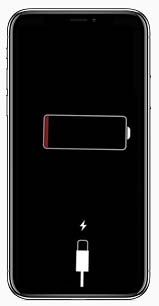
Это звучит банально, но всё же, если на вашем iPhone черный экран и он не включается, возможно, батарея разряжена. В этом случае экран iPhone не будет полностью чёрным, на нём будет изображение разряженной батареи.
Все, что нужно сделать, — это подключить зарядное устройство к iPhone и подождать, пока он не включится автоматически, когда достаточно зарядится. При этом лучше использовать оригинальный USB-кабель.
Это не помогает и даже после некоторого времени на зарядке у iPhone по-прежнему чёрный экран, перейдите к следующему способу.
Способ 2: принудительный перезапуск
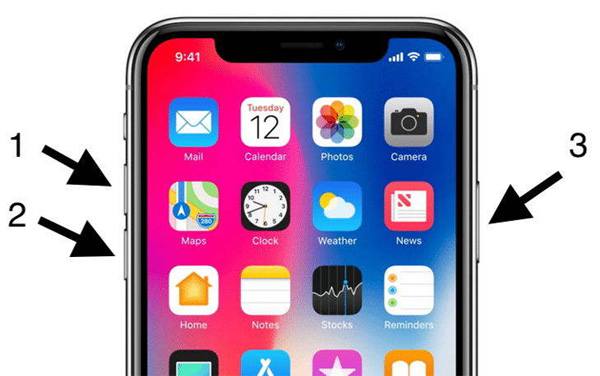
Многие знают об этом способе и прибегают к нему, если iPhone зависает или глючит. Комбинации и последовательность нажатия кнопок отличаются в зависимости от модели iPhone. Ниже в качестве примера покажем, что нужно нажать на iPhone 8 и более поздних моделях:
- Нажмите и отпустите кнопку увеличения громкости
- Нажмите и отпустите кнопку уменьшения громкости
- Нажмите и удерживайте кнопку питания, пока на экране не появится Apple (яблочко).
Способ 3: приложение ReiBoot
Иногда проблемы бывают вызваны системными сбоями. В этом случае можно использовать приложение Tenorshare ReiBoot — профессиональный инструмент для восстановления системы iOS, предназначенный для исправления различных ошибок, приводящим к зависаниям, невозможности включить iPhone, остановке загрузки системы на показе логотипа, переходу в режим DFU, бесконечной перезагрузке и т. д. Tenorshare ReiBoot поддерживает iPhone 13 и iOS 15.
-
Запустите Tenorshare ReiBoot на своем компьютере и подключите iPhone проводом. Затем нажмите «Начать».
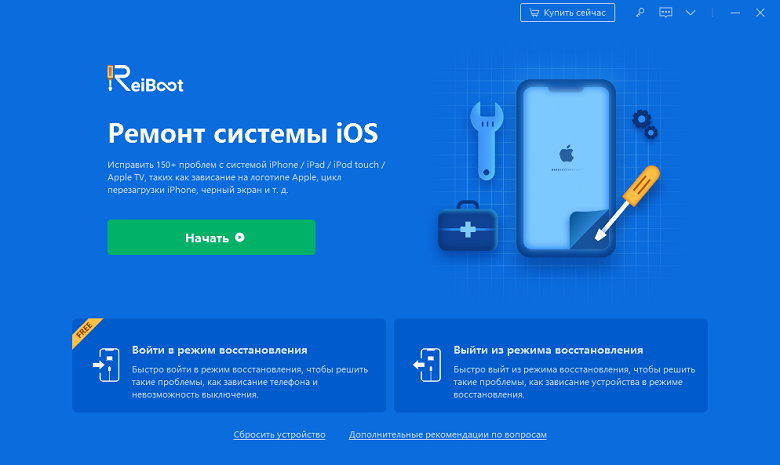
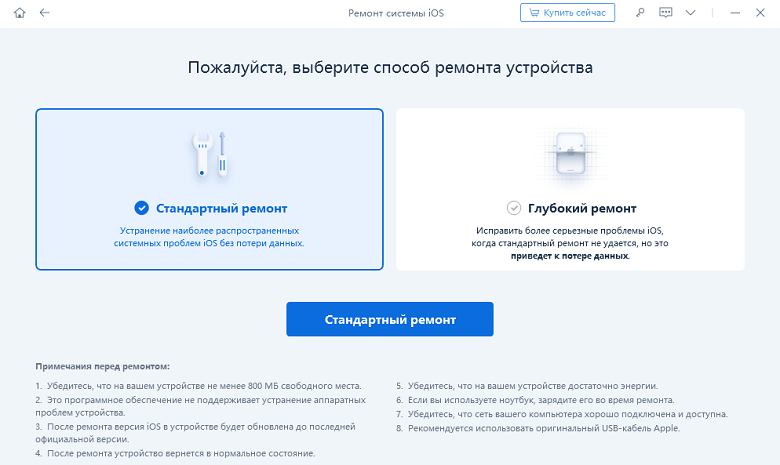
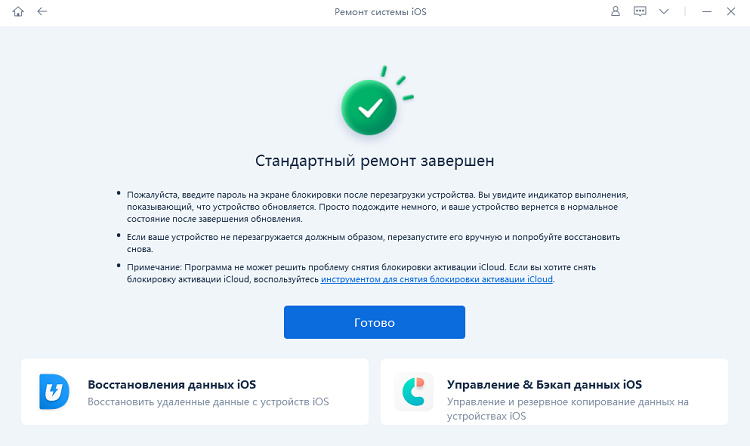
В большинстве случаев системные сбои исчезнут после восстановления системы, а данные на устройстве не пострадают.
Способ 4: восстановление через iTunes с потерей данных
Ещё один метод — восстановление устройства через iTunes. Не забудьте сделать резервную копию iPhone, потому что восстановление заводских настроек приведет к удалению всех файлов.
- Запустите iTunes на своем компьютере и подключите iPhone к компьютеру, нажмите «Доверять», чтобы доверять компьютеру.
- Щелкните значок iPhone и выберите «Восстановить».
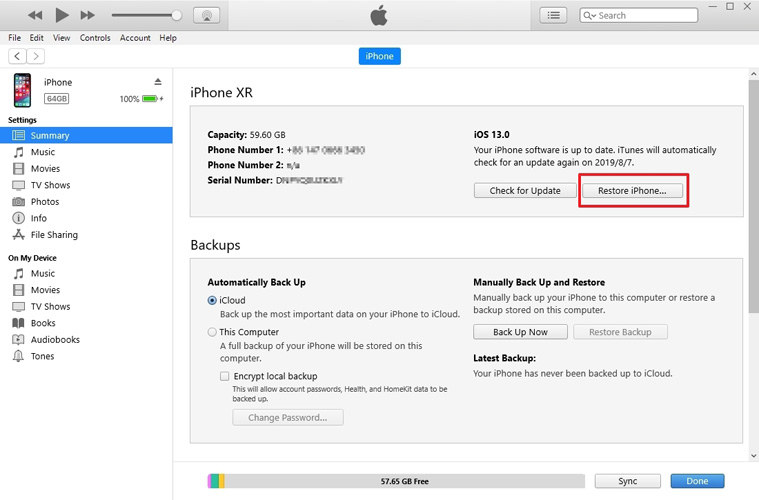
Этот метод работает только тогда, когда iPhone реагирует на прикосновения, потому необходимо нажать на экране кнопку «Доверять». Если экран iPhone становится черным и смартфон не включается, восстановить заводские настройки можно с помощью Tenorshare ReiBoot.
Способ 5: сервисный центр Apple
Если ни один из вышеперечисленных методов не помогает, возможно, неисправна аппаратная часть. В этом случае рекомендуется напрямую связаться с Apple и спросить способах решения проблемы, или просто отнести свой iPhone в ближайший авторизованный сервис-центр.
Как сбросить iPhone до заводских настроек, даже если пароль забыт, с помощью Tenorshare Reiboot
Хотите стереть свой iPhone перед продажей или передачей его другому человеку или ваш iPhone постоянно зависает? Как ни странно, в обоих случаях может помочь один и тот же способ — сброс к заводским настройкам. Однако вопрос в том, как легко восстановить заводские настройки iPhone. Здесь мы покажем вам о нескольких способах восстановить заводские настройки iPhone, в том числе и без пароля.
Чем отличаются программный сброс, аппаратный сброс и сброс к заводским настройкам
Мягкий сброс — это просто перезагрузка iPhone.
Аппаратный сброс (его еще называют «hard reset» или «жесткий сброс») нужен тогда, когда телефон не реагирует на нажатия или у него не загорается экран. Данные и настройки при этом частично сбрасываются, операционная система очищает кэш и проводит процедуру самодиагностики.
Сброс к заводским настройкам используется тогда, когда нужно удалить все данные и настройки iPhone. Такой сброс фактически вернет iPhone к исходному состоянию (в программном смысле).
Как сбросить iPhone до заводских настроек без пароля
Очень простой способ восстановить заводские настройки iPhone — использовать Tenorshare ReiBoot. Этот инструмент предоставляет вам довольно простой способ сбросить заводские настройки iPhone без использования iTunes и даже если пароль не известен. Загрузите и установите программу на свой Windows или Mac, а затем выполните следующие действия.
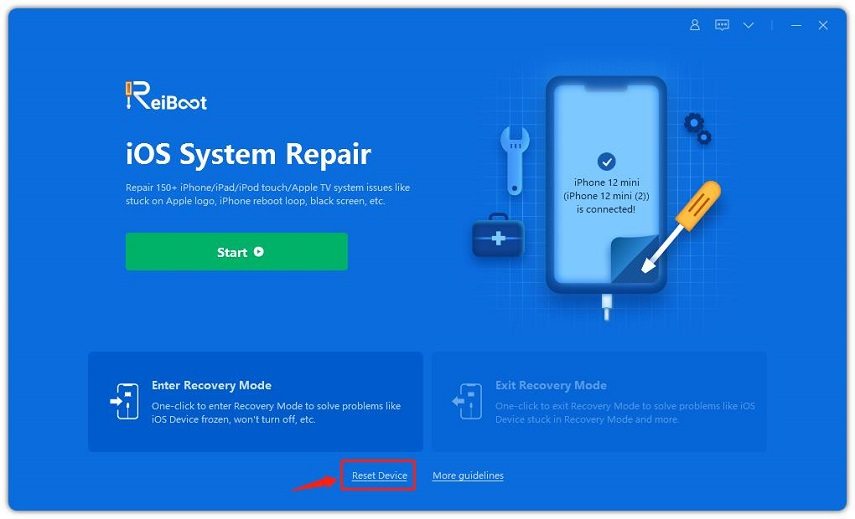
Шаг 1: Запустите ReiBoot и подключите iPhone к компьютеру. Когда устройство будет обнаружено, выберите «Восстановление заводских настроек iPhone» в главном интерфейсе.
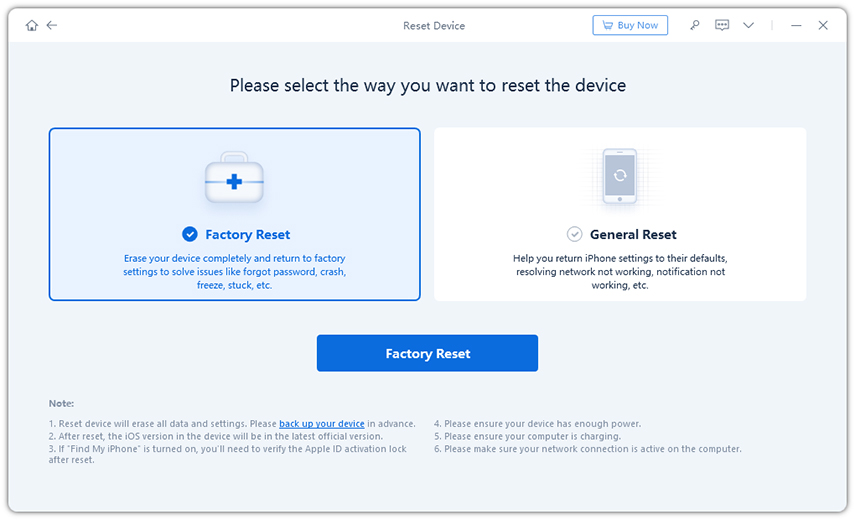
Шаг 2: Затем вы попадете на новый экран. Нажмите «Сброс к заводским настройкам», чтобы продолжить.
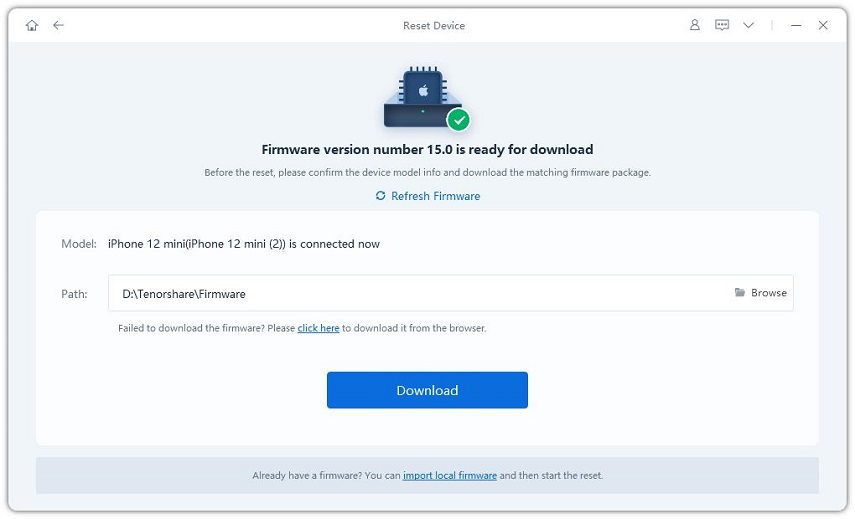
Шаг 3: Теперь вы можете нажать «Загрузить», чтобы загрузить последнюю версию прошивки из интернета. Его также можно импортировать его вручную, если вы уже загрузили его самостоятельно.
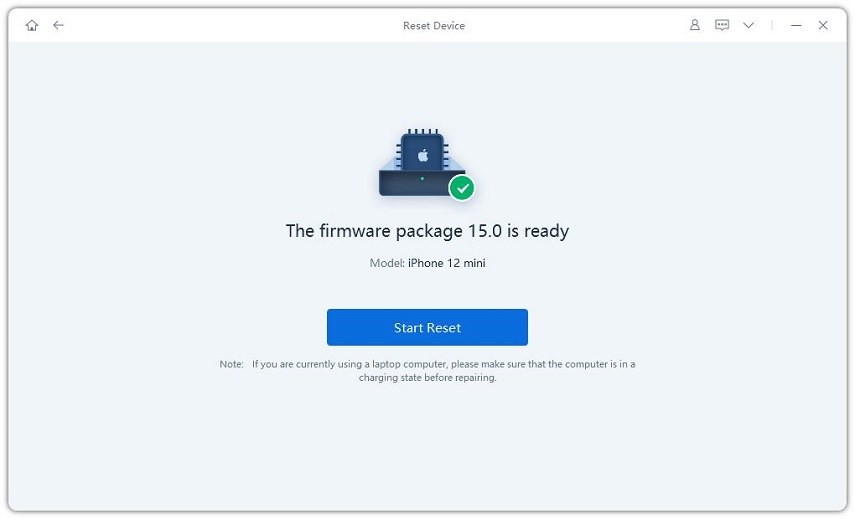
Шаг 4: Прошивка будет загружена на компьютер в течение нескольких минут. Когда процесс завершится, нужно нажать «Начать сброс», чтобы начать сброс устройства к заводским настройкам.
Как сделать аппаратный сброс iPhone
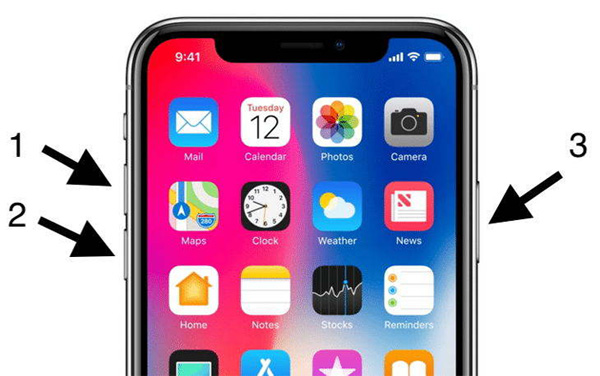
Старые модели iPhone легко перезагрузить с помощью кнопки питания, но, поскольку у современных моделей iPhone не имеет таких кнопок, общий процесс будет немного другим:
- Быстро нажмите кнопку увеличения громкости.
- Нажмите кнопку уменьшения громкости.
- Нажмите и удерживайте кнопку питания, пока смартфон не выключится.
- Нажмите и удерживайте кнопку питания, чтобы снова включить iPhone.
Сброс iPhone до заводских настроек с помощью iTunes
Этим способом можно восстановить заводские настройки iPhone даже без пароля, но только если вы уже когда-либо синхронизировали устройство с iTunes.
- Обновите iTunes до последней версии.
- Откройте iTunes на своем ПК и подключите iPhone к iTunes с помощью USB-кабеля.
- Выберите значок iPhone в верхней части окна iTunes.
- Перейдите на страницу «Сводка» и нажмите кнопку «Восстановить iPhone».
- Подтвердите восстановление на следующих экранах.
- iPhone перезагрузится и запустится помощник по настройке.
Как восстановить заводские настройки на iPhone без iTunes
Если вы хотите удалить все свои данные на iPhone, но у вас нет компьютера с iTunes, смартфон можно сбросить через его же меню настроек (но, конечно, потребуется пароль):
- Выберите «Настройки» > «Основные» > «Сброс» > «Удалить все содержимое и настройки».
- Следуйте инструкциям на экране iPhone, пока не появятся логотип Apple и индикатор выполнения
- После этого можно будет заново настроить iPhone.

Что означают различные параметры сброса
При сбросе iPhone предлагает шесть различных опций сброса.
- Сбросить все настройки — будут удалены пароли Wi-Fi и ручные настройки, но приложения и фотографии не исчезнут.
- Стереть все содержимое и настройки — будет удалено всё. Выберите этот вариант, если хотите продать свое устройство.
- Сбросить настройки сети — этот вариант сбросит настройки сети, удалит временные файлы и очистит кэши.
- Сбросить словарь клавиатуры — выберите этот вариант, если iPhone часто подставляет не те слова при наборе текста.
- Сбросить макет главного экрана — пригодится, когда нужно просто сбросить настройки рабочего стола.
- Сбросить местоположение и конфиденциальность — все настройки конфиденциальности и местоположения вернутся к исходному состоянию.
Часто задаваемые вопросы о том, как сбросить iPhone
«Как восстановить заводские настройки iPhone с помощью кнопок смартфона?»
Подключите iPhone к компьютеру и откройте iTunes. Затем выключите iPhone, нажмите и удерживайте кнопку питания в течение трех секунд, а затем отпустите. Затем нажмите и удерживайте кнопки уменьшения громкости и питания еще десять секунд.
«Вредно ли сбрасывать iPhone до заводских настроек?»
Сброс к заводским настройкам удалит все данные с iPhone, но на само устройство это никак не влияет.
«Сколько времени занимает сброс настроек?»
Как правило, стандартный процесс восстановления iOS занимает от 5 до 15 минут. Другие типы восстановления могут занимать до 2 часов.
ReiBoot — Руководство
Пошаговое руководство по установке ReiBoot на устройства Android и iOS
Это интеллектуальное приложение недоступно в Apple App Store и Google Play Store. Поэтому вы можете Установить ReiBoot с официального сайта здесь. Это лучшее место, где вы можете бесплатно загрузить это удобное приложение на свое устройство Android и iOS. Любой может легко использовать это приложение для устранения любых проблем без потери данных.
Пошаговое руководство по загрузке ReiBoot для Android
Загрузка ReiBoot для Android недоступна в магазине Google Play. Поэтому вы должны загрузить это удивительное программное обеспечение с его официального сайта. Программное обеспечение довольно простое в использовании, и с помощью нескольких щелчков мыши вы можете перевести свое смарт-устройство Android в нормальное состояние. С помощью этого профессионального инструмента для восстановления системы Android вы можете легко исправить более 50 системных проблем Android, таких как зависание на логотипе Samsung, загрузочный экран, разряд батареи, сбой приложения, смерть синего / черного экрана и т. д.
Скачать Tenorshare ReiBoot для Android совместим только с компьютерами Windows. Он хорошо работает с ReiBoot для операционной системы Windows 11 (последняя версия). Он поддерживает более 600 смартфонов и планшетов Android, включая Samsung, Sony, Google, LG, Huawei, HTC, Xiaomi и т. д., которые совместимы с Android 2.0 до Android 12.0.
Системные требования для ReiBoot Android
- Windows: Windows 11/Windows 10/Windows 8.1/Windows 8 /Windows 7
- Графический процессор: 1 ГГц (32-разрядная и 64-разрядная версии) или выше
- Память: 256 МБ (рекомендуется 1028 МБ)
Как восстановить систему Android с помощью ReiBoot
- Загрузите и установите ReiBoot для Android на свой компьютер с официального сайта. Загрузите ReiBoot здесь и запустите его.
- Затем подключите устройство Android к компьютеру с помощью соответствующего USB-кабеля.
- Включите отладку по USB на вашем устройстве Android и нажмите «Восстановить систему Android».
- Нажмите «Восстановить сейчас», чтобы продолжить, если ваш Android не работает гладко.
- Выберите правильную информацию об устройстве.
- Загрузите пакет прошивки на свое устройство.
- Как только пакет микропрограммы будет загружен на компьютер, нажмите «Восстановить сейчас», чтобы начать восстановление системы.
- Для завершения процесса потребуется 10 минут.
- Так что не отключайте устройство во время него.
- После завершения процесса восстановления ваше устройство Android загружается в обычном режиме.
Как войти в режим быстрой загрузки Android одним щелчком мыши
- Загрузите и установите ReiBoot для Android на ПК.
- Выберите «Один щелчок для входа в режим быстрой загрузки» в интерфейсе инструмента.
- Включите отладку по USB на вашем устройстве. Программа автоматически обнаружит ваше устройство и покажет конкретный способ отладки по USB.
- Теперь ваше устройство начнет переходить в режим быстрой загрузки.
- Просто подождите несколько секунд, и ваше устройство успешно перейдет в режим быстрой загрузки.
Как выйти из режима быстрой загрузки Android одним щелчком мыши
- Загрузите и запустите ReiBoot для Android на своем компьютере с официального сайта.
- Подключите устройство Android к компьютеру, затем выберите «Один щелчок для выхода из режима быстрой загрузки» в главном интерфейсе.
- Теперь ваше устройство начнет выходить из режима быстрой загрузки.
- Всего через 1-2 минуты ваше устройство успешно выйдет из режима быстрой загрузки.
Как войти в режим восстановления Android.
- Загрузите ReiBoot для Android и подключите Android-устройство к компьютеру.
- Включите отладку по USB на вашем устройстве.
- Теперь нажмите «Один щелчок, чтобы войти в режим восстановления» в интерфейсе инструмента.
- Подождите несколько секунд, пока ваше устройство не войдет в режим восстановления.
- Ваше устройство успешно войдет в режим восстановления напрямую.
Как выйти из режима восстановления Android
- Загрузите и установите ReiBoot для Android и подключите свое устройство с помощью USB-кабеля.
- Теперь выберите функцию «Выйти из режима восстановления».
- Выполните указанные шаги, чтобы вывести устройство из режима восстановления.
- Теперь ваше Android-устройство перезагрузится и успешно выйдет из режима восстановления.
Как войти в режим загрузки с помощью ReiBoot для Android
- Загрузите ReiBoot для Android с официального сайта ReiBoot и установите его на свой компьютер.
- Подключите телефон Android к компьютеру через USB-кабель.
- Выберите марку своего устройства, а затем выберите «Войти в режим загрузки» на устройстве.
- Через пару секунд программа подключит ваш телефон в режим загрузки.
- Ваше устройство Android успешно входит в режим загрузки.
Как выйти из режима загрузки с помощью ReiBoot для Android
- Загрузите ReiBoot для Android и подключите свое устройство к компьютеру с помощью USB-кабеля.
- Теперь нажмите «Выйти из режима загрузки» в главном интерфейсе.
- Смарт-устройство Android выйдет из режима загрузки и успешно перезапустится.
Пошаговое руководство по загрузке ReiBoot для iOS
Скачать ReiBoot для iOS недоступно в Apple App Store. Поэтому вы должны загрузить это интеллектуальное приложение с его официального сайта. Просто посетите наш официальный сайт. Загрузите ReiBoot для iOS, и там вы сможете получить больше информации об этом замечательном инструменте для восстановления iOS. Это мощное приложение для восстановления системы iOS легко использовать благодаря простому пользовательскому интерфейсу. Нет беспорядка, это бесплатное приложение для скачивания на рынке приложений. Теперь вы можете легко решить свои проблемы с iOS самостоятельно, скачав ReiBoot для iOS. Скачать ReiBoot для iPhoneсовместим с компьютерами Windows и Mac. Он хорошо совместим с ОС Windows 11/10/8.1/8/7 и macOS 12 Monterey и ниже. Tenorshare ReiBoot предлагает бесплатный и простой способ исправить проблемы с iOS на вашем iPhone, iPad или iPod без потери отдельных данных. Самое главное, он поддерживает восстановление последней версии iPhone 13/iPhone 14/13/iPhone 14/13 Pro/iPhone 14/13 Pro Max и других.
Системные требования для ReiBoot iOS
- Операционная система: Windows 11/10/8.1/8/7 (64 и 32 бита), MacOS 12.4 и ниже 10.9
- ЦП: 1 ГГц (32-разрядная или 64-разрядная версия)
- Оперативная память: 256 МБ или более (рекомендуется 1024 МБ)
- Жесткий диск: 200 МБ или больше
Как войти в режим восстановления iPhone
- Загрузите и установите Tenoshare ReiBoot для iOS на свой компьютер с Windows или Mac.
- Запустите приложение ReiBoot и подключите iDevice к компьютеру.
- Как только ReiBoot распознает ваше устройство, вы можете перевести свой iPhone в режим восстановления, просто нажав «Войти в режим восстановления».
- Всего через минуту ваш iPhone перейдет в режим восстановления.
- Вы увидите, что на экране вашего iPhone отображается логотип «Подключиться к iTunes или компьютеру».
Как выйти из режима восстановления iPhone с помощью ReiBoot
- Загрузите и запустите ReiBoot для iOS на своем компьютере.
- Подключите ваш iPhone/iPad/iPod к компьютеру с помощью USB-кабеля.
- Просто нажмите «Выйти из режима восстановления» в главном интерфейсе.
- В течение минуты ваше устройство iOS перезагрузится в нормальное состояние.
Как восстановить систему iOS с помощью ReiBoot
- Загрузите и установите ReiBoot на свой ПК или компьютер Mac.
- Подключите ваш iDevice к компьютеру с помощью USB-кабеля.
- Теперь нажмите кнопку «Пуск», чтобы использовать инструмент восстановления системы iOS.
- Нажмите «Стандартный ремонт», чтобы начать процедуру.
- Теперь загрузите последнюю версию прошивки.
- Нажмите «Начать стандартное восстановление», чтобы начать восстановление системы.
- В течение нескольких секунд ваше устройство iOS автоматически перезагрузится без потери данных.
- Загрузите и запустите ReiBoot на своем компьютере с Windows или Mac.
- Подключите ваш iDevice с помощью USB-кабеля.
- Выберите опцию «Глубокое восстановление» в главном интерфейсе инструмента.
- Запустите загрузку пакета микропрограммы, нажав кнопку «Загрузить».
- После загрузки прошивки нажмите «Начать глубокое восстановление», чтобы начать восстановление.
- В течение нескольких минут ваше устройство будет успешно отремонтировано.
Как сбросить iDevice с помощью ReiBoot для iOS
- Загрузите и установите ReiBoot для iOS на свой компьютер с Windows или Mac.
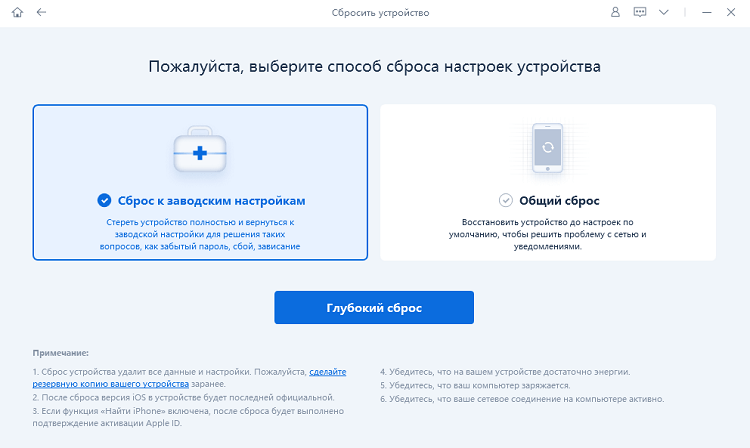
- Подключите ваш iPhone/iPad/iPod к компьютеру и нажмите «Сбросить устройство».
- Нажмите «Сброс настроек», чтобы начать.
- Загрузите пакет прошивки для сброса вашего iDevice.
- Теперь нажмите «Начать сброс», чтобы начать процесс сброса.
- Примерно через 10 минут процесс завершится, после чего вы сможете настроить iDevice как новый.
Скачать ReiBoot для iOS
Для пользователей iPhone, iPad и iPod touch все мы готовы использовать это лучшее в технологическом отношении устройство iOS с его последними обновлениями и новыми функциями. Тем не менее, мы давно используем наше устройство iOS, и оно устаревает. Затем он выполняет некоторые плохие условия. Это означает, что он показывает некоторые причины ошибок. Чтобы преодолеть эти ошибки, вам нужен надежный инструмент восстановления системы iOS ReiBoot iOS Download на ваших устройствах iPhone, iPad и iPod touch. ReiBoot для iOS — самое известное приложение для ремонта iOS, доступное на рынке приложений прямо сейчас!
Здесь мы предоставили полное описание Скачать ReiBoot для iPhone как идеальный инструмент для восстановления iOS для ваших устройств iPhone, iPad и iPod. Скачать ReiBoot For iOS можно практически со всеми iOS-устройствами. Если да, то чего вы ждете? Если вы хотите исправить какие-либо зависания iOS или системные проблемы, получите восстановление системы ReiBoot iOS.
Скачать ReiBoot для iOS
Как вы читали ранее, вы можете Скачать ReiBoot для iOS чтобы исправить неограниченное количество системных проблем iOS одним щелчком мыши. Это наиболее подходящее приложение для восстановления системы для всех поклонников iOS, которые сталкиваются с различными проблемами зависания iOS, такими как зависание логотипа Apple, ошибки обновления / восстановления iTunes, черный экран, экран не выключается, зависание белого экрана, зависание экрана, черный экран зависание или любые другие проблемы с iOS. Никакого беспорядка, ReiBoot для iOS может исправить их все одним щелчком мыши. Иногда вы всегда перезагружаетесь или используете режим восстановления, чтобы решить эти проблемы. Кстати, эти новые версии ReiBoot теперь очень крутые и стабильные с последними обновлениями. Восстановление системы ReiBoot iOS скачать бесплатно в настоящее время доступны на рынке приложений.
Существует простой и удобный интерфейс, и все пользователи iOS могут загрузить это приложение как бесплатное приложение. В любом случае, Download ReiBootFor iOS — это компьютерное программное приложение, и это интеллектуальное приложение поддерживает компьютеры Windows и Mac. Итак, это инструмент №1 для восстановления устройств iOS на рынке. В наши дни это блестящий инструмент для восстановления системы для всех iDevices. Вы можете легко войти или выйти из режима восстановления без потери данных. Этого недостаточно, это помогает исправить более 50 проблем с программным обеспечением iOS на вашем устройстве iOS без каких-либо проблем.
Особенности загрузки ReiBoot для iOS
ReiBoot часто используется для устранения проблем, связанных с зависанием устройства в цикле загрузки или в режиме восстановления. После активации ReiBoot рассматриваемое устройство выйдет из цикла загрузки или режима восстановления и сможет снова использовать себя. Однако он предназначен для большего; это некоторые из дополнительных функций, предоставляемых Скачать Tenorshare ReiBoot для iOS бесплатно пользователям iOS.
- Вы можете использовать режим входа или выхода из режима восстановления на устройстве iOS одним щелчком мыши.
- Скачать ReiBoot для iOS позволяет восстановить ваше устройство iOS без использования iTunes
- Кроме того, у вас есть возможность восстановить заводские настройки iPhone без использования пароля или iTunes.
- Иногда вы хотите избавиться от проблемы с зависанием логотипа Apple, вы можете запустить свое устройство iOS, загрузив ReiBoot для iOS.
- Без каких-либо проблем вы можете легко исправить загрузочный цикл iDevice.
- Это приложение позволяет ускорить и очистить ваш iDevice от любых ошибок, вызывающих ошибки.
- Чтобы решить проблему с черным экраном, восстановите систему iOS.
- Легко устраняйте ошибки iTunes при обновлении или восстановлении iDevice.
- На вашем устройстве iOS кнопка «Режим сна/Домой/Пробуждение» не работает должным образом, ReiBoot — лучшее приложение для мгновенного решения этих проблем.
- ReiBoot для iOS может обмениваться и управлять видео, музыкой, приложениями и т. д.
- Это специальное приложение совместимо со всеми моделями iPhone, iPad и iPod touch.
- Если вам приходится сталкиваться с проблемами iOS, такими как сенсорный экран, он не реагирует должным образом, это можно исправить с помощью ReiBoot.
Совместимые версии iOS для загрузки ReiBoot для iOS
ReiBoot для iOS Скачатьгордится тем, что является лучшим и единственным приложением для восстановления загрузки, которое предлагает потрясающие возможности полного восстановления ОС на большинстве устройств iOS, от iOS 7 до iOS 16.
- iOS 15/ iPadOS 15
- iOS 14/ iPadOS 14
- iOS 13/ iPadOS 13
- iOS 12
- iOS 11
- iOS 10
- iOS 9
- iOS 8
- iOS 7
Совместимые устройства для восстановления системы ReiBoot iOS Скачать
- iPhone 14/13, iPhone 13, iPhone 14/13 Pro(Max)
- iPhone 12, iPhone 12 Mini, iPhone 12 Pro(Max)
- iPhone 11, iPhone 11 Pro(Max)
- iPhone X, iPhone XR, iPhone XS(Max)
- Iphone 8(Plus), iPhone 7(Plus), iPhone 6/6S(Plus), iPhone 5/ 5S/ 5C, iPhone 4/4S, iPhone SE
- iPad Mini 1 to iPad Mini 6
- iPad, iPad 2, iPad 3, iPad 9.7in (2017/2018), iPad 10.2in (2019/2020/2021)
- iPad Air, iPad Air 2, iPad Air(2019), iPad Air 5
- iPad Pro 12.9in and below
- iPod touch 7, iPod touch 6, iPod touch 5, iPod touch 4, iPod touch 3, iPod touch 2
- Apple TV 4-го поколения, Apple TV 3-го поколения, Apple TV 2-го поколения, Apple TV 1-го поколения
- Windows 11/ 10/ 8/ 8.1/ 7/ Vista/ XP (32 bit & 64 bit)
- MacOS 12.4/ 11.6 / 10.15/ 10.14/ 10.13/ 10.12/ 10.11/ 10.10/ 10.9
Скачать ReiBoot Pro для iOS
ReiBoot для iPhone можно загрузить и использовать бесплатно, но есть некоторые дополнительные функции, которые вы можете найти только при обновлении до версии ReiBoot Pro. Если у вас возникли проблемы с новым обновлением, вы можете понизить версию своего iDevice до более стабильной версии, используя эту версию Pro. Это также поможет вам использовать версию Pro для решения любых проблем с Apple TV..
Одна из самых выдающихся вещей оiOS с ReiBoot заключается в том, что он совместим практически со всеми iPhone, iPod, iPad, Apple TV и даже часами Apple. Это означает, что какое бы устройство Apple ни вызывало проблему, вы можете исправить ее сразу же.