Блокировка загрузчика Xiaomi
В прошлом компания Xiaomi продавала смартфоны с уже разблокированными загрузчиками. Это позволяло владельцам гаджетов этой компании удалять файлы, тормозящие работу устройства, и проводить другие важные манипуляции. С недавнего времени политика фирмы изменилась, и гаджеты Сяоми поставляются на рынок с заблокированными загрузчиками. То есть теперь пользователю, чтобы устранить какой-либо баг, нужно разблокировать загрузчик, а по окончании манипуляций вернуть его в прежнее состояние. Разберем этот и другие вопросы в статье.

Частые причины блокировки
Есть несколько причин, почему пользователи выполняют блокировку загрузчика Xiaomi:
- проблемы с безопасностью. Телефон, в котором загрузчик имеет разблокированный статус, уязвим. То есть при необходимости злоумышленники смогут взломать его в пару кликов (включенная блокировка экрана легко снимается). Кроме того, в случае потери смартфона его поиск сильно осложняется, т. к. функция Google Lock на разблокированном загрузчике отключается;
- перепродажа гаджета. В некоторых случаях перед продажей подержанного смартфона нужно блокировать в нем загрузчик. Делается это для того, чтобы человек не передумал покупать гаджет;
- отсутствие поддержки определенных сервисов. Для примера возьмем платежный сервис Google Pay. Он часто отказывается работать, ссылаясь на недостаточную безопасность смартфона, вызванную разблокированным загрузчиком. При этом даже получение рут-прав не помогает вернуть работоспособность Google Pay с разблокированным загрузчиком.
Есть и другие причины, но эти основные.
Проверка статуса загрузчика
Для того чтобы проверить, заблокирован загрузчик или нет, сделайте следующее:
- перейдите в настройки гаджета;
- выберите «Расширенные настройки»;
- откройте «Для разработчиков» и в этом пункте выберите «Статус загрузчика».

На открывшейся странице будет указан статус загрузчика.
Блокировка загрузчика через MiFlash (данные будут утеряны)
Самый простой способ заблокировать загрузчик – выполнить действие через программу MiFlash. Однако перед этим рекомендуем выполнить резервное копирование или перенести все данные на съемный носитель, А все потому, что вследствие блокировки загрузчика смартфон вернется к заводским настройках, а вся пользовательская информация будет удалена.
Обойтись без компьютера при блокировке загрузчика не удастся.
Подготовительные действия
Если загрузчик разблокирован, то обратно заблокировать его достаточно просто. Но перед этим необходимо провести подготовительные действия.
- Загрузите официальную прошивку для своего смартфона. Сделать это можно, перейдя по ссылке. Как только архив будет загружен, перенесите его на диск С. Также убедитесь, что в папке расположения файлов нет русских букв.
- Разархивируйте файлы, введя пароль Mi-Faq.ru.
- Проведите резервное копирование данных или перенесите их на компьютер через USB-кабель.
- Убедитесь, что батарея смартфона имеет заряд не менее 60 %.
Важно! Если в процессе установки прошивки гаджет отключится, то вам придется выполнять все действия повторно.
Блокировка загрузчика
Если подготовительный этап пройден, переходим непосредственно к блокировке.

- Отключите гаджет и переведите его в режим Fastboot. Для этого необходимо одновременно зажать клавишу питания и снижения громкости.
- Подключите телефон к компьютеру по USB и откройте папку, в которой расположены файлы с прошивкой.
- Запустите утилиту MiFlash на компьютере и откройте файл XiaoMiFlash.exe.
- Далее нажмите на кнопку Open или Select (зависит от того, какую версию утилиты вы скачали). Посредством системного проводника укажите путь к папке, в которой расположены файлы с прошивкой.
- Тапните по клавише Refresh, после чего должна появиться информация о гаджете.
- Найдите на дисплее опцию Clean all and Lock и убедитесь, что она переведена в активное положение. Именно эта кнопка отвечает за очистку смартфона и блокировку загрузчика.
- Нажмите на клавишу Flash и дождитесь, пока прошивка будет установлена.
Как только действия будут завершены, вы сможете включить телефон, выполнить первоначальную настройку и восстановить данные из резервной копии либо перенести информацию с компьютера.
Внимание! Проверить статус загрузчика вы можете по алгоритму, который описан выше.
Как заблокировать загрузчик с помощью ADB (без потери пользовательской информации)
Это оптимальный способ для тех, кто не хочет потерять важную информацию. Прежде чем блокировать загрузчик с помощью ADB, учтите следующее:
- способ работает не на всех моделях гаджетов Сяоми. Это относится к гаджетам, вышедшим ранее 2017 года. На современных смартфонах Xiaomi такой проблемы не наблюдается;
- нет 100 % гарантии в том, что данные сохранятся. В некоторых случаях пользовательская информация с телефона удаляется, поэтому резервная копия не будет лишней;
- подходит только для гаджетов с официальной прошивкой. Блокировать загрузчик на локализированных версиях MIUI и на кастомных прошивках не получится.
Соответственно, если на телефоне установлено стороннее ПО, то при попытке заблокировать загрузчик через ADB в 9 из 10 случаев происходит бутлуп, то есть вечная загрузка.
Сперва нужно проверить, установлены ли на компьютере соответствующие драйверы ADB и Fastboot. Если их нет, то загрузить файлы можно, перейдя по ссылке.
Далее можно приступать непосредственно к блокировке.

- Отключите гаджет и переведите его в режим Fastboot. Для этого одновременно зажмите клавиши питания и уменьшения громкости. Удерживать кнопки зажатыми нужно до тех пор, пока на дисплее не высветится соответствующее меню.
- Соедините смартфон с компьютером через кабель. В настройках гаджета необходимо узнать, включена ли отладка по USB. Если нет, то активируйте ее.
- На компьютере найдите папку, в которой расположены драйверы. Правой кнопкой мыши тапните по свободному участку на экране и выберите «Открыть через Power Shell».
- На дисплее появится окно. Вбейте в нем команду Fastboot Devices. После этого высветится ID-гаджета.
- Далее еще раз проверим, разблокирован ли загрузчик. Для этого впишите команду fastboot oem device-info. Если в появившейся вкладке напротив слова False стоит True, значит бутлудер разблокирован.
- Теперь для блокировки впишите команду Fastboot oem device-info.
- Если по завершении процесса на экране останется только надпись False, значит, действия выполнены успешно.
В конце перезапустите устройство.
Возможные проблемы и способы их решения
Возникновению проблем в процессе блокировки загрузчика одинаково подвержены как старые смартфоны, так и новые в лице Redmi Note 8 Pro, Mi 9 или Redmi Note 7. Итак, чаще всего возникают следующие неполадки:
| Проблема | Решение |
| ПО не поддерживает блокировку загрузчика | В этом случае вам необходимо выполнить перепрошивку гаджета. Зачастую такая проблема возникает на смартфонах с кастомной прошивкой |
| Компьютер не видит смартфон при подключении | Если ПК не видит телефон, то необходимо убедиться, что на нем установлены все необходимые драйверы (ссылка на скачивание дана выше) |
| Возникает сбой в середине процесса | В этом случае удалите драйверы и установите их заново, затем повторите процедуру |
Заблокировав загрузчик на своем смартфоне, вы не только улучшите его функциональность, но и решите проблемы с безопасностью. После этого вы сможете без проблем загружать контент со сторонних ресурсов и пользоваться Google Pay. А в случае потери телефона легко его найдете с помощью функции Google Lock.
Как заблокировать загрузчик на Android
Не так давно операционная система Android начала урезать возможности пользователей с разблокированным загрузчиком. Так, например, Android Pay может отказаться работать, основываясь на статусе загрузчика. Также разблокированный загрузчик является потенциальной угрозой безопасности данных пользователя. Узнайте, как заблокировать загрузчик на Android!
Зачем блокировать загрузчик Android
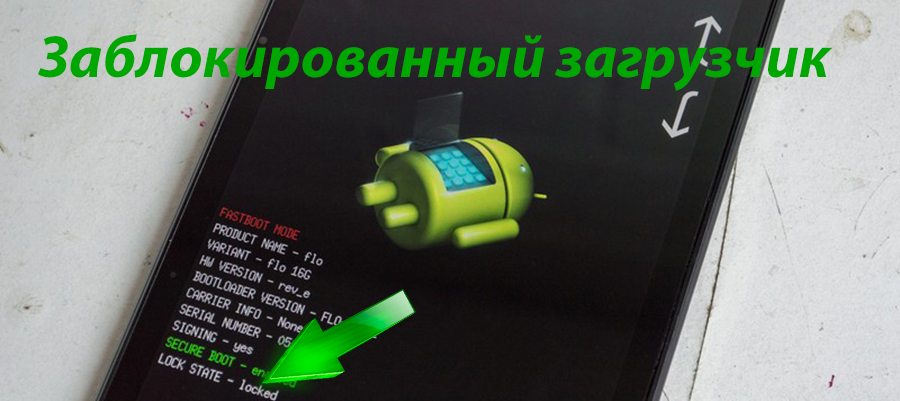
Изначально все смартфоны поставляются на полки магазинов с заблокированным загрузчиком, и это не просто так. Заблокированный загрузчик не даёт возможности установить потенциально опасное ПО, которое может повлиять на работу системы.
При разблокированном загрузчике все меры безопасности системы бессмысленны. Пароль с экрана блокировки можно снять одной командой, блокировку отпечатком пальца также легко сбросить. И даже Google FRP Lock не поможет вашему смартфону, в случае, если вы его потеряли. Так что, если вы заботитесь о безопасности своего смартфона и данных на нем – нужно знать, как заблокировать загрузчик.
Как заблокировать загрузчик на большинстве Android смартфонов
На большей части Android планшетов и телефонов можно заблокировать загрузчик при помощи командной строки, примерно так же, как и при разблокировке.
Итак, что нам понадобится для блокировки загрузчика:
- Компьютер с операционной системой Windows 7+
- Установленные драйвера для телефона
- Полный заряд аккумулятора
- Надежный USB провод, для подключения телефона к ПК
- Полностью стоковая прошивка телефона, без модификаций (если есть модификации — скорее всего на выходе получите «кирпич»!)
После подготовки вышеперечисленного можно приступать к блокировке загрузчика.
ВНИМАНИЕ! На некоторых устройствах повторная блокировка загрузчика может привести к сбросу настроек! Убедитесь, что все важные файлы и данные сохранены!
- Скачайте и распакуйте на компьютере архив ADB&Fastboot
- На телефоне перейдите в настройки для разработчиков и активируйте «Отладка по USB»
- Подключите телефон к компьютеру (при первом подключении с отладкой на телефоне появится запрос на разрешение отладки с этого ПК, подтвердите его)
- В папке с adb нажмите правой кнопкой мыши с зажатой клавишей Shift, выберите «Открыть окно команд»
- Введите команду adb reboot fastboot (если телефон просто перезагрузился — вам может подойти команда adb reboot bootloader)
- После загрузки в режим fastboot введите команду fastboot oem lock и нажмите Enter
- Введите команду fastboot reboot
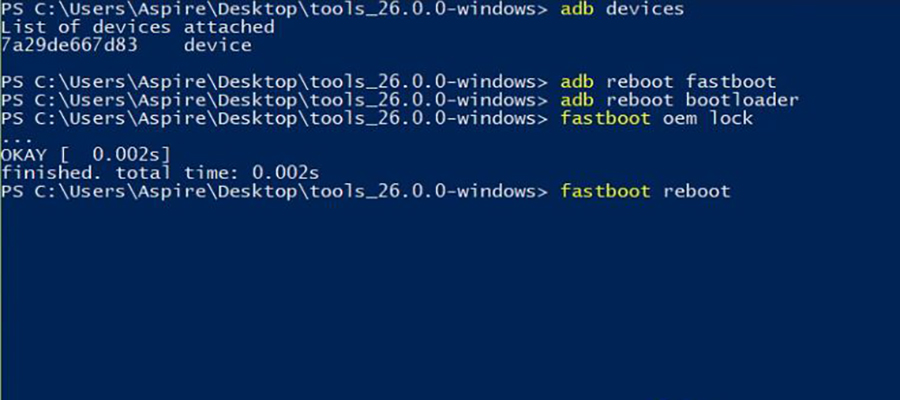
Готово! Теперь вы знаете как заблокировать загрузчик через командную строку!
Как заблокировать загрузчик Xiaomi
Смысл метода в полной перепрошивке смартфона, с удалением всех данных. Таким методом можно заблокировать загрузчик других смартфонов, главное правильно подобрать прошивку и инструкцию.
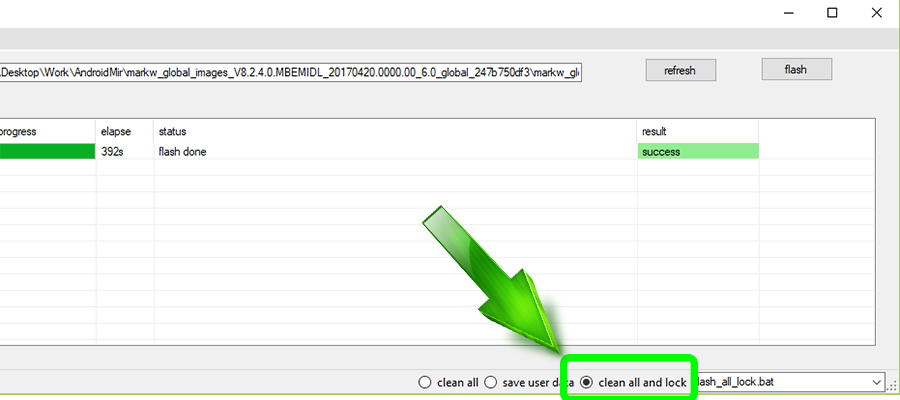
Как заблокировать загрузчик Xiaomi:
- Скачайте официальную прошивку для установки через MiFlash
- Скачайте MiFlash
- Запустите MiFlash и укажите путь до скачанной прошивки
- Убедитесь, что включена опция Clean&Lock внизу окна
- Подключите смартфон Xiaomi в режиме прошивки к ПК
- Нажмите Refresh и после появления в списке вашего устройства нажмите Start
- По окончанию прошивки все данные будут удалены, а загрузчик заблокирован
Готово! Теперь вы знаете как заблокировать загрузчик Xiaomi!
У вас получилось? Поделитесь опытом в комментариях!
Блокировка загрузчика Xiaomi
Изначально китайские производители мобильных телефонов Xiaomi поставляли на рынок аппараты с разблокированным загрузчиком. Благодаря этому пользователи могли производить разные операции с флагманом, даже удалять системные файлы, которые тормозили работу системы.
Сегодня политика компании Сяоми изменилась, в результате чего мобильники продаются с заблокированным загрузчиком Bootloader. Иногда юзерам нужно его разблокировать, чтобы сделать настройки девайса или изменить глобальную прошивку. После этого приходится производить обратную манипуляцию. Но не все осведомлены, как заблокировать загрузчик Xiaomi. Посмотреть информацию об этом можно ниже.
Для чего нужна блокировка
У смартфонов моделей Redmi Note 3, Note 3 Pro и последующих производители начали автоматически блокировать загрузчик. Поэтому сегодня в салонах-магазинах продаются аппараты в таком состоянии. Разработчики это делают для того, чтобы пользователи не могли получить доступ к системным файлам ОС MIUI. При разблокировке Bootloader неопытные пользователи часто наносят вред аппарату. Также это чревато другими последствиями:
- Ухудшение безопасности. Флагман становится уязвимым, поэтому мошенники могут взломать устройство при помощи пары кликов. Код, который блокирует экран телефона, взламывается мгновенно, даже отпечаток пальцев и распознавание лица не будут работать. Если мобильник украдут, то пользователю придется приложить много усилий, чтобы его найти, так как Google Lock тоже не работает при разблокировке загрузчика;
- Нет поддержки от сервисов. Некоторые сервисы, как Android Pay, перестают работать, так как у телефона плохая безопасность;
- Неправильная работа смартфона, сбой в ОС. Ни одно современное устройство не застраховано от лагов и багов, даже если это последняя модель. Разблокированный бутлоадер увеличивает шансы подобных проблем и частых перезагрузок смартфона.
Как проверить загрузчик
Не каждый знает, как узнать, заблокирован ли загрузчик. Проверить это весьма просто. Для этого необходимо:
- Зайти в настройки телефона;
- Нажать пункт “Для разработчиков”;
- Найти строку “Статус загрузчика”. Напротив нее указан статус (заблокирован или разблокирован).

Метод с потерей данных
Произвести блокировку загрузчика можно двумя методами. Один из них подразумевает потерю данных, однако он наиболее легкий. Применить его может даже начинающий пользователь. После блокировки бутлоадера этим методом можно вернуть мобильному телефону его первозданный вид, перейти к заводским настройкам и сбросу Mi-аккаунта.
Для манипуляции потребуется скачать утилиту MiFlash. Также надо загрузить официальную прошивку , так как кастомные в этом случае не подходят. Для процедуры понадобится USB-шнур, через который устройство будет подключаться к персональному компьютеру. Во время действий заряд смартфона должен быть не менее половины, так как аккумулятор разряжается намного быстрее.
Если на смартфоне будут присутствовать модификации, то телефон может перейти в состояние кирпича. Чаще всего от этого страдают Xiaomi серии Mi, именно пятая и шестая модель.
Когда все готово, можно приступать к основному процессу. Для этого нужно придерживаться пошагового руководства:
- Запустить установленную утилиту MiFlash, после чего в командной строке системного проводника указать путь к загруженной прошивке. Во время выполнения манипуляции Clean&Lock (функция «clean all and lock» в нижнем правом углу) должен быть активным;
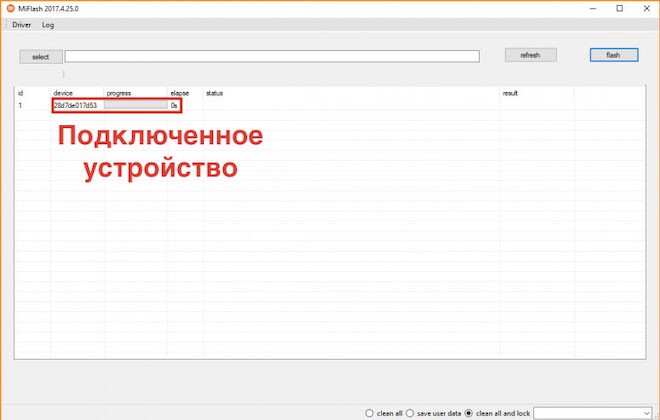
- Теперь аппарат необходимо синхронизировать с персональным компьютером с помощью USB-кабеля, предварительно запустив на девайсе режим fastboot;
- Нажать на “Рефреш”, после появления названия телефона кликнуть “Старт”.
Готово. Теперь остается лишь наблюдать за процессом блокировки. Во время процедуры ничего не нужно делать с телефоном, то есть не отключать и не перезагружать его.
Без потери данных
Этот способ сложный. Однако это оптимальный вариант, если пользователю необходимо сохранить информацию на флагмане. Во время выполнения действий понадобится внимательность и больше времени.
Следует учесть, что способ работает не всегда. Даже если все было произведено правильно, есть вероятность превратить мобильник в кирпич, после чего даже не поможет BootLoop. Шансы блокировки увеличиваются, если на телефоне установлена официальная операционная система, то есть его не прошивали другими версиями, скачанными из различных форумов и сторонних ресурсов, например, 4PDA.
- Как и в первом случае, мобильник необходимо перевести в режим fastboot, для чего зажимается одновременно нижняя клавиша громкости, а также кнопка включения и выключения. Удерживать их нужно до тех пор, пока на экране не высветится соответствующая надпись;
- Затем аппарат надо подключить к ПК. Перед этим следует запустить «Отладку по USB»;

- На компьютере зайти в ту папку, где расположены драйверы fastboot и adb. Затем надо нажать на свободный участок правой кнопкой мыши, после чего кликнуть по «Открытие окна команд»;
- Можно запустить командную строку нажатием на пуск и в строке поиска набрать «cmd», затем кликнуть на предложенную программу правой кнопкой мыши и запустить от имени администратора. Потребуется ввести путь к скачанным драйверам adb;

- Вбить «Fastboot Devices», затем появится ID-адрес устройства;
- Чтобы проверить, точно ли заблокирован загрузчик, необходимо ввести команду «fastboot oem device-info». Если в появившемся окне надпись «false» чередуется с «true», то это указывает на разблокировку Bootloader;
- Далее необходимо вписать команду для блокировки. Она выглядит следующим образом: «fastboot oem lock»;
- При правильно выполненных действиях появится надпись «Okey»;

- Надо сделать контрольную проверку: если на экране появляется только слово «false», то все было сделано правильно.
- В заключение нужно перезагрузить ОС, введя команду «fastboot reboot».
Если вас по какой-то причине не устроил результат, то на нашем сайте можно найти статью про то как разблокировать загрузчик xiaomi.
Видеоинструкция
Юзеры сталкиваются с такой проблемой, когда хотят перепрошить мобильник в режиме EDL, но загрузчик заблокирован и не позволяет это сделать. Тогда приходится делать разблокировку. По завершении установки прошивки разработчики рекомендуют произвести обратную манипуляцию в целях безопасности, неважно на каком процессоре работает телефон Сяоми, MTK или любом другом.
Информация помогла 11
Информация не помогла 14
Поверка на блокировку загрузчика Xiaomi
Многие владельцы китайских устройств Xiaomi уже столкнулись с проблемой блокировки Bootloader. Такое нововведение можно объяснить тем, что для прохождения сертификации от Google и использования Гугл Эппс требуется соблюдение некоторых мер безопасности, которые устанавливаются этой компанией. Теперь, когда пользователь хочет установить на телефон кастомную прошивку, он сталкивается с трудностями и проблемами, несмотря на то, что ранее операция проводилась в несколько шагов. Однако не все владельцы смартфонов понимают, как узнать, разблокирован ли загрузчик на Xiaomi.
Преимущества разблокировки функция
Пользователь операционной системы Android понимает, что разблокировка Bootloader предоставляет множество функций. К таковым следует отнести:
- Установка кастомного рекавери;
- Облегчённая работа с устройством, перепрошивка девайса любой версией операционной системы, установка дополнительных скриптов и утилит;
- Получение Root прав, которые требуются для контроля смартфона, а также для возможности настраивания аппарата под себя: удаление ненужной рекламы, предустановленных лишних программ, увеличение скорости чипсета, а также времени автономной работы смартфона.
Проверка блокировке в телефоне
Существует несколько способов, при помощи которых можно узнать о блокировке загрузчика Xiaomi.
Первый из них подразумевает следующие действия:
- Открыть настройки на смартфоне, выбрать строку «О телефоне»;
- Тапнуть 7 раз на «Версия MIUI». После проделанных манипуляций вылезет уведомление, что пользователь стал разработчиком;

- Вернуться к основному меню, кликнуть по «Раздел дополнительно»;
- Далее — по «Для разработчиков»;
- Запустить раздел «Статус загрузчика».

Именно здесь располагается информация о том, заблокирован или разблокирован загрузчик.

Если блокировка имеется и у пользователя есть разрешение от разработчиков на разблокировку Bootloader, то здесь можно авторизоваться. Разрешение на анлок дается поддержкой именно на ми аккаунт. Если вы его не получали, то стоит прочитать пошаговую инструкцию по разблокировке.
При отсутствии нужного пункта в меню, можно попробовать перезагрузить телефон. У многих моделей на экране загрузки внизу теперь пишется статус, Unlocked — разблокирован.
С помощью компьютера
Следующий метод подразумевает использование Fastboot. Изначально нам нужно отключить проверку подписи драйверов.
Отключение проверки драйверов для Windows 10
- Открываем параметры Windows 10 через пуск;

- Выбираем «Обновление и безопасность» > «Восстановление»;

- Выбираем «Перезагрузить сейчас»;
- После перезагрузки откроется специальная панель. Там выбираем «Диагностика» > «Дополнительные параметры» > «Параметры загрузки» > «Перезагрузить» > нажимаем F7. Все аналогично системе Windows 8.
Отключение проверки драйверов для Windows 8
Пошаговое руководство для системы Windows 8:
- Нажать на ПК клавиши Win+I для появления вкладки Charm Bar. Выбираем «Параметры» > «Изменение параметров компьютера»;

- В появившемся окне выбираем «Обновление и восстановление», далее — «Восстановление» и затем «Перезагрузить сейчас»;

- После процесса вылезет окошко «Выбор действия». Здесь следует нажать «Диагностика», «Доп. параметры», «Параметры загрузки»;

- В новом окне жмем «перезагрузить» и затем F7.

Отключение проверки драйверов для Windows 7
Пошаговое руководство для системы Windows 7:
- Открываем командную строку как администратор;
- Вводим: bcdedit.exe /set nointegritychecks ON (в будущем для отключения поменяйте ON на OFF);
- Нажимаем Enter.
Подключение телефона
После проделанных действий можно приступать к проверке разблокировки бутлоадера.
Здесь пользователю потребуется ADB/Fastboot , а также правильно установленные драйвера . Их можно скачать по ссылкам или найти на форумах. Устанавливаем драйвера и перезагружаем ПК. Распаковываем архив adb.rar. Желательно переместить все файлы из него в C:/adb. Затем следовать по определенному алгоритму:
- Для ОС Windows 7: зажать клавиши Win+R, написать cmd.exe. После этого ввести c:\adb;

- Для ОС Windows 10: нажать раздел «Файл», а затем «Открыть командную строку».
После этого аппарат следует перевести в режим Fastboot, подключить к ПК. Переход к нему осуществляется следующим образом:
- Зажать одновременно клавишу уменьшения громкости и включения смартфона;
- На экране должно появиться изображение зайца в ушанке, который ремонтирует Android;
- Готово. Телефон находится в режиме fastboot.
Далее можно проверить Bootloader: необходимо прописать fastboot oem device-info, после чего появится информация о состоянии загрузчика. Если там надпись «True», то это говорит о разблокировке (unlock, unlocked), «False» — о блокировке.

Если данная команда не выводит информацию о смартфоне, стоит попробовать написать fastboot getvar all, и смотреть на строку «(bootloader) unlocked», напротив будет Yes (разблокирован) или No (заблокирован).
Следует отметить, что загрузчик на Сяоми линейки Mi и Redmi можно блокировать обратно. Однако этот вопрос удостоен отдельной статьи.
Информация не помогла 3