Бесплатное восстановление флешки
ВОССТАНОВЛЕНИЕ УДАЛЕННЫХ/ПОТЕРЯННЫХ ФАЙЛОВ С ФЛЕШКИ
★★★★☆ (Trust Score 4.7 by 1695 Users)
Потеря важных данных, хранящихся на флешке, может стать катастрофой для любого человека, особенно если у вас нет резервной копии важных файлов. К счастью, все еще есть надежда на восстановление флешки программа. Программа для восстановления флешки iBeesoft предлагает надежное решение, позволяющее восстановить данные с флешки бесплатно даже в самых сложных случаях. У неё также есть функция восстановления, которая может автоматически реорганизовывать фрагментированные элементы, которые были повреждены при потере. Будь то ценные семейные фотографии или важные рабочие документы, их можно восстановить всего за несколько кликов.
Для Windows 11/10/8/7 и Mac
99.85%
50+
1000+
20+
15+ миллионов
- программа для восстановления флешки
- Скачать для WindowsСкачать для Mac
Независимо от того, как исчезли файлы, их можно быстро восстановить
В современную эпоху цифровых технологий мы обычно используем флешки для хранения важных файлов, чтобы их можно было использовать в любое время и в любом месте. Однако потеря этих данных может сильно вас расстроить. Вот тут-то и пригодится программа для восстановления удаленных файлов с флешки. Благодаря передовым технологиям этот мощный инструмент упрощает восстановление исчезнувших файлов с флешки. Неважно — удалили ли вы файлы, отформатировали флешку или произошел сбой в работе диска, программа восстановления флешки вам поможет.
Форматирование
Сбой в работе файловой системы
Случайное удаление
Это распространенная причина потери файлов с флешки. Это может произойти, когда при удалении ненужных файлов, вы ошибочно выбираете и удаляете файлы или нажимаете клавишу «Удалить».
Неисправность флешки
Другие причины потери данных
Бесплатное восстановите файлы с флешки независимо от её бренда и типа порта
Вне зависимости от бренда флешки и типа порта, эта лучшая бесплатная программа для восстановления флешки может идеально распознать их. Благодаря передовому алгоритму iBeesoft Data Recovery ваши драгоценные воспоминания, важные презентации и конфиденциальные документы можно восстановить за считанные минуты.
Поддержка всех USB-портов
Восстановление флешек всех брендов
Способна легко восстановить различные форматы данных с флешки
Вы когда-нибудь расстраивались из-за потери важных файлов с флешки? Не бойтесь, потому что это мощное решение для восстановления данных с флешки вам поможет. Программа может восстановить все — от простых документов и файловых архивов до ценных фотографий, жизненно важных видео, и душевных аудиофайлов. С помощью этого комплексного инструмента вы можете быть спокойны, зная, что сможете восстановить утерянные данные всего за несколько минут.
Картинки
Видео
Музыка
Документы
Архивы
Другие файлы
Руководство по восстановлению удаленных/утерянных файлов с флешки бесплатно с помощью программного обеспечения для восстановления данных с флешки
Эта бесплатное программное обеспечение для восстановления флешки не только эффективна, у неё также дружественный интерфейс, который оценят даже технические не подкованные пользователи. С помощью пошаговых инструкций, которые помогут вам в процессе восстановления, вы можете быть уверены, что сможете быстро восстановить файлы с флешки в Windows 11/10/7 и Mac, независимо от вашего уровня технических знаний. Попрощайтесь со стрессом из-за потерянных файлов и наслаждайтесь душевным спокойствием, зная, что у вас есть надежный способ восстановления данных с флешки бесплатно.
Шаг 1. Скачайте и установите iBeesoft Pen Drive Recovery Tool
Скачайте приложение, подходящее для вашей операционной системы, и установите его на жесткий диск на компьютере. Пожалуйста, убедитесь, что установочный пакет был тщательно протестирован и выпущен с цифровыми подписями Microsoft и Apple.

Шаг 2. Подключите флешку к компьютеру
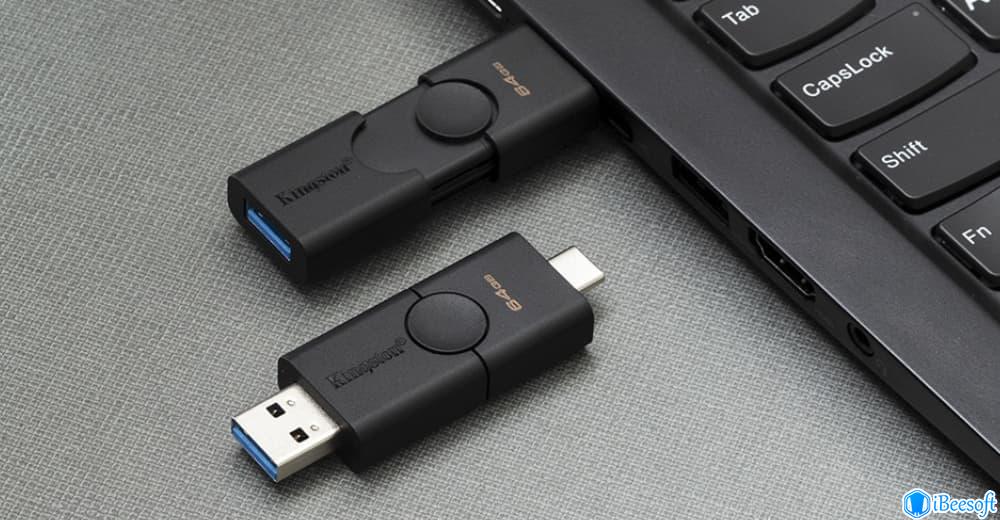
Вставьте флешку в USB-порт, и затем вы должны увидеть уведомление «Найдено новое оборудование» в правом нижнем углу экрана и саму флешку в Проводнике. Если нет, то это может быть неисправность. Чтобы её устранить, перейдити сюда, здесь вы можете починить Флешка не отображается в Windows 11, 10 или Mac.
Шаг 3. Выберите флешку для сканирования
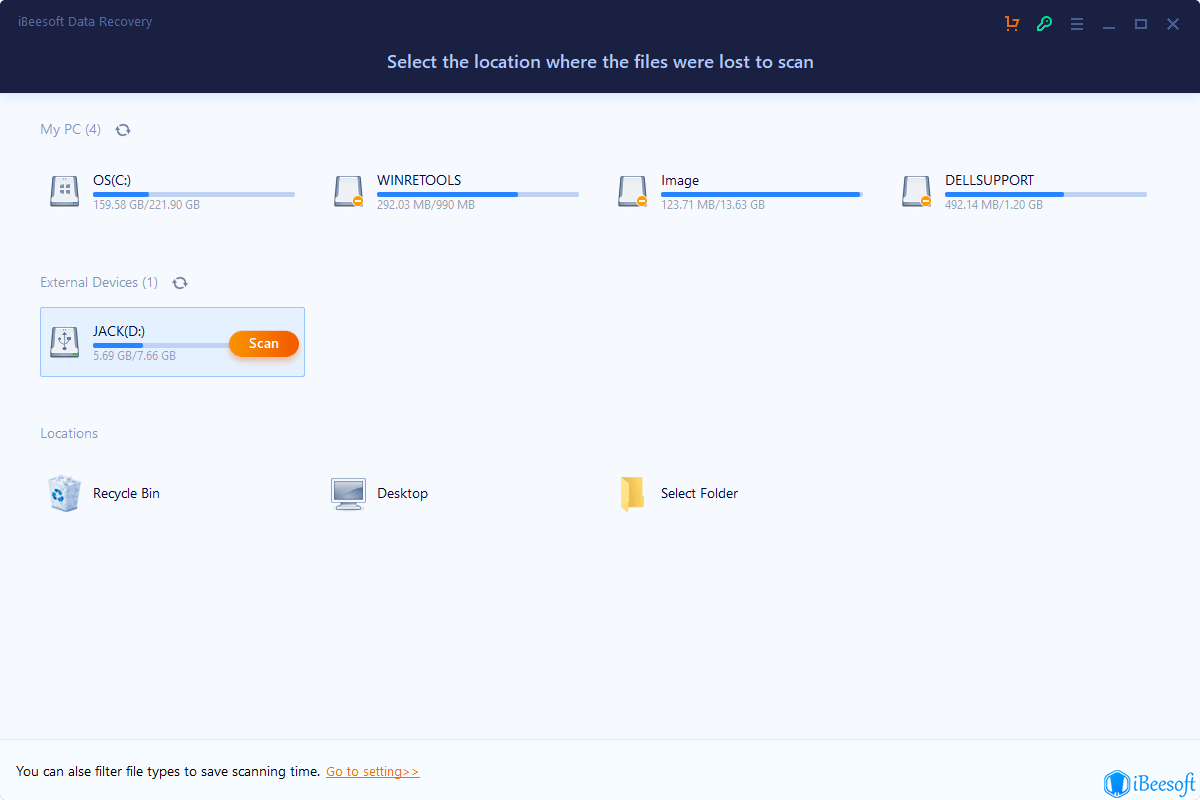
Запустите её, и вы увидите список доступных дисков и запоминающих устройств. Выберите флешку, с которой вы хотите восстановить утерянные файлы, и нажмите кнопку «Сканировать». Процесс сканирования может занять некоторое время, в зависимости от размера устройства и объема хранящихся на нем данных.
Шаг 4. Предварительный просмотр и выбор файлов
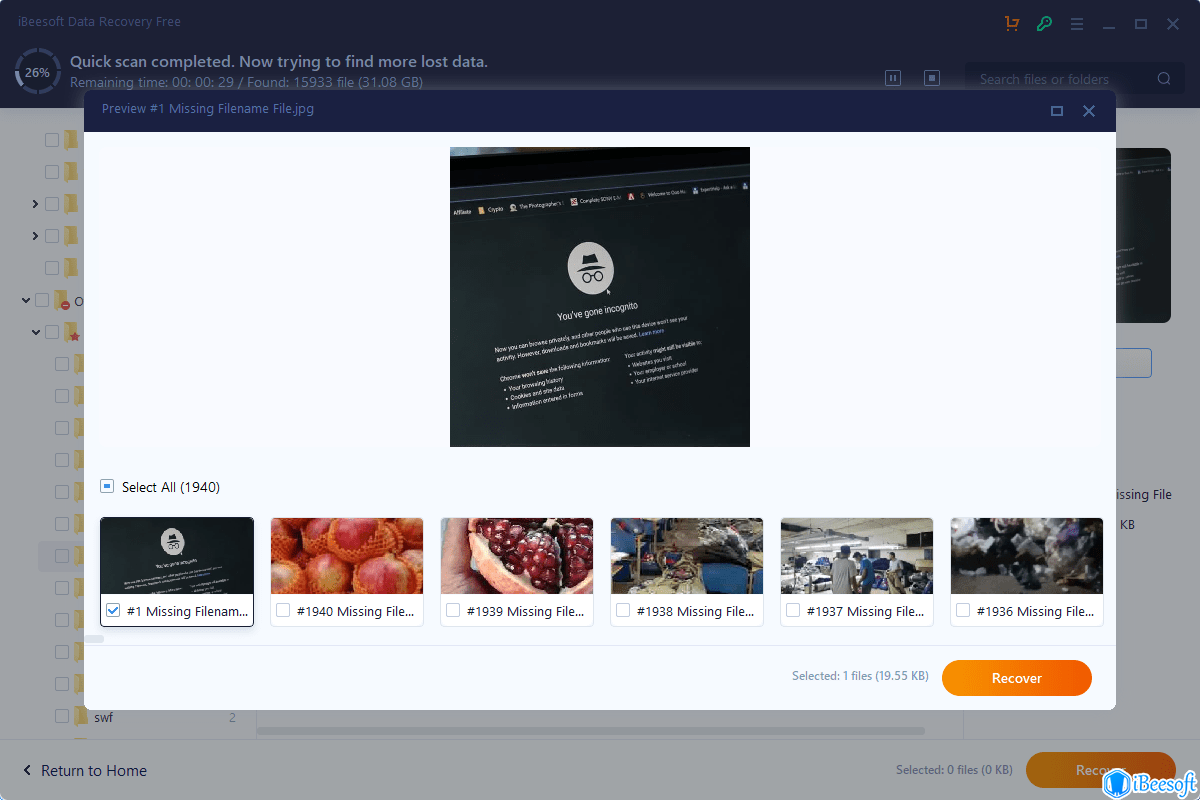
Как только сканирование будет завершено, вы увидите список восстановленных файлов. Просмотрите файлы, чтобы убедиться в их целостности и выбрать те, которые вам нужны. Вы можете отфильтровать данные по типу файла или использовать строку поиска для поиска конкретных файлов.
Шаг 5. Восстановление данных с флешки бесплатно
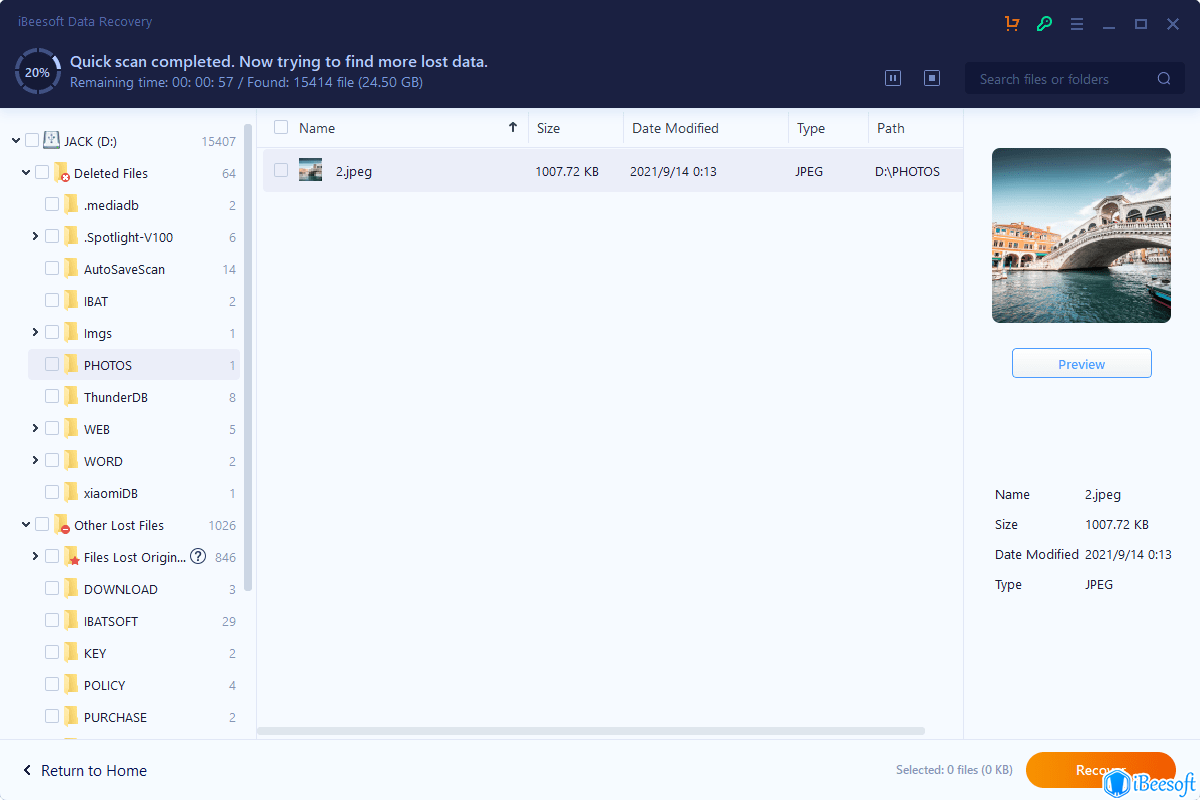
После выбора нужных файлов нажмите на кнопку «Восстановить», чтобы выбрать безопасное место для сохранения найденных файлов. Не сохраняйте их снова на флешку, чтобы избежать перезаписи любых оставшихся потерянных данных. Как только процесс восстановления данных с флешки будет завершен, перейдите в указанное место на компьютере и проверьте восстановленные файлы. Убедитесь, что их можно использовать и они не повреждены.
Важно отметить, что успешное восстановление файлов зависит от различных факторов, таких как время, прошедшее с момента удаления данных, степень перезаписи данных и состояние флешки. Чтобы увеличить шансы на успех, рекомендуется не использовать флешку сразу после потери данных и внимательно следовать инструкциям iBeesoft Data Recovery.
Как восстановить данные с флешки без программного обеспечения
Хотя профессиональное программное обеспечение для восстановления данных с флешки бесплатно может эффективно справляться с различными ситуациями потери файлов, не все хотят его использовать для решения проблемы. Если вы ищете способ восстановить удаленные файлы с флешки без каких-либо инструментов, вы также можете попробовать следующие методы.
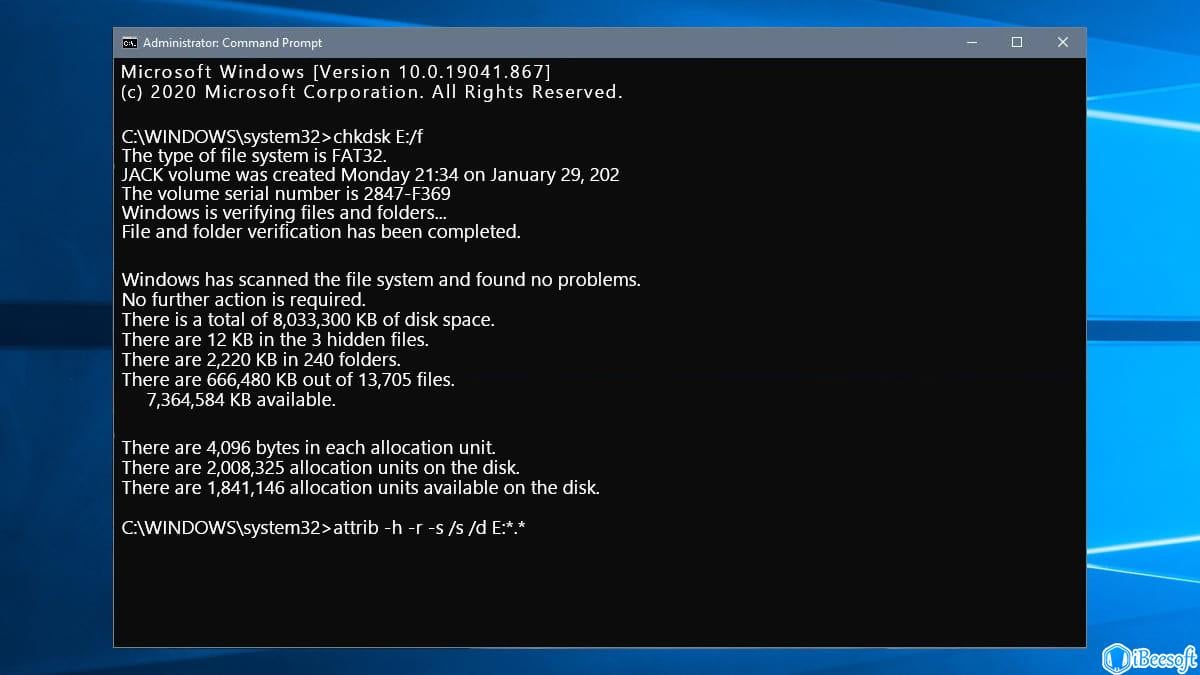
Способ 1. Восстановите файлы с флешки с помощью CMD
Этот метод больше подходит для восстановить файлы с поврежденной флешки, но он одинаково хорошо работает и при случайном удалении данных.
- Одновременно нажмите и удерживайте клавиши «Пуск + R», введите «CMD» в открывшемся окне и нажмите «ОК».
- После открытия командной строки введите «chkdsk #: /f» и нажмите Enter. (замените # в шагах 2 и 3 буквой диска флешки)
- После завершения выполнения снова введите «ATTRIB -H -R -S /S /D #:*.*».
- Откройте флешку, чтобы проверить, все ли файлы на месте.
Способ 2. Убедитесь, что их можно использовать и они не повреждены.
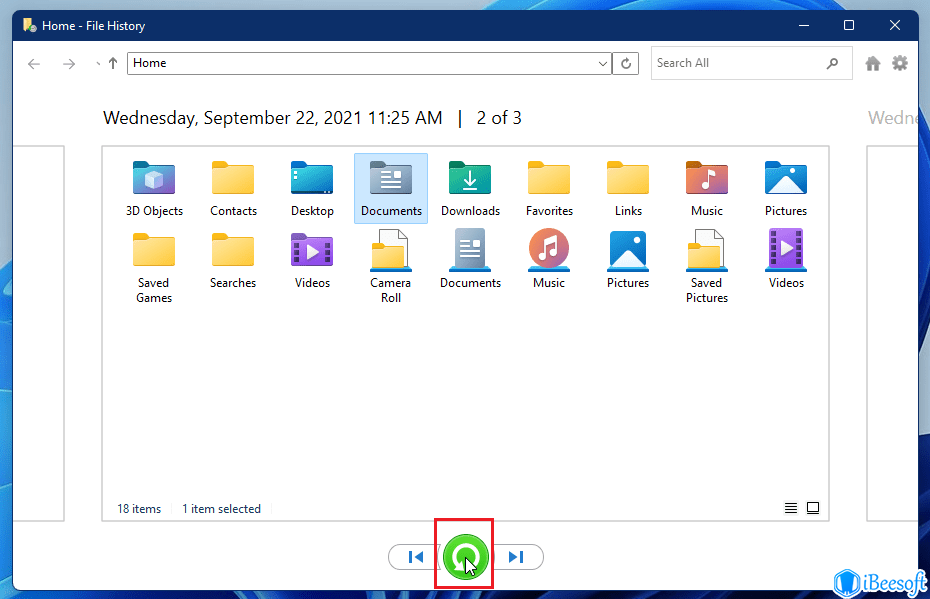
Этот метод применим только в том случае, если вы создавали резервные копии файлов с флешки перед их потерей.
- Нажмите клавишу Windows и пролистайте, чтобы найти Система Windows > Панель управления.
- Выберите Система и Безопасность > История файлов > Восстановить личный файл.
- В открывшемся окне нажмите на стрелки влево и вправо в нижней части экрана, чтобы найти недостающий файл.
- Нажмите зеленую кнопку «Восстановить», чтобы сохранить их снова.
Способ 3. Восстановите файлы с флешки с помощью сервиса по восстановлению данных
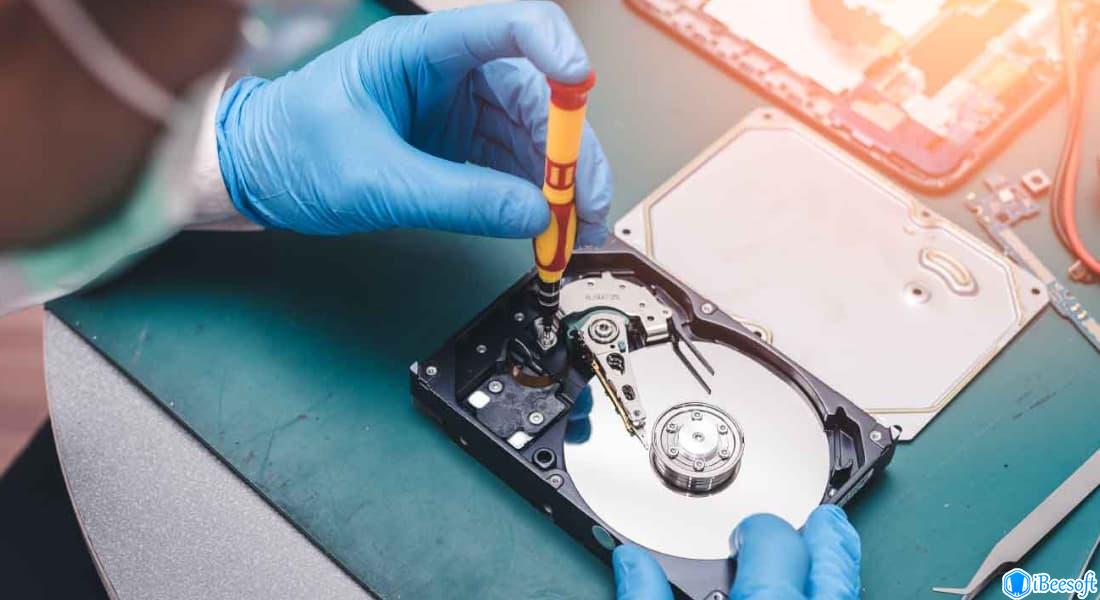
Даже если флешка повреждена физически, этот метод все равно работает, но он дорогой и времязатратный. Если описанные выше способы восстановления данных с флешки не увенчались успехом, вы можете найти ближайший сервис по восстановлению данных и позвонить им, чтобы узнать больше информации.
Советы по предотвращению потери файлов с флешки
Никто не хочет, чтобы у него пропали жизненно важные данные с флешки. Таким образом, вы можете избежать потери ценных данных, приняв несколько простых мер предосторожности, таких как:
Регулярно создавайте резервные копии файлов
Безопасно извлекайте флешку
Храните флешку в надежном месте
Проверяйте на наличие вирусов и вредоносных программ
Не перегружайте флешку
Не используйте флешку на ненадежных компьютерах
Следуя приведенным выше советам, вы сможете свести к минимуму риск потери файлов с флешки. Однако регулярное создание резервных копий важных файлов по-прежнему необходимо для смягчения последствий внезапной потери данных.
Часто задаваемые вопросы о восстановлении данных с флешки
Даже обращаясь с флешкой очень осторожнно, данные могут исчезнуть. Хотя мы описали различные методы, которые помогут восстановить потерянные файлы с флешки, в процессе у вас могут возникнуть вопросы, поэтому ознакомьтесь с часто задаваемыми вопросами и ответами, которые мы собрали здесь.
-
Можно ли восстановить данные с поврежденной флешки?
Если компьютер распознает ваш диск, вы можете воспользоваться профессиональным программным обеспечением для восстановления файлов, которое поможет вам их извлечь. Вы также можете воспользоваться услугами сервисов по восстановлению данных, если программа не работает или флешка физически повреждена.
Обычно Бесплатное программное обеспечение для восстановления форматов может помочь восстановить стертые данные без резервного копирования. Однако успех восстановления данных с флешки зависит от таких факторов, как используемый метод форматирования и были ли записаны новые данные на флешку.
При удалении данные не сразу исчезают с флешки, они помечаются как удаленные, а пространство помечается как доступное для новых данных. Таким образом, вы можете использовать программное обеспечение для восстановления данных, чтобы отсканировать флешку и восстановить удаленные файлы, если только они не были перезаписаны новыми данными.
В этом случае никакое программное обеспечение вам не поможет. Попробуйте обратиться за помощью в сервисный центр по восстановлению данных. У них есть специализированное оборудование и методы для восстановления данных с физически поврежденных запоминающих устройств.
Многие зарекомендовавшие себя бесплатные программы для восстановления данных могут вам помочь. Однако у этих программ есть ограничения касательно количества восстанавливаемых файлов, которые можно сохранить. Примеры таких программ: iBeesoft Free Data Recovery (2 ГБ), EaseUS Data Recovery Wizard (1 ГБ) и Disk Drill (500M).
Существует несколько авторитетных бесплатное программное обеспечение для восстановления флешки, в том чиле iBeesoft Data Recovery, R-Studio, Recuva и Disk Drill. Наилучший вариант зависит от ваших личных предпочтений и того, каким образом данные были утеряны.
Если флешка перестала работать, попробуйте повторно подключить её к другим USB-портам на компьютере. Если она по-прежнему не работает, подключите её к другому компьютеру. Если она не распознается ни на одном компьютере, возможно, флешка повреждена физически и для восстановления данных с флешки может потребоваться помощь профессионалов.
Иногда поврежденную флешку можно починить, что позволяет получить доступ к данным и восстановить их. Вот несколько советов, как можно попробовать починить поврежденную флешку: 1. Проверка на наличие ошибок: подключите флешку к компьютеру и выполните проверку на наличие ошибок с помощью встроенных средств для проверки дисков. В проводнике Windows вы можете щелкнуть правой кнопкой мыши по флешке, перейти в «Свойства» и выбрать вкладку «Инструменты». Нажмите «Проверить» или «Сканировать», чтобы начать процесс проверки на ошибки. Используйте приложение Disk Utility для проверки и восстановления данных с флешки на macOS. 2. Используйте CMD (Windows): Откройте командную строку и выполните следующую команду: «chkdsk X: /f /r:» (замените X буквой диска флешки). Эта команда попытается исправить ошибки файловой системы на флешке. 3. Отформатируйте флешку: Если описанные выше действия не помогли, возможно, вам придется отформатировать флешку, чтобы устранить ошибку. Однако, пожалуйста, обратите внимание, что при форматировании все данные будут стерты с флешки. Прежде чем приступить к форматированию, убедитесь, что у вас есть резервная копия важных файлов. Вы можете использовать программу для восстановления данных Mac или Windows, чтобы сохранить файлы, если доступ к флешке запрещен. Чтобы отформатировать флешку, щелкните по ней правой кнопкой мыши в проводнике файлов, выберите опцию форматирования и следуйте инструкциям на экране. Если с помощью этих действий не удается восстановить флешку или она по-прежнему недоступна, это может указывать на физическое повреждение или более серьезную проблему. В данной ситуации рекомендовано проконсультироваться с профессионалом, если ваши данные критически важны или вы не можете устранить повреждение самостоятельно.
Руководство по восстановлению флешки
Есть много причин потери файлов с флешки. Однако требования к извлечению данных также отличаются в зависимости от ситуации. Таким образом, вы можете ознакомиться со следующими руководствами для получения более подробной информации.
- Восстановление данных с флешки, запрашивающей форматирование
- Восстановление удаленных файлов с флешки SanDisk
- Восстановление скрытых файлов с флешки
- Восстановление данных с флешки онлайн
- Восстановление файлов с флешки ADATA
- Лучшее программное обеспечение для восстановления данных с флешки Sony
- Как восстановить отформатированную флешку
Copyright © 2011-2024 iBeesoft Все права защищены.
Как восстановить файлы с поврежденной флешки
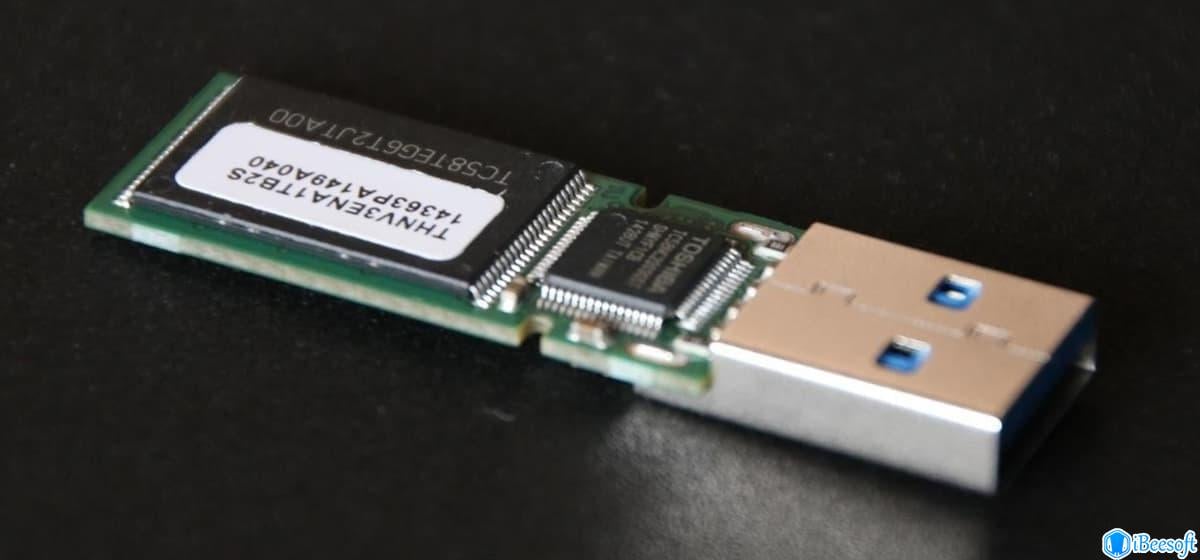
Флешки удобны для хранения и переноса данных. Это простой и эффективный способ передавать информацию, куда бы вы ни отправились. Таким образом, они идеально подходят для хранения личных файлов и документов, связанных с работой, но они сопряжены с некими рисками. Наиболее распространенной проблемой является повреждение флешки, из-за чего файлы могут пропасть или стать недоступными. Если вы столкнулись с такой проблемой и ищете способы, как восстановить данные с поврежденной флешки, то вы находитесь в правильном месте. Эта статья поможет вам восстановить нужные файлы и покажет, как сделать так, чтобы они снова отображались на компьютере.
Как узнать, повреждена ли моя флешка?
Вы можете запутаться, если не уверены, повреждена ли ваша флешка. Хорошая новостью в том, что есть несколько характерных признаков, которые помогут выявить повреждения.
- �� Когда вы подключаете флешку компьютеру, она должна появиться в разделе «Мой компьютер» как запоминающее устройство. Если она не отображается, и вы можете найти ее в Диспетчере дисков, скорее всего, она повреждена.
- ⛔ Вы можете столкнуться с ошибками доступа к чтению или записи на флешке.
- �� Вам отказано в доступе к флешке, требуется форматирование или емкость отображается как 0.
- �� Хотя файл, сохраненный на флешке не зашифрован, вы все равно не можете его открыть или он отображается как поврежденный.
- ⚪ Помимо этого, сохраненная на флешке информация отображается в виде пустых папок, файлы искажены или не могут быть найдены и многое другое.
Из-за чего может повредиться флешка?
Попытка определить причину повреждения флешки может быть сложной задачей, но это важно сделать. Очень важно понять причину повреждения флешки, поскольку это может помочь вам предпринять шаги, чтобы избежать подобных проблем в будущем и, возможно, даже восстановить диск. Потенциальными причинами могут быть:
- ⏏️ Неправильное извлечение флешки, внезапный сбой в питании, внезапные прерывания процесса передачи/чтения данных и т.д. приводят к повреждению файловой системы.
- ⚠️ Если старые версии драйверов заражены вирусами или вредоносными программами, они могут загружаться не полностью.
- �� Частое форматирование, экстремальные условия окружающей среды и истечение срока службы приводят к физическому повреждению.
Неважно, что стало причиной повреждения флешки, в большинстве случаев у вас все еще есть шанс вытащить файлы с поврежденной флешки. Чтобы помочь вам эффективнее решить эту проблему, мы перечислим различные решения, которые помогут вам.
Как восстановить файлы с поврежденной флешки
Потеря важных файлов с флешки может иметь серьезные последствия, особенно если диск был поврежден! К счастью, данные можно восстановить. На самом деле, это простой процесс, вы можете использовать следующие методы.
Способ 1. Восстановление данных с поврежденной флешки без потери данных с помощью CMD
Командная строка — это команда CMD, «режим MS-DOS» в операционной системе Windows. Она может использовать различные команды для выполнения различных задач, которые включают восстановление поврежденных файловых систем.
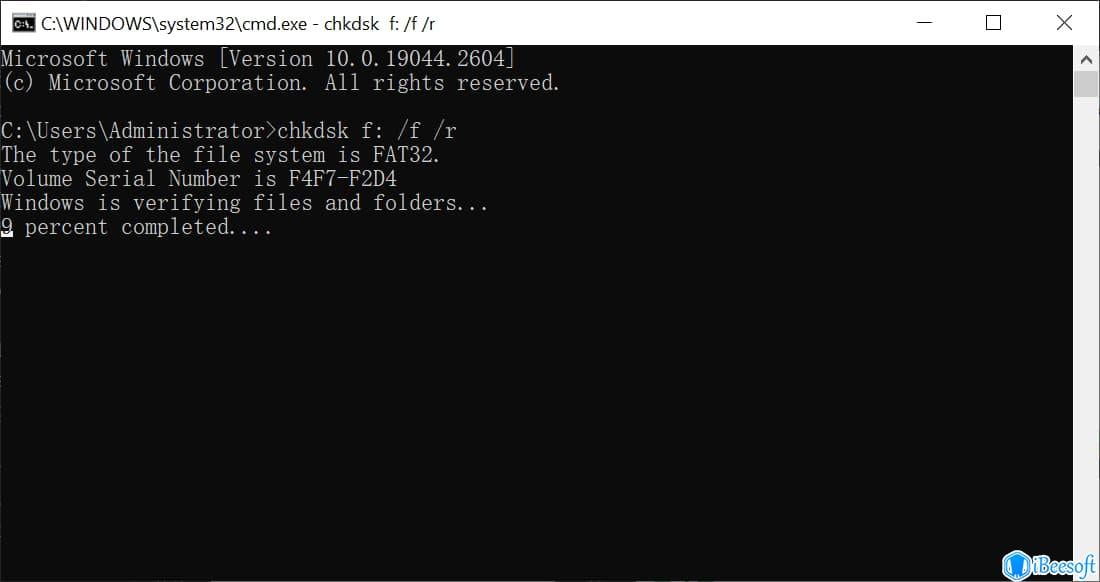
- Нажмите на клавишу окна на клавиатуре и введите CMD.
- Выберите приложение командной строки и нажмите Запустить от имени администратора.
- Введите chkdsk f:/f/r в новом открывшемся окне и дождитесь завершения процесса. («f» — буква диска поврежденной флешки) corrupted-usb-drive.jpg
- Откройте флешку снова, чтобы проверить содержимое.
Способ 2. Флешка повреждена, как восстановить данные с помощью опции проверки
Microsoft Windows — это обширная и всесторонняя система с множеством полезных опций. Если ваш диск поврежден и чтение сохраненных файлов невозможно, вы можете использовать её для исправления ошибок, и чтобы восстановить данные с поврежденной флешки.
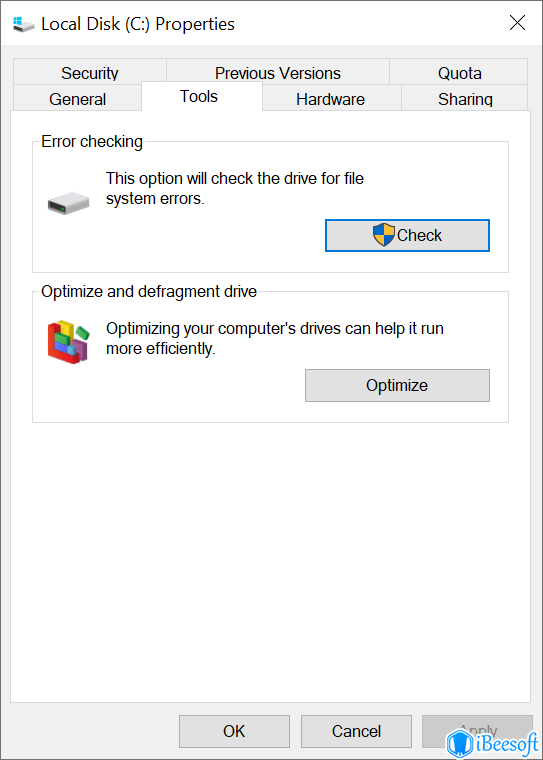
- Найдите нужный вам диск в Проводнике.
- Щелкните правой кнопкой мыши и выберите Свойства, перейдите на вкладку «Инструменты» и нажмите «Проверить» на панели «Проверка ошибок».
Способ 3. Программа для извлечения файлов с поврежденной флешки
Восстановление файлов с повреждённойй флешки может казаться вам пугающим, но это не обязательно так. Используя правильную программу для восстановления флешки, вы можете быстро вернуть все важные файлы, которые когда-то были сохранены на флешке. Например, вы можете воспользоваться iBeesoft Data Recovery. Он надежен и предлагает интуитивно понятный пользовательский интерфейс, который позволяет любому быстро разобраться в процессе восстановления, что позволяет легко и без усилий восстановить информацию из утерянных или поврежденных файлов.
- Скачайте и установите Поврежденный инструмент восстановления USB.
- После запуска программы нажмите «Перейти к настройкам», чтобы отфильтровать нежелательные типы данных.
- Выберите поврежденный диск, чтобы начать сканирование.
- После завершения сканирования выберите найденные элементы и нажмите кнопку «Предварительный просмотр», чтобы проверить их.
- Выберите файлы, найденные на поврежденной флешке, и нажмите на кнопку «Восстановить», чтобы сохранить их.
Способ 4. Восстановите файлы с поврежденной флешки с помощью инструмента для восстановления данных
Если вам нужно быстрое и надежное решение для исправления поврежденного USB, выбирайте MalvaStyle. Это легкая программа с простым интерфейсом, которая может помочь вам быстро исправить поврежденную флешку без форматирования. Вот шаги по его использованию.
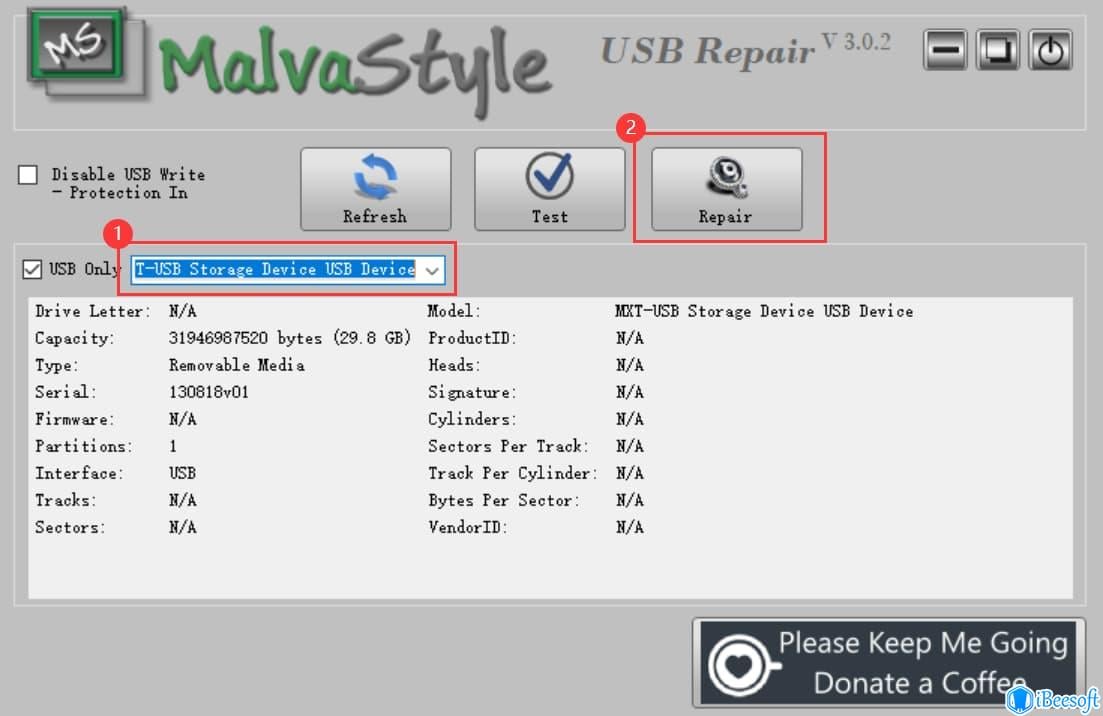
- Подключите поврежденную флешку к компьютеру.
- Скачайте и установите MalvaStyle USB Repair Tool.
- Выберите нужный вам диск и нажмите на кнопку «Восстановить».
Способ 5. Восстановите данные с поврежденной флешки из резервной копии
Если вы обычно используете историю файлов для резервного копирования важных файлов, она пригодится, если флешка будет повреждена.
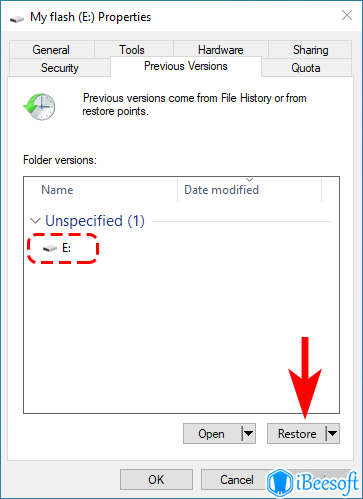
- Найдите поврежденный диск в списке дисков и щелкните правой кнопкой мыши.
- Выберите «Восстановить предыдущие версии» и выберите недавнюю резервную копию.
- Наконец, нажмите на значок треугольника за значком «Восстановить» и выберите «Восстановить в», чтобы выбрать местоположение для сохранения файла резервной копии.
Описанные выше методы восстановления поврежденной флешки должны вам помочь. Если ни один из них не поможет, возможно, ваш диск физически поврежден, и тогда вы также можете попробовать следующие методы.
Как восстановить данные с физически поврежденной флешки
В современном мире цифрового хранения данных потерять важные файлы может быть особенно неприятно из-за физически поврежденной флешки. К счастью, если вы уронили флешку, наступили на неё или она была повреждена по-другому, вы сможете вернуть часть своих данных. Ключ к успеху — действовать быстро и немедленно обратиться в специализированный сервис по восстановлению данных. Если вы не знаете, как получить такую услугу, используйте следующие методы.
- Откройте Google.com и введите «сервис по восстановлению данных».
- Прокрутите вниз и найдите ближайший сервис на карте.
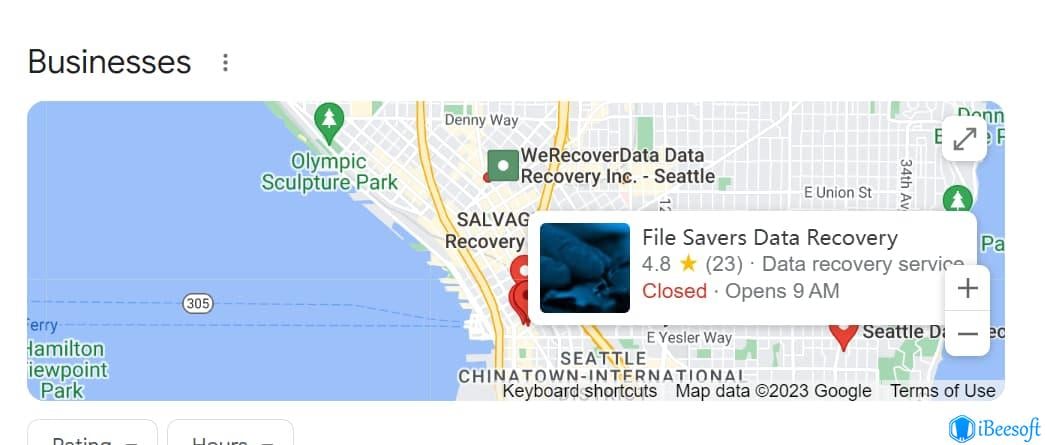
- Нажмите на ближайший и позвоните, чтобы рассказать сотрудникам, что у вас произошло.
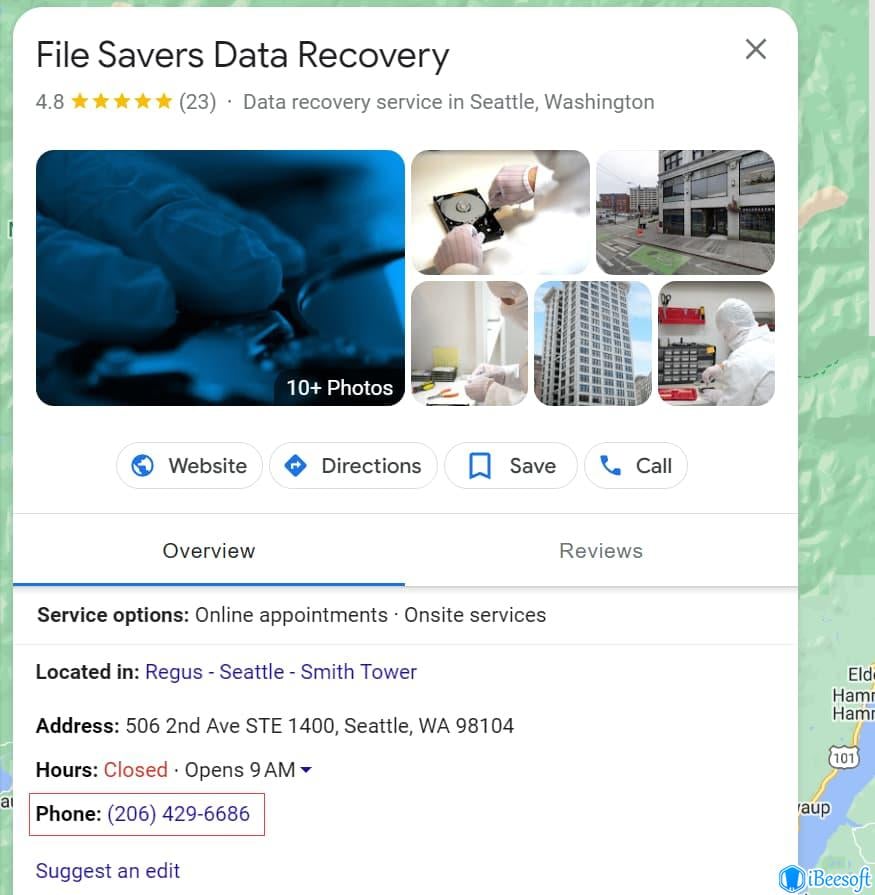
- Выберите решение для восстановления файлов с поврежденной флешки.
Как исправить то, что флешка не отображается на компьютере
Если компьютер не реагирует на флешку при подключении, вы можете подумать, что она не работает. На самом деле, эта проблема также может быть вызвана неправильными настройками с вашей стороны. Таким образом, вы можете попробовать следующие методы, чтобы исправить то, что флешка не отображается в Windows 10 и 11.
Способ 1. Повторное сканирование диска
Ваша флешка не будет отображена в системе, если компьютер вовремя не обнаружит новое оборудование. Таким образом, вы можете попробовать приведенные ниже методы, чтобы устранить эту проблему и восстановить доступ к своим драгоценным файлам.
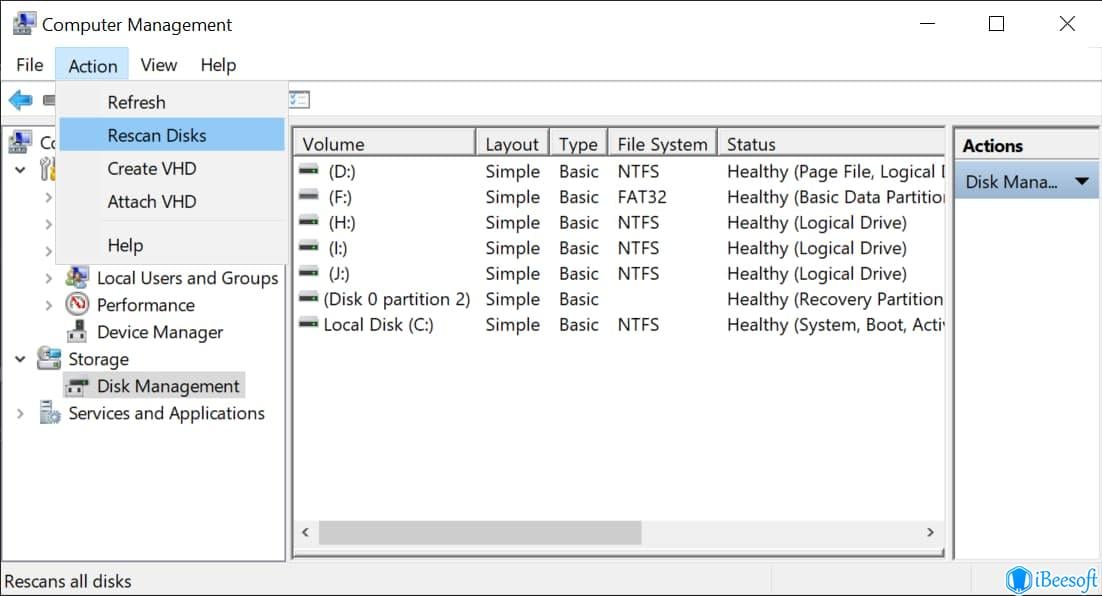
- Найдите значок «Этот компьютер» на рабочем столе и щелкните правой кнопкой мыши, чтобы выбрать «Управление».
- Нажмите «Управление жестким диском» на левой панели компьютера «Управление».
- Наконец, выберите Действие > Повторное сканирование дисков в верхнем меню.
Способ 2. Повторно подключите флешку
Если внешнее устройство отключено в разделе Управление дисками, оно все еще не будет отображаться в вашем списке дисков. Теперь вы можете включить его. Ниже мы детально рассказали, как.
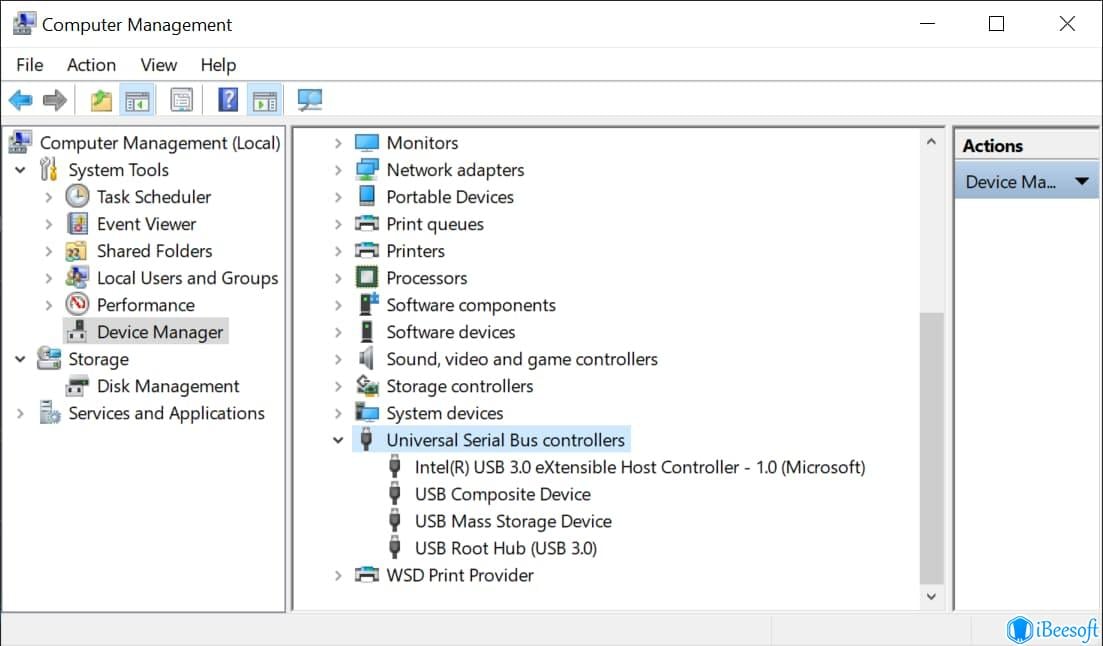
- Нажмите «Диспетчер устройств» в меню «Управление компьютером» слева.
- Нажмите «Контроллеры универсальной последовательной шины» и выберите флешку в списке.
- Щелкните правой кнопкой мыши и выберите Включить устройство.
Способ 3. Обновите драйверы
Если ваша флешка выдает предупреждение или не отображается при подключении к компьютеру, это может быть из-за слишком старой версии драйвера. Таким образом, вы можете обновить драйвер, чтобы восстановить файлы с поврежденной флешки.
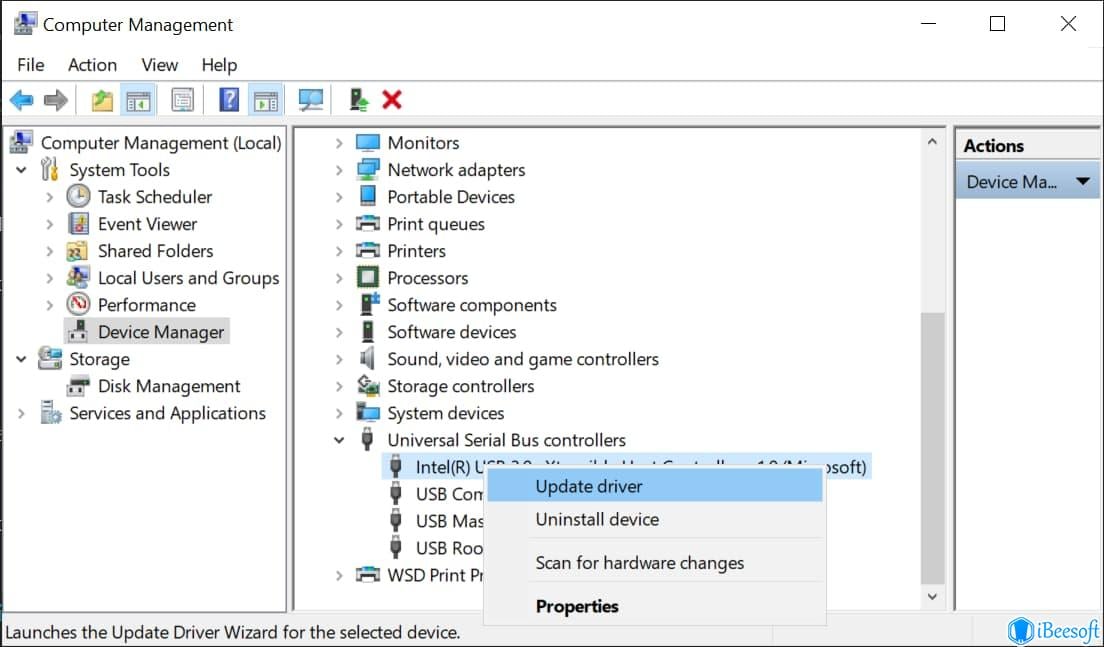
- Как извлечь файлы с поврежденной флешки? Откройте «Диспетчер устройств» и найдите «Контроллеры универсальной последовательной шины».
- Щелкните правой кнопкой мыши в развернутом окне и выберите «Обновить драйвер».
- Нажмите кнопку Автоматический поиск дисков и следуйте инструкциям, чтобы завершить обновление.
Способ 4. Назначьте диску новую букву
Буква диска — это уникальный идентификатор тома или дисковода. При наличии дубликатов ваша флешка не будет отображаться. Вам нужно выполнить приведенные ниже действия, чтобы решить эту проблему.
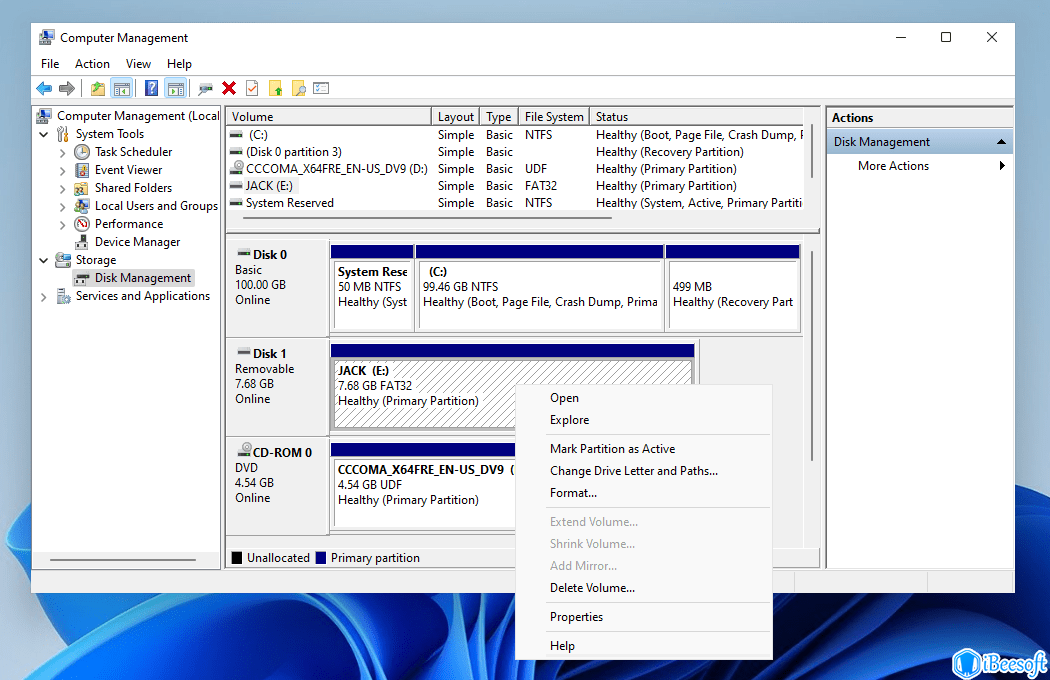
- Удерживайте клавишу «Windows + R» и введите «diskmgmt.msc» в открывшемся окне.
- Выберите свой флешку в разделе «Управление дисками» и щелкните правой кнопкой мыши.
- Выберите «Изменить букву диска и пути», чтобы изменить букву диска.
Способ 5. Включите USB-порт в BIOS
Если батарея кнопки вашей материнской платы разряжена, возможно, настройки BIOS были нарушены, а USB-порт может быть отключен. В этом случае вы можете использовать следующий метод, чтобы включить его.
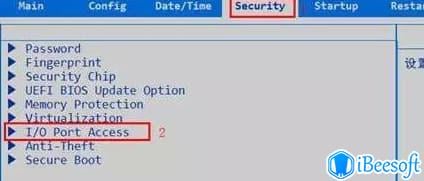
- Перезагрузите компьютер; когда появится экран загрузки, быстро нажмите сочетание клавиш для включения BIOS, чтобы войти в интерфейс BIOS. (Подсказка: у разных производителей разные сочетания клавиш на материнской плате, если вы не знаете точно, уточните у производителя.)
- После входа в интерфейс BIOS используйте клавиши со стрелками, чтобы переключиться на Безопасность > Доступ к порту ввода-вывода > USB-порт.
Как избежать повреждения флешки и потери данных
Флешки — это эффективный инструмент хранения и быстрой передачи больших объемов данных, но они также могут повредиться. Данные с устройств могут стать нечитаемыми или полностью исчезнуть. К счастью, пользователи могут предпринять несколько шагов, чтобы снизить риск повреждения.
- �� Проверьте физическую целостность флешки перед её использованием, поскольку любое физическое повреждение может привести к потере или повреждению данных, и их будет невозможно восстановить.
- ��️ Всегда переформатируйте флешку при переключении между операционными системами и регулярно выполняйте проверку на наличие любых вирусов или других вредоносных программ, которые могут привести к повреждению флешки.
- ��️ Также важно отключаться от любых сетевых дисков — особенно при передаче файлов между двумя разными компьютерами, — поскольку это может привести к ошибкам в работе флешки.
- ✔️ Правильно отключайте флешку, «извлекая» её из Диспетчера файлов перед отсоединением от компьютера, что помогает предотвратить утерю данных или повреждение файловой системы.
- �� Наконец, чтобы избежать потери данных из-за проблем в работе флешки, используйте надежное оборудование и регулярно создавайте резервные копии важных файлов.
Зная об этих мерах предосторожности, избежать повреждения флешки и, как следствие, потери файлов должно быть несложно.
Часто задаваемые вопросы
Повреждена флешка. Как восстановить данные?
Если из-за повреждения диска вы не можете открыт файл, проблему можно решить, восстановив поврежденную флешку.
Можно ли починить не работающую флешку?
Любые логические ошибки можно исправить, покуда флешка не повреждена физически. Однако, пожалуйста, перед началом сделайте резервную копию хранящихся на ней данных.
Почему моя флешка не читается?
Если вы совершили неверную операцию, это может привести к тому, что компьютер не распознает файловую систему, и вы не сможете получить к ней доступ. Не волнуйтесь; CMD может исправить поврежденную флешку без форматирования или потери данных.
Можно ли я отформатировать поврежденную флешку?
Обычно поврежденную флешку можно восстановить путем форматирования, но при этом будут удалены все сохраненные файлы. Данные не будут утеряны, если вы заранее создадите резервную копию. Если нет, сначала используйте программу для восстановления данных, чтобы восстановить файлы с поврежденной флешки, прежде чем форматировать ее.
Как восстановить файлы с поврежденной флешки в Windows 10/11?
- Подключите поврежденную флешку к компьютеру и запустите iBeesoft Data Recovery.
- Выберите этот жесткий диск в первом окне и нажмите кнопку Сканировать.
- Нажмите кнопку Восстановить после завершения сканирования, чтобы сохранить все найденные данные на другой диск.
- Откройте Диспетчер дисков, выберите поврежденную флешку и щелкните правой кнопкой мыши, чтобы отформатировать её.
- Повторно скопируйте все восстановленные файлы на этот диск.
Как восстановить данные с неработающей флешки?
Вы не можете получить доступ к файлам, если флешка повреждена из-за логических ошибок. Однако извлечь их может помочь уникальный инструмент — iBeesoft Windows или Mac Программное обеспечение для восстановления.
Как восстановить файлы с флешки, которую нужно отформатировать?
Когда файловая система флешки отображается в формате RAW, система сообщит вам, что вы должны отформатировать ее, прежде чем продолжить использовать. Если вы сделаете это, то потеряете все свои файлы. Перед форматированием вы можете использовать iBeesoft Data Recovery для восстановления данных с поврежденной флешки.
Можно ли я починить поврежденную флешку, не форматируя её в формате RAW?
Запустите командную строку от имени администратора и введите chkdsk e:/f, чтобы завершить процесс восстановления. «e» — это буква вашего поврежденного диска.
Можно ли отформатировать флешку без потери данных?
В результате форматирования все сохраненные на флешке файлы будут удалены. Вы не потеряете ни одного файла, если заранее сделаете резервную копию. Если такой копии нет, не волнуйтесь; вы также можете использовать iBeesoft Data Recovery, чтобы восстановить отформатированные данные.
Вывод
Восстановить файлы с поврежденной флешки может быть сложно и отнимать много времени, но при правильном подходе это возможно. Ключом к успешному восстановлению данных с поврежденной флешки в Windows 11/10 и macOS является сначала определение источника проблемы, а затем выбор соответствующих решений. С этой целью в этой статье мы рассказали о многих методах, которые могут вам помочь, и я надеюсь, они помогут вам восстановить важные данные.
Статьи по Теме
- Как восстановить удаленные файлы с usb накопителя на mac бесплатно
- Как исправить исчезновение файлов с флешки на Mac
- Как восстановить несохраненный файл Visio
- как исправить диск raw
- [Решено] Этот видеофайл невозможно воспроизвести. (Код ошибки 102630)
- восстановить удаленные файлы SketchUp
- Как восстановить данные с отформатированного USB
- Как увеличить скорость передачи данных на флешку на Mac
- Как восстановить данные с поврежденной карты памяти
Copyright © 2011-2024 iBeesoft Все права защищены.
Как починить поврежденную флешку и восстановить данные
Флешка была повреждена и нечитаема? На этой странице вы можете узнать, как исправить поврежденный флэш-накопитель и восстановить данные с помощью программного обеспечения Recoverit Data Recovery.

Дмитрий Соловьев
2021-06-02 17:15:47 • Обновлено: Восстановление USB • Проверенные решения
Как починить поврежденный флеш-накопитель без потери данных?
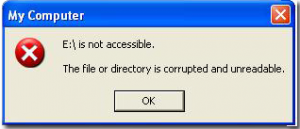
USB-накопитель поврежден и недоступен. Как исправить поврежденную флешку и восстановить данные? Когда USB-накопитель поврежден или недоступен, то компьютер с Windows показывает, что диск недоступен, файлы или каталог повреждены и нечитаемы. Но не беспокойтесь, вы можете перейти на эту страницу и исправить USB-накопитель с помощью CMD и восстановить данные с помощью программного обеспечения Recoverit Data Recovery.
Причина, по которой флеш-накопитель становится нечитаемым/поврежденным
Флеш-накопитель USB похож на жесткий диск, на котором хранятся все файлы данных. Может быть множество причин, по которым USB-накопитель поврежден или нечитаем, а данные на нем недоступны. Неправильное отключение накопителя от USB-порта может привести к повреждению данных, структуры каталогов на USB-накопителе, MBR или PBR из-за повреждения данных.
Общие проблемы с логическим и физическим повреждением могут сделать ваши данные USB поврежденными или недоступными. Некоторые логические ошибки с накопителем вы можете легко исправить, восстановить файловую структуру и повторно использовать USB-накопитель. Проблемы с физическим повреждением — это мертвые сломанные стержни, RAW, ошибка формата, доступность и т.д.
Как исправить поврежденный USB-накопитель с помощью CMD
Выполните следующие действия, чтобы исправить поврежденный USB-накопитель с помощью CMD. В этом способе вам нужно ввести команды CMD и Windows отформатирует поврежденный USB-накопитель.
Шаг 1. Подключите поврежденную/нечитаемую флешку к компьютеру.
Шаг 2. Щелкните правой кнопкой мыши кнопку «Пуск» и выберите «Командная строка (администратор)», затем перейдите в окно CMD.
Шаг 3. Введите код «diskpart» и нажмите Enter. Будет отображено ваше устройство, подключенное к вашему компьютеру.
Шаг 4.Затем введите «select disk» (номер вашего USB-накопителя) и Enter. Убедитесь, что вы выбрали правильный USB-накопитель, иначе вы отформатируете внутренний жесткий диск.
Шаг 5. Введите «clean» и Enter > введите «create partition primary» и Enter. Введите вместе «active» и «select partition 1», и потом введите format fs=fat32 и Enter.
Шаг 6. Это займет некоторое время, пожалуйста, не закрывайте CMD.
После ремонта флешки с помощью CMD диск необходимо отформатировать. Теперь USB-накопитель можно использовать как новый. Но если вы хотите восстановить свои данные, вам не следует сохранять новые данные на диске. Следуйте следующему способу, чтобы восстановить данные с USB-накопителя после повреждения с помощью программного обеспечения Recoverit USB Data Recovery.
Как восстановить данные с поврежденной флешки
Recoverit Data Recovery — это мощная программа для восстановления флеш-накопителей, которая помогает получить доступ к поврежденному диску и восстановить данные. Она может легко и эффективно восстановить потерянные данные с поврежденного USB-накопителя. Выполните следующие шаги, чтобы восстановить ваши данные.
Шаг 1. Запустите Recoverit Data Recovery, выберите диск, который обнаружен в программе, и «Далее».

Шаг 2. Программа для восстановления флеш-накопителя начнет сканирование устройства для поиска потерянных данных, что займет несколько минут.

Шаг 3. В конце вы можете проверить все восстановленные файлы. Предварительно просмотрите файлы, такие как фотографии, видео, музыка, аудио и офисные документы.

Советы по предотвращению повреждения файлов с USB-накопителя
Тут собраны советы, которые помогут вашему диску не повредиться:
- Возьмите за привычку извлекать флешку с помощью опции «Безопасное извлечение». Не вынимайте флешку просто так, поскольку это один из наиболее распространенных способов повреждения флеш-накопителя.
- По завершении передачи файла всегда извлекайте флеш-накопитель. Если извлечение выполняется во время передачи файла, это может привести к повреждению файла и, в конечном итоге, к повреждению жесткого диска.
- Настоятельно рекомендуется использовать надежную флеш-память, такую как SLC Flash, для хранения важных данных и приложений.
- Храните флешку в стабильных погодных условиях. Не подвергайте ее воздействию сильной жары или холода. Самый простой способ получить поврежденную флешку — не думать о ее оборудовании.
- Использование антивирусной программы в вашей системе обязательно. Хотя это помогает удалить поврежденные файлы на вашем флеш-накопителе, это также может защитить ваши данные, хранящиеся в системе, от повреждения.
Видеоурок по восстановлению поврежденного USB-накопителя:
USB- Решение
- Восстановление USB | лучшие инструменты.
- Восстановление данных | флэш-накопитель.
- Как Восстановить Файлы с Флеш-накопителя
- Восстановление данных | карта памяти.
- Восстановить зараженный вирусом USB-накопитель.
- Восстановите поврежденный USB-накопитель.
- Флешка не обнаружена.
- Удалить защиту от записи.
- Какой размер USB вам нужен.
12 лучших бесплатных программ для восстановления данных с USB в 2024 году
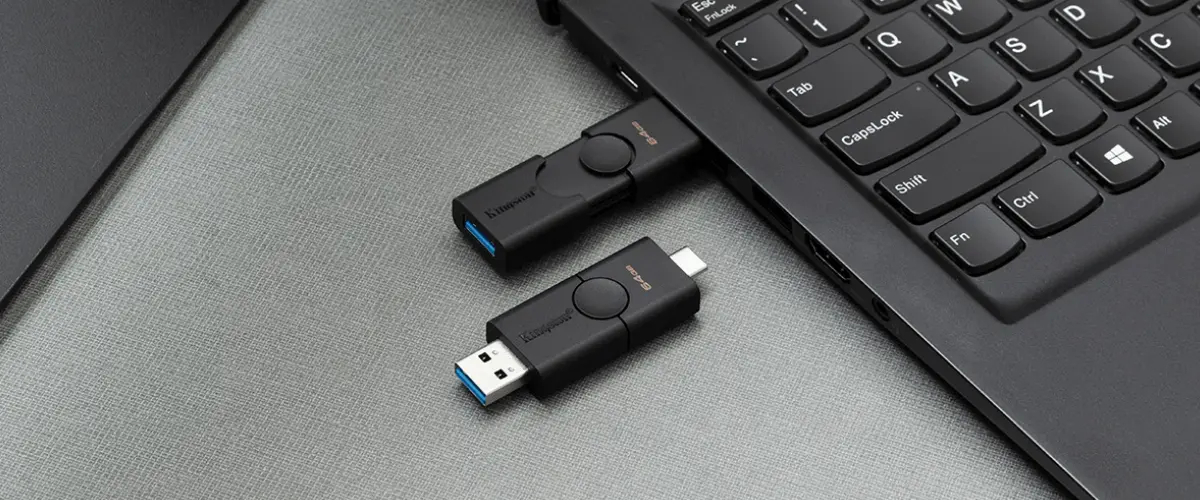
Флешка ударопрочная, безопасная и надежная, у нее большой объем памяти. Поэтому, это лучший выбор для хранения важной информации. Но потеря важных файлов с флешки может стать кошмаром, неважно, что это — рабочие документы, семейные фотографии или любимые музыкальные файлы. Потому что вы можете потерять их навсегда или вам придется заново создавать новые файлы.
Если вы столкнулись с подобной ситуацией, пожалуйста, сделайте глубокий вдох и успокойтесь. Это еще не конец. Хорошая новость в том, что есть множество бесплатных прог для восстановления данных с флешки для Mac и Windows 11/10/8/7, которые помогут в этом! В этой статье мы расскажем о 12 различных бесплатных инструментах, которые помогут восстановить данные с флешки бесплатно за считанные секунды, вернув ваши файлы всего в несколько кликов. Продолжайте читать, чтобы узнать больше.
Часть 1. Как правильно выбрать бесплатное программное обеспечение для восстановления данных с USB
В Интернете есть множество бесплатных прог для восстановления файлов с флешки, и может быть трудно понять, какую из них выбрать. Качество и степень безопасности разных программ различаются; некоторые могут даже еще больше повредить утерянные данные, сделав восстановление невозможным. Возможно, сейчас вы думаете над тем, как выбрать из них и скачать бесплатно программу для восстановления данных с флешки. Не волнуйтесь. Мы собрали несколько критериев, которые вам помогут.
- �� У программы должна быть высокая скорость восстановления файлов. Этот параметр является твердым индикатором для подобных инструментов.
- �� Это должна быть простая программа, которой может пользоваться любой желающий. Если это слишком сложно или добавлены дополнительные функции, это может помешать корректному восстановлению данных с USB.
- �� Она должна работать практически со всеми операционными системами, типами данных, файловыми системами и запоминающими устройствами. Таким образом, вы сможете легко скачать программу для восстановления флешки на русском и использовать ее на других устройствах.
- ��️ Она не только восстанавливает файлы с USB, но и может восстанавливать поврежденные данные. Потому что в некоторых случаях утеря данных приведет к утере некоторых свойств файла, в результате чего его будет невозможно открыть после восстановления. Если это приложение может восстанавливать их автоматически, это решит эту проблему идеальным образом.
- �� У нее должна быть функция предварительного просмотра, чтобы вы могли убедиться, что программа восстановит нужные вам файлы.
- �� У нее должна быть хорошая служба поддержки, и было бы лучше, если бы она могла оказывать помощь удаленно. Это может помочь вам решить различные проблемы в любое время.
Руководствуясь этими критериями, вы сможете скачать программу для восстановления удаленных файлов с флешки, которая будет отвечать вашим потребностям.
Часть 2. 12 лучших бесплатных программ для восстановления USB на ПК Mac/Windows в 2024 году
- iBeesoft Free Data Recovery
- Recuva
- EaseUS Data Recovery Free Wizard
- PhotoRec
- DiskDrill
- TestDisk
- Pandora Recovery
- Undelete 360
- Wise Data Recovery
- SoftPerfect File Recovery
- Tokiwa
- PC Inspector File recovery
iBeesoft Free Data Recovery
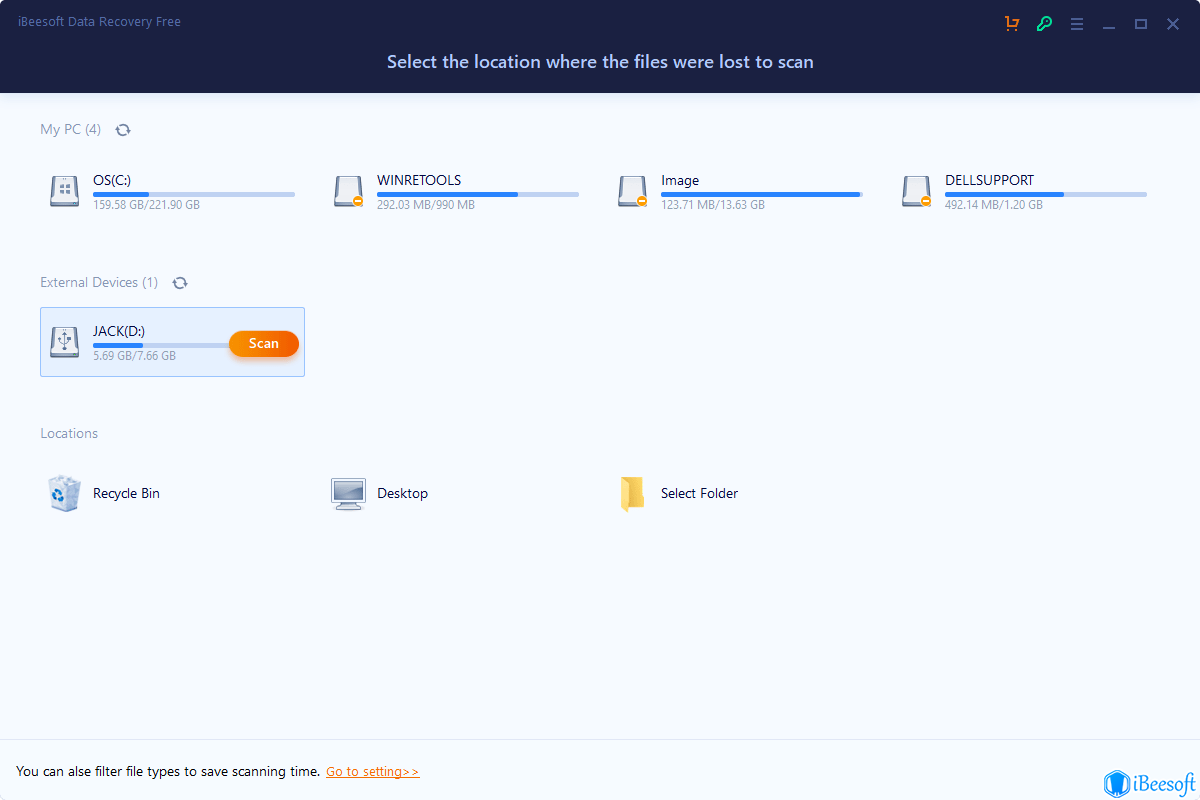
iBeesoft Free Data Recovery — это известная бесплатная программа для восстановления данных с USB для Windows 11, 10, 7 и macOS. Несмотря на новизну, она разработана с использованием самого передового алгоритма восстановления данных и технологии восстановления данных. Это помогло тысячам людей по всему миру скачать программу для восстановления флешки и использовать ее в чрезвычайных ситуациях. Вы можете возпользоваться предварительным просмотром, чтобы проверить целостность данных.
Преимущества Скорость восстановления файлов с флешек USB составляет 99,65%; Она поддерживает более 1000 типов файлов, включая все ежедневно используемые типы файлов с различными расширениями; Восстановление файлов, утерянных в 500 ситуациях утери данных; Восстановление поврежденных видео, изображений и документов. Ограничения Бесплатная версия может восстановить 2 ГБ данных Режим глубокого сканирования занимает много времени
Recuva
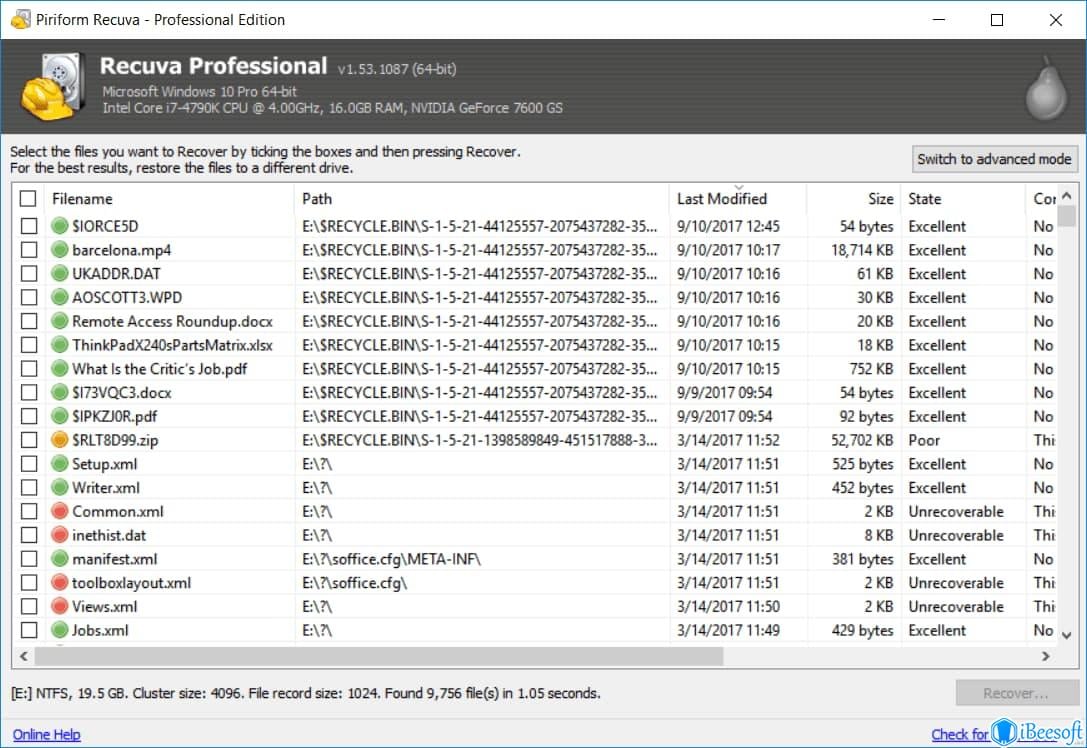
Recuva — это мощное бесплатное программное обеспечение для восстановления данных с USB, совместимое со всеми платформами Windows. Она проста в использовании и у нее много дополнительных функций. Recuva всегда возглавляла список лучших программ для восстановления дисков, и у этого инструмента есть бесплатная и платная версии.
Recuva is a powerful, free USB file data recovery software compatible with all Windows platforms. It is easy to use and has many optional advanced features. Recuva has always been at the top of the best disk recovery software list, and the tool is divided into free and paid versions.
Преимущества Отлично восстанавливает файлы; Расширенный режим глубокого сканирования; Использование стандартных промышленных и военных методов безопасного удаления данных; Простой пользовательский интерфейс. Ограничения Работает только на ПК с Windows Нет постоянного обновления версий
EaseUS Data Recovery Free Wizard
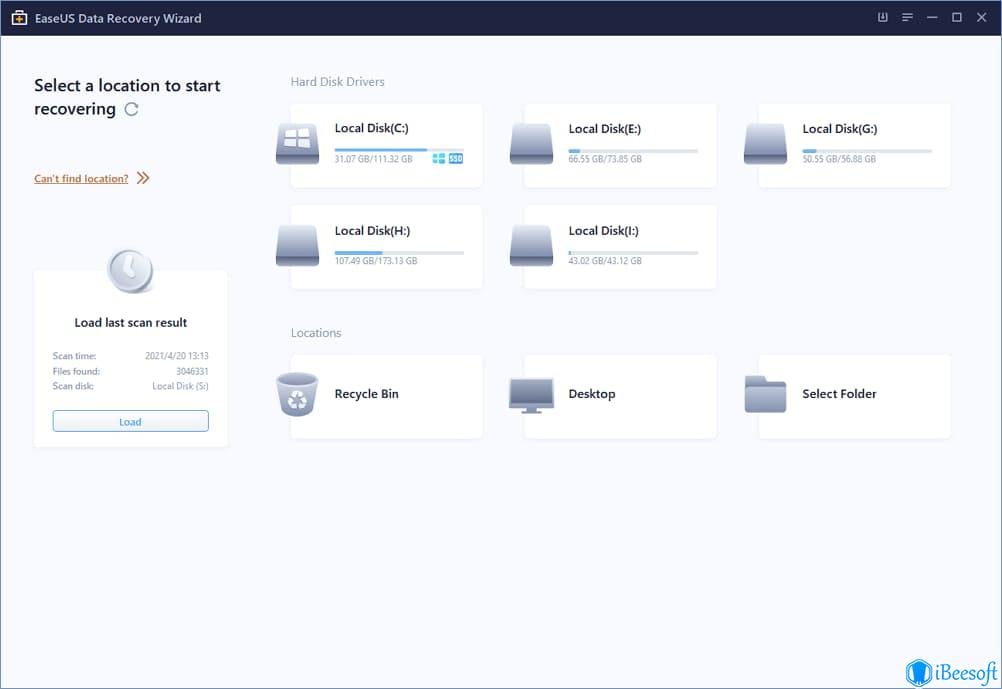
У EaseUS data recovery есть бесплатная и платная версии. Free Wizard работает в 160 странах и регионах по всему миру, а скорость восстановления EaseUS очень высока среди бесплатных программ восстановления данных с USB для Mac или ПК с Windows. Методы быстрого и глубокого сканирования программного обеспечения позволяют более комплексно искать утерянные данные и восстанавливать их в процессе сканирования, не дожидаясь завершения всего процесса сканирования, а встроенная функция [Фильтр] позволяет быстро находить нужные вам файлы.
Преимущества Высокая скорость сканирования, высокий уровень восстановления файлов. Хорошо извлекает данные с отформатированных USB-накопителей или карт памяти. Функция предварительного просмотра файлов помогает определить утерянные данные, которые нужно восстановить. Есть версии для Windows и Mac. Ограничения Бесплатная версия может восстановить 1 ГБ данных Полная версия дорогая
PhotoRec
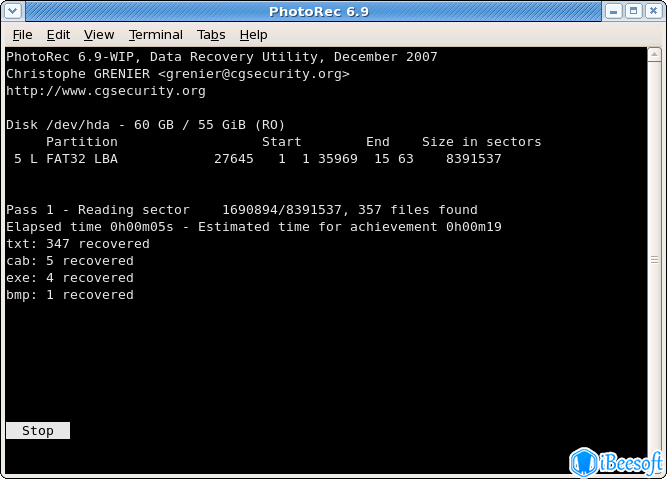
Созданная Кристофом Гренье, PhotoRec — это бесплатная программа для восстановления файлов с USB с открытым исходным кодом, которая хорошо работает практически во всех операционных системах. Программа для восстановления данных с флешки скачать бесплатно на русском. PhotoRec — это не просто инструмент для восстановления фотографий (пусть вас не вводит в заблуждение ее название). Эта мощная программа может находить почти 500 форматов файлов с жестких дисков или съемных носителей. Однако у нее нет графического интерфейса, а для использования интерфейса командной строки нужны профессиональные знания.
Преимущества Доступна для нескольких платформ (Windows, macOS и Linux). Разработчики регулярно ее обновляют. У программы открытый исходный код (исходный код в открытом доступе). Ограничения С интерфейсом командной строки тяжело работать Нет возможности просмотреть восстанавливаемые файлы
DiskDrill
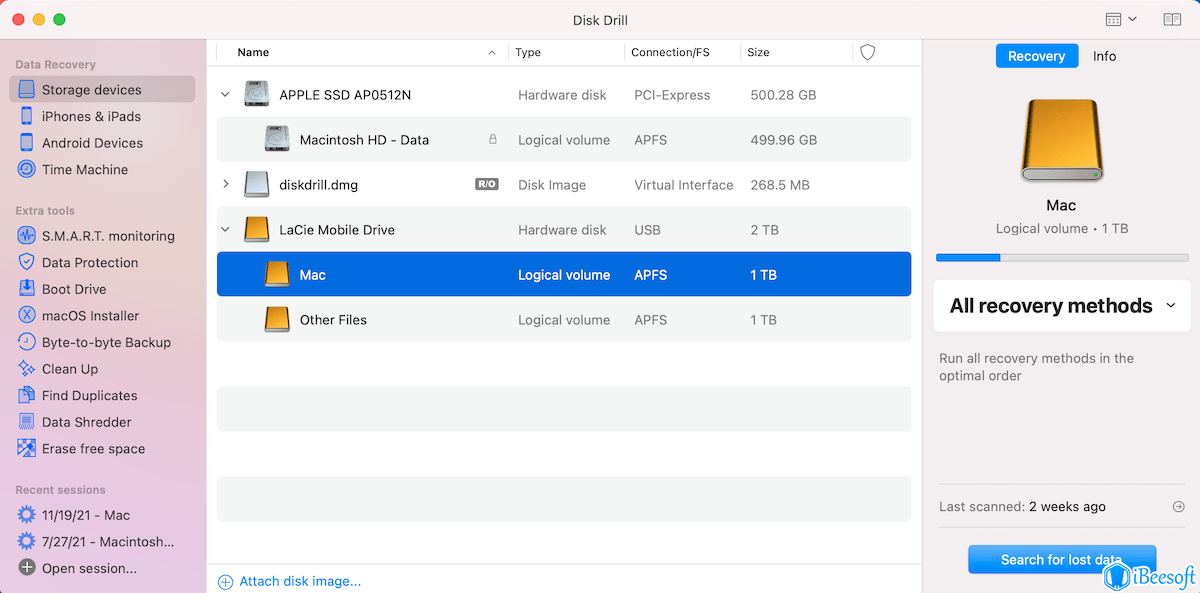
DiskDrill — это программа, разработанная профессионалами для восстановления данных с USB. Она бесплатна для Windows 10, 11 и macOS. Есть платная и бесплатная версии. С помощью метода экспертного восстановления файлов это программное обеспечение извлекает и восстанавливает данные из более чем 200 типов файлов. У нее также есть несколько способов восстановить файлы с любого запоминающего устройства в течение минуты.
Преимущества Для восстановления данных используются несколько мощных алгоритмов сканирования. Доступна функция предварительного просмотра и защиты данных. Она делает резервное копирование с помощью «Time machine» или восстановление с помощью моментальных снимков. Ограничения Бесплатная версия этой программы может восстановить максимум 500 МБ данных. Результат сканирования не показывает состояние или качество файла.
TestDisk
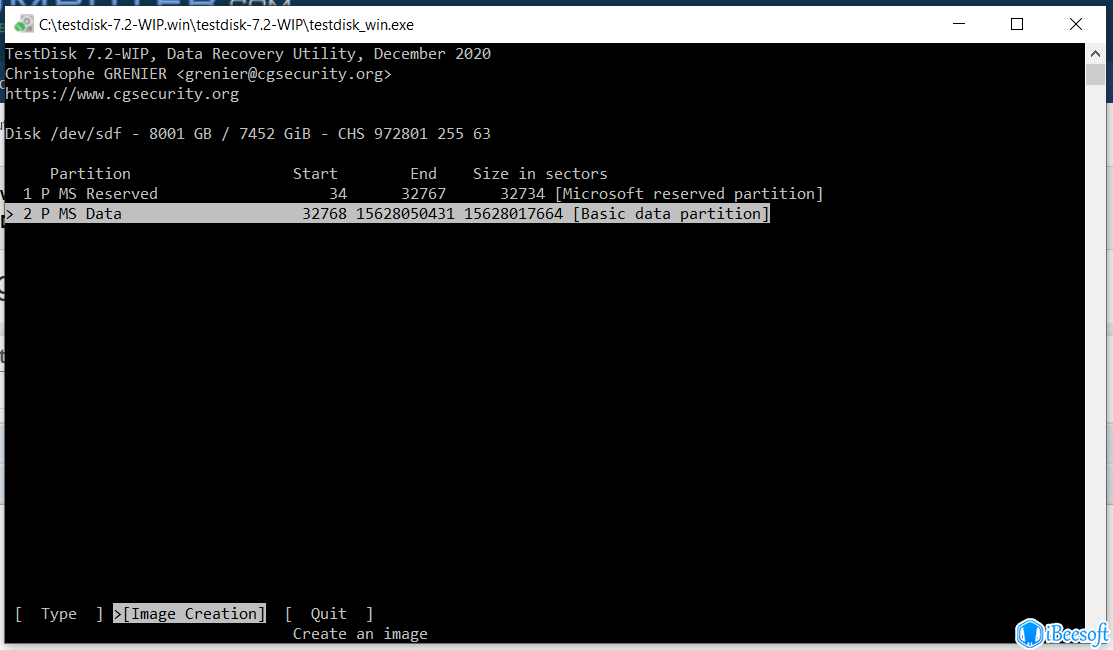
TestDisk похож на PhotoRec, это мощный инструмент для восстановления разделов, предназначенный для обнаружения удаленных/утерянных разделов, восстановления поврежденных дисков и многого другого. TestDisk как опытный врач, который может решить большинство проблем, связанных с жесткими дисками и флешками.
Преимущества Бесплатное, с открытым исходным кодом, безопасное бесплатное программное обеспечение для восстановления данных с USB Он также может восстановить таблицу разделов и восстановить удаленные разделы. Восстанавливает данные из проблемных разделов, которые были утеряны в результате программных сбоев, определенных вирусов или человеческой ошибки. Ограничения Не дружественный пользовательский интерфейс Низкая скорость восстановления файлов
Pandora Recovery
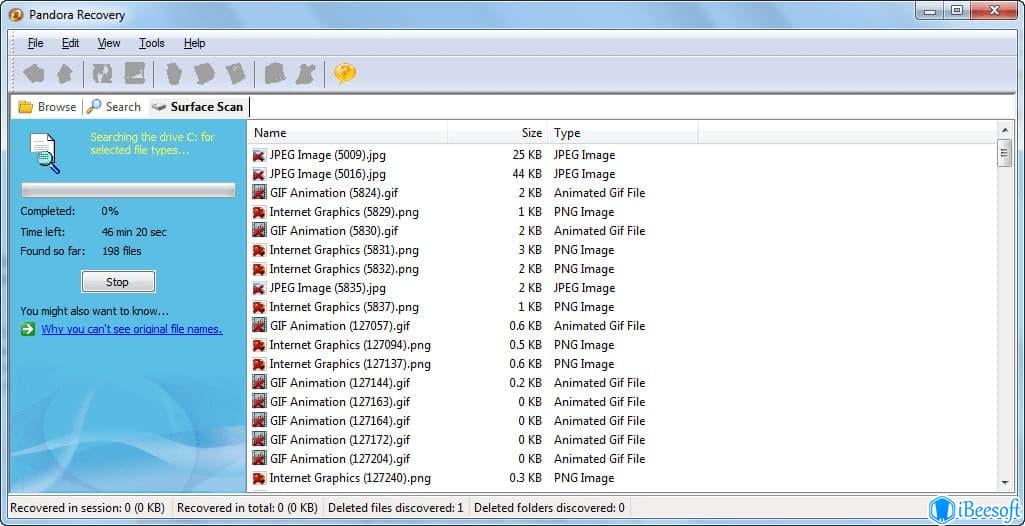
Pandora Recovery — это мощный инструмент для восстановления удаленных файлов на Windows 11, 10, 8, 7 и XP. Он поддерживает все основные форматы файлов, включая NTFS, FAT и NTFS/EFS, и совместим с локальными и сетевыми дисками. Эта программа проста в использовании и предлагает различные варианты восстановления файлов. В целом, Pandora Recovery — отличный выбор для тех, кому нужна надежная и бесплатная программа для восстановления данных с USB.
Преимущества Возможность восстановления удаленных файлов с томов в формате NTFS и FAT; Предварительный просмотр определенных типов удаленных файлов (изображений и текстовых файлов) без восстановления; Поверхностное сканирование (позволяющее восстанавливать данные с отформатированных дисков) и возможность извлечения заархивированных, скрытых, зашифрованных и сжатых файлов. Ограничения Программа не может восстанавливать некоторые файлы без режима глубокого сканирования Устаревший интерфейс
Undelete 360
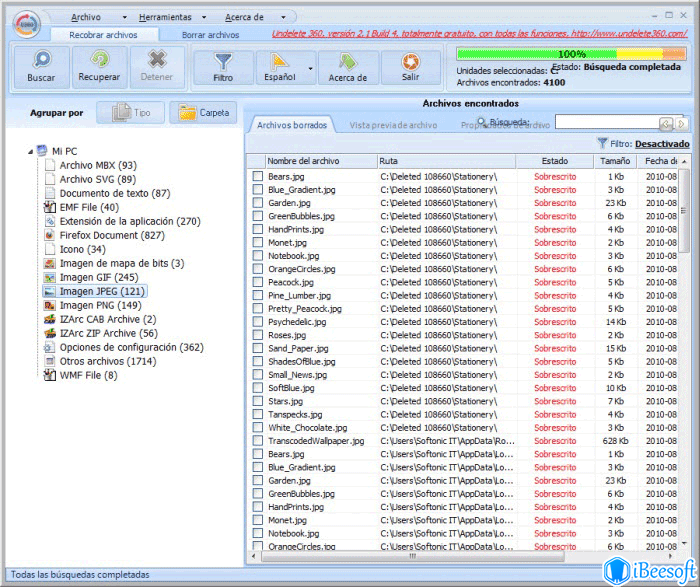
Undelete 360 выглядит как типичное офисное приложение и использует быстрый и эффективный алгоритм, который позволяет пользователям восстанавливать файлы. Он поддерживает все запоминающие устройства, включая флешки, жесткие диски компьютеров, цифровые камеры, карты памяти и многое другое. И он прост в использовании — просто выберите диск, который вы хотите отсканировать, а Undelete 360 сделает все остальное. Неважно — вы обыватель или опытный пользователь, это незаменимый инструмент для всех, кто хочет защитить свои данные.
Преимущества Доступно на нескольких языках. Дерево файлов лучше при поиске нужного проекта. Включает инструмент очистки, который надежно удаляет файлы, которые невозможно восстановить. Ограничения Некачественное восстановление Нет предварительного просмотра перед восстановлением
Wise Data Recovery
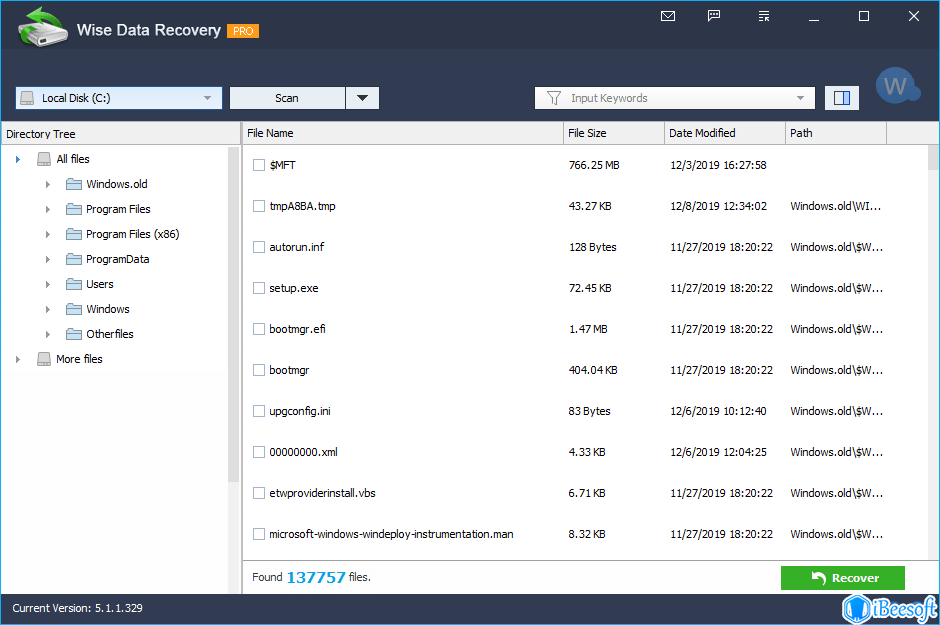
Отличное семейство бесплатных программ WiseClean, и бесплатная программа для восстановления данных с USB не исключение. Здесь все интуитивно понятно: выберите диск для сканирования, затем просмотрите дерево проекта, чтобы проверить, на месте ли ваши драгоценные файлы. Программа может помочь вам восстановить файлы и папки с различных устройств, и это незаменимый инструмент для всех, кто использует флешки для хранения данных. Программное обеспечение простое в использовании и бесплатное, так что нет причин его не попробовать.
Преимущества Простота настройки и использования. Быстрый процесс сканирования. Доступно на нескольких языках. Ограничения Некачественное восстановление с SSD Некоторые запоминающие устройства не распознаются
SoftPerfect File Recovery
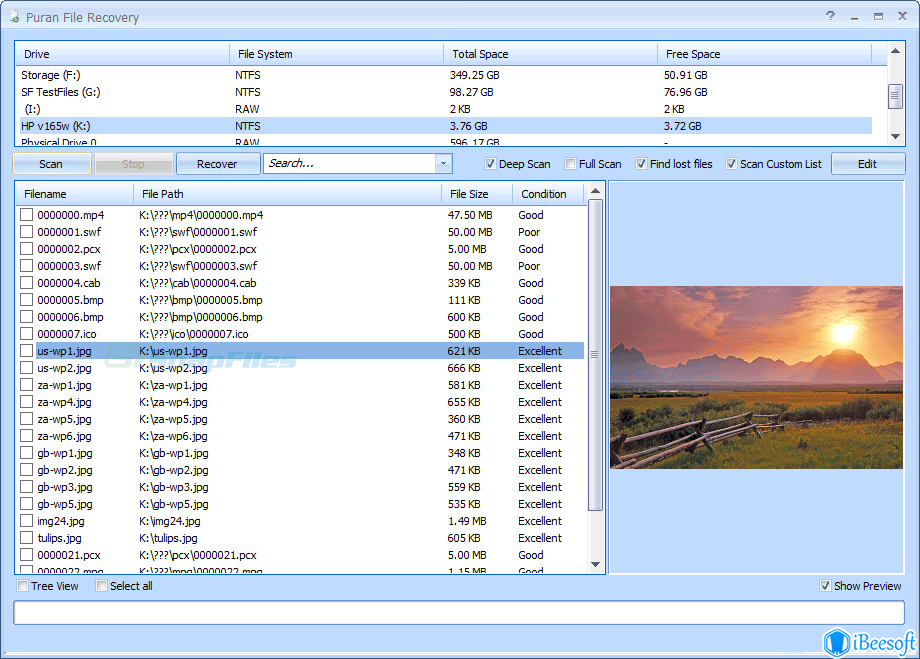
Основная цель SoftPerfect File Recovery — помочь вам восстановить случайно удаленные данные с USB-накопителей, SD- и CF-карт и т.д. Он поддерживает популярные файловые системы, такие как FAT12/16/32, NTFS и NTFS5, со сжатием и шифрованием. Программа восстановления или отмены форматирования USB работает с версиями от Windows XP до Windows 10.
Преимущества Портативная, не нужно устанавливать. Очень проста в использовании — нет ненужных настроек и экранов. Возможность восстановления файлов, используя «пути». Ограничения Нет портативной версии Неполное восстановление файлов
Tokiwa
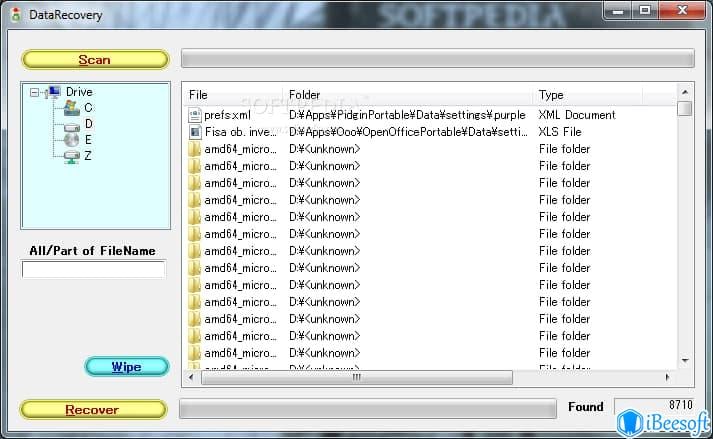
Tokiwa — отличный инструмент для тех, кому нужно восстановить утерянные или удаленные данные. Процесс установки быстрый и простой, и программа может извлекать и удалять документы, архивы, изображения, видео и многое другое с традиционных носителей. Программа также включает встроенный инструмент для создания резервных копий данных. В целом, это полезная бесплатная программа для восстановления данных с USB, которая может помочь вам найти утерянные или удаленные файлы (скачать программу для восстановления флешки).
Преимущества Быстрый процесс сканирования. Функция глубокого сканирования доступна после простого сканирования. Возможность удалить файлы навсегда. Ограничения Нет версии для macOS Некачественное восстановление на дисках с файловой системой FAT
PC Inspector File recovery
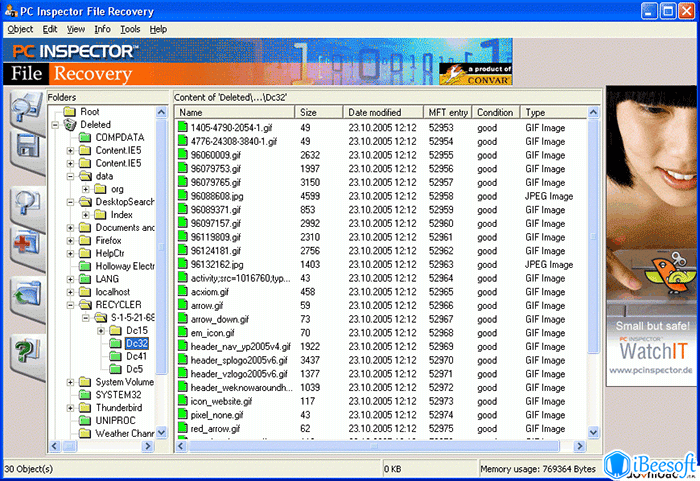
На самом деле при удалении файла с флешки, данные удаляются не сразу. Вместо этого пространство, которое занимает информация, просто помечается как доступное для записи новых файлов. В результате зачастую его часто можно восстановить с помощью бесплатного инструмента для восстановления данных с USB (восстановление флешки программа скачать бесплатно). Одна из таких программ — PC Inspector File recovery. С ее помощью вы сможете восстановить удаленные файлы с флешки, даже если загрузочный сектор был стерт или поврежден. Однако, если дисковод механически поврежден, программа не поможет. Другими словами, эта программа может быть полезным инструментом для восстановления утерянных данных, но у нее есть свои ограничения.
Преимущества Надежная программа, способная обнаруживать логические диски, которые не могут обнаружить другие бесплатные программы для восстановления флешки. Проще упорядочивать восстановленные файлы, потому что программа автоматически помещает их в правильную файловую структуру. Поддерживается несколько языков. Ограничения Медленный процесс сканирования Плохая способность к восстановлению данных
Часто задаваемые вопросы
Какое лучшее бесплатное программное обеспечение для восстановления данных с USB?
Существует множество отличных бесплатных программ для восстановления данных с USB, выберите лучшую для себя в зависимости от ваших конкретных потребностей. Если вам нужно восстановить удаленные и отформатированные файлы, то iBeesoft Free Data Recovery — отличный вариант. Если вам нужно восстановить данные с поврежденного или неисправного USB-диска, то стоит попробовать TestDisk.
Как использовать лучший бесплатный инструмент для восстановления данных с USB?
- Подключите флешку к своему компьютеру.
- Скачайте и установите бесплатную программу для восстановления файлов с флешки на свой ПК с Windows или Mac. Затем запустите ее.
- Нажмите кнопку «Сканировать» у подключенного диска, чтобы программа отсканировала его.
- Откройте найденные файлы, чтобы включить предварительный просмотр.
- Выберите нужные файлы и нажмите «Восстановить», чтобы сохранить их в новом месте.
Какое программное обеспечение для восстановления флешки лучшее?
Есть множество бесплатных приложений (iBeesoft Free Data Recovery, Recuva, TestDisk, PhotoRec, Undelete360 и EaseUS Data Recovery free wizard). В статье мы рассказали о 12 программах для восстановления данных для Windows 11, Windows 10, macOS, флешки, жесткого диска и многого другого. Прочтите подробную информацию о них и выберите тот, который лучше всего соответствует вашим требованиям.
EaseUS data recovery бесплатный?
У EaseUS Data Recovery Wizard есть бесплатная версия и версия pro. Бесплатная версия позволяет бесплатно восстановить только 500 МБ файлов. Чтобы бесплатно восстановить до 2 ГБ файлов, вам нужно рассказать об этой программе в своих социальных сетях, например Facebook. Версия pro платная.
Какие есть ограничения у бесплатного программного обеспечения для восстановления данных с флешки?
Хотя большинство бесплатных программ для восстановления данных с USB довольно хороши, есть некоторые ограничения. Во-первых, они могут не восстанавливать все типы данных. Поэтому, если вы пытаетесь спасти что-то конкретное (например, видеофайлы или электронные письма), есть смысл заранее узнать у разработчика программного обеспечения, поддерживаются ли они. Во-вторых, у бесплатных программ обычно более низкие показатели восстановления, чем у платных, поэтому стоит купить платную программу, если вы хотите восстановить важные данные. Наконец, некоторые бесплатные программы ограничивают объем восстанавливаемых данных. Поэтому, если вам нужно восстановить большой объем данных (свыше нескольких гигабайт), пожалуйста, ознакомьтесь с характеристиками программы.
Какой процесс восстановления данных с USB?
- Загрузите и установите программу для восстановления данных на свой компьютер.
- Подключите флешку к своему компьютеру.
- Затем запустите программное обеспечение и выберите диск с USB.
- Нажмите «Сканировать». Далее программа просканирует диск и покажет список файлов для восстановления.
- Наконец, выберите утерянные файлы и нажмите «Восстановить», чтобы сохранить их в безопасном месте.
Как я могу избежать потери файлов с флешки в будущем?
Несколько простых шагов для защиты ваших данных включают регулярное резервное копирование и предотвращение внезапных перебоев питания. Помимо этого, вы можете попробовать использовать программное обеспечение для восстановления данных с флешки для создания загрузочного диска для восстановления. Это позволит вам восстановить утерянные данные, даже если система не загрузится.
Как восстановить данные с поврежденной флешки?
Флешка повреждена, если вы не можете получить доступ к хранящимся на ней файлам. Чтобы исправить ситуацию, вы можете попробовать iBeesoft Data Recovery, чтобы восстановить данные, а затем использовать команду chkdsk, форматирование или инструмент для восстановления данных.
Насколько эффективно бесплатное программное обеспечение для восстановления данных с USB?
Вероятность успеха любого бесплатного инструмента для восстановления данных с флешки отличается в зависимости от нескольких факторов, в том числе серьезности повреждения диска и типа файла, который нужно восстановить. Тем не менее, у большинства программ достаточно высокий показатель восстановления утерянных или удаленных файлов. Однако вероятность успеха будет ниже, если диск серьезно поврежден.
Будет ли бесплатное программное обеспечение для восстановления данных USB работать с моим конкретным устройством?
Большинство бесплатных программ для восстановления файлов с флешки работают с любым запоминающим устройством, включая внешние жесткие диски, флешки и SSD диски. Однако, некоторые программы могут работать только с определенными типами устройств. Если вы не уверены, будет ли та или иная программа работать с вашим устройством, ознакомьтесь с требованиями к программе перед загрузкой.
Какие типы файлов можно восстановить с помощью бесплатной программы для восстановления файлов с флешки?
Большинство программ для восстановления файлов с флешки предназначены для работы со всеми типами файлов, включая фотографии, видео, документы и многое другое. Однако некоторые программы могут специализироваться на восстановлении определенных типов файлов, таких как видео- или аудиофайлы. Если вам нужно восстановить определенный тип файла, обязательно выберите программу, которая специализируется конкретном на нем.
Вывод
Флешки удобны, но они также могут быть очень хрупкими. Если вы потеряли данные с флешки, не нужно паниковать. Многие бесплатные программы для восстановления данных с USB для Mac или ПК с Windows могут помочь вам найти файлы. Независимо от того, по какой причине они были утеряны. Просто выберите подходящую программу для вашего диска и следуйте инструкциям, чтобы восстановить файлы.
Статьи по Теме
- восстановления данных после форматирования флешки
- Бесплатное программное обеспечение для восстановления форматов
- SSD восстановление данных
- программа для восстановления флешки
- бесплатный поиск дубликатов
- лучших бесплатных программ для восстановления SD-карт для Mac
- бесплатное программное обеспечение для неформатирования
- Как восстановить файлы с отформатированного жесткого диска бесплатно
- Как восстановить данные с жесткого диска после форматирования
- [Решено] Код ошибки 102630
Copyright © 2011-2024 iBeesoft Все права защищены.