Подсистема печати недоступна windows xp как исправить
Информация
Подсистема печати отвечает за работу принтеров на Вашем компьютере, эту подсистему можно определить в «лице» файла spoolsv.exe, который лежит в папке C:\WINDOWS\system32\
Этот файл автоматически запускается при загрузке Windows и постоянно находится в памяти компьютера. При сбое в работе этого процесса, начинаются проблемы с работой принтеров: все принтеры просто исчезают, а установить новый принтер не удается: выходит сообщение «Невозможно завершение операции. Подсистема печати недоступна».
Восстановление работы подсистемы печати.
Прежде, чем пытаться восстановить работу подсистемы печати, необходимо обновить базу вашего антивируса и просканировать весь компьютер на наличие вирусов. Это необходимо для того, чтобы свести к минимуму повторение возникшей проблемы.
Вариант №1.
После проверки на вирусы, можно попробовать «откатить» Windows, т.е. загрузить последнюю рабочую конфигурацию системы.
| Это возможно сделать только в случаи, если в вашей Windows исправно делались точки восстановления системы. По умолчанию, эти точки восстановления должны делаться, т.е. если Вы сами ничего не отключали, то все должно быть в порядке |
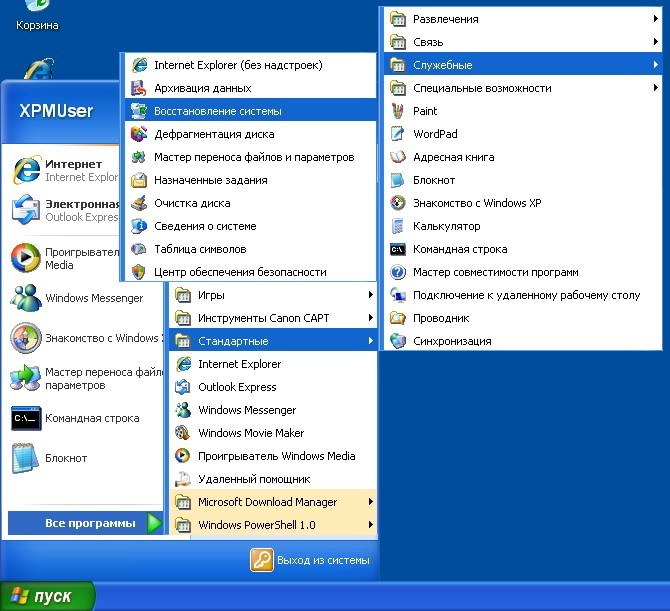
1. Открываем меню «Пуск«, затем переходим в «Программы«, далее «Стандартные«, далее «Служебные«;
2. В меню «Служебные» находим пункт «Восстановление системы» и запускаем его;
3. В открывшемся окне «Восстановление системы», в правой части окна, выбираем «Восстановление более раннего состояния компьютера» и нажимаем кнопку «Далее»;
4. В окне «Выбор контрольной точки восстановления», в календаре выбираем день, в который Ваш компьютер работал нормально, без сбоев и нажимаем кнопку «Далее»;
5. В следующем окне читаем информацию, принимаем ее к сведению и нажимаем кнопку «Далее»;
6. Ждем завершение процесса восстановления системы;
Если проблема осталась, тогда переходим у следующему варианту решения.
Вариант №2.
Более радикальный вариант решения нашей проблемы — это замена всех файлов, которые относятся к подсистеме печати. Вот их список:
— spoolsv.exe
— spoolss.dll
— sfc.exe
— sfc.dll
— sfc_os.dll
— sfcfiles.dll
| Дата создания и дата изменения всех файлов с расширением .dll, должна быть одинаковая, т.е. дата установки Windows на Ваш компьютер. Если dll’ка имеет дату создания или дату изменения весьма свежую (вчера, 2 дня назад и т.п.), то скорее всего проблема именно в этом, какая-то сторонняя программа или вирус изменила или подменила dll’ку. |
Для замены файлов необходимо:
1. Набор неиспорченных файлов из указанного выше списка;
Неиспорченные файлы можно взять из папки «dllcache» или с другого рабочего компьютера. Например у друга, на работе, у соседа по работе.
| Учтите, что папка dllcache имеет атрибут «Скрытая» и невидна при обычных настройках компьютера. Эта папка находится по адресу C:\WINDOWS\system32\dllcache |
| Архив необходимых файлов, Вы можете скачать c нашего сайта: |
| — для Windows XP — для Windows 7 |
2. Щелкаем правой кнопкой мыши по значку «Мой компьютер«;
3. В открывшемся меню выбираем пункт «Управление«;
4. В окне «Управление компьютером», в левой его части, раскрываем пункт «Службы и приложения«, щелкнув мышкой по знаку «+»;
5. В раскрывшемся списке, находим пункт «Службы» и щелкаем по нему левой кнопкой мыши;
6. В правой части окна откроется список всех служб на Вашем компьютере, находим среди них «Диспетчер очереди печати» (анг. «Print Spooler«);
7. Щелкаем по службе правой кнопкой мыши и в открывшемся меню, выбираем пункт «Стоп«;
| Эта служба может быть уже остановлена, это могло произойти при сбое, тогда пункт «Стоп» будет недоступен |
После того, как мы убедились, что служба «Диспетчер очереди печати» остановлена, можно заменять файлы;
8. Открываем папку C:\WINDOWS\SYSTEM32\ и переписываем в нее наши неиспорченные файлы. На запрос заменить ли файлы, щелкаем по кнопке «Да», т.е. переписываем файлы с заменой старых.
9. Закрываем все окна и перезагружаем компьютер.
| КПД статьи 15.15% |
| Статья помогла? | |
| 363 | 308 |
| КОММЕНТАРИИ |
Решение проблемы с недоступностью подсистемы печати

В том случае, если вы столкнулись с проблемой, связанной с тем, что подсистема печати недоступна, то не следует спешить и бежать звонить по мастерским и сервисным центрам, ведь с этой широко распространенной проблемой может справиться практически любой пользователь оргтехники. Для решения задачи типа «подсистема печати недоступна как исправить» в первую очередь попробуйте перезагрузить и компьютер, и саму оргтехнику. Вероятность того, что подобное действие поможет вам мала, но она все же есть. Если такого простого действия не хватило для устранения описанной проблемы, то прибегните к рекомендациям, описанным ниже.
Ищем и удаляем вирусы
Итак, если ошибка, связанная с тем, что подсистема печати недоступна не дает вам покоя, то в первую очередь обязательно проверьте всю свою операционную систему windows 10 или более старой версии на предмет наличия вирусов. Воспользуйтесь для этого любым качественным и популярным антивирусом, к примеру, отличным вариантом является Dr. Web, Nod 32, Касперский. Кроме того, для более тщательной проверки прибегните к помощи специальных антивирусных утилит, например, AVZ, Microsoft Safety Scanner, Dr.Web CureIt и т.п. С их помощью вы можете найти и удалить вирусы, которые могли стать причиной того, что локальная система печати вашего ПК стала выдавать ошибку. Следует добавить, что по возможности выполнить проверку своего жесткого диска на другом персональном компьютере, который является действительно «здоровым» и более высокопроизводительным.
В случае необходимости создайте на «здоровом» ПК загрузочную флешку Dr.Web LiveUSB. Данная утилита служит для восстановления системы с загрузочного накопителя или с дисковода. С ее помощью можно не только восстановить пораженную операционную систему, на которой локальная подсистема печати не выполняется, но и очистить ПК от любых инфицированных и подозрительных программок. Кроме того, она позволит выполнить предварительное копирование необходимых данных на другой ПК или сменный носитель.
Также утилита Dr.Web LiveUSB будет полезна в том случае, если вам потребуется вылечить ранее зараженные объекты. У Касперского также есть примерно такая же утилита — Kaspersky Rescue Disk 10. В целом, выбирать какой из них воспользоваться — лично вам!
Если проверка ПК на вирусы и использование специальных антивирусных утилит не помогла вам и подсистема печати недоступна по-прежнему, то обратите внимание на следующие рекомендации.
Восстанавливаем системные файлы
Если вирусы не являются причиной того, что локальная подсистема печати не может выполняться и функционировать в нормальном режиме, то попробуйте заняться восстановлением системных файлов своей ОС. Есть немалая вероятность того, что вирусные программы повредили какие-то важные файлы, в результате чего и появилась проблема, связанная с тем, что подсистема печати недоступна.
Чтобы попробовать решить задачу с помощью этого способа, откройте командную строку, вызвав для этого окошечко «Запуск программы» с помощью сочетания клавиш Ctrl + Windows и вписав туда «CMD». Не забудьте, что перед этим вам нужно войти в систему своего компьютера под учетной записью администратора. В открывшемся окне командной строки с черным фоном, впишите «sfc /scannow» и нажмите на Enter. Таким действием у вас запустится утилита, функция которой заключается в защите файлов ОС Windows. После ее завершения, попробуйте что-нибудь распечатать. Если служба печати windows все равно не будет выполняться, то попробуйте выполнить автоматическое исправление. Для этого вам нужно лишь перейти по веб-адресу «http://support2.microsoft.com/mats/printing_problems/ru», после чего нажать на кнопку зеленого цвета «Запустить сейчас» и следовать всем инструкциям, которые будут отображаться дальше.
Пробуем «откатить» систему
Возникает вопрос, что делать, если перечисленные выше рекомендации не помогли и по-прежнему локальная подсистема печати не выполняется? Для его решения отличным выходом может стать «откат» системы, т.е. загрузка его последней конфигурации, которая находилась в нормальном рабочем состоянии.
- Для этого откройте служебные программы из списка «Стандартные» в меню «Пуск», после чего кликните на пункт, позволяющий выполнить восстановление системы.
- В новом окне выберите пункт «Восстановление более раннего состояния компьютера», после чего определитесь с конкретной точкой восстановления, когда ваша система работала в штатном режиме без каких-либо сбоев и когда локальная подсистема печати была доступной.
- В конце дождитесь, пока выполнится «откат» Windows, после чего перезагрузите систему, если компьютер не сделал этого самостоятельно.
- После этого проверьте, доступна ли локальная подсистема печати, попробовав выполнить пробную печать.
Проблема с очередью печати
Если подсистема печати недоступна и ничего из вышеперечисленного не помогло, тогда кликните по значку «Мой компьютер» правой кнопкой мыши и перейдите в «Управление». Найдите вкладку со службами и кликните на нее. Найдите там «Диспетчер очереди печати» и, открыв меню при помощи щелчка правой кнопкой мыши, нажмите на «Стоп». В целом, это должно исправить ситуацию и вернуть подсистему печати к нормальному режиму работы.
Проблема с недоступностью подсистемы печати в windows xp

Если принтер не работает из-за того, что операционная система xp не видит его, или система ругается на диспетчер печати, то для начала вам следует попробовать перезапустить и печатающее устройство, и персональный компьютер. Если система по-прежнему не видит принтер, то вам нужно проверить полностью все диски своего ПК на предмет наличия вредоносных программ.
Для этой цели вы можете воспользоваться любым качественным и популярным антивирусом или какой-нибудь специальной антивирусной утилитой, к примеру, Microsoft Safety Scanner, Dr.Web CureIt, AVZ и т.п. С их помощью можно за достаточно небольшой промежуток времени отсканировать весь объём жёсткого диска, найти вирусы и разобраться с ними.
Если задача типа «подсистема печати недоступна windows xp как исправить» всё ещё осталась актуальной и таким образом, сканирование ПК на предмет наличия вирусов не помогло вам, то можете проверить свой жёсткий диск на другом компьютере. Т.е. возможно, причиной ошибки является не сама операционная система xp. Для этого вам нужно лишь достать HDD из системного блока и подключить его к другому компьютеру, находящемуся в полностью рабочем состоянии.
Проверка целостности системных файлов
Если система не видит принтер или пробная страница печати напечатана неправильно, то вам было бы неплохо проверить XP на наличие системных ошибок. Для этой цели вам нужно лишь войти в установленную на ПК операционную систему на правах администратора, после чего открыть «Выполнить» с помощью сочетания горячих клавиш «Win+R». Затем в появившимся небольшом окошечке, впишите CMD и таким образом вы получите доступ к командной строке.
В появившемся окне с чёрным фоном вбейте команду «sfc /scannow». С помощью такого нехитрого действия вы запустите процедуру, направленную на проверку наличия ошибок и неполадок во всех защищённых системных файлах. Все найденные неисправности будут автоматическим образом устранены.
После окончания данного процесса обратите внимание, стал ли видным ваш принтер или нет. Если устранение неполадок в системных файлах не привело к нужному результату, тогда перейдите к дальнейшим действиям, описанным ниже.
Очистка папки «Printers»
Если нормально установленный и подключенный девайс неожиданно перестал быть доступным из-за того, что ОС не видит принтер, то попробуйте удалить всё содержимое папки «Printers». Для этого перейдите на диске «С» по следующему пути WINDOWS\system32\spool\. Найдите там папку «Printers» и удалите все файлы, которые там найдёте. Выполните перезагрузку ПК, после чего попробуйте распечатать несколько пробных листов.
Откат системы
Чтобы решить проблему, связанную с недоступностью подсистемы печати, из-за которой XP не видит принтер, вы можете попробовать откатить систему к предыдущей точке восстановления. Обычно такие точки должны устанавливаться автоматически – если выбран режим «по умолчанию». Если вы его не отключали, то выполните следующие действия:
- Перейдите через «Пуск» в меню «Программы»=>«Стандартные» и найдите там пункт «Служебные».
- В открывшемся списке найдите пункт, связанный с восстановлением системы и запустите его.
- В правой части нового окна нажмите на восстановление более раннего состояния ПК и выберите «Далее».
- В новом окне вам нужно выбрать контрольную точку восстановлений – выберите тот день, в который ваш ПК работал в абсолютно нормальном режиме и когда вы спокойно распечатывали нужные документы. Нажмите на «Далее».
- Прочитайте в новом окне всю указанную информацию, приняв её во внимание и нажав на «Далее», дождитесь , когда восстановление системы подойдёт к концу.
Проблема с очередью печати
Бывает так, что нормальная связь между принтером и системой компьютера не устанавливается из-за диспетчера печати.
- Чтобы проверить этот возможный источник проблемы, щелкните по иконке компьютера на рабочем столе или в меню «Пуск» правой кнопкой и перейдите в «Управление».
- В новом открывшемся окне перейдите на вкладку «Службы», где представлен список всех служебных программ, работающих на ПК.
- Найдите там «диспетчер печати» и обратите внимание на то, в каком режиме он находиться. По сути, режим его работы должен быть «Работает», а тип запуска стоять на «Авто». Если это не так, то установите перечисленные параметры, после чего попробуйте распечатать несколько документов.
Проблемы с драйверами
Если ничего из вышеописанного не помогло и XP перестал видеть принтер, то попробуйте удалить драйвера принтера и установить их заново. Для этого перейдите в «Принтеры и факсы», нажмите в новом окне на «Файл» и выберите «Свойства сервера». Откройте вкладку с драйверами и, выбрав нужный вам принтер, удалите его ПО. Затем вставьте диск, который был в одном наборе с девайсом и установите драйвера с него. Если диска нет, то найдите свежую версию драйверов на нашем сайте и загрузите их. Дождитесь, пока они установятся, и попробуйте выполнить пробную печать.
В крайнем случае попробуйте заменить следующие файлы, отвечающие за печать в Windows хр: spoolsv.exe, spoolss.dll, sfc.exe, sfc.dll, sfc_os.dll, sfcfiles.dll. Для этого вам нужно взять их с другого «здорового» компьютера.
Исправляем ошибку Windows XP: “Подсистема печати недоступна”
Проверенная временем Windows XP все еще служит верой и правдой стареньким персональным компьютерам. С современными гаджетами ей уже не потягаться, за то с принтерами и сканерами справляется хорошо. Но это не значит, что идеально. Могут проявляться ошибки, например: “подсистема печати недоступна” Windows XP. Как исправить это, рассмотрим в статье.
Способы устранения
Чтобы исправить ошибку воспользуйтесь предложенными способами.
Очистка папки PRINTERS
В проводнике перейдите по пути
С:\WINDOWS\system32\spool\PRINTERS\
и очистите содержимое. Перезагрузите ПК и проверьте работу принтера.
Совет! Решили подключить принтер к ПК под управлением Windows 10? Узнайте, как правильно настроить принтер на печать с компьютера.
Служба диспетчера печати
Проверьте, чтобы нужная служба была включена:
-
Нажмите Win+R (команда Выполнить) и введите
services.msc
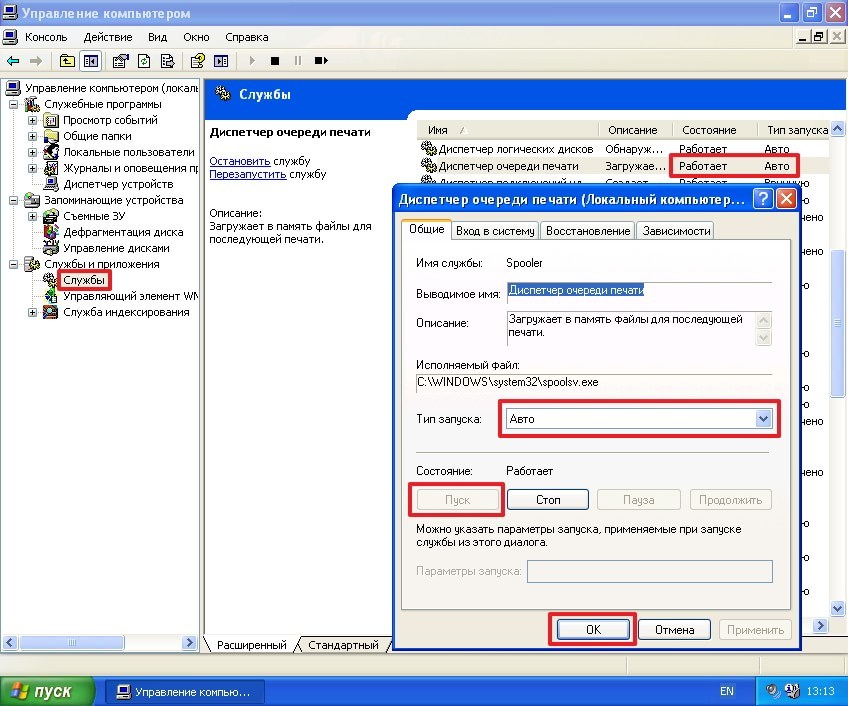
Найдите “Диспетчер очереди печати” и проверьте его параметры. Обязательно он должен быть включен, а тип запуска – “Авто”.
Проверка файлов системы
После заражения Windows вирусом, некоторые системные файлы могут быть удалены. Обязательно избавьтесь от вирусных угроз и проверьте наличие таких файлов в папке С:\WINDOWS\system32:
- sfc.exe;
- sfc.dll;
- sfc_os.dll;
- sfcfiles.dll.
Эти файлы отвечают за корректность работы подсистемы печати. Если вы не обнаружили их, тогда перенесите копии данных файлов с другого компьютера, с аналогичной ОС. Также убедитесь, что файл sfc_os.dll не поврежден. Размер данного файл должен быть равен 140288 байт (137 КБайт).
Восстановление ОС
Если перечисленные варианты не помогли устранить неисправность, вы можете сделать откат к предыдущей точке восстановления (в том случае, если включено их создание). Для этого, перейдите по пути: Пуск → Все программы → Стандартные → Служебные → Восстановление системы.
- Как скачать музыку на флешку: пошаговая инструкция
- Как установить и настроить живые обои на Айфон 7–11
- Как в ворде сделать альбомный лист (в мобильной и десктопной версиях)