Не скачиваются приложения с Play Market. Что делать
Несмотря на расхожее мнение о том, что Android – это более проблемная платформа, чем iOS, на самом деле это не совсем так. Google, как и Apple, старается сделать так, чтобы смартфоны, которые работают на базе её операционной системы, работали стабильно и не доставляли пользователям неудобств. Отчасти ей действительно это удалось, ведь в большинстве своём обновления, которые выходят для Android, не снижают автономность совместимых устройств, в отличие от iOS, у которой это происходит с незавидной регулярностью. Впрочем, назвать Android идеальной всё-таки не поворачивается язык. По крайней мере, у меня.
Мобильный Google Play иногда может шалить, поэтому за приложениями приходится обращаться к альтернативным источникам
Что нужно знать, скачивая приложения для Android не из Google Play
Практика показывает, что одной из самых распространённых проблем, с которой сталкиваются пользователи Android – это сбой загрузки приложений из Google Play. Он может проявлять себя по-разному. У одних загрузка прерывается буквально на середине, у других приложение загружается, но установка не начинается, а у третьих не появляется даже кнопки загрузить приложение, несмотря на то что разработчиком была объявлена совместимость с конкретной моделью смартфона, который используется для загрузки. Мы же попробуем решить эту проблему.
Как скачать приложение на Android удалённо
Самый простой способ выполнить загрузку приложения, которое ни в какую не хочет загружаться на ваш смартфон, — это воспользоваться веб-версией Google Play. Сегодня она уже не так популярна, как раньше, но это не делает её менее эффективным инструментом установки софта, который может вас выручить, если мобильный клиент Google Play не даёт возможности скачать выбранную вами программу.
- Перейдите по этой ссылке в веб-версию Google Play;
- В строке поиска введите название приложения, которое хотите скачать;
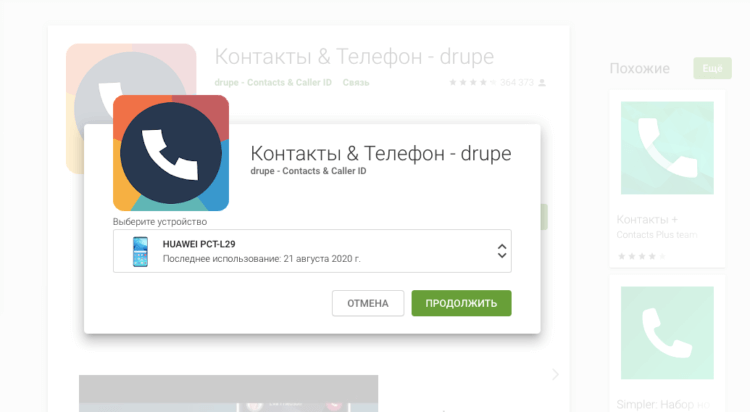
Скачать приложение можно и через веб-версию Google Play
- Откройте его страницу и нажмите на зелёную кнопку «Установить»;
- Пройдите авторизацию в своей учётной записи Google и подтвердите установку.
Это может показаться странным, но данная методика реально работает. После того, как вы нажмёте «Установить», пройдёт несколько минут, и программа появится на рабочем столе вашего смартфона. Особенно веб-версия Google Play помогает, если вы хотите установить бета-версию приложения, а мобильный клиент магазина приложений вам в этом отказывает. Например, недавно я столкнулся с этим при установке приложения «Телефон» от Google. Почитайте, очень полезная инструкция.
Откуда скачивать приложения, кроме Google Play
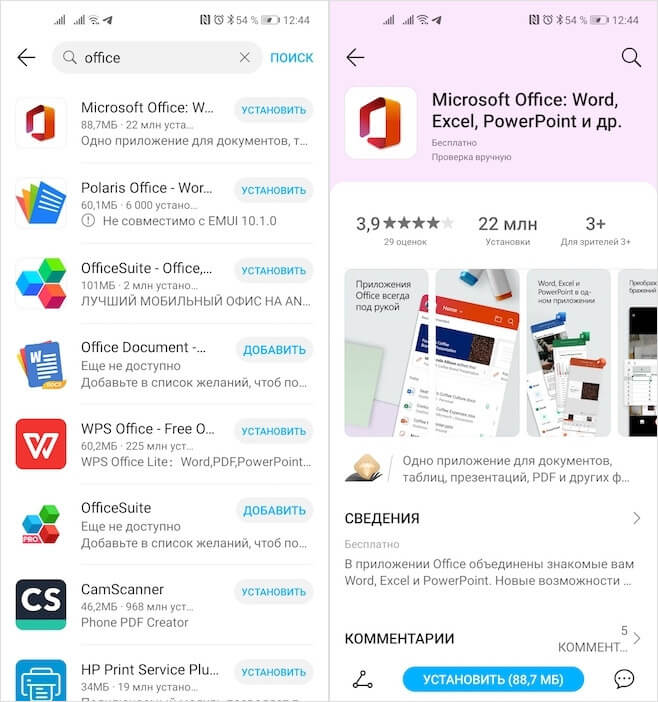
Некоторые смартфоны включают альтернативный магазин приложений по умолчанию
Второй способ не менее прост, но менее универсален. Он подойдёт владельцам только тех смартфонов, которые предусмотрели в их прошивке собственный магазин приложений. Это Huawei, Honor, Samsung. Возможно, есть ещё какие-то аппараты, но мне о них ничего неизвестно, поэтому сверяйтесь самостоятельно. Всё, что от вас потребуется, это перейти в предустановленный каталог, попытаться отыскать приложение и скачать его там. Если это не какая-то узконаправленная утилита, скорее всего, нужная вам программа там будет.
Как установить Fortnite на Android без Google Play
Ну, и третий способ состоит в том, чтобы скачать приложение на альтернативных площадках. Лично я для таких случаев предпочитаю использовать либо APKMirror, либо APKPure. По APKPure у нас была отдельная и очень подробная инструкция, поэтому на нём я останавливаться на буду, а сосредоточусь только на APKMirror.
Как скачать APK приложения
- Перейдите по этой ссылке и найдите нужное приложение;
- Перейдите на страницу приложения и выберите актуальную версию (тут есть возможность скачать более раннюю сборку, например, если последняя вас чем-то не устраивает);
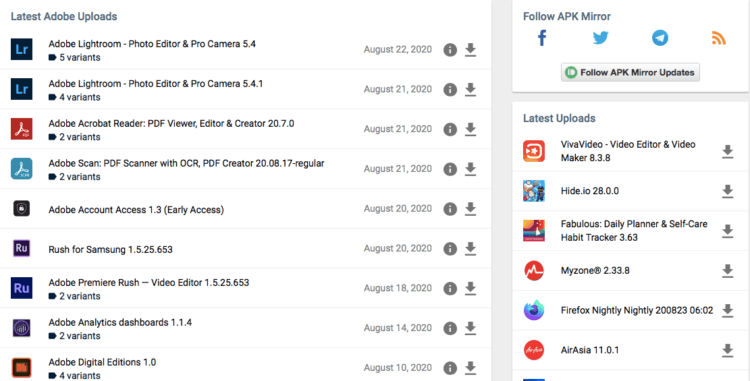
Установка APK-файлов может спасти вашу ситуацию
- Скачайте APK-файл, а затем перейдите в Chrome – «Загрузки» и установите скачанное приложение;
- Вернитесь в Chrome – «Загрузки» и удалите APK-файл, чтобы он не занимал место.
Важно понимать, что загрузка APK-файлов – это наименее безопасный способ установки приложений. Несмотря на то что APKMirror тщательно проверяет весь софт, который туда попадает, нет никаких гарантий, что вы не наткнётесь на вредоносное ПО и не заразите свой смартфон. Поэтому настоятельно рекомендую попробовать установить нужную вам программу первыми двумя способами, и только в том случае, если они вам не помогли, обращаться к альтернативным каталогам приложений.

Теги
- Google Play
- Новичкам в Android
- Приложения для Андроид
Наши соцсети
Новости, статьи и анонсы публикаций
Самые частые ошибки Play Маркета и способы их исправления
Миллионы людей ежедневно пользуются магазином приложений Google Play, который многие по старинке называют Плей Маркетом, чтобы обновить уже установленные программы или, например, скачать новую игру. Но порой при запуске апстора, а также во время установки софта возникают проблемы. Их настолько много, что выработать универсальное решение становится практически невозможно. Сегодня мы разберем самые популярные коды ошибок Плей Маркета и попытаемся отыскать способ исправления каждой из них.
Подскажем, как исправить несколько самых распространенных ошибок Play Маркета, которые не дают покоя миллионам пользователей
Ошибка сервисов Гугл Плей
Замечу, что в 2015 году нашем сайте уже выходил текст про популярные ошибки Google Play. С тех пор прошло много времени, но многие проблемы остались актуальны, поэтому рекомендую вернуться к старому тексту, так как здесь мы будем анализировать неполадки, давшие о себе знать только в последние годы.
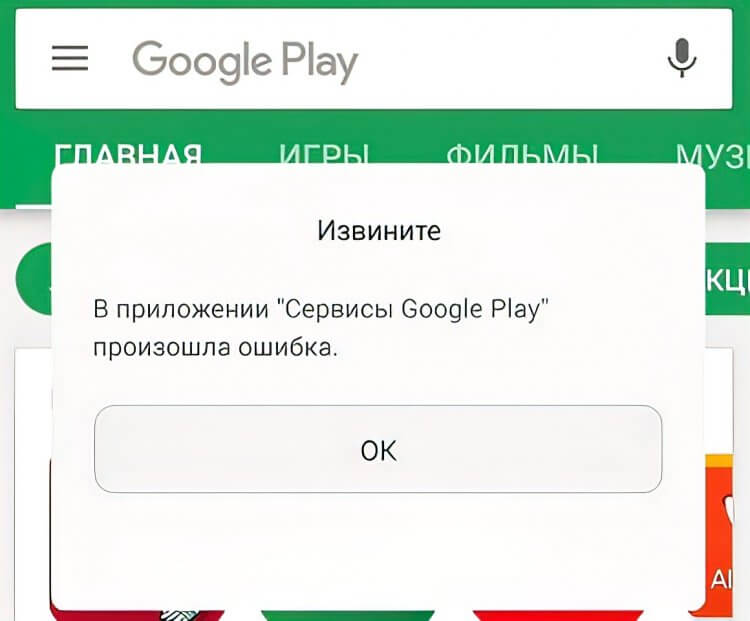
Подобные ошибки появляются во многих приложениях, и Google Play не является исключением
Самая частая проблема, на которую жалуются пользователи, сопровождается сообщением «В работе приложения сервисы Google Play произошла ошибка». Как правило, она появляется при попытке запуска магазина, а также случайно выскакивает при перемещении между пунктами меню. Чтобы ее решить, нужно:
- проверить правильность даты и времени на смартфоне;
- очистить кэш сервисов Google;
- удалить обновления приложения Google Play;
- выйти и снова зайти в аккаунт Гугл.
Здесь и далее я буду оставлять ссылки на тематические материалы, помогающие выполнить то или иное действие. Смело кликайте по ним, если не знаете, как очистить кэш или удалить обновление Гугл Плей.
Приложение недоступно в вашей стране
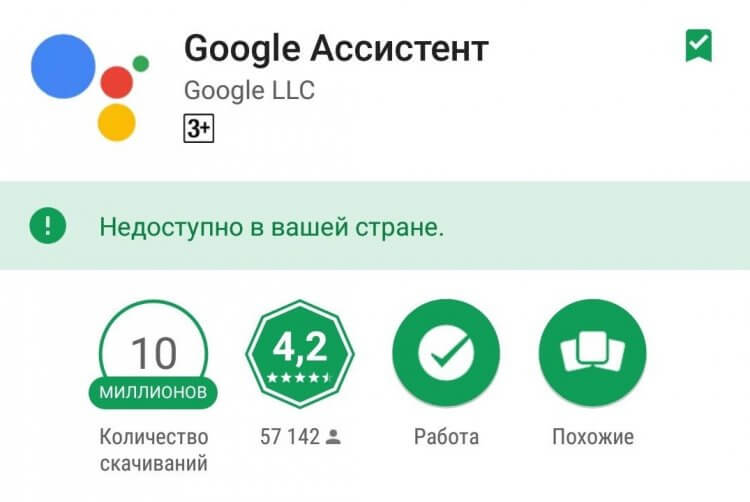
В последнее время такую ошибку приходится видеть все чаще
Эта ошибка Плей Маркета появляется на страницах некоторых приложений. Как следует из текста, программа заблокирована на территории вашей страны. В подобной ситуации можно сделать следующее:
- изменить настройки учетной записи, выбрав другую страну, или создать новый Гугл аккаунт;
- воспользоваться одним из проверенных VPN-сервисов;
- установить приложение через APK, скачав файл из другого источника.
Если на другом смартфоне, где используется та же учетная запись, программа продолжает оставаться доступной, попробуйте очистить кэш Google Play. Как ни странно, иногда это помогает исправить ошибку.
Ошибка проверки обновлений в Play Market
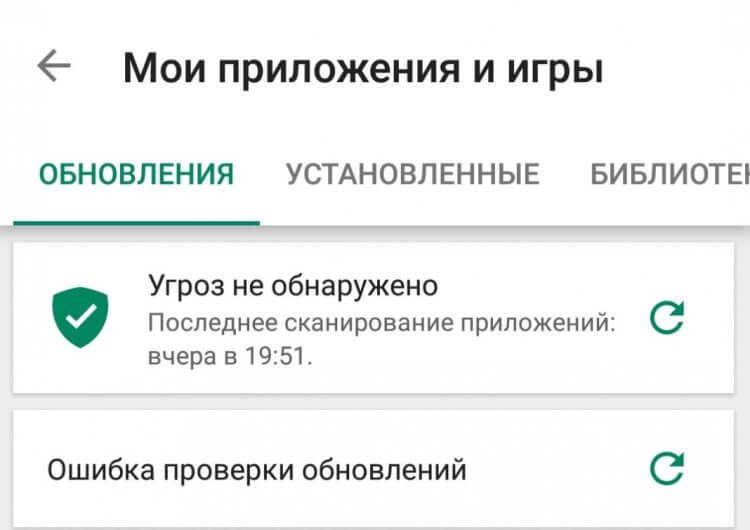
Интересно, что помешало магазину проверить наличие обновлений?
Эта проблема настолько частая, что пару лет назад мы решили подробно рассказать, почему происходит ошибка проверки обновлений. За подробностями отправляю вас к тому материалу, а сейчас вкратце о возможных решениях:
- очистка кэша магазина приложений;
- удаление данных Google Play;
- очистка обновлений Плей Маркета.
Если избавиться от ошибки не удастся, установите приложение через сторонний магазин (например, APKPure). Но не забывайте, что предварительно понадобится выдать разрешение на установку из неизвестных источников.
Ошибка DF-DFERH-01 в Плей Маркете
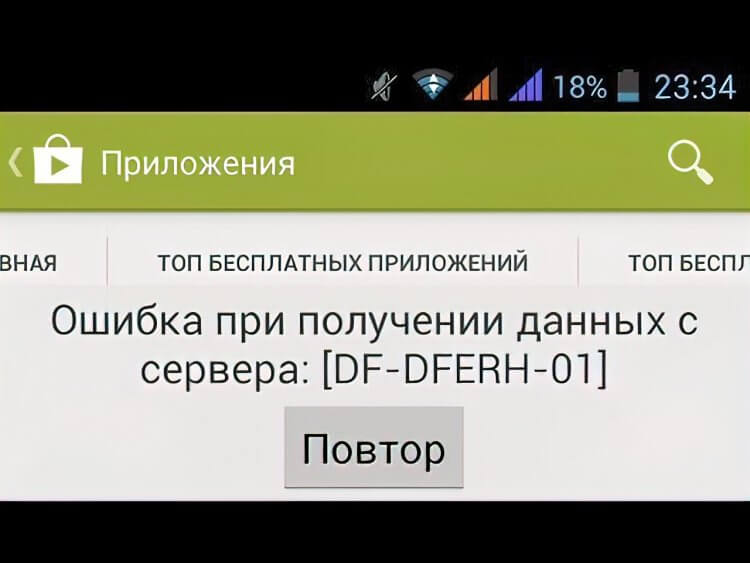
Данная проблема дает о себе знать на протяжении нескольких лет
Этот код возникает внутри самого магазина приложений, когда мы перемещаемся между пунктами его меню, и сопровождается текстом «Ошибка при получении данных сервера». Очевидно, что в первую очередь нужно проверить подключение к интернету. Но проблема может появиться даже при идеальном соединении.
Как показывает практика, ошибку DF-DFERH-01 удается исправить путем очистки данных Google Play или удаления обновлений магазина. Но порой единственным методом решения проблемы становится сброс настроек телефона. Если вы прибегните к этой рекомендации, то не забудьте создать резервную копию.
Ошибка 192 в Плей Маркете
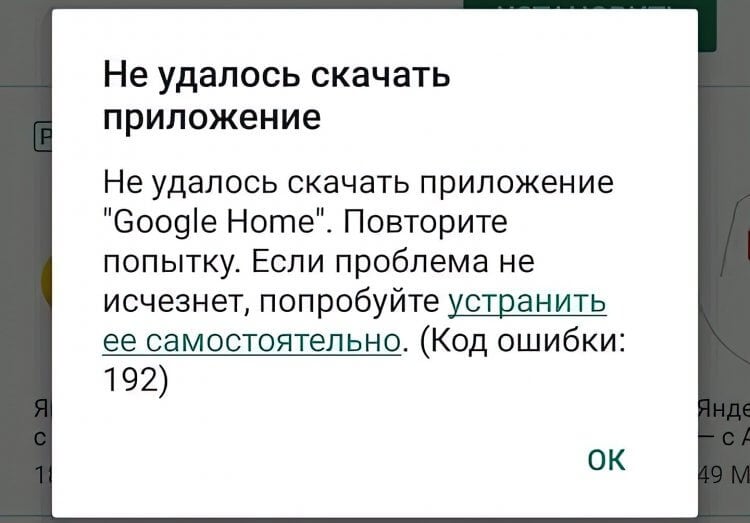
При появлении такой ошибки можно нажать на гиперссылку в сообщении, чтобы переместиться на страницу помощи Google
Следующая ошибка может иметь номер 506 или 907. Она всегда дает о себе знать, если вам не удалось скачать приложение. Наиболее распространенная причина подобной проблемы — недостаточное количество места на внутреннем накопителе. Для устранения неисправности нужно освободить по меньше мере 5-10 ГБ памяти.
Если исправить ошибку не получится, обратитесь к советам, которые я давал при описании других неполадок: очистка данных Google Play, удаление апдейтов апстора, а также выход и повторный вход в аккаунт Гугл. И, конечно же, не забывайте об альтернативных магазинах приложений наподобие RuMarket и NashStore.
Ошибка 907 — не удалось обновить приложение
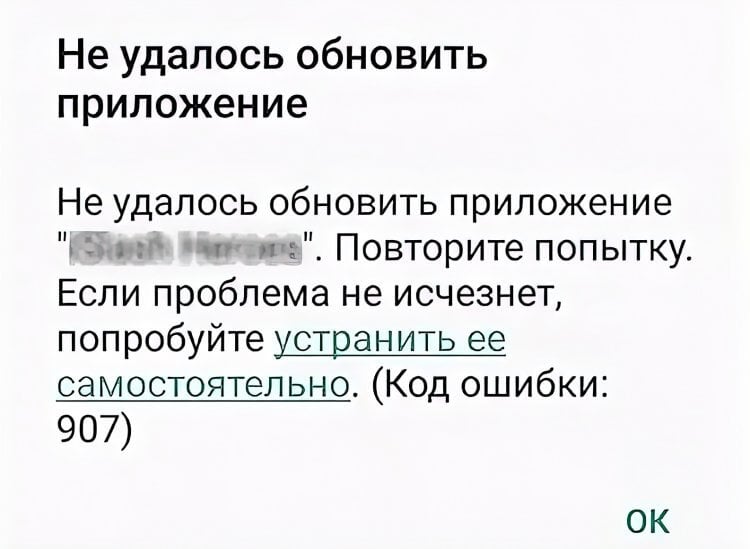
Обновления приложений в Google Play тоже не всегда устанавливаются гладко
В отличие от предыдущей ошибки, эта появляется не при установке приложения, а в момент, когда вы пытаетесь обновить одну из уже имеющихся на смартфоне программ. Однако в данном случае помогают те же рекомендации:
- освободите место на телефоне;
- выполните очистку кэша и данных Google Play;
- покиньте учетную запись и снова войдите в Гугл аккаунт на смартфоне.
Если ошибка 907 появляется на устройстве, где настроена установка приложений на карту памяти, переподключите внешний накопитель. Это единственный момент, который отличает эту проблему от кода ошибки 506 или 192.
- Google Play
- Новичкам в Android
- Приложения для Андроид
Что делать, если на Андроид не обновляются приложения
Каждый из нас скачивает приложения на Андроид. Они помогают значительно расширить функциональность устройств и выжать из него максимум пользы. Кроме этого важно регулярно загружать обновления, в которых разработчики добавляют новые фишки и исправляют некоторые ошибки. Однако часто пользователи сталкиваются с разными проблемами обновлений: то не двигается шкала загрузки, то в конце выдает какую-нибудь ошибку. Сегодня постараемся разобрать самые популярные причины этого недуга и обсудим все нюансы.
Не обновляются приложения на Андроид? Вы пришли по адресу.
Если вы не любите обновлять приложения, то стоит пересмотреть свои взгляды прямо сейчас. Да, иногда разработчики выпиливают некоторые функции вроде бесплатного прослушивания музыки, но гораздо чаще апдейт содержит новые фишки, которые значительно упрощают работу.
Как включить в Google Chrome закадровый перевод видео из Яндекс.Браузера.
На Android не обновляются приложения
Первое, что необходимо сделать в данном случае — включить автоматическое обновление приложений в Настройках смартфона. Можно сколько угодно говорить о том, что раньше было лучше, но продолжаться это будет ровно до тех пор, пока безопасность ваших данных не окажется под угрозой.
Согласитесь, обновлять все программы вручную слишком тяжело? Именно поэтому я рекомендую выставить данные параметры прямо сейчас:
- Откройте приложение Google Play.
- Нажмите на значок профиля в правом верхнем углу экрана.
- Перейдите в Настройки.
- Далее Настройки подключения, Автообновление приложений.
- Затем выберите один из вариантов: любая сеть (обновления будут загружаться через Wi-Fi и мобильный интернет) или Только через Wi-Fi.
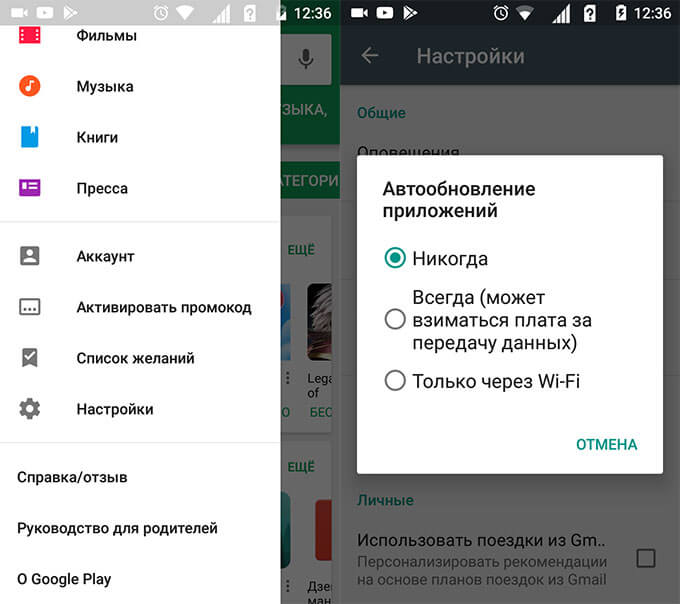
Автоматическое обновление приложений на Android.
На Андроиде не хватает памяти
Часто обновления приложений не работает из-за нехватки памяти на устройстве. Здесь все очень просто: внедрение новых функций требует больше места в хранилище, поэтому часто случается, что приложения начинают весить очень много.
Первое, что следует сделать — проверить свободную память на смартфоне. Здесь же вы сможете посмотреть, какие программы занимают много места.
Чтобы проверить память на Андроиде, вам необходимо:
- Разблокируйте смартфон.
- Перейдите в Настройки.
- Пролистайте до пункта Память.
- Оцените, сколько места занимают приложения.
Многие производители смартфонов позволяют очистить память на Андроид прямо из меню Настроек. Плюс, не забудьте очистить кэш на своем устройстве. В большинстве случаев этого бывает достаточно.
Если же при обновлении телефон выдает ошибку Недостаточно памяти на устройстве, а в Настройках все хорошо, рекомендую обратиться к нашей прошлой статье, где мы подробно разобрали все нюансы данной проблемы.
Устаревшая версия Андроид. Что делать
Если при обновлении приложения смартфон говорит, что вы используете старую версию операционной системы Android, сделать, скорее всего, уже ничего не получится. Однако подобные ситуации на практике встречаются очень редко. В основном это касается телефонов с Android 4 и ниже.
Какими все-таки крутыми были когда-то смартфоны.
В любом случае, что в Google Play, что на сторонних площадках, вроде APK Mirror, обычно всегда указывается версия операционки, которая необходима для адекватной работы софта. С ней вы можете ознакомиться в аннотации.
Как проверить версию Андроид
Если вы хотите узнать, какая версия Android установлена на вашем смартфоне, сделать это можно буквально в два клика:
- Разблокируйте смартфон.
- Откройте Настройки.
- Прокрутите вниз и нажмите Система затем Обновление системы.
- Ознакомьтесь с версией операционной системы в пунктах Версия Android и Обновление системы безопасности Android.
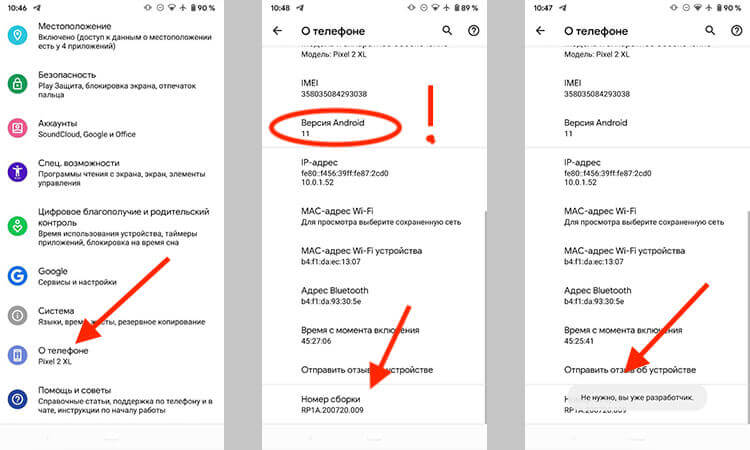
Проверьте систему на наличие обновлений.
Google Play выдает ошибку
Причин, по которым магазин приложений Google может выдавать ошибку, достаточно много. Однако существуют некоторые фишки, позволяющие избавиться от большинства ошибок Google Play в два касания.
Как очистить кэш в Google Play
Да, вполне вероятно, что решение кроется в банальном кэше самого магазина приложений. Чтобы очистить Google Play, следуйте инструкции:
- Разблокируйте смартфон.
- Откройте приложение Настройки, Приложения.
- Далее откройте здесь Google Play.
- Нажмите Очистить данные.
- Перезагрузите смартфон и попробуйте обновить приложение.
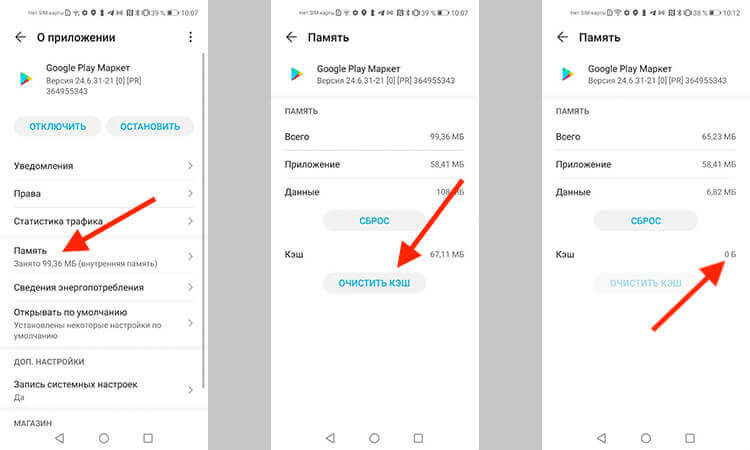
Очистка кэша в Google Play.
Затем проведите ту же самую процедуру с программой Сервисы Google Play. Если это не поможет, попробуйте следующий способ:
Как удалить обновления Google Play
Еще один способ, который поможет установить обновления приложений в случае возникновения каких-либо ошибок. С помощью него вы сможете откатить Google Play до первоначального вида.
- Откройте Настройки.
- Перейдите в раздел Приложения.
- Далее зайдите в подраздел Google Play.
- Тапните на Удалить обновления.
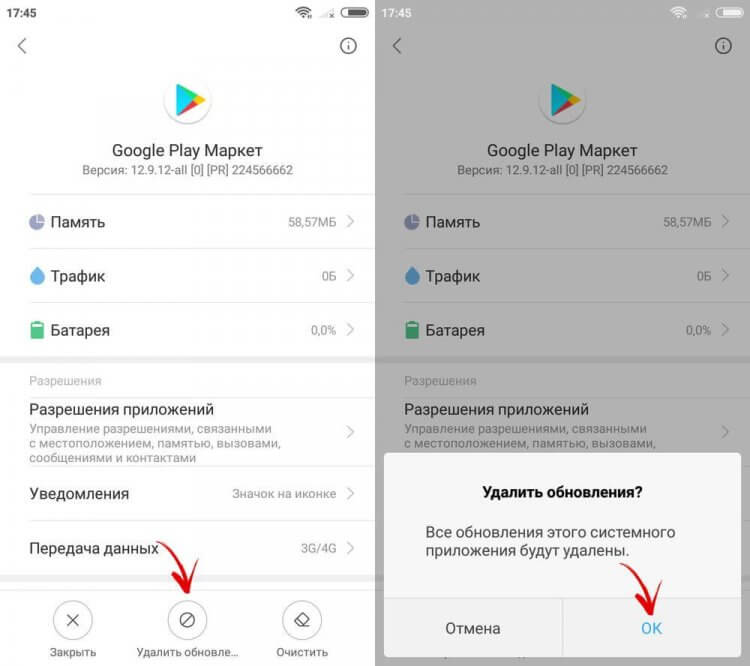
Удалите обновления приложения Google Play в Настройках.
Конечно, вариантов ошибок в магазине приложений может быть огромное множество. Не исключено, что придется откатывать до заводских настроек. Однако расстраиваться точно не стоит. Зачастую с помощью инструкций, которые мы привели выше, удается справиться с большинством трудностей.
ТОП-5 смарт-часов, к которым точно стоит присмотреться.
Если и это не помогло, смело обращайтесь в наш Телеграм-чат. Вместе с командой наших читателей мы обязательно вам поможем.
- Google Play
- Компания Google
- Новичкам в Android
- Операционная система Android
Наши соцсети
Лонгриды для вас
Долгие годы разъем для наушников был неотъемлемой частью всех смартфонов. Но со временем производители начали постепенно от него отказываться. Сегодня круглое гнездо отсутствует не только на флагманах, но и на устройствах среднего класса. Поэтому, если вы сегодня купите новый смартфон, то с высокой долей вероятности на нем не окажется нужного порта, чтобы слушать музыку в одиночестве. Но почему производители мобильных устройств идут на такой шаг, и что делать нам — обычным пользователям?
Чтобы не пропустить важный звонок, мы прибегаем к самым разным ухищрениям. Кто-то ставит громкий рингтон, а кто-то дополнительно включает вибрацию. К сожалению, в шумном месте этого бывает недостаточно. Но существует функция, позволяющая не только услышать, но и увидеть входящие. Это вспышка на звонок, которая доступна каждому владельцу Android-смартфона. Как ее включить и можно ли настроить работу функции для других уведомлений.
В Гугл Плей настолько много приложений, что среди них часто попадаются похожие да еще и с одинаковым названием. Ориентироваться в такой многообразии крайне сложно, поэтому модераторы делают специальные подборки рекомендованных программ — как общие, так и персональные. Бытует мнение, что обычно так продвигают только те, за которые заплатил разработчик, или исключительно приложения со встроенными покупками, но так бывает не всегда! Я понаблюдал за рекомендациями Гугл Плей в течение нескольких недель и нашел в подборках полезные приложения для смартфона. Вот они.
Что делать, когда не скачиваются приложения в Google Play market
Что делать, когда не скачиваются приложения в Google Play market

Услышав про интересное или полезное приложение, мы первым делом заходим в Google Play market, скачиваем его и начинаем пользоваться. Если же схема вдруг дает сбой, то есть приложения не скачиваются, это может принести немало проблем и неудобств — особенно если это продукты для учебы, работы, онлайн-банкинга и т.д. Разбираемся, что делать, если приложения из Плей маркета не устанавливаются, или есть проблемы с обновлением уже установленных приложений.
Проблемы с Play market
- Скачивание начинается, но не завершается, то есть ожидание установки длится бесконечно;
- Появляются коды ошибок сервера;
- Телефон зависает и не реагирует на команды и касания;
- Появляется белый или черный экран, и телефон приходится перезагружать.
Может быть множество причин подобных явлений: это и проблемы с интернет-соединением, и слишком большое количество мусорных файлов в телефоне, и некорректная работа аккаунта Google, и даже неправильно настроенный часовой пояс.
Чаще всего помогает обычная перезагрузка телефона, но если этот способ не сработал, придется последовательно перебирать все возможные методы решения проблемы — один из них обязательно сработает. Если при работе с Плеймаркетом телефон завис так, что вовсе не реагирует на команды, принудительная перезагрузка выполняется удерживанием кнопки питания в течение нескольких секунд. На многих моделях Android необходимо одновременно зажать кнопку питания и одну из кнопок регулировки громкости.
Проверьте сетевое подключение
Очевидно, что скачать приложение можно только при надежной работе интернета. Для скачивания потребуется надежное и стабильное соединение 4G, LTE, или же подключение к беспроводной сети Wi-Fi. Закройте дополнительные приложения или страницы в браузере, чтобы обеспечить максимальную скорость скачивания. По возможности используйте Wi-Fi с сильным сигналом.
Проверьте наличие свободного места
Если во внутренней памяти устройства недостаточно свободного места, скачать приложение будет некуда, и вы получите соответствующее предупреждение. Нужно почистить хранилище — удалить ненужные фотографии и видеоролики, неиспользуемые приложения и другие крупные файлы. Очистку можно проводить вручную, оценив предварительно объем хранилища, а можно использовать специальные программы CCleaner и другие. Если на устройстве осталось меньше 1 Гб свободного места, успешной загрузки приложений не получится.
Очистка кэша и данных Google Play
Если приложения не скачиваются, самым первым действием должна стать очистка кэша — хранилища файлов, которые ускоряют загрузку приложений и страниц. Когда системных файлов становится слишком много, устройство начинает зависать, тормозить и работать некорректно.
Надежнее всего очищать кэш отдельных приложений. Заходите в Настройки — Приложения и уведомления — Показать все приложения. В списке приложений найдите Google Play market и внутри раздела “Память” или “Хранилище” из доступных действий выберите «Очистить кэш». Подтвердите удаление данных, когда телефон попросит. Кэш этого приложения обычно имеет маленький объем, однако именно в нем может скрываться проблема.
Если очистка кэша не помогает устранить ошибку, необходимо стереть данные Google Play Market. В этом же разделе Настройки — Приложения — Все — Google Play Market нажмите сначала “Остановить”, а затем кнопку “Очистить данные”. После одновременной очистки кэша и стирания данных в целом проблема со скачиванием приложений должна исчезнуть.
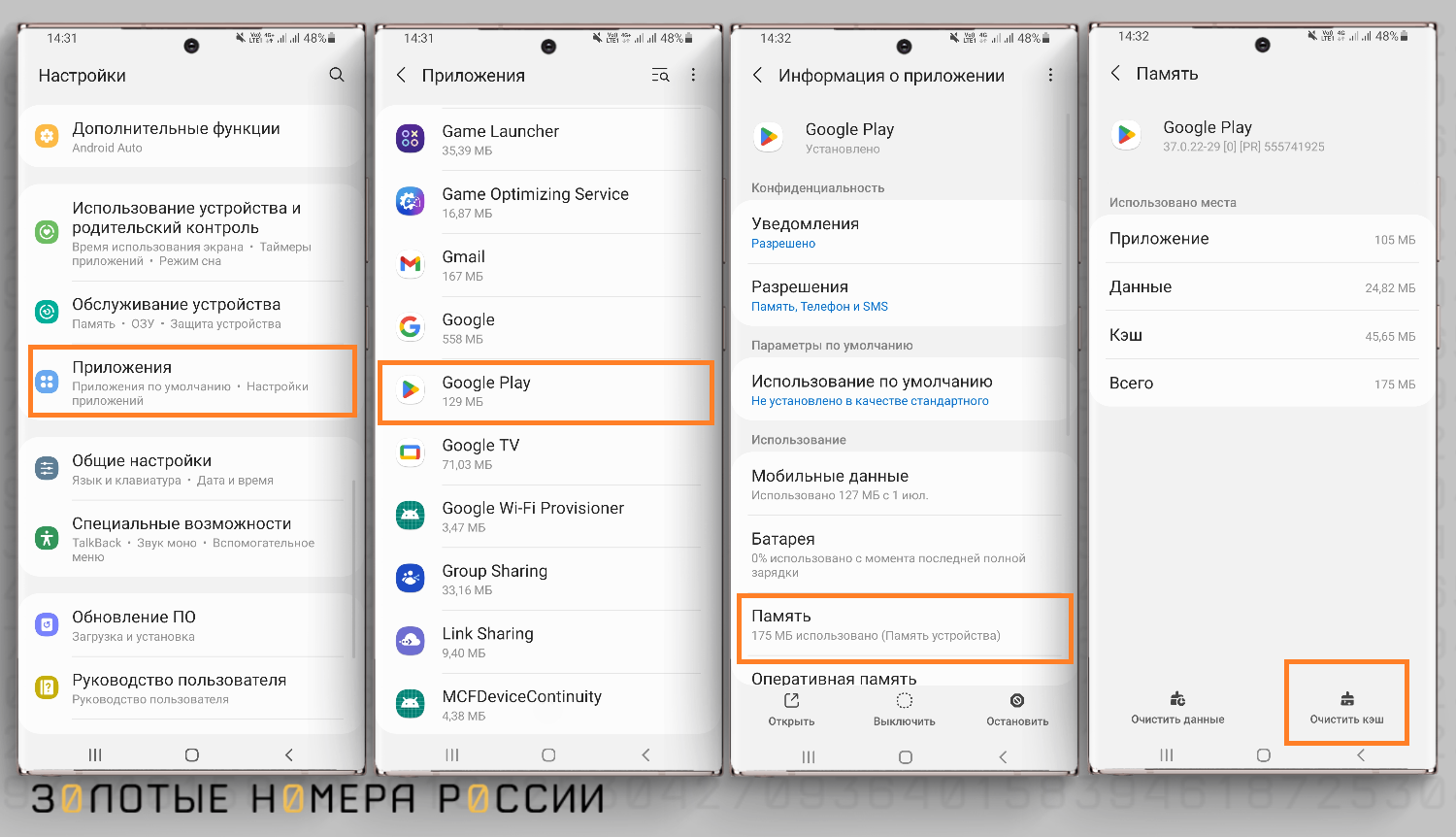
Рекомендуется также почистить кэш всех остальных приложений, при этом действии пароли для входа не удаляются, зато на телефоне освобождается значительный объем места. После очистки кэша перезагрузите телефон и попробуйте установить нужное приложение снова.
Поверьте, есть ли обновления операционной системы Android
Возможно, нужное вам приложение поддерживает только самая свежая версия операционной системы, поэтому перед его установкой требуется обновление самой оболочки. В такой ситуации обычно отображается уведомление, что приложение не поддерживается на вашем устройстве.
Пройдите по пути Настройки — Система — Дополнительно — Обновления — если там есть новость о том, что вышла новая версия ОС, приступайте к процессу переустановки. Это может занимать до 30 минут, при этом должно быть надежное соединение по Wi-Fi и достаточный заряд батареи.
Работа с аккаунтом Google
Если после описанных выше операций сохраняются сообщения об ошибках или нет прогресса в скачивании приложений, остается переустановить аккаунт Google на телефоне.
- Зайдите в Настройки;
- Найдите раздел Аккаунты — Google;
- Зайдите в нужную учетную запись;
- В нижней части экрана нажмите кнопку Удалить учетную запись, при необходимости подтвердите кодом, паролем, графическим ключом;
- Перезагрузите телефон.
Внимание! При удалении аккаунта часть данных стирается, в том числе связанные с ним электронные письма, контакты и настройки входа в приложения. После перезагрузки аккаунт необходимо восстановить, учетную запись добавить заново в том же разделе Настроек. Пройдите по пути Настройки — Пользователи и аккаунты — Добавить аккаунт — Google. Тогда автоматически синхронизируются письма, контакты, мероприятия календаря.
Удаление обновлений Плеймаркета
Если вы недавно обновляли сам магазин приложений, обновления могли установиться не полностью или некорректно, из-за чего теперь невозможно скачивание новых приложений.
![Как удалить обновления для Плеймаркета</p>
<p>» width=»1500″ height=»862″ /></p>
<p>Вот как можно откатить версию магазина назад:</p>
<ul>
<li>Найти Плеймаркет на экране приложений;</li>
<li>Нажать и удерживать значок приложения;</li>
<li>Выбрать раздел О приложении;</li>
<li>Нажать значок Еще (три точки в верхней части экрана);</li>
<li>Далее Удалить обновления.</li>
</ul>
<p>После этого вновь необходимо выполнить перезагрузку телефона через кнопку питания.</p>
<h3>Отключите антивирус</h3>
<p>Если на мобильном установлена одна из антивирусных программ, возможно, именно она блокирует установку приложения, которое кажется подозрительным. Остановите защиту на время или же удалите антивирусное приложение полностью, затем перезагрузите телефон и снова попробуйте установить нужное вам приложение. После успешной установки можно запустить антивирус снова.</p>
<h3>Ошибки сервера в Play market</h3>
<p>В редких случаях при скачивании в приложении отображается ошибка сервера, а не просто значок бесконечной загрузки. В зависимости от кода ошибки, нужно предпринять следующие действия:</p>
<ul>
<li>Ошибка 0 — говорит о том, что телефон не поддерживает приложение, которое вы хотите скачать. Можно попробовать очистить кэш Play market и кэш сервисов Google, как рассказывали выше, затем перезагрузить телефон.</li>
<li>Ошибки 3, 8, 20 — появляются после обновлений магазина приложений и указывают на их некорректную загрузку. Рекомендуется удалить обновления и запустить программу снова.</li>
<li>Ошибка 403 — нестабильное интернет-соединение, попробуйте отключить от Wi-Fi и загружать через мобильную сеть.</li>
<li>Ошибка 492 — ошибки в кэше, чистим кэш приложения.</li>
<li>Ошибка 498 — прерванная загрузка по причине нестабильного интернета, или же ее остановил антивирус.</li>
<li>Ошибка 923 — проблемы с аккаунтом Google или с переполнением хранилища, решается удалением учетной записи и ее новым подключением.</li>
</ul>
<p>Ошибки с длинными значениями в квадратных скобках [ ] — необходимо проверить настройки даты и времени, из-за неверных параметров могут быть неполадки в передаче пакетов данных от сервера на устройство.</p>
<p>Как видим, ошибки сервера при скачивании указывают на уже рассмотренные нами варианты неполадок. После предпринятых действий по устранению не забывайте перезагружать телефон.</p>
<h3>Установка приложений напрямую</h3>
<p>Некоторые компании по разным причинам отказываются сотрудничать с магазином приложений Google Play, то есть не добавляют туда свои продукты или отказывают в поддержке уже загруженных версий. Если вы не можете установить приложение из Плеймаркета, поищите прямую ссылку для установки. Обычно она находится на официальном сайте производителя продукта, там же приведена подробная инструкция по установке и настройке. Это означает, что на сайт производителя нужно зайти через мобильный браузер, найти там версию мобильного приложения и следовать дальнейшим инструкциям по установке. Сейчас так работают многие банки, поставщики программного обеспечения, и даже некоторые операторы мобильной связи.</p>
<h3>Сброс настроек до заводских</h3>
<p>Если ничего из перечисленного не помогает, возможно, в телефоне накопилось слишком много ошибок, устаревших файлов, а может быть, даже и вирусов. Если вы готовы обновить телефон, сбросьте настройки до заводских значений. Он станет абсолютно чистым, как если бы вы только что забрали его из магазина. Сброс настроек безвозвратно удаляет все приложения, контакты, фото, документы — это означает, что все нужные данные перед сбросом нужно сохранить на внешнем устройстве.</p>
<p>Первый шаг – сохранение данных, то есть выгрузка фото, документов на внешнее хранилище или в облачное хранилище (Google Drive, Dropbox, Яндекс.Диск). В облако можно выгрузить напрямую с телефона через интернет, на компьютер переносят с помощью USB-кабеля. Если часть данных хранится на SD-карте, перед сбросом рекомендуем вытащить ее. Теперь можно переходить непосредственно к сбросу до заводских предустановок.</p>
<p>Пройдите по пути Настройки — Восстановление и сброс.</p>
<p>Тут должно быть включено сохранение некоторых данных (паролей точек доступа, настроек на серверах Google), указан аккаунт для резервирования — учетная запись Google, в которой сохранятся контакты и электронные письма. Рекомендуем зайти в настройки аккаунта Google на компьютере и проверить, все ли данные успешно сохранились, особенно это касается контактов: их потеря приносит самые большие неудобства. Также в аккаунте сохранятся SMS-сообщения, данные календаря и заметки.</p>
<p><img decoding=](https://www.topnomer.ru/media/uploads/images/2023/08/vd_wunldcro_zxSGSnF.webp "Как удалить загруженное обновление на андроид realme") Как удалить загруженное обновление на андроид realme
Как удалить загруженное обновление на андроид realme