Почему игры не запускаются в Windows 10 — причины и методы их устранения
При установке новой игры многие пользователи сталкиваются с той или иной проблемой, связанной с запуском или нестабильной работой приложения. К сожалению, не всегда понятны причины произошедшей неполадки, из-за чего поиск способа исправления может затянуться на многие часы. Ниже рассмотрим универсальные методы решения, которые помогут, если проблема состоит не в критической ошибке самой игры — в этом случае стоит просто дождаться обновления.
Решение 1. Запустите игру от имени администратора
Прежде всего, недостаточные разрешения в вашей системе могут привести к прекращению работы приложения. Поэтому следует запустить его от имени администратора:
- Щёлкните правой кнопкой мыши по ярлыку игры (если его нет на рабочем столе или в меню Windows, он находится в папке с установленной игрой).
- Выберите пункт: Запуск от имени администратора.
- Если отобразится Контроль учётных записей пользователей, нажмите Да.
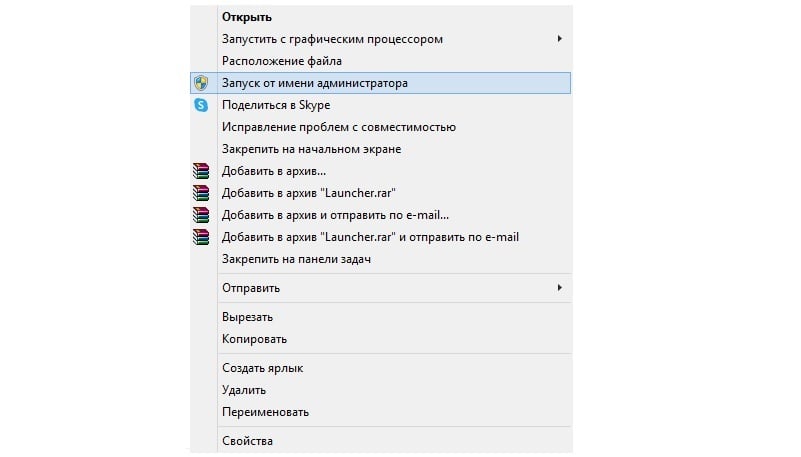
Если данный способ помог, необходимо настроить приложение на постоянный запуск с правами администратора:
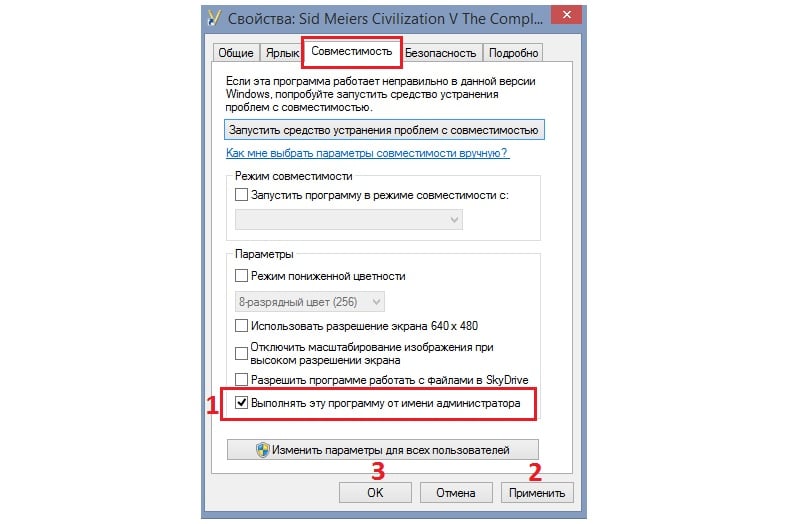
- Снова щёлкните ПКМ по ярлыку игры, и выберите Свойства.
- Перейдите на вкладку Совместимость.
- Установите флажок Выполнять эту программу от имени администратора.
- Нажмите Применить и ОК.
Решение 2. Примените все доступные обновления Windows
В некоторых случаях устаревшая система Windows может вызывать разного рода проблемы, особенно если игра принадлежит Microsoft, например, Minecraft. Поэтому нужно убедиться, что установлены все доступные обновления для ОС.
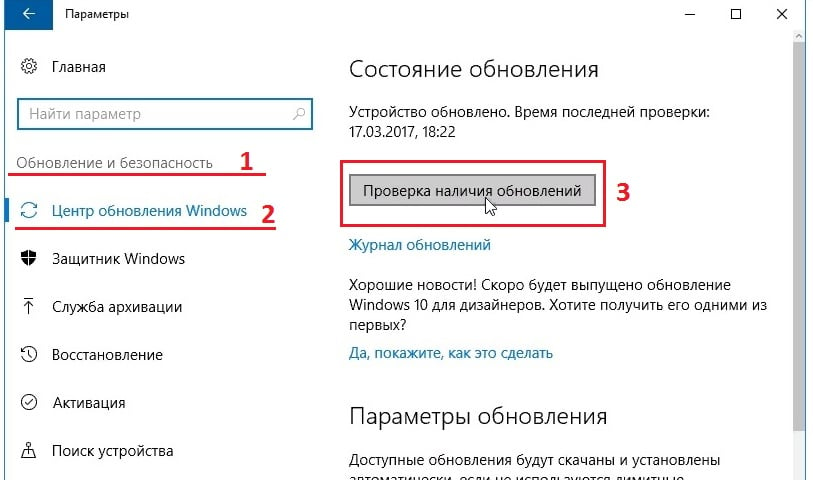
- Нажмите комбинацию Win + X и выберите Параметры.
- Перейдите в раздел Обновление и безопасность, и далее в Центр обновления Windows.
- Выполните проверку наличия обновлений.
- Подождите, пока Windows загрузит и установит все необходимые файлы.
- Убедитесь, что вы также установили все необязательные обновления.
- Перезагрузите компьютер, и попробуйте запустить игру.
Решение 3. Обновите графические драйверы
Нельзя забывать, насколько важны драйверы видеокарты для любой игры. Поэтому необходимо следить за их актуальностью и обновлять по необходимости. Любые подобные приложения рекомендуется скачивать с официального сайта разработчиков. Однако для упрощения поиска новой версии можно воспользоваться средствами Windows.
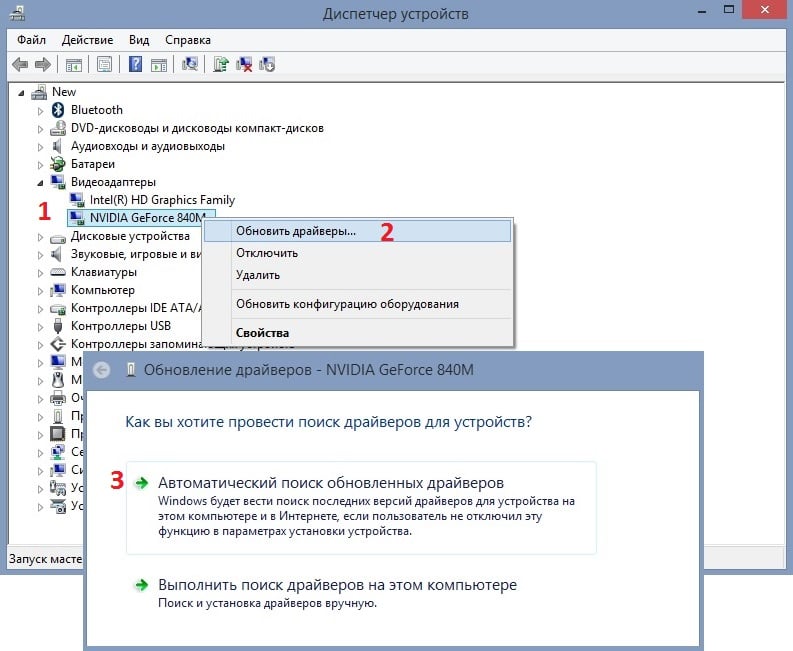
- Снова нажмите Win + X, и выберите Диспетчер устройств.
- Разверните раздел Видеоадаптеры.
- Щёлкните ПКМ по драйверу своей видеокарты, и выберите Обновить.
- В следующем окне запустите Автоматический поиск обновлённых драйверов.
- Выполните эти действия для всех приложений в данном разделе.
- Перезагрузите систему.
Помимо этого, можно проверить наличие обновлений видеокарты из трея с запущенными программами.
- Разверните окошко работающих приложений справа, внизу.
- Найдите иконку своей видеокарты и нажмите по ней ПКМ.
- В контекстном меню выберите: Проверить наличие обновлений.
Решение 4. Запустите игру в режиме совместимости
Игры разрабатываются на разных движках, включающих в себя множество компонентов. В сочетании с тем фактом, что каждая операционная система по конфигурации относительно уникальна, нет ничего удивительного, что в некоторых случаях возникают проблемы с запуском или стабильной работой приложения. Особенно это может касаться старых игр, которые создавались с учётом прошлых версий Windows. Поэтому одним из вариантов решения может быть запуск в режиме совместимости.
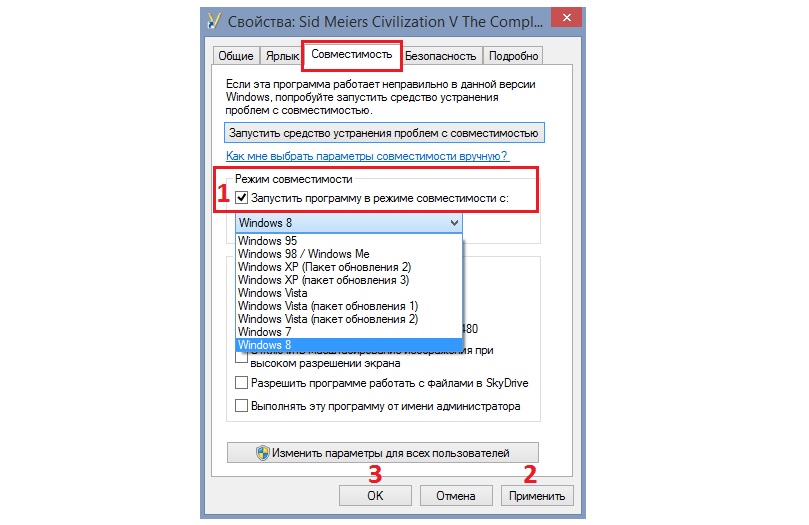
- Щёлкните ПКМ по ярлыку проблемной игры, и выберите Свойства.
- Перейдите на вкладку Совместимость.
- Установите флажок Запустить эту программу в режиме совместимости.
- Выберите Windows 8, нажмите Применить и ОК.
- Попробуйте другие версии, и посмотрите, решает ли это проблему с запуском/зависаниями/вылетами.
Решение 5. Установите более новые/старые версии пакета Visual C ++
Прежние игры создавались с учётом более старых версий Visual C++. Поэтому следует установить именно тот пакет, на который ссылается сообщение с ошибкой при запуске приложения.
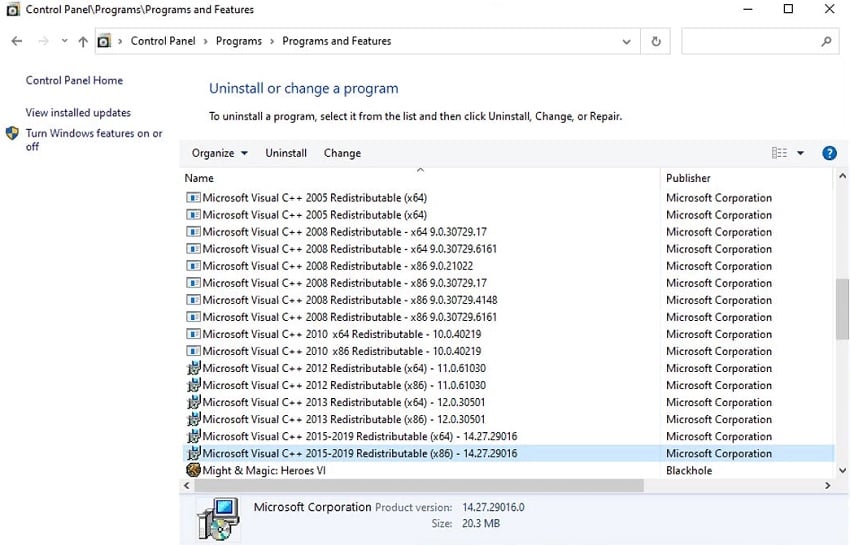
- Нажмите ПКМ по значку Windows, и выберите Программы и компоненты.
- Посмотрите, какие распространяемые компоненты Visual C ++ установлены на вашем ПК.
- Если не хватает, к примеру, версии 2015-2019, скачайте её с официального сайта Microsoft.
- Убедитесь, что у вас есть обе версии: x86 и x64.
- После завершения установки перезагрузите компьютер и посмотрите, помогло ли это запустить игру.
Решение 6. Проверьте целостность файлов игры
Приложения-лаунчеры, такие как Steam, имеют встроенные системы проверки, с помощью которых можно убедиться, что файлы игры не повреждены и работают должным образом. Убедитесь, что эта функция активна.
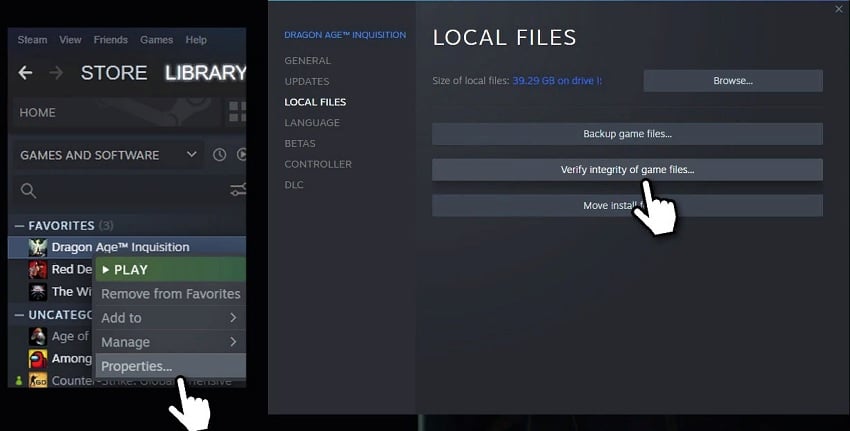
- Зайдите в свою библиотеку в Steam.
- Щёлкните ПКМ по проблемной игре, и выберите свойства.
- Перейдите в Локальные файлы и нажмите «Проверить целостность файлов игры».
В Epic Games:
Откройте свою геймерскую библиотеку, нажмите на три точки рядом с нужной игрой и выберите «Проверить целостность файлов».
В Origin:
Перейдите в библиотеку, щёлкните игру правой кнопкой мыши и выберите параметр «Восстановить».
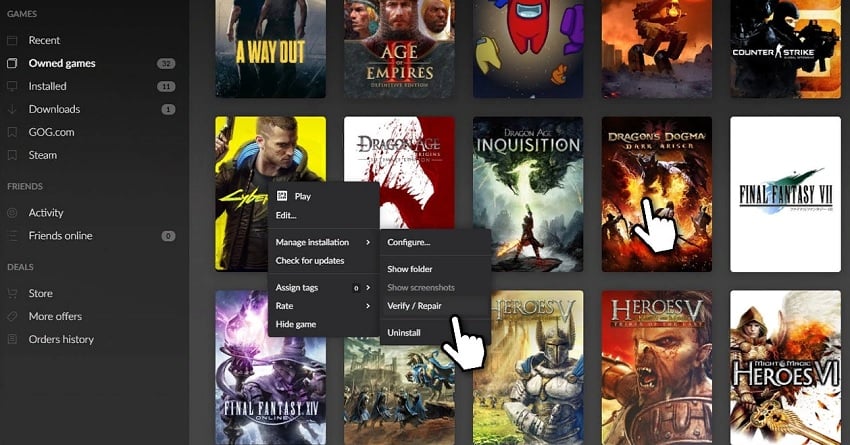
В GOG:
Откройте раздел «Мои игры», щёлкните ПКМ по нужному приложению>Управление установкой> Проверить/восстановить.
Решение 7. Переустановите игру
Переустановка игры в некоторых случаях может помочь с различными проблемами. Если проверка целостности файлов не дала положительного результата, стоит полностью удалить приложение, и установить его снова.
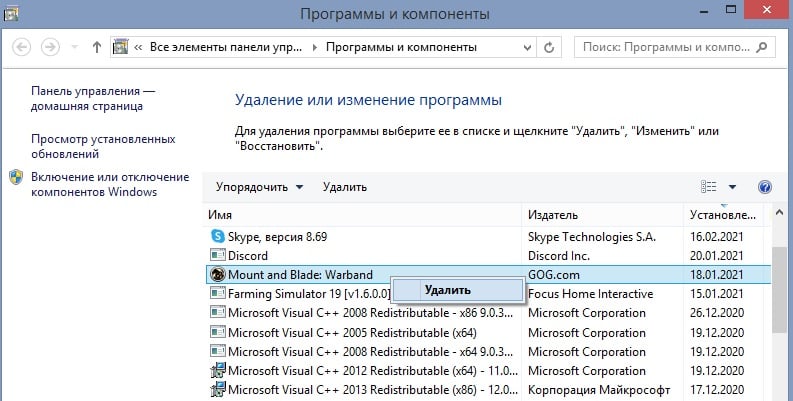
- Ещё раз зайдите в Программы и компоненты, как описано в пятом способе.
- Найдите в списке проблемную игру.
- Нажмите по ней ПКМ, и выберите Удалить.
- С помощью загрузочного файла выполните установку игры.
В данном руководстве мы рассмотрели семь вариантов решения ошибки с запуском игр в Windows 10. Если ни один из способов вам не подошёл, опишите свою проблему в комментариях. Также делитесь опытом, как вам удалось устранить ту или иную неисправность.
Почему не запускаются игры на Windows: 10 советов, которые помогут в запуске любой игры в Виндовс

Компьютерная игра, совсем недавно включавшаяся без всяких сложностей, в один прекрасный момент может перестать запускаться. Всё просто и печально: вы кликаете по знакомому ярлыку — и ничего не происходит. Возможно, через минуту-другую появится уведомление о системной ошибке — тогда по крайней мере можно понять, почему не запускается игра на Виндовс 10, или на компьютере под управлением предыдущих поколений ОС. Но обычно проблема серьёзнее — и вам остаётся лишь гадать, что не так с ПК или компонентами.
Перед тем, как приступить к самой инструкции, сделаем несколько предварительных замечаний. Во-первых, описанные способы устранения неполадки отчасти подходят и при невозможности запустить программы, особенно если это громоздкие медиаредакторы или специализированные графические приложения. Во-вторых, если обнаружили проблему в первый раз, попробуйте повторить попытку после перезапуска компьютера — возможно, это временный сбой. В-третьих, убедитесь, что кликаете не по «пустому» ярлыку: возможно, игра, которую вы безуспешно пытаетесь включить, была удалена — или стёрты необходимые для старта файлы.
Ничего не помогает? Тогда приступаем к активным действиям. Советуем строго придерживаться инструкции и не нарушать порядка шагов: они выстроены так, чтобы сначала вы смогли исключить наиболее распространённые причины неполадок.
Совет #1: Перечень действий, которые нужны для проверки запуска игры
Начинать всегда следует с самого простого; кроме того, в «компьютерных» вопросах зачастую помогают элементарные решения. Итак, чтобы понять, что делать, если игра не запускается, ничего не происходит, попробуйте следующее:
- Обратите внимание на «Диспетчер задач». В нём отображаются абсолютно все активные процессы, в том числе и не видимые пользователем. Если в общем перечне вы видите свою игру, этот как минимум значит, что её всё ещё можно включить. Закройте процесс, в настоящее время являющийся фоновым, и заново запустите приложение — теперь должно заработать.

- Если пользуетесь русской версией, полученной посредством применения патча или русификатора, попробуйте запуск на оригинальном языке. Если получилось, можно сделать вывод, что проблема была связана именно со средствами локализации. Удалите или переустановите патч, не «снося» саму игру — такие действия помогут устранить неполадку. Кроме того, если приложение было скачано вами со стороннего ресурса, просто заново загрузите и проинсталлируйте файлы.
- Недоразумения начались после обновления системы или внесения вами каких-либо изменений в настройки? В этом случае дело может заключаться в новом подходе к безопасности ОС. Попробуйте, используя правую кнопку мыши, выбрать для ярлыка приложения запуск с администраторскими правами. Если получилось, повторяйте действие при каждом новом включении.

- Если впервые установили релиз, и встал вопрос, почему на ПК, не запускаются игры на Виндовс 10, попробуйте инсталлировать и запустить приложение на компьютере или ноутбуке под управлением ОС другого поколения. Старая игра может быть просто не приспособлена под новейшую систему — или не включаться вследствие ошибки разработчика, которая рано или поздно будет исправлена. Если «запасного» устройства под рукой нет, воспользуйтесь так называемой виртуальной машиной — программой, позволяющей эмулировать операционные системы.
- Выполните обновление релиза, установленного на вашем ПК, до последней актуальной версии. Делается это, в зависимости от особенностей игры, или через отдельное приложение, или в процессе загрузки и самостоятельной установки компонентов.
- Если продукт не запускается после первичной инсталляции, проверьте, по какому пути расположены исполняемые файлы. Хотя современные программы толерантны к кириллице, встречаются и исключения — а значит, в идеале нигде в названиях папок не должно встречаться русских букв.
В заключение — самый простой совет, который точно пригодится обладателям не самых новых компьютеров: немного подождите. Современные приложения становятся всё более требовательны к ресурсам, и продукт, включающийся на других устройствах в течение нескольких секунд, на вашем может стартовать минуту, полторы, две, а то и больше. В этом случае нет смысла разбираться, почему не запускаются игры на Windows 10, Windows 7 и Windows 8.1: они запускаются, просто помедленнее.
Читайте также: Сброс пароля учетной записи: как сбросить пароль на Windows 10 через флешку, командную строку, через администратора
Совет #2: Проверьте системные требования игры
Приложение не может стабильно и быстро работать на машинах, по одному или нескольким параметрам не подходящих под системные требования. Самый простой способ ознакомиться с ними — взглянуть на обратную сторону коробки с диском или получить информацию на веб-сайте, с которого продукт был скачан. Кроме того, основные данные часто выводятся во время установки — это позволяет сразу узнать, сможете ли вы впоследствии запустить игру без лишних сложностей.

Итак, требования известны; чтобы сопоставить их с возможностями своего компьютера, не загружая специальных программ вроде AIDA64, сделайте следующее:
- Запустив системную утилиту поиска (в частности, посредством меню «Пуск»), введите в строке запрос msinfo32 и, проследовав по первой подходящей ссылке, откройте главное окно приложения.

- Здесь вы увидите всю необходимую информацию можете переписать, скопировать её — или просто сравнить с полученными ранее данными, держа перед глазами обложку диска.
- Крайне важно следить, чтобы ПК отвечал требованиям разработчиков в части операционной системы: если не выполняется это условие, вы автоматически получаете ответ, почему игра не запускается после установки. Выхода здесь ровно два: или установить другую ОС, если поиграть для вас до такой степени важно, или задействовать режим совместимости. Находится нужная опция в «Свойствах» ярлыка, на одноимённой вкладке.

Как видно на примере выше, эта функция помогает преодолеть серьёзный временной разрыв — даже между XP и последним поколением операционной системы. Здесь же вы можете задать некоторые другие параметры совместимости, напрямую влияющие на возможность включения — и установить автоматический запуск от имени администратора. Не поленитесь перебрать несколько доступных вариантов: один из них почти наверняка подойдёт!
Совет #3: Убедитесь, что в Windows установлен драйвер для видеокарты
Современные операционные системы позволяют работать с видеокартами и без установки дополнительного ПО, в том числе предоставляемого производителем. Тем не менее, некоторые игры без оригинальных драйверов не включаются — в то время как все остальные возможности ПК, включая просмотр видеофильмов, работу в графических редакторах и другие, остаются полностью доступны. Служебная утилита, установленная системой вместо оригинальной, будет называться в «Диспетчере устройств» «базовой» — если видите соответствующий заголовок, уделите ПК несколько минут и инсталлируйте оригинальные служебные утилиты.

Если ни одна игра не запускается и сразу закрывается, можете скачать нужную программу из интернета — крайне желательно, но не обязательно с официального веб-сайта — или использовать прилагаемый к оборудованию диск.
Бывает и такое: драйвер установлен, но не позволяет нормально запускать программу. В таком случае, чтобы избавиться от неполадки, можете попробовать проинсталлировать более новую версию — или, напротив, откатиться к стабильно функционирующей старой.
Совет #4: Удостоверьтесь, что в Виндовс установлены нужные компоненты для игр
Одних технических характеристик для успешного старта продукта недостаточно: допустим, вы проверили параметры своего ПК и даже успешно обновили «отстающие» компоненты, но поиграть по-прежнему не удаётся. Нужно, чтобы соответствовали ещё и системные вспомогательные программы — так называемые компоненты. Ниже перечислим самые распространённые приложения (на самом деле их гораздо больше), а пока — несколько слов о том, как найти требования к программному окружению. Сделать это вы можете:
- В интернете — в частности, на сайте разработчика.
- На обложке приобретённого вами диска.
- В содержащемся на носителе с устанавливаемым приложением файлике, обычно имеющем название Readme или аналогичное и распространяемом в текстовом формате, с расширением TXT.
Это решение поможет, если вы не можете понять, почему после переустановки винды, игры не запускаются. Остальные приложения, включая «тяжёлые», с большой долей вероятности будут продолжать исправно работать: они функционируют без соответствующих компонентов.
Итак, чтобы получить возможность снова поиграть в любимую игры, проверьте, присутствуют ли на вашей машине:
- Visual C++. Пакет служебных приложений, разрабатываемых с тесной привязкой к ОС и обновляемых каждые несколько лет. Для того, чтобы включить старую игру, понадобятся пакеты 2008 или 2010 года выпуска; для современных — вплоть до релиза 2017 года. В интернете доступно несколько вариантов установщиков: от «одиночных» до полных пакетов. Скачать все версии Microsoft Visual C++ можно по этой ссылке, которая ведет на официальный сайт разработчика.
- DirectX. В целом это совокупность стандартных файлов-библиотек, необходимых не только для того, чтобы стартовала игра, но и для просмотра видеороликов, даже прослушивания музыки. Скорее всего, если мультимедийные материалы на ПК воспроизводятся нормально, эти библиотеки у вас есть — и всё же не поленитесь скачать и заново проинсталлировать «чистые» данные. Такой подход, помимо прочего, позволит исправить повреждённые файлы. Скачать DirectX можно по этой ссылке, с официального сайта Microsoft.
- Framework. Мощная и достаточно «тяжёлая» служебная программа, позволяющая ОС обрабатывать команды, написанные на основных языках программирования. Существует несколько поколений, от релиза 1.0 до 4.8. Если после переустановки Виндовс 7 не запускаются игры, попробуйте начать с поколения 3.0, а затем инсталлировать более новые продукты. Скачать все версии Microsoft .NET Framework можно по этой ссылке, все доступно на сайте компании.
Читайте также: ТОП-11: Лучшие бесплатные программы для записи звука или голоса
Очень часто необходимые файлы содержатся на носителе, на который записана игра. Поищите их в отдельной или корневой директории. Запустите, кроме того, новую установку игры: если она предложит проинсталлировать служебные утилиты, значит, они включены в релиз.
Совет #5: Попробуйте запустить игру от администратора
Как мы уже упоминали выше, довольно часто решить проблему помогает старт игры с полномочиями администратора. Это помогает при проблемах и с лицензионными, лично вами приобретёнными приложениями, и с любительскими сборками; первое, что следует сделать, — посредством правого щелчка по ярлыку вызвать меню настроек и выбрать в нём подходящую опцию: она расположена где-то вверху списка.

Существуют в этом случае и две небольшие сложности. Во-первых, соответствующая опция будет вам недоступна, если учётная запись, под которой вы работаете, не является администраторской. Во-вторых, вам придётся выполнять такой слегка усложнённый запуск при каждой новой попытке поиграть, что не критично, но и не слишком удобно.
Впрочем, ситуацию можно исправить, располагая данными администраторского профиля или разрешением его владельца. Вам потребуется:
- При помощи клавиш Windows и R, зажатых одновременно, вызвать исполняемую строку, после чего применить в ней запрос netplwiz – можете писать его строчными или большими буквами.

- Перейдя к вкладке, определяющей параметры членства в группах, отметить для своего аккаунта кружочком параметр «Администратор», после чего подтвердить внесение корректив.

Поздравляем, вы успешно избавились от проблемы, из-за которой перестали запускаться игры на Windows 10 или на ОС предыдущих поколений. После перезапуска можете авторизоваться уже в своём аккаунте — и свободно запускать приложения с расширенными полномочиями.
Совет #6: Убедитесь, что антивирус не заблокировал файлы игры
Довольно часто антивирусное программное обеспечение, которое, казалось бы, должно заниматься безопасностью ПК, вместо устранения реальных угроз тормозит работу любимых приложений и игр — или вовсе блокирует их. Отчасти такой подход оправдан: если вы скачали продукт из интернета, тем более со стороннего веб-ресурса, он может быть заражён вредоносным кодом; в качестве последнего может быть опознано средство запуска без ввода лицензионного ключа.
Можем предложить несколько нехитрых вариантов выхода из ситуации:
- Приобретайте и инсталлируйте исключительно лицензионные игры, не используя при этом никаких сторонних «улучшителей». При таком подходе вероятность неоправданного срабатывания минимальна, но всё же не нулевая; в зависимости от особенностей настройки антивирус может блокировать и совершенно «здоровое» приложение.
- На время деактивируйте защитный продукт или внесите каталоги, относящиеся к незапускающемуся продукту, в список исключений. Это, пожалуй, самый простой способ разобраться с вопросом, почему перестала запускаться игра на компьютере.

- Потратьте несколько минут и позвольте антивирусному ПО просканировать папки, в которых содержатся файлы игры. Выполните проверку при помощи ещё какого-либо независимого продукта, а если результат настораживает — откажитесь от попыток поиграть вплоть до деинсталляции и установки незаражённой версии.
- Если позволяет функционал антивируса, перед стартом игры активируйте игровой режим: таким образом, помимо прочего, вы получите возможность на время использования разгрузить центральный процессор.

Наконец, вы можете, если ложные срабатывания уже в достаточной степени надоели, деинсталлировать сам антивирус — иногда это оптимальный способ вернуть себе возможность сыграть в любимую игру.
Совет #7: Попробуйте скачать другой репак
Полностью отказаться от скачивания игровых продуктов через интернет нельзя — да и не имеет смысла, поскольку часть их распространяется совершенно безвозмездно. Релизы, как и обновления, обычно выходят в виде самостоятельных устанавливаемых файлов; по недосмотру разработчика или вследствие программной ошибки такой пакет может быть повреждён — часть информации, необходимой для корректной инсталляции и запуска, будет попросту отсутствовать.
В большей степени такая проблема характерна для любительских релизов — официальным, по причине наличия финансирования, уделяется чуть больше внимания. Чтобы преодолеть неприятность, используйте одну из рекомендаций:
- Заново закачайте, а затем, после предварительной полной деинсталляции, установите игру. Можете использовать как тот же самый, так и любой другой из доступных релизов — главное, чтобы в нём не было вредоносных кодов.
- Используйте для установки один из официальных источников, например — Steam. За продукт, скорее всего, придётся платить — но зато вы практически со стопроцентной гарантией обезопасите себя от неприятностей.
Читайте также: Перенос системы: как перенести Windows 10 на SSD с другого HDD диска
Совет #8: Если игра давно вышла, нужно настроить совместимость с более ранней версией Windows
Вполне возможно, вы не задавались вопросом, почему не запускаются игры на Виндовс 7, а после перехода на последнее поколение обнаружили, что сыграть в одиночку или по сети больше не получается. Ситуация неприятная, но вполне исправимая: вам понадобится лишь правильно настроить совместимость. Делается это на одноимённой вкладке в «Свойствах» запускаемого приложения (можно использовать и ярлык); чуть подробнее процесс был описан в одном из первых заголовков статьи.

Надо заметить, этот способ помогает далеко не в каждом случае. Иногда, чтобы не тратить время и нервы, лучше воспользоваться одним из альтернативных вариантов запуска:
- Купить для работы с явно устаревшими продуктами компьютер или ноутбук соответствующей сборки: стоят такие машины сравнительно недорого, а помимо прочих преимуществ, вы получите запасное устройство, которое можно будет использовать при неполадках с основным.
- Инсталлировать на свой продвинутый ПК подходящую операционную систему. Сделать это можно как посредством виртуальной машины (тогда для переключения между ОС не придётся выполнять перезапуск), так и просто установив дополнительную версию Windows; правда, с развёртыванием на современных машинах XP возникнут большие проблемы — в этом случае проще научиться пользоваться виртуальной машиной.
Кроме того, можете задействовать всевозможные эмуляторы — например, для DOS-игр, которые на новых ПК вы уже точно не запустите.
Совет #9: Что делать, если не запускается игра в Стиме
Не составит труда ответить и на вопрос, почему не запускается игра в Стиме. Чтобы выполнить полноценное обслуживание и восстановить работоспособность любимого продукта, выполните следующие шаги:
- Проверьте, не были ли в ходе предыдущей сессии, чистки системы от мусора, работы антивирусного ПО удалены или повреждены программные файлы, необходимые для нормального старта приложения. Часть их располагается в системном каталоге на жёстком диске и доступна для анализа вручную.
- Чтобы проконтролировать остальные, в оболочке «Стима» перейдите в «Библиотеку», а затем отметьте нажатием заголовок неработающего продукта. Вся необходимая информация будет содержаться в его «Свойствах».

- На следующей подвкладке, «Локальные», вы сможете запустить полную проверку целостности данных.

- После нескольких минут изучения файлов программа выдаст одно из двух сообщений: что все данные исправны и находятся на своих местах или, напротив, повреждены и нуждаются в замене.

- Имеет смысл время от времени избавляться от подгружаемого кэша, утратившего актуальность. Для этого прежде всего выйдите из запущенного клиента, воспользовавшись соответствующей опцией в панели задач.

- Запустив «Диспетчер задач» (например, щелчком правой кнопкой по той же панели), удостоверьтесь, что процесс клиента остановлен — или выполните нужные манипуляции вручную.
- Теперь, обратившись к размещённой в системном диске папке Program Files (x86)\Steam, найдите в ней и очистите директорию appcache — а можете и стереть её полностью.

Не помешает выполнить те же действия для подкаталога Steam\cached — действие совершенно безопасно и не ведёт к деинсталляции самого игрового продукта. По завершении советует сделать перезапуск — и попробовать поиграть снова.
Совет #10: Оптимизируйте игру с помощью специального приложения
Помимо всего вышесказанного, используйте любое доступное приложение для избавления от системного мусора, накапливающихся в реестре ошибок, ненужных или дублируемых файлов. В частности, обратите внимание на Game Fire: продукт не только избавляет от лишней информации, загромождающей диск, но и оптимизирует состояние процессора во время игры. Скачайте её бесплатно — и не забывайте запускать если не каждый раз, то хотя бы время от времени!
Вам также может быть интересно:
- Почему не открываются игры в Одноклассниках: что делать, если игры в ОК не работают и не запускаются
- Почему нет звука в Windows 10: 20 советов что делать, если на ПК с Виндовс 10 не работает или пропал звук
- Почему нет звука в Windows 11: 20 советов что делать, если на ПК с Виндовс 11 пропал или не работает звук
- Почему не работает микрофон в Windows 11: 9 советов, если микрофон перестал работать в Виндовс 11
Николай Данилов
Пара слов об авторе от редакции smartronix.ru. Николай работает с нами с самого основания проекта. Он отлично разбирается в компьютерах и программном обеспечении. Также неплохо освоил мобильный сегмент и всегда готов подробно рассказать про особенности работы телефона и приложений.
Комментарии (2)
Ivan
Игра перестала запускаться. Выдает ошибку couldnt start: H:\steam\steamapps\common\HogwartsLegacy\Phoenix\Benaries\Win64\HogwartsLegacy.exe “Phoenix-SaveToUserDir – UserDir=”HogwartsLegacy” CreateProcess() returned 2e4 Ответить
SMARTRONIX.RU
Попробуйте сделать следующее: нажмите Win + R, введите netsh winsock reset и нажмите Enter. Перезагрузите ПК.
Оставить комментарий
Навигатор по сайту
- Android & iOS
- Windows 10
- Windows 11
- вКонтакте
- Игровые приставки
- Интересные новости
- Как выбрать правильно?
- Как удалить вирус с компьютера
- Мессенджеры
- Настройка интернета и локальной сети
- Настройка программ и Windows
- Ноутбуки
- Одноклассники
- Принтеры
- Проблема с программой
- Проблемы с компьютером
- Разное
- Социальные сети
- Стационарные компьютеры
- Телевизоры
Копирование материалов сайта разрешено только при размещении обратной ссылки
Ознакомьтесь с политикой обработки персональных данных. Наш сайт использует файлы cookie.
Privacy & Cookies Policy
Продолжая использовать сайт, вы подтверждаете свое согласие с политикой обработки и защиты персональный данных.
Necessary Always Enabled
Сайт использует cookie-файлы.
Невозможно запустить это приложение на вашем ПК — как исправить
При запуске игр или программ пользователи Windows 11 и Windows 10 могут столкнуться с сообщением об ошибке «Невозможно запустить это приложение на вашем ПК. Чтобы найти версию для вашего компьютера, обратитесь к издателю приложения» с единственной кнопкой «Закрыть». Для начинающего пользователя причины по которой программа не запускается из такого сообщения вероятнее всего будет не ясны.
Почему невозможно запустить это приложение в Windows 11 и Windows 10

Если при запуске программы или игры в Windows 11 или Windows 10 вы видите именно указанное сообщение о том, что невозможно запустить приложение на вашем ПК, наиболее распространенными причинами этого являются.
- У вас установлена 32-разрядная версия Windows 10, а для запуска программы требуется 64-бит.
- Вы загрузили .exe файл программы для ARM-процессоров (случается, например, при скачивании компонентов Visual C++ Redistributable и попытке запустить vcredist_arm.exe — такие файлы не запустятся на обычном компьютере). Иногда такие файлы обозначаются как arm64 и пользователь ошибочно считает, что это как раз то, что нужно — 64-бит, хотя по факту ARM64 и x64 — это разные версии исполняемых файлов. Первый — для мобильных процессоров ARM, второй — для обычных процессором Intel и AMD и 64-разрядных операционных систем.
- Вы пробуете запустить программу для DOS или очень старой версии Windows, такие программы тоже сообщат, о том что невозможно запустить это приложение на вашем ПК. Решение для 16-разрядных приложений из очень старых версий Windows описано в инструкции: Неподдерживаемое 16 разрядное приложение в Windows — как исправить?
- Файл поврежден (например, после восстановления или из-за неполадок накопителя) или не является исполняемым файлом (например, вы просто переименовали файл, задав ему расширение .exe).
Возможны и другие варианты, которые будут рассмотрены в последнем разделе руководства.
Исправление ошибки
В первом случае всё достаточно просто (если вы не знаете 32-бит или 64-бит система установлена на вашем компьютере или ноутбуке, то Windows 11 теперь только x64, а для Windows 10 можно использовать инструкцию: Как узнать разрядность Windows 10): некоторые программы имеют два исполняемых файла в папке: один с добавлением x64 в названии, другой — без (используем для запуска программы тот, что без), иногда две версии программы (32 бит или x86, что одно и тоже и 64-бит или x64) представлены как две отдельные загрузки на сайте разработчика (в данном случае скачиваем программу для x86). В крайнем случае, меняем Windows 10 32-бит на 64-бит.
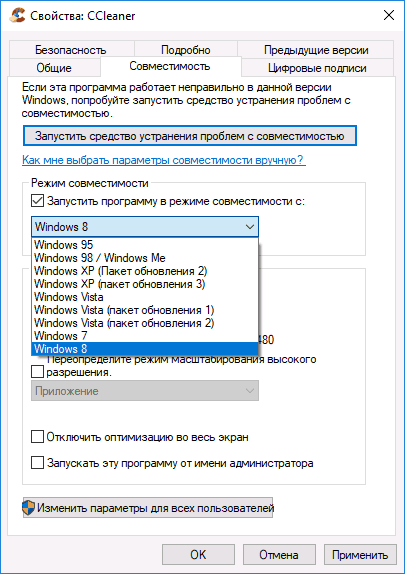
- Нажмите правой кнопкой мыши по исполняемому файлу программы или по её ярлыку и выберите пункт «Свойства». Примечание: с ярлыком на панели задач так не получится, и если у вас ярлык только там, то можно поступить таким образом: найдите эту же программу в списке в меню «Пуск», нажмите по ней правой кнопкой мыши и выберите пункт «Дополнительно» — «Перейти к расположению файла». Уже там вы сможете изменить свойства ярлыка приложения.
- На вкладке «Совместимость» отметьте пункт «Запустить программу в режиме совместимости с» и укажите одну из доступных предыдущих версий Windows. Подробнее: Режим совместимости Windows 10.
Дополнительные способы исправить проблему с запуском приложений
Если ни один из методов не помог, возможно полезной окажется следующая дополнительная информация:
- Если есть основания предполагать, что файл .exe с программой был поврежден, попробуйте снова загрузить его, возможно — из другого источника.
- Попробуйте запустить программу от имени Администратора (правый клик по исполняемому файлу или ярлыку — запуск от имени Администратора).
- Иногда проблема может быть вызвана ошибками со стороны разработчика — попробуйте более старую или более новую версию программы.
- Выполните проверку компьютера на наличие вредоносных программ (они могут мешать запуску некоторого софта), см. Лучшие средства для удаления вредоносных программ.
- Если запускается приложение магазина приложений Windows 11/10, но загруженное не из Microsoft Store, а со стороннего сайта, то должна помочь инструкция: Как установить .Appx и .AppxBundle в Windows 10.
- В версиях Windows 10 до Creators Update вы могли увидеть сообщение о том, что запуск приложения невозможен, так как отключен контроль учетных записей (UAC). Если вы столкнулись с такой ошибкой и приложение необходимо запустить, включите UAC, см. Контроль учетных записей Windows 10 (подойдет и для Windows 11, в инструкции описано отключение, но произведя действия в обратной последовательности его можно включить).
Видео инструкция
Надеюсь, один из предложенных вариантов поможет вам решить проблему с «невозможно запустить это приложение». Если же нет — опишите ситуацию в комментариях, я постараюсь помочь.
А вдруг и это будет интересно:
- Лучшие бесплатные программы для Windows
- Не удалось запустить службу Windows Audio на Локальный компьютер — как исправить?
- Ошибка DXGI ERROR DEVICE HUNG — как исправить?
- Как сбросить Windows на заводские настройки в командной строке
- Как создать отчет о работе Wi-Fi сети в Windows 11 и 10
- Устройство tap0901 — что это и как установить драйвер?
- Windows 11
- Windows 10
- Android
- Загрузочная флешка
- Лечение вирусов
- Восстановление данных
- Установка с флешки
- Настройка роутера
- Всё про Windows
- В контакте
- Одноклассники
-
миша 09.11.2017 в 14:59
- Dmitry 10.11.2017 в 10:07
- Полина 30.08.2022 в 19:05
- Dmitry 01.09.2022 в 12:21
Устраняем проблемы запуска игр на Windows 10
Игры на «десятке» часто не запускаются: из-за аппаратных причин, программного обеспечения, несовместимости, настроек Windows.
Сперва нужно проверить, соответствуют ли требования игры мощности компьютера. Бывает, что банально не хватает оперативной памяти, мощности видеокарты или процессора. Новые игры, выпущенные после появления Windows 10, в большинстве случаев запускаются без проблем. Со старыми приложениями могут возникать проблемы.
То же касается лицензионных игрушек и скачанных на «торрентах». В первом случае проблемы случаются редко. В случае с нелицензионной версией гарантий беспроблемного запуска никто дать не может.
Драйвера, компоненты
- Видеокарта.
Проверьте корректность работы видеокарты. Если ее мощность подходит для игры, обновите драйвер. Скачайте установочный файл на официальном сайте производителя (Intel, NVidia, ATI/AMD). Второй способ – установка драйверов с помощью Driver Pack.
Технология, разработанная для запуска игр и мультимедиа на Windows. В «десятке» используются компоненты 10/11 версии. Старые игры работают с библиотеками DirectX 9. Установите их с официального сайта .
- Microsoft Net.Framework.
Обновите библиотеки Microsoft Net.Framework. Без них невозможно запустить игры не только игры, но и большинство программ. Установщик скачивается здесь .
- Microsoft Visual C++.
Данные компоненты также важны для адекватного запуска компьютерных игр. Скачайте установочный файл на сайте Microsoft .
Антивирус
Часто антивирус блокирует запуск игры. Особенно в случаях установки нелицензионной версии. Перед установкой игры желательно отключить антивирус, а затем добавить папку, куда будет устанавливаться игра, в исключения.
Вот как это делается в стандартном защитнике Windows 10. Заходим в параметры (Win+I), переходим в раздел «Обновление и безопасность».

Далее вкладка «Безопасность Windows» и открываем Защитника.

Кликаем на иконку «Защита от вирусов и угроз» и выбираем «Параметры».

Пролистываем вниз до раздела «Исключения» и нажимаем «Добавление…».

Кликаем на плюсик, выбираем «Папка» и указываем путь к папке с установленной игрой.

В сторонних антивирусных программах действия точно такие же, только в другом интерфейсе.
Обратите внимание! В установочных файлах действительно могут быть вирусы. Попробуйте скачать другой инсталлятор с игрой. Но зачастую антивирусы «ругаются» почти на все сторонние приложения. Поэтому отправляем их в исключения.
Настройки Windows 10
Попробуем отключить специальный геймерский режим. В «десятке» он создан для уменьшения потребляемых ресурсов во время игр. Но часто именно из-за него не запускаются игры.
Снова нажимаем Win+I (параметры), заходим в раздел «Игры».

Отключаем запись клипов.

Запуск от имени администратора
Иногда игры не запускаются, требуя администраторские права. Если вы администратор, по умолчанию игра будет включаться с соответствующими правами. В противном случае кликните правой кнопкой мышки на ярлык и выберите следующее.

То же касается и установочных exe-файлов. Запускайте их также от имени администратора.
Совместимость
Старые игрушки, выпущенные не только до выхода «десятки», но и 7, 8 версий Windows, не совместимы с новыми операционными системами. Нормальный запуск оказывается невозможным. Но разработчики предложили пользователям «режим совместимости».
У нас установлена очень давняя игра – Казаки. Нормально она не запускалась. Кликаем правой кнопкой мыши на ярлык и выбираем «Свойства».

Переходим во вкладку «Совместимость», ставим маркер напротив «Запустить…» и выбираем нужную операционную систему.

Видим, что нашей «десятки» здесь нет. Максимум, что предлагают разработчики, Windows 8. Выбираем, разумеется, самую последнюю. Способ этот часто оказывается действенным, но стопроцентных гарантий нет. Даже если игра запустилась, часто возникают ошибки, баги, лаги во время игрового процесса.
Библиотеки DLL
Проблема с запуском может возникнуть из-за недостающих файлов с расширением .dll. Например, как в нашем случае.

Они могут не установиться самим инсталлятором, часто их удаляет антивирус. С антивирусом мы разобрались выше – нужно добавить папку с игрой в исключение, причем перед установкой.
Недостающие DLL-файлы скачиваются из интернета. Иногда скачанный файл нужно поместить в папку игрой, иногда в системную папку system32. Делать это нужно осторожно, чтобы не навредить операционной системе.
Итоги
Если возникла проблема с запуском игры на Windows 10, ответьте на следующие вопросы:
- какого она года выпуска?
- лицензионная или пиратская?
В первом случае речь идет о несовместимости старых игрушек, необходимости более старых версий DirectX, Net.Framework, Visual C++. В случае нелицензионной версии гарантий запуска нет: блокировка файлов от антивируса, отсутствующие библиотеки DLL.
И для старых, и для новых игр важно установить актуальные драйверы видеокарты, попробовать отключить игровой режим в параметрах и запустить игру от имени администратора.