Почему не устанавливается плей маркет: что делать

Вопрос почему не устанавливается плей маркет может быть актуален для любого Android-совместимого смартфона.
Невозможность запуска плей маркет или проблемы со скачиванием приложений свидетельствуют о неполадках с сервисами Google.
Опознать ошибку можно по следующим признакам:
- Сообщение о сбое на этапе скачивания или установки приложения;
- Невозможность скачивания видео, музыки или другого контента;
- Невозможность обновления приложений;
- Сбои при запуске приложений;
- Вылеты и другие ошибки плей маркет.
Шаг № 1 — проверяем подключение и останавливаем приложение
Проверить наличие подключения к интернету — иногда ошибка плей маркет возникает при низкоскоростном соединении. Лучше использовать Wi-Fi подключение. В случае использования мобильной передачи данных должен быть обеспечен наилучший уровень сигнала.
Идем в Настройки , находим пункт Приложения . Выбираем Play Маркет и выполняем пункт Выключить , а затем — Остановить . Аналогичные действия выполняем для приложения Сервисы Google . Затем перезагружаем смартфон — после перезагрузки смартфона запускаем отключенные приложения и обновляем их если они требуют обновления.
Специально для Вас: Почему недоступен Google Play: в вашей стране и не только
Вопрос почему не устанавливается плей маркет скорее всего будет решен.
Шаг № 2 — очистка кэша
Необходимо очистить кэш плей маркет. Чтобы выполнить этот шаг следуем следующему алгоритму:
- Открыть «Настройки»;
- Выбрать «Приложения и уведомления». После этого перейти в раздел «Все приложения»;
- Найти в списке Play Маркет;
- Выбрать пункт «Хранилище» и «Очистить кэш» и «Стереть данные»;
- Перезагружаем мобильное устройство и пробуем скачать необходимое приложение ещё раз.
Очистка кэша также довольно часто помогает избавиться от ошибки плей маркет. Если возникает проблема с каким-то конкретным приложением нужно удалить его и скачать заново.
[adace-ad >Также ответ почему не устанавливается плей маркет может заключаться в неисправностях самого приложения — возможно оно было размещено в магазине, но находится в стадии бета-тестирования.
Шаг № 3 — перезагрузка телефона.
Нередко перезагрузка позволяет решить проблему с ошибкой плей маркет. Чтобы правильно выполнить перезапуск мобильного устройства следует нажать кнопку питания и удерживать её до появления специального меню. Выбираем пункт «Выключить» или «Перезапустить».
Специально для Вас: Как сохранить все закладки в Google Chrome: пошаговая инструкция
Кроме перечисленных способов проблему почему не устанавливается плей маркет можно устранить проверив следующие пункты:
- Свободное место во внутреннем хранилище — важно убедиться в наличии свободного пространства;
- Наличие доступа к интернету — проверить имеет ли устройство доступ к интернету;
- Проверить SD-карту — в случае её использования она должна быть исправна и на ней должно быть свободное место;
- Мусорные файлы и кэш — необходимо регулярно очищать память мобильного устройства телефона от кэш-файлов и другого мусора. Также нужно регулярно удалять кэш Google Play в настройках.
Иногда избавиться от ошибки плей маркет позволяет полное удаление приложений Play Маркет и Сервисы Google. Также стоит проверить наличие обновлений Android и при необходимости установить их.
Если ошибка плей маркет не ушла нужно удалить на мобильном устройстве аккаунт Google, а затем снова его добавить
Тем не менее чаще всего ответ почему не устанавливается плей маркет заключается именно в отсутствии интернет-подключения…
Как установить Play Market на Android
С помощью Play Market вы можете скачивать и обновлять приложения на телефоне с операционной системой Android. Но что если плей маркет не установлен? О том, почему его может не быть и как его установить, расскажем в статье.
В статье рассказывается:
- Почему на вашем телефоне может не быть плей маркета
- Как скачать и установить Play Market
Саша только закончил школу, денег было немного, поэтому летом он решил подработать промоутером. За три месяца парень накопил себе на новый телефон.
Поскольку студенту достаточно сложно заработать на новый или даже старый IPhone, выбор сразу пал на Android. Осталось только определиться с брендом.
Нашему герою нужен был хороший функциональный телефон с приличной начинкой и красивым внешним видом за небольшие деньги. Камера и остальные атрибуты его мало волновали.
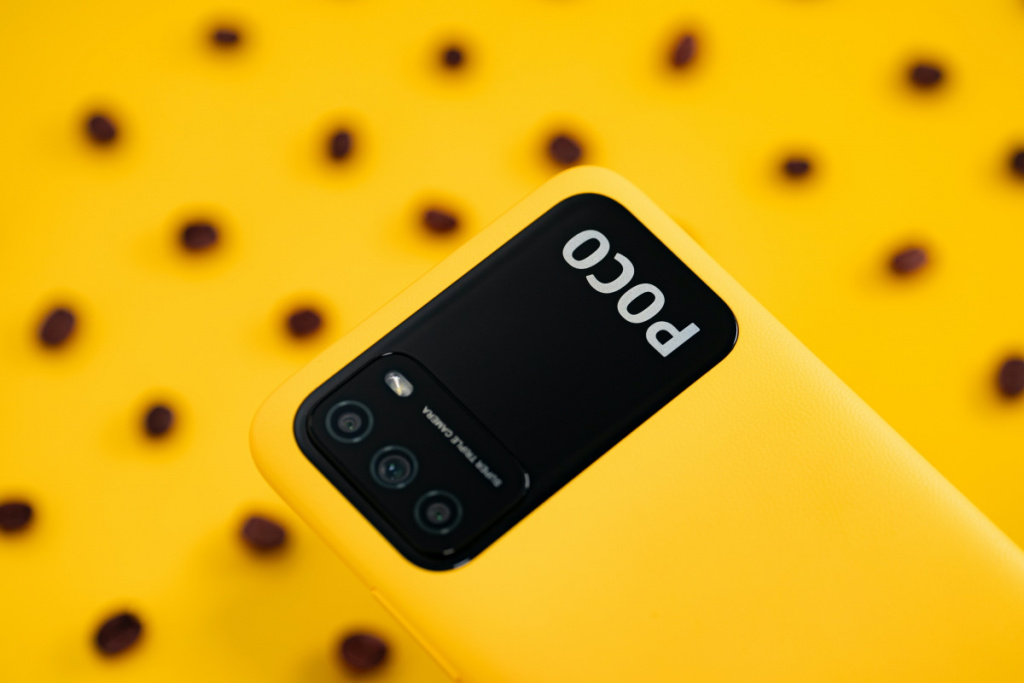
Саша почитал отзывы, посоветовался с друзьями и пришел к выводу, что стоит взять Xiaomi. «Топ за свои деньги», — подумал он и купил себе Poco X5 Pro.
Но есть одна проблема. Чтобы немного сэкономить, смартфон он приобрел не в соседнем магазине электроники, а на AliExpress. А когда долгожданная посылка из Китая наконец дошла, Саша понял, что что-то не так.
Источник: Unsplash.com
Почему на вашем телефоне может не быть плей маркета
Если вы пользуетесь телефоном на операционной системе Android, то Play Market будет для вас основным источником приложений. Большинству пользователей не приходится возиться с самостоятельной установкой маркет плей на смартфон, потому что компании предустанавливают его сразу же после сборки, чтобы телефоном могли пользоваться люди на европейских, американских и любых других не китайских рынках.
Однако некоторые пользователи покупают телефоны и узнают, что у них нет одного из самых важных элементов гугл-сервисов.
Причины этому всего две:
- Телефон купили в Китае и его не «прошили» для зарубежного рынка;
- Телефон произвела компания, у которой не самые лучшие отношения с Google.
Теперь обо всем по порядку.
В первом случае на вашем телефоне не будет гугл плей, если устройство привезли из Китая. Дело в том, что в стране запрещены американские мобильные программы, а рынок приложений живет на импортозамещении, поэтому нужды в зарубежных сервисах нет.
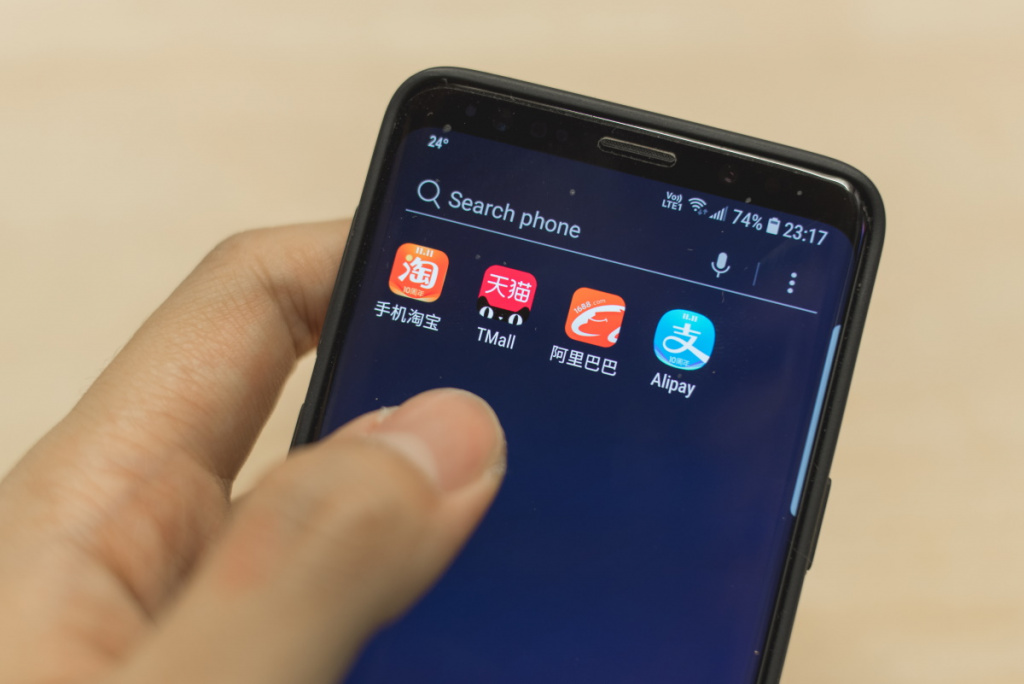
Но для пользователей из других стран на телефоны все равно устанавливают американские сервисы, чтобы люди могли нормально пользоваться гаджетами. Если на вашем смартфоне их нет, скорее всего, устройство предназначалось для внутреннего рынка, либо на него по какой-то причине не успели установить весь ассортимент гугл-приложений.
Вторая причина — если вы купили телефон от компании Huawei или ее «дочки» — Honor.
На смартфонах этих компаний нет приложений гугл, поскольку Google — американская компания, а США в 2019 году ввели санкции против Huawei, обвиняя их в промышленном шпионаже.
Из-за этого китайская компания потеряла доступ не только к приложениям Google, но и ко многим технологическим компонентам. Поэтому на протяжении последних четырех лет Huawei только и делает, что ищет компоненты на внутреннем рынке, лишь бы их телефоны хоть как-то работали.
Вместо гугл плей на этих телефонах стоит App Gallery, в которой, несмотря на все старания компании, до сих пор не хватает многих важных приложений — например, WhatsApp.
Все это вызывает проблемы, поскольку приложения приходится скачивать с отдельных сайтов, а процесс установки может превратиться в настоящий ад, посильный далеко не каждому пользователю. И все бы ничего, но и окольными путями далеко не всегда удается поставить на телефоны Huawei сервисы гугл. И даже если вы их установите, не факт, что они будут работать как надо.
Но не переживайте: если у вас не какой-нибудь Honor, а телефон просто привезли с китайского рынка до прошивки, то самостоятельно скачать плей маркет будет не так сложно.
Как скачать и установить Play Market
Пытливый читатель может подумать: «Хмм, я могу скачивать приложения из плей маркет, но как мне скачать сам плей маркет?». Отвечаем:
Существует несколько способов установки гугл-сервиса на телефон. Некоторые из них очень простые, а от вас требуется только сделать несколько кликов. А с некоторыми совладать будет непросто даже опытным пользователям. Расскажем о самом простом способе.
Установка через APK-файл
Обычно приложения на телефоны скачивают через специальные APK-файлы. Чтобы поставить плей маркет, для начала нужно разрешить телефону устанавливать приложения из сторонних источников. В зависимости от вашего устройства этот пункт может называться по-разному, но вы найдете его через окно поиска в настройках. Если будете искать вручную, то, например, на Xiaomi в моделях Poco нужно перейти в раздел «Защита конфиденциальности» и «Специальные разрешения». Там вы найдете пункт «Внешние источники».
Далее нужно найти в интернете APK-файл Google Play. Есть популярный сервис APK-файлов — APKMirror. В нем вы найдете все установочные файлы, которые могут вам потребоваться.
Чтобы магазин приложений гугл нормально работал, ему нужны его гугловские «друзья». Среди них: Google Account Manager, Google Services Framework, Google Play Services. Если у вас они тоже отсутствуют, файлы нужно скачать и установить. Сделать это можно на том же APKMirror.
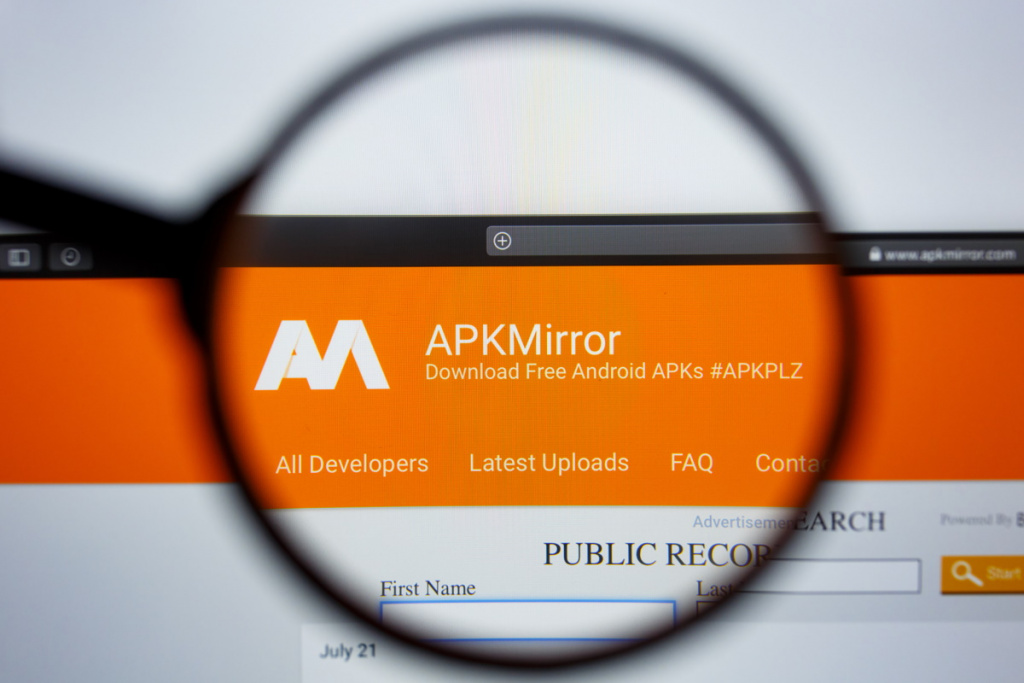
Иногда для разных версий операционной системы нужны разные версии плей маркета. Поэтому лучше для начала скачать приложение DeviceInfo (тоже есть на APKMirror) и проверить параметры вашей системы.
Скорее всего, проблем не возникнет, если вы скачаете последнюю версию плей маркета. Если трудности все-таки появятся, просто загуглите, какая версия google play подходит вашему устройству.
Еще один вариант — загрузите приложение Open GApps c их официального сайта. Оно подскажет, каких файлов не хватает, и вы сможете их сразу же скачать.
Как только все будет завершено, перезагрузите телефон и проверьте, что на экране появились новые значки. Далее откройте магазин, обновите его и попробуйте установить что-нибудь, чтобы проверить работу приложения.
Телефон Саши оказался китайским, без предустановленного плей маркета. Но нашему герою в какой-то степени повезло — на смартфоне не хватало только магазина приложений, остальные сервисы гугла были на месте. В итоге Саша просто скачал установочный файл и уже через пять минут наслаждался работающим плей маркетом.
Чтобы у вас не было проблем с приложениями, лучше покупать телефоны в надежных магазинах. Например, Xiaomi Poco X5 Pro вы можете приобрести у партнера Халвы — Ситилинке за 30 990 рублей. При этом кешбэком вы вернете 1860 рублей, а если оформите беспроцентную рассрочку, то ежемесячный платеж составит 3 099 рублей.
Порой случается, что в телефонах не хватает важных приложений, но это еще не повод расстраиваться. Установить приложение плей маркет своими силами не так сложно. Для этого через настройки разрешите телефону устанавливать сторонние файлы и скачайте установочный файл программы.
Вся информация о ценах, партнерах и тарифах актуальна на момент публикации статьи. Действующие магазины-партнеры Халвы.
Как установить Play Market на Android: 3 способа установки
Google Play Market — официальный магазин приложений для смартфонов Android от компании Google, без которого сложно представить любой современный телефон с «зеленым роботом» на борту. Все обновления приложений и сервисов Google, установка сторонних приложений и игр напрямую связаны с этим магазином. Но что делать, если на вашем смартфоне его нет? Как установить Play Market самостоятельно? Сейчас расскажем.
- Почему у вас на телефоне может не быть Google Play
- Самые доступные способы установить Play Market
- АПК-файл
- Recovery
- Файловый менеджер c Root-доступом
Почему у вас на телефоне может не быть Google Play
Для начала разберемся, почему на вашем телефоне может не быть Google Play Market. Есть две наиболее распространенные причины: ваш телефон куплен в Китае или привезен оттуда посредником, или вы купили смартфон от компании Huawei и ее суббренда Honor.
В первом случае отсутствие Google Play объясняется тем, что в Китае смартфоны не привязаны к сервисам Google, поскольку там они находятся под запретом. Вместо магазина приложений Google используются местные аналоги, а все сервисы и услуги на уровне прошивки заменены альтернативными решениями.
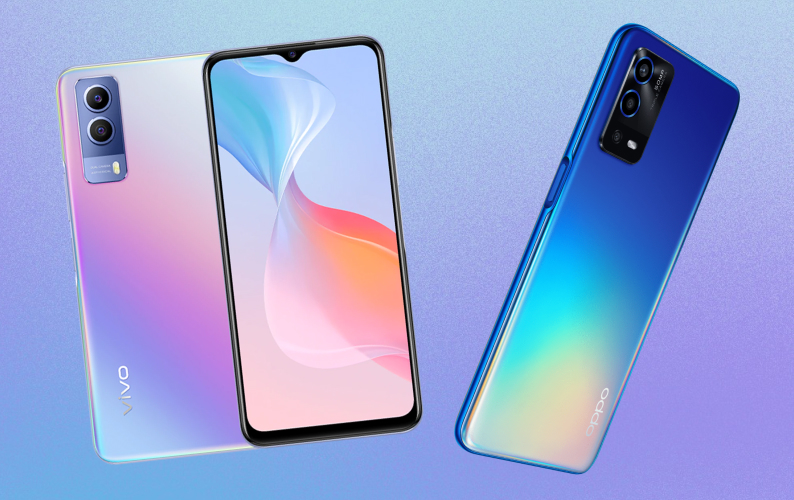
Это характерно для большинства китайских брендов — Xiaomi, Vivo, Oppo и многих других. Некоторые смартфоны этих производителей попадают на глобальный рынок с предустановленными сервисами Google, чтобы покупатели из европейских стран могли нормально ими пользоваться. Но все китайские модели обходятся без них.
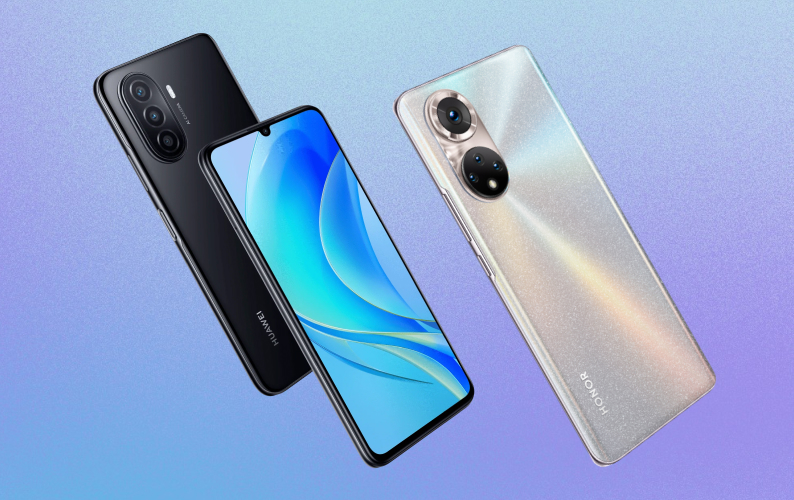
Другое дело — смартфоны Huawei/Honor. Они выпускают смартфоны без сервисов Google даже на глобальном рынке. Несколько лет назад компания попала под американские санкции, после чего лишилась множества контрактов на оборудование, и в результате ей пришлось срочно превращать оболочку EMUI в некое подобие полноценной операционной системы на базе Android, но не привязанной к сервисам Google, — HarmonyOS. В ней все сервисы Google заменены сервисами Huawei, а в роли основного магазина приложений выступает App Gallery, в котором, несмотря на значительные инвестиции и привлечение популярных разработчиков приложений, до сих пор не хватает многих программ — например, там нет тех же WhatsApp, Netflix и других.
Некоторые приложения можно скачать из альтернативных магазинов или с официальных сайтов компаний, но приложения Google, такие как «Карты», YouTube или «Почта Gmail», на смартфоны Huawei установить проблематично либо невозможно в принципе, так как они требуют наличия в прошивке определенных сервисов Google, которых в данном случае попросту нет.
Известные рабочие способы требуют наличия конкретной версии оболочки EMUI на вашем смартфоне или наличия специфического софта по перепрошивке устройств. Нет никакой гарантии, что, даже если вы сможете установить Google Play, все скачанные приложения будут работать нормально, поэтому мы не рекомендуем делать этого без определенной подготовки и опыта.
С другими смартфонами все обычно куда проще, и сейчас мы расскажем, как установить приложение Плей Маркет на любой Android-смартфон.
Ранее мы рассказывали:
Как настроить android-смартфон после покупки? Подробная инструкция
Самые доступные способы установить Play Market
АПК-файл
Зачастую, чтобы установить магазин приложений Google, достаточно скачать конкретный apk-файл на ваш смартфон. Некоторые китайские смартфоны не вырезают полностью все сервисы Google из прошивки, и им не хватает только рабочего магазина Google Play.
Так как установить Play Market? Чтобы установить магазин, первоначально нужно в настройках смартфона в разделе «Безопасность» разрешить установку приложений из неизвестных источников. Затем — найти в интернете и скачать apk-файл магазина Google Play и установить его на свой смартфон. Сделать это можно в популярном хранилище apk-файлов APKMirror.
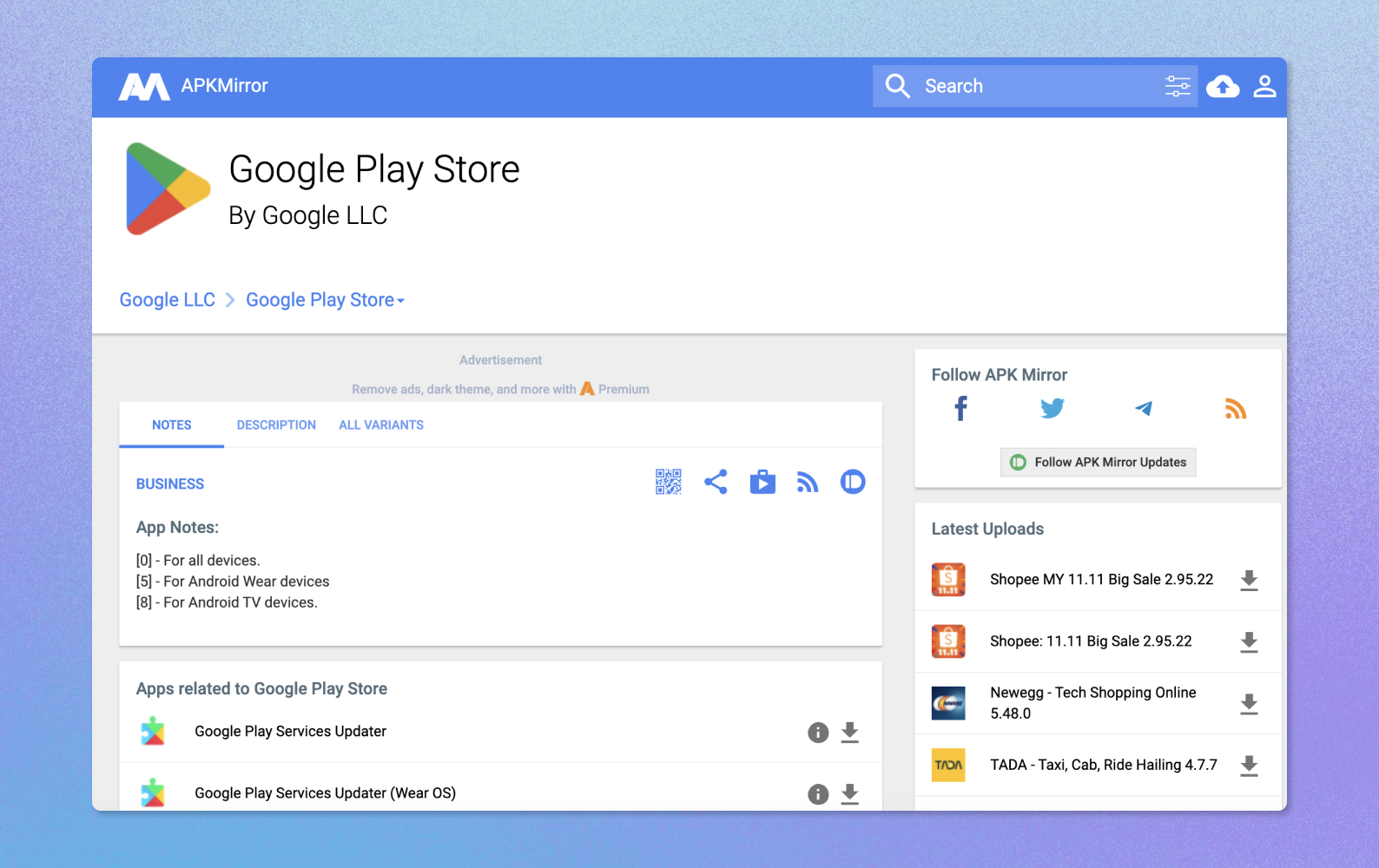
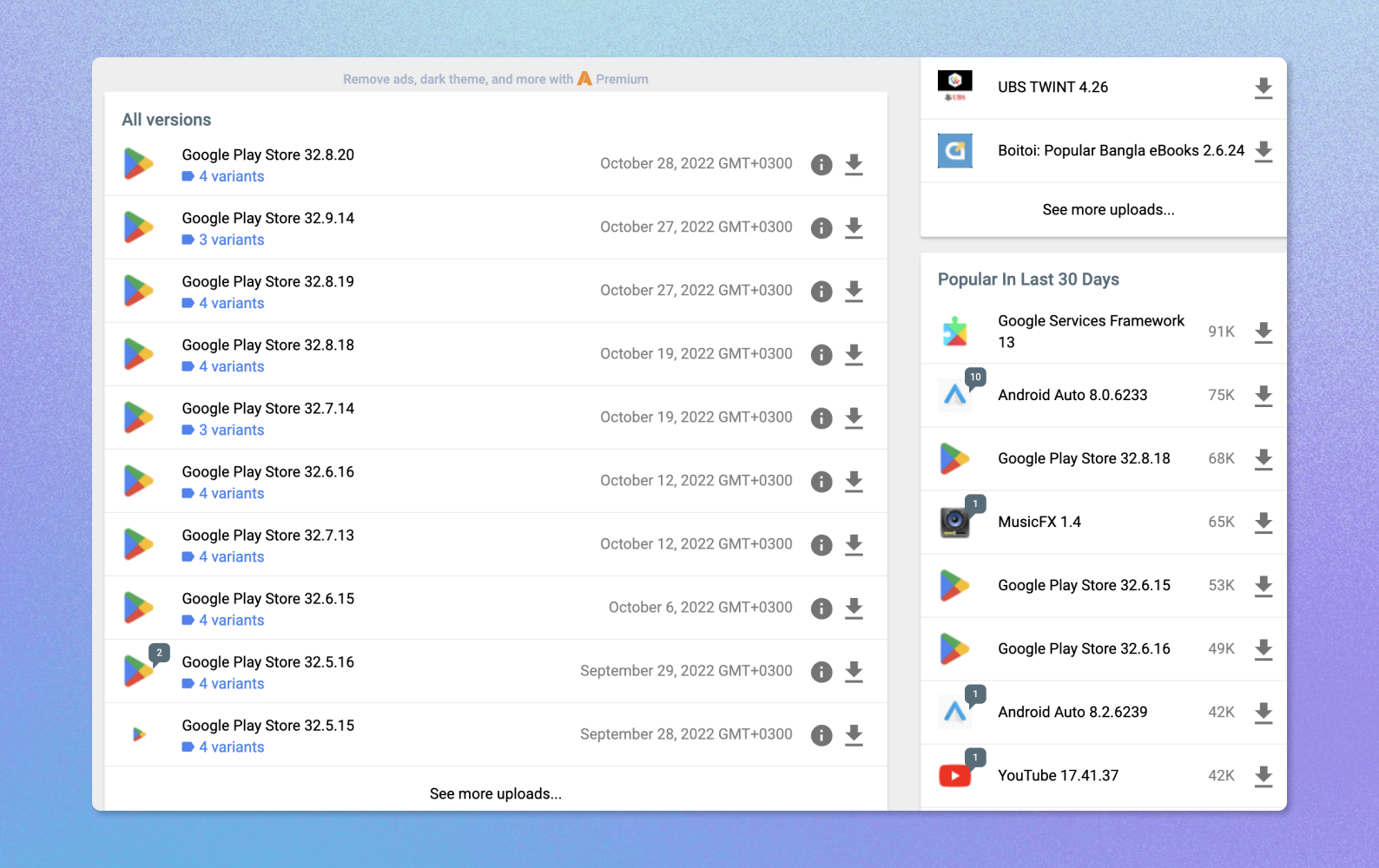
Для его корректной работы вам потребуется не только сам магазин приложений, но и дополнительные утилиты, позволяющие ему в дальнейшем автоматически обновляться, а также дополнительные сервисы — Google Account Manager, Google Services Framework, Google Play Services.
В соответствующих разделах вы найдете все необходимые файлы, которые останется только скачать и установить.
Обратите внимание: на разные смартфоны с различной архитектурой процессоров и версией операционной системы Android требуется устанавливать разные версии приложений, соответствующие этим параметрам. Узнать, какая у вас версия операционной системы и какая архитектура процессора, можно с помощью приложения DeviceInfo, которое также можно скачать на сайте APKMirror.
После того как вы скачаете все файлы, рекомендуется произвести их установку в соответствующем порядке:
- com.google.gsf.login
- com.google.android.gsf
- com.google.android.gms
- com.android.vending
После этого останется только перезагрузить смартфон и авторизоваться в магазине приложений Google Play под своей учетной записью.
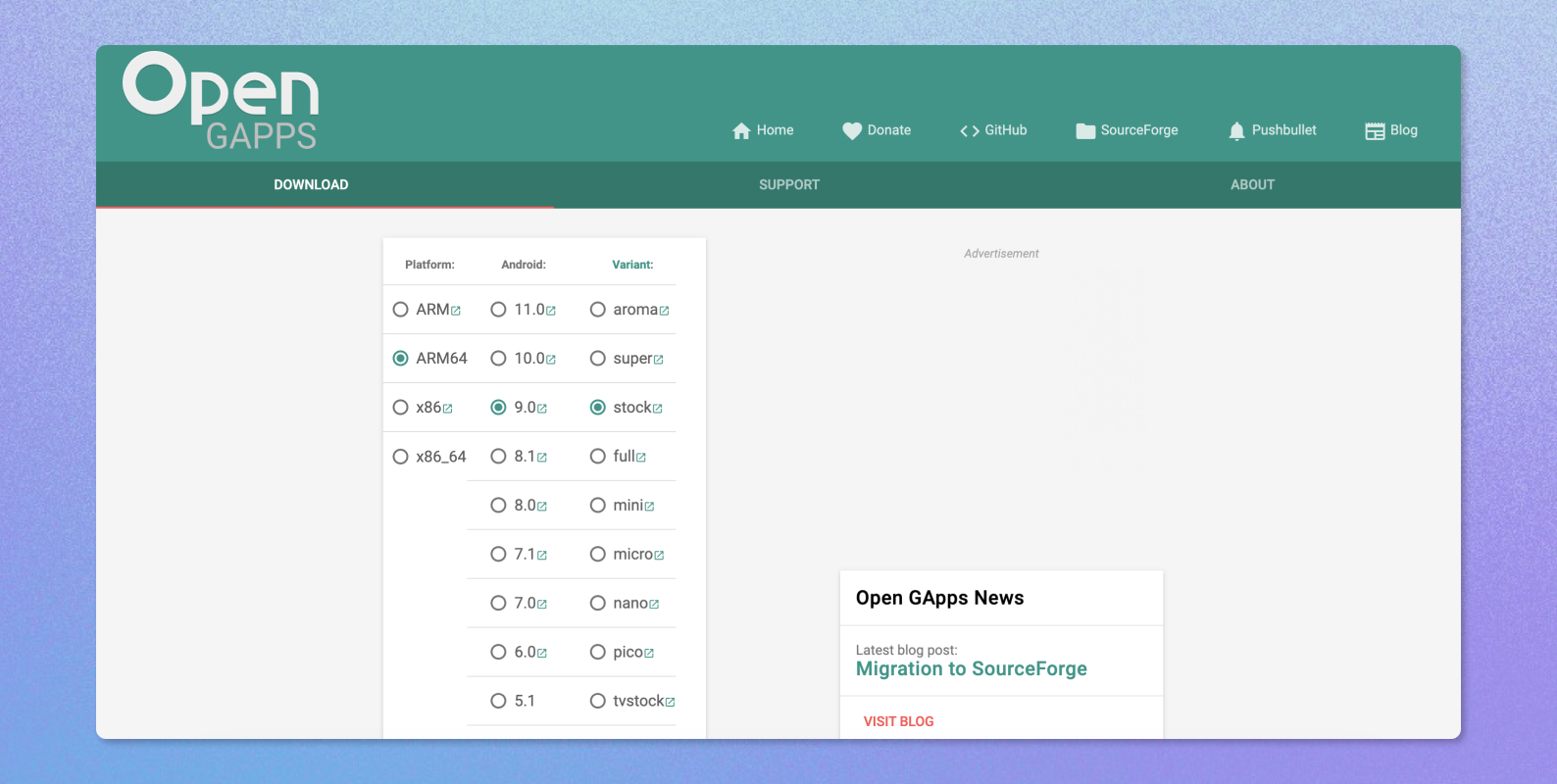
Еще один способ — скачиваем приложение Open GApps c официального сайта. Оно проанализирует ваш смартфон и подскажет, каких приложений от Google ему не хватает, позволив сразу же скачать их напрямую в телефон. После их установки останется перезагрузить смартфон и проверить, появились ли все необходимые ярлыки на рабочем столе.
Ранее мы рассказывали:
Как очистить память на телефонах Андроид?
Recovery
Этот способ более сложный, так что к нему стоит прибегать, только если у вас не получилось установить приложения по инструкции выше. В первую очередь необходимо скачать кастомный рекавери-раздел именно для вашего смартфона с конкретной версией операционной системы.
Для этого вам сперва потребуется разблокировать загрузчик смартфона и получить root-доступ. Как это сделать — материал для отдельной статьи, поэтому мы не будем здесь углубляться в теорию и просто посоветуем вам почитать в интернете способы получения root-доступа и разблокировки загрузчика для вашего девайса.
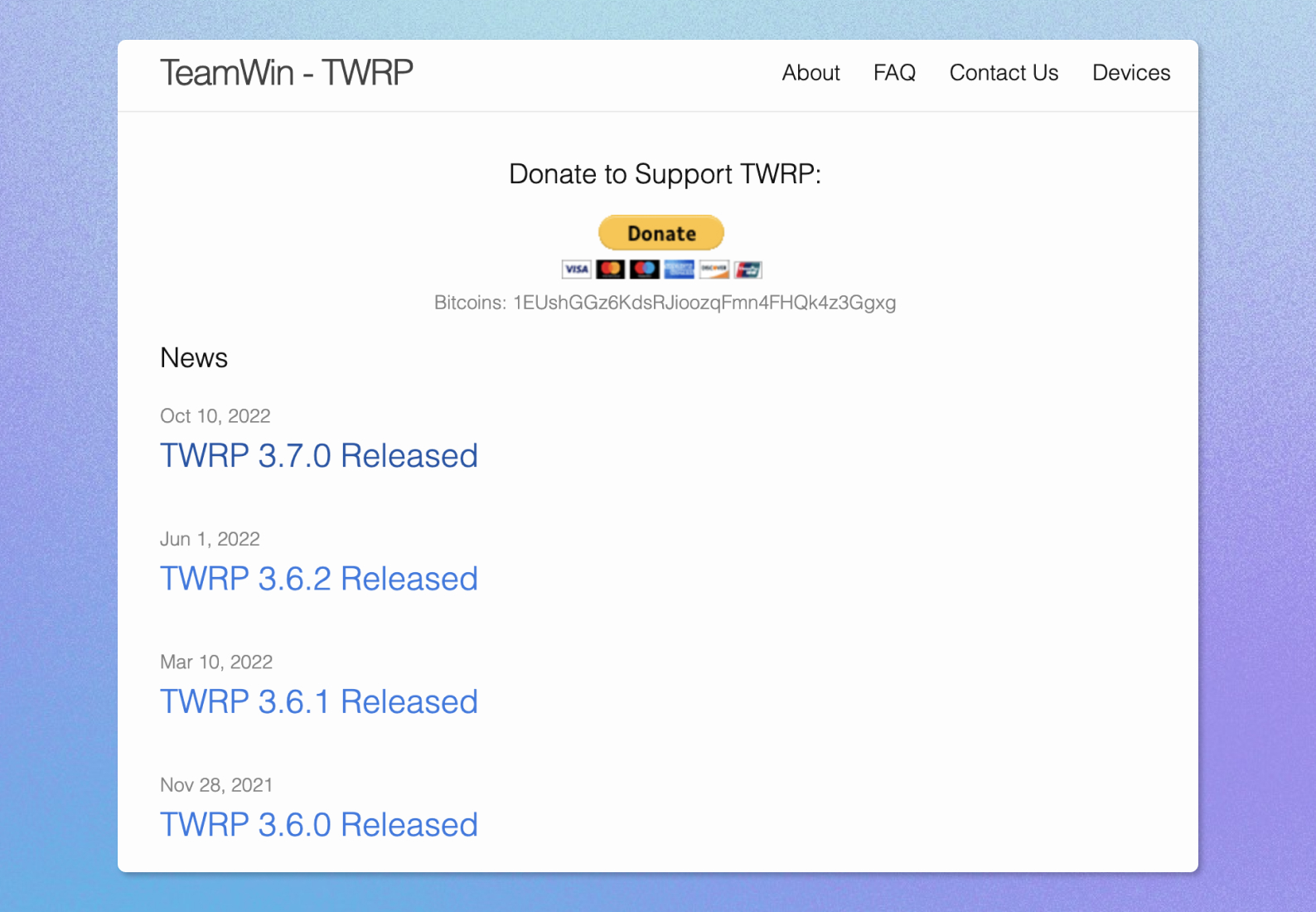
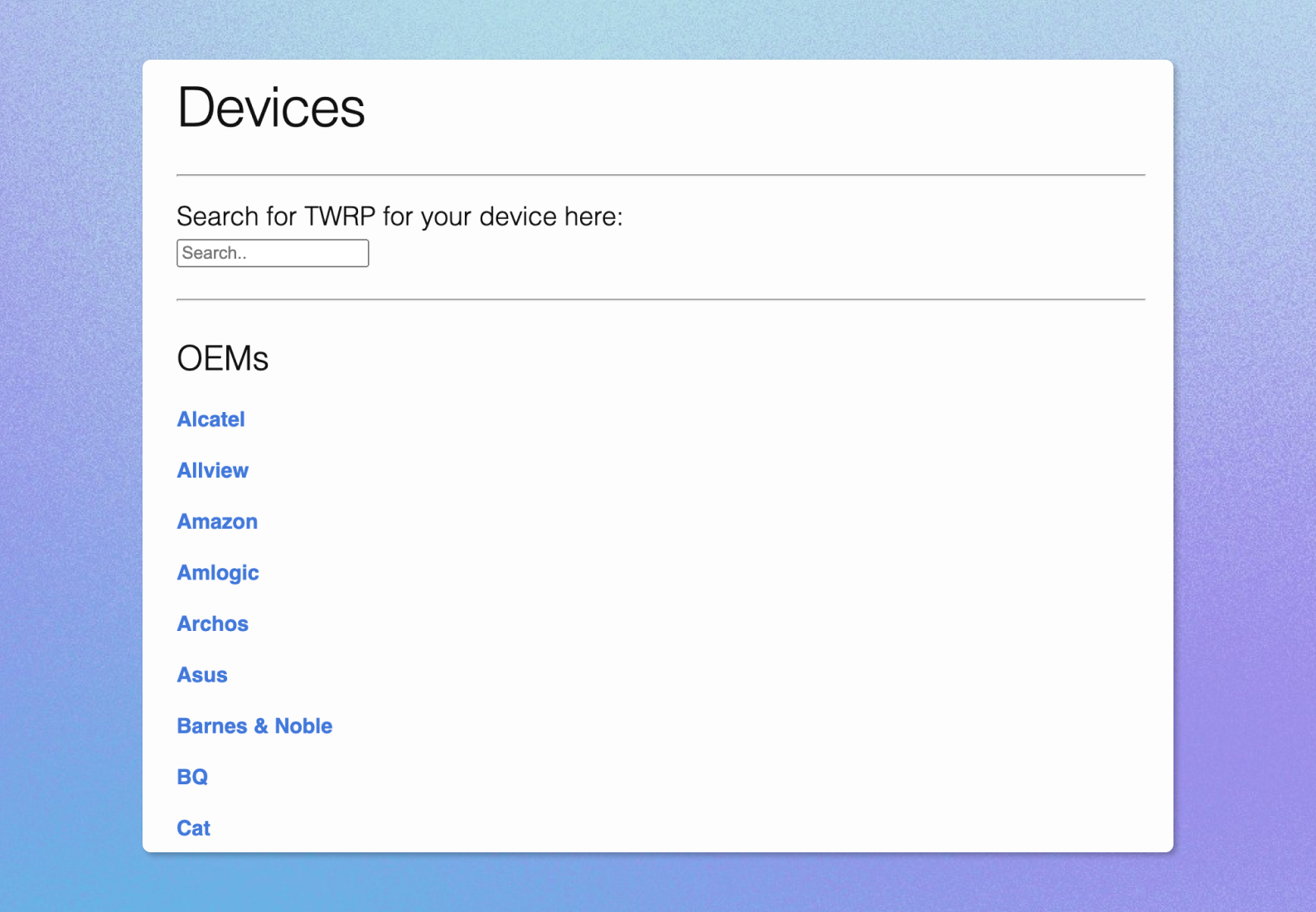
Затем вам потребуется скачать кастомное рекавери и установить его на свой смартфон — например, TWRP. Скачать его можно с официального сайта разработчиков, выбрав определенный бренд вашего смартфона.
После этого надо скачать все необходимые приложения под конкретную архитектуру процессора и версию ОС вашего смартфона с того же Open GApps в формате ZIP-архива. Далее останется только перезагрузить телефон в режим рекавери специальной комбинацией нажатия клавиш громкости и питания (может быть разной для каждой модели смартфона и разных кастомных рекавери).
В конце вам останется только выбрать пункт Install zip from SD Card, перезагрузить смартфон и выполнить вход под своим аккаунтом Google во все установленные приложения.
Файловый менеджер с root-доступом
Вы также можете установить приложения и сервисы Google через файловый менеджер с поддержкой root-доступа. Для этого на вашем смартфоне сперва должен быть получен root-доступ. После этого вам необходимо скачать файловый менеджер с поддержкой root-прав, например ES File Explorer.
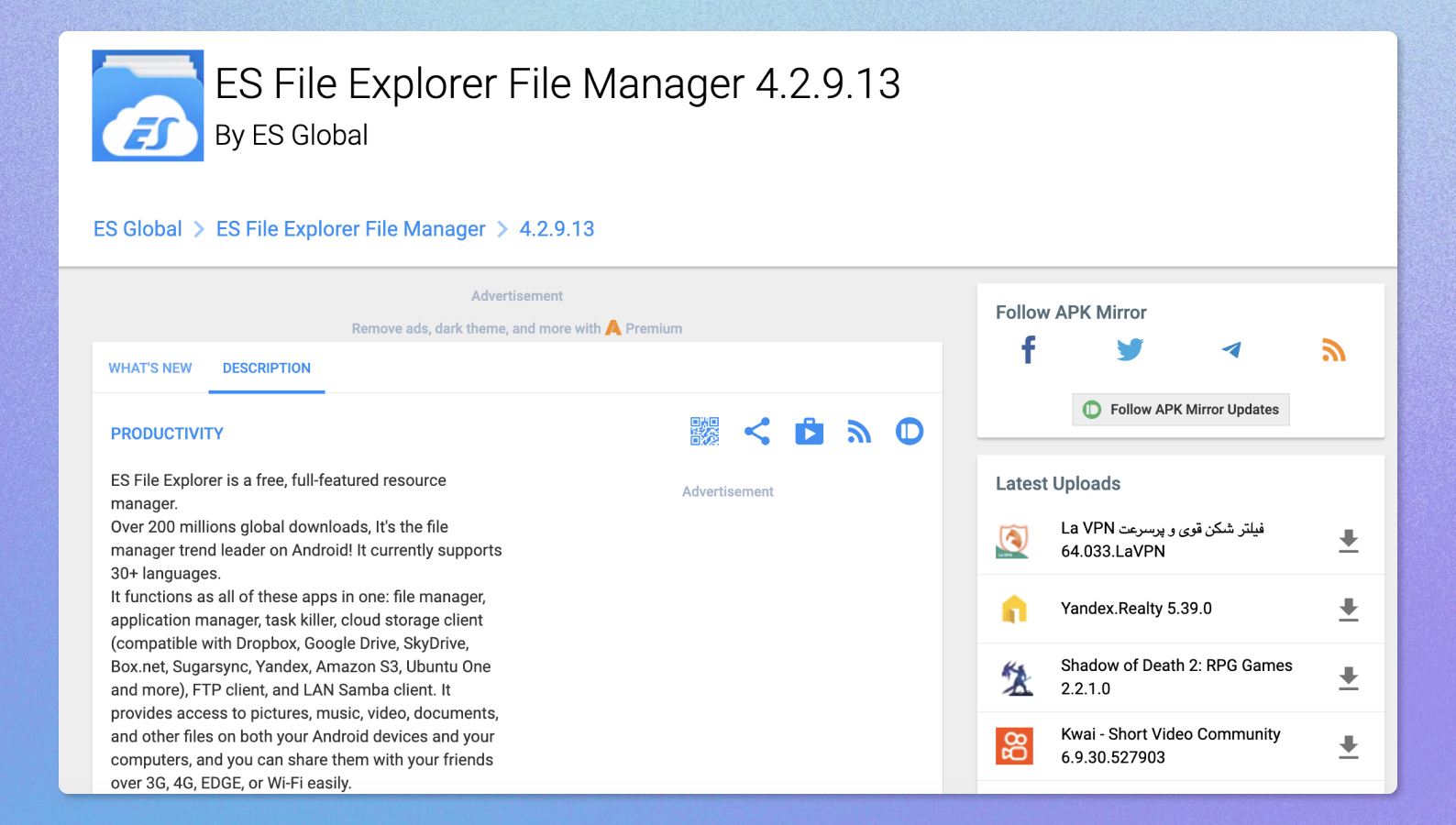
Далее надо предоставить приложению root-права и установить все файлы, связанные с Google Play Market, скачанные ранее по нашей инструкции. Прежде чем запускать их, скачайте приложение Link2SD — оно поможет вам сделать установленные приложения системными. Для этого в приложении Link2SD нужно будет найти установленные сервисы Google и преобразовать их в системные приложения. После этого останется только перезагрузить смартфон.
Если это не сработало, вам придется переместить приложения в системный раздел памяти смартфона, переименовав файл магазина Google в Phonesky.app, и выставить соответствующие разрешения на чтение и запись.
Ранее мы рассказывали:
Инструкция. Как перенести всю информацию с Android на iPhone
Что делать после установки Плей Маркет
Если у вас все получилось, останется лишь войти в установленное приложение Google Play Market и ввести данные своей учетной записи. После этого вы сможете скачивать и устанавливать любые приложения, а также обновлять их.
Если что-то пошло не так, рекомендуем поискать в интернете способы установки приложений на ваше конкретное устройство: могут быть как незначительные, так и существенные отличия.
Теперь вы знаете, как установить приложение Плей Маркет на Android-смартфон.
Любите делиться своим мнением о технике? Тогда напишите обзор товара в «Эльдоблоге» и получите до 1000 бонусов на новые покупки!
На телефон Android не устанавливаются сервисы Google Play
Давайте рассмотрим распространенную проблему, когда на телефон или планшет Андроид не устанавливаются сервисы Play Market Google и что делать в такой ситуации.
Данная статья подходит для всех брендов, выпускающих телефоны на Android 13/12/11/10: Samsung, Xiaomi, Redmi, Poco, Huawei, Honor, Lenovo, Tecno, Realme и др. Мы не несем ответственности за ваши действия.
Внимание! Вы можете задать свой вопрос специалисту в конце статьи.
Причины почему не устанавливаются сервисы Play
Возникнуть проблемы с установкой сервисов Goggle Play могут по таким причинам:
- Использование неподходящей прошивки.
- Сбой в работе ОС.
- Повреждение установочного APK файла.
- Воздействие вредоносного ПО. (читайте Как проверить Android на вирусы через компьютер (ПК))
- Неправильное удаление имеющегося ранее на девайсе Плей Маркета.
Сброс системных настроек до заводских
Причина неполадки может быть связана с конфликтом сервисов Гугл с имеющимся софтом на гаджете. Выступать конфликтатором может любое приложение, размещенное на устройстве.
В данной ситуации наиболее оптимальным решением будет сброс системы к заводским настройкам:
- Открываем настройки Андроид девайса, переходим в раздел «Восстановление и сброс».
- В отобразившемся окне запускаем соответствующую процедуру.

Нужна помощь?
Не знаешь как решить проблему в работе своего гаджета и нужен совет специалиста? На вопросы отвечает Алексей, мастер по ремонту смартфонов и планшетов в сервисном центре.Напиши мне »

Данная процедура за собой повлечет удаление с устройства всех пользовательских данных. Пользователю следует всю важную информацию предварительно скопировать с мобильного девайса.
Более подробно о данной процедуре мы писали ранее в статье Как сбросить настройки до заводских на Android.
Нестандартная установка Гугл Плей
Если Плей Маркет после Hard Reset на гаджет не установился, загрузку можно попробовать выполнить нестандартным путем. На китайских девайсах сервис GApps может быть не предусмотрен. В данной ситуации к желаемому результату обычная инсталляция не приведет.
В качестве установщика следует применять файловый менеджер Mobile Go. Выполняем инструкцию:
- На ПК загружаем программу.
- Находим в интернете и скачиваем следующие файлы: Google Play.apk, GoogleLoginService.apk и GoogleServiceFramework.apk.
- На мобильном гаджете выполняем активацию отладки по USB.


Плей Маркет после выполнения вышеописанных действий должен заработать на Андроиде.
Очистка устройства Андроид от остаточных файлов
При покупке б/у телефона или планшета есть вероятность, что бывший владелец на него ранее уже устанавливал Плей Маркет. В данном случае могло быть выполнено удаление приложения перед продажей устройства не до конца или неправильно, из-за чего в системе остались остаточные файлы. Они могут быть причиной сбоя во время повторной установки Гугл сервисов.
Зачастую располагаются остаточные файлы в папке data. Это системная папка, поэтому получить к ней доступ можно только при помощи root прав. Кроме софта для рутирования вам понадобится менеджер файлов Root Explorer, прекрасно работающий с системными каталогами.
Выполняем следующие шаги для удаления остаточных файлов:
- Получаем расширенный root доступ.
- Загружаем приложение Root Explorer.
- При помощи файлового менеджера находим две папки data. Одна из них размещается на внешней карте, а вторая находится во внутренней памяти девайса.

После установки программы ее необходимо привязать к собственному Гугл аккаунту и попробовать скачать любое приложение. Если сбоев нет, то проблема устранена. В ситуации, если сервисы Гугл Плей не устанавливаются, переходим к следующим методам решения проблемы.
Установка из сторонних источников
Проблему можно решить, скачав APK файл и инсталлировав его. Скачать файл можно на компьютере, а затем перенести его на гаджет через кабель USB или по Bluetooth.
Если на устройстве запрещена установка приложений из непроверенного источника, то вы не сможете инсталлировать программу. Для продолжения нужно выполнить следующее:
-
Переходим в настройки планшета или смартфона.


Теперь вы сможете запустить без ошибок файл APK. Со всеми пунктами необходимо соглашаться, затем подождите, когда процесс загрузки завершится. По завершении в разделе с приложениями вы сможете найти значок Google Services.
Очистка программы Гугл-сервисов
Если проблемы возникли с установщиком или при получении с сервера данных появилась ошибка, необходимо очистить программы сервисов Гугл. Выполняем шаги:
-
Открываем свойства приложения в меню «Настройки» — «Приложения».


После данного действия с гаджета будет удалена вся информация, которую приложение содержало для своей работы. Для продолжения работы с сервисами, необходимо снова авторизоваться в Гугл. Это позволит удаленные конфиденциальные данные восстановить.
Устанавливаем сервисы Гугл Плей через Recovery
Здесь самое главное – это внимательность. Необходимо уделить внимание версии ОС, так как выпускается GApps для каждой версии разный. Узнать, какая на гаджете установлена ОС, можно в настройках, выбрав меню «О телефоне». Еще нужно сделать резервную копию файлов, чтобы не потерять важные данные в случае проблемы.
- Устанавливаем кастомное рекавери.
- Затем скачиваем архив GApp для своей ОС, например, здесь https://androidfilehost.com.
- В памяти гаджета сохраняем архив с сервисами.
- Планшет или смартфон перезагружаем, затем зажимаем соответствующую комбинацию кнопок. Комбинация зависит от марки устройства, зачастую это кнопка громкости и кнопка питания.
- Перейдя в Recovery, выбираем раздел «Install zip from SD Card», указываем к скачанному файлу GApps путь.
- Ожидаем установку патча.
Несмотря на некоторую сложность, данный способ срабатывает в 99% случаев.
Установка сервисов Гугл на модели Meizu и иные китайские телефоны
Гаджеты с фирменными оболочками ОС (Meizu – Flyme, Xiaomi – MIUI) зачастую реализуются без привычного Гугл Плей. Смартфоны Meizu имеют специальные фирменные магазины для установки приложений. Там открывается и Гугл Плей:
- Находим ярлык приложения «Hot Apps» («Лучшие») на рабочем столе, нажимаем на него.
- В меню «Выбор пользователя» находим программу «Google Services» или «Google Apps Installer».
- Инсталлируем его.
- Перезагружаем гаджет, чтобы в силу вступили изменения.
После этого значок Google Play отобразится на рабочем столе.
Похожие записи:
- Как скачать apk-файл c Google Play
- Как обновить сервисы Google Play
- Android «Ошибка при синтаксическом анализе пакета»
- Google Play: Приложение не поддерживается на вашем устройстве
- На Android не устанавливаются приложения
Автор Мастер Николай
Инженер по ремонту мобильной и компьютерной техники в специализированном сервисном центре, г. Москва. Непрерывный опыт работы с 2010 года.
Есть вопросы? Задавайте в комментариях к статье. Отвечать стараюсь максимально быстро вам на указанную почту. Каждый случай индивидуален и поэтому очень важно, чтобы вы максимально расписали свою проблему и какая у вас модель устройства.