Почему я не могу очистить Историю в Яндекс браузере?
Вопрос довольно сложный, так как никогда с этим проблем не возникало.
Я обычно это делаю так: нажимается сочетание клавиш Shift + Ctrl + Delete и в открывшейся таблице выбираю, что нужно очистить, а что нет. Файлы Cookie лучше не стирать, иначе придётся вводить все пароли заново, а вот Просмотры и Файлы в кэше лучше удалять.
Так что откройте эту таблицу и проверьте, что там установлено.
Возможно, где-то что-то неправильно работает, поэтому если ничего не помогает, нужно переустановить браузер и перезагрузить компьютер. Так же стоит проверить работу антивируса; если используется мощный антивирус типа ESET, где применяются очень расширенные настройки, возможно установлено правило, которое влияет на работу браузера.
У вас большие запросы!
Точнее, от вашего браузера их поступает слишком много, и сервер VK забил тревогу.
Эта страница была загружена по HTTP, вместо безопасного HTTPS, а значит телепортации обратно не будет.
Обратитесь в поддержку сервиса.
Вы отключили сохранение Cookies, а они нужны, чтобы решить проблему.
Почему-то страница не получила всех данных, а без них она не работает.
Обратитесь в поддержку сервиса.
Вы вернётесь на предыдущую страницу через 5 секунд.
Вернуться назад
Как удалить историю запросов в Яндексе?
Яндекс оснащен функцией, запоминающей, фиксирующей и сохраняющей всю информацию по запросам. Однако возникают ситуации, когда эта информация не только более не нужна, но может нанести вред репутации пользователя и нарушить его право на конфиденциальность в интернете.

комментировать
в избранное
10 ответов:
Maste r key 111 [75.4K]
6 лет назад
Как правило история запросов стирается как только вы удаляете историю в браузере, ведь там хранится вся информация о ваших поисках в сети за все время пользования браузером, так же можно избавится от лишней информации удалив куки браузера, этого вполне достаточно чтобы избавится от лишней информации.
система выбрала этот ответ лучшим
комментировать
в избранное ссылка отблагодарить
Profi lakti ka [95.7K]
6 лет назад
Как удалить историю поиска в Яндексе?
Из самого сервиса Яндекс данные никак не вытрешь силами рядового пользователя сети.
Однако можно удалить историю запросов конкретно в Вашем браузере, это можно сделать несколькими путями.
- Радикальный способ — удалить Ваш браузер с ПК, а затем установить его заново. В этом случае все данные поиска должны стереться с Вашего компьютера/планшета.
- Отключить в настройках сохранение истории запросов.
- Собственно очистить историю, в тех же настройках, привожу гайды инструкции как это сделать, в зависимости от того, чем конкретно Вы пользуетесь.


комментировать
в избранное ссылка отблагодарить
5 лет назад
Историю запросов в Яндексе можно удалить через настройки Яндекса и через настройки браузера.
В первом случае следует действовать так:
Находим в правом верхнем углу «Настройки» и выбираем «Настройки портала»:
Откроется вот такая форма, и в ней надо будет убрать лишние галочки:
Второй вариант очистки истории запросов — это через браузер. Здесь интерфейс может отличаться в зависимости от используемого браузера. В идеале, чтобы история не сохранялась лучше открывать страницы в режиме «инкогнито».
Вот различные варианты выхода в настройки в разных браузерах:
Далее, заходим в «Историю» или «Журнал» и удаляем всю сохраненную историю. Не лишним будет зайти в раздел «Приватность» и убрать лишние галочки, чтобы и в будущем история не сохранялась.
комментировать
в избранное ссылка отблагодарить
kelly milen a [240K]
6 лет назад
Независимо от вашего желания, в каждом браузере полную историю запросов информации всегда сохраняет Яндекс. Однако историю запросов, зайдя на главную страницу, удалить в этой системе — это возможно. В правом углу вверху кликаем на команду «Настройки». Здесь в всплывающем меню появляется опция «Другие настройки». Их нужно выбрать, затем кликаем.
Поднимаемся в самый верх Меню. Нужная вкладка находится здесь. Очищаем историю поисков.
Как очистить историю Яндекса на телефоне Андроид
Какой браузер для Android лучше? Ну, самый логичный выбор, который приходит на ум, — это Google Chrome. Мало того, что он предустанавливается почти на все смартфоны прямо из коробки, так ещё и в целом довольно интуитивен, быстр и удобен. Однако кое-кто, кто не хочет связывать себя с сервисами Google, выбирают решения Яндекса. Это тоже неплохой выбор, поскольку Яндекс.Браузер весьма и весьма функционален. Другое дело, что, прежде, чем начать взаимодействовать с ним, неплохо бы сначала в нём разобраться.

Нужно удалить историю в Яндексе? Нет ничего проще
Разобраться в Яндекс.Браузере, на мой взгляд, всё-таки сложнее, чем в Google Chrome. В первую очередь это связано с тем, что в браузере Яндекса почти все интерфейсные элементы даны чисто в виде значков, а в Chrome они в большинстве своём ещё и подписаны. Более того, дизайнеры Яндекса придумывают довольно необычные внешние обозначения для интерфейсных компонентов, поэтому понять вот так сходу, что они значат, для многих оказывается довольно непросто. Безусловно, это полезный навык, но куда логичнее просто обратиться к нашей инструкции.
Как удалить историю в Яндекс.Браузере
Чтобы очистить историю в Яндексе вам потребуется проделать следующие манипуляции:
- Запустите Яндекс.Браузер на своём Android-смартфоне;
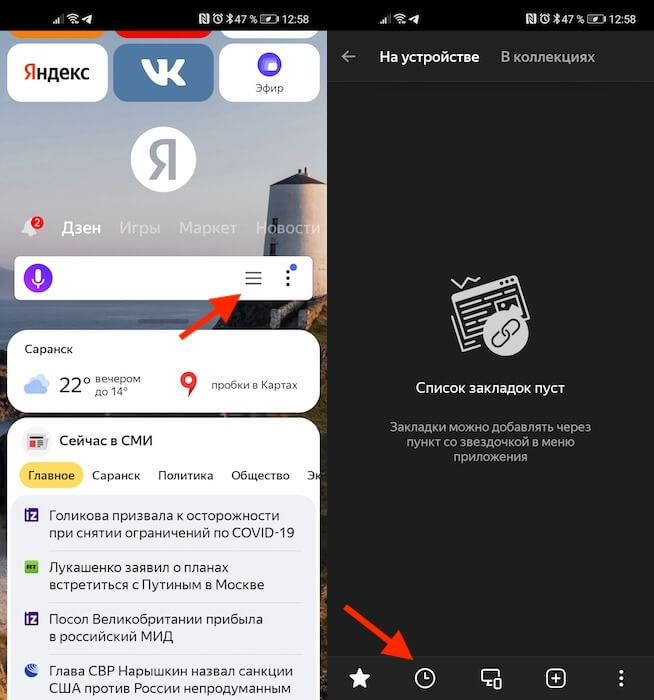
Попробуй разберись, куда надо нажимать, без подписей
- На главной странице справа от адресной строки нажмите на три горизонтальные полоски;
- В открывшемся окне нажмите на значок часов (это и есть история поисковых запросов);
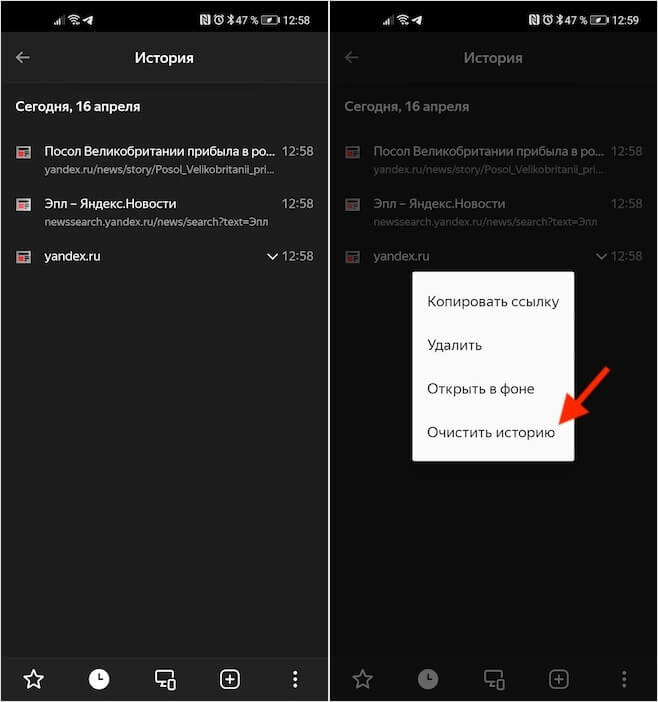
Удалить можно и одну вкладку, и все сразу
- Нажмите пальцем на любую вкладку из истории и выберите «Удалить всю историю».
При необходимости в выпадающем окне вы можете выбрать не только удаление всей истории, но и конкретной вкладки, избавившись от признаков того, что вы вообще когда-либо его посещали. Это очень удобно, например, если нужно скрыть от кого-то факт посещения того или иного веб-ресурса. Это может быть актуально, если одним устройством пользуются сразу несколько человек, или, если вы боитесь, что ваш ребёнок, который возьмёт аппарат поиграть, зайдёт туда, куда ему заходить, в общем-то, не следует.
Как очистить Яндекс.Браузер
При необходимости можно очистить не только историю посещений, но вообще все данные браузера, в том числе куки, пароли, кэш, загрузки и всё остальное:
- На главной странице в Яндекс.Браузере справа от адресной строки нажмите на три вертикальные точки;
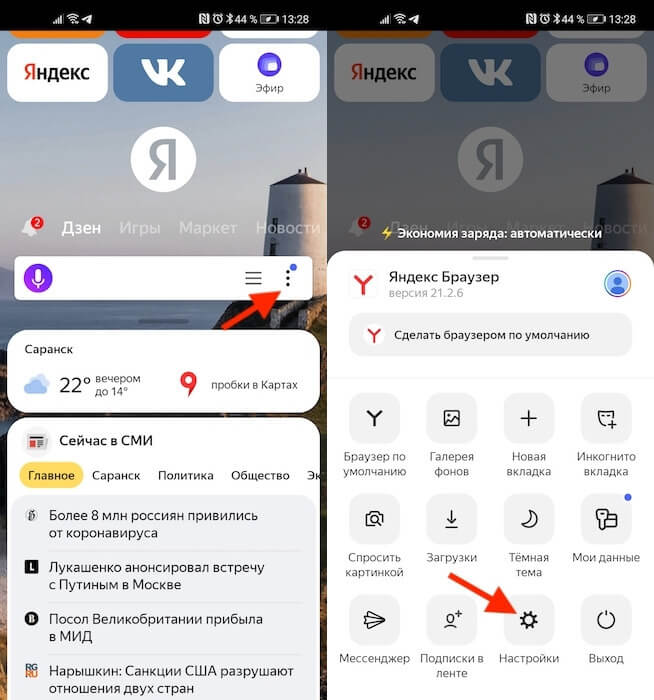
Удалить можно не только историю посещений, но и другие данные
- В открывшемся окне выберите вкладку «Настройки», а оттуда перейдите в «Очистить данные»;
- Выберите все типы данных, которые хотите удалить из веб-браузера, отметив их галочками;
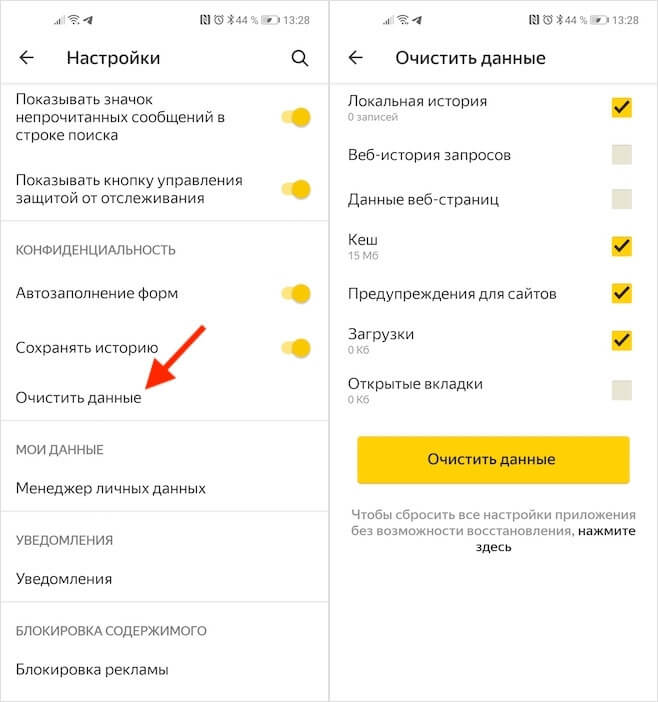
Не забывайте удалять кэш, он может занимать довольно много места
- После того, как ненужные данные будут выбраны, нажмите на кнопку «Очистить данные».
Но это ещё не все. Важно помнить, что по умолчанию Яндекс.Браузер сохраняет в адресной строке несколько последних поисковых запросов. Они появляются в предложенных, если вы нажимаете на адресную строку и не вводите собственных запросов. Они не относятся к истории и поэтому не удаляются при очистке поисковых запросов. Однако вы можете удалить их самостоятельно, нажав на крестик напротив каждого из запросов, которые вы отправляли в браузер. Это самый просто способ не спалиться, если вам приходится делиться смартфон с кем-то ещё.

Теги
- Новичкам в Android
- Приложения для Андроид
Наши соцсети
Новости, статьи и анонсы публикаций
Свободное общение и обсуждение материалов
Лонгриды для вас

Android хоть и перенимает фишки из iOS, но даже в 2023 году остается самим собой: система по-прежнему предлагает пользователям массу различных настроек. Это касается не только кастомизации внешнего вида, но и удобства эксплуатации. Например, на любом Андроид-смартфоне можно пользоваться либо жестами, либо включить кнопки навигации. Второй вариант хоть и выглядит старомодно, зато универсален на все случаи жизни. Мало кто знает, но панель навигации можно настроить дополнительными способами, а не только теми, что предлагает система. Можно поменять значки клавиш навигации — вот как это сделать.

В 2023 году в России очень сложно найти смартфон, на котором нет ни одного VPN приложения. Так получилось, что к некоторым ушедшим из нашей страны сервисам можно подключиться только с использованием VPN. И вроде бы ничего нет сложного, чтобы запускать VPN и после этого открывать нужное приложение. Однако в некоторых ситуациях сделать это надо очень быстро, а некоторые ВПН включаются ну совершенно неторопливо. Еще и рекламу предлагают посмотреть после запуска.

Функция записи экрана на телефоне и любом другом устройстве играет важную роль. Она позволяет зафиксировать видеозвонок, вырезать фрагмент из ролика или, например, подготовить инструкцию. Конечно же, этими сценариями дело не ограничивается, и каждый сам в праве определить, зачем ему нужна подобная функция. Наша задача — рассказать, как сделать запись экрана на Андроиде, чтобы вы в любой момент могли осуществить задуманное.