Google Pay не поддерживает карту и ни одну не принимает

Что значит Google Pay не поддерживает карту и почему возникла эта ошибка? Всё дело в санкциях против платежных система Visa и Mastercard в России. После того, как их запретили использовать на территории Российской Федерации сразу же возникла проблема с бесконтактной оплатой мобильным устройством. Ведь сервис работал именно с этими платежными системами. Какие карты заблокировал Гугл Пэй, а какие еще работают, разберем дальше.
Поддерживает ли что-то?
Весной 2023 сообщение Гугл Pay «Эти карты не принимаются» обескуражило тысячи пользователей. Ведь проблема в системе возникла для среднестатистического пользователя внезапно. Главная причина, почему карта не принимается в Google Pay, в настоящий момент связана с санкциями. Ведь 6 марта 2023 года США заблокировали Visa и Mastercard в России, а платежный сервис поддерживал именно эти платежные системы. Тот же МИР не поддерживал Google Pay изначально и договоренности по ней так и не были заключены. Поэтому неудивительно, что функция бесконтактной оплаты телефоном просто перестала работать на мобильных устройствах тысяч пользователей. А при попытке привязки нового пластика появляется оповещение, что эти карты не принимаются Google Pay.

Отсюда возникает логичный вопрос: работают ли карты в Гугл Пэй и поддерживает ли вообще хоть что-то? Нет, если речь идет о банковском пластике. Оплачивать им через сервис в ближайшее время нам не светит. Но есть речь идет о программах лояльности или талонах для проезда в транспорте, то пожалуйста, можно залить их на телефон. И при необходимости предъявить. С этим проблем у Вас возникнуть не должно.
Какие заблокированы, а какие нет?
Следующий вопрос, который волнует тысячи пользователей платежного сервиса: какие карты сейчас работают с Google Pay? К сожалению, никакие. Никаких исключений в работе функционала нет. До санкций система поддерживала Visa и Mastercard десятков банков на территории России. Полный список партнеров-эмитентов, который периодически то пополнялся, то укорачивался, можно было найти на официальном сайте.

Сейчас же там красуется оповещение о приостановке деятельности в связи с тем, что не осталось карт, с какими сейчас работает Гугл Пэй. С ЮнионПей или МИР у компании нет договоренности о возможности привязки и оплаты через них. Поэтому пока предлагается воспользоваться альтернативами либо перейти на наличные или банковский пластик. Тут точно не стоит думать поддерживает их сервис или нет.
Проблемы: причины и пути решения
Хотя скажем честно, санкции — это не единственная причина, почему карта не добавляется в Google Pay. Возможны и другие, почему не поддерживает использование. Так например:
- Если бы Вы попытались привязать с систему, МИР или ЮнионПей, на экране бы высветилась ошибка, что данные карты не принимаются в Гугл Пэй;
- Тоже самое касается ситуаций, когда Вы пытаетесь подключить пластик банка, который не сотрудничает с сервисом;
- Еще одна вещь, на которую стоит обращать внимания это правильность ввода данных с кредитки. Ошибетесь одной цифрой и все, система не поддержит платежный инструмент и не привяжет его;
- Еще какие карты не принимает Google Pay? Пластик с истекшим сроком действия. Истек срок — обращайся в банк за перевыпуском. А потом только снова снова привязать;

- На некоторых кредитках включена защита от оплаты через интернет. Поэтому ее и не поддерживает сервис, хотя должен бы;
- Многие пользователи не знают, что банки накладывают определенное количество лимитов для попыток привязать кредитку к системам. В среднем дается от 3 до 5 попыток в месяц (в зависимости от банка). Возможно это Ваш случай. Тогда остается только ждать или же обратиться в техподдержку банка и попросить аннулировать количество попыток досрочно. Как правило, такой функционал есть у старшего персонала, а не у обычной девочки из call-центра, что отвечает на наши звонки первой;
- Проверьте настройку времени и местоположения. Устройство должно использовать время сети и правильно определять местопребывания, чтобы данные на экране точно совпадали в фактическим;
- Кроме того, ОС на мобильном устройстве должно быть обновлено до последней версии и быть совместимо с опцией оплаты;
- А что делать, если не отображается карта в Google Pay? Здесь ситуация сложнее. И решение займет некоторое время, приготовьтесь:
- Вспомните, не был ли изменен пароль от аккаунта последнее время?
- Не удаляли ли Вы сами кредитку из памяти или может давали кому-то доступ к устройству, кто мог бы очистить память?
- Опять же возможно у Вас установлено специальное приложение, которое периодически чистит софт на мобильном устройстве. Такие программы часто не распознают, что именно они сносят с телефона;
- Кроме того, обязательно проверьте, нет ли клонированных приложений Сервисы или Framework? Для этого откройте настройки на телефоне, а затем перейдите в «Приложения». Если Вы обнаружите там клон указанного выше софта, отключите дублирование и удалите лишнюю единицу программного обеспечения. Затем в настройках очистите данные приложений, перезагрузите смартфон, переустановить Google Pay и проверьте решилась ли проблема. Как правило, этих шагов бывает достаточно.

- Но если ничего не помогает свяжитесь с техподдержкой банка и напишите в поддержку Google.
В связи с санкциями неудивительно, что сервис бесконтактной оплаты телефоном не поддерживает кредитку. Но пользователям от этого не легче. Отсутствие информации о том, когда вернется функция, и поиск аналогов не придает оптимизма. А Вы как решили проблему? Нашли какой-то выход? Делитесь мнениями в комментариях!
Не работает Google Pay? Мы знаем, что делать!
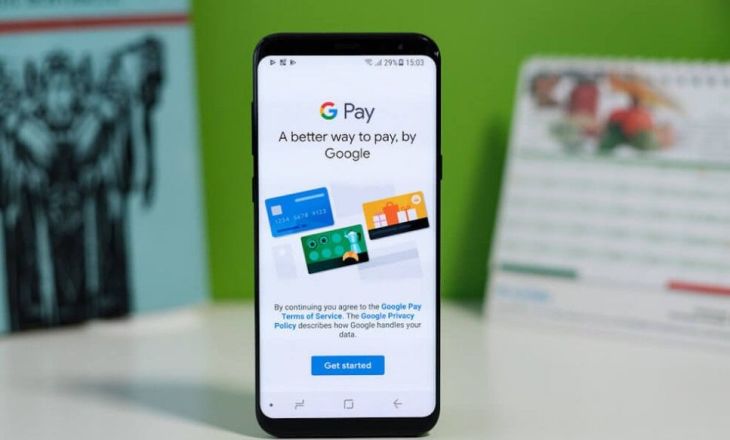
Пользователи смартфонов нередко сталкиваются с ситуацией, когда не работает Google Pay и оплата не проходит. Пути решения проблемы зависят от обстоятельств — не устанавливается приложение, не получается добавить или удалить карту, возникли трудности с проведением платежа в магазине и т. д. Ниже рассмотрим каждую из ситуаций, приведем возможные причины и способы их устранения.
ВАЖНО! Сервисы Google Pay не работают в России с марта 2023 года.
Частые проблемы и пути решения
В случае, когда не работает Андроид Пей, начните с общей диагностики. Важно понять, в чем именно проблема — в установке, добавление/удалении карты, самом приложении или оплате. Для удобства рассмотрим каждый вариант отдельно.
Не работает Google Pay
Если раньше Гугл (Андроид) Пей функционировал нормально, а теперь не работает, причина может быть в телефоне или программе.
- Устарело ПО. Разработчик смартфона время от времени выпускает обновления и исправляет имеющиеся ошибки. Задача пользователя — проверять их наличие, загружать и устанавливать в телефон. Как вариант, можно установить автоматическое обновление в настройках.
- Низкий заряд батареи. При рассмотрении вопроса, почему не работает Android Pay, важно помнить об уровне заряда аккумулятора. Если АКБ разряжен, приложение может не запуститься, а на дисплее появляется соответствующая надпись. Для решения проблемы перезагрузите аппарат.
- Программный сбой. Бывают ситуации, когда Гугл (Android) Pay не работает или периодически «вылетает». Если рассмотренные решения не помогли, можно удалить софт и поставить его снова.
Если смартфон поддерживает Андроид Пей и соответствует требованиям Google, проблемы с ПО возникают крайне редко.

Не устанавливается
При попытке установить приложение Google Pay многие сталкиваются с трудностями. Выделим главные причины:
- Несоответствие ПО требованиям компании Гугл. Установка Гугл Пей доступна для смартфонов, имеющих ОС Андроид 5.0 и выше. В ином случае нужно обновить систему (если это возможно) или купить новый телефон, поддерживающий систему.
- Отсутствие модуля NFC. Нередко возникают ситуации, когда Google (Android) Pay не устанавливается и не работает при отсутствии устройства NFC или его отключения. Нужно убедиться в наличии модуля. Это можно сделать в характеристиках или через настройки аппарата. При наличии NFC его необходимо включить.
- Нахождение не в той стране. Граждане Беларуси или ряда других стран жалуются, мол, не могу установить Андроид Пей. Причина в том, что программа поддерживается не во всех государствах. Сегодня Android Pay доступна в США, Польше, России, Украине, Великобритании и ряде других стран. Полный перечень можно найти на странице сервиса Google. Этот нюанс нужно учесть при планировании поездки в другую страну.
- В телефоне предусмотрены root права или установлено кастомное ПО. Приложение Google Pay не работает во «взломанных» устройствах из-за снижения уровня безопасности. При попытке установить приложение вываливается ошибка. Для исправления ситуации может потребоваться сброс до заводских настроек, а в случае с root — использование специальной программы Magisk для маскирования прав суперпользователя.
- Смартфон не одобрен компанией Гугл и не имеет защиту ПО. Android Pay не работает на устройствах, которые не проверены Google. Этот нюанс нужно учесть на этапе покупки аппарата.
Бывают ситуации, когда ошибка появляется в момент загрузки Гугл Пей с магазина. Причиной может быть банальная блокировка загрузчика.
Не добавляется карта
Владельцы смартфонов с Android жалуются на ситуации, когда не добавляется карта в приложение. Иногда попадаются комментарии, мол, не могу ввести индекс в Андроид Пей или другие данные. Выделим главные причины:
- Банк-эмитент пластиковой карты не работает с сервисом Гугл и не поддерживает Android Pay. Во избежание проблемы нужно сразу уточнить, какие банки работают с сервисом бесконтактных платежей, кроме крупных ассоциаций типа Сбербанка или того же ВТБ. Кстати, не забывайте, что есть еще возможность оплаты по QR-коду через ВТБ.
- Платежная карта имеет явные повреждения. Пользователь наводит камеру на «пластик», но данные не сканируются. Для решения проблемы можно использовать ввод информации вручную или поменять «пластик».
- Ошибка владельца. Карта не добавляется, если пользователь ошибся при вводе информации — периода действия, 16-значного номера или других сведений. Во избежание таких проблем важно внимательно вводить данные.
- Неправильный код. При добавлении «пластика» на телефон приходит подтверждение в виде набора символов. Ключ из SMS нужно перенести в специальное поле. Таким способом человек подтверждает указанных данных и личность. Ввод неправильного кода при добавлении «пластика» в Android Pay приводит к блокировке добавления карты.

При подвязке «пластика» будьте внимательны, чтобы избежать ошибок. Все данные должны вводиться корректно. Даже если «пластик» подвяжется, но сведения некорректны, платежный сервис работать не будет.
Не удаляется карта
Бывают ситуации, когда добавленный ранее «пластик» не удаляется. Такая необходимость возникает при смене карты и реквизитов платежного инструмента. В обычном режиме удаление производится через приложение. Необходимо зайти в Гугл Pay, выбрать способы оплаты, нажать на интересующую карту и удалить ее.
Если такой метод не работает, можно отвязать «пластик» через официальный сайт Гугл. Для этого войдите в «Центр платежей» на ПК или через телефон, слева выберите раздел «Способ оплаты», найдите свою карточку и удалите ее. На завершающем этапе нужно подтвердить свое действие. В крайнем случае, если приложение не работает, и карта не удаляется, можно деинсталлировать Android Pay, а после установить его с нуля.

Не получается оплатить
Владельцы смартфонов часто интересуются, почему не работает Google Pay при попытке оплаты товара в магазине. Здесь может быть множество причин:
- Смартфон находится в режиме блокировки . По правилам телефон с Гугл (Android) Pay нужно подносить к терминалу в разблокированном состоянии. В ином случае платежный сервис не работает.
- Модуль NFC отключен или принимающий аппарат (терминал) не улавливает его сигнал. Для решения проблемы нужно поменять позицию смартфона, к примеру, поднести его ближе.
- Времени контакта между смартфоном и терминалом не хватило для проведения транзакции. Аппарат нужно удерживать до тех пор, пока не появится зеленый флажок.
- Телефон вибрирует, на дисплее видна зеленая отметка, но сервис не работает. Это свидетельствует о том, что Android Pay передал данные, но терминал не отвечает (пищит и подает другие странные звуки). В таком случае нужно обратиться за помощью к человеку за кассой.
- Отклонение «пластика». Если карточка не работает, и терминал отказался проводить операцию, нужно обратиться в банк для выяснения причины. Возможно, платежный инструмент заблокирован или возникли другие трудности.
- Низкий баланс. Иногда Android Pay не работает из-за нехватки средств на карточке клиента. Проверьте баланс и убедитесь, что денег достаточно для проведения платежа.
- Отключился NFC-модуль. Перейдите в настройки и включите его снова.

Если указанные действия не дали результата, и Гугл (Android) Pay все равно не работает, попробуйте удалить карту и добавить ее снова. Если трудности возникают со всеми видами бесконтактных платежей, обратитесь в техподдержку Гугл Пей.
Не работает Google Pay : 10 комментариев
- Олег Владимирович03.09.2019 в 18:30 Всё работало,но недавно телефон начал отказываться оплачивать пишет:рано убрали телефон,на самом деле пользовался почти два года всё нормально обращаться умею,рут.права не установлены всё что надо включено а что мешает отключено,тут был совет отключить установку с неизвестных источников.Все сделал и не работает.
Тинькофф не работает в Google Pay: есть ли выход?

Тинькофф не работает в Google Pay, какую альтернативу можно найти? Есть несколько вариантов – обычные карты (хоть мы и отвыкли от них), бесконтактные системы Mir Pay и Samsung Pay, а еще оплата по коду.
Почему не работает?
Почему не проходит оплата Тинькофф через Гугл Пэй при взаимодействии с терминалом? К сожалению, больше банковские карты платежных систем МИР, Visa и Mastercard, выпущенных в российских банках, не поддерживаются.
Информация дана на апрель 2023 года.
Ограничение установлено сервисом бесконтактной оплаты, винить в этом банк не стоит.
Пластиковые карты
Действительно, карты Тинькофф в Google Pay не работают. Не переживайте, вы не останетесь без возможности оплачивать покупки. Самое очевидное решение и самый простой выход из ситуации – носите с собой пластиковые карты.
Полезный совет! Если ранее вы никогда не брали с собой пластиковый носитель, стоит прямо сейчас побеспокоиться о безопасности. Очень рекомендуем включить запрос пин-кода. Это обезопасит вас, если вы случайно потеряете карточку.
Откройте мобильное приложение Тинькофф, авторизуйтесь:
- Найдите на экране продукт, которым планируете активно пользоваться;
- Нажмите на иконку карточки и пролистайте открывшееся меню;
- В самом низу вы найдете блок «Настройки»;
- Активируйте опцию «Пин-код при оплате картой», щелкнув тумблером напротив.
Изменения сохраняются автоматически.
Если вы не помните свой пин-код – не страшно, его можно изменить в этом же разделе настроек. И даже не придется обращаться за перевыпуском пластика! Просто придумайте надежную комбинацию и введите ее дважды.
Пусть карта Тинькофф не добавляется в Гугл Pay, пользоваться пластиковым носителем можно. Положите в кошелек, пусть всегда будет под рукой.

Оплата по QR-коду
Тинькофф не работает в Гугл Пэй, но вы все еще можете оплачивать покупки банковскими картами. И даже с использованием смартфона!
Речь идет о специальной опции оплаты по QR-коду в рамках СБП (Система быстрых платежей). Очень удобный инструмент, который позволяет отказаться как от физического носителя, так и от сервисов бесконтактной оплаты.
Оплата по QR-коду доступна в интернете и на кассе магазина:
- Вы увидите специально сформированный код;
- Наведите на него камеру смартфона и отсканируйте;
- Система автоматически перенаправит вас в банковское приложение;
- Подтвердите платеж нажатием соответствующей кнопки.
Можете воспользоваться этой опцией через мобильное приложение Тинькофф:
- Откройте его и найдите вкладку «Платежи»;
- Найдите блок «Действия» и выберите «Оплатить по QR-коду».
Обратите внимание, пока не все торговые точки подключены к СБП! Но их количество, несомненно, будет неуклонно расти.

Samsung Pay
Тинькофф не работает в Гугл Pay, но есть выход для владельцев смартфонов Samsung! Представители компании официально заявили, что сервис бесконтактной оплаты продолжит свою работу на территории России.
Из-за ограничений, установленных в отношении российских банков, платежи по банковским картам систем Mastercard и Visa проводиться не будут. При этом пластик платежной системы «МИР» использовать можно.
Здесь есть очень важное «но». Вы можете привязать свою карточку «МИР» к Samsung Pay, только если устройство сертифицировано для работы в России.
У вас нет «МИРа»? Не беда, можно в любую минуту открыть новый продукт – как пластиковый носитель, так и виртуальный.
- Откройте приложение Тинькофф;
- Найдите на главной желтую кнопку «Открыть новый счет или продукт»;
- Кликните по значку «Заказать допкарту»;
- Выберите тип: пластиковая или виртуальная.
Сразу расскажем, виртуальная – не равно не настоящая. Да, пластикового носителя не будет, но вы можете расплачиваться в интернете и реальной жизни, переводить средства, снимать наличные.
Вернемся к оформлению:
- Выбираем тип («МИР») и дизайн;
- Если заказали пластик – вводим адрес доставки;
- Если выбрали виртуалку – просто наслаждаемся, она уже появилась в вашем интернет-банке.
В Google Pay Tinkoff не работает, но владельцам телефонов Самсунг повезло больше!

Mir Pay
Еще недавно карты этой платежной системы можно было подключить к сервису Google. Но теперь Тинькофф Мир не добавляется в Google Pay.
Если вы пользуетесь смартфоном с операционной системой Android, можно установить приложение «Mir Pay». Тогда бесконтактная оплата будет работать.
- Скачайте программу в магазине Play Market
- Для устройств Huawei есть отдельное приложение в AppGallery
«Mir Pay» можно загрузить абсолютно бесплатно.
- После авторизации отсканируйте пластик или вбейте данные вручную;
- Подтвердите владение счетом с помощью инструкций на экране.

Расплачиваться с помощью «Mir Pay» можно в любом терминале, который работает с этой системой бесконтактных платежей. Как об этом узнать? Обратите внимание на наличие соответствующей наклейки на POS-терминале.
Тинькофф не работает в Google Pay : Один комментарий
- Виталий20.03.2023 в 09:21 Можно ли использовать карту для покупки игры (покупать дополнительно к этой игре)?
У вас большие запросы!
Точнее, от вашего браузера их поступает слишком много, и сервер VK забил тревогу.
Эта страница была загружена по HTTP, вместо безопасного HTTPS, а значит телепортации обратно не будет.
Обратитесь в поддержку сервиса.
Вы отключили сохранение Cookies, а они нужны, чтобы решить проблему.
Почему-то страница не получила всех данных, а без них она не работает.
Обратитесь в поддержку сервиса.
Вы вернётесь на предыдущую страницу через 5 секунд.
Вернуться назад