Черный экран вместо видео на YouTube – как это исправить
Вы когда-нибудь сталкивались с ситуацией, когда YouTube не воспроизводит видео или отображает простой черный экран? Иногда вы можете наблюдать, как видео становится полностью черным на протяжении всего времени или всего на несколько секунд. Иногда вы обнаруживаете, что звук YouTube не работает, а иногда вы можете слышать звук, но ничего не видите.
Поскольку отображение черного экрана на YouTube – самая распространенная проблема. Мы перечислили некоторые распространенные причины проблемы и способы её решения, чтобы вы могли без ошибок вернуться к просмотру любимых видео.
Причины и решение проблемы черного экрана на YouTube
Есть несколько факторов, которые могут привести к тому, что YouTube не будет воспроизводить или отображать ошибку черного экрана. Взгляните на все распространенные причины проблемы и найдите жизнеспособные решения для их устранения.
Нестабильное интернет-соединение
Если состояние подключения к сети плохое, вы можете время от времени сталкиваться с этой ошибкой. Вы можете проверить качество своего интернет-провайдера с помощью отчета о качестве видео Google. Это позволит вам узнать, как ваш интернет-провайдер выглядит на фоне других в этом районе. Если провайдер не прошёл проверку, возможно, пришло время подумать о поиске лучшего поставщика услуг.
Кеши браузера и файлы cookie
«Переполнение» кэшей браузера, истории и файлов cookie может привести к ошибке воспроизведения видео на YouTube. Удалите ненужные кэши, перегружающие ресурсы, мусор и файлы cookie. Это не только ускорит ваш браузер, но – кто знает – может также решить ошибку «невозможно воспроизвести видео».
Конфликтующие надстройки браузера
Добавленные антивирусами расширения браузера и другие надстройки, хорошо известны тем, что вызывают проблему с черным экраном YouTube. Если вы добавили какие-либо из них, удалите их из браузера или отключите и обновите его до последней версии.
Отключите аппаратное ускорение
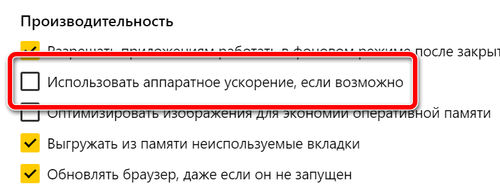
Аппаратное ускорение означает, что ваш браузер может передавать задачи графическому процессору, а не сваливать всё на центральный процессор. Это, безусловно, улучшает визуальные характеристики, но иногда пользователи могут наблюдать неожиданные результаты на своём ПК. Одна из них – ошибка воспроизведения видео на YouTube. Попробуйте отключить его, чтобы посмотреть, поможет ли это решить проблему.
Чтобы отключить аппаратное ускорение, зайдите в Настройки браузера → найдите Дополнительно или Расширенные → отключите параметр «Использовать аппаратное ускорение, когда доступно».
Устаревшие драйверы видеокарты
Если вышеупомянутые методы не решили проблему с видео на YouTube, которое не воспроизводится на вашем рабочем столе, возможно, вам мешают плохие драйверы графического процессора.
Стоит убедиться, что на вашем компьютере не установлены устаревшие, поврежденные или неправильные видеодрайверы.
Вы можете перейти на веб-сайт соответствующего производителя, чтобы найти правильные драйверы для вашего графического процессора. Или вы можете использовать специальную служебную программу обновления драйверов. Такая программа за одно сканирование обнаружит любые отсутствующие, старые, поврежденные или неисправные драйверы, одним щелчком мыши вы можете обновить их все без особых проблем.
Проблема с видео на YouTube решена!
Видео YouTube не воспроизводятся или ошибка черного экрана YouTube может произойти в любое время с кем угодно по разным причинам. Надеемся, что эти обходные пути помогут вам снова смотреть или публиковать ваши любимые видео!
Черный экран на ютубе – решение проблемы проще, чем вы думаете
Ошибка черного экрана на YouTube может появиться в любое время, и эта проблема может быть вызвана рядом не связанных проблем. Некоторые из наиболее распространенных причин, по которым YouTube отображает черный экран вместо видео, включают сбои в работе блокировщиков рекламы, проблемы с веб-браузером или компьютером и проблемы с подключением либо в локальной сети, либо в Интернете.
Вы можете решить большинство этих проблем с воспроизведением самостоятельно, но может потребоваться некоторое время, чтобы определить точную причину появления черных экранов на YouTube.
Что может вызвать черный экран YouTube?
Когда вы видите черный экран на YouTube, – это означает, что видео по какой-то причине не удалось загрузить. Проблема может быть на вашей стороне, или это может быть вызвано проблемами либо с YouTube, либо с вашим поставщиком интернет-услуг (ISP).
Если проблема на вашей стороне, вы обычно можете её исправить, обновив веб-браузер, отключив блокировку рекламы, перезагрузив компьютер, перезагрузив сетевое оборудование и другие относительно простые решения. Когда проблема вызвана вашим интернет-провайдером или проблемой с самим YouTube, вы ничего не можете сделать.
Если вы видите сообщение о том, что видео не может быть отображено, а не черный экран, оно может быть заблокировано в вашем регионе или по какой-то причине удалено с YouTube.
Вот наиболее распространенные причины появления черных экранов на YouTube:
- Плагины для блокировки рекламы. Вы можете использовать блокиратор рекламы, чтобы избежать просмотра рекламы на видео YouTube, но иногда что-то идет не так. Ваш блокировщик рекламы может заблокировать видео, а не только рекламу.
- Проблемы с браузером. Возможно, ваш браузер устарел или поврежден. Эти проблемы устраняются путем обновления браузера, очистки кеша или просто перезапуска браузера.
- Проблемы с компьютером. Когда из-за проблем с вашим компьютером YouTube отображает черный экран вместо видео, обычно это можно исправить простым перезапуском.
- Проблемы с сетью. Низкая скорость интернета или проблемы с локальной сетью могут помешать правильной загрузке видео YouTube.
- Проблемы с YouTube на мобильных устройствах. Если на вашем телефоне черный экран и отсутствует звук от YouTube, вам может потребоваться очистить данные или кэш приложения или просто перезагрузить телефон.
Как блокировщик рекламы может стать причиной появления черного экрана
Блокировщики рекламы – это подключаемые модули браузера, которые избирательно предотвращают загрузку определенных элементов веб-страницы. Большинство блокировщиков рекламы способны блокировать как автономную рекламу, которая появляется на веб-страницах, так и рекламу, которая воспроизводится во время видео на таких сайтах, как YouTube.
Когда блокировщик рекламы работает должным образом, он предотвращает загрузку рекламы, а остальная часть страницы может загружаться нормально. Когда блокировщик рекламы работает неправильно, он может позволить рекламе загружаться или блокировать элементы страницы, такие как текст и видео, которые вы действительно хотите видеть.
Вот как проверить, не вызывает ли ваша блокировка рекламы черные экраны на YouTube:
- Перейдите на YouTube и откройте видео.
- Временно отключите блокировку рекламы.
- Перезагрузите страницу и попробуйте воспроизвести видео.
- Если видео воспроизводится, обратитесь к документации по блокировщику рекламы, чтобы узнать, есть ли возможность запретить блокировку видео YouTube.
Как проблемы с браузером и компьютером вызывают черный экран YouTube
Существует множество различных проблем с браузером и компьютером, которые могут вызывать проблемы с такими веб-сайтами, как YouTube. Проблемы с вашим браузером, такие как поврежденные данные кэша или файлы cookie, могут помешать загрузке видео, а проблемы с памятью на вашем компьютере могут также вызвать проблемы с воспроизведением видео в Интернете.
Чтобы исключить проблему с вашим браузером или компьютером, вы можете попробовать перезагрузить страницу, очистить кеш и переключиться на другой браузер. В крайнем случае, перезагрузка компьютера иногда делает свое дело.
Вот как можно исправить черный экран YouTube, если проблема связана с вашим браузером или компьютером:
Вам, возможно, не нужно выполнять один из следующих шагов. После каждого шага проверяйте, можно ли просмотреть видео YouTube. Если YouTube снова начнет работать, всё готово.
- Попробуйте перезагрузить видео YouTube, которое не работает.
- Выйдите из своего аккаунта YouTube.
- Закройте браузер и перезапустите его.
- Проверьте наличие обновлений браузера и обновите браузер, если у вас не установлена последняя версия.
- Очистите кеш вашего браузера.
- Удалите все файлы cookie YouTube из своего браузера.
- Отключите аппаратное ускорение в вашем веб-браузере.
- Попробуйте другой веб-браузер.
- Перезагрузите компьютер.
Как проблемы с сетью и интернетом вызывают черный экран
Если ваше интернет-соединение полностью отключено, YouTube не будет загружаться вообще. Но есть много проблем с сетью и интернетом, которые могут позволить YouTube загружаться частично, оставляя такие элементы, как видео, бесполезными «черными ящиками».
Чтобы устранить проблему с сетью, которая приводит к появлению черных экранов на YouTube, выключение питания модема и маршрутизатора обычно помогает. Этот процесс временно отключит ваш интернет, но он должен включиться автоматически.
Проблемы с Интернетом, мешающие загрузке видео с YouTube, решаются сложнее, поскольку они должны быть устранены вашим интернет-провайдером. Если вы подозреваете, что у вас проблемы с подключением к Интернету, вам нужно напрямую обратиться к вашему интернет-провайдеру за помощью.
Вот некоторые вещи, которыми вы можете попробовать исправить черный экран на YouTube, если проблема связана с вашей сетью или интернет-соединением:
- Выключите и включите ваш маршрутизатор и модем. Отключите модем и маршрутизатор от источника питания как минимум на 10 секунд, прежде чем снова подключать . Некоторые устройства необходимо отсоединять дольше.
- Если вы подключены к Интернету через Wi-Fi, переключитесь на проводное подключение или пододвиньте компьютер ближе к маршрутизатору.
- Попробуйте изменить настройки динамического сервера имен (DNS), чтобы использовать бесплатный DNS.
- Попробуйте очистите кэш DNS.
- Воспользуйтесь сервисом тестирования скорости, чтобы проверить состояние вашего интернет-соединения.
- Если у вас есть проблемы с подключением, YouTube может работать некорректно, пока ваш провайдер не решит проблему.
Проблема черного экрана в мобильном приложении YouTube
Когда приложение YouTube на вашем телефоне или планшете вместо воспроизведения видео отображает черный экран, или вы слышите только звук без видеокомпонента, это обычно означает, что в приложении есть проблемы.
Обычно проблему такого типа можно устранить, очистив данные приложения или кэш, но иногда перезапуск устройства также работает.
Вот некоторые вещи, которые вы можете попробовать, увидев черный экран или услышав только звук, в мобильном приложении YouTube:
- Очистить кеш приложения. Если у вас устройство Android, вы можете очистить кэш для отдельных приложений или всех приложений одновременно. Если у вас устройство iOS, вы можете загрузить приложение для управления кэшем или просто удалить и переустановить приложение YouTube.
- Перезагрузите ваше устройство.
- Удалите приложение и переустановите его.
- Попробуйте просмотреть видео с помощью мобильного веб-плеера, перейдя на youtube.com с помощью веб-браузера на своем смартфоне.
Почему на Ютубе не показывает видео чёрный экран

При переходе на Ютуб и запуске какого-либо ролика пользователь может столкнуться с чёрным экраном при воспроизведении видео. Звук проигрывается на своём обычном уровне, при этом на экране плеера не отображается ровным счётом ничего. В этом материале я разберу, почему на YouTube чёрный экран при воспроизводстве видео, и как исправить возникшую проблему.
Дисфункция выглядит примерно так
Почему не показывает видео, а вместо этого чёрный экран
Проблема чёрного экрана на Ютуб наблюдается начиная с 2011 года по сей день. Обычно она проявляет себя в виде чёрного или зелёного экрана, возникает сразу с запуском ролика, или спустя несколько секунд, когда экран работающего плеера внезапно гаснет.
Причинами чёрного экрана на YouTube обычно является следующее:
- Случайный сбой системы;
- Корректной работе плеера мешают установленные в браузер различные расширения (в частности, блокировщик рекламы «AdBlock»);
- Пользователь продолжительное время не чистил кэш и куки своего браузера;
- Аккаунт пользователя на Ютуб работает нестабильно;
- Браузер пользователя на ПК работает нестабильно;
- Установленный в системе «Адоб Флеш Плеер» сбоит или устарел;
- Чёрный экран вызывает плохо работающее аппаратное ускорение;
- Платформа «Java» на пользовательском ПК устарела;
- Драйвера для графической карты устарели или работают некорректно.
Чтобы избавиться от ошибки чёрного экрана в Ютубе, необходимо воспользоваться следующими методами.
Читайте также: Почему не запускается Ютуб.
Способ №1. Перезагрузите страницу с проблемным видео
Для начала просто перезагрузите страницу проблемного видео. Самые простые методы часто являются довольно эффективными.
Способ №2. Отключите лишние расширения для вашего браузера
Многими пользователями замечено, что ряд расширения для браузера (в частности, «Adblock») вызывает появление чёрного экрана на Ютуб. Отключите (удалите) данные расширения, затем перезагрузите ваш браузер — это может помочь убрать ошибку чёрного экрана на Ютуб.
Способ №3. Обновите ваш браузер до самой свежей версии
Убедитесь, что вы пользуетесь самой модерной версией вашего веб-навигатора. При необходимости, перейдите на сайт разработчика данного софта, и обновите ваш браузер.
Способ №4. Очистите кэш и куки вашего веб-навигатора
В случае, когда пользователь долгое время не чистил кэш и куки своего браузера (Google Chrome, Opera, Mozilla Firefox), это может вызывать проблему с воспроизведением видео телепередачь на https://YouTube.com. Очистите кэш и куки вашего браузера, а затем перезагрузите навигатор. Это может помочь избавиться от чёрного экрана в Ютубе.
К примеру, подобная очистка в Мозилле делается переходом в настройки браузера, выбора «Приватность и Защита» — «Кэшированное веб-содержимое» — «Очистить сейчас».
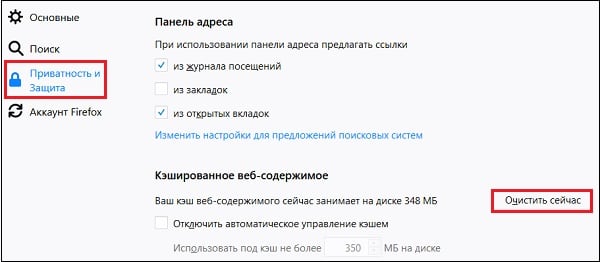
Очистите кэш вашего навигатора
Может быть полезно: Нет звука на Ютубе. Почему не работает аудио в видео?
Способ №5. Сбросьте настройки вашего браузера
Эффективным способом решения проблемы является сброс настроек пользовательского навигатора. К примеру, в навигаторе Хром это делается путём перехода в настройки браузера, кликом внизу на «Дополнительные», и выбором «Сбросить».
Способ №6.Запустите требуемое видео в режиме инкогнито
Довольно действенным решением проблемы является запуск видео на Ютубе в режиме инкогнито вашего браузера. К примеру, в Хром данный режим запускается переходом в настройки, и выбором опции «Новое окно в режиме инкогнито» сверху.
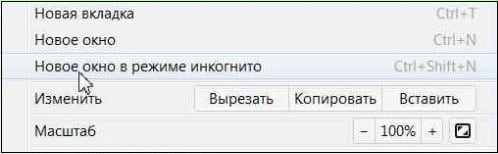
Попробуйте просмотреть видео в режиме инкогнито
Также рекомендую выйти из вашего канала на Ютуб, и запустить нужное видео в режиме обычного гостя.
Способ №7. Используйте другой браузер
Попробуйте просмотреть ролики на Ютуб с помощью альтернативного браузера (в частности, рекомендуется «Edge»).
Способ №8. Задействуйте ссылку «video embed URL»
Действенным способом, позволяющим устранить чёрный экран на Ютуб, является задействование ссылки «Video embed URL». Откройте ваше видео, под ним нажмите на «Поделиться», и в открывшемся окне выберите «Встроить».
Нажмите на «Встроить»
В открывшемся окне снимите галочку с опции «Показывать похожие видео..», а затем нажмите на «Копировать». Ссылка на видео будет скопирована в буфер обмена.

Снимите указанную галочку, а затем кликните на «Копировать»
Теперь установите курсор мышки в адресной строке, после чего нажмите на «Ctrl+V» (или выберите «Вставить»). В адресной строке появится ссылка. Вам будет необходимо перейти в её начало и стереть все символы до https://, а также после самого кода видео. Выглядит это примерно так:
Удаляем это И это также
Способ №9. Обновите драйвера вашей видеокарты
В некоторых случаях факторами, вызывающими чёрную заставку в YouTube являются устаревшие драйвера к графической карте. Установите самые свежие драйвера к вашей карте (обычно их можно скачать на сайте производителя), или воспользуйтесь специальным софтом для обновления драйверов уровня «ДрайверПак Солюшн».
Способ №10. Установите свежую версию Флеш Плеер
Запустите get.adobe.com, снимите галочки с дополнительных предложений в центре, а затем скачайте и установите новую версию «Адоб Флеш Плеер» на ваш PC.

Установите свежую версию «Адоб Флеш»
Способ №11. Отключите аппаратное ускорение в Флеш и браузере
- Запустите видео на Ютуб в обычном режиме (без перехода в полный экран).
- Наведите на него курсор, нажмите правую клавишу мышки, выберите «О Flash Player» (если вы пользуетесь HTML-5, тогда пропустите данный совет).
- Затем перейдите в настройки, снимите там галочку с «Разрешить аппаратное ускорение», после чего перезагрузите страницу.
Также попробуйте отключить аппаратное ускорение в вашем браузере, для чего в том же Хром введите в адресной строке chrome://flags и нажмите ввод. На открывшейся странице нажмите «Ctrl+F», и в появившейся строке поиска вверху введите hardware-accelerated . Будет найдена соответствующая опция, значение которой поменяйте на « Disabled ». Перезагрузите ваш браузер.
Установите значение данной опции на «Disabled»
Способ №12. Обновите «Java»
Вы можете скачать свежую версию «Java» с ресурса java.com. Установка свежей версии продукта может помочь исправить проблему чёрного экрана на Ютуб.
Решение чёрного экрана на YouTube в смартфонах и планшетах
В случае, если вы пользуетесь Ютуб на мобильных гаджетах, выполните следующее:
Способ №1. Обновите мобильное приложение Ютуб.
Перейдите в магазин приложений вашего девайса (к примеру, на Плей Маркет) и установите самую свежую версию данного приложения. Перезагрузите ваше устройство, и попробуйте вновь запустить нужное видео.
Способ №2. Очистите кэш мобильного приложения
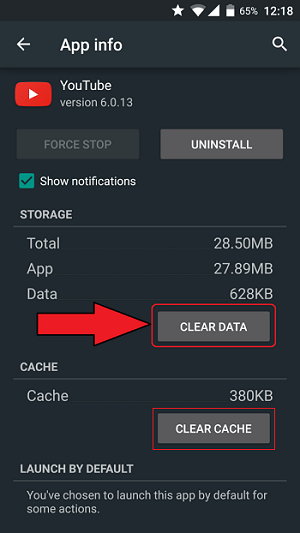
Перейдите в настройки вашего устройства, там найдите «Приложения» — «Все» — «Youtube». Тапните на нём, войдите в его настройки, и нажмите на кнопки очистки данных и кэша.
Проведите очистку кэша приложения
Способ №3. Запустите Ютуб в браузере
Попробуйте отказаться от пользования мобильным приложением на Ютуб в пользу браузерной версии сервиса. Для многих пользователей этот совет оказался наиболее эффективным.
Заключение
В вышеизложенном материале мной были рассмотрены причины и методы исправления проблемы чёрного экрана в видеохостинге при просмотре музыкального клипа. Используйте все перечисленные выше способы, они помогут избавиться от Black Screen в Ютуб на вашем ПК.
Черный экран на ютубе? причины появления и что делать
1. Сброс настроек. Зайдите на телефоне в Настройки. Затем Приложения — Показать все приложения. Нажмите три точки. Выберите команду «Сбросить настройки».
Теперь когда вы запустите видео, то система спросит, «Какой программой его открыть?». Выберите плеер VLC или иной хороший плеер установленный ранее в ваш телефон.
2. Выбор приложения. Аналогичное действие можно сделать без сброса настроек. Запустите на проигрывание видео. Если экран черный, но звук есть, нажмите в этой программе (Галерея или Google Фото), в которой запустилось видео, три точки сверху и откройте меню настроек. Если там есть пункт выбора приложения для воспроизведения, нажмите на него и смените на другое приложение, например на VLC или MX Player.
Решение чёрного экрана на YouTube в смартфонах и планшетах
В случае, если вы пользуетесь Ютуб на мобильных гаджетах, выполните следующее:
Способ №1. Обновите мобильное приложение Ютуб.
Перейдите в магазин приложений вашего девайса (к примеру, на Плей Маркет) и установите самую свежую версию данного приложения. Перезагрузите ваше устройство, и попробуйте вновь запустить нужное видео.
Способ №2. Очистите кэш мобильного приложения
Перейдите в настройки вашего устройства, там найдите «Приложения» — «Все» — «Youtube». Тапните на нём, войдите в его настройки, и нажмите на кнопки очистки данных и кэша.
Способ №3. Запустите Ютуб в браузере
Попробуйте отказаться от пользования мобильным приложением на Ютуб в пользу браузерной версии сервиса. Для многих пользователей этот совет оказался наиболее эффективным.
Дополнительные причины того, что Android не показывает видео и способы исправить это
В завершение, несколько редких, но иногда встречающихся вариантов причин того, что видео не воспроизводится, если способы, описанные выше, не помогли.
- Если у вас Android 5 или 5.1 и не показывает видео онлайн, попробуйте включить режим разработчика, а затем в меню режима разработчика переключить потоковый проигрыватель NUPlayer на AwesomePlayer или наоборот при наличии такого пункта.
- Для старых устройств на процессорах MTK, а также для некоторых новых самых дешевых телефонов с китайскими процессорами могут быть ограничения на разрешение и форматы видео, некоторые они просто не могут воспроизводить (при этом звук может быть).
- Если вы ранее включали режим разработчика Android, попробуйте отключить его.
- При условии, что проблема проявляется лишь в каком-то одном приложении, например, YouTube, попробуйте зайти в Настройки — Приложения, найти это приложение, а затем очистить его кэш и данные (кнопки очистки могут находится в подразделе «Хранилище» в последних версиях Android 10 и 9). Если это не помогло, попробуйте удалить и заново установить, а для встроенных приложений — отключить, согласиться на удаление обновлений и проверить, стало ли работать видео.
- В случае, если видео начинает проигрываться нормально, но в какой-то момент появляются проблемы (особенно касается онлайн видео), причиной может быть заполнение оперативной памяти или внутреннего хранилища телефона во время проигрывания. Оценить свободное место можно в различных приложения, например, в CPU-Z.
- По некоторым отзывам, отключение встроенного приложения Google Фото может мешать воспроизведению видео, также на старых телефонах, где было предустановлено приложение Google+ иногда срабатывало его отключение или удаление его обновлений.
Шаг 1 – Определяем характер поломки
По характерным особенностям поломки легко выявить, что её вызвало.
Погасший экран относится к неисправности таких аппаратных компонентов:
- Если на экране появляются какие-либо помехи, это говорит о том, что есть проблемы в работе антенны. Когда сигнал стабильный, помех нет и каналы переключаются, но картинки телепередач нет – это поломка радиоканала или подключенного/встроенного ТВ-тюнера;
- Если экран не работает, и вы видите только одноцветную заливку (сам цвет неважен) или же на ТВ не показывается определённый цвет, в устройстве сломался видеоусилитель или основной видеопроцессор;
- Если не телевизоре нет изображения и звук «шипит» или вовсе отсутствует, необходимо заменить видеопроцессор;
- Появление посередине экрана полосы говорит о том, что нарушена цветность из-за сломанного трансформатора строчной развертки.
Если вы столкнулись с проблемой впервые, следует начать исправление с самого простого – выключите ТВ и включите его с помощью другой розетки.
Часто проблемы появляются из-за сбоев в электросети. Если же поломка имеет постоянный характер, выявите, какой из компонентов вероятнее всего вышел из строя.
Очень важно правильно определить характер поломки. Без этого не удастся провести успешный ремонт
Если у вас нет навыков ремонта техники и специальных приборов для проведения диагностики, советуем воспользоваться услугами квалифицированного мастера или сервисного центра.
Представленная ниже таблица поможет вам быстрее сориентироваться в возможном характере поломки:
| Разновидность проблемы: | Возможная поломка: |
|---|---|
| Отсутствие картинки (телевизор словно выключенный) | Диоды подсветки/инвертор/системная плата/блок питания |
| Размер изображения не подходит под экран | Кадровая развёртка/нарушения в сети электропитания |
| Появление вертикальной полосы | Трансформатор |
| Горизонтальная полоса | Электропитание и/или не работает кадровая развертка |
| Появление битых пикселей | ЖК-матрица |
| Сильное уменьшение яркости | ЖК-матрица |
| Цветная заливка экрана телевизора | Нарушена работа блока цветности и/или видеоусилителя |
Обновление графических драйверов
Черный экран также может возникнуть из-за неисправных или устаревших драйверов видеокарты. Попробуйте их обновить или переустановить с помощью утилиты DDU и посмотрите, решает ли это проблему с воспроизведением видео на Youtube.
Откройте Диспетчер устройств командой devmgmt.msc из окна Win + R.
Разверните вкладку Видеоадаптеры, щелкните правой кнопкой мыши на используемом графическом устройстве и выберите «Обновить драйвер».
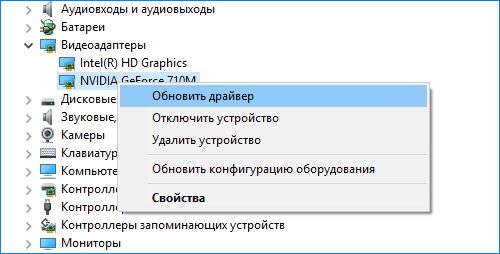
В следующем окне выберите автоматический поиск обновленных драйверов» и следуйте инструкциям до завершения процесса.
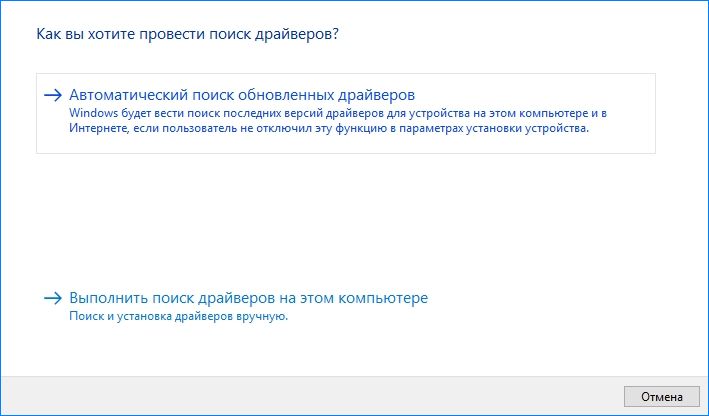
Также можно загрузить последнюю версию драйверов из сайта производителя видеокарты и после ее установки проверить, решена ли проблема.
Черный экран при включении компьютера (без возможности входа в систему)
Если черный экран появляется до окна входа в систему, вы не сможете загрузиться в безопасном режиме описанным выше способом. Для входа в систему вам понадобится загрузочный DVD диск или USB флешка c дистрибутивом Windows. Вы также можете создать Диск восстановления на другом рабочем компьютере с Windows 10.
- Подключите загрузочный носитель к компьютеру;
- Выставьте приоритет загрузки с нужного носителя в BIOS;
- Загрузите компьютер.
После загрузки вы можете попробовать провести загрузку в безопасном режиме и провести все те же действия, которые мы рассматривали в предыдущем пункте. Для выберите Поиск и исправление неисправностей
, затем Дополнительные параметры
, затем Параметры загрузки
и затем перезагрузите в безопасном режиме с поддержкой командной строки
.
В случае если проблему решить не удалось, вы можете попробовать сбросить Windows к исходному состоянию и провести чистую установку системы.
Использование клиентов
Если проблемы возникают при воспроизведении видео на YouTube, установите на Android официальный клиент видеохостинга. Это поможет обнаружить источник ошибки. Если через приложение видео воспроизводится, а в браузере нет ни изображения, ни звука, следует попробовать скачать другой веб-обозреватель.
p, blockquote 6,0,0,0,0—>
Для просмотра видео ВКонтакте, Twitter или Instagram также не требуются дополнительные компоненты. Ролики воспроизводятся внутри приложений, не перебрасывая пользователя в браузер.
p, blockquote 7,0,0,0,0—>
p, blockquote 8,1,0,0,0—>
Почему нет звука на телефоне при звонке, но при этом весь звук включен
Отсутствие Flash &ndash, не единственная причина того, что ни один браузер не проигрывает видео на Андроид. Если проблемы возникают и в клиентах соцсетей и приложении YouTube, то причину следует искать в модификации отображения и наложениях.
p, blockquote 9,0,0,0,0—>
Если в последнее время вы использовали приложения или включали встроенные функции для изменения цветовой температуры, то отключите их или удалите программы для цветокоррекции
Обратите внимание на опции «Инверсия цветов» и «Коррекция цвета» в настройках Android. Найти их можно в разделе «Спец
p, blockquote 10,0,0,0,0—>
Для другой версии Android это будет: Настройки —, Специальные возможности —, Зрение —, Настройка цвета и Негатив.
p, blockquote 11,0,0,0,0—>
Наложения связаны с работой сторонних приложений &ndash, это могут быть программы для установки родительского контроля, блокировщики, утилиты для добавления элементов управления. Суть наложений в том, что они выводятся поверх интерфейса Android. При воспроизведении видео это может вызывать эффект черного экрана.
p, blockquote 12,0,0,1,0—>
Если вы не знаете, были ли установлены такие приложения на Android, перезагрузите телефон в безопасном режиме.
p, blockquote 13,0,0,0,0—>
- Удерживайте кнопку питания, пока не появится меню с вариантом «Отключить».
- Нажмите на пункт «Отключить» и держите палец.
- Появится окно «Переход в безопасный режим». Нажмите «ОК».
- Дождитесь выключения телефона и повторной загрузки системы.
Увеличить Суть безопасного режима в том, что система загружается без установленных приложений. Если здесь видео воспроизводится, то перезагрузите устройство в нормальном режиме и удалите приложения, которые могут создавать наложения.
p, blockquote 14,0,0,0,0—>
Не показывает видео: причины и пути решения
В очередной раз зашли на YouTube, но вместо долгожданного видео отображается черный экран. При всем этом звук будет проигрываться в штатном режиме.
• Чаще всего эта неисправность наблюдается в браузере Chrome, а также на компьютерах под управлением Windows 10.
Существует множество причин, которые могут вызывать эту проблему: ↓↓↓
- Драйвера. По некоторым причинам могут наблюдаться ошибки в работе драйверов, что приводит к тому, что YouTube не показывает видео и вместо этого наблюдается черный экран.
- Несовместимость ПО. Неполадки могут возникать в различных версиях ОС, браузеров и прочее.
- Низкая производительность. Также проблема возникает на устаревших ПК, особенно, если отключено аппаратное ускорение.
В первую очередь, если YouTube не воспроизводит видео и имеется черный экран, мы советуем выполнить такие действия: ↓↓↓
- Выполните перезагрузку системы (проблема может исчезнуть);
- Воспроизводите другие ролики на компьютере (возможно причина в драйверах на ПК);
- Откройте видео через другой браузер.
Устраняем темный дисплей : лучшие методы
Если вы столкнулись с проблемой, что некоторые видео на YouTube не отображаются, а вместо этого вы видите только черный экран – не спешите бить тревогу или пере устанавливать операционную систему… Не Надо..
К вашему вниманию мы подготовили подборку лучших методов, которые позволят устранить неполадку ⇓⇓⇓
Метод 1. Сбросить настройки браузера
→ Этот метод помогает в 70% случаев, а, в частности, если не воспроизводятся лишь отдельные видео (чаще на браузере Google Chrome).
• Суть состоит в том, что нужно сбросить настройки.
- Открываем браузер и переходим в раздел настроек (для этого в адресную строку можно ввести «chrome://settings/»);
- Перед вами откроется окно со списком параметров, где нужно выбрать «Дополнительные настройки» в конце страницы;
- В самом низу должна быть функция «Сбросить параметры браузера».
Метод 2. Включаем аппаратное ускорение
Функция аппаратное ускорение придется кстати, если используется устаревший компьютер, а также в других случаях.
→ Она направлена на то, что распределить нагрузку между процессором и видеокартой.
Инструкция (актуально только если используется Flash Player . ): ↓
- откройте видеоролик, с которым отмечаются проблемы;
- кликните правой кнопкой мыши и выберите пункт «Параметры»;
- активируйте или деактивируйте функцию «Аппаратное ускорение», чтобы оценить работоспособность контента.
Также аппаратное ускорение для декодирования можно активировать непосредственно в интерфейсе браузера: ↓
- необходимо в адресную строку ввести фразу «chrome://flags»;
- вы окажитесь в разделе с экспериментальными настройками;
- теперь активируйте соответствующую функцию.
Метод 3. Обновить Flash-плеер
Нередко в YouTube наблюдается черный экран, если в браузере используется старая версия Flash-плеера. В этом случае есть еще одно проверенное решение – выполнить обновление утилиты.
В этом случае нужно выполнить такие шаги: ↓
- все процессы выполняются вручную, поэтому откройте браузер;
- в адресную строку введите «chrome://components/»;
- нажмите «Enter» и проверьте свежие обновления для программы в разделе «pepper_flash».
Теперь вы можете перейти к просмотру роликов, как правило, проблема должна устраниться.
P.S — Напомним, чтобы перейти к воспроизведению роликов на YouTube через Flash-плеер, необходимо отключить стандартный HTML5 плеер в браузере.
• Для этого я Яндексе найдите и установите плагин Disable Youtube HTML5 Player.
Метод 4. Общие действия
Также к вашему вниманию рады представить еще несколько проверенных способов, которые помогали пользователям решить выше описанную проблему.
Давайте рассмотрим наиболее популярные из них: ↓
- Выполните обновление аудио/видеодрайверов на вашем устройстве;
- Выполните обновление браузера и его компонентов;
- Очистите кэш, а также историю просмотров
Таким образом, в этой статье мы рассмотрели практически все методы, что делать, если на YouTube черный экран. Теперь вы можете продолжать смотреть любимые ролики
- https://webtous.ru/poleznye-sovety/reshenie-problemy-chernogo-ekrana-pri-vosproizvedenii-video-s-youtube.html
- https://droidd.ru/black-screen-in-the-video-but-there-is-sound-fix-the-problem-black-screen-during-video-playback.html
- https://akak.pro/windows/oshibki-windows/chjornyj-jekran-vmesto-video/
- http://7youtube.ru/setting-yutuba/problema-chernogo-ekrana.html
Сколько стоит ремонт
Уже были рассмотрены некоторые поломки, которые в домашних условиях не устранить, и потребуется квалифицированная помощь специалиста. Ее получить можно только в сервисном центре или мастерской.
Там же специалисты скажут, почему пропадает изображение на конкретном телевизоре с рабочим звуком.
Замена матрицы
Если наблюдается несколько битых пикселей, особого дискомфорта в просмотре не происходит. Однако когда их много или экран треснут — изображения вообще не будет.
Перед тем, как списывать проблемы на поломку матрицы, нужно проверить работоспособность инвертора
Некоторые частные мастерские могут обещать дешевый ремонт, но при такой поломке лучше всего обратиться именно в сервисный центр производителя.
Этому несколько причин:
- Высокое качество работы. Как правило, это подкрепляется не только фирменным ремонтом, но и гарантией на проделанные работы и замененные компоненты.
- Гарантия честности. Не все частные мастерские честные и вместо оригинальной детали могут установить более дешевый аналог низкого качества, от чего владелец фирменного телевизора защищен в сервисном центре.
- Быстрота ремонта. В фирменном сервисе по ремонту есть все необходимые запчасти для ремонта и владельцу не придется ожидать длительного срока их замены.
Стоимость новой матрицы для телевизора Philips с ремонтными работами составит примерно 80% от цены самого устройства, для остальных моделей до 95%. Следует хорошо подумать над целесообразностью такого ремонта.
Ремонт дешифратора
Зачастую, но не всегда его можно восстановить. Это зависит от причин поломки. Если не было механических повреждений портов, то все решается заменой обычной платы.
Если поломался встроенный декодер цифрового телевизора или дорогой универсальной приставки, обращаться за ремонтом только в сервисный центр. Недорогой ресивер можно отдать и частному телемастеру.
Замена декодера обойдется не более 2 тыс. руб. вместе с ремонтом, а его восстановление и того меньше.
Почему при запуске windows 7 экран становится черный и компьютер не запускается
Большинство пользователей Windows XP, 7, 8 8.1 знакомо с синим экраном смерти (страшный белый текст на синем фоне).
У него есть «смертельный конкурент» — черный экран. Откуда он родом, что делать и как исправить?
Часто к этому приводит самостоятельная переустановка видеокарт: radeon или nvidia.
Для них обязательно нужны не только «родные драйвера», но и каждая видеокарта должны быть совместима с установленной материнской платой.
Что делать если после обновлений появился черный экран
После установки обновлений, 10 ноября 2020 года, пользователи начали сообщать о появлении черного экрана.
Microsoft были внесены изменения в контроль доступа. В связи с этим некоторые установленные приложения не работали должным образом.
Поэтому если планируете удалить Windows 7, опасаясь, что это источник проблемы, не поступайте так, а сделайте откат.
Синий экран смерти и черный — это совершенно разные проблемы. Первый представляет собой сбой аппаратной части или драйверов.
Это значит, что что-то не так внутри компьютера. Черный экран имеет относительно простые решения и не обязательно означает, что что-то на физическом уровне не так с вашим оборудованием.
Решение проблемы с черным экраном – способ первый
Устранять причину ненавистного черного экрана часто приходится в безопасном режиме, но не исключено, что и в нем появится черный экран и курсор мыши.
При таком раскладе запустить «Диспетчер задач» для устранения проблемных причин не получится. К такой ситуации могут привести внешние устройства.
— Например, к вашему ПК (ноутбуку: asus, samsung, hp или lenovo) подключена sd карта (флешка) или внешний диск – отключите их и выполните перезагрузку.
— Не будет лишним, сделать выход из локальной сети – отключите Ethernet-кабель, выключите свой ПК Windows 7 (XP, виндовс 8) и включите заново.
— Если в дисководе вставлен диск – вытащите его перед включением.
Если выше описанные рекомендации ничего не решили, попробуйте восстановление.
— Сразу после включения компьютера нажимайте кнопку «F8» (в самом верху).
— Кликните на строку «Устранение неполадок компьютера» или что-то в этом роде.
В появившемся окне выберите свою учетную запись (если требуется вести пароль, не забудьте выбрать требуемую раскладку клавиатуры) и введите пароль.
Теперь нажмите на надпись «Восстановление запуска». Начнется сканирование системы и устранение ошибок, только решает проблему это не всегда.
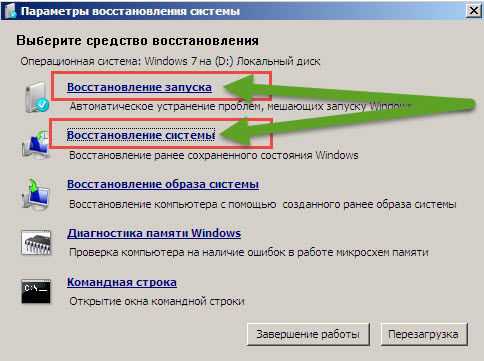
Если и вам не помогло, сделайте то же самое, только теперь уже выбирайте другую надпись – «Восстановление системы».
Используя этот вариант, вам придется указать какую именно точку должна выбрать система.
Очень хорошо, если помните когда появился впервые черный экран – тогда указывайте точку, когда компьютер был в хорошем состоянии.
Что делать с черным экраном – способ второй
Этот вариант, если вы можете войти в безопасном режиме. Найдите в реестре строку:
Для этого запустите утилиту «regedit.exe». Она находится в папке windows. Вот путь к ней: C:\Windows\regedit.exe
В правой стороне дважды кликните на слово: Shell, а в появившемся окошечке удалите все (если что-то есть) кроме: explorer.exe и перезагрузите компьютер.
Как убрать черный экран – способ третий
Продолжаем работу с реестром. Совсем не исключено что над ним поработали вирусы.
Они могут изменить параметр: Userinit. Для исправления, откройте реестр, как описано в предыдущем разделе и найдите строку:
Теперь дважды кликните на слово: Userinit – там вы должны увидеть c:\windows\system32\userinit.exe.
Все остальное удаляйте (скопируйте то, что здесь и вставьте туда) и жмите «ОК»
Что делать если вместо рабочего стола черный экран
Вместо рабочего стола появляется черный экран обычно после установки обновлений.
Почему? Слетела активация. Ваша виндовс была активирована «нелегально», точнее делала вид, что таковой является.
Что делать. Активировать опять. Сделать это можно через телефон или интернет.
Черный экран и компьютер пищит
Здесь вам нужно внимательно прислушаться к «пискам». Каждый писк, что-то обозначает, его можно расшифровать и причину устранить.
В сети есть множество бесплатной информации о расшифровке – главное точно запомнить.
Писк может быть коротким или длинным, один или сразу несколько и так далее.
На этом думаю все. Хотя нет, еще есть один вариант. Вам может в этом помочь ваш лучший друг – комментарии. Успехов.
Отключение лишних или конфликтующих программ
Загрузившись в БР, открыть панель управления и войти в закладку «Программы и компоненты», где отсортировать программы по времени их инсталляции в ПК. Часто простое удаление последних установленных утилит устраняет проблемы. Также деинсталляцию приложений, не оставляя за ними «хвостов», позволяет осуществить «CCleaner», который доступен бесплатно на просторах интернета.
В случае, когда деинсталляцию утилит пользователь выполнять не желает, допускается их отключение и исключение из перечня автозапуска Виндовс:
- В поисковой строчке (сочетание клавиш Windows + R) пуска напечатать «msconfig»;
- После клика на «Ввод» войти в отобразившемся меню в Службы, где отключить лишние программы, а из закладки «Автозагрузка» убрать ненужные для повседневного использования приложения.
Для пользователей «Десятки», чтобы попасть в раздел автозагрузки достаточно запустить «Диспетчер задач» (ДЗ).
Изменение настроек Chrome
Многим пользователям помогает изменение исходных настроек браузера, а именно отключение аппаратного ускорения.
Для этого открывайте настройки программы (chrome://settings/) – Дополнительные. В разделе «Система» передвиньте ползунок «Использовать аппаратное ускорение (при наличии)» в состояние Выключено и нажмите кнопку «Перезапустить».
Хром будет автоматически закрыт. Откройте его заново и проверяйте работу видео.
Есть правда еще один способ побороть черный экран при просмотре Youtube, который случайно обнаружили сами пользователи этого видеохостинга. Он до безумия прост, но очень многим помог Что надо делать, вы поймете из этого ролика (начинайте смотреть с 1 мин. 20 сек.):
Если вы столкнулись с проблемой чёрного экрана при просмотре видео онлайн воспользуйтесь нашим простым руководством для устранения проблемы. Часто подобная ситуация возникает на youtube. Мы не будем вникать в причины возникновения ошибки, а лишь покажем несколько способов её устранения.
Совет №1 — перезагрузка
Первым делом перезагрузите ваш компьютер или мобильное устройство. Простое выключение и включение помогает решить множество возникающих проблем.
Совет №2 — очистка кеша браузера
Причина проблемы может скрываться в кеше вашего браузера. Очистке кеша в различных браузерах мы посвятили отдельное руководство — как очистить кеш браузера.
Совет №3 — проверка подключения
Убедитесь в стабильности и достаточной скорости вашего подключения к интернету. Низкая скорость вызовет проблемы с воспроизведением видео, такие как чёрный экран.
Совет №4 — блокировка рекламы
Конечно, удобно просматривать сайты без рекламы. Но само приложение блокировки рекламы может вызывать проблемы с отображением контента. Попробуйте запустить видеоролик с отключённой блокировкой рекламы.
Совет №5 — драйвера
Некорректная работа драйверов видеокарты также может приводить к возникновению чёрного экрана вместо видеоролика. Скачайте и установите драйвера с официального сайта производителя вашей видеокарты.
Совет №6 — Adobe Flash Player
Именно Flash плеер выполняет функцию онлайн-воспроизведения видео. Попробуйте переустановить или обновить плеер
Совет №7 — Браузер
Откройте видеоролик в другом браузере. Кроме того, следует отключить VPN, если он включён.
Вообще, судя по описанию, вероятнее всего отсутствие какого-то кодека в системе (и, то, что вы устанавливали какой-то набор кодеков — может ничего не гарантировать, в нем вообще могло не быть нужного кодека).
Я уж не говорю про то, что тот же K-Lite Codec Pack идет в нескольких комплектациях и при установке можно указать, какой вариант вам нужен (полный или выборочный). Разумеется, от этого зависит набор кодеков в системе…
Ладно, как бы там ни было, в этой статье укажу последовательно наиболее распространенные причины подобный проблемы. И так…
Черный экран при проблемах подключения
Когда вы сталкиваетесь с черным экраном, тому может быть много причин, в том числе проблемы с оборудованием, программным обеспечением или их сочетание.
В приведенных ниже инструкциях вы найдёте шаги по устранению неполадок, которые помогут вам решить эту проблему.
Проверка проблем с подключением
Если на вашем устройстве появляется черный экран ещё до того, как вы сможете войти в свою учетную запись, это может быть проблемой соединения между дисплеем и вашим компьютером.
В этой ситуации повторно проверьте подключение и убедитесь, что оба конца сигнального кабеля подключены правильно, монитор получает питание и использует правильный вход. (Вы можете проверить веб-сайт поддержки производителя для получения более подробной информации.)
Если у вас есть несколько видеовыходов, попробуйте переключить соединение на другой порт. Часто обновление драйвера может включать изменения, которые – по неизвестным причинам – могут отправлять видеосигнал на неправильный порт (DisplayPort, HDMI, DVI, Thunderbolt, VGA).
Кроме того, если вы работаете с системой, которая включает в себя дискретную и интегрированную видеокарту, вы можете переключиться на встроенный видеопроцессор, чтобы убедиться, что проблема связана с дискретной картой.
Ещё один шаг по устранению неполадок, который вы можете попробовать, включает подключение монитора к другому компьютеру, чтобы увидеть, не имеете ли вы дело с неисправным дисплеем.
Обнаружение дисплея
Во многих случаях вы увидите черный экран на вашем устройстве, потому что Windows 10 потеряла связь с дисплеем. Когда это происходит, вы можете использовать сочетание клавиш Win + Ctrl + Shift + B, которое перезапускает видеодрайвер и обновляет соединение с монитором.
На планшетах (таких как Surface Pro или Surface Go) вы можете перезагрузить экран, нажав кнопки увеличения и уменьшения громкости одновременно три раза.
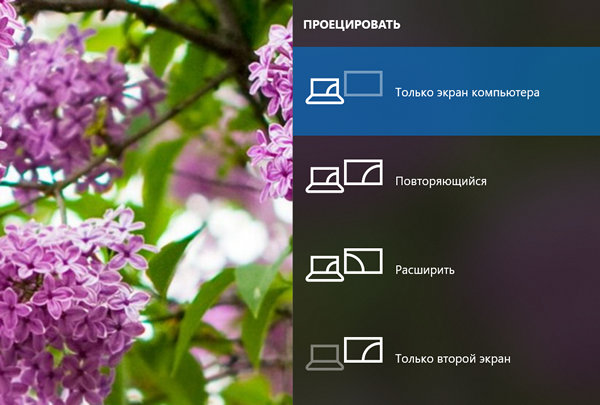
Кроме того, вы можете использовать сочетание клавиш Win + P для вызова меню «Проецировать», затем нажать клавишу P и клавишу Enter, чтобы переключаться между различными режимами отображения, и проверить, исчезнет ли черный экран. Повторите шаги четыре раза, чтобы прокрутить все настройки.
Отключение ненужных устройств
Периферийные устройства, подключенные к вашему компьютеру, могут быть причиной появления черного рабочего стола или черного экрана с вращающимися точками во время запуска.
Если вы столкнулись с чем-то похожим, отключите все периферийные устройства (например, принтеры, камеры, съемные диски, Bluetooth и другие USB-устройства) от компьютера.
Запустите компьютер ещё раз, и если всё работает нормально, у вас проблема с одним из ваших периферийных устройств. Вы можете узнать, какое из них вызывает проблему, подключая по одному периферийному устройству за раз, пока не наткнётесь на то, которое вызывает конфликт.
Как только вы узнаете устройство, вызывающее проблему, отключите его, перезагрузите компьютер, а затем выполните поиск в Интернете, чтобы выяснить, есть ли исправление, или обратитесь к производителю вашего устройства за помощью.
Почему не показывает видео в ВК черный экран, а звук есть
Если не показывает видео в ВК, а идет только звук, возможно, дело в самом видео – неправильно залито или залито именно в таком виде. Есть и другие проблемы, о решении которых пойдёт речь в разделе.
Низкая скорость Интернет
Некоторые провайдеры искусственно занижают скорость Интернета для социальных сетей.
Решение: Если очень хочется посмотреть видео, уменьшите качество – загрузка пройдёт быстрее и дорожка перестанет тормозить.
Чистка кэша
Очистка кэша не только разгружает компьютер, но и благотворно влияет на воспроизведение видеозаписей.
Решение: перейти в Настройки установленного на ПК браузера и очистить временные файлы.
Вирусы
На компьютере или телефоне стоит актуальная версия антивирусного ПО? Уверены, что антивирус не нуждается в обновлении? Вирусы и вредоносные программы отражаются на работе устройства в целом, повреждают файлы, в том числе необходимые для воспроизведения видео, поэтому внимательно следите за тем, что и откуда скачиваете и в каком состоянии ПО.
Решение: Проверьте, доступна ли новая версия, и обновите, если таковая имеется. Установлена пробная версия, срок которой истёк? Снесите и поставьте новую немедленно! Лучше устанавливать лицензионное ПО: придётся доплатить за подписку, зато защита будет 100%.
Обновление браузера
Обновления браузеров выходят с завидной регулярностью. Пропускать нельзя – рискуете лишиться некоторых функций, да и работать будет с перебоями. Отсутствие обновления или повреждение файлов браузера – одна из причин, почему не работает видео в ВК.
Понять, что это ваш случай, можно попробовав запустить видео в ВК с другого браузера. Это же является временным решением проблемы. Основное решение в том, чтобы обновить просмотрщик или переустановить.
Настройка вашей сети
Системные администраторы в учебных заведениях и офисах частенько ограничивают доступ к социальным сетям, чтобы ученики, студенты и сотрудники занимались чем положено, а не смотрели видосики. Авторизуясь с ПК в таких местах, будьте готовы к ограничениям.
Решение: попросите сисадмина разблокировать доступ; используйте для обхода блокировки анонимайзер или прокси-сервер, входите через Тор.
Как устранить сбой
Уже упоминалось, на устранение такой проблемы много времени не требуется. Ее не относят к ошибкам операционки Windows, которые устраняются по несколько дней, вплоть до ее полной перезагрузки.
Наш вопрос решается в течение нескольких минут, для чего существуют различные варианты.
Проверяем подключение к сети интернет
Когда видео на YouTube не воспроизводится, начинаем с простых методов – проверяем работу интернета. Возможно, скоростной режим соединение снизился до минимального значения, не позволяющего нормально загружать видеоролики. Иногда такое событие остается незамеченным.
Разберитесь с настройками сети, продиагностируйте неисправности, уточните, нет ли изменений, оказавших влияние на работу устройства. Если не справились самостоятельно – свяжитесь с провайдером. Есть вероятность, что проблема появилась с этой стороны.
Обновляем Abode Flash Player
Почему в приложении ютуб появляется черный экран, нам известно. Зачастую это случается по причине сбоя софта. Необходимо удалить старую версию, загрузить на освободившееся место обновленный вариант, взяв его с официального портала. Как только это действие выполнено, видеоролик, вполне вероятно, заработает.
Как еще убрать сбой в этом случае? Попробуйте выключить устройство, нажав правой клавишей мыши на видео и убрав галочку с функции «аппаратное ускорение».
Чистим кэш
Когда при просмотре видео на YouTube появляется черный экран, некоторые пользователи игнорируют этот способ устранения неполадки, и совершенно напрасно. Почистив браузер от накопившегося кэша, вы ликвидируете многочисленные проблемы, в число которых входит и черный экран на ютубе в Яндексе.
Для этого заходим в браузерные настройки, выбираем раздел «история», находим пункт «почистить историю», убираем метки в виде галочек, оставив без изменения позицию, относящуюся к чистке кэша, подтверждаем начало действия.
Запускаем браузер повторно, проверяем, что ютуб показывает нормально, звук есть, черный экран отсутствует. Если такого не произошло, используем для решения проблемы следующую методику.
Переустанавливаем драйвера видеокарты
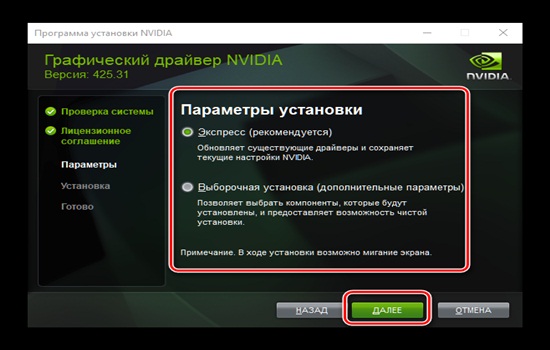
Когда при включении видео на ютубе появляется черный экран, проблему следует искать в драйверах видеокарты. Иногда сбой снимается обычной перезагрузкой драйверов для видео.
Для этого заходим на официальный портал разработчика графических ускорителей, перекачиваем с него драйвера. Устанавливая их, выбираем метку «чистая установка». Это значит, что изначально удалятся старые версии, на их места автоматически загрузятся новые.
Обновляем браузер
Если не выполнять это действие долгое время, появляется проблема – черный экран в ютубе, но иногда есть звук. Не живите по принципу «работает, значит, все в порядке». Загружая обновленные версии, вы улучшаете аспекты в разных приложениях, увеличиваете скорость их действия, используете передовые технологии и исправляете многочисленные ошибки, допущенные ранее.
Проверьте, есть ли в свободном доступе обновления на браузер и обновитесь.
Проблема в блокираторе рекламных роликов
Придется согласиться, что почти каждый из нас сегодня пользуется браузерным расширением AdBlock, исключающим показ надоевшей рекламы.
К сожалению, юзеры отмечают сбои в работе тех или иных сайтов, на некоторые даже нельзя зайти при включенном блокировщике, потому что он создает помехи для загрузки видеоролика.
Когда действия возымели успех, и черный экран на ютубе в телефоне или компьютере исчез, смело добавляйте видеохостинг в перечень исключений на работу блокировщика. Второй вариант – смените браузерное расширение полностью, чтобы в процессе просмотров роликов не возвращаться к рекламе.