Ошибка инициализации платформы .NET Framework 4 — как исправить

Одна из возможных ошибок при запуске программ или при входе в Windows 11, Windows 10, 8.1 или 7 — сообщение «Ошибка инициализации платформы .NET Framework. Для запуска этого приложения сначала необходимо установить одну из следующих версий .NET Framework: 4» (версия обычно указывается более точно, например, 4.7 или 4.8, но в контексте решения это не играет роли). Причиной тому может быть как неустановленная платформа .NET Framework нужной версии, так и проблемы с установленными на компьютере компонентами.
В этой инструкции — возможные способы исправить ошибки инициализации .NET Framework 4 в последних версиях Windows и исправить запуск программ. Примечание: далее в инструкции для установки предлагается .NET Framework 4.7 или 4.8, как последние на текущий момент времени. Вне зависимости от того какую из «4-х» версий требуется установить в сообщении об ошибке, последняя должна подойти, как включающая все необходимые компоненты.
Удаление и последующая установка компонентов .NET Framework 4 последней версии
Первый вариант, который следует попробовать, если на настоящий момент он еще не был опробован — удалить имеющиеся компоненты .NET Framework 4 и установить их заново.
Если у вас Windows 10, порядок действий будет таким:
- Зайдите в Панель управления (в поле «Просмотр» установите «Значки») — Программы и компоненты — нажмите слева «Включение и отключение компонентов Windows».

- Снимите отметку с .NET Framework 4.7 (или 4.6 в более ранних версиях Windows 10).

- Нажмите «Ок».
После удаления, перезагрузите компьютер, снова зайдите в раздел «Включение и отключение компонентов Windows», включите .NET Framework 4.7 или 4.6, подтвердите установку и опять же, перезагрузите систему.
Если у вас Windows 7 или 8:
После установки и перезагрузки компьютера, проверьте, была ли устранена проблема и появляется ли ошибка инициализации платформы .NET Framework 4 снова.
Использование официальных утилит исправления ошибок .NET Framework

У Майкрософт имеется несколько собственных утилит для исправления ошибок .NET Framework:
- .NET Framework Repair Tool
- .NET Framework Setup Verification Tool
- .NET Framework Cleanup Tool
Наиболее полезной в большинстве случаев может оказаться первая из них. Порядок ее использования выглядит следующим образом:

- Скачайте утилиту со страницы https://www.microsoft.com/en-us/download/details.aspx?id=30135
- Откройте загруженный файл NetFxRepairTool
- Примите лицензию, нажмите кнопку «Next» и дождитесь, когда будут проверены установленные компоненты .NET Framework.
- Будет отображен список возможных проблем с .NET Framework разных версий, а по нажатию на Next будет запущено автоматическое исправление, если оно возможно.
По завершении работы утилиты рекомендую перезагрузить компьютер и проверить, была ли исправлена проблема.
Утилита .NET Framework Setup Verification Tool позволяет проверить правильность установки компонентов .NET Framework выбранной версии в Windows 10, 8 и Windows 7.
После запуска утилиты выберите версию .NET Framework, которую требуется проверить и нажмите кнопку «Verify Now». По завершении проверки, текст в поле «Current Status» будет обновлен, а сообщение «Product verification succeeded» означает, что с компонентами все в порядке (в случае, если не все в порядке, вы можете просмотреть файлы журналов (View log), чтобы узнать, какие именно ошибки были найдены.


Следует учитывать, что утилита не удаляет компоненты, которые являются составной частью Windows. Например, удалить .NET Framework 4.7 в Windows 10 Creators Update с ее помощью не получится, зато с большой вероятностью проблемы инициализации .NET Framework получится исправить в Windows 7 путем удаления версий .NET Framework 4.x в Cleanup Tool и последующей установки версии 4.7 с официального сайта.
Дополнительная информация
А вдруг и это будет интересно:
- Лучшие бесплатные программы для Windows
- Не удалось запустить службу Windows Audio на Локальный компьютер — как исправить?
- Ошибка DXGI ERROR DEVICE HUNG — как исправить?
- Как сбросить Windows на заводские настройки в командной строке
- Как создать отчет о работе Wi-Fi сети в Windows 11 и 10
- Устройство tap0901 — что это и как установить драйвер?
- Windows 11
- Windows 10
- Android
- Загрузочная флешка
- Лечение вирусов
- Восстановление данных
- Установка с флешки
- Настройка роутера
- Всё про Windows
- В контакте
- Одноклассники
-
Александр 06.09.2017 в 10:54
- Dmitry 07.09.2017 в 08:29
- Vlad 26.12.2021 в 14:46
- Dmitry 26.12.2021 в 15:00
Ошибки инициализации платформы .NET Framework: управление пользовательской средой
Система активации среды CLR определяет версию среды CLR, которая будет использоваться для выполнения управляемого кода приложения. В некоторых случаях система активации может не найти версию среды CLR для загрузки. Эта ситуация обычно возникает в том случае, если приложение требует версии среды CLR, которая недопустима или не установлена на данном компьютере. Если запрошенная версия не найдена, то система активации среды CLR получает код ошибки HRESULT из вызванных функции или интерфейса и может отобразить сообщение об ошибке для пользователя, запустившего приложение. В этой статье приводится список кодов HRESULT и объясняется, как можно запретить отображение сообщения об ошибке.
Среда CLR предоставляет инфраструктуру ведения журнала для облегчения отладки проблем активации среды CLR, как описано в разделе Практическое руководство. Отладка проблем при активации среды CLR. Эту инфраструктуру не следует путать с журналами привязки сборок, которая полностью отличается.
Коды HRESULT активации CLR
Интерфейсы API активации среды CLR возвращают коды HRESULT, чтобы сообщить о результатах операции активации основному приложению. Основные приложения среды CLR должны всегда обращаться к этими возвращаемым значениям, прежде чем предпринимать какие-либо дополнительные действия.
- CLR_E_SHIM_RUNTIMELOAD
- CLR_E_SHIM_RUNTIMEEXPORT
- CLR_E_SHIM_INSTALLROOT
- CLR_E_SHIM_INSTALLCOMP
- CLR_E_SHIM_LEGACYRUNTIMEALREADYBOUND
- CLR_E_SHIM_SHUTDOWNINPROGRESS
Пользовательский интерфейс для ошибок инициализации
Если системе активации среды CLR не удается загрузить правильную версию среды выполнения, которая требуется приложению, она отображает сообщение об ошибке, чтобы уведомить пользователя, что компьютер не настроен должным образом для запуска приложения, и предоставить с возможность исправить ситуацию. Обычно в такой ситуации отображается следующее сообщение об ошибке. Пользователь может выбрать Да, чтобы перейти к веб-сайту Майкрософт, где он может загрузить правильную версию платформы .NET Framework для приложения.
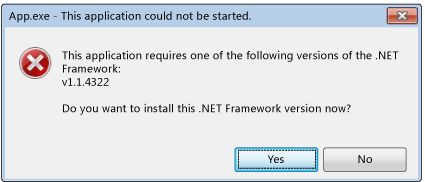
Устранение ошибок инициализации
В распоряжении разработчика имеются различные параметры для контроля сообщений об ошибках инициализации платформы .NET Framework. Например, можно использовать флаг API для запрета отображения сообщения, как описано в следующем разделе. Тем не менее причину, по которой приложение не смогло загрузить нужную среду выполнения, нужно устранить. В противном случае приложение не сможет работать либо часть функций будет недоступна.
Для разрешения проблем и наилучшего взаимодействия с пользователем (меньшее количество сообщений об ошибках), рекомендуется следующее:
- Для приложений на .NET Framework 3.5 (и более ранних версий): настройте приложение для поддержки .NET Framework 4 или более поздней версии (см. раздел Инструкции).
- Для приложений .NET Framework версии 4: установите распространяемый пакет платформы .NET Framework 4 в составе установки приложения. См. раздел Руководство по развертыванию для разработчиков.
Управление сообщениями об ошибках
Отображение сообщения об ошибках для уведомления о том, что запрошенная версия платформы .NET Framework не найдена, можно рассматривать как полезную услугу или источник раздражения для пользователя. В любом случае этим пользовательским интерфейсом можно управлять, передавая флаги в API активации.
Метод ICLRMetaHostPolicy::GetRequestedRuntime принимает в качестве входных данных элемент перечисления METAHOST_POLICY_FLAGS. Можно включить флаг METAHOST_POLICY_SHOW_ERROR_DIALOG для запроса сообщения об ошибке, если запрошенная версия среды CLR не будет найдена. По умолчанию сообщение об ошибке не отображается. (Метод ICLRMetaHost::GetRuntime не поддерживает этот флаг и не предоставляет иных способов отобразить сообщение об ошибке.)
Windows предоставляет функцию SetErrorMode, с помощью которой можно объявить, должны ли сообщения об ошибках отображаться как результат выполнения кода, выполняемого внутри процесса. Можно указать флаг SEM_FAILCRITICALERRORS, чтобы запретить отображение сообщения об ошибке.
Но в некоторых случаях важно переопределить параметр SEM_FAILCRITICALERRORS, установленный процессом приложения. Например, если имеется собственный компонент COM, в котором находится среда CLR и расположенный в процессе, для которого установлен флаг SEM_FAILCRITICALERRORS, можно переопределить флаг в зависимости от влияния отображения сообщений об ошибках в пределах данного процесса приложения. В этом случае для переопределения SEM_FAILCRITICALERRORS можно воспользоваться одним из следующих флагов:
- Используйте METAHOST_POLICY_IGNORE_ERROR_MODE с методом ICLRMetaHostPolicy::GetRequestedRuntime.
- Используйте RUNTIME_INFO_IGNORE_ERROR_MODE с функцией GetRequestedRuntimeInfo.
Политика пользовательского интерфейса для узлов в среде CLR
Среда CLR включает в себя набор узлов для различных сценариев. Все эти узлы отображают сообщение об ошибке при возникновении проблем с загрузкой необходимой версии среды выполнения. В следующей таблице приводится список узлов и их политик сообщений об ошибках.
| Узел CLR | Описание | Политика сообщения об ошибках | Можно ли отключить сообщение об ошибке? |
|---|---|---|---|
| Узел управляемых EXE-файлов | Запускает управляемые EXE-файлы. | Отображается в случае отсутствия версии платформы .NET Framework | Нет |
| Узел управляемого COM | Загружает управляемые компоненты COM в процесс. | Отображается в случае отсутствия версии платформы .NET Framework | Да, установив флаг SEM_FAILCRITICALERRORS |
| Узел ClickOnce | Запускает приложения ClickOnce. | Отображается в случае отсутствия версии платформы .NET Framework начиная с .NET Framework 4.5 | Нет |
| Узел XBAP | Запускает приложения WPF XBAP. | Отображается в случае отсутствия версии платформы .NET Framework начиная с .NET Framework 4.5 | Нет |
Поведение и пользовательский интерфейс Windows 8
Система активации CLR обеспечивает такое же поведение и пользовательского интерфейса в Windows 8, как и в других версиях операционной системы Windows, за исключением ситуаций с возникающими при загрузке CLR 2.0 проблемами. Windows 8 включает платформа .NET Framework 4.5, в которой используется среда CLR 4.5. Однако Windows 8 не включает платформа .NET Framework 2.0, 3.0 или 3.5, в которых используется среда CLR 2.0. В результате приложения, зависящие от CLR 2.0, по умолчанию не будут работать в Windows 8. Вместо этого они отображают следующее диалоговое окно, чтобы пользователи могли установить платформа .NET Framework 3.5. Пользователи также могут включить платформу .NET Framework 3.5 из панели управления. Обе возможности рассматриваются в статье Установка платформы .NET Framework 3.5 в Windows 11, Windows 10, Windows 8.1 и Windows 8.
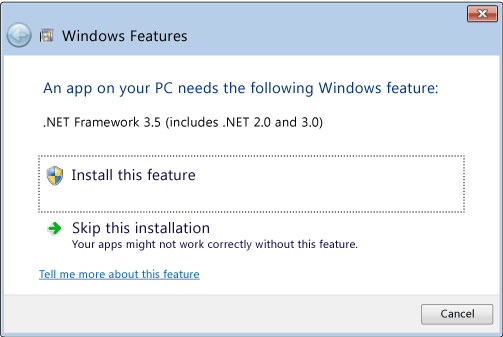
.NET Framework 4.5 заменяет .NET Framework 4 (среда CLR 4) на компьютере пользователя. Поэтому приложения .NET Framework 4 без проблем выполняются в Windows 8 без отображения этого диалогового окна.
После установки платформа .NET Framework 3.5 пользователи могут запускать приложения, зависящие от платформа .NET Framework 2.0, 3.0 или 3.5, на своих Windows 8 компьютерах. Они также могут запускать приложения платформы .NET Framework 1.0 и 1.1, если эти приложения не настроены явным образом для запуска только на платформе .NET Framework 1.0 или 1.1. См. раздел Миграция с платформы .NET Framework 1.1.
Начиная с платформа .NET Framework 4.5, ведение журнала активации СРЕДЫ CLR улучшено, включив записи журнала, которые записывают, когда и почему отображается сообщение об ошибке инициализации. Дополнительные сведения см. в разделе Практическое руководство. Отладка проблем при активации среды CLR.
См. также
- Руководство по развертыванию для разработчиков
- Практическое руководство. Настройка приложения для включения поддержки .NET Framework версии 4 и выше
- Практическое руководство. Отладка проблем при активации среды CLR
- Установка .NET Framework 3.5 в Windows 11, Windows 10, Windows 8.1 и Windows 8
Совместная работа с нами на GitHub
Источник этого содержимого можно найти на GitHub, где также можно создавать и просматривать проблемы и запросы на вытягивание. Дополнительные сведения см. в нашем руководстве для участников.
Pmsdview не запускается на windows 10
При использовании операционной системы Windows 10 может возникнуть ряд проблем с запуском программы Pmsdview. Некоторые пользователи могут столкнуться с тем, что приложение не запускается вообще, а в некоторых случаях оно работает медленно и не отображает все функции. В данной статье мы рассмотрим основные причины возникновения таких проблем и предоставим решения для их устранения.
Одной из распространенных причин проблем с запуском Pmsdview на Windows 10 является несовместимость программы с текущей версией операционной системы. Это связано с тем, что разработчики не всегда выпускают обновления для поддержки последних версий Windows. В таком случае, решением может быть установка более старой версии операционной системы или обновление программы до более новой версии, если таковое имеется.
Еще одной возможной причиной проблем с Pmsdview на Windows 10 может быть наличие конфликта с другими программами или драйверами. Вредоносные программы или конфликтующие драйверы могут приводить к неполадкам в работе приложения. Для решения этой проблемы рекомендуется провести полное сканирование компьютера на наличие вредоносных программ и обновить все драйверы до последних версий.
Если после всех этих мероприятий проблема с запуском Pmsdview на Windows 10 не была решена, рекомендуется обратиться за помощью к специалистам или разработчикам программы. Они смогут провести дополнительные проверки и предоставить индивидуальное решение проблемы в вашем конкретном случае.
В целом, проблемы с запуском Pmsdview на Windows 10 могут быть вызваны различными факторами, но с помощью приведенных выше рекомендаций у вас должна быть возможность устранить большую часть проблем. Не забывайте также обновлять операционную систему и программное обеспечение для минимизации возможных проблем в будущем.
Что делать, если у вас возникли проблемы с запуском Pmsdview на Windows 10?
Если у вас возникли проблемы с запуском программы Pmsdview на операционной системе Windows 10, следуйте этим рекомендациям, чтобы решить проблему:
- Проверьте системные требования: убедитесь, что ваш компьютер соответствует минимальным системным требованиям для запуска Pmsdview. Обратите внимание на операционную систему, объем памяти и требования к процессору.
- Установите последнюю версию Java: Pmsdview требует установленной Java для работы. Убедитесь, что у вас установлена последняя версия Java и она работает правильно.
- Проверьте целостность файлов: возможно, файлы, необходимые для запуска Pmsdview, были повреждены или удалены. Проверьте целостность файлов программы и, при необходимости, переустановите ее.
- Отключите антивирусное ПО: в редких случаях антивирусное программное обеспечение может блокировать запуск некоторых приложений, включая Pmsdview. Попробуйте временно отключить антивирусное ПО и запустить программу снова.
- Обновите драйверы устройств: устаревшие или несовместимые драйверы устройств могут вызывать проблемы с запуском программ. Проверьте наличие обновлений драйверов для вашей операционной системы и, при необходимости, установите их.
- Проверьте журналы событий: журналы событий операционной системы могут содержать информацию о проблеме с запуском Pmsdview. Используйте журналы событий для поиска ошибок или предупреждений, связанных с программой, и попробуйте найти решение проблемы.
- Обратитесь в службу поддержки: если ни одно из вышеперечисленных решений не помогло, обратитесь в службу поддержки Pmsdview или разработчиков программы для получения дополнительной помощи. Они смогут предложить индивидуальное решение проблемы.
Следуя этим рекомендациям, вы сможете решить проблемы с запуском Pmsdview на Windows 10 и продолжить использовать программу без неудобств.
Проверьте требования к системе
Перед запуском Pmsdview на Windows 10 необходимо убедиться, что ваша система соответствует требованиям, чтобы избежать возможных проблем.
Вот основные требования для запуска Pmsdview на Windows 10:
- Операционная система: Windows 10
- Процессор: 1 ГГц или более
- Оперативная память: 2 ГБ или более
- Свободное место на жестком диске: 10 ГБ или более
- Графический адаптер: с поддержкой DirectX 9 или выше
- Монитор: разрешение 1024×768 пикселей или выше
- Интернет-соединение: для загрузки и обновления приложения
Убедитесь, что ваш компьютер соответствует указанным требованиям и при необходимости обновите необходимые компоненты.
Если ваша система не соответствует требованиям, возможно, вам придется обновить ваше программное обеспечение или оборудование, чтобы использовать Pmsdview на Windows 10.
Если после проверки требований вашей системы проблемы с запуском Pmsdview на Windows 10 все еще возникают, рекомендуется обратиться в службу поддержки для получения дополнительной помощи.
Установите обновления операционной системы
Если у вас возникают проблемы с запуском Pmsdview на Windows 10, одним из первых шагов, которые следует предпринять, является установка обновлений операционной системы.
Microsoft регулярно выпускает обновления для Windows 10, которые включают исправления ошибок, улучшения безопасности и новые возможности. Установка этих обновлений может помочь избежать проблем с запуском Pmsdview и других приложений на вашем компьютере.
Чтобы проверить наличие обновлений операционной системы и установить их, выполните следующие шаги:
- Нажмите на кнопку «Пуск» в левом нижнем углу экрана и выберите «Настройки».
- В открывшемся окне «Настройки» выберите «Обновление и безопасность».
- В разделе «Windows Update» нажмите на кнопку «Проверить наличие обновлений».
- Windows начнет проверку наличия доступных обновлений и предложит установить их.
- Выберите все доступные обновления и нажмите на кнопку «Установить».
- Подождите, пока процесс установки обновлений завершится.
- Перезапустите компьютер после установки обновлений, если система запросит это.
После установки обновлений операционной системы попробуйте запустить Pmsdview еще раз. В большинстве случаев установка обновлений помогает решить проблемы с запуском приложений на Windows 10.
Проверьте целостность файлов Pmsdview
Если у вас возникают проблемы с запуском Pmsdview на операционной системе Windows 10, одной из причин может быть повреждение или неполная установка файлов Pmsdview. Чтобы решить эту проблему, важно проверить целостность файлов и в случае необходимости восстановить их.
Для проверки целостности файлов Pmsdview выполните следующие действия:
- Проверьте наличие всех необходимых файлов Убедитесь, что у вас есть все файлы, необходимые для работы Pmsdview. Обычно они находятся в одной папке или в нескольких папках, указанных в документации или инструкции по установке. Убедитесь, что у вас есть все файлы и они не повреждены.
- Переустановите Pmsdview Если вы обнаружите отсутствующие файлы или поврежденные файлы, наилучшим решением может быть переустановка Pmsdview. Сначала удалите все файлы связанные с Pmsdview, а затем выполните установку заново, следуя инструкциям, предоставленным разработчиками программы.
- Проверьте наличие обновлений Убедитесь, что у вас установлена последняя версия Pmsdview. Разработчики постоянно выпускают обновления, которые исправляют ошибки и проблемы совместимости. Проверьте официальный сайт Pmsdview или другие надежные источники, чтобы узнать о новых версиях программы.
Если проблема с запуском Pmsdview сохраняется после проведения вышеуказанных действий, рекомендуется связаться с технической поддержкой разработчиков программы или обратиться за помощью к сообществу пользователей Pmsdview.
Примечание: перед выполнением действий по проверке целостности и восстановлению файлов Pmsdview, рекомендуется создать резервные копии важных данных, чтобы в случае возникновения проблем не потерять информацию.
Проверьте совместимость Pmsdview с антивирусным ПО
При запуске Pmsdview на операционной системе Windows 10 вы можете столкнуться с проблемами, связанными с его совместимостью с антивирусным программным обеспечением. Антивирусное ПО может распознавать Pmsdview как потенциально вредоносное или неизвестное приложение и блокировать его выполнение.
Для решения этой проблемы вам следует:
- Проверить, обновлено ли ваше антивирусное программное обеспечение до последней версии. Некоторые антивирусные программы могут блокировать запуск Pmsdview из-за устаревшей базы данных о вредоносном ПО.
- Добавить Pmsdview в список доверенных приложений в вашем антивирусном ПО. Это позволит антивирусной программе проигнорировать Pmsdview и предотвратит блокировку его выполнения.
- Отключить временно антивирусную программу перед запуском Pmsdview. Однако, будьте осторожны и осознайте возможные риски, связанные с отсутствием защиты от вредоносного ПО во время этой операции.
Если после выполнения этих действий проблема все еще не решена, рекомендуется связаться с разработчиками Pmsdview или получить помощь от технической поддержки вашего антивирусного ПО. Возможно, имеется специальная настройка, которую можно изменить для корректной работы Pmsdview.
Важно помнить, что отключение или изменение настроек антивирусного ПО может повлечь за собой возможные риски безопасности для вашего компьютера. Поэтому рекомендуется быть осторожными и проявлять осторожность при выполнении этих действий.
Обратитесь в службу поддержки Pmsdview
Если у вас возникают проблемы с запуском Pmsdview на Windows 10, рекомендуется обратиться в службу поддержки Pmsdview для получения помощи и решения проблемы.
Pmsdview предоставляет поддержку пользователям своего программного обеспечения и может помочь вам с любыми техническими вопросами или проблемами, связанными с запуском приложения на Windows 10.
Прежде чем обратиться в службу поддержки, важно подготовиться к запросу помощи. Возможно, вам потребуется предоставить следующую информацию:
- Описание проблемы с подробным описанием сообщений об ошибках или аномалий, которые вы столкнулись во время запуска Pmsdview.
- Версия Windows 10, которую вы используете.
- Версия Pmsdview, которую вы пытаетесь запустить.
- Результаты всех действий, которые вы уже предприняли для решения проблемы (например, установка обновлений, перезагрузка компьютера и т.д.).
Вы можете связаться со службой поддержки Pmsdview следующими способами:
- Найдите контактную информацию на официальном веб-сайте Pmsdview. Там вы должны найти адрес электронной почты или номер телефона, по которому вы можете связаться с поддержкой.
- Оставьте сообщение в форуме поддержки Pmsdview, где другие пользователи и представители Pmsdview могут помочь вам с проблемой.
- Посмотрите в документации Pmsdview на предмет наличия справочных статей или руководств по устранению ошибок, где могут быть описаны причины и решения проблем запуска на Windows 10.
Не стесняйтесь обращаться в службу поддержки Pmsdview. Они готовы помочь вам решить проблему с запуском на Windows 10 и обеспечить полноценную работу с пакетом программного обеспечения Pmsdview.
Pmsdview – это мощный инструмент, который позволяет просматривать, редактировать и конвертировать файлы с расширением PMSD, используемые в программном обеспечении Autodesk. Однако, некоторые пользователи сталкиваются с проблемами запуска Pmsdview на операционной системе Windows 10. В этой статье мы рассмотрим основные причины возникновения проблем и предложим решения для их устранения.
Одной из основных причин неработоспособности Pmsdview на Windows 10 может быть несовместимость с операционной системой. Некоторые старые версии Pmsdview не могут корректно функционировать на новой операционной системе. В этом случае рекомендуется обновить Pmsdview до последней версии, которая совместима с Windows 10. Для этого посетите официальный сайт разработчика и загрузите последнюю версию программы.
Еще одной возможной причиной проблем с запуском Pmsdview на Windows 10 может быть нехватка системных ресурсов. Если ваш компьютер имеет ограниченный объем оперативной памяти или слабый процессор, то Pmsdview может не запускаться или работать очень медленно. В этом случае рекомендуется закрыть все другие программы, чтобы освободить ресурсы, или установить дополнительную оперативную память, если это возможно.
Внимание: Если после применения вышеупомянутых решений Pmsdview по-прежнему не запускается на Windows 10, то рекомендуется обратиться в службу поддержки Autodesk или обратиться к сообществу пользователей для получения дополнительной помощи. Там вам могут предложить индивидуальное решение проблемы, основанное на ваших конкретных обстоятельствах.
Почему Pmsdview не запускается на Windows 10?
При использовании операционной системы Windows 10 пользователям могут возникать проблемы с запуском программы Pmsdview. Вот несколько возможных причин и их решений:
- Отсутствие необходимых системных требований: Pmsdview может требовать определенной версии ОС Windows 10 или более новой. Убедитесь, что ваша система соответствует таким требованиям.
- Неправильно установленные зависимости: Pmsdview может зависеть от определенных внешних библиотек или компонентов, которые должны быть установлены на вашей системе. Проверьте наличие и правильность установленных зависимостей.
- Конфликт с другими программами: Может возникнуть конфликт с другой программой или процессом, который мешает Pmsdview запуститься. Попробуйте закрыть все ненужные программы и проверьте, запускается ли Pmsdview.
- Отсутствие прав доступа: У вас может не быть достаточных прав доступа для запуска Pmsdview. Попробуйте запустить программу с правами администратора.
- Повреждение файлов программы: Возможно, что файлы программы Pmsdview были повреждены или удалены. Попробуйте выполнить переустановку программы и убедитесь, что все файлы на месте.
Если ни одна из этих рекомендаций не решает проблему с запуском Pmsdview на Windows 10, рекомендуется обратиться в службу поддержки разработчиков программы для получения дополнительной помощи.
Отсутствие обновлений операционной системы
Одной из основных причин, по которым Pmsdview может не запускаться на Windows 10, является отсутствие обновлений операционной системы. Обновления выпускаются разработчиками Windows для исправления ошибок, улучшения безопасности и добавления новых функций.
Если вы не обновляли свою операционную систему в течение длительного времени, то существует вероятность, что в ней могут содержаться уязвимости или проблемы, которые мешают корректной работе Pmsdview.
Для решения этой проблемы рекомендуется следующее:
- Откройте меню «Пуск» и выберите «Настройки».
- В настройках выберите пункт «Обновление и безопасность».
- В разделе «Обновление» нажмите кнопку «Проверить наличие обновлений».
- Если обновления доступны, установите их на компьютер.
- После завершения установки обновлений перезагрузите компьютер.
После выполнения этих действий обновления операционной системы Windows 10 должны быть установлены, и вы можете повторно попробовать запустить Pmsdview. Если проблема все еще не решена, рекомендуется обратиться в службу поддержки или разработчиков программы для получения дополнительной помощи.
Конфликт с другими программами
Если обновление или запуск Pmsdview на Windows 10 вызывает проблемы, возможно, существуют конфликты с другими программами, которые уже установлены на вашем компьютере. Вот несколько основных причин и их возможные решения:
- Конфликт с антивирусным программным обеспечением: некоторые антивирусные программы могут блокировать запуск Pmsdview по ошибке, рассматривая его как потенциальную угрозу. Чтобы решить эту проблему, попробуйте временно отключить антивирусное программное обеспечение и запустить Pmsdview снова. Если это помогло, добавьте Pmsdview в список исключений в настройках антивирусной программы, чтобы предотвратить его блокировку в будущем.
- Конфликт с другими программами для просмотра PDF: если у вас уже установлены другие программы для просмотра PDF, возможно, они мешают Pmsdview запуститься. Попробуйте открыть диспетчер задач (нажмите Ctrl + Shift + Esc), чтобы закрыть все связанные процессы просмотра PDF. Затем запустите Pmsdview и проверьте, работает ли он нормально. Если это не помогло, может потребоваться удалить или обновить другие программы для просмотра PDF, чтобы решить конфликт.
- Неправильный файл ассоциации PDF: если файлы PDF не ассоциированы правильно с Pmsdview, это может вызывать проблемы запуска. Чтобы исправить это, нажмите правой кнопкой мыши на файл PDF, выберите «Свойства» и затем в разделе «Общие» выберите «Изменить» рядом с программой по умолчанию. Выберите Pmsdview в списке программ и убедитесь, что установлен флажок «Использовать это приложение для всех файлов .pdf». Сохраните изменения и проверьте, запускается ли теперь Pmsdview нормально.
Если у вас все еще есть проблемы с запуском Pmsdview на Windows 10 после выполнения вышеперечисленных решений, рекомендуется обратиться к службе поддержки Pmsdview или провести дополнительные исследования для поиска других возможных конфликтов программ.
Неправильные системные требования
Одной из причин, по которой Pmsdview может не запускаться на Windows 10, являются неправильные системные требования. Для работы программы требуются определенные характеристики компьютера, и если они не соответствуют необходимым требованиям, то запуск Pmsdview может быть невозможным.
Вот несколько ключевых системных требований, которые необходимо выполнить для успешного запуска Pmsdview:
- Операционная система: Pmsdview поддерживает работу только на операционных системах Windows 10 или выше. Если у вас установлена более ранняя версия Windows, то Pmsdview не сможет быть запущена.
- Аппаратные требования: Для запуска Pmsdview необходим компьютер с достаточной производительностью. Характеристики компьютера должны соответствовать минимальным требованиям программы, таким как процессор, количество оперативной памяти (RAM) и свободное место на жестком диске. Следует проверить соответствие характеристик своего компьютера с рекомендуемыми требованиями, указанными на официальном веб-сайте Pmsdview.
- Драйверы и обновления: Чтобы Pmsdview работала правильно, важно убедиться, что все драйверы и обновления на вашем компьютере установлены и актуальны. Устаревшие драйверы или отсутствующие обновления могут вызывать конфликты и ошибки при запуске программы.
Если ваши системные требования не соответствуют минимальным требованиям Pmsdview, то вам нужно будет обновить или модернизировать свою систему, чтобы обеспечить совместимость с программой.
Также стоит отметить, что некоторые антивирусные программы или брандмауэры могут блокировать запуск Pmsdview из-за его неправильного определения как потенциально опасной программы. В этом случае, вам нужно будет изменить настройки вашей антивирусной программы или брандмауэра, чтобы разрешить запуск Pmsdview.
Неисправность файла исполняемого приложения
При запуске Pmsdview на Windows 10 может возникнуть проблема, связанная с неисправностью файла исполняемого приложения. Это может произойти по разным причинам и создает препятствие для запуска программы. В таких случаях возможны следующие решения.
- Перезапустите компьютер. Иногда перезагрузка может помочь устранить временные проблемы, вызывающие сбои в файле исполняемого приложения.
- Проверьте целостность файла исполняемого приложения. Это можно сделать с помощью встроенного в Windows инструмента «Проверка целостности системных файлов». Для этого откройте командную строку от имени администратора и выполните команду sfc /scannow . Если инструмент найдет поврежденные файлы, он попытается восстановить их автоматически.
- Обновите операционную систему. Возможно, проблема с исполняемым файлом связана с несовместимостью программы с текущей версией Windows 10. Установите последние доступные обновления операционной системы, чтобы исправить ошибки и улучшить совместимость.
- Переустановите Pmsdview. Если проблема с исполняемым файлом все еще не устранена, вы можете попробовать удалить программу и затем установить ее заново. Убедитесь, что вы используете последнюю версию программы и скачайте ее с официального сайта разработчика.
- Свяжитесь со службой поддержки. Если вы попробовали все вышеперечисленные решения и проблема все еще не решена, рекомендуется обратиться к службе поддержки разработчика Pmsdview. Они смогут предоставить дополнительную помощь и инструкции для устранения проблемы.
Помните, что конкретные решения могут зависеть от конкретной проблемы и конфигурации вашей системы. Если у вас нет достаточных знаний о компьютерах, рекомендуется обратиться к специалисту или службе поддержки, чтобы получить помощь при устранении проблемы с исполняемым файлом Pmsdview.
Блокировка антивирусом
Одной из основных причин, по которой может возникать проблема запуска Pmsdview на операционной системе Windows 10, является блокировка программы антивирусом. Антивирусные программы защищают компьютер от вредоносного ПО, но в некоторых случаях они могут работать слишком бдительно и блокировать запуск некоторых приложений, включая Pmsdview.
Если ваш антивирус блокирует запуск Pmsdview, то есть несколько способов решить эту проблему:
- Добавьте Pmsdview в список исключений антивирусной программы. Это позволит программе запускаться без блокировки антивирусом. В каждой антивирусной программе процесс добавления исключений может незначительно отличаться, но обычно это можно сделать через настройки антивируса или в самом окне блокирования запуска.
- Временно отключите антивирусную программу перед запуском Pmsdview. Однако, это может снизить защиту вашего компьютера от вредоносного ПО, поэтому лучше включить антивирус после успешного запуска Pmsdview. Для временного отключения антивирусной программы обычно есть соответствующая опция в настройках программы.
- Обратитесь к разработчикам Pmsdview или к службе поддержки вашего антивируса за помощью. Они могут предложить решение специфичной проблемы, связанной с блокировкой антивирусом.
Попробуйте эти способы, чтобы разблокировать запуск Pmsdview на Windows 10 и продолжить использование этой программы без проблем.
Ошибки в реестре операционной системы
Ошибки в реестре операционной системы Windows 10 могут быть одной из причин, по которой Pmsdview не запускается на вашем компьютере. Реестр Windows – это центральная база данных, в которой хранятся настройки и параметры, отвечающие за работу операционной системы и приложений.
Ниже приведены основные причины возникновения ошибок в реестре операционной системы Windows 10, а также их возможные решения:
- Повреждение реестра. Повреждение реестра может произойти из-за неправильного завершения работы системы, вирусных атак, ошибок при установке программ или обновлений и других причин. Для исправления поврежденного реестра можно воспользоваться встроенным инструментом «Утилита проверки целостности системных файлов». Для этого нужно открыть командную строку от имени администратора и выполнить команду sfc /scannow .
- Ошибка в ключе реестра. Одной из причин возникновения ошибки в реестре может быть неправильный ключ, связанный с Pmsdview. Для исправления этой ошибки нужно удалить неправильный ключ из реестра. Для этого нужно открыть редактор реестра, найдя его в меню «Пуск» или вводя команду «regedit» в строке поиска, перейти к ключу, связанному с Pmsdview, и удалить его.
- Отсутствие необходимого ключа реестра. Возможно, Pmsdview не запускается из-за отсутствия необходимого ключа в реестре операционной системы. Для исправления этой ошибки нужно создать ключ в реестре, который соответствует Pmsdview. Для этого нужно открыть редактор реестра, найдя его в меню «Пуск» или вводя команду «regedit» в строке поиска, перейти в раздел HKEY_CURRENT_USER\Software\ и создать новый ключ с именем Pmsdview.
Исправление ошибок в реестре операционной системы может потребовать знания и опыта работы в редакторе реестра. Поэтому перед внесением изменений всегда рекомендуется создавать резервные копии реестра и резервировать важные данные компьютера. В случае сомнений или неуверенности в своих действиях лучше обратиться за помощью к специалисту или обратиться в службу поддержки Microsoft.
Необходимость переустановки приложения
Если программа Pmsdview не запускается на Windows 10, одним из возможных решений может быть переустановка приложения. Причины, по которым требуется переустановка, могут быть различными:
- Файлы приложения были повреждены или удалены;
- Ошибки в процессе установки или обновления привели к некорректной работе программы;
- Совместимость с операционной системой Windows 10 может быть нарушена.
Переустановка приложения может помочь восстановить его работоспособность и избавиться от возможных ошибок. Для переустановки Pmsdview на Windows 10 рекомендуется следовать следующим шагам:
- Удалите приложение Pmsdview с вашего компьютера. Вы можете выполнить это через «Параметры» > «Приложения» > «Приложения и компоненты».
- Перейдите на официальный сайт разработчика Pmsdview и загрузите последнюю версию приложения.
- Установите приложение, следуя инструкциям установщика. Убедитесь, что выбрана правильная версия приложения для вашей операционной системы Windows 10.
- Запустите приложение Pmsdview и проверьте, работает ли оно без ошибок.
Если после переустановки проблема с запуском приложения сохраняется, рекомендуется обратиться в службу поддержки разработчика для получения дополнительной помощи и решения проблемы.
При запуске программы Pmsdview exe может возникнуть ошибка инициализации платформы .NET Framework, что может стать причиной неисправности и неполадок в работе приложения. Эта ошибка может возникнуть по разным причинам, включая отсутствие или повреждение необходимых файлов Framework.
Для исправления ошибки инициализации платформы .NET Framework в программе Pmsdview exe можно применить несколько рекомендаций. В первую очередь, следует установить и обновить необходимые компоненты .NET Framework на компьютере. Это можно сделать с помощью официального сайта Microsoft, где доступны последние версии компонентов.
Если установка и обновление компонентов .NET Framework не помогает, то возможно, проблема связана с повреждением файлов программы Pmsdview exe. В этом случае, рекомендуется выполнить проверку целостности файлов при помощи специальных инструментов, например, команды sfc /scannow в командной строке.
Кроме того, ошибка инициализации платформы .NET Framework может возникать в связи с конфликтами программного обеспечения. Проверьте, нет ли на компьютере программ, которые могут заблокировать работу компонентов .NET Framework. В таком случае, рекомендуется временно отключить или удалить такие программы и повторить попытку запуска Pmsdview exe.
Pmsdview exe: ошибка инициализации платформы .NET Framework
Pmsdview exe – это исполняемый файл, который связан с программой Primavera P6, используемой для управления проектами и планирования ресурсов. Использование данной программы требует наличия платформы .NET Framework, разработанной Microsoft.
Однако, иногда пользователи могут столкнуться с ошибкой инициализации платформы .NET Framework при запуске Pmsdview exe. Эта ошибка может возникнуть по нескольким причинам:
- Отсутствие установленной платформы .NET Framework.
- Устаревшая версия .NET Framework.
- Повреждение файлов платформы .NET Framework.
Для исправления ошибки инициализации платформы .NET Framework при запуске Pmsdview exe можно выполнить следующие действия:
-
Установка платформы .NET Framework
Проверьте наличие установленной платформы .NET Framework на вашем компьютере. Если она отсутствует или устарела, загрузите и установите последнюю версию с официального сайта Microsoft.
Если у вас уже установлена платформа .NET Framework, проверьте ее версию. Если это устаревшая версия, обновите ее до последней доступной версии.
Если у вас установлена последняя версия платформы .NET Framework, но ошибка все равно возникает, возможно, в системе есть поврежденные файлы. В этом случае, вам следует использовать инструменты проверки целостности файлов системы Windows. Например, команду sfc /scannow в командной строке.
Если после выполнения вышеуказанных действий ошибка инициализации платформы .NET Framework при запуске Pmsdview exe все еще продолжает возникать, рекомендуется обратиться к разработчикам программы Primavera P6 для получения дополнительной поддержки и решения проблемы.
Важно помнить, что исправление ошибок инициализации платформы .NET Framework должно быть выполнено внимательно, чтобы избежать проблем с работой других приложений, зависящих от этой платформы.
Как исправить проблему с Pmsdview exe?
Ошибка инициализации платформы .NET Framework при запуске Pmsdview exe может возникнуть по разным причинам. Однако, существуют несколько шагов, которые можно предпринять для исправления этой проблемы.
- Обновите .NET Framework: Проверьте, установлена ли на вашем компьютере последняя версия .NET Framework. Перейдите на официальный сайт Microsoft и загрузите и установите последнюю версию .NET Framework.
- Переустановите Pmsdview exe: Попробуйте удалить Pmsdview exe с вашего компьютера и затем повторно установить его. Убедитесь, что вы загружаете версию Pmsdview exe, совместимую с вашей операционной системой.
- Очистите временные файлы: Временные файлы и кеш могут вызывать конфликт с .NET Framework и вызывать ошибку инициализации. Очистите временные файлы и кеш на вашем компьютере, чтобы исправить эту проблему.
- Проверьте ресурсы вашего компьютера: Убедитесь, что ваш компьютер имеет достаточно ресурсов для запуска Pmsdview exe и .NET Framework. Проверьте, нет ли на вашем компьютере других приложений, которые могут вызывать конфликт с .NET Framework.
Если после выполнения этих шагов ошибка все еще возникает, рекомендуется обратиться к специалисту или технической поддержке для получения дополнительной помощи.
Причины возникновения ошибки Pmsdview exe
Ошибка инициализации платформы .NET Framework, связанная с файлом Pmsdview.exe, может возникнуть по нескольким причинам:
- Отсутствие установленного .NET Framework: Pmsdview.exe является приложением для Windows, написанным на платформе .NET Framework. Если на компьютере не установлена необходимая версия платформы, то при попытке запуска файла Pmsdview.exe может возникнуть ошибка инициализации. В этом случае необходимо установить соответствующую версию .NET Framework.
- Несовместимость версий .NET Framework: Если на компьютере установленная версия .NET Framework несовместима с Pmsdview.exe, то также может произойти ошибка инициализации. В этом случае рекомендуется проверить требования к версии .NET Framework, указанные разработчиком ПО, и обновить платформу до совместимой версии.
- Повреждение или отсутствие исполняемого файла Pmsdview.exe: Если сам исполняемый файл Pmsdview.exe поврежден или отсутствует на компьютере, то ошибка инициализации будет возникать при каждой попытке запуска приложения. В этом случае рекомендуется проверить наличие исполняемого файла и, при необходимости, восстановить его или переустановить ПО, в котором он используется.
- Проблемы в реестре Windows: Иногда ошибку инициализации Pmsdview.exe может вызывать наличие ошибок или повреждений в реестре Windows. Рекомендуется провести проверку реестра, используя специальные программы для очистки и исправления ошибок в реестре, либо обратиться к опытному специалисту.
В случае возникновения ошибки инициализации Pmsdview.exe рекомендуется последовательно проверить указанные причины и применить соответствующие меры для устранения проблемы. Если самостоятельные действия не приводят к решению проблемы, рекомендуется обратиться за помощью к опытному специалисту или разработчику ПО.
Решение проблемы инициализации платформы .NET Framework
Ошибка инициализации платформы .NET Framework в программе Pmsdview.exe может возникать по разным причинам, таким как неправильно установленная или отсутствующая версия .NET Framework, поврежденные файлы, конфликтующие версии и т. д. Если вы столкнулись с этой ошибкой, не отчаивайтесь, у вас есть несколько вариантов решения проблемы.
-
Установка или переустановка версии .NET Framework вручную.
Скачайте и установите соответствующую версию .NET Framework с официального веб-сайта Microsoft. Убедитесь, что выбираете версию, которая совместима с вашей операционной системой и архитектурой процессора.
В Windows есть встроенная утилита для проверки и восстановления поврежденных файлов системы – SFC (System File Checker). Запустите командную строку от имени администратора и выполните следующую команду:
Эта команда проверит все системные файлы на целостность и попытается восстановить их, если будет обнаружена какая-либо проблема.
Если Pmsdview.exe сталкивается с ошибкой инициализации .NET Framework, попробуйте удалить программу полностью и затем снова установить ее с чистого листа. Убедитесь, что вы устанавливаете последнюю версию программы и последнюю версию .NET Framework.
Регулярно обновляйте свою операционную систему. Многие проблемы с .NET Framework могут быть решены путем установки последних обновлений операционной системы. Проверьте наличие доступных обновлений и установите их, если есть.
Если ни одно из вышеперечисленных решений не помогло вам решить проблему, возможно, вам потребуется обратиться в службу технической поддержки Microsoft или разработчиков программы Pmsdview.exe для получения дополнительной помощи.
При решении проблемы инициализации платформы .NET Framework имейте в виду, что выполнение указанных решений может отличаться в зависимости от специфики вашей операционной системы и программы. Всегда следуйте инструкциям разработчика или официальной документации.
Время от времени пользователи Pmsdview могут столкнуться с ошибкой инициализации платформы .NET Framework. Эта проблема может возникать по разным причинам, но наиболее распространенными являются конфликты версий .NET Framework, повреждения или неполадки в файловой системе компьютера или неправильная настройка приложения.
Однако несмотря на причину ошибки, существуют несколько способов, которые могут помочь исправить проблему и восстановить работоспособность Pmsdview. В этой статье мы рассмотрим 5 основных способов решения проблемы с инициализацией платформы .NET Framework.
1. Обновите .NET Framework.
Первым шагом в решении этой проблемы является обновление .NET Framework до последней версии. Подобные обновления часто содержат исправления ошибок и улучшения производительности, которые могут помочь исправить проблему.
2. Переустановите .NET Framework.
Если обновление .NET Framework не помогло, можно попробовать переустановить его. Для этого необходимо удалить текущую версию .NET Framework и затем установить ее заново. Это может помочь устранить повреждения или неполадки в файловой системе компьютера.
3. Проверьте настройки приложения.
Иногда ошибки инициализации платформы .NET Framework могут быть вызваны неправильными настройками самого приложения. Проверьте настройки приложения и убедитесь, что они соответствуют требованиям .NET Framework. Если это не помогло, попробуйте изменить версию .NET Framework, с которой совместимо приложение.
4. Запустите инструмент проверки целостности системных файлов.
Инструмент проверки целостности системных файлов может помочь восстановить испорченные файлы, которые могут приводить к ошибкам инициализации .NET Framework. Запустите этот инструмент и дайте ему сканировать вашу систему на наличие испорченных файлов, затем следуйте инструкциям для их восстановления.
5. Обратитесь к службе поддержки.
Если ни один из вышеперечисленных способов не помог исправить проблему, рекомендуется обратиться к службе поддержки Pmsdview или к разработчикам .NET Framework. Они смогут предоставить индивидуальную помощь и рекомендации в отношении данной проблемы.
В целом, ошибки инициализации платформы .NET Framework могут быть довольно раздражающими, но, как правило, они могут быть легко исправлены с помощью приведенных способов. Надеемся, что эта статья помогла вам решить проблему и вернуть работоспособность Pmsdview.
Актуализация .NET Framework:
Актуализация .NET Framework является одним из способов исправить ошибку инициализации платформы .NET Framework при использовании программы Pmsdview. Вот несколько способов актуализации .NET Framework:
- Использование инструмента Windows Update: Проверьте наличие доступных обновлений для вашей операционной системы Windows. Часто Microsoft выпускает обновления для .NET Framework через систему Windows Update. Установите все доступные обновления, включая обновления для .NET Framework.
- Загрузка и установка последней версии .NET Framework: Перейдите на официальный сайт Microsoft и загрузите последнюю версию .NET Framework. Установите ее на свой компьютер. Установка последней версии может помочь решить проблему с ошибкой инициализации .NET Framework.
- Удаление и повторная установка .NET Framework: Если обновление .NET Framework не решает проблему, вы можете попробовать удалить текущую версию .NET Framework и затем повторно установить ее. Чтобы удалить .NET Framework, перейдите в панель управления и выберите «Удаление программ». Затем найдите и удалите все установленные компоненты .NET Framework. После этого повторно установите последнюю версию .NET Framework.
- Использование инструмента Microsoft .NET Framework Repair Tool: Microsoft предлагает инструмент для исправления проблем с установкой и функционированием .NET Framework. Вы можете загрузить этот инструмент с официального сайта Microsoft и запустить его на своем компьютере. Инструмент автоматически обнаружит и исправит проблемы с .NET Framework.
- Обратитесь за помощью к эксперту: Если вы попробовали все вышеперечисленные способы и проблема не была решена, рекомендуется обратиться за помощью к эксперту по .NET Framework. Некоторые проблемы с .NET Framework могут быть сложными и требовать профессионального вмешательства. Эксперт сможет провести детальное обследование и предложить наиболее эффективное решение для вашей проблемы.
Выберите один из вышеперечисленных способов и попробуйте актуализировать .NET Framework, чтобы исправить ошибку инициализации платформы .NET Framework в программе Pmsdview.
Проверьте версию программы:
Если вам встречается ошибка инициализации платформы .NET Framework при запуске приложения Pmsdview, одним из решений может быть проверка версии программы. Возможно, вы используете устаревшую версию, которая несовместима с вашей операционной системой или другими компонентами вашего компьютера.
Чтобы проверить версию программы Pmsdview, выполните следующие действия:
- Откройте папку, в которой установлена программа Pmsdview. Обычно она находится в папке «Program Files» или «Program Files (x86)».
- Найдите исполняемый файл программы Pmsdview (обычно его название содержит слово «Pmsdview» или «PmsdView.exe»).
- Щелкните правой кнопкой мыши на этом файле и выберите свойства из контекстного меню.
- Перейдите на вкладку «Совместимость».
- В разделе «Режим совместимости» убедитесь, что выбрана правильная версия операционной системы, с которой совместима программа Pmsdview.
Если версия программы Pmsdview не соответствует вашей операционной системе, попробуйте скачать и установить последнюю версию программы с официального веб-сайта разработчика. Также убедитесь, что у вас установлена последняя версия платформы .NET Framework, необходимая для работы программы Pmsdview.
Проверка версии программы и установка актуальной версии может помочь исправить ошибку инициализации платформы .NET Framework и обеспечить правильную работу приложения Pmsdview.
Переустановите .NET Framework:
Переустановка .NET Framework может помочь исправить ошибку инициализации платформы и решить проблему с использованием программы Pmsdview. Вот несколько шагов, которые можно предпринять для переустановки .NET Framework на вашем компьютере:
- Перейдите на официальный веб-сайт Microsoft и загрузите последнюю версию .NET Framework, совместимую с вашей операционной системой.
- Закройте все открытые программы и приложения на вашем компьютере.
- Запустите загруженный установщик .NET Framework и следуйте инструкциям на экране. Обычно вам будет предложено согласиться с лицензией, выбрать папку для установки и нажать кнопку «Установить».
- После завершения установки перезагрузите компьютер, чтобы изменения вступили в силу.
- После перезагрузки компьютера запустите программу Pmsdview и проверьте, воспроизводится ли ошибка инициализации платформы .NET Framework. Если проблема все еще не решена, возможно, вам понадобится выполнить дополнительные шаги по устранению неполадок, связанных с .NET Framework.
Переустановка .NET Framework может быть эффективным способом решения проблемы, вызванной ошибкой инициализации платформы .NET Framework. Если эти шаги не помогают, рекомендуется связаться с поддержкой Microsoft или разработчиками программы Pmsdview для получения дальнейшей помощи.
Восстановите системные файлы:
Если у вас возникла ошибка инициализации платформы .NET Framework при запуске Pmsdview, причиной может быть повреждение или отсутствие некоторых системных файлов. В таком случае, вам потребуется восстановить эти файлы, чтобы исправить проблему.
Ниже представлены пять способов восстановления системных файлов:
- Используйте инструмент проверки целостности системных файлов. Для этого откройте командную строку с правами администратора и выполните команду sfc /scannow. Эта команда проверит целостность системных файлов и автоматически восстановит поврежденные или отсутствующие файлы, если это возможно.
- Восстановите систему до более ранней точки восстановления. Если вы создавали точки восстановления, когда система работала без ошибок, вы можете восстановить систему до одной из этих точек. Для этого откройте «Панель управления», выберите «Система и безопасность», затем «Система», перейдите в раздел «Защита системы» и следуйте инструкциям.
- Переустановите .NET Framework. Если вы уверены, что ошибка связана именно с .NET Framework, попробуйте удалить текущую версию и установить ее заново. Для этого перейдите в «Панель управления», выберите «Программы» или «Программы и компоненты», найдите .NET Framework в списке установленных программ и удалите его. Затем загрузите самую последнюю версию .NET Framework с официального сайта Microsoft и выполните установку.
- Воспользуйтесь инструментом DISM. DISM (Deployment Image Servicing and Management) — это инструмент командной строки, который может использоваться для восстановления поврежденных системных файлов. Откройте командную строку с правами администратора и выполните команду dism /online /cleanup-image /restorehealth. Эта команда проверит доступность и целостность системных файлов и автоматически восстановит их при необходимости.
- Обратитесь к специалистам. Если предыдущие методы не помогли восстановить системные файлы и исправить ошибку, вероятно, вам потребуется помощь опытного специалиста. Обратитесь в службу поддержки Microsoft или обратитесь к личному специалисту по компьютерам.
Выберите один из этих способов и следуйте инструкциям, чтобы восстановить системные файлы и исправить ошибку инициализации платформы .NET Framework при запуске Pmsdview.
Обратитесь к службе поддержки:
Если все вышеперечисленные методы не решают проблему с ошибкой инициализации платформы .NET Framework, то рекомендуется обратиться к службе поддержки. Квалифицированные специалисты смогут провести более детальную диагностику проблемы и предложить индивидуальное решение.
Обращение к службе поддержки может осуществляться различными способами:
- Телефон. Большинство разработчиков программного обеспечения предоставляют контактные номера телефонов, по которым можно получить консультацию от специалистов. Звоните и описывайте проблему, уточняйте, какие данные нужно предоставить для более быстрой и точной диагностики.
- Электронная почта. Если у вас нет возможности позвонить, можно отправить электронное письмо на указанный адрес службы поддержки. В письме подробно опишите проблему, укажите версию программы, операционную систему и другие детали, которые могут быть полезны для анализа.
- Форма обратной связи на сайте. Многие компании предлагают заполнить форму обратной связи на их официальном сайте. В такой форме обычно есть специальное поле для описания проблемы. Воспользуйтесь этой возможностью и максимально подробно опишите проблему со всеми сопутствующими подробностями.
- Приготовьте все доступные данные, которые могут помочь разработчикам в решении проблемы.
- Создайте резервную копию важных данных и файлов перед выполнением действий, которые может предложить служба поддержки.
- Убедитесь, что у вас имеются все необходимые лицензии на используемый программный продукт.
После обращения к службе поддержки, будьте готовы к тому, что решение проблемы может занять некоторое время. Но опытные специалисты, в большинстве случаев, помогут вам найти решение и вернуть проблемную программу в рабочее состояние.
Ошибка инициализации платформы .NET Framework во время работы программы Pmsdview exe может быть причиной серьезных проблем для пользователей. Эта ошибка может возникнуть при запуске программы или во время её работы, причиняя неудобства и приводя к потере данных. В таких случаях важно знать, как решить проблему для нормальной работы приложения.
Основная причина возникновения ошибки инициализации платформы .NET Framework может быть связана с неправильной установкой или обновлением данного программного обеспечения. Возникновение ошибки может быть также результатом повреждения файлов .NET Framework, что может произойти при некорректном завершении работы программы или когда система сталкивается с проблемой во время установки обновлений.
Решением проблемы может быть переустановка или обновление платформы .NET Framework до последней версии. Для этого необходимо зайти на официальный сайт Microsoft, где можно найти последнюю версию .NET Framework и скачать её на свой компьютер. После установки необходимо перезагрузить компьютер, чтобы изменения вступили в силу. Это может помочь исправить ошибку инициализации платформы .NET Framework и обеспечить нормальную работу программы Pmsdview exe.
Важно отметить, что перед переустановкой или обновлением платформы .NET Framework рекомендуется создать точку восстановления системы или делать резервные копии данных, чтобы в случае возникновения проблем иметь возможность вернуть систему в рабочее состояние.
Также, при возникновении ошибки инициализации платформы .NET Framework, стоит убедиться в наличии всех необходимых системных обновлений на компьютере. Обновления могут содержать исправления, которые могут устранить ошибки и обеспечить нормальное функционирование программы. Для проверки наличия обновлений нужно открыть «Панель управления» в операционной системе и выбрать соответствующую опцию.
Что такое Pmsdview exe и как связано с платформой .NET Framework?
Pmsdview exe — это исполняемый файл программы, который связан с платформой .NET Framework. Платформа .NET Framework является программной средой, разработанной компанией Microsoft, которая предоставляет ряд инструментов и библиотек для разработки и выполнения приложений на языках программирования, таких как C#, Visual Basic и F#. Pmsdview exe используется для запуска определенных приложений, которые используют платформу .NET Framework.
Платформа .NET Framework имеет ряд преимуществ для разработчиков, включая возможность создавать кросс-платформенные приложения, повышенную безопасность и удобство разработки благодаря предоставляемым библиотекам и инструментам.
Pmsdview exe может вызывать ошибки, связанные с инициализацией платформы .NET Framework. Ошибки инициализации могут возникать из-за различных причин, включая несовместимость версий, поврежденные файлы или некорректный установщик.
Для решения проблем с ошибкой инициализации платформы .NET Framework, связанной с Pmsdview exe, можно предпринять следующие действия:
- Проверить наличие последней версии платформы .NET Framework и установить ее, если требуется. Вы можете найти последнюю версию на официальном сайте Microsoft.
- Проверить целостность файлов платформы .NET Framework с помощью инструмента проверки целостности файлов Windows (sfc /scannow).
- Переустановить или восстановить платформу .NET Framework, если файлы оказались поврежденными.
- Убедиться, что приложение, использующее Pmsdview exe, совместимо с версией платформы .NET Framework, установленной на вашем компьютере.
- Обратиться за технической поддержкой к разработчикам приложения или Microsoft, если проблема продолжает возникать.
В целом, Pmsdview exe представляет собой исполняемый файл, связанный с платформой .NET Framework, который используется для запуска приложений и может вызывать ошибки инициализации. Решение проблем с ошибкой инициализации может потребовать установки последней версии платформы .NET Framework, проверки целостности файлов и совместимости приложений.
Что такое ошибка инициализации платформы .NET Framework и как она связана с Pmsdview exe?
Ошибка инициализации платформы .NET Framework может возникать при запуске приложений, использующих данную платформу. Pmsdview exe является одним из таких приложений, которое может вызывать данную ошибку.
.NET Framework — это программная платформа, разработанная компанией Microsoft для создания и выполнения приложений на языках программирования C#, Visual Basic и других. Она предоставляет среду выполнения приложений и множество библиотек, необходимых для их работы.
Ошибка инициализации платформы .NET Framework означает, что приложение не может запуститься из-за проблемы с загрузкой или установкой необходимой версии .NET Framework. Проблема может возникнуть из-за отсутствия необходимых компонентов .NET Framework на компьютере или из-за повреждения уже установленной версии.
Pmsdview exe — это файл исполняемого кода, относящийся к приложению Pmsdview. Если при запуске Pmsdview возникает ошибка инициализации платформы .NET Framework, это означает, что приложение не может загрузить или использовать необходимые компоненты .NET Framework для своей работы.
Для решения проблемы с ошибкой инициализации платформы .NET Framework и Pmsdview exe, следует предпринять следующие шаги:
- Убедитесь, что на компьютере установлена необходимая версия .NET Framework. Свежую версию можно скачать с официального сайта Microsoft.
- Переустановите уже установленную версию .NET Framework, чтобы исправить возможные проблемы с установкой или повреждениями.
- Обновите Windows и проверьте наличие обновлений для .NET Framework. Это может помочь в решении проблем совместимости или уязвимостей.
- Проверьте наличие и правильность установки других необходимых компонентов и зависимостей, которые может требовать приложение Pmsdview.
- Если проблема остается нерешенной, обратитесь к разработчику приложения или специалисту по технической поддержке, чтобы получить индивидуальную помощь.
Исправление ошибки инициализации платформы .NET Framework и связанной с ней проблемы запуска Pmsdview exe требует систематического подхода и определенных знаний в области программирования и настройки компьютера.
Как решить проблему ошибки инициализации платформы .NET Framework, связанной с Pmsdview exe?
Ошибки инициализации платформы .NET Framework, связанные с файлом Pmsdview.exe, могут возникать при запуске некоторых приложений, использующих эту платформу. Возникающая ошибка часто выглядит примерно так: «Pmsdview.exe ошибка инициализации платформы .NET Framework».
Эта ошибка может возникать по нескольким причинам, включая отсутствие или повреждение установленной версии .NET Framework, конфликты с другими установленными приложениями или проблемы с самим файлом Pmsdview.exe.
Чтобы решить проблему с ошибкой инициализации платформы .NET Framework, связанной с Pmsdview.exe, вы можете попробовать следующие рекомендации:
- Переустановка .NET Framework: Попробуйте переустановить .NET Framework на вашем компьютере. Для этого можно воспользоваться официальным инсталлятором .NET Framework от Microsoft. Выберите версию, совместимую с вашей операционной системой, и следуйте инструкциям по установке. После переустановки проверьте, отсутствует ли ошибка при запуске приложений, использующих Pmsdview.exe.
- Выполнение обновлений: Убедитесь, что у вас установлены все доступные обновления операционной системы и .NET Framework. Откройте меню Пуск, найдите пункт «Обновление и безопасность» и запустите проверку наличия обновлений. Установите все доступные обновления, включая те, которые связаны с .NET Framework.
- Проверка наличия вирусов: Также возможно, что ошибка инициализации платформы .NET Framework вызвана вирусом или вредоносной программой на вашем компьютере. Проведите полное сканирование системы антивирусной программой, чтобы убедиться, что в системе нет вредоносного ПО.
- Удаление и переустановка Pmsdview.exe: Если перечисленные выше методы не помогли, попробуйте удалить и заново установить файл Pmsdview.exe. Для этого примите следующие шаги:
- Откройте Проводник и найдите папку, в которой расположен файл Pmsdview.exe.
- Выделите файл Pmsdview.exe и нажмите клавишу «Delete» на клавиатуре, чтобы удалить его.
- После удаления файла перезагрузите компьютер.
- Скачайте последнюю версию Pmsdview.exe с официального сайта разработчика приложения или установочного пакета.
- Установите файл Pmsdview.exe, следуя инструкциям установщика.
Если ни один из указанных выше методов не помог решить проблему, рекомендуется обратиться в службу поддержки разработчика приложения или в форумы обсуждения, где пользователи могут предложить возможное решение. Разработчики приложений, использующих .NET Framework и Pmsdview.exe, имеют больше опыта и знаний о возможных проблемах и их решениях.
В случае, если у вас недостаточно знаний или опыта, рекомендуется обратиться за помощью к профессионалу, специализирующемуся на обслуживании и настройке операционных систем и приложений, в том числе и связанных с .NET Framework. Они смогут предложить персонализированное решение и выполнить профессиональную настройку вашей системы.
Дополнительные сведения о платформе .NET Framework и Pmsdview exe
Платформа .NET Framework — это программная платформа, разработанная компанией Microsoft, предназначенная для разработки, развертывания и выполнения приложений. Она предоставляет программистам средства для создания различных типов приложений, включая веб-приложения, настольные приложения, мобильные приложения и многое другое.
Pmsdview exe является одним из компонентов платформы .NET Framework. Этот исполняемый файл отвечает за просмотр и редактирование моделей данных, созданных с использованием платформы. Он предоставляет пользовательский интерфейс для удобного взаимодействия с данными и обеспечивает различные функциональные возможности.
Однако, иногда при запуске Pmsdview exe пользователи сталкиваются с ошибкой инициализации платформы .NET Framework. Это может произойти по нескольким причинам, включая отсутствие необходимых компонентов, повреждение файлов платформы или конфликт версий.
Для решения проблемы с ошибкой инициализации платформы .NET Framework вам могут понадобиться следующие действия:
- Установите необходимые компоненты .NET Framework. Вы можете скачать последнюю версию платформы с официального сайта Microsoft и установить ее на свой компьютер.
- Проверьте целостность файлов платформы .NET Framework. Для этого вы можете воспользоваться инструментом проверки целостности системных файлов, который встроен в операционную систему Windows.
- Убедитесь, что у вас установлена правильная версия платформы .NET Framework. Если на вашем компьютере уже установлена некорректная версия, попробуйте удалить ее и установить правильную.
- Проверьте наличие конфликтов версий платформы .NET Framework. Если у вас установлены несколько версий, удалите старые версии и оставьте только самую новую.
Если все вышеперечисленные действия не помогли решить проблему, возможно, вам придется обратиться в службу поддержки Microsoft или обратиться к специалистам по программированию для получения дополнительной помощи.
Надеемся, что эта информация поможет вам разобраться с ошибкой инициализации платформы .NET Framework при запуске Pmsdview exe. Удачи в работе с платформой и вашими приложениями!
Pmsdview exe ошибка инициализации платформы net framework
Как исправить «Ошибка инициализации платформы .NET Framework. Для запуска этого приложения сначала необходимо установить одну из следующих версий .NET Framework: 4» в Windows 10, 8 и Windows 7.
Одна из возможных ошибок при запуске программ или при входе в Windows 10, 8 или Windows 7 — сообщение «Ошибка инициализации платформы .NET Framework. Для запуска этого приложения сначала необходимо установить одну из следующих версий .NET Framework: 4» (версия обычно указывается более точно, но это не играет роли). Причиной тому может быть как неустановленная платформа .NET Framework нужной версии, так и проблемы с установленными на компьютере компонентами.
В этой инструкции — возможные способы исправить ошибки инициализации .NET Framework 4 в последних версиях Windows и исправить запуск программ.
Примечание: далее в инструкции для установки предлагается .NET Framework 4.7, как последняя на текущий момент времени. Вне зависимости от того какую из «4-х» версий требуется установить в сообщении об ошибке, последняя должна подойти, как включающая все необходимые компоненты.
Удаление и последующая установка компонентов .NET Framework 4 последней версии
Первый вариант, который следует попробовать, если на настоящий момент он еще не был опробован — удалить имеющиеся компоненты .NET Framework 4 и установить их заново.
Если у вас Windows 10, порядок действий будет таким
- Зайдите в Панель управления (в поле «Просмотр» установите «Значки») — Программы и компоненты — нажмите слева «Включение и отключение компонентов Windows».
- Снимите отметку с .NET Framework 4.7 (или 4.6 в более ранних версиях Windows 10).
- Нажмите «Ок».
После удаления, перезагрузите компьютер, снова зайдите в раздел «Включение и отключение компонентов Windows», включите .NET Framework 4.7 или 4.6, подтвердите установку и опять же, перезагрузите систему.
Если у вас Windows 7 или 8:
- Зайдите в панель управления — программы и компоненты и удалите там .NET Framework 4 (4.5, 4.6, 4.7, в зависимости от того, какая версия установлена).
- Перезагрузите компьютер.
- Скачайте с официального сайта Майкрософт .NET Framework 4.7 и установите на компьютер. Адрес страницы для загрузки — https://www.microsoft.com/ru-ru/download/details.aspx?id=55167
После установки и перезагрузки компьютера, проверьте, была ли устранена проблема и появляется ли ошибка инициализации платформы .NET Framework 4 снова.
Использование официальных утилит исправления ошибок .NET Framework
У Майкрософт имеется несколько собственных утилит для исправления ошибок .NET Framework:
- .NET Framework Repair Tool
- .NET Framework Setup Verification Tool
- .NET Framework Cleanup Tool
Наиболее полезной в большинстве случаев может оказаться первая из них. Порядок ее использования выглядит следующим образом:
- Скачайте утилиту со страницы https://www.microsoft.com/en-us/download/details.aspx?id=30135
- Откройте загруженный файл NetFxRepairTool
- Примите лицензию, нажмите кнопку «Next» и дождитесь, когда будут проверены установленные компоненты .NET Framework.
- Будет отображен список возможных проблем с .NET Framework разных версий, а по нажатию на Next будет запущено автоматическое исправление, если оно возможно.
По завершении работы утилиты рекомендую перезагрузить компьютер и проверить, была ли исправлена проблема.
Утилита .NET Framework Setup Verification Tool позволяет проверить правильность установки компонентов .NET Framework выбранной версии в Windows 10, 8 и Windows 7.
После запуска утилиты выберите версию .NET Framework, которую требуется проверить и нажмите кнопку «Verify Now». По завершении проверки, текст в поле «Current Status» будет обновлен, а сообщение «Product verification succeeded» означает, что с компонентами все в порядке (в случае, если не все в порядке, вы можете просмотреть файлы журналов (View log), чтобы узнать, какие именно ошибки были найдены.
Скачать утилиту .NET Framework Setup Verification Tool можно с официальной страницы https://blogs.msdn.microsoft.com/astebner/2008/10/13/net-framework-setup-verification-tool-users-guide/ (загрузки смотрите в разделе «Download location»).
Еще одна программа — .NET Framework Cleanup Tool, доступная для загрузки на https://blogs.msdn.microsoft.com/astebner/2008/08/28/net-framework-cleanup-tool-users-guide/ (раздел «Download location»), позволяет полностью удалить выбранные версии .NET Framework с компьютера с тем, чтобы затем выполнить установку заново.
Следует учитывать, что утилита не удаляет компоненты, которые являются составной частью Windows. Например, удалить .NET Framework 4.7 в Windows 10 Creators Update с ее помощью не получится, зато с большой вероятностью проблемы инициализации .NET Framework получится исправить в Windows 7 путем удаления версий .NET Framework 4.x в Cleanup Tool и последующей установки версии 4.7 с официального сайта.
Дополнительная информация
В некоторых случаях исправить ошибку может помочь простая переустановка программы, ее вызывающей. Либо, в случаях, если ошибка появляется при входе в Windows (т.е. при запуске какой-то программы в автозагрузке), может иметь смысл убрать эту программу из автозагрузки, если она не является необходимой (см. Автозагрузка программ в Windows 10).
Во время запуска какой-то программы или на старте Windows 7 и выше, пользователь может столкнуться с ошибкой инициализации платформы .NET Framework 4. Возникает она по причине некорректной установки данного компонента или во время несовместимости с самой операционной системой. Поэтому, чтобы её решить, стоит рассмотреть несколько способов.
Читайте также: Как исправить ошибку установки NET Framework 4.0 «Failed to install .Net Framework 4.0 with Error Code HRESULT: 0xc8000222»?
Способы решения проблемы с инициализацией NET Framework
При запуске приложения на ПК с операционной системой Windows 7 и выше, может появиться сообщение о том, что «Для этого приложения сначала нужно установить одну из следующих версий NET Framework…». При этом версия фреймворка всегда указывается.
Чтобы решить эту проблему самостоятельно, стоит ознакомиться со следующими рекомендациями.
Способ 1. Переустановка .NET Framework
- Переходим в Панель управления и выбираем «Программы и компоненты».
- Откроется небольшое окно. В меню слева выбираем «Включение и отключение компонентов Windows». Находим в списке и отключаем фреймворки.
- После возвращаемся к списку программ и находим там .NET Framework. Также удаляем их. Удаляем все, какие есть на ПК.
- После удаления всех установленных компонентов, стоит перезагрузить систему.
Теперь, когда система очищена от всех фреймворков, переходим на официальный сайт Майкрософт и жмем Скачать .NET Framework той версии, которая указана в ошибке. Загрузив нужный компонент, выполняем его установку и вновь перезагружаем ПК.
Способ 2. Использование официальных утилит для решения проблем с .NET Framework
Для исправления неполадок в работе фреймворков компания Майкрософт выпустила несколько утилит. Рассмотрим принцип их работы на практике.
Первая утилита – Microsoft .NET Framework Repair Tool. Она ищет и исправляет неполадки, которые связаны с фреймворками.
Чтобы её применить, стоит загрузить файл, запустить его на своем ПК и принять условия лицензионного соглашения.
После программа будет сканировать систему и предложит варианты решения проблемы. Жмём «Далее» и исправляем ошибку.
Вторая программа для решения ошибки с инициализацией файлов – это .NET Framework Setup Verification Tool. Она проверяет, корректно ли установлены фреймворки. При этом её использование максимально простое. Нужно скачать и запустить программу, указать версию фреймворков, которые нужно проверить и дождаться завершения результатов проверки.
В поле «Статус» будут помещены результаты проверки.
Третья утилита для исправления ошибок с .NET Framework – это .NET Framework Cleanup Tool. Она пригодиться в том случае, если вам не удалось переустановить фреймворки вручную. Утилита позволяет удалить, заново загрузить и корректно установить недостающие компоненты.
Поэтому, если самостоятельно вам не удалось переустановить фреймворки и решить проблему с инициализацией файлов, утилиты от Майкрософт могут помочь решить данную проблему.
Главная » Уроки и статьи » Софт
При входе в систему и запуске приложений может появляться сообщение «Ошибка инициализации платформы .NET Framework 4». В Windows 10, как и в более ранних версиях операционной системы, эта проблема обычно обусловлена повреждением или отсутствием каких-либо компонентов. Неприятную ситуацию можно решить двумя способами, которые предоставлены ниже.
Переустановка компонентов
Для начала нужно удалить компоненты, которые уже присутствуют. Делается это в панели управления. Последнюю можно открыть, найдя ее с помощью поиска на панели задач. Также она есть в меню «Пуск» (папка «Служебные» в самом низу списка).

В панели требуется перейти в следующий раздел:

Далее нужно учитывать, что просто удалить компоненты нельзя. Слева сверху будет надпись, которая отвечает за отключение компонентов. Требуется нажать на нее.

В новом окне можно будет сразу заметить Framework. Необходимо убрать галочку напротив четвертой версии (4.6-4.8 в зависимости от версии системы), а затем кликнуть по кнопке «ОК», чтобы сохранить изменения.

После этого нужно заново открыть то же самое окно и вернуть галочку. При этом система предложит установить выбранные компоненты. После завершения процедуры рекомендуется перезагрузить ПК. Обычно этого достаточно, чтобы устранить данную ошибку.
Специализированные утилиты
Не всем известно, что производитель выпустил несколько приложений, которые могут устранять подобные ошибки в автоматическом режиме. По отзывам пользователей самой эффективной в этом конкретном случае является «.NET Framework Repair Tool».
Важно учитывать, что скачивать любые программы нужно только с официального сайта Microsoft: в противном случае никто не может гарантировать, что результат будет положительным.

Указанная программа не переведена на русский язык, но пользоваться ей несложно. Нужно лишь согласиться с условиями лицензии и дождаться, когда утилита проверит все компоненты. После этого появится список ошибок. Остается лишь кликнуть по кнопке «Next», чтобы приложение исправило их самостоятельно, если это возможно.

Как и в предыдущем способе, после завершения процедуры следует перезагрузить устройство и проверить, пропала ли ошибка.
Подводя итоги, ошибка возникает по причине повреждения или отсутствия компонентов. Первое чаще всего является следствием наличия вирусов, а второе – устаревшей версии платформы.
Понравилось? Поделись с друзьями!
Дата: 21.01.2022
Автор/Переводчик: Wolf
Одна из возможных ошибок при запуске программ или при входе в Windows 10, 8 или Windows 7 — сообщение «Ошибка инициализации платформы .NET Framework. Для запуска этого приложения сначала необходимо установить одну из следующих версий .NET Framework: 4» (версия обычно указывается более точно, но это не играет роли). Причиной тому может быть как неустановленная платформа .NET Framework нужной версии, так и проблемы с установленными на компьютере компонентами.
В этой инструкции — возможные способы исправить ошибки инициализации .NET Framework 4 в последних версиях Windows и исправить запуск программ.
Примечание: далее в инструкции для установки предлагается .NET Framework 4.7, как последняя на текущий момент времени. Вне зависимости от того какую из «4-х» версий требуется установить в сообщении об ошибке, последняя должна подойти, как включающая все необходимые компоненты.
Первый вариант, который следует попробовать, если на настоящий момент он еще не был опробован — удалить имеющиеся компоненты .NET Framework 4 и установить их заново.
Если у вас Windows 10, порядок действий будет таким
- Зайдите в Панель управления (в поле «Просмотр» установите «Значки») — Программы и компоненты — нажмите слева «Включение и отключение компонентов Windows».

- Снимите отметку с .NET Framework 4.7 (или 4.6 в более ранних версиях Windows 10).

- Нажмите «Ок».
Добавить в заметки чтобы посмотреть позже?
После удаления, перезагрузите компьютер, снова зайдите в раздел «Включение и отключение компонентов Windows», включите .NET Framework 4.7 или 4.6, подтвердите установку и опять же, перезагрузите систему.
Если у вас Windows 7 или 8:
- Зайдите в панель управления — программы и компоненты и удалите там .NET Framework 4 (4.5, 4.6, 4.7, в зависимости от того, какая версия установлена).
- Перезагрузите компьютер.
- Скачайте с официального сайта Майкрософт .NET Framework 4.7 и установите на компьютер. Адрес страницы для загрузки — https://www.microsoft.com/ru-ru/download/details.aspx?id=55167
После установки и перезагрузки компьютера, проверьте, была ли устранена проблема и появляется ли ошибка инициализации платформы .NET Framework 4 снова.
Использование официальных утилит исправления ошибок .NET Framework

У Майкрософт имеется несколько собственных утилит для исправления ошибок .NET Framework:
- .NET Framework Repair Tool
- .NET Framework Setup Verification Tool
- .NET Framework Cleanup Tool
Наиболее полезной в большинстве случаев может оказаться первая из них. Порядок ее использования выглядит следующим образом:

- Скачайте утилиту со страницы https://www.microsoft.com/en-us/download/details.aspx?id=30135
- Откройте загруженный файл NetFxRepairTool
- Примите лицензию, нажмите кнопку «Next» и дождитесь, когда будут проверены установленные компоненты .NET Framework.
- Будет отображен список возможных проблем с .NET Framework разных версий, а по нажатию на Next будет запущено автоматическое исправление, если оно возможно.
По завершении работы утилиты рекомендую перезагрузить компьютер и проверить, была ли исправлена проблема.
Утилита .NET Framework Setup Verification Tool позволяет проверить правильность установки компонентов .NET Framework выбранной версии в Windows 10, 8 и Windows 7.
После запуска утилиты выберите версию .NET Framework, которую требуется проверить и нажмите кнопку «Verify Now». По завершении проверки, текст в поле «Current Status» будет обновлен, а сообщение «Product verification succeeded» означает, что с компонентами все в порядке (в случае, если не все в порядке, вы можете просмотреть файлы журналов (View log), чтобы узнать, какие именно ошибки были найдены.

Скачать утилиту .NET Framework Setup Verification Tool можно с официальной страницы (загрузки смотрите в разделе «Download location»).
Еще одна программа — .NET Framework Cleanup Tool, доступная для загрузки на (раздел «Download location»), позволяет полностью удалить выбранные версии .NET Framework с компьютера с тем, чтобы затем выполнить установку заново.

Следует учитывать, что утилита не удаляет компоненты, которые являются составной частью Windows. Например, удалить .NET Framework 4.7 в Windows 10 Creators Update с ее помощью не получится, зато с большой вероятностью проблемы инициализации .NET Framework получится исправить в Windows 7 путем удаления версий .NET Framework 4.x в Cleanup Tool и последующей установки версии 4.7 с официального сайта.
Дополнительная информация
В некоторых случаях исправить ошибку может помочь простая переустановка программы, ее вызывающей. Либо, в случаях, если ошибка появляется при входе в Windows (т.е. при запуске какой-то программы в автозагрузке), может иметь смысл убрать эту программу из автозагрузки, если она не является необходимой (см. Автозагрузка программ в Windows 10).
- Remove From My Forums
Вопрос
Запускаю приложение, появляется табличка
Скачал с майкрософта dotNetFx40_Full_setup …пробую удалить NetFramework, пишет — Пробую Восстановить — опять ошибка… «нужный файл находится на сетевом ресурсе, который сейчас недоступен» файл «netfx_core_x64.msi» Помогите пожалуйста, не могу запускать приложения которые требуют netframework
- Перемещено 6 февраля 2012 г. 11:35
(От:Настольные ПК)
Ответы
Здравствуйте. Вы использовали этот
Cleanup Tool? Проверьте в установке/удалении программ наличие .NET Framework, если есть — удалите. После попробуйте очистить временную папку Windows — %temp%. И также запускайте установку .Net Framework с повышенными правами (от Администратора). Для связи [mail]- Предложено в качестве ответа
Abolmasov Dmitry
19 января 2012 г. 12:27 - Помечено в качестве ответа
Abolmasov Dmitry
26 января 2012 г. 6:59
3 простых шага по исправлению ошибок PMSDVIEW.EXE
В вашей системе запущено много процессов, которые потребляют ресурсы процессора и памяти. Некоторые из этих процессов, кажется, являются вредоносными файлами, атакующими ваш компьютер.
Чтобы исправить критические ошибки pmsdview.exe,скачайте программу Asmwsoft PC Optimizer и установите ее на своем компьютере1- Очистите мусорные файлы, чтобы исправить pmsdview.exe, которое перестало работать из-за ошибки.
2- Очистите реестр, чтобы исправить pmsdview.exe, которое перестало работать из-за ошибки.

3- Настройка Windows для исправления критических ошибок pmsdview.exe:

Всего голосов ( 183 ), 117 говорят, что не будут удалять, а 66 говорят, что удалят его с компьютера.
Как вы поступите с файлом pmsdview.exe?
Некоторые сообщения об ошибках, которые вы можете получить в связи с pmsdview.exe файлом
(pmsdview.exe) столкнулся с проблемой и должен быть закрыт. Просим прощения за неудобство.
(pmsdview.exe) перестал работать.
pmsdview.exe. Эта программа не отвечает.
(pmsdview.exe) — Ошибка приложения: the instruction at 0xXXXXXX referenced memory error, the memory could not be read. Нажмитие OK, чтобы завершить программу.
(pmsdview.exe) не является ошибкой действительного windows-приложения.
(pmsdview.exe) отсутствует или не обнаружен.
PMSDVIEW.EXE

Проверьте процессы, запущенные на вашем ПК, используя базу данных онлайн-безопасности. Можно использовать любой тип сканирования для проверки вашего ПК на вирусы, трояны, шпионские и другие вредоносные программы.
процессов:
Cookies help us deliver our services. By using our services, you agree to our use of cookies.
Как открыть диск с МРТ или КТ снимками?
О формате файлов КТ И МРТ
Файлы КТ или МРТ исследования на диске записаны в специальном формате DICOM, и он не открывается обычными программами просмотра картинок. DICOM — это формат медицинских изображений, где в каждый файл помимо собственно картинки «вшита» другая информация — имя пациента, его возраст, номер снимка, обозначения режимов сканирования и т.п.
Программы для открытия файлов КТ и МРТ
Чтобы открыть снимки с CD диска, Вам понадобится специальная программа — DICOM-вьюер. Таких программ много, платных и бесплатных. Самая удобная из бесплатных программ — Radiant DICOM Viewer. Скачать ее можно здесь. Эта программа умеет открывать совершенно любые медицинские снимки в формате DICOM, например МРТ, КТ, ПЭТ-КТ, рентген, маммографию, ангиографию и т.д.
Чтобы открыть снимки программой Radiant, нужно скопировать все содержимое диска в папку на компьютере, затем зайти в программу, нажать в левом верхнем углу кнопку Scan folder for DICOM files и выбрать эту папку. Подробнее про работу программы можно почитать здесь.
Лучшая из программ для MAC-OS — это Osirix. Скачать бесплатную версию для настольного компьютера можно здесь. Версия Osirix для iPhone и iPad продается в Apple Store или здесь.
Часто МРТ или КТ записывается на диск уже с программой-вьюером. В таком случае не нужно отключать автозапуск на своем компьютере, и программа просмотра запустится автоматически. К недостатку таких программ относится то, что ими, как правило, не очень удобно пользоваться. Поэтому советуем Вам все же установить Radiant.
Помните, что даже идеально выполненное исследование не исключает врачебной ошибки, ведь достоверность диагностики напрямую зависит от умения врача расшифровать снимки. Поэтому при сомнениях в диагнозе врачи рекомендуют получить Второе мнение — расшифровку МРТ или КТ у рентгенолога экспертного уровня с целью подтверждения или опровержения диагноза, а также более точного и детального описания снимков. В России действует Национальная телерадиологическая сеть — служба дистанционных консультаций, с помощью которой любой человек может обратиться к ведущим диагностам из Москвы или Санкт-Петербурга, отправить им файлы исследования и получить квалифицированное описание. Особенное значение такая консультация имеет при онкологических, неврологических и других сложных заболеваниях.
Также вы можете отправить файлы МРТ или КТ с диска вашему лечащему врачу. Как это сделать, можно почитать здесь.
Описание
Access and view the files taken with medical examination hardware and manage scans from the interior of the body in 2D and 3D. Rotating the image, zooming in and out and exploring selected areas, organs or blood vessels are some of the options available in the interface.
Скачать Philips DICOM Viewer 3.0 бесплатно с архива. Название установочного файла программы обычно следующие: Philips DICOM Viewer 2.6.exe, PhilipsDICOMViewer.exe, PmsDView.exe или PmsDView_R2.6.exe и т.д.
Самые популярные версии среди пользователей Philips DICOM Viewer 3.0 и 2.5.
Этот файл загрузки был проверен нашим встроенным антивирусом, который отметил его как полностью безопасный для использования.
Разработчик этой бесплатной программы — Koninklijke Philips N.V. ПО принадлежит к категории Хобби, а точнее к подкатегории Здоровье и фитнес. Размер файла последней версии пакета установки 77.4 MB.
The application consists of a series selector and a series viewer and supports basic image viewing operations like playing movies and adjusting image settings. The Philips DICOM Viewer is a read-only application, i.e., changes made to the images cannot be saved, but they can be exported to the system clipboard and/or an office printer.
Мы предлагаем оценить другие программы, такие как YogaTrainer, Weight Diary или Qpuncture, которые часто используются вместе с Philips DICOM Viewer.
8 известных проблем в первоначальном выпуске Windows 11 и способы их решения
Windows 11 официально выпущена, и пользователи уже сталкиваются с различными проблемами, в том числе с проблемами, которые мешают им правильно обновить операционную систему Windows 10 до новейшей версии Windows 11.
Как и в случае с любым крупным обновлением функций или новой версией Windows, неизбежны несовместимости с программным и аппаратным обеспечением, которые вызывают сбои или другую нестабильность.
Ниже мы перечислили восемь известных проблем, касающихся Windows 11, а также опубликовали возможные решения некоторых проблем.
Windows 11 использует панель задач Windows 10
После обновления до Windows 11 некоторые пользователи сообщают, что у них все еще используется старая панель задач Windows 10, а не панель, предназначенная для новой операционной системы.
Некоторых пользователей это разочаровывает, поскольку они предпочитают использовать новую панель, в то время как другие довольны, поскольку в новой панели задач Windows 11 отсутствуют некоторые функции панели задач Windows 10.
К отсутствующим функциям относятся: возможность перетаскивать приложения или ярлыки, чтобы прикрепить их на панель задач; возможность перемещать панель задач вверх и по бокам экрана; контекстное меню для разгруппировки окон программ, вызываемое щелчком правой кнопкой мыши.
Хотя Microsoft публично не признала ошибку, при которой в Windows 11 используется панель задач от Windows 10, в компании изучают данную проблему.
На данный момент пользователи предоставили различные методы, которые вы можете использовать, чтобы попытаться восстановить панель задач Windows 11.
Метод 1: Удалите последнее обновление Windows 11, перезагрузите компьютер и снова установите все доступные обновления. Поскольку Windows 11 является новейшей версией, у большинства пользователей не будет установленных обновлений, и они могут перейти к следующему методу.
Метод 2: откройте командную строку PowerShell от имени Администратора и выполните следующую команду:
Эта команда PowerShell использовалась для решения проблем с меню «Пуск» в Windows 10 и должна подойти в качестве решения проблемы с панелью задач в Windows 11.
Метод 3: В крайнем случае, вы можете создать новый профиль пользователя, и панель задач Windows 11, таким образом должна быть восстановлена. Однако этот метод потребует от вас скопировать все свои данные и, возможно, переустановить приложения в новом профиле.
Меню Пуск Windows 11 не открывается
Пользователи сообщают, что сталкиваются с проблемой меню «Пуск»: оно больше не работает после обновления до Windows 11. Меню «Пуск» просто не открывается или зависает.
Как и проблема с панелью задач выше, Microsoft публично не признала эту ошибку и не предоставила исправление, но известно, что в компании изучают проблему.
Пользователи Windows 11 смогли исправить данную проблему, используя один из методов, описанных выше, который применим для решения проблем с панелью задач.
Снижение производительности процессоров AMD до 15%
Компания AMD сообщила, что пользователи могут испытывать снижение производительности процессора до 5% при использовании определенных приложений, а в некоторых играх снижение производительности достигает 15%.
Проблемы с падением производительности процессоров AMD вызваны увеличенной задержкой кэша L3 и тем, что UEFI CPPC2 может не планировать потоки на самом быстром ядре процессора в приоритетном порядке.
В AMD заявили, что совместно с Microsoft они работают над исправлением падения производительности процессоров и надеются, что исправление будет доступно в этом месяце.
Неверная ошибка «Запуск Windows 11 на этом компьютере невозможен»
Некоторые пользователи столкнулись с невозможностью обновления Windows 10 до Windows 11, хотя их компьютеры отвечают системным требованиям Windows 11.В Центре обновления Windows отображено сообщение «Этот компьютер сейчас не отвечает всем требованиям к системе для Windows 11», даже если их оборудование совместимо.
Что особенно разочаровывает, так это то, что компьютеры пользователей проходят проверку работоспособности ПК, их оборудование совместимо и должно нормально работать с Windows 11.
В конечном счете, в настоящее время нет способа обойти эту ошибку без использования сценария обхода требований к оборудованию Windows 11, предназначенного для того, чтобы на несовместимое оборудование можно было установить новую операционную систему.
«Нам известно об этой проблеме, и в настоящее время мы работаем над ее исправлением», – сообщил агент поддержки Microsoft ресурсу WindowsLatest.
Утечка оперативной памяти в Проводнике Windows 11
С момента выпуска предварительных сборок Windows 11 в проводнике возникла утечка памяти, из-за которой приложение использовало слишком много системной памяти.
У некоторых пользователей утечка привела к тому, что проводник использовал 1 ГБ памяти после открытия нескольких папок. Что еще хуже, так это то, что при закрытии проводника память не освобождается и остается непригодной для использования системой вплоть до перезапуска Windows 11.
Microsoft устранила проблемы с утечкой памяти в предварительной сборке Windows 11 Build 22454 (Dev), но неизвестно, когда данное исправление попадет в канал обновления финального релиза.
«Мы включили изменения в сборку 22454, чтобы устранить несколько проблем, которые вызывали утечки памяти при использовании проводника», – прокомментировала Microsoft в отчете Feedback Hub об утечке памяти.
Проблема совместимости Windows 11 с Oracle VirtualBox
Если приложение Oracle VirtualBox установлено на устройстве Windows 11 с включенным Hyper-V, проблема совместимости может привести к тому, что виртуальные машины не будут запускаться.
«Microsoft и Oracle обнаружили проблему совместимости между VirtualBox и Windows 11, в случаях когда установлен Hyper-V или Windows Hypervisor. Возможно, вам не удастся запустить виртуальные машины и вы получите сообщение об ошибке», – говорится в сообщении Microsoft
Чтобы предотвратить эти проблемы, Microsoft установила запрет на совместимость, который не позволит пользователям обновиться до Windows 11, если Hyper-V, Windows Hypervisor или VirtualBox не будут удалены с устройства.
Oracle работает над решением этой проблемы и надеется, что в этом месяце будет доступна новая совместимая версия. Однако те, кто попытается установить Windows 11 до того, как это исправление станет доступным, могут увидеть следующую ошибку:
«VirtualBox. На вашем ПК требуется последняя версия этого приложения. Нажмите «Узнать больше», чтобы узнать, как обновить приложение».
Microsoft также советует пользователям не выполнять принудительное обновление с помощью загрузочного носителя или Помощника по установке Windows 11, для обхода это ограничения совместимости.
Потеря сетевых данных при использовании приложений Intel Killer и Dell SmartByte
Microsoft обнаружила проблемы совместимости с приложениями Intel Killer и Dell SmartByte.
И Intel Killer, и Dell SmartByte – это приложения, которые утверждают, что оптимизируют и ускоряют работу в Интернете, устанавливая приоритеты сетевых подключений в зависимости от типа активности.
Microsoft обнаружила, что у этих приложений есть проблемы совместимости с Windows 11, из-за которых пакеты протокола пользовательских дейтаграмм (UDP) отбрасываются при обмене данными с удаленными устройствами.
«Были обнаружены проблемы совместимости между некоторым сетевым программным обеспечением Intel «Killer» и «SmartByte».
«Это создает проблемы с производительностью и другие проблемы для протоколов, основанных на UDP. Например, некоторые веб-сайты могут загружаться медленнее, чем другие на затронутых устройствах, при этом потоковое видео при определенных разрешениях будет медленнее. Решения VPN, использующие UDP-протокол, также могут работать медленнее». Устройства с уязвимым программным обеспечением могут отбрасывать пакеты User Datagram Protocol (UDP) при определенных условиях», – объясняет Microsoft в списке известных проблем, влияющих на Windows 11.
Microsoft заявляет, что они работают над исправлением и планируют выпустить его в рамках вторника патчей на следующей неделе, 12 октября.
Проблемы совместимости с браузером Coc Coc
Microsoft обнаружила проблему совместимости с браузером Coc Coc, которая препятствует открытию браузера и может вызвать другие проблемы и ошибки.
Чтобы защитить пользователей от проблем с обновлением, Microsoft установила блокировку, которая не позволяет пользователям этого браузера обновляться до Windows 11.
Microsoft заявляет, что они исследуют проблемы и предоставят дополнительную информацию, когда она станет доступной.
Почему в Windows 10 не работают старые программы и игры и как с этим бороться
Чтобы решить проблему с приложением, которое не запускается, нужно выяснить причину её возникновения. Кроме того, следует обратить внимание на то, как программа отказывается работать. Вариантов может быть больше десятка, и мы рассмотрим некоторые из них.
Причины незапуска программ на Windows 10 и способы их решения
Далеко не все приложения, успешно работавшие в Windows 7/8, будут также запускаться в Windows 10. Отказать могут даже проверенные не одним десятилетием программы, например, «Калькулятор», браузеры Microsoft Edge и Internet Explorer, сам магазин Windows.
С локальными приложениями, не потребляющими интернет-трафик, можно разобраться, используя «Командую строку», скопировав с установочной флешки или диска аварийного восстановления Windows их исполняемые файлы и вычистив системный мусор с помощью специальных утилит. Но с браузерами и магазином Windows дело обстоит иначе: они тормозят, когда папки временных файлов интернета разрослись, заняв гигабайты места на диске C.
Магазин Windows и браузер Microsoft Edge используют надстройки Internet Explorer. Не будь их, операционная система Windows не стала бы сетевой ОС. Сам Internet Explorer появился ещё со времён Windows 95, а с Windows 98 он был встроен в систему. За 20 лет Internet Explorer претерпел ряд изменений. Со времён Windows XP он настолько прочно встроен в Windows, что полностью удалить его попросту невозможно. К слову, Edge — это приложение-преемник, пришедшее на смену Internet Explorer.
Сброс временных данных работы конкретной программы
Windows 10 сохраняет временные данные, которые могут воспрепятствовать запуску сторонних программ, установленных не из каталога приложений от Microsoft. Это же относится к очень старым программам.
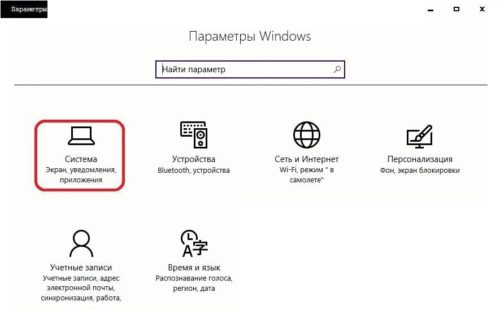
Выберите основные параметры системы Windows
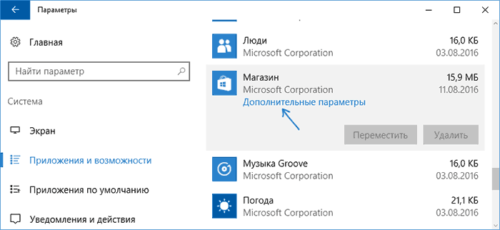
Зайдите в дополнительные настройки программы, в работе которой наблюдаются сбои
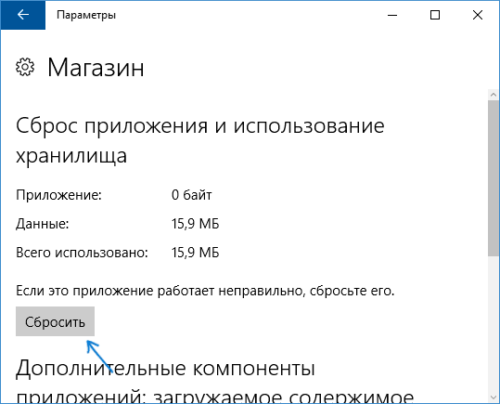
Нажмите кнопку сброса кэша данной программы
Закройте параметры программ Windows 10 и попытайтесь запустить сбойное приложение.
Повторная регистрация приложения в магазине Windows 10
Для начала выполните повторную регистрацию приложения.
Перерегистрация программы с помощью «Командной строки»
Понадобится расширенный вариант «Командной строки» — PowerShell:
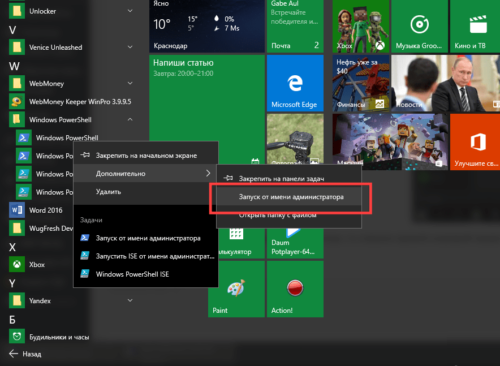
Права администратора нужны PowerShell для доступа к служебным данным Windows
PowerShell повторно зарегистрирует программу
Переустановка приложения, если сбой запуска повторяется
Чтобы убедиться, что приложение удалилось, используйте PowerShell:
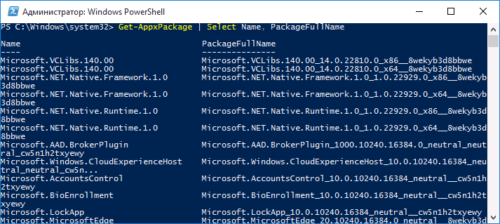
После ввода команды PowerShell отобразит список встроенных программ
Перезапустите Windows 10. Скорее всего, упрямое приложение запустится и заработает в штатном режиме.
Сброс кэша магазина Windows 10
Кэш магазина приложений Windows 10 также содержит временные файлы, иногда мешающие работе приложений.
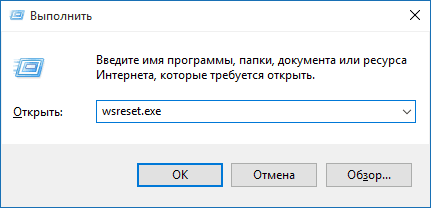
Пусковой файл средства сброса очистит кэш магазина Windows
Кэш магазина Windows 10 очищается в фоновом режиме, никаких дополнительных окон и элементов индикации не выводится. Зачистка кэша занимает считаные секунды.
Попробуйте вновь запустить проблемное приложение. Если необходимо, перезапустите Windows 10.
Почему не запускаются игры в Windows 10
Игры могут не запускаться в Windows 10 по нескольким причинам:
Повреждение установщика
Если игра устанавливается с CD/DVD, причиной может быть «заезженный» от многочисленных установок и поцарапанный при неаккуратном хранении носитель.
Повреждённый установочный файл (чаще всего setup.exe) из папки установки игры может выдать ошибку, например, «Файл повреждён или имеет неизвестный формат».
Если игра устанавливалась с флешки, а файлы оказались заражены случайно подхваченным вирусом, отформатируйте флешку и скачайте с торрент-трекера или файлообменника эту же или последнюю версию дистрибутива игры.
Несовместимость версии игры с Windows 10
Рекомендуется, если позволяет производительность ПК, подписаться на обновление любимых игр. Скачать свежую версию всё той же Need for Speed или GTA можно как с трекеров и файлообменников, так и с сайтов фанатов этой игры.
Сделайте следующее (действие работает с любой командой):
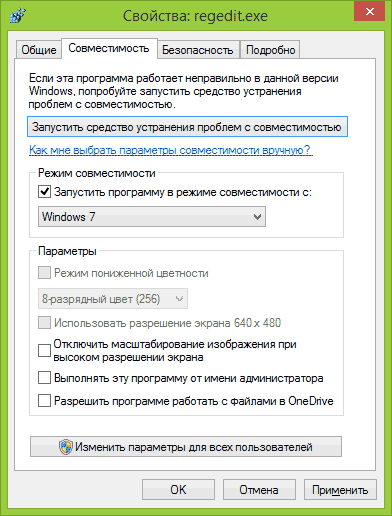
Выберите версию Windows, с которой эта программа работала
Скорее всего, программа запустится без сбоев.
Видео: как включить режим совместимости программ в Windows 10
Исправление проблем с совместимостью
Если предыдущий шаг не помог, запустите помощник по совместимости программ:
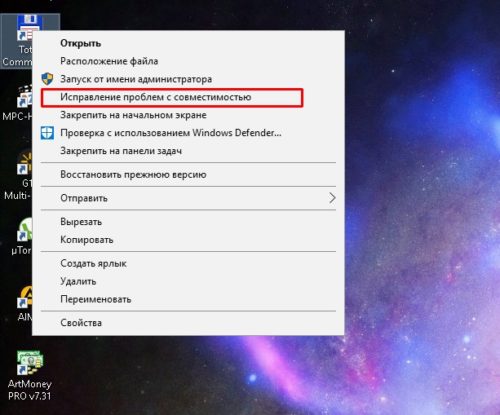
Выберите устранение проблем с совместимостью приложений Windows 10
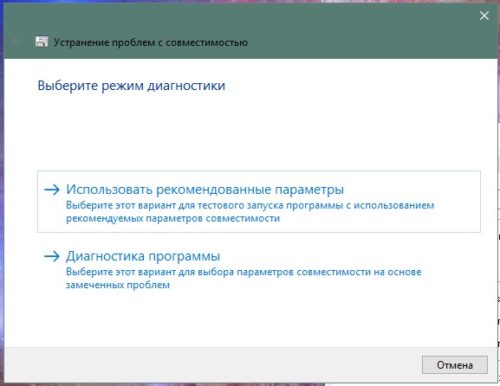
Используйте рекомендуемые параметры устранения неполадок совместимости приложений
После завершения работы мастера вы сможете вновь работать со старой программой в новой Windows
Запустите повторно ваше приложение. Оно должно начать работу.
Блокировка установщика антивирусной программой
Чаще всего блокировка установочного пакета происходит, если основной пусковой файл был заражён. Причиной также является «читерство» в играх: антивирусы реагируют на программу-читер как на посторонний код, которого не должно быть.
Некоторые геймеры, чтобы не тратить много часов/дней на освоение и прохождение игры, используют читы (секретные коды) для ознакомления с сюжетом и геймплеем, получают впечатление об игре, а не «прокачивают» неделями мастерство (stealth-action-навыки при прохождении игр). Чтобы не вводить каждый раз новый код, любители «почитить» используют специальные модули, модифицированные DLL-файлы для игр или даже отдельные приложения.
Программа-читер (или сценарий, внутренняя DLL-библиотека и т. д.) — расширение, помогающее, например, получить в данной игре:
Без нештатных функций игру не пройдёшь «запоем» за полдня-день и не добавишь то, что изначально не являлось частью основного сюжета.
Перед переносом файлов читера отключите или перенастройте антивирусы
Так, в игре GTA-3 имелась возможность попадать в огороженные места, на которых была надпись: «Предполагалось, что вы сюда не доберётесь», возможность попасть из одного района города в другой по дополнительным мостам, летающие машины, дополнительный танк в любом месте, неограниченные «полицейские значки» и т. д.
Если вы не хотите, чтобы антивирус прервал игру в самый интересный момент, играйте честно и по основному сюжету, заложенному в самой игре. Набор отдельных чит-команд в самой игре не детектируется антивирусом, а вот посторонние сценарии-взломщики, скачанные по ходу прохождения игры, могут быть тут же изолированы.
Все устанавливаемые читы должны ставиться в папки, которые антивирусу сканировать запрещено. Такая возможность имелась, например, в версиях «Антивируса Касперского» 2000-х годов выпуска, когда в настройках указывалась папка, запрещённая к сканированию. В неё желательно устанавливать не только саму программу-чит, но и держать все файлы «взламываемой» игры.
Дальним собратом игрового читерства является интернет-казино в виде виртуального игрового автомата. Поскольку казино во многих странах резко ограничено, создатели таких программ занимаются нелегальной деятельностью и пробиваются к народу через известные в узких кругах сайты (реклама казино в загрузчике Download Master и на торрент-трекерах). Такие игры вместе с соответствующей рекламой определяются антивирусом как шпионы-вредоносы, засоряющие ПК или гаджет своим контентом и транслирующие сведения о пользователе на свои сервера, и мгновенно «выпиливаются». Пример — приложения-казино, выпущенные компанией, рекламирующей небезызвестное интернет-казино «Вулкан».
Проблема с драйверами для программ и игр
Обязательно уточните, какие версии драйверов поддерживает устанавливаемая игра. Современные версии Windows, включая 10, скорее всего, избавят вас от этой напасти. Если проблема повторяется, обновите драйверы, с которых такая проблема началась. Чаще всего игра конфликтует с драйверами видеокарты или службой звука и аудиоустройств.
Если игра чисто сетевая, её незапуск может быть из-за проблем кабельного (LAN), беспроводного (Wi-Fi) или удалённого (USB-модем, смартфон или планшет в качестве модема, подключённый по кабелю или Bluetooth). Проверьте их работу. Убедитесь, что гаджет работает, есть сигнал сотовой сети, пакетные данные и безлимитный тариф для мобильного устройства в сеть доступны. Для комфортной игры не подходят устаревшие и медленные сети 2G, поэтому выбирайте режим 3G/4G.
Ошибка 0xc0000005 при запуске любых приложений
После установки официального обновления KB2859537 при запуске всех приложений появляется ошибка 0xc0000005.
При нажатии кнопки «OK» запуск приложения будет отменён
Вероятные решения ошибки с кодом 0xc0000005:
Пути решения проблем:
Например, вы решили удалить неудачные обновления Windows 10. Сделайте следующее:
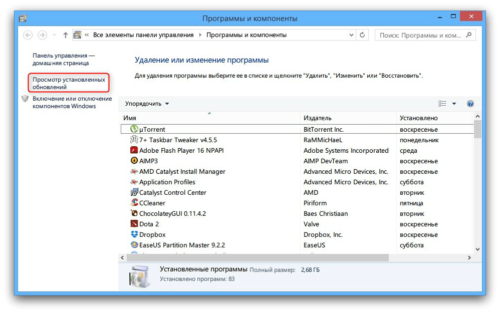
Перейдите к списку обновлений Windows 10 и удалите мешающее
Поработайте с Windows 10 без любых обновлений. Проблема, если она осталась, вскоре возникнет вновь.
Если причина в драйверах, сделайте следующее:
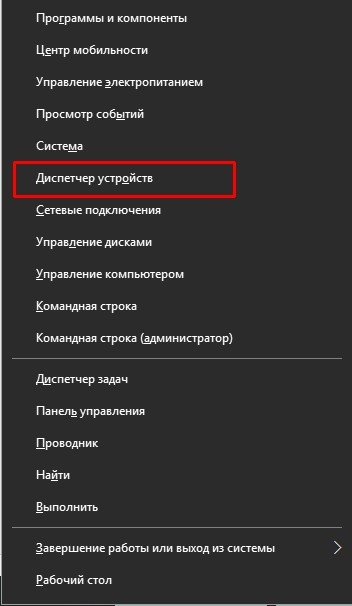
Нажмите Win + X и «Диспетчер устройств» для перехода к списку устройств
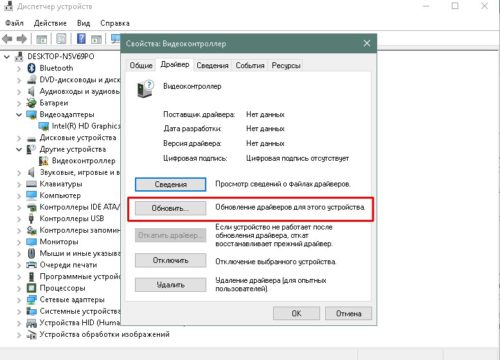
Нажмите кнопку запуска обновления драйвера устройства
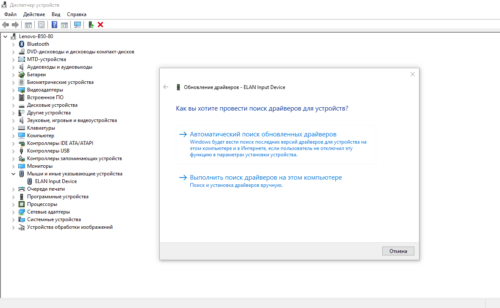
Неработающий драйвер почти всегда успешно переустанавливается мастером Windows 10
Если есть SYS-, INI- и/или DLL-файлы именно для вашего устройства, включая диск с драйверами, выбирайте ручной способ и устанавливайте сбоящее устройство с них. В этом случае система скопирует в C:Windows сведения об устройстве в нужное место. Или выберите автоматическую установку и поищите устройство либо по серии производителя, либо дождитесь реакции Windows на попытку переустановить устройство.
Видео: как обновить драйверы видеоадаптера
Вход в Windows не из-под аккаунта администратора
Режим администратора требуется, когда с правами обычного пользователя ситуацию не исправить. Например, потребуется «продвинутая» командная строка PowerShell или просто специфические команды, с которыми ограничения Windows всё-таки не обойти.
Как запустить интересующую программу от имени администратора
Устанавливая программу, позаботьтесь о том, чтобы она была доступна всем пользователям. Например, приложение K-Lite Multimedia Player при установке предлагает выбор прав на его запуск для всех имеющихся пользователей.
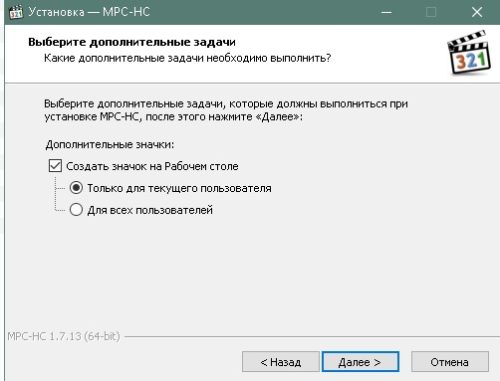
K-Lite (Media Player Classic) предлагает разграничить права пользователей на его запуск
Если вы вошли в Windows 10 под именем другого пользователя, запустить приложение, которое отказало в работе со стандартными правами пользователей (оно устанавливалось не для всех пользователей данного ПК), можно, дав команду «Запуск от имени администратора».
Любое приложение, отказавшееся работать, может потребовать права администратора Windows
В старых версиях Windows давалась упрощённая команда: кликнуть правой кнопкой мыши и нажать «Запустить от имени администратора». В Windows 8 и 10 похожие команды объединены в дополнительное подменю: права администратора распространяются на все файлы и папки, первоначально скрытые от более простых пользователей.
Команда «Запуск от имени администратора» позволяет избежать полного переключения работы Windows на учётную запись администратора.
Видео: как получить права администратора в Windows 10
Не те версии С++ Redistribution и Framework
Это программы-«движки», без которых работа с некоторыми вспомогательными функциями («смарт»-технологии графической оболочки ОС, применяемые для повышения производительности) Windows и сторонних приложений невозможна.
С++ является продолжением знаменитого языка программирования С(+), на котором пишется большинство программ и дополнений Windows. Компонент C++ обзавёлся специальным клиентским профилем, позволяющим разработчикам и программистам выявлять неполадки с программами, которые они поддерживают и поныне, выпуская обновления для них. Широко распространены версии С++ 2005 и 2008 годов.
Аналогичная ситуация и с Microsoft.Net Framework: в некоторые «пиратские» сборки Windows XP (Black Edition) и Windows 7 (Ultimate/Maximal Best Edition) уже встраивался клиентский дистрибутив Framework. Установка «Клиентского профиля Framework» происходит на втором этапе переустановки Windows (запуск служб и проверка производительности видео). Windows 10 может уже содержать наиболее востребованные версии Framework — 2, 3 и 3.5.
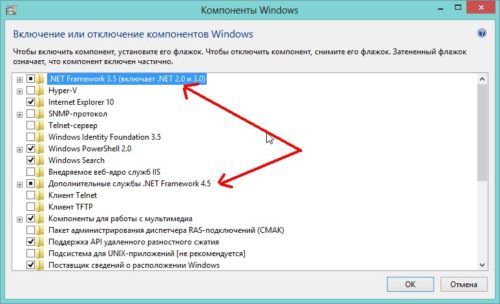
Компонент Framework интегрируется в современные сборки Windows 8/10
Продукт Microsoft.Net Framework, в отличие от подавляющего большинства аналогичных «движков» и драйверов, имеет особенность: разные версии могут быть установлены друг за другом, и старые версии приложений, например, линейка принтеров HP LaserJet 2000-х годов, могут потребовать именно Framework 2.0, несмотря на доступность и наличие версий 3.0, 3.5 и 4.0. Версии Framework не являются взаимоисключающими. Ставьте все Framework, которые вам нужны.
Особенность установки С++ Redistribution
На современных ноутбуках компонент С++ часто поставляется в составе DVD с драйверами чипсета. Устанавливая, например, драйвер Catalyst Control Center для ноутбуков Acer (в его состав входят драйверы HDMI, южного моста материнской платы, дисплея ноутбука и других важнейших узлов), вы гарантированно получите уже готовый к работе «движок» Microsoft Visual С++ 2008. В этом случае делать уже ничего не надо: версия 2008 года великолепно работает и с Windows 10.
Если же вам потребовались более свежие версии С++, например, 2010 года, последовательно доустановите их, начиная с самой ранней.
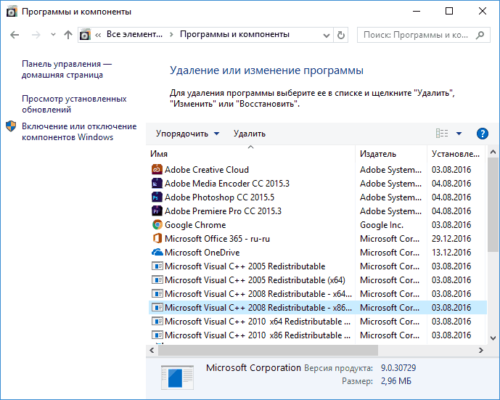
Версии С++ имеют разрядность и также ставятся независимо
Неверный путь к файлам инсталляционных пакетов
Обычно при установке программ вопросов у системы Windows с указанием пути не возникает. Пользователь скачивает инсталляционный архив, распаковывает его в отдельную папку и запускает установочный файл install/setup.exe.
Но так бывает не всегда: когда программа не «прописывается» в главном меню Windows, не создаёт ярлыков на рабочем столе ОС и не обозначается в списке установленных приложений, применяется специальный инструментарий Windows:
Если не работает ярлык установленной программы, откройте свойства ярлыка и исправьте его путь к пусковому файлу вашей программы.
Укажите правильный адрес исполняемого файла на диске в Windows 10
Особенности portable-приложений
Если версия программы не требует установки (portable), её нужно просто запустить. Таковы, например, Rufus, WinSetupFromUSB, HandyCache, Firefox/Chrome Portable, Download Master Portable и т. д.
Гораздо легче не заморачиваться и скачать версию посвежее. При отсутствии у приложения новых версий, например, когда автор забросил свой проект, стоит поискать советы продвинутых пользователей. Часто ошибка лежит на поверхности, исправить её довольно просто.
В запущенных случаях, если вы когда-либо «кодили», можно и самому переписать часть исходного кода пускового файла, исправить ошибки в служебных и пересобрать основные, затем попытаться всё же запустить упрямое приложение. Не забудьте поделиться результатом с другими пользователями, если у автора программы не будет претензий к исправлениям, и он не будет против опубликования исправленной версии бесплатно.
Нехватка DLL-библиотек в системной папке Windows
DLL-файлы — это служебные данные, которые использует Windows для самооптимизации устанавливаемых приложений. Если приложению не хватает каких-либо специфических библиотек или служебных данных в файлах этих библиотек, современные версии Windows тут же подробно сообщат об ошибке.
В версиях Windows 3.x ошибка часто искалась вручную методом исключений, а проблемная программа была головной болью даже для продвинутых пользователей ПК. Разработчики программ пытались угадать все нештатные ситуации пользователей, хотя такой подход часто их подводил, и многие программы работали напрямую без установки. В современном мире Windows любая «грамотная», тщательно проверенная программа выпускается в виде инсталлятора, решающего многие аппаратные проблемы с работой устройств. Для особо скрытных пользователей, носящих свою коллекцию «софта» на флешке, есть portable-версии нужных программ.
Для Windows 9.x/Me/Se уведомление чаще было малоинформативным: «Приложение XXX — обнаружена ошибка. Windows требуется файл ABC123.dll». Чтобы найти его самостоятельно, нажмите кнопку «Обзор». При этом уже требовались внешние источники: доступ в интернет и компакт-диски с дистрибутивами программ.
Начиная с Windows XP, ошибка может носить более конкретный характер вплоть до указания операции в библиотеке DLL, с которой конфликтует приложение. Windows XP сообщает о неудавшихся программных операциях не только вышеприведённым сообщением, но иногда и подсказывает, в чём ошибка: «Точка входа «911» не найдена в библиотеке ABC123.dll».
Windows XP сообщала не только о возникновении ошибки, но подсказывала возможную причину её возникновения
Библиотека DLL — это перечень операций, запрашиваемых любым приложением из программной среды Windows. Точка входа в библиотеку DLL — стартовое действие, с которым работают программы, использующие DLL-ресурс Windows. С этих команд и начинается выполнение других действий из этой же библиотеки. Это как бы минимальная исполняемая единица, взятая программой из файла DLL. Работой точек входа DLL заведует компонент RegSvr32.exe.
Система Windows Vista/7 выдает сообщение и в том случае, если DLL-файл всё же был найден (вручную или автоматически), но в нём оказались ошибочные или неполные операции (точки входа): «ABC123.dll была загружена, но найти точку входа «911» не удалось. Зарегистрировать этот файл невозможно».
Сообщение Windows 8/8.1/10 похоже описывает эту же проблему: «Модуль ABC123.dll загружен, но точка входа «911» не найдена. Проверьте, что файл C:WindowsABC123.dll является правильным файлом DLL/OCX и повторите попытку».
Компонент RegSvr32 сообщает о проблемном файле с раширением dll в Windows 10
Компонент DllRegisterServer.exe, показанный на скриншоте, о котором сообщил RegSvr32 является одной из дочерних служб Windows, регистрирующей новые DLL-библиотеки. Это значит, что нужны другие версии данных DLL-файлов.
Скачав один недостающий файл DLL, вы можете обнаружить, что требуется их целая цепочка, например, не 1, а 10. В таком случае последовательно скачивайте их, пока приложение, требующее все эти файлы, не будет запущено. Все файлы DLL-библиотек кладутся главным образом в подпапку C:Windowssystem32. Затем создайте точку восстановления и перезапустите Windows 10.
Редкость в последнее время — выборочное/беспорядочное удаление вирусами DLL-файлов из папки C:Windows. Разновидность вирусов — «логическая бомба» — наносит максимальный урон любым данным на дисках, включая бардак в папках Windows и Program Files.
Не стоит следовать совету удаления папку system32. Это не ускорит работу ОС, а наоборот приведёт к постоянным ошибкам, не дающим нормально работать. В Windows, начиная с XP, есть защита системных файлов Windows File Protection, сообщающая об опасности краха системы из-за подмены/удаления DLL-библиотек.
Видео: как регистрировать DLL-файлы, нуждающиеся в прописке в Windows
Проблемы с ускорителем DirectX
DirectX — серьёзное средство, работающее с трехмерными графикой и звуком, без которых ни одна современная игра не будет работать.
Вам всегда нужно помнить, какая версия DirectX у вас имеется
Зачастую при ошибке DirectX выдаётся сообщение под номером 0xc0000142. К слову, ошибка 0xc0000142 сигнализирует о «просадке» напряжения питания при перегрузке по мощности БП, вызванной значительной загрузкой производительности ПК десятками (на самых высокопроизводительных ПК — сотнями) одновременно работающих приложений, т. е. на грани возможностей компьютера. Причинами ошибки 0xc0000142 также являются слишком старое оборудование, конфликт DirectX и Framework, замусоренность диска ПК BAD-секторами и аварийное завершение работы Windows 10.
Чтобы переустановить DirectX, сделайте следующее:
Установщик DirectX может подгрузить с Microsoft дополнительные пакетные файлы
Удаление DirectX в Windows 10 из списка программ невозможно: это средство не прописывает себя в нём как отдельное приложение. Во времена Windows XP это можно было сделать, однако сейчас этот драйвер имеет усиленную защиту от случайного удаления. Эксперименты по удалению DirectX с помощью сторонних деинсталляторов, как и простая очистка программных папок диска C, являются крайне рискованным занятием. Драйвер DirectX можно только обновить, переустановить или откатить.
При успешном изменении версии DirectX перезапустите Windows.
Так, в игре Call of Duty (первый выпуск) версия ускорителя Direct 3D должна быть не ниже 9.1. Если установить Direct с версией 9.0 и ниже, то при прохождении игры до уровня «Мост Пегас: Ночь» изображение на мониторе отключается до перезапуска Windows. На CD с игрой прилагалась версия Direct 9.1c — простое решение для устранения неполадки, вместо переписывания исходных кодов самой игры. Особенно это проявлялось на Windows XP и более старых версиях ОС, совместимых с первой серией Call of Duty. Такое может произойти в любой игре, в том числе и с Windows 10.
Видео: как обновить DirectX до свежей версии
Даже самая старая программа может работать и в более новых версиях Windows. В Windows 10 имеется полный арсенал средств, помогающих её запустить. Вы можете рассчитывать на них, если что-то пойдёт не так.
Применяя какое-либо программное обеспечение или при старте ОС Windows 7 и выше, пользователи часто сталкиваются с ошибкой « Не удается инициализировать Microsoft .Net Framework 4.0 », и не знают, каким образом можно ее исправить. Это происходит из-за несовместимости с редакцией ОС Windows, а также в связи с некорректной установкой утилиты. В этой статье мы рассмотрим несколько способов решить эту ошибку.
Это небольшая программа, разработанная той же компанией, что и .Net Framework для исправления часто встречаемых ошибок и сбоев, с которыми мы встречаемся в ОС Windows. Это средство устраняет неполдаки, вносит нужные программные корректировки и восстанавливает поврежденные файлы поддерживаемых версий. Утилита имеет комфортный в применении настраиваемый интерфейс, в ней предусмотрено эксплуатирование командной строки, а также множество других настроек.
Программа способна устранять сбои , которые связаны со службой Windows Installer – может перезапустить и перерегистрировать службу установки ОС Windows. Программа имеет лишь английский язык интерфейса, но с помощью переводчика вы можете понять основные функции утилиты и сделать нужные действия. Чтобы скачать утилиту Microsoft .Net Framework 4.0. с сайта-разработчика, перейдите по ссылке — https://www.microsoft.com/en-us/download/details.aspx?id=30135 и нажмите ниже красную ссылку « Download ».
Перед тем, как устанавливать, нужно прочитать предлагаемое соглашение, так, как софт собирает нужные ему данные о вашей системе. Но иногда может возникает уведомление о том, что не удается инициализировать утилиту. Нужно понимать, что программа не устанавливается на компьютер, а выполняет проверку по запуску ярлыка . После того, как вы нажмете кнопку « Next » начнется проверка из 9 тестов ваших файлов, они помогут найти проблему. После проведенных тестов вы сможете увидеть результаты, здесь же будет предложено скорректировать найденные ошибки. Чтобы согласиться с восстановлением данных нажмите « Next », в противном случае – « Cancel ».
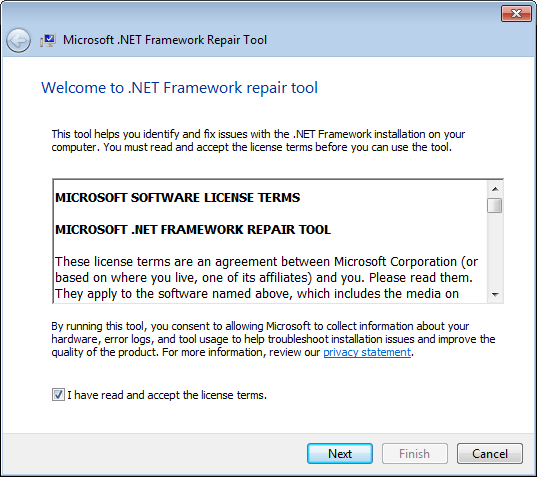
Читайте также: Код ошибки 0x800f081f Net Framework 3.5 в Windows 10.
Эта утилита умеет качественно удалять все старые и нерабочие издания .Net Framework из вашей системы. Она чистит все – папки, файлы, информацию о продукте из различных баз, записи и ключи реестра. Утилита целенаправленно предназначена для таких случаев, когда часть программных файлов неправильно или с ошибкой инсталлировались.
Cleanup Tool призвана действовать как последняя инстанция, которая должна помочь, если утилита и ее составляющие в ОС не удаляются обычным способом. Программа очищает все общие файлы и ключи реестра, что были предназначены для старых версий продукта. После использования Cleanup Tool нужно сделать переустановку или откат до остальных версий .Net Framework, которые присутствуют в операционной системе, иначе они не смогут стабильно работать.
При работе Clean Tool производится запись логов во временную папку, впрочем, ее потом можно удалить.
Лог Назначение Cleanup_actions.log лог действия удаления (ключи реестра, вспомогательные файлы) Cleanup_main.log лог действия удаления — главный, вмещает в себе все действия по логам утилиты и другие сведения о работе Cleanup_errors.log лог предупреждающих сообщений 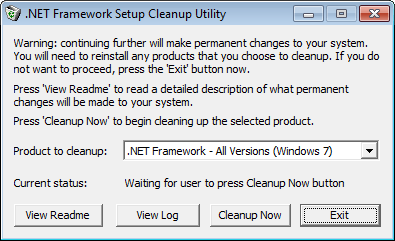
Это может быть полезным: Как исправить bad_module_info в Windows 10.
Что делать, если не удается инициализировать .Net Framework 4.0
Для того, чтобы переустановить компонент .Net Framework 4.0 откройте « Панель управления ».
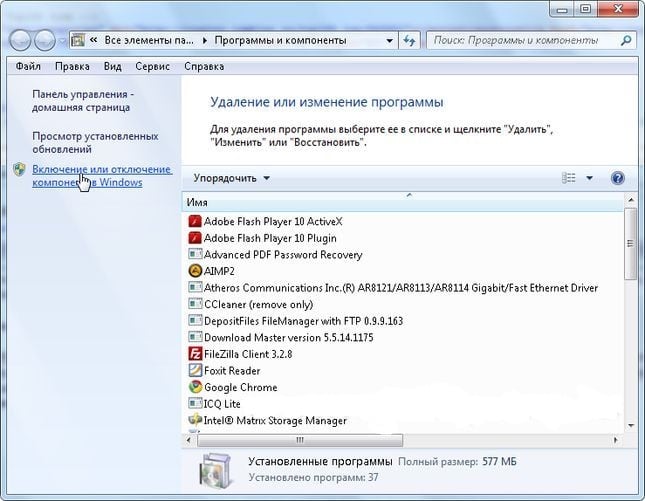
- Найдите здесь пункт « Установка и удаление программ » и откройте его.
- В левом блоке, в одном из пунктов найдите « Отключение компонентов Windows », делаем клик по нему и отключаем все пункты с Net Framework.
- Возвращаемся в « Удаление и установка… » и удаляем. Удалять нужно все программы в списке перечислений, где повторяются названия. После удаления нужно перезагрузить свой компьютер.
- Для убеждения вбейте в строке поиска по имени такую строку « Net Framework » в том случае, если программы по имени найдутся – удалите и их.
- Затем зайдите на сайт Microsoft — https://www.microsoft.com/ru-ru/download/details.aspx?id=55167 и скачайте новое программное обеспечение для вашей версии ОС. После их установки сделайте перезагрузку системы.
Рекомендуем к прочтению: Как изменить TTL на Windows.
Сброс центра обновления WinUpdate
- Запустите cmd от имени администратора, для этого нажмите меню « Пуск » и в списке найдите пункт « Командная строка » и нажмите по нему правой кнопкой мыши и выберите « Запуска от имени администратора ».
- Теперь в окне пишем такую строку « Net stop WuAuServ » без кавычек. Если выйдет сообщение о том, что допуск запрещен, значит строка запущена не от имени администратора.
- По команде должна прекратить свою работу WinUpDate – служба, которая обновляет систему. Консоль не закрывайте.
- Нажмите WIN+R и впишите %windir%, нам нужна папка « SoftwareDistribution » и переименовать ее в SDold.
- В консоли нужно написать net start WuAuServ для запуска службы.
- Теперь поставьте заново утилиту.
В статье мы разобрали, каким образом можно исправить ситуацию, когда не удается инициализировать утилиту Microsoft .Net Framework 4.0.
Устранение неполадок, связанных с настройкой для определенных версий платформы .net frameworktroubleshoot .net framework targeting errors
В статье мы разобрали, каким образом можно исправить ситуацию, когда не удается инициализировать утилиту Microsoft .Net Framework 4.0.
Проект перенацелен на другую версию платформы .NET FrameworkYou have re-targeted a project to a different version of the .NET Framework
Когда вы изменяете для приложения целевую версию .NET Framework, Visual Studio изменяет некоторые ссылки, но остальные нужно обновить вручную.If you change the target version of the .NET Framework for your application, Visual Studio changes some of the references, but you may have to update some references manually. Например, одна из указанных выше ошибок может возникать при перенацеливании приложения на .NET Framework 3.5 с пакетом обновления 1, если это приложение использует ресурсы или параметры, основанные на клиентском профиле для .NET Framework 4.For example, one of the previously mentioned errors might occur if you change an application to target the .NET Framework 3.5 Service Pack 1 and that application has resources or settings that rely on the client profile for the .NET Framework 4.
Чтобы решить проблему с настройками приложения, откройте обозреватель решений, выберите Показать все файлы, а затем измените файл app.config в XML-редакторе Visual Studio.To work around application settings, open Solution Explorer, choose Show All Files, and then edit the app.config file in the XML editor of Visual Studio. Установите здесь в параметрах соответствующую версию платформы .NET Framework.Change the version in the settings to match the appropriate version of the .NET Framework. Например, вы можете изменить значение версии с 4.0.0.0 на 2.0.0.0.For example, you can change the version setting from 4.0.0.0 to 2.0.0.0. Аналогичным образом для приложения с добавленными ресурсами откройте обозреватель решений, нажмите кнопку Показать все файлы, затем разверните Мой проект (Visual Basic) или Свойства (C#) и измените файл Resources.resx в XML-редакторе Visual Studio.Similarly, for an application that has added resources, open Solution Explorer, choose the Show All Files button, expand My Project (Visual Basic) or Properties (C#), and then edit the Resources.resx file in the XML editor of Visual Studio. Замените здесь значение версии с 4.0.0.0 на 2.0.0.0.Change the version setting from 4.0.0.0 to 2.0.0.0.
Если приложение содержит ресурсы (например, значки или растровые изображения) или параметры (например, строки подключения к данным), для устранения этой ошибки удалите все элементы на странице Параметры в конструкторе проектов, а затем заново добавьте все необходимые настройки.If your application has resources such as icons or bitmaps or settings such as data connection strings, you can also resolve the error by removing all the items on the Settings page of the Project Designer and then re-adding the required settings.
Причины ошибок в файле Microsoft .NET Framework 1.1 Configuration.lnk
Проблемы Microsoft .NET Framework 1.1 Configuration.lnk могут быть отнесены к поврежденным или отсутствующим файлам, содержащим ошибки записям реестра, связанным с Microsoft .NET Framework 1.1 Configuration.lnk, или к вирусам / вредоносному ПО.
Более конкретно, данные ошибки Microsoft .NET Framework 1.1 Configuration.lnk могут быть вызваны следующими причинами:
- Поврежденные ключи реестра Windows, связанные с Microsoft .NET Framework 1.1 Configuration.lnk / Microsoft Windows.
- Вирус или вредоносное ПО, которые повредили файл Microsoft .NET Framework 1.1 Configuration.lnk или связанные с Microsoft Windows программные файлы.
- Другая программа злонамеренно или по ошибке удалила файлы, связанные с Microsoft .NET Framework 1.1 Configuration.lnk.
- Другая программа находится в конфликте с Microsoft Windows и его общими файлами ссылок.
- Поврежденная загрузка или неполная установка программного обеспечения Microsoft Windows.
Как исправить ошибку, связанную с инициализацией .NET Framework 4?
Во время запуска какой-то программы или на старте Windows 7 и выше, пользователь может столкнуться с ошибкой инициализации платформы .NET Framework 4. Возникает она по причине некорректной установки данного компонента или во время несовместимости с самой операционной системой. Поэтому, чтобы её решить, стоит рассмотреть несколько способов.
При запуске приложения на ПК с операционной системой Windows 7 и выше, может появиться сообщение о том, что «Для этого приложения сначала нужно установить одну из следующих версий NET Framework…». При этом версия фреймворка всегда указывается.
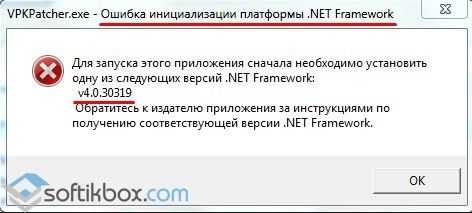
Чтобы решить эту проблему самостоятельно, стоит ознакомиться со следующими рекомендациями.
Способ 1. Переустановка .NET Framework
Переходим в Панель управления и выбираем «Программы и компоненты».
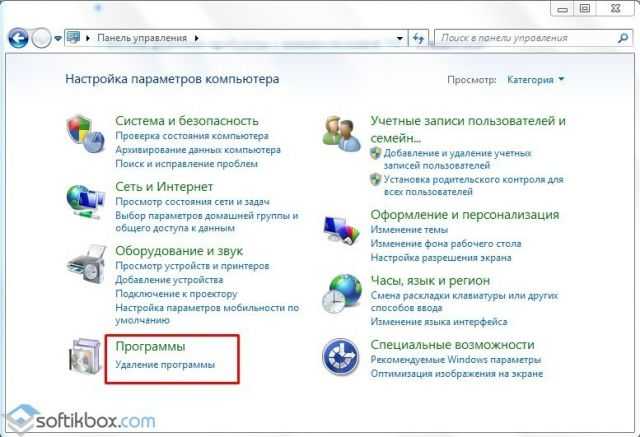
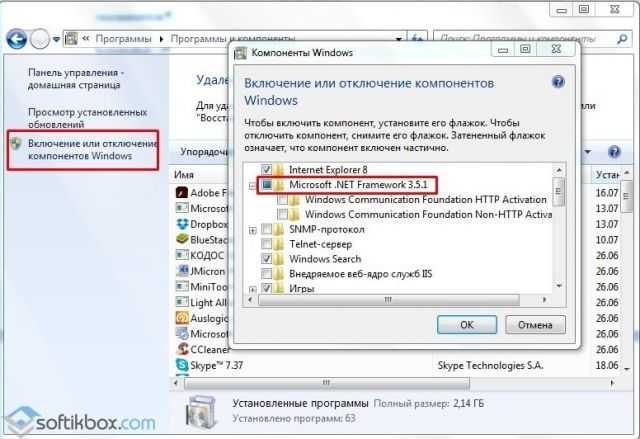
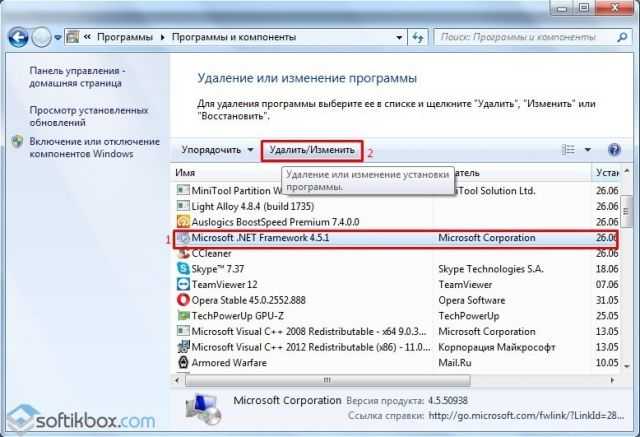
Способ 2. Использование официальных утилит для решения проблем с .NET Framework
Для исправления неполадок в работе фреймворков компания Майкрософт выпустила несколько утилит. Рассмотрим принцип их работы на практике.
Первая утилита – Microsoft .NET Framework Repair Tool. Она ищет и исправляет неполадки, которые связаны с фреймворками.
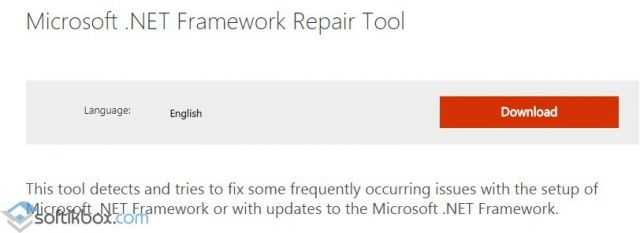
Чтобы её применить, стоит загрузить файл, запустить его на своем ПК и принять условия лицензионного соглашения.
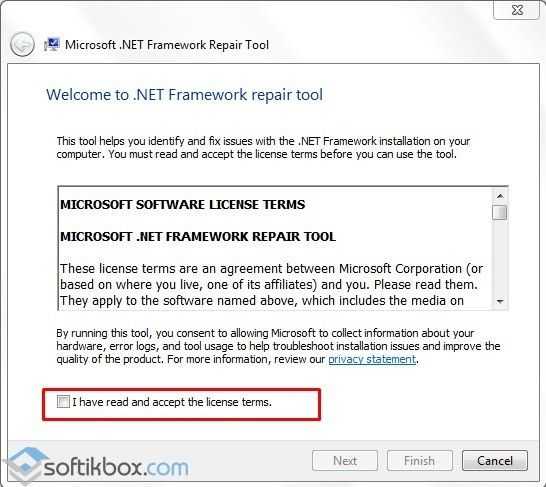
После программа будет сканировать систему и предложит варианты решения проблемы. Жмём «Далее» и исправляем ошибку.
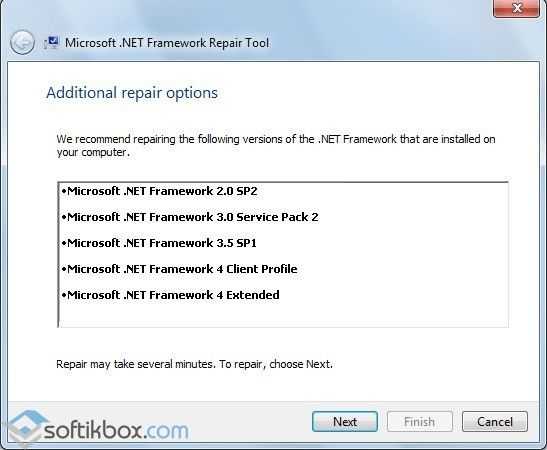
Вторая программа для решения ошибки с инициализацией файлов – это .NET Framework Setup Verification Tool. Она проверяет, корректно ли установлены фреймворки. При этом её использование максимально простое. Нужно скачать и запустить программу, указать версию фреймворков, которые нужно проверить и дождаться завершения результатов проверки.
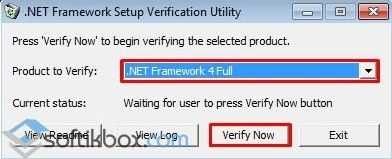
В поле «Статус» будут помещены результаты проверки.
Третья утилита для исправления ошибок с .NET Framework – это .NET Framework Cleanup Tool. Она пригодиться в том случае, если вам не удалось переустановить фреймворки вручную. Утилита позволяет удалить, заново загрузить и корректно установить недостающие компоненты.
Поэтому, если самостоятельно вам не удалось переустановить фреймворки и решить проблему с инициализацией файлов, утилиты от Майкрософт могут помочь решить данную проблему.
Использование официальных утилит исправления ошибок .NET Framework
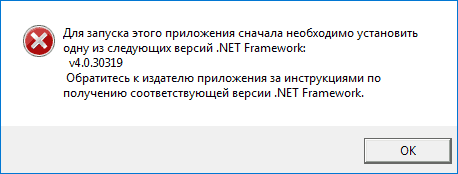
У Майкрософт имеется несколько собственных утилит для исправления ошибок .NET Framework:
- .NET Framework Repair Tool
- .NET Framework Setup Verification Tool
- .NET Framework Cleanup Tool
Наиболее полезной в большинстве случаев может оказаться первая из них. Порядок ее использования выглядит следующим образом:
- Скачайте утилиту со страницы https://www.microsoft.com/en-us/download/details.aspx?id=30135
- Откройте загруженный файл NetFxRepairTool
- Примите лицензию, нажмите кнопку «Next» и дождитесь, когда будут проверены установленные компоненты .NET Framework.
Будет отображен список возможных проблем с .NET Framework разных версий, а по нажатию на Next будет запущено автоматическое исправление, если оно возможно.
По завершении работы утилиты рекомендую перезагрузить компьютер и проверить, была ли исправлена проблема.
Утилита .NET Framework Setup Verification Tool позволяет проверить правильность установки компонентов .NET Framework выбранной версии в Windows 10, 8 и Windows 7.
После запуска утилиты выберите версию .NET Framework, которую требуется проверить и нажмите кнопку «Verify Now». По завершении проверки, текст в поле «Current Status» будет обновлен, а сообщение «Product verification succeeded» означает, что с компонентами все в порядке (в случае, если не все в порядке, вы можете просмотреть файлы журналов (View log), чтобы узнать, какие именно ошибки были найдены.
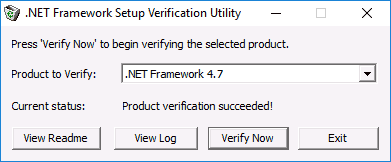
Скачать утилиту .NET Framework Setup Verification Tool можно с официальной страницы https://blogs.msdn.microsoft.com/astebner/2008/10/13/net-framework-setup-verification-tool-users-guide/ (загрузки смотрите в разделе «Download location»).
Еще одна программа — .NET Framework Cleanup Tool, доступная для загрузки на https://blogs.msdn.microsoft.com/astebner/2008/08/28/net-framework-cleanup-tool-users-guide/ (раздел «Download location»), позволяет полностью удалить выбранные версии .NET Framework с компьютера с тем, чтобы затем выполнить установку заново.
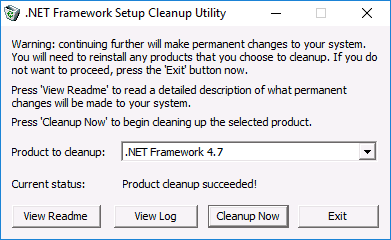
Следует учитывать, что утилита не удаляет компоненты, которые являются составной частью Windows. Например, удалить .NET Framework 4.7 в Windows 10 Creators Update с ее помощью не получится, зато с большой вероятностью проблемы инициализации .NET Framework получится исправить в Windows 7 путем удаления версий .NET Framework 4.x в Cleanup Tool и последующей установки версии 4.7 с официального сайта.
Что делать, если не удается инициализировать .Net Framework 4.0
Для того, чтобы переустановить компонент .Net Framework 4.0 откройте «Панель управления».
- Найдите здесь пункт «Установка и удаление программ» и откройте его.
- В левом блоке, в одном из пунктов найдите «Отключение компонентов Windows», делаем клик по нему и отключаем все пункты с Net Framework.
- Возвращаемся в «Удаление и установка…» и удаляем. Удалять нужно все программы в списке перечислений, где повторяются названия. После удаления нужно перезагрузить свой компьютер.
- Для убеждения вбейте в строке поиска по имени такую строку «Net Framework» в том случае, если программы по имени найдутся – удалите и их.
Поведение и пользовательский интерфейс Windows 8Windows 8 behavior and UI
Система активации CLR обеспечивает такое же поведение и пользовательского интерфейса в Windows 8, как и в других версиях операционной системы Windows, за исключением ситуаций с возникающими при загрузке CLR 2.0 проблемами.The CLR activation system provides the same behavior and UI on Windows 8 as it does on other versions of the Windows operating system, except when it encounters issues loading CLR 2.0. Windows 8 включает .NET Framework 4.5 с поддержкой CLR 4.5.Windows 8 includes the .NET Framework 4.5, which uses CLR 4.5. Но Windows 8 не включает .NET Framework 2.0, 3.0 или 3.5 с поддержкой CLR 2.0.However, Windows 8 does not include the .NET Framework 2.0, 3.0, or 3.5, which all use CLR 2.0. В результате приложения, зависящие от CLR 2.0, по умолчанию не будут работать в Windows 8.As a result, applications that depend on CLR 2.0 do not run on Windows 8 by default. Вместо этого выводится следующее диалоговое окно, позволяющее установить платформу .NET Framework 3.5.Instead, they display the following dialog box to enable users to install the .NET Framework 3.5. Пользователи также могут включить платформу .NET Framework 3.5 из панели управления.Users can also enable the .NET Framework 3.5 in Control Panel. Обе возможности рассматриваются в статье Установка платформы .NET Framework 3.5 в Windows 10, Windows 8.1 и Windows 8.Both options are discussed in the article Install the .NET Framework 3.5 on Windows 10, Windows 8.1, and Windows 8.
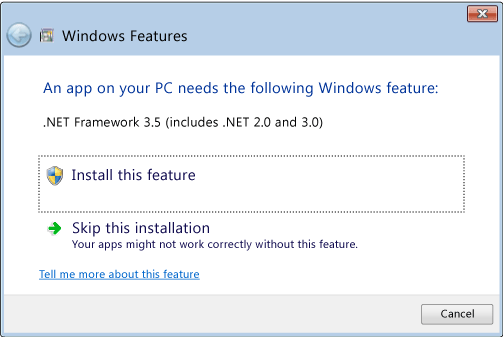
.NET Framework 4.5 заменяет .NET Framework 4 (среда CLR 4) на компьютере пользователя.The .NET Framework 4.5 replaces the .NET Framework 4 (CLR 4) on the user’s computer. Поэтому приложения .NET Framework 4 без проблем выполняются в Windows 8 без отображения этого диалогового окна.Therefore, .NET Framework 4 applications run seamlessly, without displaying this dialog box, on Windows 8.
В случае установки .NET Framework 3.5 пользователи могут запускать на своих компьютерах Windows 8 приложения, которые зависят от .NET Framework 2.0, 3.0 или 3.5.When the .NET Framework 3.5 is installed, users can run applications that depend on the .NET Framework 2.0, 3.0, or 3.5 on their Windows 8 computers. Они также могут запускать приложения платформы .NET Framework 1.0 и 1.1, если эти приложения не настроены явным образом для запуска только на платформе .NET Framework 1.0 или 1.1.They can also run .NET Framework 1.0 and 1.1 applications, provided that those applications are not explicitly configured to run only on the .NET Framework 1.0 or 1.1. См. раздел Миграция с платформы .NET Framework 1.1.See Migrating from the .NET Framework 1.1.
Начиная с .NET Framework 4.5 ведение журналов активации среды CLR было улучшено для включения записей журнала, которые регистрируют, когда и почему было отображено сообщение об ошибке инициализации.Starting with the .NET Framework 4.5, CLR activation logging has been improved to include log entries that record when and why the initialization error message is displayed. Дополнительные сведения см. в разделе Практическое руководство. Отладка проблем при активации среды CLR.For more information, see How to: Debug CLR Activation Issues.
Почему возникает ошибка Microsoft .NET Framework: «Initialization error»?
Если вы увидели такое сообщение, например, при старте Windows, это говорит о том, что некоторая программа стоит в автозагрузке и обращается к компоненту Microsoft .NET Framework, а тот в свою очередь выдает ошибку. Тоже самое при запуске определенной игры или программы. Существует несколько причин и вариантов решения проблемы.
Microsoft .NET Framework не установлен
Это особо актуально после переустановки операционной системы. Компонент Microsoft .NET Framework нужен не для всех программ. Поэтому, пользователи зачастую не обращают внимания на его отсутствие. Когда устанавливается новое приложение с поддержкой компонента, возникает следующая ошибка: «Initialization error»
.Посмотреть наличие установленного компонента.NET Framework можно в «Панель Управления-Установка и удаление программ»
.Установлена не правильная версия компонента
Заглянув в список установленных программ на компьютере, вы обнаружили, что.NET Framework там присутствует, а проблема по прежнему возникает. Скорее всего компонент необходимо обновить до последней версии. Сделать это можно вручную, скачав нужную версию с сайта Microsoft или же с помощью специальных программ.
Маленькая утилита ASoft .NET Version Detector позволяет быстро загрузить необходимую версию компонента Microsoft .NET Framework. Нажимаем на зеленую стрелку напротив интересующей версии и скачиваем ее.
Также, с помощью этой программы, можно посмотреть все версии.NET Framework установленные на компьютере.
После обновления, компьютер должен быть перегружен.
Повреждение компонента Microsoft .NET Framework
Последняя причина появления ошибки «Initialization error»
, может быть связана с повреждением файлов компонента. Это может быть последствием вирусов, неправильной установкой и удалением компонента, очисткой системы различными программами и т.п. В любом случае, Microsoft .NET Framework из компьютера нужно удалить и поставить заново.Чтобы правильно деинсталлировать Microsoft .NET Framework, используем дополнительные программы, например утилиту.NET Framework Cleanup Tool.
Затем, с сайта Microsoft качаем нужную версию и устанавливаем компонент. После, еще раз перезапускаем систему.
После проведенных манипуляций ошибка Microsoft .NET Framework: «Initialization error»
должна исчезнуть.Иногда пользователи операционной системы Windows сталкиваются с ошибкой приложения Mom.exe. Что собственно это за процесс и как он появился на нашем компьютере. Может это вирус или другой опасный объект? Можно ли его безопасно удалить, не нарушив стабильность работы системы? На эти вопросы мы постараемся ответить в нашей статье.
С программой Mom.exe, или часто возникающим сообщением «Mom.exe — ошибка приложения» пользователи столкнулись еще на компьютерах с Windows XP. Также ошибка проявляла себя и на более поздних версиях операционной системы – на Windows Vista, 7 и даже на «десятке».
Проект перенацелен на другую версию платформы .NET Framework, а ссылки не разрешаютсяYou have re-targeted a project to a different version of the .NET Framework and references do not resolve
Если вы ориентируете проект на другую версию .NET Framework, ссылки в некоторых случаях будут разрешаться неправильно.If you retarget a project to a different version of the .NET Framework, your references may not resolve properly in some cases. Чаще всего эта проблема связана с использованием полных ссылок на сборки. Для ее устранения можно удалить все ссылки, которые не могут разрешиться, и добавить их в проект заново.Explicit fully qualified references to assemblies often cause this issue, but you can resolve it by removing the references that do not resolve and then adding them back to the project. Также вы можете вручную изменить ссылки в файле проекта.As an alternative, you can edit the project file to replace the references. Прежде всего следует удалить все ссылки, которые имеют такую форму:First, you remove references of the following form:
Затем их нужно заменить ссылками в простой форме:Then you replace them with the simple form:
После этого закройте проект, повторно откройте и перестройте его, чтобы все ссылки наверняка разрешились правильно.After you close and reopen your project, you should also rebuild it to ensure that all references resolve correctly.
Что собой представляет Mom.exe?
Приложение Mom.exe, при сбое которого появляется вышеуказанное сообщение на компьютерах с Windows, это не что иное, как компонент другого инструмента для ПК. А именно, он входит в состав утилиты Catalyst Control Centre.
В свою очередь, центр Catalyst Control Centre является компонентом другого инструмента, а именно программного обеспечения AMD Catalyst для поддержки видеокарт. Поэтому, если в вашем компьютере или ноутбуке установлена видеокарта AMD, то в большинстве случаев в установленном пакете драйверов присутствует компонент Mom.exe. Также этот компонент может присутствовать в программном обеспечении для видеокарт ATI –, как правило, файл находится в папке ProgramFiles (x86)ATI Technologies.
Следовательно, программа Mom.exe не является вирусом, который неизвестно откуда проник в компьютер, несмотря на то, что некоторые антивирусы определяют его как вредоносное ПО. В общем, это просто компонент, отвечающий за работу видеокарты, который не является системной программой и не предоставляет серьезной угрозы для нашего компьютера.
Конечно, если приложение находится в другом месте, то есть не в выше указанном каталоге ProgramFiles – это может быть предпосылкой для его проверки. Иногда вирусы скрываются под именем более или менее популярных программ.
О программе .Net Framework Repair Tool
Это небольшая программа, разработанная той же компанией, что и .Net Framework для исправления часто встречаемых ошибок и сбоев, с которыми мы встречаемся в ОС Windows. Это средство устраняет неполдаки, вносит нужные программные корректировки и восстанавливает поврежденные файлы поддерживаемых версий. Утилита имеет комфортный в применении настраиваемый интерфейс, в ней предусмотрено эксплуатирование командной строки, а также множество других настроек.
Перед тем, как устанавливать, нужно прочитать предлагаемое соглашение, так, как софт собирает нужные ему данные о вашей системе. Но иногда может возникает уведомление о том, что не удается инициализировать утилиту. Нужно понимать, что программа не устанавливается на компьютер, а выполняет проверку по запуску ярлыка. После того, как вы нажмете кнопку «Next» начнется проверка из 9 тестов ваших файлов, они помогут найти проблему. После проведенных тестов вы сможете увидеть результаты, здесь же будет предложено скорректировать найденные ошибки. Чтобы согласиться с восстановлением данных нажмите «Next», в противном случае – «Cancel».
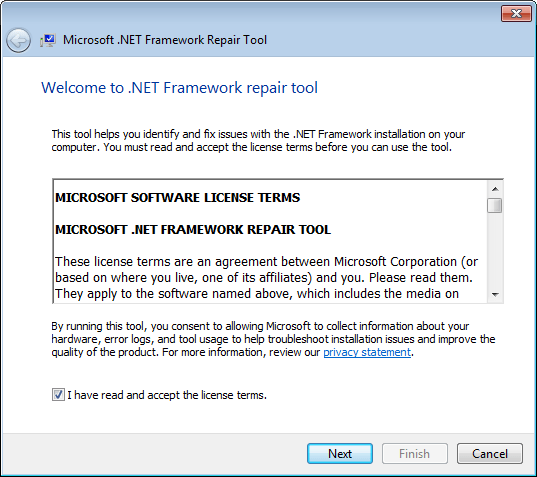
Программа для устранения ошибок в Microsoft .Net Framework Repair Tool
Cleanup Tool — поможет исправить проблему в софте Microsoft
Эта утилита умеет качественно удалять все старые и нерабочие издания .Net Framework из вашей системы. Она чистит все – папки, файлы, информацию о продукте из различных баз, записи и ключи реестра. Утилита целенаправленно предназначена для таких случаев, когда часть программных файлов неправильно или с ошибкой инсталлировались.
Cleanup Tool призвана действовать как последняя инстанция, которая должна помочь, если утилита и ее составляющие в ОС не удаляются обычным способом. Программа очищает все общие файлы и ключи реестра, что были предназначены для старых версий продукта. После использования Cleanup Tool нужно сделать переустановку или откат до остальных версий .Net Framework, которые присутствуют в операционной системе, иначе они не смогут стабильно работать.
При работе Clean Tool производится запись логов во временную папку, впрочем, ее потом можно удалить.
Лог Назначение Cleanup_actions.log лог действия удаления (ключи реестра, вспомогательные файлы) Cleanup_main.log лог действия удаления — главный, вмещает в себе все действия по логам утилиты и другие сведения о работе Cleanup_errors.log лог предупреждающих сообщений 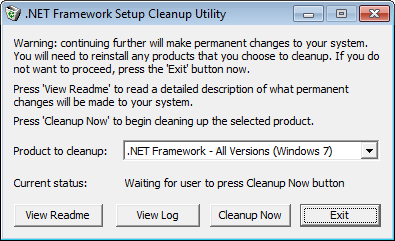
Cleanup Tool — программа для удаления старых версий .Net Framework
Как установить NET.Framework
«Не могу установить NET Framework» — фраза, которую приходится слышать от многих пользователей. Сочетание «не могу» просто заполонила тематические форумы. К счастью, существуют такие программисты, которые благодаря своим отличным знаниям и практическим умениям, умеют находить различные варианты устранения ошибок. К тому же, они не утаивают свои гениальные «находки», а с радостью делятся со всеми желающими, поэтому на форумах достаточно часто можно найти ценные советы, позволяющие решать проблемы даже абсолютным «чайникам».
Алгоритм действий, ориентированный на установку платформы
Чтобы установить NET.Framework на Windows 7, первоначально следует удалить предыдущие следы установки всех версий. Неопытным пользователям достаточно сложно проделать такие манипуляции , поскольку компания Microsoft достаточно плотно «переплела» системные папки с папками платформы. По этой причине предыдущая версия может очень сложно удаляться, или, вообще, нет возможности от неё «избавиться».
Проигнорировать этот шаг тоже нельзя, поскольку в процессе новой инсталляции платформы на Windows 7, вновь может возникать ошибка.
Чтобы весь процесс деинсталляции и последующей инсталляции был обеспечен успехом, важно следовать всем рекомендациям опытных пользователей. Прежде всего, рекомендуется загрузить файл dotnetfx_cleanup_tool.zip
Далее его следует открыть, а затем сразу же извлечь, поскольку он помещён в архив.
Не удается инициализировать Microsoft .Net Framework 4.0. — как исправить
Применяя какое-либо программное обеспечение или при старте ОС Windows 7 и выше, пользователи часто сталкиваются с ошибкой « Не удается инициализировать Microsoft .Net Framework 4.0 », и не знают, каким образом можно ее исправить. Это происходит из-за несовместимости с редакцией ОС Windows, а также в связи с некорректной установкой утилиты. В этой статье мы рассмотрим несколько способов решить эту ошибку.
О программе .Net Framework Repair Tool
Это небольшая программа, разработанная той же компанией, что и .Net Framework для исправления часто встречаемых ошибок и сбоев, с которыми мы встречаемся в ОС Windows. Это средство устраняет неполдаки, вносит нужные программные корректировки и восстанавливает поврежденные файлы поддерживаемых версий. Утилита имеет комфортный в применении настраиваемый интерфейс, в ней предусмотрено эксплуатирование командной строки, а также множество других настроек.
Программа способна устранять сбои , которые связаны со службой Windows Installer – может перезапустить и перерегистрировать службу установки ОС Windows. Программа имеет лишь английский язык интерфейса, но с помощью переводчика вы можете понять основные функции утилиты и сделать нужные действия. Чтобы скачать утилиту Microsoft .Net Framework 4.0. с сайта-разработчика, перейдите по ссылке — https://www.microsoft.com/en-us/download/details.aspx?id=30135 и нажмите ниже красную ссылку « Download ».
Перед тем, как устанавливать, нужно прочитать предлагаемое соглашение, так, как софт собирает нужные ему данные о вашей системе. Но иногда может возникает уведомление о том, что не удается инициализировать утилиту. Нужно понимать, что программа не устанавливается на компьютер, а выполняет проверку по запуску ярлыка . После того, как вы нажмете кнопку « Next » начнется проверка из 9 тестов ваших файлов, они помогут найти проблему. После проведенных тестов вы сможете увидеть результаты, здесь же будет предложено скорректировать найденные ошибки. Чтобы согласиться с восстановлением данных нажмите « Next », в противном случае – « Cancel ».
Cleanup Tool — поможет исправить проблему в софте Microsoft
Эта утилита умеет качественно удалять все старые и нерабочие издания .Net Framework из вашей системы. Она чистит все – папки, файлы, информацию о продукте из различных баз, записи и ключи реестра. Утилита целенаправленно предназначена для таких случаев, когда часть программных файлов неправильно или с ошибкой инсталлировались.
Cleanup Tool призвана действовать как последняя инстанция, которая должна помочь, если утилита и ее составляющие в ОС не удаляются обычным способом. Программа очищает все общие файлы и ключи реестра, что были предназначены для старых версий продукта. После использования Cleanup Tool нужно сделать переустановку или откат до остальных версий .Net Framework, которые присутствуют в операционной системе, иначе они не смогут стабильно работать.
При работе Clean Tool производится запись логов во временную папку, впрочем, ее потом можно удалить.
NET Framework 4 не устанавливается – ошибка инициализации

Пользователи операционной системы корпорации Майкрософт различных версий могут столкнуться с сообщением о невозможности запуска приложения, по причине того, что операционная система не может инициализировать .NET Framework – компоненты, необходимой для работы ряда приложений. Возможный вид сообщения об ошибке:
Данная ошибка возникает в тех случаях, когда на компьютере пользователя отсутствует нужная версия или установленная повреждена. Рассмотрим пути устранения данной неполадки.
Устранение проблемы путем установки/переустановки
Разберем основной способ устранения ошибки:
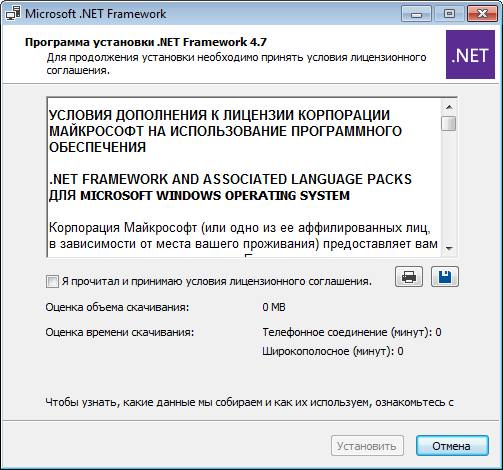
- Сначала необходимо скачать установочный дистрибутив. Рекомендуется устанавливать самую новую версию с официального сайта Майкрософт. На данный момент последней версией является 4.7.1. Скачать автономный установщик можно по ссылке — https://www.microsoft.com/ru-ru/download/details.aspx?id=55167. Автономный установщик позволит переустанавливать данный компонент даже при отсутствии подключение к сети Интернет.
- Когда загрузка файла завершится, нужно его запустить. Откроется окно установщика, вид которого будет следующим:
- Если программа установки обнаружит, что на компьютере пользователя уже имеется устанавливаемая версия, то будет предложено выполнить переустановку (восстановление).
Перезагрузите компьютер. Теперь программа должна работать. Если проблема решена, то больше можно не предпринимать никаких действий.

Существуют ситуации, когда нужно удалить пакет .NET Framework и затем его снова установить. Это может быть необходимо, когда штатный установщик не восстанавливает параметры компонента должным образом. Удалить компонент в Windows 7/8.1/10 можно через панель управления (открывается через «пуск» — кнопка с логотипом Windows). Найдите и выберите в списке установленных программ требуемую версию, затем нажмите «Удалить»:
Откроется мастер удаления приложения. Следуйте указаниям мастера. Когда процесс удаления будет завершен, перезагрузите компьютер и запустите скачанный установочный дистрибутив. Если проблема не исчезает, можно воспользоваться утилитами, предназначенными для исправления установок компонента.
Использование стандартных утилит для устранения неполадок
Кроме вышеописанного способа, можно воспользоваться другими вариантами:
- .NET Framework Repair Tool попытается восстановить уже установленную редакцию. Скачать её можно по ссылке — https://www.microsoft.com/en-us/download/details.aspx?id=30135. После запуска утилита отобразит возможные недостатки текущей установки. Если, программа не обнаружит проблем, то будет просто создан текстовый файл – лог с описанием установленных компонентов.
- .NET Framework Setup Verification Tool доступна для загрузки по ссылке https://msdnshared.blob.core.windows.net/media/2017/11/netfx_setupverifier_new.zip.Данная утилита проверяет только правильность установки компонентов и больше ничего не делает. Таким образом, в отличие от предыдущей программы не вносит изменения в компоненты. Если ошибки будут обнаружены, то утилита сообщит о проблемных местах. После запуска программа предложит указать версию, которую нужно проверить:

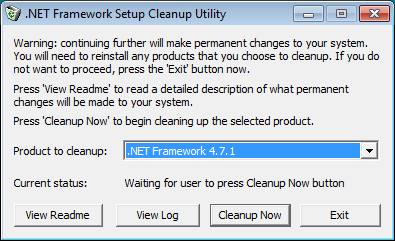
- .NETFrameworkCleanupTool – выполняет полное удаление всех компонентов, выбранной редакции для последующей переустановки. Скачать можно здесь — https://msdnshared.blob.core.windows.net/media/2017/11/dotnetfx_cleanup_tool.zip. Вычищает все разделы реестра, касающиеся выбранной версии, удаляет все настройки. Подходит в тех случаях, когда другие средства не помогают. После работы данной утилиты, как правило, новая установка проходит без проблем и работоспособность приложений восстанавливается. После запуска утилиты предлагается выбрать, какая редакция будет удалена:
Нужно помнить, что данная утилита не позволит удалить компонент операционной системы. Например, в Windows 7 таким образом не получится удалить редакцию 2.0, а в последней версии Windows 10 — 4.7.
Что делать при ошибке .NET Framework: «Initialization error»

Ошибка Microsoft .NET Framework: «Initialization error» связана с невозможностью использовать компонент. Причин этому может быть несколько. Возникает она на этапе запуска игр или программ. Иногда пользователи наблюдают ее при старте Виндовс. Эта ошибка никаким образом не связана с оборудованием или другими программами. Возникает непосредственно в самом компоненте. Давайте рассмотрим подробнее причины ее появления.
Почему возникает ошибка Microsoft .NET Framework: «Initialization error»?
Если вы увидели такое сообщение, например, при старте Windows, это говорит о том, что некоторая программа стоит в автозагрузке и обращается к компоненту Microsoft .NET Framework, а тот в свою очередь выдает ошибку. Тоже самое при запуске определенной игры или программы. Существует несколько причин и вариантов решения проблемы.
Microsoft .NET Framework не установлен
Это особо актуально после переустановки операционной системы. Компонент Microsoft .NET Framework нужен не для всех программ. Поэтому, пользователи зачастую не обращают внимания на его отсутствие. Когда устанавливается новое приложение с поддержкой компонента, возникает следующая ошибка: «Initialization error».
Посмотреть наличие установленного компонента .NET Framework можно в «Панель Управления-Установка и удаление программ».
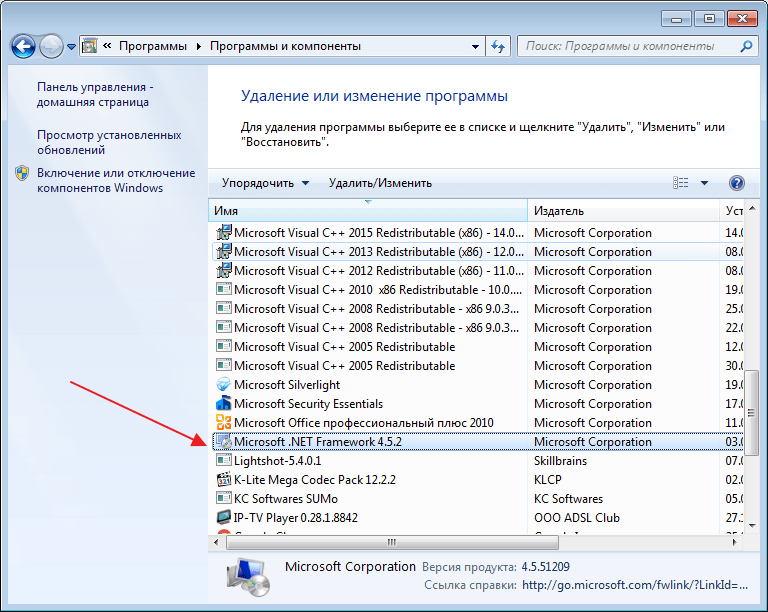
Если ПО действительно отсутствует, просто переходим на официальный сайт и качаем .NET Framework оттуда. Затем устанавливаем компонент как обычную программу. Перегружаем компьютер. Проблема должна исчезнуть.
Установлена не правильная версия компонента
Заглянув в список установленных программ на компьютере, вы обнаружили, что .NET Framework там присутствует, а проблема по прежнему возникает. Скорее всего компонент необходимо обновить до последней версии. Сделать это можно вручную, скачав нужную версию с сайта Microsoft или же с помощью специальных программ.
Маленькая утилита ASoft .NET Version Detector позволяет быстро загрузить необходимую версию компонента Microsoft .NET Framework. Нажимаем на зеленую стрелку напротив интересующей версии и скачиваем ее.
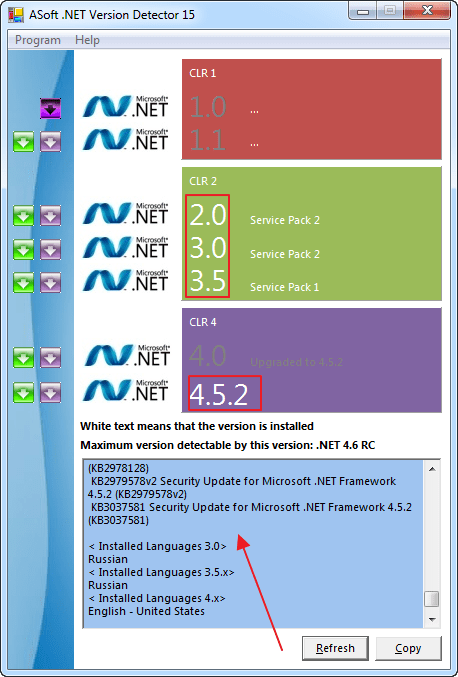
Также, с помощью этой программы, можно посмотреть все версии .NET Framework установленные на компьютере.
После обновления, компьютер должен быть перегружен.
Повреждение компонента Microsoft .NET Framework
Последняя причина появления ошибки «Initialization error», может быть связана с повреждением файлов компонента. Это может быть последствием вирусов, неправильной установкой и удалением компонента, очисткой системы различными программами и т.п. В любом случае, Microsoft .NET Framework из компьютера нужно удалить и поставить заново.
Чтобы правильно деинсталлировать Microsoft .NET Framework, используем дополнительные программы, например утилиту .NET Framework Cleanup Tool.
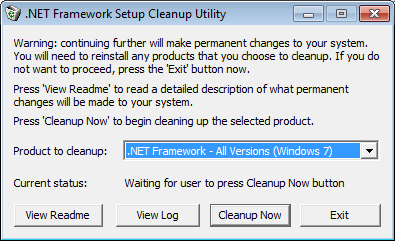
Затем, с сайта Microsoft качаем нужную версию и устанавливаем компонент. После, еще раз перезапускаем систему.
После проведенных манипуляций ошибка Microsoft .NET Framework: «Initialization error» должна исчезнуть.
Ошибка инициализации платформы .NET Framework 4 — как исправить
Одна из возможных ошибок при запуске программ или при входе в Windows 10, 8 или Windows 7 — сообщение «Ошибка инициализации платформы .NET Framework. Для запуска этого приложения сначала необходимо установить одну из следующих версий .NET Framework: 4» (версия обычно указывается более точно, но это не играет роли). Причиной тому может быть как неустановленная платформа .NET Framework нужной версии, так и проблемы с установленными на компьютере компонентами.
В этой инструкции — возможные способы исправить ошибки инициализации .NET Framework 4 в последних версиях Windows и исправить запуск программ.
Примечание: далее в инструкции для установки предлагается .NET Framework 4.7, как последняя на текущий момент времени. Вне зависимости от того какую из «4-х» версий требуется установить в сообщении об ошибке, последняя должна подойти, как включающая все необходимые компоненты.
Использование официальных утилит исправления ошибок .NET Framework
У Майкрософт имеется несколько собственных утилит для исправления ошибок .NET Framework:
- .NET Framework Repair Tool
- .NET Framework Setup Verification Tool
- .NET Framework Cleanup Tool
Наиболее полезной в большинстве случаев может оказаться первая из них. Порядок ее использования выглядит следующим образом:
- Скачайте утилиту со страницы https://www.microsoft.com/en-us/download/details.aspx?id=30135
- Откройте загруженный файл NetFxRepairTool
- Примите лицензию, нажмите кнопку «Next» и дождитесь, когда будут проверены установленные компоненты .NET Framework.
- Будет отображен список возможных проблем с .NET Framework разных версий, а по нажатию на Next будет запущено автоматическое исправление, если оно возможно.
По завершении работы утилиты рекомендую перезагрузить компьютер и проверить, была ли исправлена проблема.
Утилита .NET Framework Setup Verification Tool позволяет проверить правильность установки компонентов .NET Framework выбранной версии в Windows 10, 8 и Windows 7.
После запуска утилиты выберите версию .NET Framework, которую требуется проверить и нажмите кнопку «Verify Now». По завершении проверки, текст в поле «Current Status» будет обновлен, а сообщение «Product verification succeeded» означает, что с компонентами все в порядке (в случае, если не все в порядке, вы можете просмотреть файлы журналов (View log), чтобы узнать, какие именно ошибки были найдены.
Скачать утилиту .NET Framework Setup Verification Tool можно с официальной страницы https://blogs.msdn.microsoft.com/astebner/2008/10/13/net-framework-setup-verification-tool-users-guide/ (загрузки смотрите в разделе «Download location»).
- Как удалить net framework, правильно и без остатка
Еще одна программа — .NET Framework Cleanup Tool, доступная для загрузки на https://blogs.msdn.microsoft.com/astebner/2008/08/28/net-framework-cleanup-tool-users-guide/ (раздел «Download location»), позволяет полностью удалить выбранные версии .NET Framework с компьютера с тем, чтобы затем выполнить установку заново.
Следует учитывать, что утилита не удаляет компоненты, которые являются составной частью Windows. Например, удалить .NET Framework 4.7 в Windows 10 Creators Update с ее помощью не получится, зато с большой вероятностью проблемы инициализации .NET Framework получится исправить в Windows 7 путем удаления версий .NET Framework 4.x в Cleanup Tool и последующей установки версии 4.7 с официального сайта.
Как установить NET.Framework
«Не могу установить NET Framework» — фраза, которую приходится слышать от многих пользователей. Сочетание «не могу» просто заполонила тематические форумы. К счастью, существуют такие программисты, которые благодаря своим отличным знаниям и практическим умениям, умеют находить различные варианты устранения ошибок. К тому же, они не утаивают свои гениальные «находки», а с радостью делятся со всеми желающими, поэтому на форумах достаточно часто можно найти ценные советы, позволяющие решать проблемы даже абсолютным «чайникам».
Алгоритм действий, ориентированный на установку платформы
Чтобы установить NET.Framework на Windows 7, первоначально следует удалить предыдущие следы установки всех версий. Неопытным пользователям достаточно сложно проделать такие манипуляции, поскольку компания Microsoft достаточно плотно «переплела» системные папки с папками платформы. По этой причине предыдущая версия может очень сложно удаляться, или, вообще, нет возможности от неё «избавиться».
Проигнорировать этот шаг тоже нельзя, поскольку в процессе новой инсталляции платформы на Windows 7, вновь может возникать ошибка.
Чтобы весь процесс деинсталляции и последующей инсталляции был обеспечен успехом, важно следовать всем рекомендациям опытных пользователей. Прежде всего, рекомендуется загрузить файл dotnetfx_cleanup_tool.zip. Далее его следует открыть, а затем сразу же извлечь, поскольку он помещён в архив.

В папке, в которой находятся все извлечённые файлы, необходимо найти файл cleanup_tool с расширением exe. Именно его следует запустить. Сразу же возникнет новое окно, в котором запрашивают разрешение на все последующие действия. Кликнув по кнопке «Да», пользователь соглашается со всем, поэтому программа продолжает выполнять все остальные действия.
В определённый момент возникнет окно, в котором будет предложено право выбрать продукт Microsoft, который требуется удалить. Среди предлагаемого перечня есть строка «NET.Framework — все версии», выбрав её, остаётся нажать на кнопку «Очистить».
Однако и такое приложение не всесильно, поскольку оно не сможет удалить NET.Framework 2.0, поскольку такая версия платформы определена разработчиками Microsoft в качестве неотъемлемой части операционной системы.
После завершения очистки, компьютер нужно обязательно перезагрузить. Разработчики Microsoft выдвигают такие требования для многих важных процедур, связанных с процессами инсталляции и деинсталляции.
После запуска операционной системы следует последовательно установить несколько версий Microsoft.NET.Framework. Первоначально версию 1.1, затем перейти к установке версии 3.5 и 3.0, далее вновь потребуется перезагрузка компьютера.
В завершение остаётся включить Центр обновления Windows и уже после этого благополучно установить Microsoft.NET.Framework 4.
Невзирая на то, что придётся потратить какое-то время на выполнение всех обозначенных действий, пользователь однозначно может гордиться полученным результатом. Новые знания, подкреплённые практическими навыками, всегда рассматриваются в качестве «золотого клада», который может пригодиться ещё много раз.
Итак, установить платформу NET.Framework 4 на компьютер, невзирая на некоторые сложности, сможет каждый пользователь, если поверит в собственные силы и будет следовать рекомендациям опытных пользователей.
Дополнительная информация
В некоторых случаях исправить ошибку может помочь простая переустановка программы, ее вызывающей. Либо, в случаях, если ошибка появляется при входе в Windows (т.е. при запуске какой-то программы в автозагрузке), может иметь смысл убрать эту программу из автозагрузки, если она не является необходимой (см. Автозагрузка программ в Windows 10).
Во время запуска какой-то программы или на старте Windows 7 и выше, пользователь может столкнуться с ошибкой инициализации платформы .NET Framework 4. Возникает она по причине некорректной установки данного компонента или во время несовместимости с самой операционной системой. Поэтому, чтобы её решить, стоит рассмотреть несколько способов.
Чем вызвана ошибка?
С ошибкой необрабатываемого исключения при запуске приложения можно столкнуться по ряду причин:
- В ходе установки некоторые компоненты ПО были перемещены антивирусом на карантин. Поэтому требуется временное отключение защиты в реальном времени или его замена другим антивирусным пакетом.
- Повреждены компоненты платформы .NET Framework.
- В системе присутствуют вредоносное ПО. Требуется полная проверка системы на вирусы.
- Запуску приложения препятствует фоновый процесс. Исключить его причастность можно в режиме чистой загрузки.
Почему возникает ошибка Microsoft .NET Framework: «Initialization error»?
Если вы увидели такое сообщение, например, при старте Windows, это говорит о том, что некоторая программа стоит в автозагрузке и обращается к компоненту Microsoft .NET Framework, а тот в свою очередь выдает ошибку. Тоже самое при запуске определенной игры или программы. Существует несколько причин и вариантов решения проблемы.
Microsoft .NET Framework не установлен
Это особо актуально после переустановки операционной системы. Компонент Microsoft .NET Framework нужен не для всех программ. Поэтому, пользователи зачастую не обращают внимания на его отсутствие. Когда устанавливается новое приложение с поддержкой компонента, возникает следующая ошибка: «Initialization error».
Посмотреть наличие установленного компонента .NET Framework можно в «Панель Управления-Установка и удаление программ».
Если ПО действительно отсутствует, просто переходим на официальный сайт и качаем .NET Framework оттуда. Затем устанавливаем компонент как обычную программу. Перегружаем компьютер. Проблема должна исчезнуть.
Установлена не правильная версия компонента
Заглянув в список установленных программ на компьютере, вы обнаружили, что .NET Framework там присутствует, а проблема по прежнему возникает. Скорее всего компонент необходимо обновить до последней версии. Сделать это можно вручную, скачав нужную версию с сайта Microsoft или же с помощью специальных программ.
Маленькая утилита ASoft .NET Version Detector позволяет быстро загрузить необходимую версию компонента Microsoft .NET Framework. Нажимаем на зеленую стрелку напротив интересующей версии и скачиваем ее.
Также, с помощью этой программы, можно посмотреть все версии .NET Framework установленные на компьютере.
После обновления, компьютер должен быть перегружен.
Повреждение компонента Microsoft .NET Framework
Последняя причина появления ошибки «Initialization error», может быть связана с повреждением файлов компонента. Это может быть последствием вирусов, неправильной установкой и удалением компонента, очисткой системы различными программами и т.п. В любом случае, Microsoft .NET Framework из компьютера нужно удалить и поставить заново.
Чтобы правильно деинсталлировать Microsoft .NET Framework, используем дополнительные программы, например утилиту .NET Framework Cleanup Tool.
Затем, с сайта Microsoft качаем нужную версию и устанавливаем компонент. После, еще раз перезапускаем систему.
После проведенных манипуляций ошибка Microsoft .NET Framework: «Initialization error» должна исчезнуть. Мы рады, что смогли помочь Вам в решении проблемы.Опишите, что у вас не получилось. Наши специалисты постараются ответить максимально быстро.
Помогла ли вам эта статья?
Применяя какое-либо программное обеспечение или при старте ОС Windows 7 и выше, пользователи часто сталкиваются с ошибкой «Не удается инициализировать Microsoft .Net Framework 4.0», и не знают, каким образом можно ее исправить. Это происходит из-за несовместимости с редакцией ОС Windows, а также в связи с некорректной установкой утилиты. В этой статье мы рассмотрим несколько способов решить эту ошибку.


Решение проблем с Microsoft .NET Framework
Как узнать какие версии .NET Framework у меня установлены?
Необходимо открыть панель управления Windows по следующему пути: Панель управленияПрограммыПрограммы и компоненты ( прим. : установка и удаление программ) .
Далее просмотрите список установленных программ: нет ли среди них .NET. Если в списке нет, откройте компоненты Windows (см. скриншоты ниже).

Программы и компоненты
Важно!
Отмечу, что в ОС Windows 8 и 10 Microsoft .NET не указана в списке установленных программ (чтобы посмотреть версии, необходимо открыть ссылку в меню слева «Просмотр установленных обновлений»).
В ОС Windows 10 нет возможности удаления .NET штатными средствами, однако, как правило возможна установка последней версии .NET (его обновление).

Для просмотра и решения проблем с .NET есть специальная утилита «.NET Version Detector» (доступна по ссылке: https://www.asoft.be).
Она не требует установки. После запуска покажет список всех установленных версий, а также приведет ссылки на их загрузку (если вдруг чего-то не окажется — можно скачать и установить).

NET Version Detector — смотрим доступные версии NET Framework
Можно ли не обновлять этот пакет, ведь я раньше не обновлял его и все работало?
Большинство пользователей и не вспоминает о нем (до поры до времени. ). Дело в том, что в новых версиях Windows уже есть в комплекте (предустановлена в систему) определенная версия .NET и нет необходимости отдельно что-то скачивать или обновлять.
Кроме этого, .NET часто включают в установщики популярных игр, и при их инсталляции происходит и обновление этого пакета. Т.е. все действия незаметны для пользователя.
Однако, может стать так, что новая программа или игра потребует новый пакет .NET (или наоборот, захотите запустить что-то старое, которое потребует определенную версию .NET и никакую другую).
А дальше все просто: если нужной версии .NET не будет — то при запуске вы увидите ошибку (как на примере ниже). Кстати, часть ошибок может быть связана с «битой» версией .NET (именно поэтому, иногда рекомендуется обновлять это ПО).

Ошибка, связанная с отсутствием .NET 4.7 версии
Ссылки на загрузку необходимых версий
Во-первых, сразу хочу посоветовать: не нужно скачивать все подряд версии и пытаться переустановить каждую (чуть ниже я отмечу, какие версии рекомендованы для разных ОС). Во-вторых, рекомендуется скачивать .NET только с официального сайта Microsoft (так сказать, не измененный установщик).
Способ №1. Чуть выше в статье я вам порекомендовал использовать утилиту «.NET Version Detector» — она не только покажет, какие версии пакета .NET у вас установлены в системе, но и даст ссылки на загрузку каждой из версии.
Способ №2. Привожу ниже ссылки на официальный сайт Microsoft:
Важно отметить , что версия .NET 4 (скажем) обновляет предыдущую версию .NET, поэтому для новых ОС Windows 8, 10 требуется установка (в 99,9% случаев) только последних версий .NET 4.
Дополнение!
Не могу не порекомендовать программу Driver Booster — даже если вам ненужно обновлять драйвера, все равно попробуйте воспользоваться ей. Дело в том, что она автоматически определяет недостающие компоненты в системе, которые могут сказаться на играх (.NET, Visual C++ и др. пакеты), и устанавливает их. Согласитесь, удобно!

Обратите внимание, все необходимое для игр (.NET, Visual C++ и др. пакеты) программа качает и ставит автоматически!
Можно ли удалить .NET Framework (или использовать другую версию)? Что для этого необходимо?
В большинстве случаев, удалять пакет не требуется — просто нужно задействовать другую версию. Сделать это можно во вкладке «Компоненты Windows» (которую можно открыть в панели управления Windows — чуть выше в статье показано, где найти это) .
Собственно, нужно-то поставить «галочку» рядом с тем пакетом, который хотите задействовать и согласиться с изменениями (ОС Windows может потребоваться загрузить недостающие файлы — делает она это сама в авто-режиме (просто потребуется подключение к интернету) ).
О программе .Net Framework Repair Tool
Это небольшая программа, разработанная той же компанией, что и .Net Framework для исправления часто встречаемых ошибок и сбоев, с которыми мы встречаемся в ОС Windows. Это средство устраняет неполдаки, вносит нужные программные корректировки и восстанавливает поврежденные файлы поддерживаемых версий. Утилита имеет комфортный в применении настраиваемый интерфейс, в ней предусмотрено эксплуатирование командной строки, а также множество других настроек.
Программа способна устранять сбои, которые связаны со службой Windows Installer – может перезапустить и перерегистрировать службу установки ОС Windows. Программа имеет лишь английский язык интерфейса, но с помощью переводчика вы можете понять основные функции утилиты и сделать нужные действия. Чтобы скачать утилиту Microsoft .Net Framework 4.0. с сайта-разработчика, перейдите по ссылке — https://www.microsoft.com/en-us/download/details.aspx?id=30135 и нажмите ниже красную ссылку «Download».
Перед тем, как устанавливать, нужно прочитать предлагаемое соглашение, так, как софт собирает нужные ему данные о вашей системе. Но иногда может возникает уведомление о том, что не удается инициализировать утилиту. Нужно понимать, что программа не устанавливается на компьютер, а выполняет проверку по запуску ярлыка. После того, как вы нажмете кнопку «Next» начнется проверка из 9 тестов ваших файлов, они помогут найти проблему. После проведенных тестов вы сможете увидеть результаты, здесь же будет предложено скорректировать найденные ошибки. Чтобы согласиться с восстановлением данных нажмите «Next», в противном случае – «Cancel».
Cleanup Tool — поможет исправить проблему в софте Microsoft
Эта утилита умеет качественно удалять все старые и нерабочие издания .Net Framework из вашей системы. Она чистит все – папки, файлы, информацию о продукте из различных баз, записи и ключи реестра. Утилита целенаправленно предназначена для таких случаев, когда часть программных файлов неправильно или с ошибкой инсталлировались.
Cleanup Tool призвана действовать как последняя инстанция, которая должна помочь, если утилита и ее составляющие в ОС не удаляются обычным способом. Программа очищает все общие файлы и ключи реестра, что были предназначены для старых версий продукта. После использования Cleanup Tool нужно сделать переустановку или откат до остальных версий .Net Framework, которые присутствуют в операционной системе, иначе они не смогут стабильно работать.
При работе Clean Tool производится запись логов во временную папку, впрочем, ее потом можно удалить.
Лог Назначение Cleanup_actions.log лог действия удаления (ключи реестра, вспомогательные файлы) Cleanup_main.log лог действия удаления — главный, вмещает в себе все действия по логам утилиты и другие сведения о работе Cleanup_errors.log лог предупреждающих сообщений Это может быть полезным: Как исправить bad_module_info в Windows 10.
Что собой представляет Mom.exe?
Приложение Mom.exe, при сбое которого появляется вышеуказанное сообщение на компьютерах с Windows, это не что иное, как компонент другого инструмента для ПК. А именно, он входит в состав утилиты Catalyst Control Centre.
В свою очередь, центр Catalyst Control Centre является компонентом другого инструмента, а именно программного обеспечения AMD Catalyst для поддержки видеокарт. Поэтому, если в вашем компьютере или ноутбуке установлена видеокарта AMD , то в большинстве случаев в установленном пакете драйверов присутствует компонент Mom.exe. Также этот компонент может присутствовать в программном обеспечении для видеокарт ATI –, как правило, файл находится в папке ProgramFiles (x86)ATI Technologies.
Следовательно, программа Mom.exe не является вирусом, который неизвестно откуда проник в компьютер, несмотря на то, что некоторые антивирусы определяют его как вредоносное ПО. В общем, это просто компонент, отвечающий за работу видеокарты, который не является системной программой и не предоставляет серьезной угрозы для нашего компьютера.
Конечно, если приложение находится в другом месте, то есть не в выше указанном каталоге ProgramFiles – это может быть предпосылкой для его проверки. Иногда вирусы скрываются под именем более или менее популярных программ.
Что делать, если не удается инициализировать .Net Framework 4.0
Для того, чтобы переустановить компонент .Net Framework 4.0 откройте «Панель управления».
- Найдите здесь пункт «Установка и удаление программ» и откройте его.
- В левом блоке, в одном из пунктов найдите «Отключение компонентов Windows», делаем клик по нему и отключаем все пункты с Net Framework.
- Возвращаемся в «Удаление и установка…» и удаляем. Удалять нужно все программы в списке перечислений, где повторяются названия. После удаления нужно перезагрузить свой компьютер.
- Для убеждения вбейте в строке поиска по имени такую строку «Net Framework» в том случае, если программы по имени найдутся – удалите и их.
- Затем зайдите на сайт Microsoft — https://www.microsoft.com/ru-ru/download/details.aspx?id=55167 и скачайте новое программное обеспечение для вашей версии ОС. После их установки сделайте перезагрузку системы.
Рекомендуем к прочтению: Как изменить TTL на Windows.
Удаление и последующая установка компонентов .NET Framework 4 последней версии
Первый вариант, который следует попробовать, если на настоящий момент он еще не был опробован — удалить имеющиеся компоненты .NET Framework 4 и установить их заново.
Если у вас Windows 10, порядок действий будет таким
-
Зайдите в Панель управления (в поле «Просмотр» установите «Значки») — Программы и компоненты — нажмите слева «Включение и отключение компонентов Windows».


После удаления, перезагрузите компьютер, снова зайдите в раздел «Включение и отключение компонентов Windows», включите .NET Framework 4.7 или 4.6, подтвердите установку и опять же, перезагрузите систему.
Если у вас Windows 7 или 8:
- Зайдите в панель управления — программы и компоненты и удалите там .NET Framework 4 (4.5, 4.6, 4.7, в зависимости от того, какая версия установлена).
- Перезагрузите компьютер.
- Скачайте с официального сайта Майкрософт .NET Framework 4.7 и установите на компьютер. Адрес страницы для загрузки — https://www.microsoft.com/ru-ru/download/details.aspx?id=55167
После установки и перезагрузки компьютера, проверьте, была ли устранена проблема и появляется ли ошибка инициализации платформы .NET Framework 4 снова.
Сброс центра обновления WinUpdate
- Запустите cmd от имени администратора, для этого нажмите меню «Пуск» и в списке найдите пункт «Командная строка» и нажмите по нему правой кнопкой мыши и выберите «Запуска от имени администратора».
- Теперь в окне пишем такую строку «Net stop WuAuServ» без кавычек. Если выйдет сообщение о том, что допуск запрещен, значит строка запущена не от имени администратора.
- По команде должна прекратить свою работу WinUpDate – служба, которая обновляет систему. Консоль не закрывайте.
- Нажмите WIN+R и впишите %windir%, нам нужна папка «SoftwareDistribution» и переименовать ее в SDold.
- В консоли нужно написать net start WuAuServ для запуска службы.
- Теперь поставьте заново утилиту.
В статье мы разобрали, каким образом можно исправить ситуацию, когда не удается инициализировать утилиту Microsoft .Net Framework 4.0.
Решение ошибки «Необрабатываемое исключение в приложении»

Метод №1 Удаление антивируса
Бесплатные антивирусы могут достаточно полезны в качестве защитника вашей системы, однако они также могут вызывать множество проблем на компьютере. Попробуйте заменить антивирус, который вы используйте в данный момент, на другой. Вот что вам потребуется сделать, чтобы удалить антивирус:
- нажмите правой кнопкой мыши на Пуск;
- кликните на пункт «Приложения и возможности»;
- найдите в списке установленных приложений ваш антивирус и выберите его;
- нажмите на кнопку «Удалить»;
- проследуйте инструкциям на экране для удаления антивируса;
- перезагрузите компьютер.
Проверьте, появляется ли ошибка «Необрабатываемое исключение в приложении» теперь, когда старого антивируса больше нет. Если проблема решена, то дело действительно заключалось в антивирусе, препятствующим нормальной работе вашей системы.
Метод №2 Выполнение чистого запуска
Различные программы и службы могут вызывать неполадки в работе Microsoft .NET Framework. Первый делом — убедитесь, что это не вина антивирусной программы. Если он не виноват, то стоит попробовать кое-что другое: чистый запуск системы. Выполняется он следующим образом:
- нажмите комбинацию Windows+R;
- впишите команду «msconfig» и нажмите Enter;
- перейдите во вкладку «Загрузка» и уберите галочку с пункта «Безопасный режим»;
- пройдите в «Общие», выберите «Выборочный запуск» и уберите галочку с пункта «Загружать элементы автозагрузки»;
- перейдите во вкладку «Службы», поставьте галочку возле «Не отображать службы Майкрософт» и нажмите кнопку «Отключить все»;
- во вкладке «Автозагрузка» нажмите на пункт «Открыть диспетчер задач»;
- во вкладке «Автозагрузка» диспетчера задач нажмите правой кнопкой мыши на каждую из программ и выберите «Отключить»;
- перезагрузите компьютер, а затем активируйте каждый из отключенных элементов поочередно, чтобы понять, в чем заключалась проблема.
Возможно, именно одна из отключенных проблем и вызывала ошибку «Необрабатываемое исключение в приложении».
Метод №3 Установка последней версии .NET Framework
На каждом компьютере должны быть установлены библиотеки .NET Framework различных версий. Они крайне важны как для корректной работы операционной системы Windows, так и для запуска современных программ и видеоигр.
- Воспользуйтесь для загрузки установщика .NET Framework последней версии;
- после установки нажмите комбинацию Windows+R;
- в пустую строку впишите значение «control.exe» и нажмите Enter;
- нажмите на пункт «Удаление программы»;
- кликните на пункт «Включение или отключение компонентов Windows»;
- убедитесь, что все версии .NET Framework активированы в этом списке; активируйте, если какие-то из них не помечены;
- перезагрузите компьютер и проверьте, была ли решена проблема.
О программе .Net Framework Repair Tool
Это небольшая программа, разработанная той же компанией, что и .Net Framework для исправления часто встречаемых ошибок и сбоев, с которыми мы встречаемся в ОС Windows. Это средство устраняет неполдаки, вносит нужные программные корректировки и восстанавливает поврежденные файлы поддерживаемых версий. Утилита имеет комфортный в применении настраиваемый интерфейс, в ней предусмотрено эксплуатирование командной строки, а также множество других настроек.
Программа способна устранять сбои , которые связаны со службой Windows Installer – может перезапустить и перерегистрировать службу установки ОС Windows. Программа имеет лишь английский язык интерфейса, но с помощью переводчика вы можете понять основные функции утилиты и сделать нужные действия. Чтобы скачать утилиту Microsoft .Net Framework 4.0. с сайта-разработчика, перейдите по ссылке — https://www.microsoft.com/en-us/download/details.aspx?id=30135 и нажмите ниже красную ссылку « Download ».
Перед тем, как устанавливать, нужно прочитать предлагаемое соглашение, так, как софт собирает нужные ему данные о вашей системе. Но иногда может возникает уведомление о том, что не удается инициализировать утилиту. Нужно понимать, что программа не устанавливается на компьютер, а выполняет проверку по запуску ярлыка . После того, как вы нажмете кнопку « Next » начнется проверка из 9 тестов ваших файлов, они помогут найти проблему. После проведенных тестов вы сможете увидеть результаты, здесь же будет предложено скорректировать найденные ошибки. Чтобы согласиться с восстановлением данных нажмите « Next », в противном случае – « Cancel ».
Cleanup Tool — поможет исправить проблему в софте Microsoft
Эта утилита умеет качественно удалять все старые и нерабочие издания .Net Framework из вашей системы. Она чистит все – папки, файлы, информацию о продукте из различных баз, записи и ключи реестра. Утилита целенаправленно предназначена для таких случаев, когда часть программных файлов неправильно или с ошибкой инсталлировались.
Cleanup Tool призвана действовать как последняя инстанция, которая должна помочь, если утилита и ее составляющие в ОС не удаляются обычным способом. Программа очищает все общие файлы и ключи реестра, что были предназначены для старых версий продукта. После использования Cleanup Tool нужно сделать переустановку или откат до остальных версий .Net Framework, которые присутствуют в операционной системе, иначе они не смогут стабильно работать.
При работе Clean Tool производится запись логов во временную папку, впрочем, ее потом можно удалить.
NET Framework 4 не устанавливается – ошибка инициализации
Пользователи операционной системы корпорации Майкрософт различных версий могут столкнуться с сообщением о невозможности запуска приложения, по причине того, что операционная система не может инициализировать .NET Framework – компоненты, необходимой для работы ряда приложений. Возможный вид сообщения об ошибке:
Данная ошибка возникает в тех случаях, когда на компьютере пользователя отсутствует нужная версия или установленная повреждена. Рассмотрим пути устранения данной неполадки.
Устранение проблемы путем установки/переустановки
Разберем основной способ устранения ошибки:
- Сначала необходимо скачать установочный дистрибутив. Рекомендуется устанавливать самую новую версию с официального сайта Майкрософт. На данный момент последней версией является 4.7.1. Скачать автономный установщик можно по ссылке — https://www.microsoft.com/ru-ru/download/details.aspx?id=55167. Автономный установщик позволит переустанавливать данный компонент даже при отсутствии подключение к сети Интернет.
- Когда загрузка файла завершится, нужно его запустить. Откроется окно установщика, вид которого будет следующим:
- Если программа установки обнаружит, что на компьютере пользователя уже имеется устанавливаемая версия, то будет предложено выполнить переустановку (восстановление).
Перезагрузите компьютер. Теперь программа должна работать. Если проблема решена, то больше можно не предпринимать никаких действий.
Использование стандартных утилит для устранения неполадок
Кроме вышеописанного способа, можно воспользоваться другими вариантами:
- .NET Framework Repair Tool попытается восстановить уже установленную редакцию. Скачать её можно по ссылке — https://www.microsoft.com/en-us/download/details.aspx?id=30135. После запуска утилита отобразит возможные недостатки текущей установки. Если, программа не обнаружит проблем, то будет просто создан текстовый файл – лог с описанием установленных компонентов.
- .NET Framework Setup Verification Tool доступна для загрузки по ссылке https://msdnshared.blob.core.windows.net/media/2017/11/netfx_setupverifier_new.zip.Данная утилита проверяет только правильность установки компонентов и больше ничего не делает. Таким образом, в отличие от предыдущей программы не вносит изменения в компоненты. Если ошибки будут обнаружены, то утилита сообщит о проблемных местах. После запуска программа предложит указать версию, которую нужно проверить:
- .NETFrameworkCleanupTool – выполняет полное удаление всех компонентов, выбранной редакции для последующей переустановки. Скачать можно здесь — https://msdnshared.blob.core.windows.net/media/2017/11/dotnetfx_cleanup_tool.zip. Вычищает все разделы реестра, касающиеся выбранной версии, удаляет все настройки. Подходит в тех случаях, когда другие средства не помогают. После работы данной утилиты, как правило, новая установка проходит без проблем и работоспособность приложений восстанавливается. После запуска утилиты предлагается выбрать, какая редакция будет удалена:
Нужно помнить, что данная утилита не позволит удалить компонент операционной системы. Например, в Windows 7 таким образом не получится удалить редакцию 2.0, а в последней версии Windows 10 — 4.7.
Почему возникает ошибка Microsoft .NET Framework: «Initialization error»?
Если вы увидели такое сообщение, например, при старте Windows, это говорит о том, что некоторая программа стоит в автозагрузке и обращается к компоненту Microsoft .NET Framework, а тот в свою очередь выдает ошибку. Тоже самое при запуске определенной игры или программы. Существует несколько причин и вариантов решения проблемы.
Microsoft .NET Framework не установлен
Это особо актуально после переустановки операционной системы. Компонент Microsoft .NET Framework нужен не для всех программ. Поэтому, пользователи зачастую не обращают внимания на его отсутствие. Когда устанавливается новое приложение с поддержкой компонента, возникает следующая ошибка: «Initialization error».
Посмотреть наличие установленного компонента .NET Framework можно в «Панель Управления-Установка и удаление программ».
Если ПО действительно отсутствует, просто переходим на официальный сайт и качаем .NET Framework оттуда. Затем устанавливаем компонент как обычную программу. Перегружаем компьютер. Проблема должна исчезнуть.
Установлена не правильная версия компонента
Заглянув в список установленных программ на компьютере, вы обнаружили, что .NET Framework там присутствует, а проблема по прежнему возникает. Скорее всего компонент необходимо обновить до последней версии. Сделать это можно вручную, скачав нужную версию с сайта Microsoft или же с помощью специальных программ.
Маленькая утилита ASoft .NET Version Detector позволяет быстро загрузить необходимую версию компонента Microsoft .NET Framework. Нажимаем на зеленую стрелку напротив интересующей версии и скачиваем ее.
Также, с помощью этой программы, можно посмотреть все версии .NET Framework установленные на компьютере.