Photos app goo gl как открыть

Фото — популярный сервис от Google, который позволяет своим пользователям хранить в облаке неограниченное количество снимков и видеороликов в их оригинальном качестве, по крайней мере, если разрешение этих файлов не превышает 16 Мп (для изображений) и 1080p (для видео). У данного продукта довольно много других, еще более полезных возможностей и функций, вот только для получения доступа к ним прежде всего нужно войти на сайт сервиса или в приложение-клиент. Задача весьма простая, но не для новичков. О ее решении мы и расскажем далее.
Вход в Гугл Фото
Как и практически все сервисы Корпорации добра, Google Фото является кроссплатформенным, то есть доступным в среде практически любой операционной системы, будь то Windows, macOS, Linux или iOS, Android, и на любом устройстве — ноутбуке, компьютере, смартфоне или планшете. Так, в случае с десктопными ОС вход в него будет осуществляться через браузер, а на мобильных – через фирменное приложение. Рассмотрим возможные варианты авторизации более подробно.
Компьютер и браузер
Независимо от того, под управлением какой из настольных операционных систем работает ваш компьютер или ноутбук, войти в Гугл Фото можно через любой из установленных браузеров, так как в данном случае сервис представляет собой обычный веб-сайт. В примере ниже будет использоваться стандартный для Windows 10 Microsoft Edge, вы же можете обратиться за помощью к любому другому из доступных решений.
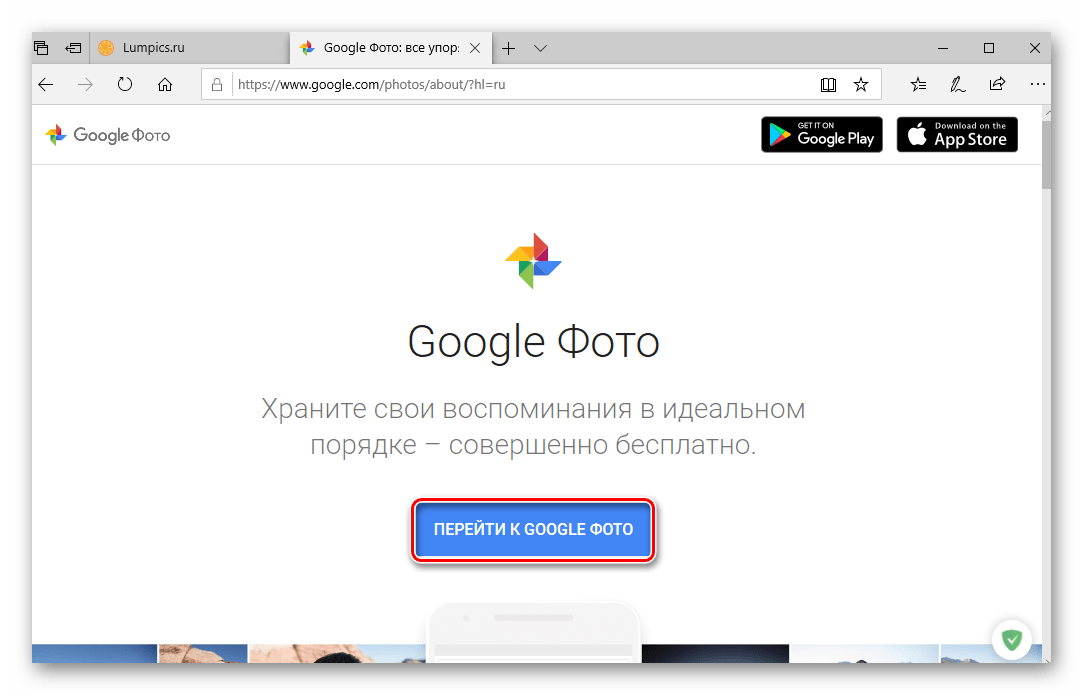
- Собственно, переход по представленной выше ссылке приведет вас по назначению. Для начала нажмите по кнопке «Перейти к Google Фото»
Затем укажите логин (телефон или электронную почту) от своей учетной записи Гугл и нажмите «Далее»,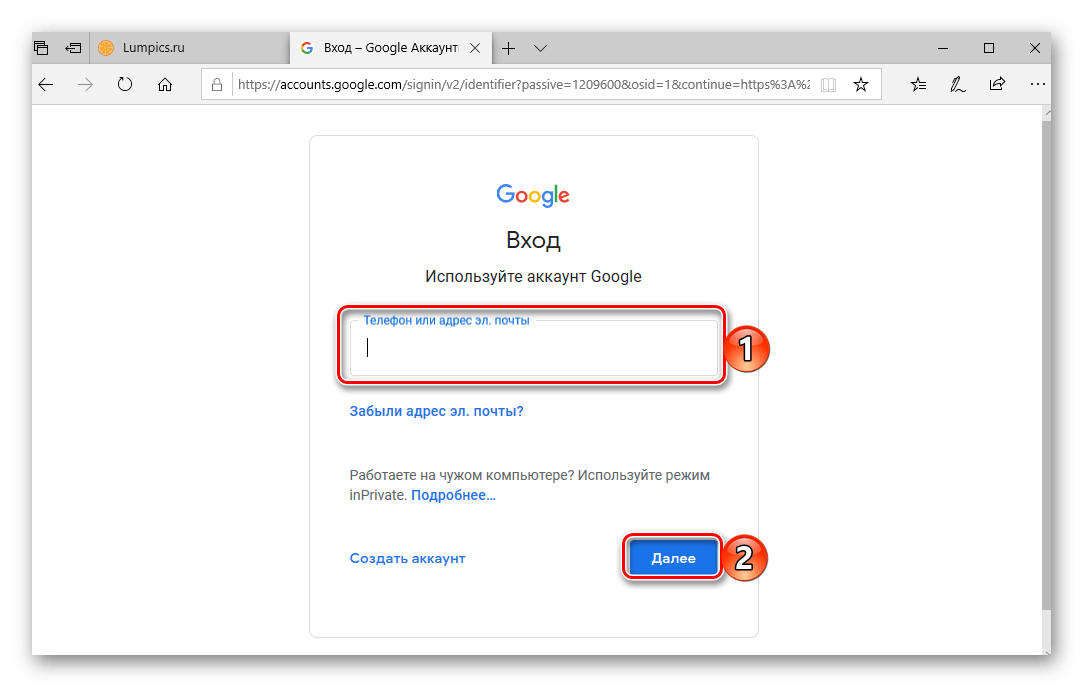
а после введите пароль и снова нажмите «Далее».
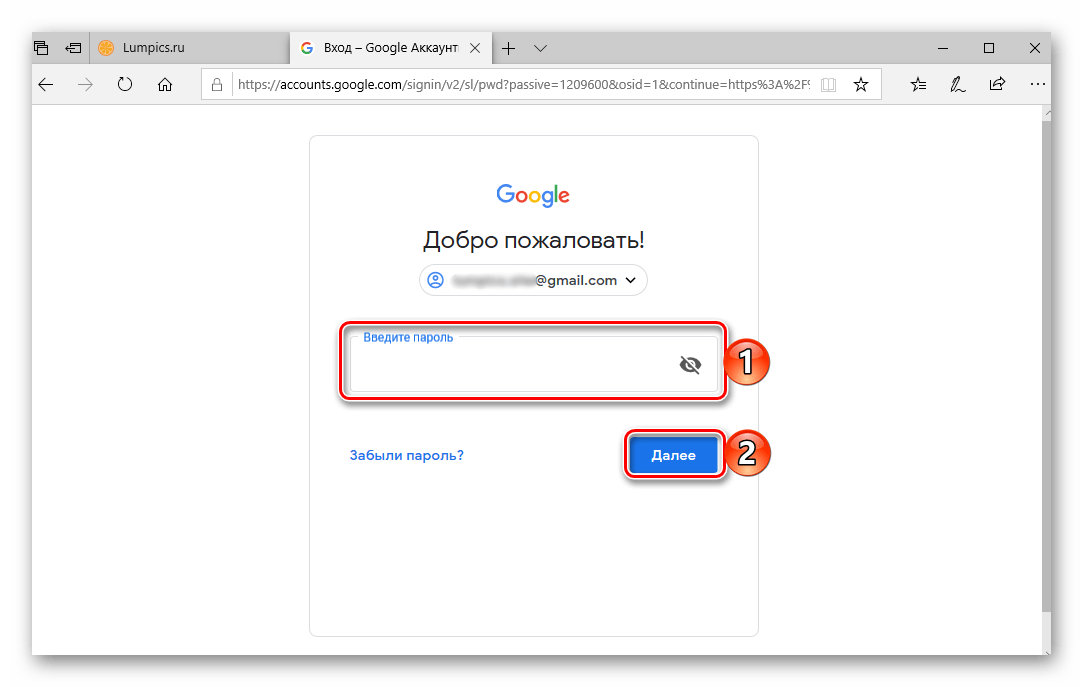
Примечание: С большой долей вероятности можно предположить, что входя в Google Фото, вы планируете получить доступ к тем же фотоснимкам и видео, которые синхронизируются в это хранилище с мобильного устройства. Следовательно, данные нужно вводить именно от этого аккаунта.
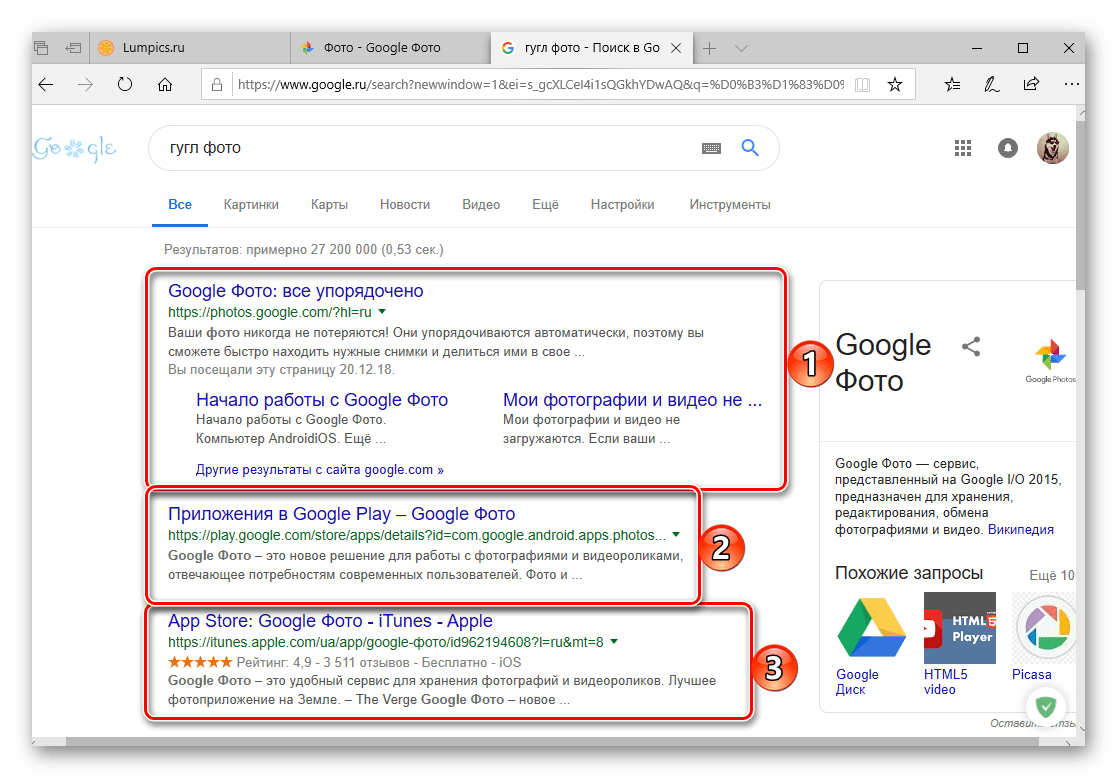
Читайте также: Как добавить сайт в закладки веб-обозревателя
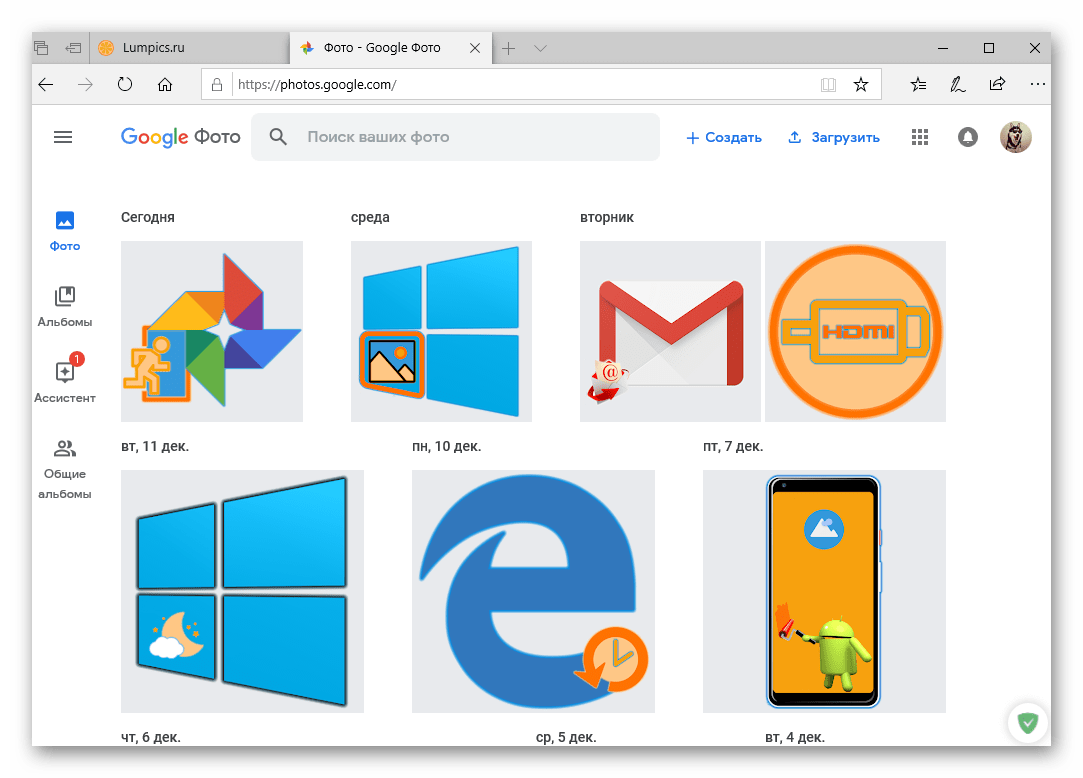
Вот так просто можно войти в Google Фото с любого компьютера. Указанную в самом начале ссылку рекомендуем сохранить в закладки, остальные же варианты можете просто взять себе на заметку. К тому же, как вы наверняка могли заметить, кнопка «Приложения Google» позволяет точно так же быстро перейти к любому другому продукту компании, например, Календарю, об использовании которого мы ранее рассказывали.
Android
На многих смартфонах и планшетах с Андроид приложение Гугл Фото является предустановленным. Если это так, в него даже не потребуется входить (имеется в виду конкретно авторизация, а не простой запуск), так как логин и пароль от аккаунта автоматически подтянутся из системы. Во всех же остальных случаях нужно будет сначала установить официальный клиент сервиса.
-
Оказавшись на странице приложения в Магазине, тапните по кнопке «Установить». Дождитесь завершения процедуры, после чего нажмите «Открыть».
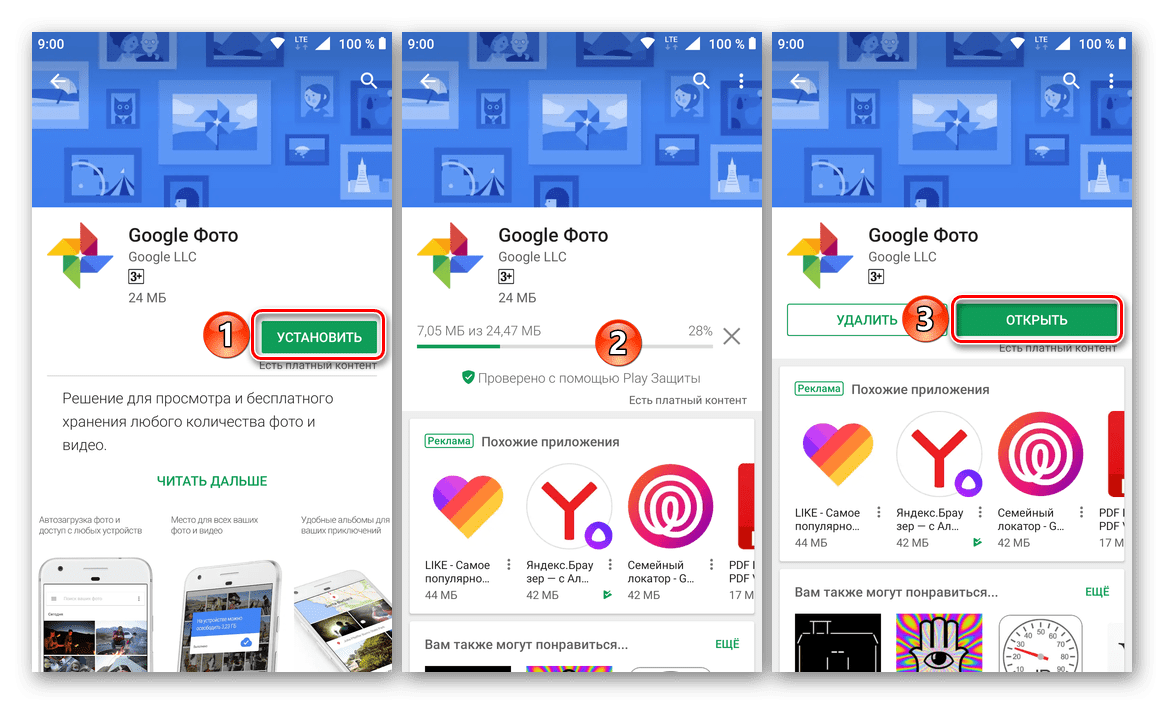

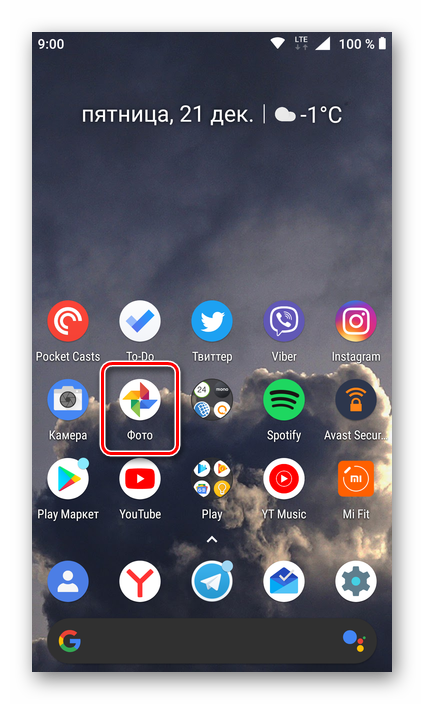
Примечание: Если Гугл Фото уже есть на вашем смартфоне или планшете, но вы по какой-то причине не знаете, как войти в этот сервис, или почему-то не можете это сделать, для начала запустите приложение, воспользовавшись его ярлыком в меню или на главном экране, а затем переходите к следующему шагу.
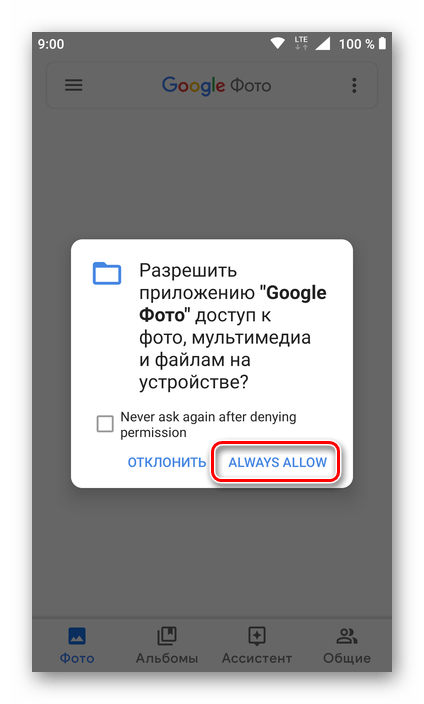
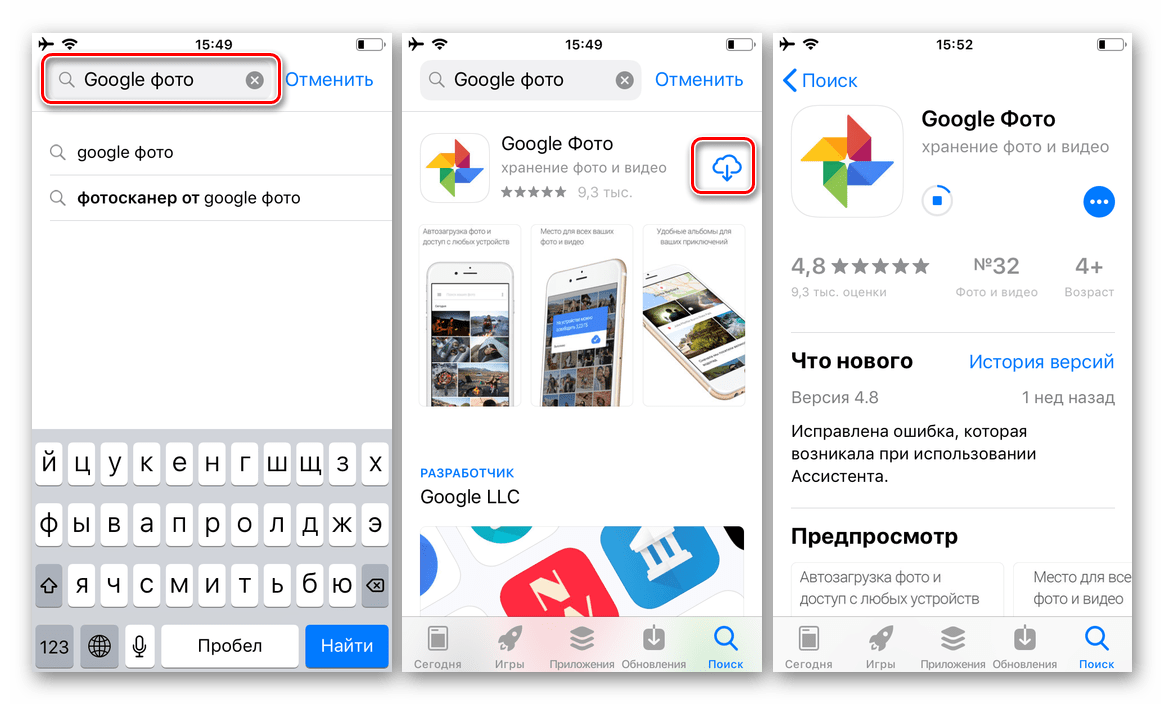
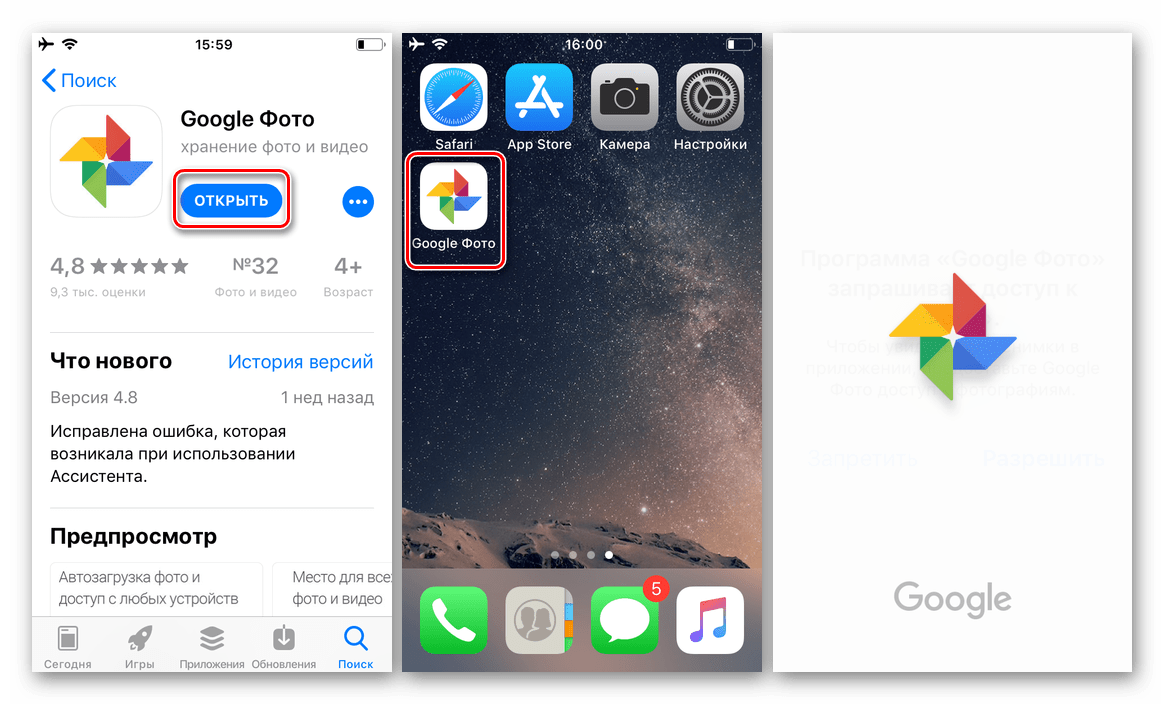
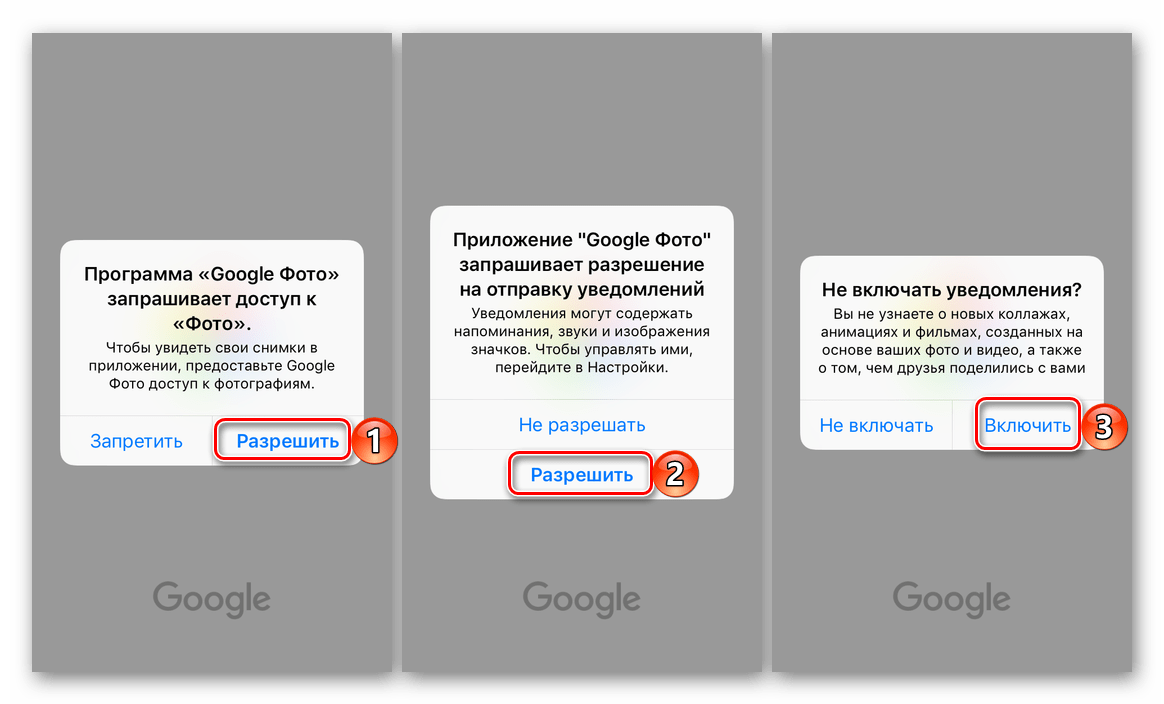
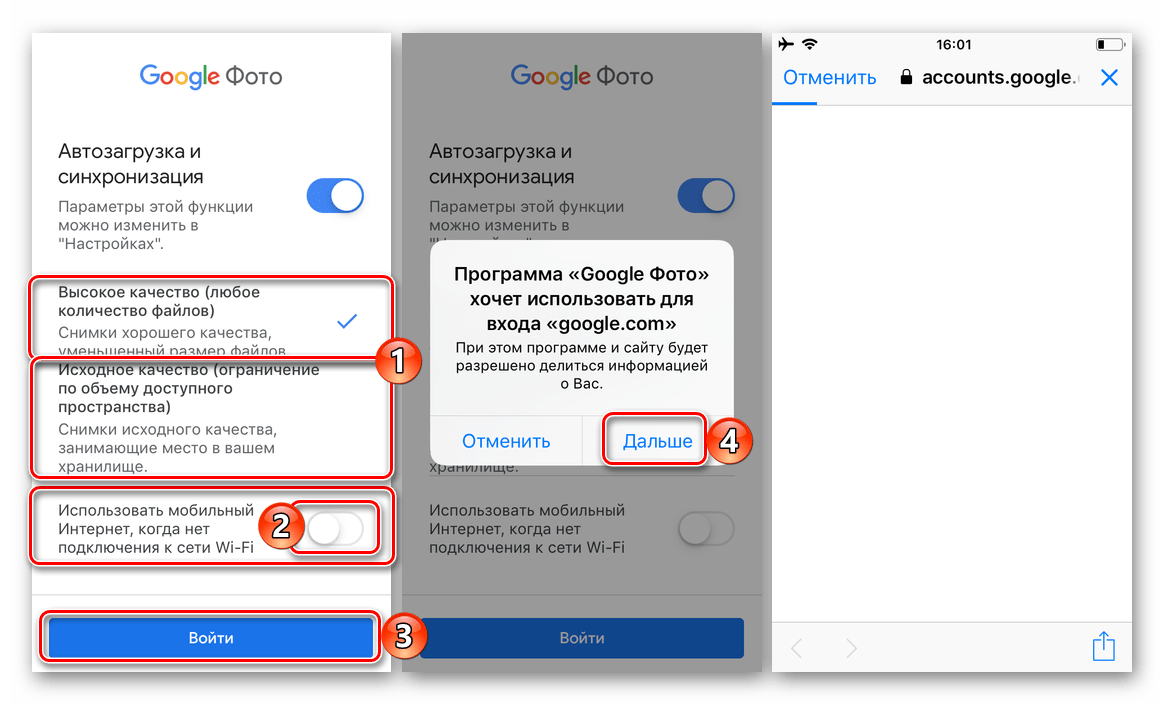
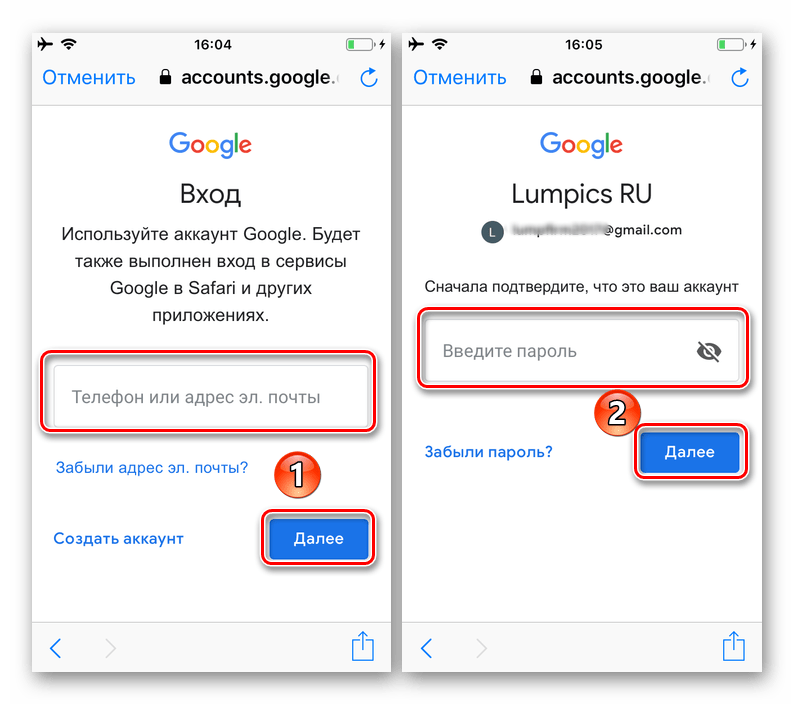
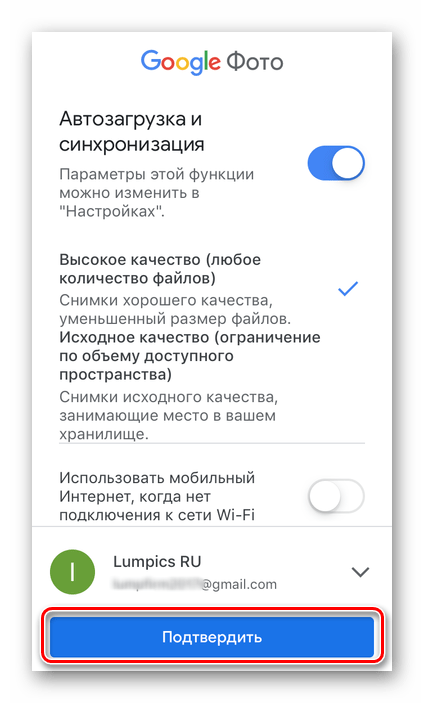
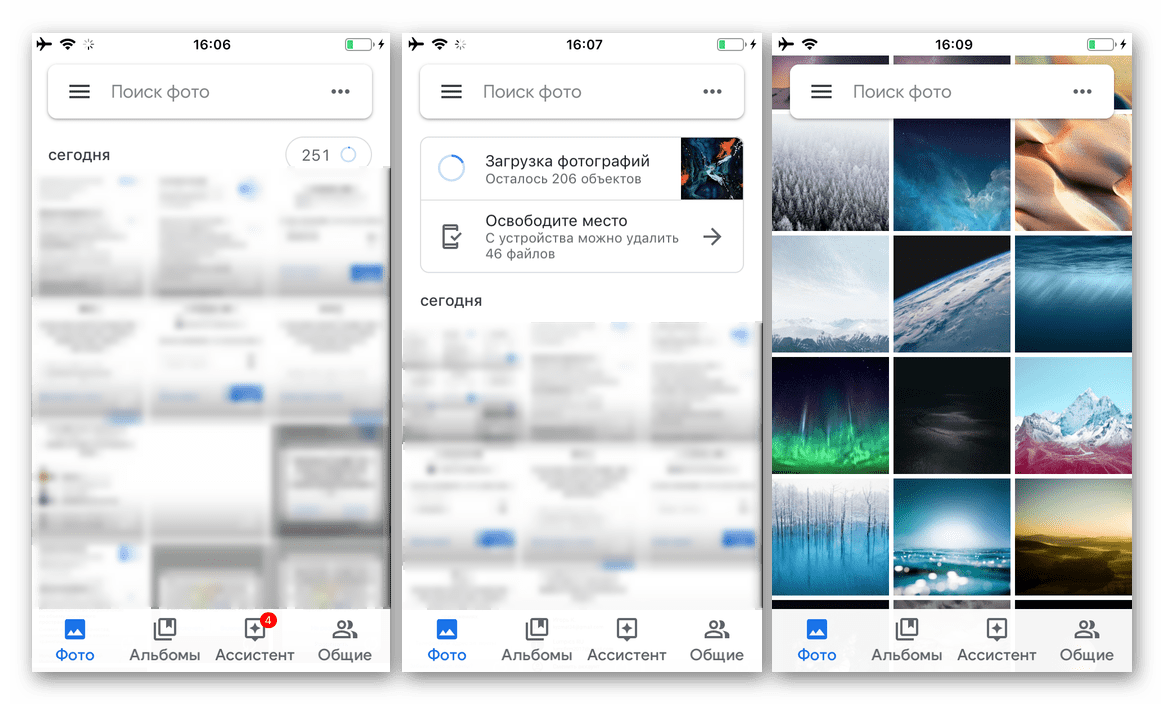
На произведенных компанией Apple iPhone и iPad приложение Google Фото изначально отсутствует. Но его, как и любое другое, можно установить из App Store. Сам же алгоритм входа, который нас интересует в первую очередь, во многом отличается от такового на Android, поэтому рассмотрим его подробнее.
-
Установите приложение-клиент, воспользовавшись представленной выше ссылкой, либо найдите его самостоятельно.
Заключение
Теперь вы точно знаете, как войти в Google Фото независимо от типа используемого для этого девайса и установленной на нем операционной системы. Надеемся, данная статья была полезной для вас, мы же на этом закончим.
Мы рады, что смогли помочь Вам в решении проблемы.
Опишите, что у вас не получилось. Наши специалисты постараются ответить максимально быстро.
В системе безопасности Google Фото имеется серьезная уязвимость, о которой вы не знали
Каким бы продвинутым и хорошо защищенным не был бы тот или иной сервис. Какие бы заявления о том, что пользоваться их продуктами максимально безопасно не делали разработчики. Как бы вы не доверяли той или иной компании. Любой цифровой продукт имеет недоработки и «дыры» в системе безопасности, которые рано или поздно могут быть использованы против вас. И совсем недавно стало известно, что очень популярный сервис Google Фото может позволить легко утечь вашим данным в сеть. Причем для этого злоумышленникам практически не нужно обладать «хакерскими навыками».
Если вы регулярно делаете снимки на свой смартфон (а сегодня это делает практически 100% всех пользователей), то вам наверняка хочется поделиться ими с друзьями или членами семьи. И говорим мы сейчас вовсе не о специализированных приложениях вроде Instagram. Речь идет о встроенной функции Google Фото, которая позволяет вам делиться вашими фотографиями, расположенными на серверах сервиса. При этом по-умолчанию все ваши фото синхронизируются с «облаком» и снимки или альбомы получают специальную ссылку вида https://photos.app.goo.gl/[имя фото или альбома], которую вы можете отправить. Именно тут то и затаилась уязвимость.
Когда вы копируете эту ссылку и оправляете ее кому-то из листа контактов, кажется, что эта ссылка является приватной, но это далеко не так. Дело в том, что проследовать по указанному адресу может любой пользователь вне зависимости от того, отправляли вы ему ссылку на фото или нет. А это значит, что ваши личные фотографии находятся, фактически, в общем доступе.
Что делать?
На данный момент возможность создания частных ссылок на фото или альбомы, как это организованно в Google Диск, была бы идеальным и логичным решением. Проблема в том, что эту функцию Google на так давно удалила. Таким образом любые ссылки на ваши фотографии, расположенные в Google Фото, являются публичными.
Поэтому варианта в данном случае всего два. Первый — отключить синхронизацию с Google Фото, если вы боитесь утечки ваших фотографий в сеть. Но в этом случае при потере устройства вы не сможете восстановить утраченные фотографии и видеозаписи. Поэтому есть второй способ — пользоваться в качестве источника для синхронизации фотографий сторонними сервисами. Например, тот же Dropbox отлично умеет сохранять фото из галереи в «облако» в автоматическом режиме. Подобными функциями обладают и другие облачные хранилища.
Так что, если вы беспокоитесь о конфиденциальности ваших фотографий, то лучше обезопасить себя и на какое-то время заменить Google Фото чем-нибудь другим. Ну а обсудить эту новость, абсолютно не опасаясь за утечку данных, вы можете в нашем чате в Телеграм.
Как настроить Google Фото на Android
Независимо от того, являетесь ли вы профессиональным фотографом или просто наслаждаетесь фотографированием с помощью своего телефона, Google Фото является обязательным условием. Это один из лучших сервисов, которые представлены на рынке в настоящее время, и это отличный способ сохранить все ваши фотографии и видео в облаке, получить к ним доступ со всех ваших устройств и сохранять их резервные копии в высоком разрешении. Если вам нужна помощь с началом работы с Google Фото, вы попали по адресу.
Первоначальная настройка Google Фото
Если вы впервые запускаете Google Фото на своем телефоне, это начальный процесс настройки, с которого вы начнёте.
- Открыть Google Фото
- Войти в свой аккаунт Google, если вы этого ещё не сделали ранее
- Нажать кнопку «Изменить настройки»
- Выбрать желаемое качество изображений
- Перейти назад и нажать «Ok»
- Подождать, пока ваши фотографии синхронизируются.
Как выбрать папки с устройства для синхронизации
После входа в Google Фото происходит синхронизация файлов только из папки с камеры. Но вы вправе выбрать любую директорию на вашем смартфоне, где хранятся нужные вам изображения. Пришло время выбрать, какие папки на вашем телефоне вы хотите сохранить. Вот как это сделать:
- Открыть Google Фото
- Нажать на иконку меню (значок с тремя линиями в верхнем левом углу экрана) либо сделать свайп от левого края
- Открыть меню «Настройки»
- Выбрать пункт «Автозагрузка и синхронизация»
- Нажать на «Папки на устройстве»
- Выбрать нужные папки, данные из которой необходимо сохранять в облако
Как изменить качество изображений
И последнее, но не менее важное: вам нужно выбрать качество резервных копий изображений в Google Фото, в котором вы хотите сохранить свои фото. Вы можете сохранить неограниченное количество снимков, если сохраните их в режиме «Высокое качество», который имеет более низкое разрешение, чем то, в котором они были изначально сняты, но при этом такие файлы выглядят также великолепно. Кроме того, вы можете сохранить исходные изображения в полном разрешении. Но в таком случае эти резервные копии будут учитываться в вашем доступном хранилище Google Диска.
Если вы пропустили данный шаг на первоначальной настройке или желаете изменить свой выбор, то чтобы изменить качество загружаемых в Google Фото изображений потребуется:
- Откройте Google Фото
- Нажать на иконку меню (значок с тремя линиями в верхнем левом углу экрана) либо сделать свайп от левого края
- Открыть меню «Настройки»
- Выбрать пункт «Автозагрузка и синхронизация»
- Нажать на «Размер фотографий»
- Выбрать качество изображений, которое вы хотите
Как видно из представленной статьи, настроить Google Фото не составит никакого труда, зато теперь вы сможете сохранить свои фото и видео в облаке, иметь к ним доступ из любой точки мира и не беспокоиться, если вы случайно удалите файлы с телефона.

Автор Niko
Похожие публикации:
- Доменные службы актив директори сейчас недоступны что делать
- Как на самсунге включить голосовой помощник
- Как увеличить шрифт в виндовс 10
- Какой код безопасности в инстаграм
Как выполнить вход в аккаунт Google фото

Google Фото – популярный сервис для хранения изображений и управления ими. Он позволяет настраивать галерею, редактировать фотографии, настраивать синхронизацию с облачным хранилищем, создавать альбомы и так далее. Разберемся, как войти в аккаунт Гугл Фото с разных устройств.
Если вы хотите пользоваться сервисом для фотографий, то зарегистрируйте электронную почту Gmail, которая является общим аккаунтом для всех ресурсов Google. Создать учетную запись можно по ссылке https://accounts.google.com/signup/v2/webcreateaccount?continue=https%3A%2F%2Fwww.google.com%2F&hl=ru&gmb=exp&biz=false&flowName=GlifWebSignIn&flowEntry=SignUp .
Авторизация в сервисе для управления галереей
Google Фото является кроссплатформенным сервисом, поэтому вы можете пользоваться им как с компьютера или ноутбука, так и с мобильного устройства под управлением Android или iOS. Рассмотрим процедуру входа на каждой из платформ.
С компьютера и браузера
Увидеть свои фотографии из Google-аккаунта и отредактировать их с компьютера можно с помощью любого браузера и подключения к интернету. Для авторизации необходимо сделать следующее:
1. Откройте страницу https://www.google.com/photos/about/ и нажмите на кнопку «Перейти к Google Фото».
2. Войдите в свой аккаунт Гугл с помощью электронной почты Gmail и пароля. Если в браузере уже сохранены данные от профиля, то вход осуществляется выбором нужной учетной записи.

3. После того, как вы вошли на свою страницу, появится галерея со всеми фотографиями и видеозаписями. Если вы сделали фото на смартфоне, к которому привязан данный профиль Google со включенной синхронизацией, то на открывшемся сайте появятся новые снимки.

Быстро получить доступу к сервису можно через главную страницу https://www.google.com/ . Сначала авторизуйтесь в аккаунте с помощью кнопки «Войти». Затем откройте меню с разделами и найдите пункт «Фото».
Пользоваться сервисом на мобильных устройствах можно также через браузер, но гораздо удобнее работать со снимками через фирменное приложение. О нем вы узнаете дальше.
С устройства на Android
На некоторых смартфонах с операционной системой Android необходимое приложение предустановлено заранее, поэтому проверьте меню и рабочий стол на наличие Google Фото. Если вы не нашли нужную программу, то сделайте следующее:
- Чтобы установить официальную версию, откройте Play Market и введите название Google Фото в поисковой строке. Кроме этого, перейти к странице для загрузки можно по прямой ссылке https://play.google.com/store/apps/details?id=com.google.android.apps.photos&hl=ru .
- Нажмите кнопку «Установить» и дождитесь окончания загрузки. Для скачивания вы должны быть авторизованы в аккаунте Google и подключены к интернету.
- После инсталляции нажмите по кнопке «Открыть» или запустите приложение через меню телефона.

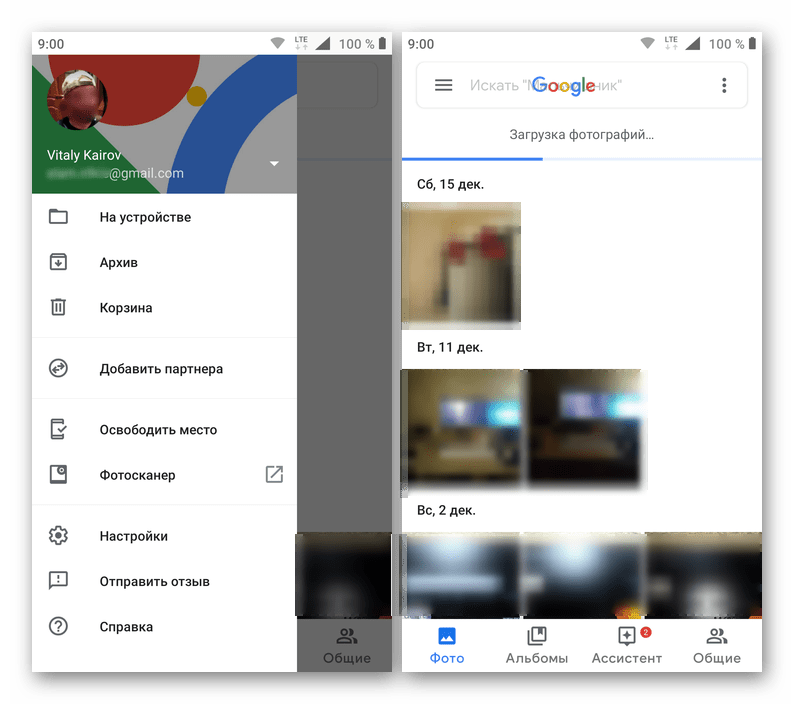
Если к устройству уже привязана учетная запись Google, то сразу после входа вы увидите свои снимки. В противном случае придется ввести логин и пароль, а также дать разрешение на доступ к мультимедиа и файлам на смартфоне.
В большинстве случаев этап авторизации пропускается, поскольку пользователь уже вошел в аккаунт Google при настройке девайса и работе с магазином Play Market.
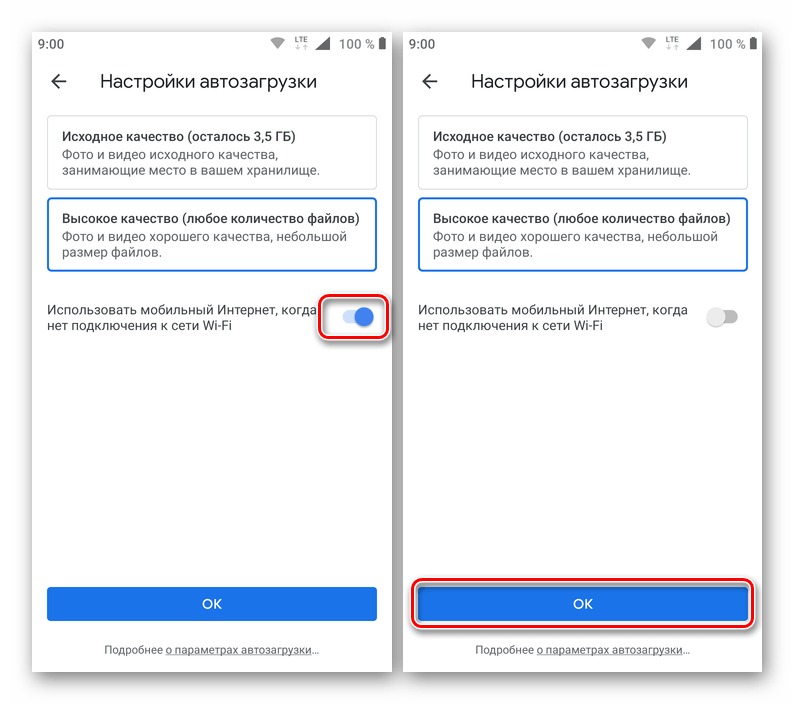
Поскольку вы входите впервые, приложение попросит выбрать общие настройки. Сначала нужно активировать автозагрузку и синхронизацию. Без них вы не сможете посмотреть снимки с другого устройства на официальном сайте. Затем нужно определиться с качеством загружаемых снимков (высокое или исходное). При желании можно включить синхронизацию при подключении через мобильный интернет, а не только посредством сети Wi-Fi. Рекомендуется пользователям с безлимитным трафиком.

Теперь все готово! Вы получите доступ ко всей галерее и сможете создавать альбомы, удалять, редактировать, перемещать фотографии и так далее.
Как перенести фото в приложение Гугл фото в телефоне | Вход и синхронизация в Google фото

— . Как быстро перенести фото и видео в приложение Гугл фото в телефоне. Как войти и настроить синхронизацию в Google фото. Сегодня я расскажу о том, как автоматически сохранять безлимитное количество ваших фото и видео со смартфона в бесплатном сервисе Google Фото. Если память вашего телефона забита фотографиями и видео и при этом Вам жалко их удалять, то Google фото это отличный способ освободить место на смартфоне и сохранить на долгие годы ваши фото и видео материалы. Для работы с Google фото вам необходимо будет войти в Google аккаунт. О том как создать аккаунт Google смотрите видео: https://youtu.be/XS1SDmnkY_A После ввода ваших данных и пароля — нажимаем на значок Google фото. Разрешаем доступ к фото, мультимедиа и файлам на вашем устройстве. Включаем автозагрузку. Для того чтобы сохранять безлимитное количество фото и видеоматериалов в Google фото, необходимо выбрать вариант «высокое качество». При этом ваши фото и видеоматериалы будут немного сжиматься в качестве. О том, какого качества становятся фотографии после сжатия — Вы можете посмотреть в видео: https://youtu.be/jvMD7uUMcyc Если же вам важно чтобы ваши материалы были исходного качества, тогда память Гугл диска будет заполняться и со временем придется приобретать дополнительное место для хранения файлов. Про Google диск: https://youtu.be/5fsBmzGy2KM Я использую безлимитное хранилище, поэтому выбираю «высокое качество (любое количество файлов)» и нажимаю ОК. После этого происходит синхронизация ваших фото, видеоматериалов на смартфоне сервисом с Гугл фото. Хочу заметить, что не все папки по умолчанию синхронизируется с Гугл фото. В основном эта папка камера, галерея, скриншоты. Если вы хотите синхронизировать другие папки, то для этого необходимо эти папки включить для синхронизации. Для того чтобы загрузить фото в Гугл фото — необходимо найти нужную картинку. Нажать на кнопку «поделиться». Выбираю значок Гугл фото и нажать на него. И кнопку загрузить. Происходит загрузка фотографии. В этот момент Вы можете выйти из приложения и продолжать пользоваться смартфоном. А фото автоматически загрузится в Гугл фото. Если у вас возникли вопросы — пишите их в комментариях �� Ссылка на сервис: https://photos.google.com/ Ссылка на приложение для андроид: https://goo.gl/B2B94n Ссылка на приложение App Store https://goo.gl/rcnCDU ——————————— ▶️ Делитесь этим видео с друзьями: https://youtu.be/fqJfRXH-eX4 ��Подписывайтесь на канал: http://www.youtube.com/c/РусланСамсонкин?sub_confirmation=1 ——————————— Смотрите также↓ ⏩ Вход и загрузка в Гугл фото — https://youtu.be/jvMD7uUMcyc ⏩ Умный поиск, сортировка — https://youtu.be/7VzrlSIW5P4 ⏩ Обработка фото онлайн — https://youtu.be/OnKrvudce0M ——————————— Плейлисты с полезными видео↓ �� Сервис Google Фото https://www.youtube.com/playlist?list=PLNhrZmzDSAF9BcfyMbBD4AOekjkvZOt3v �� Как работать с сервисами Google https://www.youtube.com/playlist?list=PLNhrZmzDSAF8c-_tpKiLDOEccsWIOLZvb ——————————— ↘️ Содержание видео 00:00 Начало #ПродвинутыйПользователь #РусланСамсонкин #Google
Показать больше
Войдите , чтобы оставлять комментарии
Гугл Фото для ПК: инструкция для начинающего пользователя
Хранить запечатлённые памятные моменты в бумажных фотоальбомах, в телефоне или на жёстком диске компьютера очень рискованно. Любой материальный носитель может сгореть, сломаться, потеряться, утонуть… Google Фото предоставляет неограниченный и бесплатный объём памяти для хранения фотографий. Хранение снимков в облаке сводит угрозу потери файлов к минимуму, в итоге весь фото-архив находится в безопасности . В этой инструкции я расскажу о том, как настроить Гугл Фото, и вы узнаете, как сохранить дорогие для вас моменты.
! Здесь нужно сразу сказать, что обещание Google предоставить неограниченный объём памяти «совершенно бесплатно» имеет небольшой нюанс. А именно — если загружать снимки в «Исходном размере», то они займут место в хранилище:

Бесплатный объём на Гугл Диске — это 15 Гб. Когда он закончится, есть три способа продолжать загружать новые объекты в Google Фото:
- освободить место, удалив старые фото
- сжать изображения в Google Фото (не получится сжать фото, загруженные с Гугл Диска или смартфонов, планшетов, ноутбуков Pixel)
- купить дополнительное пространство.
Если мы не занимаемся профессиональной обработкой фото, то для домашнего архива стандартного разрешения хватит с головой. Снимки, сохраненные в режиме «Высокого качества», не занимают места в хранилище:
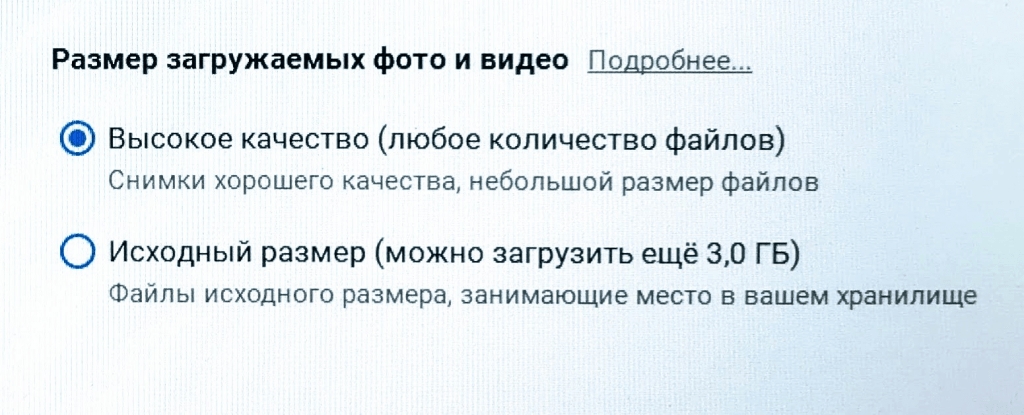
Поэтому решаем, что предпочтительнее, и внимательно выбираем качество и размер загружаемых изображений:
- «исходный размер» позволит распечатать качественные полноформатные фотографии на бумаге
- «высокое качество» сделает хранилище безразмерным.
Изменить настройки можно в любой момент, но эти изменения будут работать только для новых загрузок.
Если не получается изменить качество загружаемых файлов, возможно, место в хранилище уже закончилось. Чтобы это проверить, заходим в Гугл Диск и под надписью «Хранилище заполнено…» видим объём использованного пространства. Если кликнуть по надписи «Хранилище заполнено…», то программа покажет, какие файлы занимают место на Диске и их размер:
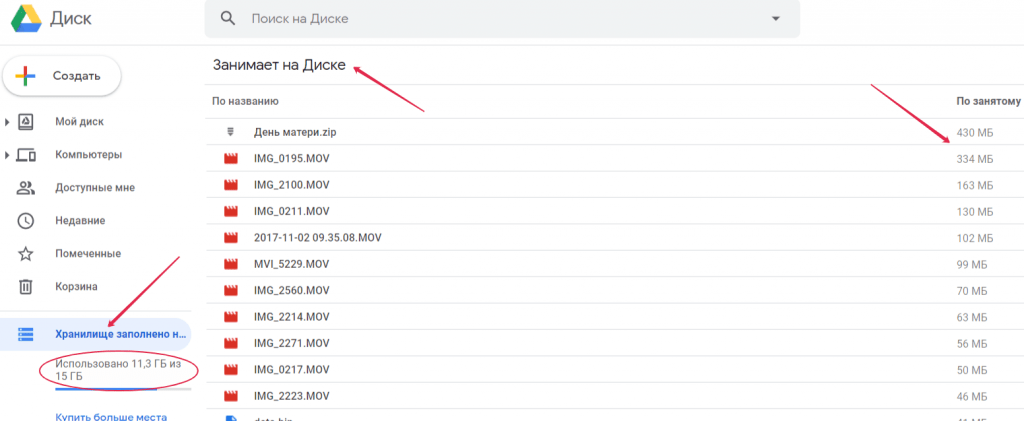
Если вы оформили платную подписку Google One и настроили автозагрузку в Google Фото, фотографии и видео будут загружаться в исходном качестве.
Установка и настройка Google Фото
Доступ к приложению Google Фото можно получить через приложения (iOS и Android) и через веб-браузер на персональном компьютере или мобильном устройстве. Для использования программы нужна учётная запись от Google.
! Данная инструкция одинаково подойдёт и для персонального компьютера, и для ноутбука.
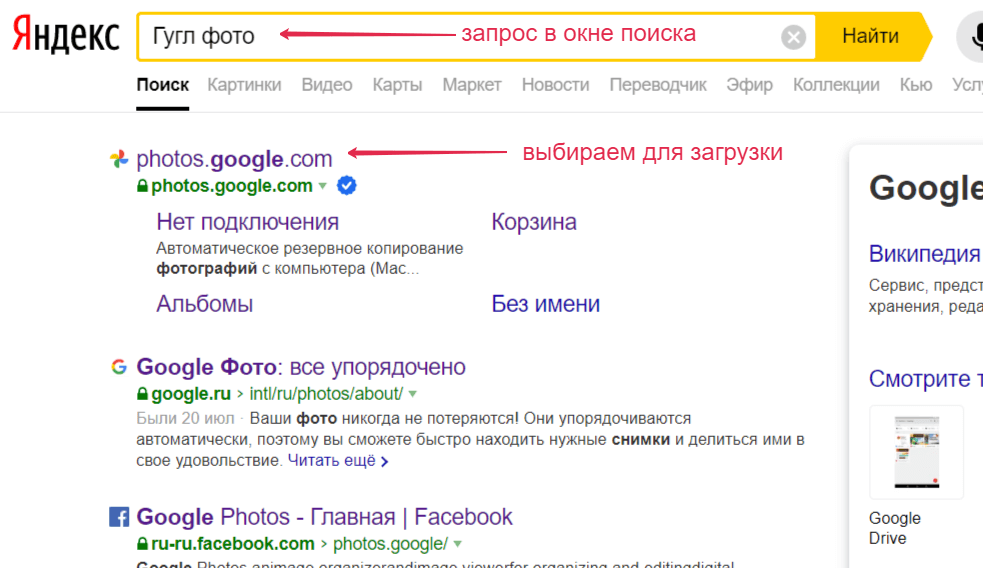
Шаг 1. Находим нужное приложение в поисковике
В любом браузере, например, в Яндекс, задаём в поисковом окне «Гугл Фото», выбираем сайт photos.google.com :
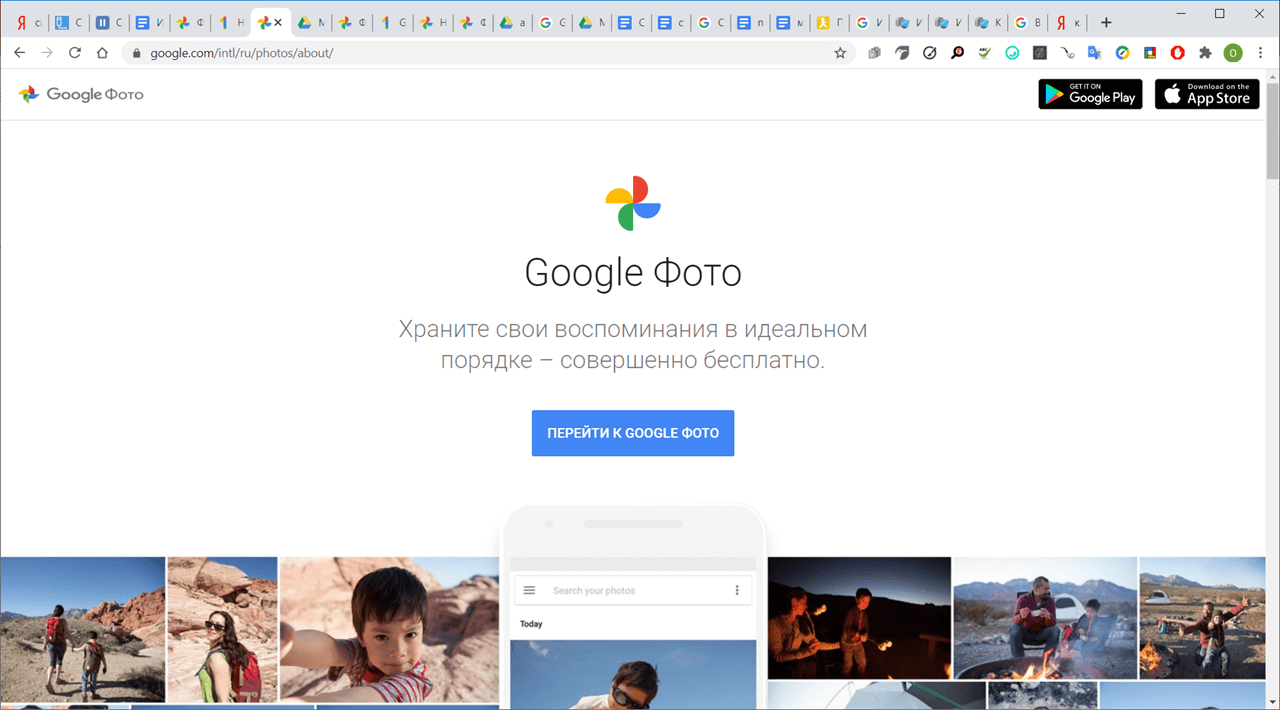
Шаг 2. Кликаем на кнопку «перейти к Google Фото»:

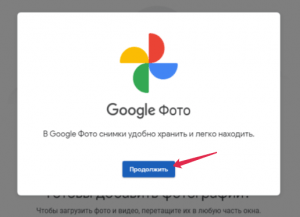
Шаг 3. Откроется окно программы. На всплывающем окне нажимаем на кнопку «Продолжить»:
Шаг 4. В правом верхнем углу окна нажимаем на кнопку «Загрузить»:
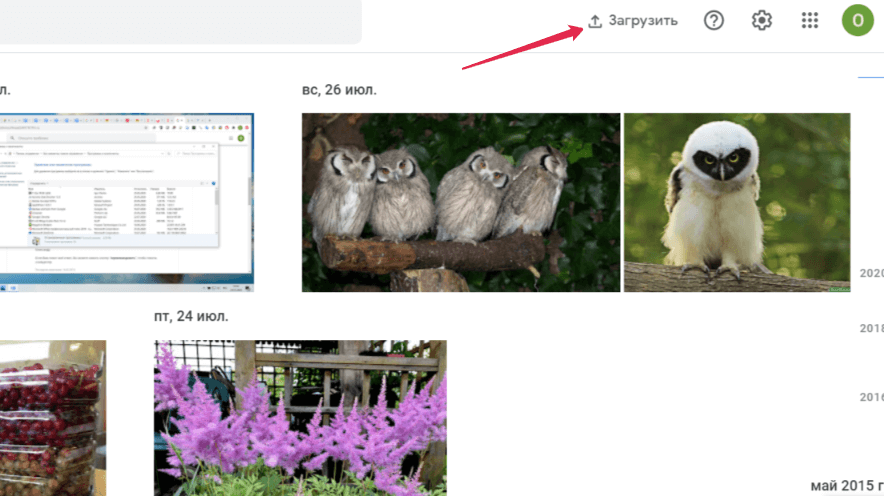
Появляется меню «Загрузить фото».
Приложение предлагает варианты загрузки фото:
- Вручную с компьютера или Google Диска
- Автоматическую синхронизацию с встроенной на ПК галереей
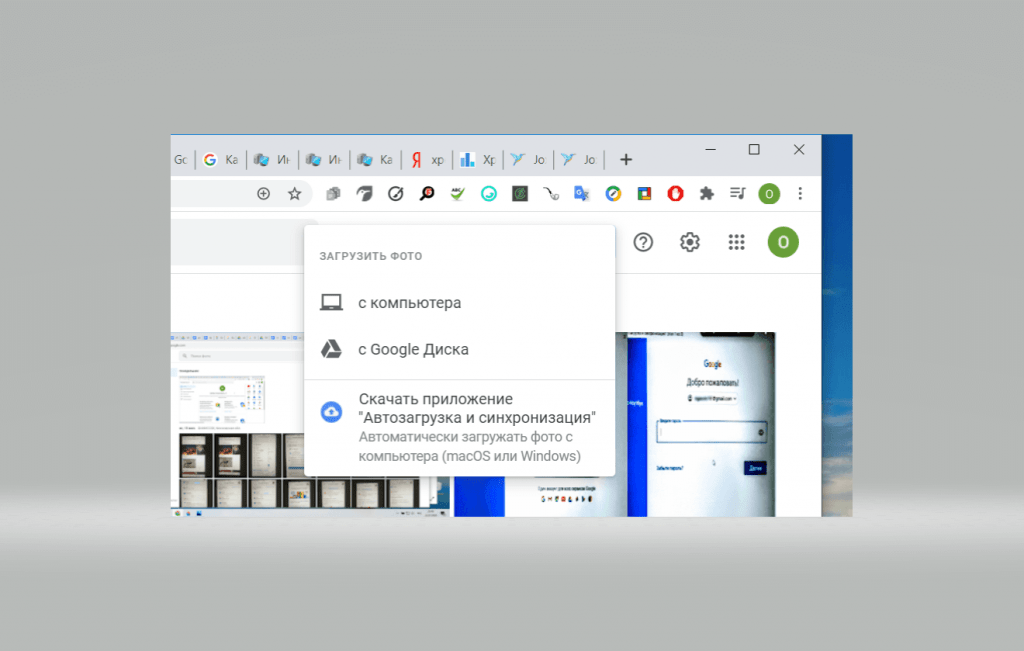
Рассмотрим все варианты по-порядку.
Первый вариант: Загрузка с компьютера
Загрузка с компьютера может пригодиться при переносе фото-архива с жёсткого диска в облако.
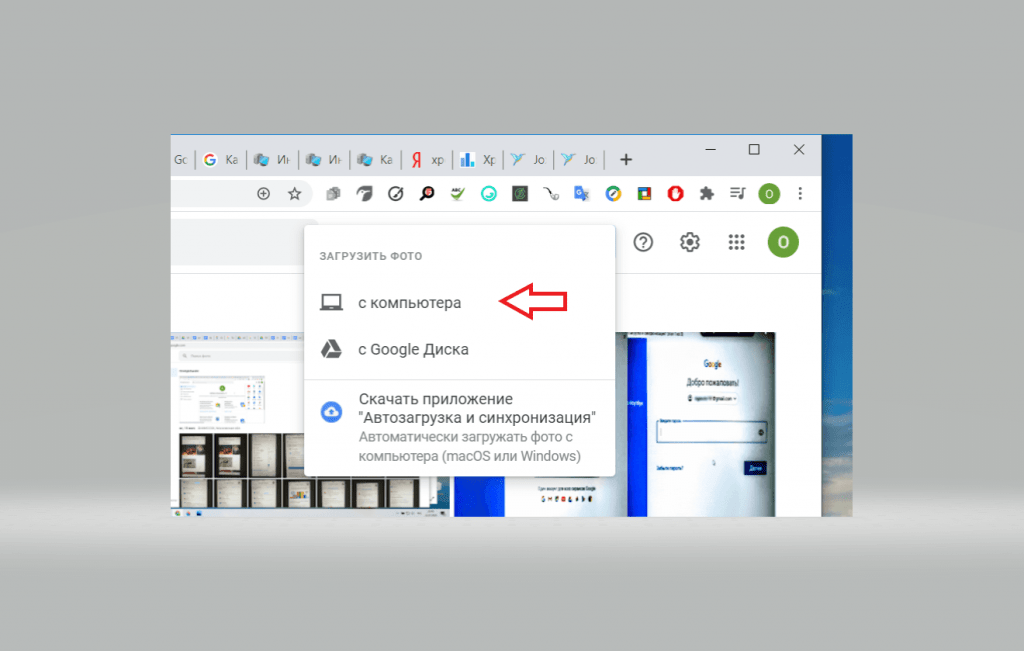
Шаг 1. Выбираем опцию «с компьютера»:
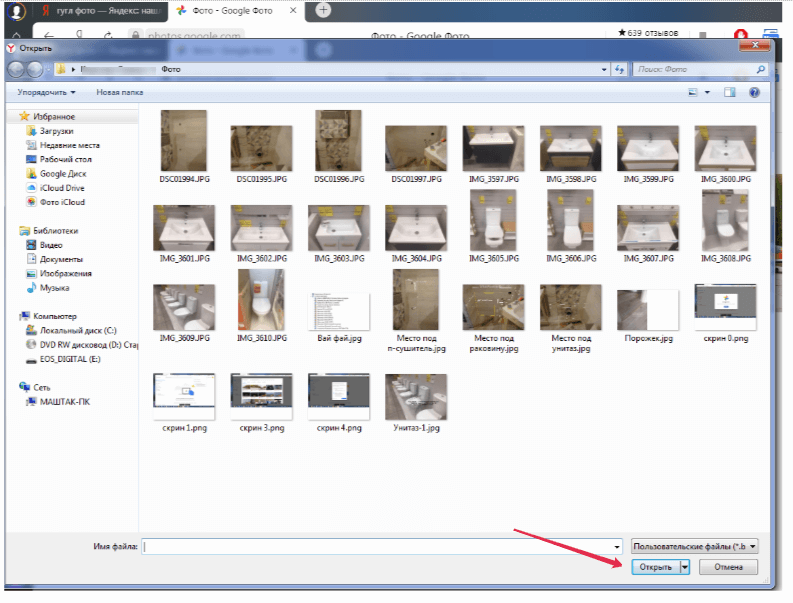
Шаг 2: Откроется проводник на компьютере. Находим папку с изображениями и выделяем левой кнопкой мыши нужное фото. Если нужно выделить несколько фото, то нажимаем на клавиатуре компьютера и удерживаем кнопку Shift, одновременно выделяя левой кнопкой мыши необходимые снимки. Для перехода к загрузке нажимаем кнопку в правом нижнем углу «Открыть»:
Также можно просто перетащить фото с помощью левой кнопки мыши в любое место окна Google Фото:

Сразу после этого в нижнем углу экрана появится окно, где можно отследить статус загрузки и выбрать альбом для хранения карточек:
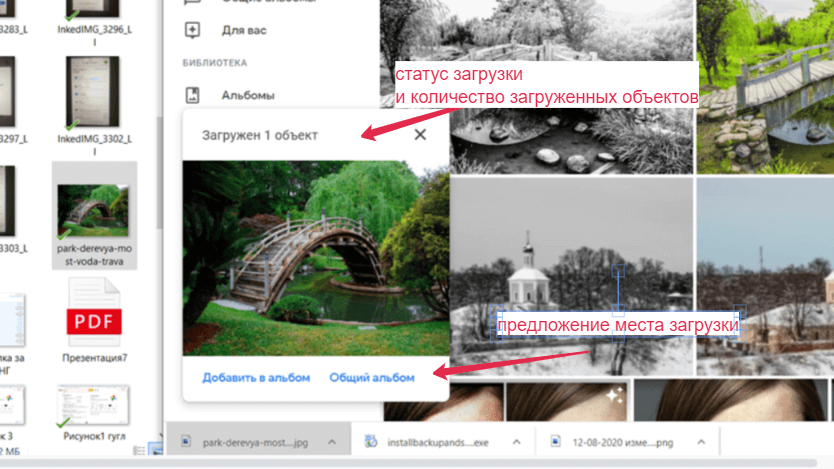
Снимок можно добавить в тематический или общий альбом. Если мы не выбрали место загрузки, то изображение появится в папке «Фото»:
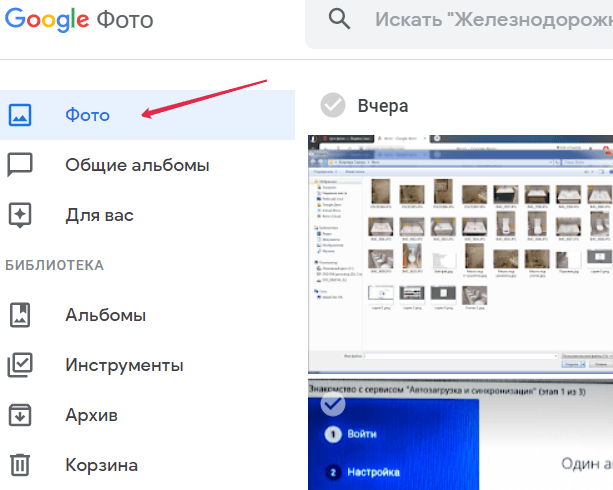
Все загруженные фото группируются по дате создания, которая отображается над фотографией. Чтобы найти нужный снимок, наведите курсор на правую сторону окна приложения и передвиньте бегунок до нужного года:

Второй вариант: Добавление с Гугл Диска
Гугл Фото позволит не только упорядоченно хранить картинки, но и пользоваться удобными встроенными инструментами приложения. Поэтому разумнее «перекинуть» с Гугл Диска снимки в облако Гугл Фото.
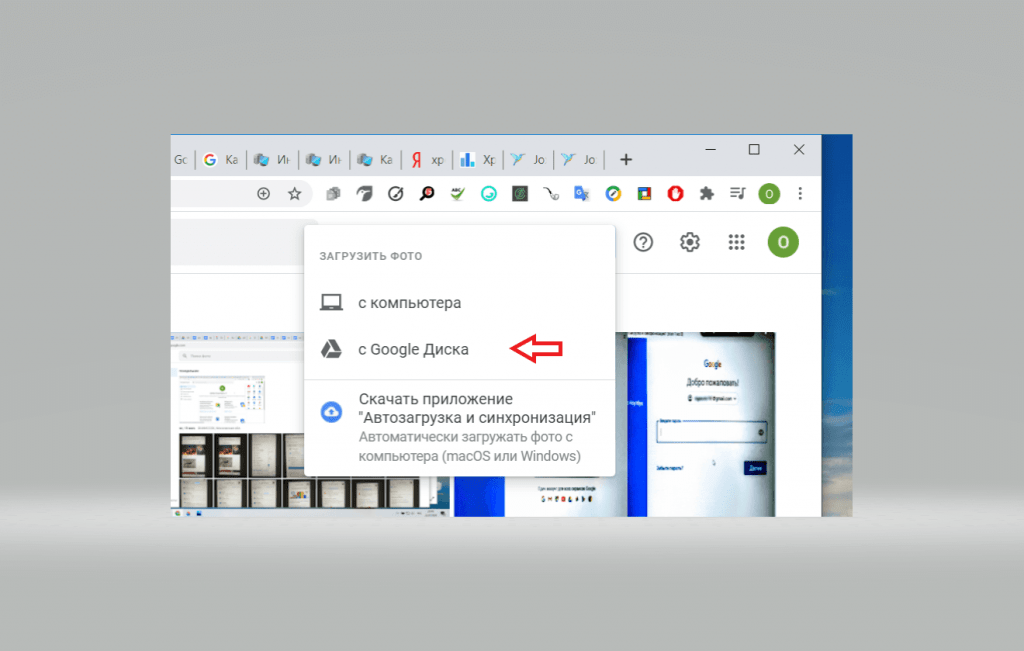
Шаг 1. Выбираем опцию «с Google Диска»:
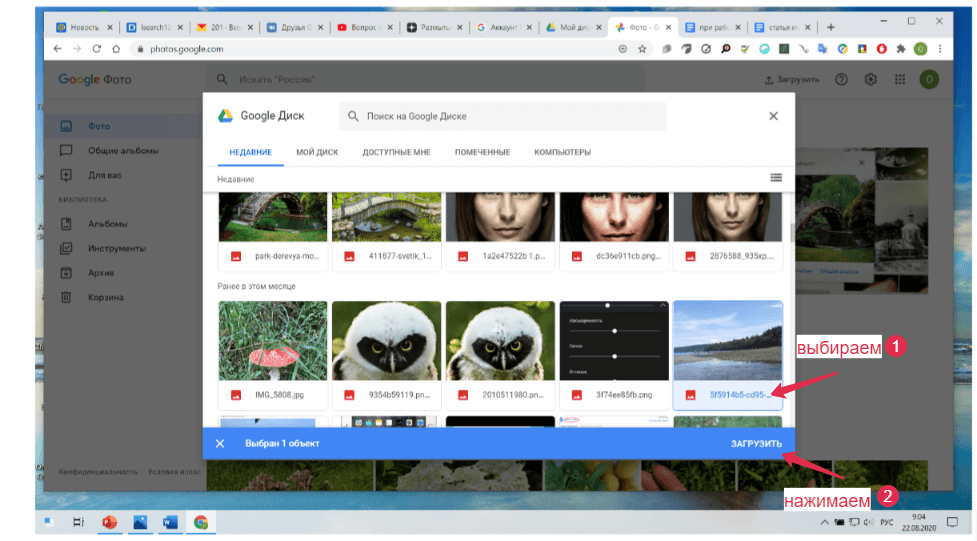
Шаг 2. Оказываемся в окне «Google Диск», находим нужное изображение, выделяем его левой кнопкой мыши и нажимаем на кнопку «Загрузить»:
Третий вариант: «Автозагрузка и синхронизация»
«Автозагрузка и синхронизация» избавит вас от необходимости переносить новые снимки вручную.
Требования, при выполнении которых возможна автозагрузка фото и видео:
- Стабильное интернет соединение
- Размер фотографий не может превышать 200 МБ, размер видео — 10 ГБ
- Разрешение не может быть меньше 256 × 256
- Форматы файлов, которые вы используете, совместимы с Google Фото.
Шаг 1. Выбираем опцию «Скачать приложение «Автозагрузка и синхронизация»»:
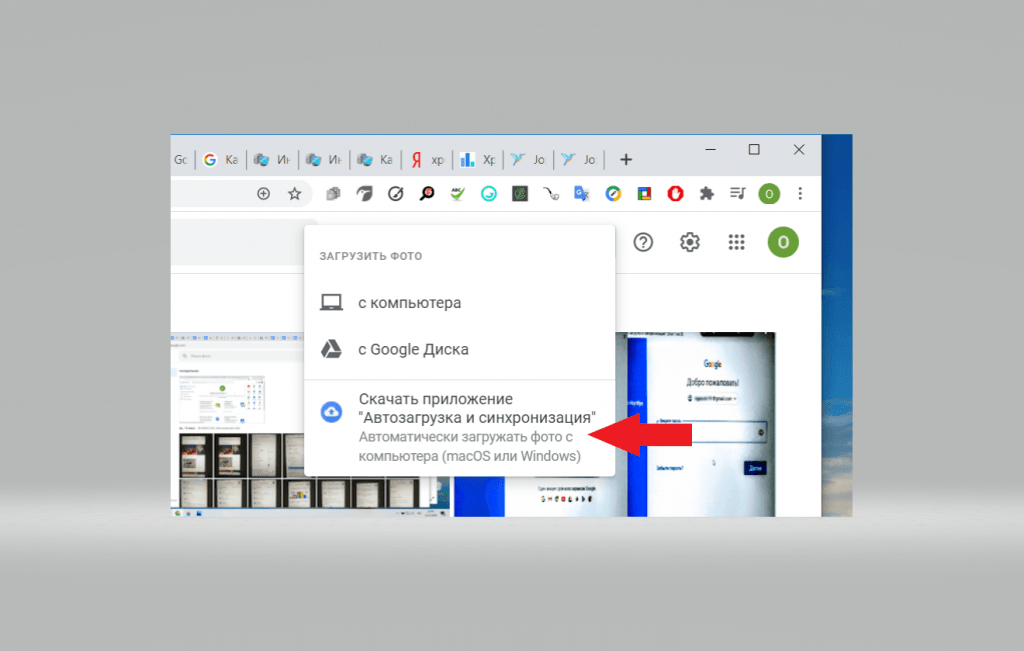
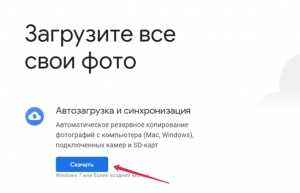
Шаг 2. Попадаем в окно загрузки и нажимаем на кнопку «Скачать»:
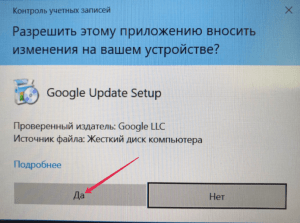
Даем разрешение на фоновую работу приложения. Не волнуйтесь, у программы не будет доступа к вашей системе и личным данным. Только возможность синхронизации данных без подтверждения пользователя:
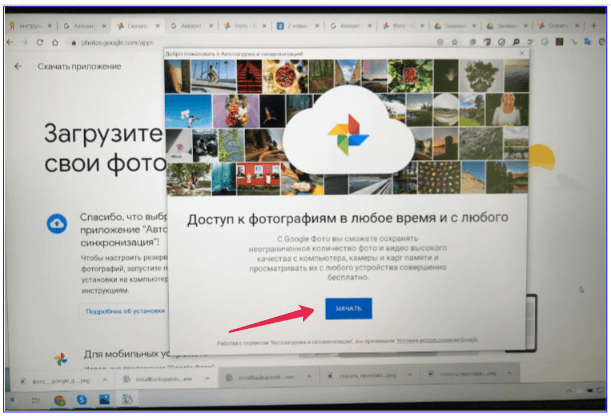
Шаг 3. После завершения загрузки кликаем на кнопку «Начать»:
Шаг 4. Проходим стандартную авторизацию в учетной записи Google:

Шаг 5: Выбираем, что хотим сохранить:
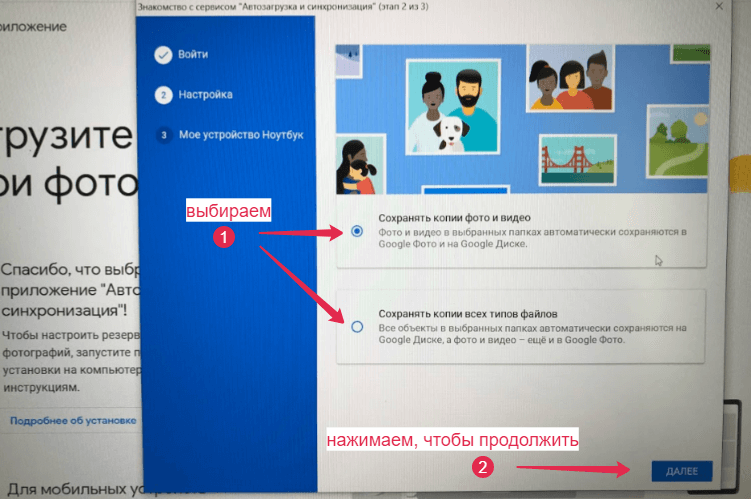
Можно сохранять только фото и видео, а можно все типы файлов в выбранных папках.
Нажимаем кнопку «Далее», откроется страница «Мое устройство».
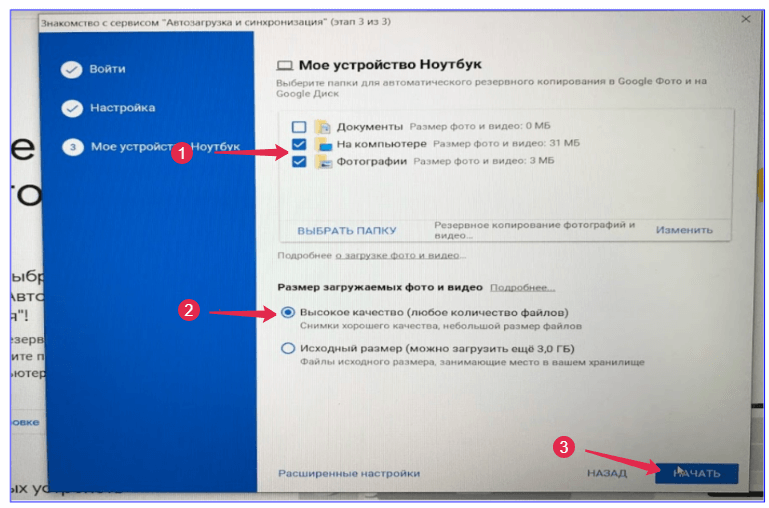
Шаг 6. Выбираем папки для автоматического резервного копирования и в разделе «Размер загружаемых фото и видео» — нужное качество. Затем нажимаем на кнопку «Начать»:
В нижнем правом углу экрана появится уведомление об автоматическом копировании. В завершении вы можете перейти в приложение или просто закрыть окно:
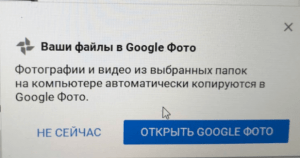
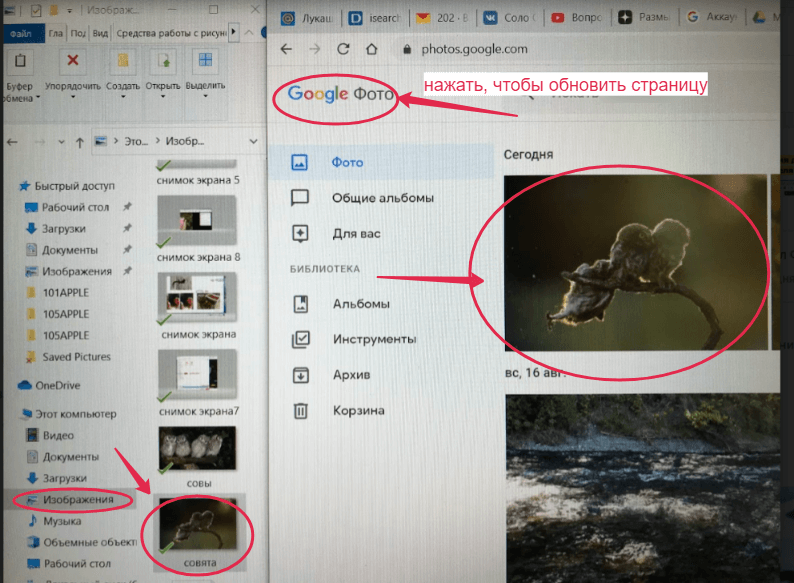
Осталось проверить, как это работает. Загружаем картинку в компьютер из интернета или с карты памяти из фотоаппарата, или с флэшки.
Сохраняем её, например, в папке «Изображения». Это фото сразу автоматически загружается и в папку «Изображения», и в Google Фото. Чтобы увидеть снимок в хранилище Гугл Фото, обновляем страницу, нажав на надпись «Google Фото»:
Где искать скачанное приложение Google Фото
Шаг 1. Входим в свой аккаунт Google, который используется при работе с Google Фото. Нажимаем значок «Приложения Гугл» :
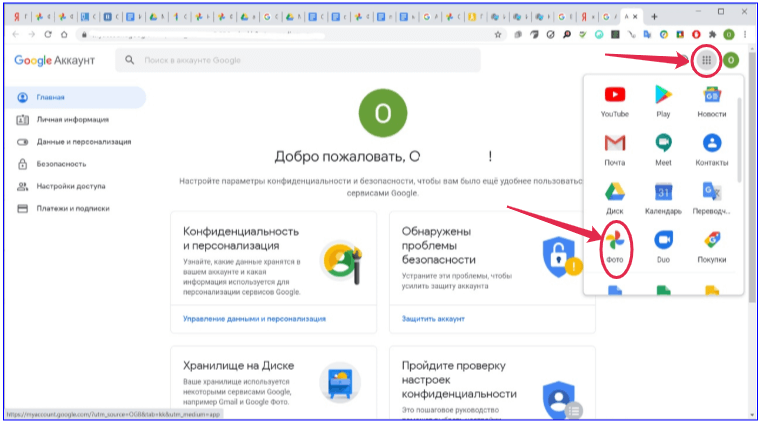
Шаг 2. В открывшемся меню видим значок «Фото» .
Кликаем, и открывается приложение Google Фото:
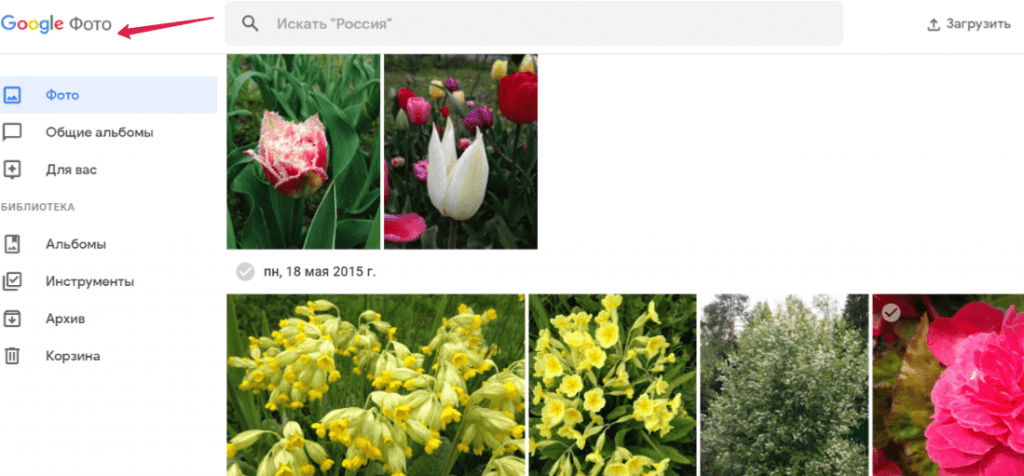
Теперь у нас не потеряется ни один ценный кадр.
Редактирование фотографий
Выполнить базовую обработку фотографий в приложении Google Фото очень просто. Чтобы разобраться со всеми инструментами и возможностями этой программы, не нужно заканчивать специальные курсы.
Переходим в галерею и выбираем нужное фото:
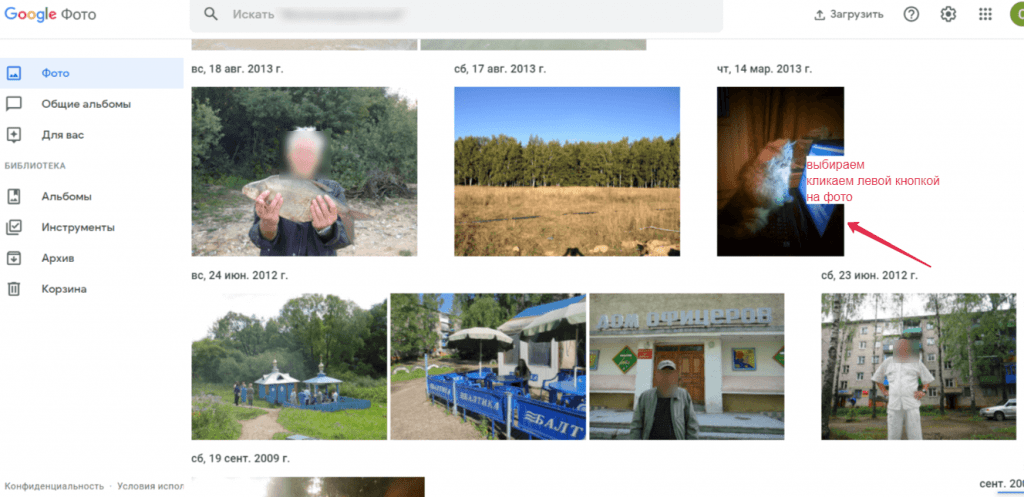
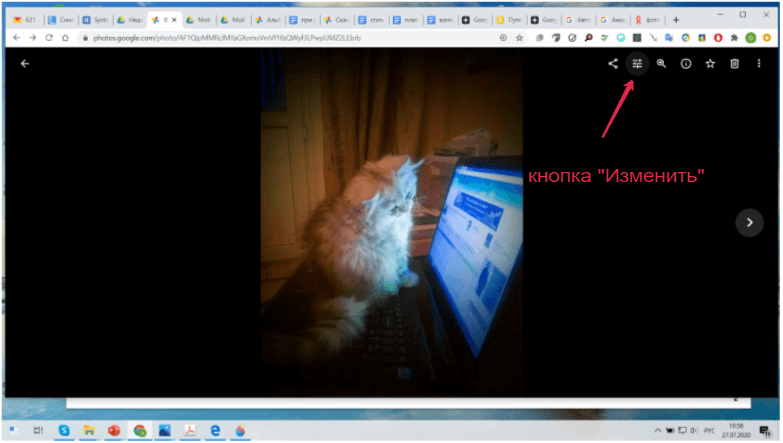
Нажимаем на нужное изображение. Оно откроется на весь экран. Далее кликаем кнопку «Изменить» в верхней правой части окна:
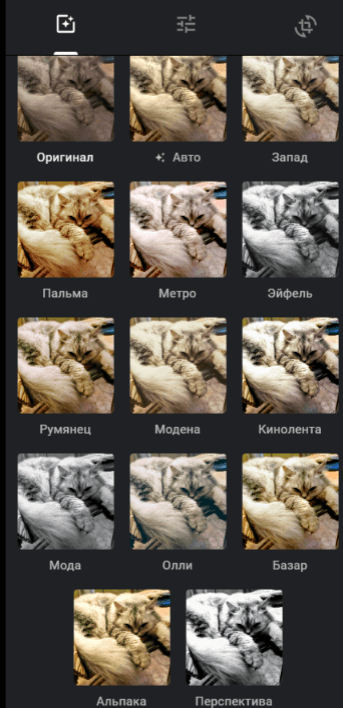
Мы сразу увидим 14 предустановленных фильтров:
Также можно отредактировать изображение с помощью ряда индивидуальных фильтров: яркость, цвет и детали:
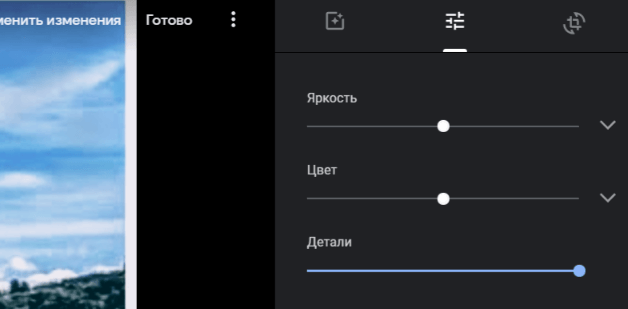
При нажимании «галочки» справа от ползунка «Яркость» открывается меню из семи дополнительных параметров: экспозиция, контрастность, осветление, тени, белые, чёрные и виньетирование (затемнение краёв фото).
Аналогично открывается меню фильтра «Цвет». Там пять подпараметров: насыщенность, тепло, оттенок, тон кожи и уровень синего.
Используя все эти дополнительные параметры и опцию «Детали», двигая вправо-влево 13 бегунков, можно «играться» с изображением до бесконечности, насколько хватит фантазии:
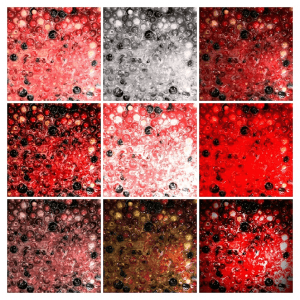
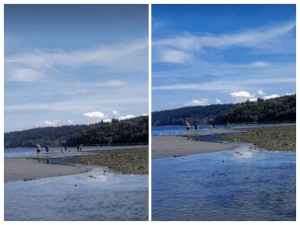
Или пока не будет достигнут конкретный эффект. Например, когда на снимках изображено чистое голубое небо или водоём, их цвет с помощью фильтра «уровень синего» можно сделать более насыщенным и глубоким:
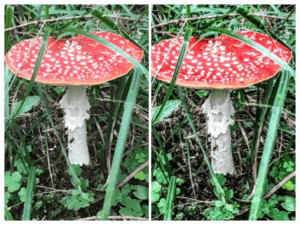
А так работает фильтр «Детали». На фото справа изображение более чёткое:
Если нужно сохранить вариант обработанного фото и первоначальное изображение, то жмём на три точки в верхнем меню окна:
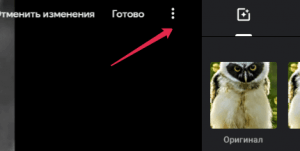
Откроется подменю «Дополнительные действия». Выбираем опцию и кликаем «Сохранить копию»:
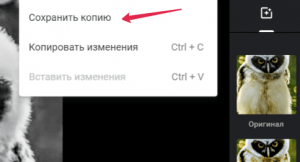
Теперь в галерее можно будет увидеть два варианта фото: оригинал и обработанное.
Если конечный результат не понравился, то все изменения на снимке можно отменить в любой момент. Эта кнопка находится в верхней строке меню окна:

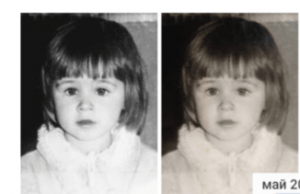
Можно дать вторую жизнь старым бумажным фотографиям из семейного альбома. Снимок справа — это переснятая пожелтевшая, не очень чёткая, с некрасивыми пятнами фотография, а слева — обработанная:
Можно создать стилизованное под старину изображение:
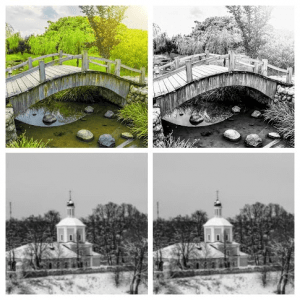
Все эти фильтры позволяют сделать фотографию более интересной и качественной . Конечно, существуют профессиональные, более мощные, платные программы для обработки фотографий, но памятные моменты нашей жизни не должны выглядеть сплошь, как глянец гламурных журналов. А Гугл Фото дарит нам возможность заниматься этим творческим и увлекательным процессом прямо на нашем ПК, без освоения сложных технических премудростей.
«Умный» поиск
В строке с изображением лупы и словом «Искать…» можно задать ключевое слово. Приложение быстро найдёт нужные изображения и объединит их в тематические подборки:

К тому же программа Google Фото сама группирует изображения по разным категориям. Например, по месту съёмки или изображению людей. Может быть группа с названием «Пища», и тогда в подборке будут фото, где присутствует всё съестное. Авто-сгруппированные фото можно увидеть в папке «Альбомы»:

Распознавание программой лиц на фотографиях — очень интересная «изюминка» приложения. Google Фото может идентифицировать людей на фото, даже если они находятся на заднем плане. Зайдём в раздел «Люди»:

Увидим лица людей, найденных в наших альбомах. Нажимаем на изображение какого-нибудь человека, и приложение сразу показывает все снимки, где есть этот человек. Можно задать его имя. И тогда поиск в Google Фото по имени обеспечит вывод каждой фотографии этого человека.
Как удалить снимки из Гугл Фото
При автозагрузке в нашем хранилище могут оказаться просто неудачные снимки, фото плохого качества или, например, изображения человека, к которому у нас «прошла любовь, завяли… все фиалки».
Чтобы удалить ненужное фото:
Шаг 1. Открываем его.
Шаг 2. В правом верхнем углу выбираем значок «Корзина». Кликаем. Нажимаем «Удалить»:
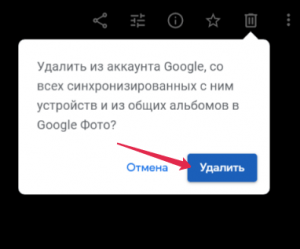
В левом нижнем углу появляется уведомление о том, что объект перемещён в «Корзину». Это одна из папок главного меню:
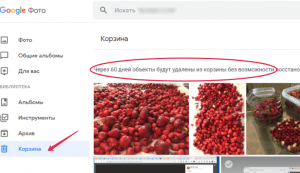
Если удалить изображения с компьютера, они не будут удалены из Google Фото. Если убрать снимки из Google Фото, они не пропадут с Гугл Диска или с компьютера.
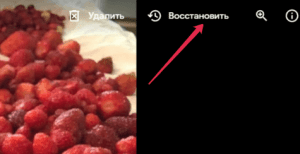
Если мы хотим вытащить из «Корзины» «выброшенное» изображение, то открываем его в «Корзине» и в правом верхнем углу окна выбираем «Восстановить»:
Автоматически объекты из «Корзины» удаляются программой через 60 дней. Но можно это сделать сразу. В правом верхнем углу кликнуть на словах:

Затем, в открывшемся окне, подтвердить своё решение:
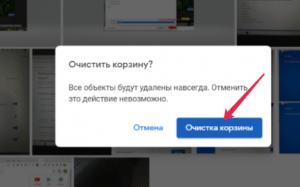
Только имейте ввиду, что позже это действие отменить будет невозможно .
Общий доступ
По умолчанию доступ ко всем изображениям в Google Фото есть только у нас . Но можно открыть общий доступ для отдельных фото или целых альбомов. Делиться содержимым Google Фото можно с кем угодно – даже с теми, кто не пользуется этим приложением.
Открываем изображение, которым мы хотим поделиться. В правом верхнем углу находим значок «Поделиться» . Нажимаем. Открывается окно «Отправка через Google Фото»:
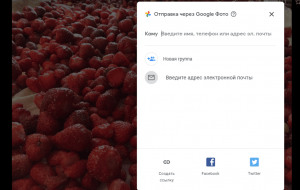
Выбираем удобный путь:
- Находим нужного человека в списке контактов или указываем его номер телефона или адрес электронной почты
- Создаём ссылку и отправляем её сообщением или электронной почтой
- Делимся изображениями через Facebook или Twitter
- Создаём общий чат, где все его участники смогут публиковать фото, видео, оставлять комментарии и ставить лайки
- Создаём общий альбом с доступом для выбранных нами людей
- Открываем доступ для партнёра через опцию в «Настройках»:
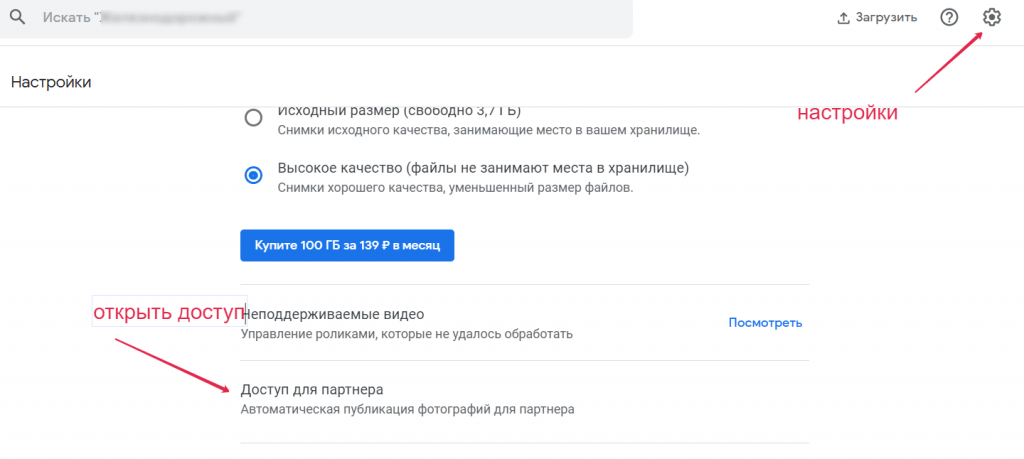
Если хочется посоветовать друзьям или партнёрам полезное приложение Гугл Фото, то делимся с ними ссылкой на эту инструкцию.
Фишки Google Фото
Когда в нашем хранилище есть фотографии, можно начинать пользоваться «фишками» этого приложения.
Коллаж, анимация, фильм, альбом
Через некоторое время после установки этого полезного инструмента может прийти уведомление, что создан новый коллаж или анимация. Их можно посмотреть, нажав на это уведомление. То есть приложение само формирует новые варианты изображений. Но не обязательно ждать, чтобы это сделал Google.
Создадим коллаж сами, по своему вкусу:
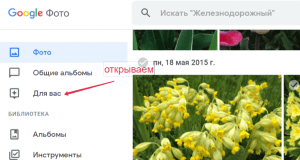
Шаг 1. В общем меню приложения кликаем на кнопке «Для вас»:
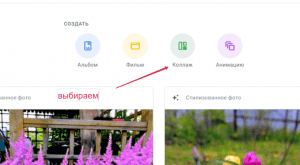
Шаг 2. Выбираем кнопку «Коллаж»:
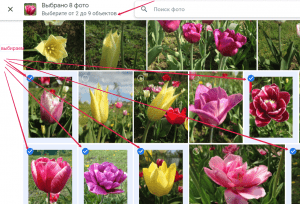
Шаг 3. Выбираем от 2-х до 9-ти фотографий, которые хотим объединить в коллаж:
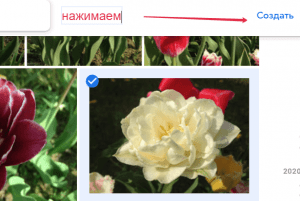
Шаг 4. Нажимаем на кнопку «Создать» в правом верхнем углу окна:
Через несколько секунд коллаж готов:
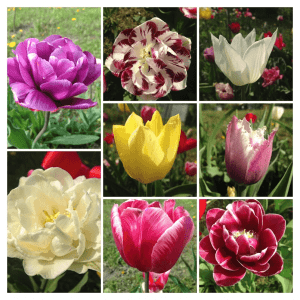
Так же легко, по аналогии, можно создать анимацию, альбом, слайд-шоу или даже фильм. Везде нужны всего три действия: выбрать опцию, выбрать несколько фото и нажать кнопку «Создать».
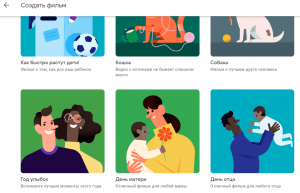
Остальное Google Фото сделает за нас.
Порядок должен быть во всём. Google Фото даёт нам возможность систематизировать и сохранять памятные моменты жизни в идеальном порядке.
Кроме того это приложение можно использовать для хранения фото при работе с иллюстрациями для ваших статей, постов, продающих текстов. Подробнее об этом мы писали в статьей: как оригинально проиллюстрировать статью, если ты не дизайнер, а простой веб-райтер.
А наши обучающие курсы помогут вам освоить профессию копирайтера и веб-райтера :
- « Кузница бизнес-авторов » для тех, кто желает научиться писать статьи на заказ
- « Цех копимаркетологов » для работы с продающими текстами, прототипами многостраничников, лендингов и т.д.
Если же вы новичок и не знаете, с чего начать , записывайтесь на бесплатный « Свободный курс ».
Автор: Ольга Соло
- Об авторе статьи
- Последние материалы