У вас большие запросы!
Точнее, от вашего браузера их поступает слишком много, и сервер VK забил тревогу.
Эта страница была загружена по HTTP, вместо безопасного HTTPS, а значит телепортации обратно не будет.
Обратитесь в поддержку сервиса.
Вы отключили сохранение Cookies, а они нужны, чтобы решить проблему.
Почему-то страница не получила всех данных, а без них она не работает.
Обратитесь в поддержку сервиса.
Вы вернётесь на предыдущую страницу через 5 секунд.
Вернуться назад
У вас большие запросы!
Точнее, от вашего браузера их поступает слишком много, и сервер VK забил тревогу.
Эта страница была загружена по HTTP, вместо безопасного HTTPS, а значит телепортации обратно не будет.
Обратитесь в поддержку сервиса.
Вы отключили сохранение Cookies, а они нужны, чтобы решить проблему.
Почему-то страница не получила всех данных, а без них она не работает.
Обратитесь в поддержку сервиса.
Вы вернётесь на предыдущую страницу через 5 секунд.
Вернуться назад
Остановлен переход на недоверенный сайт как отключить
Чтобы настроить параметры проверки защищенных соединений, выполните следующие действия:
- В главном окне программы нажмите на кнопку Настройка.
- В левой части окна в разделе Общие параметры выберите подраздел Параметры сети . В правой части окна отобразятся параметры сети.
- В правой части окна в блоке Проверка защищенных соединений нажмите на кнопку Дополнительные параметры . Откроется окно Дополнительные параметры .
- В раскрывающемся списке При переходе на домен с недоверенным сертификатом выберите один из следующих элементов:
- Разрешать . Если выбран этот элемент, то при переходе на домен с недоверенным сертификатом Kaspersky Endpoint Security разрешает установку сетевого соединения. При переходе на домен с недоверенным сертификатом в браузере Kaspersky Endpoint Security отображает HTML-страницу с предупреждением и информацией о причине, по которой этот домен не рекомендован для посещения. По ссылке из HTML-страницы с предупреждением пользователь может получить доступ к запрошенному веб-ресурсу. После перехода по этой ссылке Kaspersky Endpoint Security в течении часа не будет отображать предупреждения о недоверенном сертификате при переходе на другие ресурсы в том же домене.
- Блокировать . Если выбран этот элемент, то при переходе на домен с недоверенным сертификатом Kaspersky Endpoint Security блокирует сетевое соединение, устанавливаемое при переходе на этот домен. При переходе на домен с недоверенным сертификатом в браузере, Kaspersky Endpoint Security отображает HTML-страницу с информацией о причине, по которой переход на этот домен заблокирован.
- В раскрывающемся списке При возникновении ошибок проверки защищенных соединений выберите один из следующих элементов:
- Разрывать соединение . Если выбран этот элемент, то при возникновении ошибки проверки защищенного соединения Kaspersky Endpoint Security блокирует это сетевое соединение.
- Добавлять домен в исключения . Если выбран этот элемент, то при возникновении ошибки проверки защищенного соединения Kaspersky Endpoint Security добавляет домен, при переходе на который возникла ошибка, в список доменов с ошибками проверки и не контролирует зашифрованный сетевой трафик при переходе на этот домен. По ссылке Домены с ошибками проверки вы можете открыть окно Домены с ошибками проверки , в котором перечислены домены, добавленные в исключения при возникновении ошибки проверки защищенного соединения. Ссылка Домены с ошибками проверки доступна, если выбран элемент Добавлять домен в исключения . При выборе элемента Разрывать соединение в раскрывающемся списке При возникновении ошибок проверки защищенных соединений Kaspersky Endpoint Security удаляет все исключения, перечисленные в окне Домены с ошибками проверки .
- Установите флажок Блокировать соединения по протоколу SSL 2.0 , если вы хотите, чтобы Kaspersky Endpoint Security блокировал сетевые соединения, устанавливаемые по протоколу SSL 2.0. Снимите флажок Блокировать соединения по протоколу SSL 2.0 , если вы хотите, чтобы Kaspersky Endpoint Security не блокировал сетевые соединения, устанавливаемые по протоколу SSL 2.0, и не контролировал сетевой трафик, передаваемый по этим соединениям. Не рекомендуется использовать протокол SSL 2.0, так как он содержит недостатки, влияющие на безопасность передачи данных.
- Установите флажок Расшифровывать защищенные соединения с EV-сертификатом , если вы хотите, чтобы Kaspersky Endpoint Security расшифровывал и контролировал сетевой трафик, передаваемый по защищенным соединениям, установленным в браузере с использованием EV-сертификата. Снимите флажок Расшифровывать защищенные соединения с EV-сертификатом , если вы хотите, чтобы Kaspersky Endpoint Security не расшифровывал и не контролировал сетевой трафик, передаваемый по защищенным соединениям, установленным в браузере с использованием EV-сертификата.
- Нажмите на кнопку OK .
- Нажмите на кнопку Сохранить , чтобы сохранить внесенные изменения.
Как открыть сайт, если антивирус не разрешает
Если антивирус не дает открыть нужный сайт, не стоит отключать защиту. Рассказываем, как настроить список доверенных ресурсов.


Kaspersky Team
Иногда бывает так, что вы пытаетесь открыть ссылку, но антивирус блокирует переход на сайт, выдав предупреждение об опасности. Один из вариантов решения этой проблемы — временно отключить защиту. Но делать этого не стоит — вы рискуете поставить под удар всю систему. Чаще всего антивирус не бьет тревогу просто так, а действительно старается уберечь вас от проблем.
Это происходит очень редко, но иногда у защитных решений случаются ложные срабатывания — и вполне безобидный ресурс вызывает подозрение. Если вы уверены в надежности сайта, а защита не пускает, то эту проблему можно решить, не отключая защиту. Разберем, как это сделать на примере Kaspersky Internet Security и Kaspersky Security Cloud.
Остановлен переход на недоверенный сайт — что делать
Увидев сообщение «Остановлен переход на недоверенный сайт», прежде всего подумайте, когда и как вы планируете пользоваться соответствующей страницей. Если вы не планируете заходить на нее в будущем, быстрее всего — и безопаснее тоже — разрешить доступ к ней только на один раз.
Это можно сделать прямо из браузера, даже не заходя в настройки. Антивирус не запомнит ваш выбор и в следующий раз опять предупредит вас — чтобы вы могли принять обоснованное решение.
- На странице с предупреждением нажмите Показать детали. Вы увидите причину, по которой антивирус считает веб-ресурс небезопасным, а также дату, когда он попал в список неблагонадежных.
- Еще раз взвесив все риски, кликните Перейти на сайт, и страница загрузится.

Разовая разблокировка сайта
Если же вы планируете часто заходить на сайт, лучше добавить его в список доверенных ресурсов.
Как настроить список доверенных сайтов в Kaspersky Internet Security или Kaspersky Security Cloud
Защитное решение проверяет веб-страницы и сайты, чтобы оценить их безопасность. Если вам регулярно нужно обращаться к сайту, который антивирус считает небезопасным, вы можете добавить его в список доверенных и исключить из этой проверки раз и навсегда (или пока не передумаете).
- В настройках программы Kaspersky Internet Security (или Kaspersky Security Cloud) выберите раздел Защита, а затем пункт Веб-Антивирус.

Настройки Kaspersky Internet Security или Kaspersky Security Cloud
- В окне настройки Веб-Антивируса нажмите Расширенная настройка.

Параметры веб-антивируса в Kaspersky Internet Security или Kaspersky Security Cloud
- Прокрутите вниз до самого конца и нажмите Доверенные веб-адреса.

Список расширенных настроек веб-антивируса в Kaspersky Internet Security или Kaspersky Security Cloud
- Чтобы внести веб-адрес в исключения, нажмите Добавить. На этой же странице вы сможете управлять списком доверенных сайтов, например удалять их.
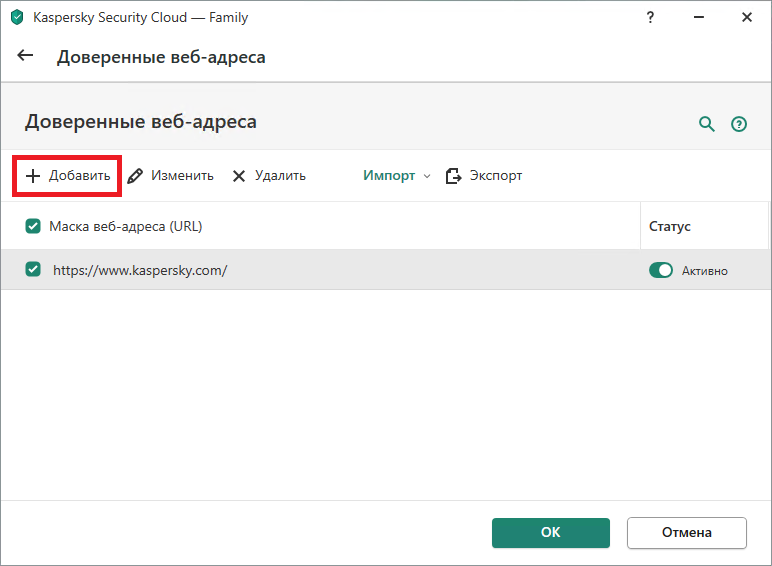
Окно для добавления доверенных сайтов
- Введите URL ресурса, трафик которого будет исключен из проверки на наличие угроз.

Добавление доверенного веб-адреса
- Убедитесь, что напротив пункта Не проверять веб-трафик с доверенных веб-адресов стоит галочка.

Отключение проверки трафика с доверенного сайта
Если нужно углубиться в настройки
Более подробно о настройке веб-антивируса, в том числе о составлении списка доверенных сайтов в Kaspersky Internet Security, можно прочитать в Базе знаний «Лаборатории Касперского». Для пользователей Kaspersky Security Cloud также есть подробная статья по проверке веб-страниц.
Заключение
Помните, что злоумышленники могут взломать даже известные сайты — и использовать их в своих целях. Кроме того, киберпреступники часто маскируют вредоносные страницы под легальные веб-ресурсы. Когда антивирус сигнализирует об угрозе, лучше перестраховаться и не заходить на сайт, даже если вы ему доверяете. Но если вам очень нужно перейти по ссылке, то минимизируйте риски — не отключайте защиту полностью, а добавьте сайт в исключения.
- Kaspersky Internet Security
- Kaspersky Security Cloud
- антивирус
- продукты
- советы