Что делать, если запуск программы невозможен отсутствует mfc140u.dll в Windows?
Если при запуске одной из установленных на компьютере программ возникает ошибка «запуск программы невозможен отсутствует mfc140u dll», то не стоит паниковать. Переустановка приложения не поможет решить эту проблему, переустанавливать операционную систему также не нужно. Если система не обнаружила mfc140u dll, то нужно просто подобрать верный подход и проблема будет решения. Ниже приведены способы решения неполадки, они применимы для Windows 7 x32, Windows 8 х64 и Windows 8.1 х64, но также данные способы срабатывают и на Windows 10, где проблема возникает крайне редко. Файл mfc140u dll Windows 10 x64, как правило, присутствует в системе, но если ошибка с его отсутствием возникла, можно решить ее любым из представленных способов.
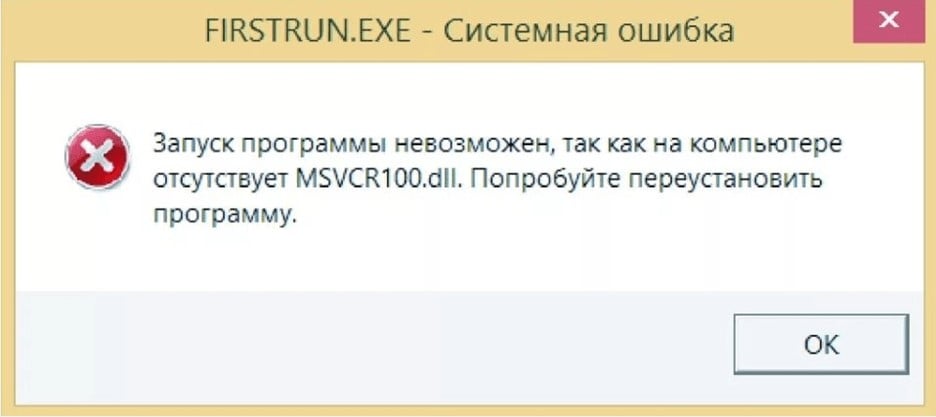
Почему файл отсутствует mfc140u.dll?
Сообщение о том, что отсутствует mfc140u dll и запуск невозможен, говорит само за себя. Пользователь инициировал загрузку того или иного приложения, это может быть игра или офисный пакет программ, может быть редактор фотографий, Coreldraw, Ashampoo или Континент-TLS, но системе не удалось обнаружить mfc140u dll там, где он должен быть. Без этой библиотеки софт не может работать, поэтому и запуск становится невозможным. Возникает логичный вопрос, почему этого файла нет в системе и что делать в этом случае.
Почему файл mfc140u dll отсутствует в системе:
- Вирусное ПО. Если в системе есть вирусы, то они могут использовать библиотеки для своей маскировки, в результате софт не может использовать их для запуска.
- Не произведена установка компонентов Visual C++, к которым данная библиотека относится.
- Используется пиратская версия операционной системы.
Логичным решением является скачать и установить файл, но все не так просто. Действительно можно файл mfc140u dll скачать для Windows x64 и перенести его в системную папку, но он не будет зарегистрированным в системе, библиотека не будет использоваться софтом. Так работает система безопасности Windows. Тем не менее, решения проблемы есть и их даже несколько.
Где этот файл можно взять/скачать?
Самым оптимальным способом загрузить этот файл – это установить компоненты Visual C++ с официального сайта Microsoft. Это будет безопасное, быстрое и довольно простое решение.
Тем не менее, пользователи часто вводят соответствующий запросы в поисковую систему и получают нужный им результат. Поисковик приводит пользователя на сторонний сайт, где этот файл находится в отдельном виде. Если это оригинальный файл, то ничего опасного в его загрузке нет, но никто не знает о том, действительно ли он безопасный. Часто за файлами DLL скрываются вирусы, которые после загрузки на компьютер и переноса их в системную папку наносят вред всей системе. Одни вирусы будут приводить к замедлению компьютера, другие — вовсе закроют к нему доступ и будут заниматься вымогательством. Поэтому не рекомендуется скачивать отдельный файл mfc140u dll с посторонних сайтов.
Как исправить ошибку запуск программы невозможен отсутствует mfc140u.dll?
На самом деле решение довольно простое и оно лежит на поверхности. Есть 2 способа решения проблемы, каждый пользователь может подобрать для себя оптимальный. Неопытным людям рекомендуется остановить свой выбор именно на первом способе, он безопасный и довольно простой в реализации.
Способ 1: скачать вместе с Visual C++
Данный файл является одной из библиотек системного компонента Visual C++. Если он отсутствует, то есть смысл в том, чтобы скачать Visual C++ и произвести установку приложения на компьютер, вместе с ним установится все необходимое DLL файлы для корректной работы софта. Для того, чтобы это сделать, нужно выполнить следующие действия:
- Перейти на официальный сайт Visual C++.
- В разделе Visual Studio 2015, 2017 и 2019 нужно загрузить файлы для Windows 10, 8.1 и Windows 7 x64 — vc_redist.x64.exe и vc_redist.x86.exe (набор библиотек для 32-бит). Обязательно устанавливать библиотеки, как для x64, так и x32, иначе способ может не сработать.
- Инициализировать запуск загруженных файлов и установить их в систему.
- После установки перезагрузить систему.
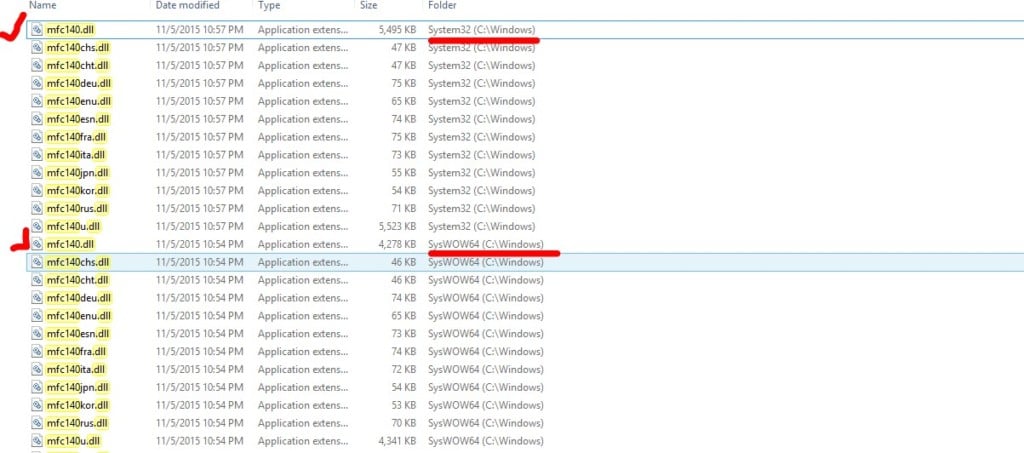
- Нужные файлы после перезагрузки появятся в папках «C:\Windows\System32 и C:\Windows\SysWOW64».
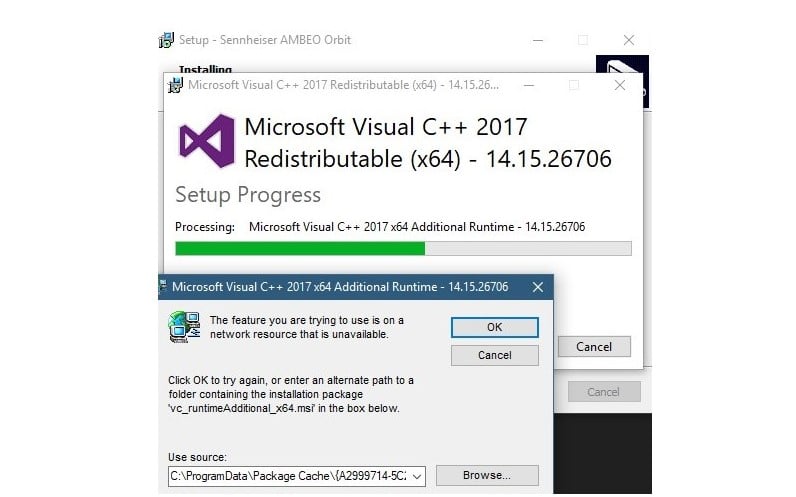
Также желательно удалить старые файлы перед установкой. Для этого нужно зайти в «Установка и удаление программ», что в параметрах компьютера. Найти Visual C++ и удалить его. Если в списке такого софта нет, то следует проверить папки C:\Windows\System32 и C:\Windows\SysWOW64 и удалить файлы, которые стали причиной возникновения сбоя.
Способ 2: загрузить и зарегистрировать вручную
Если первый способ по тем или иным причинам нельзя реализовать, то можно загрузить отдельный файл и зарегистрировать его в системе. Для этого следует проделать следующие шаги:
- Загрузить файл mfc140u.dll на свой компьютер из надежных источников.
- Скопировать его в папку Windows\System32 или Windows\SysWOW64.
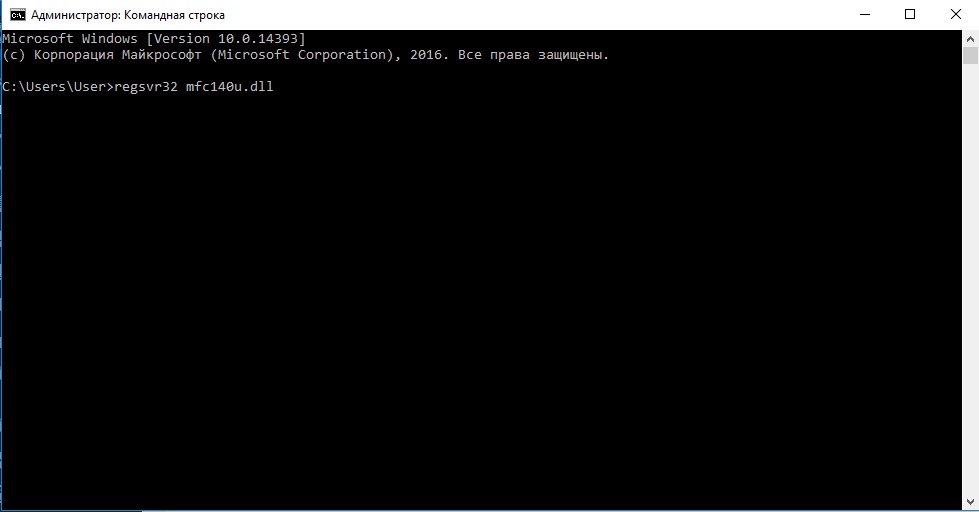
- Открыть диалоговое окно «Выполнить» нажатием клавиш Win + R.
- Указать команду regsvr32 mfc140u.dll и нажать Enter.
- Файл будет зарегистрирован в системе.
Если при запуске приложения появляется сообщение о том, что не удается продолжить выполнение mfc140u dll, так как он отсутствует в системе, то лучше обратиться к первому способу. Если возможности установить компоненты Visual C++ нет, то тогда следует зарегистрировать файл в ручном режиме. Здесь уже нужно обращать пристальное внимание на то, с какого сайта происходит загрузка данного файла и можно ли доверять этому источнику. Именно из-за загрузки таких файлов происходит заражение системы вирусами, от которых избавиться потом чрезвычайно сложно.
Не удается продолжить выполнение кода, поскольку система не обнаружила mfc140u.dll — как исправить?

Если при запуске той или иной программы вы получаете сообщение об ошибке «Не удается продолжить выполнение кода, поскольку система не обнаружила mfc140u.dll» в Windows 10 или «Запуск программы невозможен, так как на компьютере отсутствует mfc140u.dll» в Windows 8.1 и 7, исправить такую ошибку как правило, очень легко, важен лишь верный подход.
В этой инструкции подробно о том, как скачать оригинальный mfc140u.dll для Windows 10 x64 и 32-бит (и предыдущих версий системы) с сайта Майкрософт для исправления ошибок при запуске игр и программ и о том, какие нюансы следует при этом учесть.
- Как скачать mfc140u.dll x64 и 32-бит и исправить ошибки
- Видео инструкция
- Почему не нужно скачивать файл со сторонних сайтов
Как правильно скачать mfc140u.dll и исправить ошибки «Не удается продолжить выполнение кода» или «Запуск программы невозможен»

Файл mfc140u.dll является одной из библиотек распространяемых компонентов Microsoft Visual C++ для Visual Studio 2015, 2017 и 2019, которые необходимы для запуска многих современных игр и программ. При этом учитывайте, что если вы встречали такую информацию и убеждены, что эти компоненты у вас установлены — не торопитесь закрывать инструкцию, возможно, вы не обратили внимания на один важный нюанс.

Не следует вручную скачивать этот файл с каких-то сторонних сайтов для загрузки DLL, пробовать вручную скопировать его в C:\Windows\System32 и C:\Windows\SysWOW64 и зарегистрировать его в системе. Более надежный и работоспособный путь скачать mfc140u.dll, если система не обнаружила этот файл состоит из следующих шагов:
- Зайдите на официальный сайт Майкрософт для загрузки распространяемых компонентов Visual C++ https://support.microsoft.com/ru-ru/help/2977003/the-latest-supported-visual-c-downloads
- В разделе Visual Studio 2015, 2017 и 2019 загрузите следующие файлы:
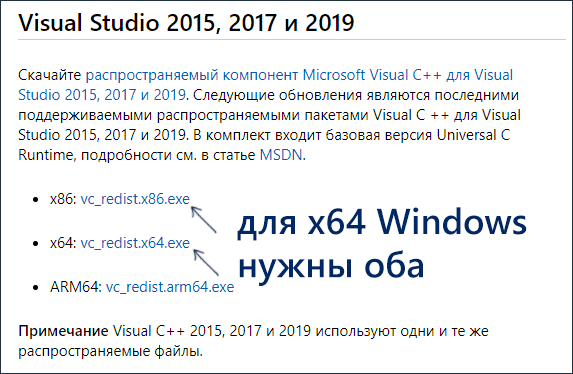
- Для Windows 10, 8.1 и Windows 7 x64 — vc_redist.x64.exe и, обязательно vc_redist.x86.exe (набор библиотек для 32-бит).
- Для 32-бит Windows — только vc_redist.x86.exe
- Запустите скачанные файлы и пройдите процесс установки. В 64-бит Windows вам могут сообщить, что более новая версия уже установлена. В этом случае перейдите ко второму файлу (x86) и попробуйте установить его.

- Сразу после установки и перезагрузки компьютера mfc140u.dll и другие необходимые файлы появятся в нужных папках и будут надлежащим образом зарегистрированы в системе.

Как итог, один из самых важных нюансов — необходимость установки как 64-бит так и 32-бит (x86) версий компонентов в x64 версиях Windows 10, 8.1 и Windows 7, так как для многих игр и программ даже в 64-битных системах требуются 32-битные DLL.
Но возможны и другие проблемы, которые могут помешать исправлению ошибок «Не удается продолжить выполнение кода, поскольку система не обнаружила mfc140u.dll» и «Запуск программы невозможен, так как на компьютере отсутствует mfc140u.dll»:
- Если до установки компонентов вы вручную откуда-то скачивали mfc140u.dll и помещали файл в C:\Windows\System32 и C:\Windows\SysWOW64 это может помешать правильной установке компонентов. Предварительно удалите вручную размещенные файлы.
- Иногда какие-то из библиотек Visual C++ 2015-2019 уже присутствуют в системе, но по какой-то причине оказались повреждены. В этом случае можете попробовать предварительно удалить их в Панель управления — Программы и компоненты, а затем повторить установку, как это было описано выше.
Видео инструкция
Почему не нужно скачивать DLL со сторонних сайтов
В завершение — причины, по которым не следует при подобных ошибках (касается не только mfc140u.dll, но и других файлов) отдельно загружать такие файлы, «кидать» их C:\Windows\System32 и C:\Windows\SysWOW64 и пытаться вручную зарегистрировать в системе:
- Загружая такие файлы не с официальных сайтов, вы не знаете, что внутри, а это исполняемый код, который может быть потенциально опасен.
- Как правило, наборы компонентов содержат сразу большое количество DLL и, загружая их по одному вручную вы можете исправить одну ошибку и получить следующую, о том, что системе не удалось обнаружить ещё какую-то DLL. Когда вы устанавливаете весь набор — всё сразу будет на месте.
- Не любую библиотеку можно вручную зарегистрировать с помощью regsvr32.exe.
- Многие пользователи, даже загрузив правильные файлы либо копируют один и тот же файл в обе указанных папки (а файлы в них должны быть разные), либо располагают в неверных папках — файл DLL x64 кладут в SysWOW64, а x86 (32-бит) — в System32 На самом деле, в 64-бит Windows наоборот — x64 файлы находятся в папке System32.
Как итог: выясняя, частью чего является тот или иной файл DLL, в нашем случае — mfc140.dll и просто устанавливая необходимые компоненты из официального источника мы избавляем себя от многих проблем и с большей вероятностью быстро исправим проблему.
А вдруг и это будет интересно:
- Лучшие бесплатные программы для Windows
- Не удалось запустить службу Windows Audio на Локальный компьютер — как исправить?
- Ошибка DXGI ERROR DEVICE HUNG — как исправить?
- Как сбросить Windows на заводские настройки в командной строке
- Как создать отчет о работе Wi-Fi сети в Windows 11 и 10
- Устройство tap0901 — что это и как установить драйвер?
- Windows 11
- Windows 10
- Android
- Загрузочная флешка
- Лечение вирусов
- Восстановление данных
- Установка с флешки
- Настройка роутера
- Всё про Windows
- В контакте
- Одноклассники
-
Сергей 29.07.2020 в 14:23
mfc140u.dll
First of all, it is worth understanding why a mfc140u.dll file is missing and why mfc140u.dll errors occur. It is widespread for users to encounter situations where software does not work due to flaws in .dll files.
What is a DLL file, and why you receive DLL errors?
DLLs (Dynamic-Link Libraries) are shared libraries in Microsoft Windows, implemented by Microsoft Corporation. DLL files are just as important as files with an EXE extension, and DLL archives are simply impossible to implement without tools with .exe extension.:
When Mfc140u.dll is the missing error appears?
If you see these messages, you have some problems with Mfc140u.dll:
- «The program can’t start because Mfc140u.dll is missing from your computer».
- «Mfc140u.dll Missing».
- «Mfc140u.dll Not Found».
- «Mfc140u.dll is missing from your computer. Try reinstalling the program to fix this problem.»
- «This application has failed to start because Mfc140u.dll was not found. Reinstalling the application may fix this problem.»
But what do we do when there are problems when running a program? In this case, a problem with Mfc140u.dll. Here are a few ways to deal with this error quickly and permanently.:
Method 1: Download Mfc140u.dll and install it manually
First of all, you need to download Mfc140u.dll to PC from our site.
- Copy the file to the program install directory after where it is missing the DLL file.
- Or move the DLL file to the directory of your System (C:\Windows\System32, and for a 64 bit in C:\Windows\SysWOW64\).
- Now you need to reboot the computer.
If this method does not help and you see the messages like these — «mfc140u.dll Missing» or «mfc140u.dll Not Found,» check to the next step.
Mfc140u.dll Versions
File size: 2.55 MB
Version
14.25.28508.3
File size: 2.39 MB
Version
14.25.28508.3
File size: 2.58 MB
Version
14.24.28127.4
File size: 3.73 MB
Version
14.16.27024.1
File size: 3.63 MB
Version
14.16.27024.1
File size: 2.38 MB
Version
14.16.27012.6
File size: 3.73 MB
Version
14.15.26706.0
File size: 3.63 MB
Version
14.15.26706.0
File size: 2.45 MB
Version
14.13.26020.0
File size: 2.66 MB
Version
14.0.24215.1
File size: 2.37 MB
Version
14.0.24210.0
File size: 2.53 MB
Version
14.0.23026.0
File size: 2.26 MB
Version
14.0.23026.0
Method 2: Fix Mfc140u.dll automatically using the error fixing tool
As practice shows, the error is caused by an unintentionally deleted Mfc140u.dll file, which forces applications to crash. Malicious programs and infections by them cause Mfc140u.dll with the rest of the system files to get corrupted.
You can fix Mfc140u.dll automatically using the error fixing tool! This kind of device is designed to repair corrupted/deleted files in Windows folders. Install it, run it, and the program will automatically fix your Mfc140u.dll problems.
If this method does not help, check to the next step.
Method 3: Install Or Reinstall The Microsoft Visual C ++ Redistributable Package
Mfc140u.dll error can also appear because of Microsoft Visual C++ Redistributable Package. You should check for updates and reinstall the software. Use Windows Updates search for this action. When you find the Microsoft Visual C ++ Redistributable Package, you can update it or remove the outdated version and reinstall the program.
- Press the key with the Windows logo on the keyboard — select Control Panel — look through the categories — click on Uninstall.
- Check the version of Microsoft Visual C++ Redistributable — uninstall the older version.
- Repeat uninstallation with the rest of Microsoft Visual C++ Redistributable.
- You can install Visual C++ redistributable 2015 Redistribution Update 3 from the official Microsoft website.
- After downloading the installation file, run it and install it on your PC.
- Reboot the computer after successful installation.
If this method does not help, check to the next step.
Method 4: Reinstall The Program
Once a particular program starts to fail due to a missing .DLL file, reinstall the program so that the problem is safely resolved.
If this method does not help, check to the next step.
Method 5: Scan Your System For Malware And Viruses
System File Checker (SFC) is a utility in Windows that allows users to scan for corruptions in Windows system files and restore them. This guide describes how to run the System File Checker tool (SFC.exe) to scan your system files and to repair missing or corrupted system files (including .DLL files). If a Windows Resource Protection (WRP) file is missing or corrupted, Windows might not behave as expected. For example, some Windows functions might not work, or Windows might crash. The «sfc scannow» option is one of several specific switches available with the sfc command, the Command Prompt command used to run System File Checker. To run it, first open Command Prompt first by typing «command prompt» in Search, right-click on «Command Prompt», and then select «Run as administrator» from the drop-down menu to run Command Prompt with administrator privileges. You must run an elevated Command Prompt to be able to perform a SFC scan.
- Run a full system scan at the expense of an antivirus program. Do not rely only on Windows Defender. It is better to choose additional antivirus programs in parallel.
- After a threat is detected, you need to reinstall the program that shows this notification. In most cases, you need to reinstall the program so that the problem immediately disappears.
- Try to perform a restore at system startup if all the above steps didn’t help.
- As a last resort, reinstall your Windows operating system.
In the Command Prompt window, type «sfc /scannow» and press Enter on the keyboard to execute this command. System File Checker will start and should take some time to complete the scan (about 15 minutes). Wait for the scanning process to complete and restart the computer to see if you still receive «The program can’t start because Mfc140u.dll is missing from your computer» error.
Method 6: Use a registry cleaner
Registry Cleaner is a powerful utility that can clean unnecessary files, fix registry problems, find out the causes of slow PC operation and eliminate them. The program is ideal for working on a PC. People with administrator rights can quickly scan and then clean a user’s registry.
- Download the application to your Windows operating system.
- Now, install the program and run it. The utility will automatically clean and fix the problem areas of your computer.
If this method does not help, check to the next step.
mfc140u.dll
Прежде всего, стоит понять, почему mfc140u.dll файл отсутствует и почему возникают mfc140u.dll ошибки. Широко распространены ситуации, когда программное обеспечение не работает из-за недостатков в .dll-файлах.
What is a DLL file, and why you receive DLL errors?
DLL (Dynamic-Link Libraries) — это общие библиотеки в Microsoft Windows, реализованные корпорацией Microsoft. Файлы DLL не менее важны, чем файлы с расширением EXE, а реализовать DLL-архивы без утилит с расширением .exe просто невозможно.:
Когда появляется отсутствующая ошибка Mfc140u.dll?
Если вы видите эти сообщения, то у вас проблемы с Mfc140u.dll:
- Программа не запускается, потому что Mfc140u.dll отсутствует на вашем компьютере.
- Mfc140u.dll пропала.
- Mfc140u.dll не найдена.
- Mfc140u.dll пропала с вашего компьютера. Попробуйте переустановить программу, чтобы исправить эту проблему.
- «Это приложение не запустилось из-за того, что Mfc140u.dll не была найдена. Переустановка приложения может исправить эту проблему.»
Но что делать, когда возникают проблемы при запуске программы? В данном случае проблема с Mfc140u.dll. Вот несколько способов быстро и навсегда устранить эту ошибку.:
метод 1: Скачать Mfc140u.dll и установить вручную
Прежде всего, вам нужно скачать Mfc140u.dll на ПК с нашего сайта.
- Скопируйте файл в директорию установки программы после того, как он пропустит DLL-файл.
- Или переместить файл DLL в директорию вашей системы (C:\Windows\System32, и на 64 бита в C:\Windows\SysWOW64\).
- Теперь нужно перезагрузить компьютер.
Если этот метод не помогает и вы видите такие сообщения — «mfc140u.dll Missing» или «mfc140u.dll Not Found,» перейдите к следующему шагу.
Mfc140u.dll Версии
Размер файла: 2.55 MB
Версия
14.25.28508.3
Размер файла: 2.39 MB
Версия
14.25.28508.3
Размер файла: 2.58 MB
Версия
14.24.28127.4
Размер файла: 3.73 MB
Версия
14.16.27024.1
Размер файла: 3.63 MB
Версия
14.16.27024.1
Размер файла: 2.38 MB
Версия
14.16.27012.6
Размер файла: 3.73 MB
Версия
14.15.26706.0
Размер файла: 3.63 MB
Версия
14.15.26706.0
Размер файла: 2.45 MB
Версия
14.13.26020.0
Размер файла: 2.66 MB
Версия
14.0.24215.1
Размер файла: 2.37 MB
Версия
14.0.24210.0
Размер файла: 2.53 MB
Версия
14.0.23026.0
Размер файла: 2.26 MB
Версия
14.0.23026.0
метод 2: Исправление Mfc140u.dll автоматически с помощью инструмента для исправления ошибок
Как показывает практика, ошибка вызвана непреднамеренным удалением файла Mfc140u.dll, что приводит к аварийному завершению работы приложений. Вредоносные программы и заражения ими приводят к тому, что Mfc140u.dll вместе с остальными системными файлами становится поврежденной.
Вы можете исправить Mfc140u.dll автоматически с помощью инструмента для исправления ошибок! Такое устройство предназначено для восстановления поврежденных/удаленных файлов в папках Windows. Установите его, запустите, и программа автоматически исправит ваши Mfc140u.dll проблемы.
Если этот метод не помогает, переходите к следующему шагу.
метод 3: Установка или переустановка пакета Microsoft Visual C ++ Redistributable Package
Ошибка Mfc140u.dll также может появиться из-за пакета Microsoft Visual C++ Redistribtable Package. Необходимо проверить наличие обновлений и переустановить программное обеспечение. Для этого воспользуйтесь поиском Windows Updates. Найдя пакет Microsoft Visual C++ Redistributable Package, вы можете обновить его или удалить устаревшую версию и переустановить программу.
- Нажмите клавишу с логотипом Windows на клавиатуре — выберите Панель управления — просмотрите категории — нажмите на кнопку Uninstall.
- Проверить версию Microsoft Visual C++ Redistributable — удалить старую версию.
- Повторить деинсталляцию с остальной частью Microsoft Visual C++ Redistributable.
- Вы можете установить с официального сайта Microsoft третью версию редистрибутива 2015 года Visual C++ Redistribtable.
- После загрузки установочного файла запустите его и установите на свой ПК.
- Перезагрузите компьютер после успешной установки.
Если этот метод не помогает, перейдите к следующему шагу.
метод 4: Переустановить программу
Как только конкретная программа начинает давать сбой из-за отсутствия .DLL файла, переустановите программу так, чтобы проблема была безопасно решена.
Если этот метод не помогает, перейдите к следующему шагу.
метод 5: Сканируйте систему на наличие вредоносного ПО и вирусов
System File Checker (SFC) — утилита в Windows, позволяющая пользователям сканировать системные файлы Windows на наличие повреждений и восстанавливать их. Данное руководство описывает, как запустить утилиту System File Checker (SFC.exe) для сканирования системных файлов и восстановления отсутствующих или поврежденных системных файлов (включая файлы .DLL). Если файл Windows Resource Protection (WRP) отсутствует или поврежден, Windows может вести себя не так, как ожидалось. Например, некоторые функции Windows могут не работать или Windows может выйти из строя. Опция «sfc scannow» является одним из нескольких специальных переключателей, доступных с помощью команды sfc, команды командной строки, используемой для запуска System File Checker. Чтобы запустить её, сначала откройте командную строку, введя «командную строку» в поле «Поиск», щелкните правой кнопкой мыши на «Командная строка», а затем выберите «Запустить от имени администратора» из выпадающего меню, чтобы запустить командную строку с правами администратора. Вы должны запустить повышенную командную строку, чтобы иметь возможность выполнить сканирование SFC.
- Запустите полное сканирование системы за счет антивирусной программы. Не полагайтесь только на Windows Defender. Лучше выбирать дополнительные антивирусные программы параллельно.
- После обнаружения угрозы необходимо переустановить программу, отображающую данное уведомление. В большинстве случаев, необходимо переустановить программу так, чтобы проблема сразу же исчезла.
- Попробуйте выполнить восстановление при запуске системы, если все вышеперечисленные шаги не помогают.
- В крайнем случае переустановите операционную систему Windows.
В окне командной строки введите «sfc /scannow» и нажмите Enter на клавиатуре для выполнения этой команды. Программа System File Checker запустится и должна занять некоторое время (около 15 минут). Подождите, пока процесс сканирования завершится, и перезагрузите компьютер, чтобы убедиться, что вы все еще получаете ошибку «Программа не может запуститься из-за ошибки Mfc140u.dll отсутствует на вашем компьютере.
метод 6: Использовать очиститель реестра
Registry Cleaner — мощная утилита, которая может очищать ненужные файлы, исправлять проблемы реестра, выяснять причины медленной работы ПК и устранять их. Программа идеально подходит для работы на ПК. Люди с правами администратора могут быстро сканировать и затем очищать реестр.
- Загрузите приложение в операционную систему Windows.
- Теперь установите программу и запустите ее. Утилита автоматически очистит и исправит проблемные места на вашем компьютере.
Если этот метод не помогает, переходите к следующему шагу.