Элемент закодирован в неподдерживаемом формате (ошибка «0xc00d5212»), как исправить
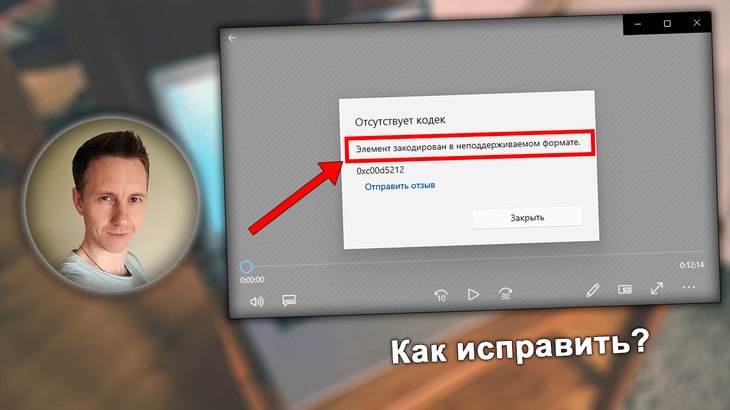

В статье показываю, как исправить ошибку «Отсутствует кодек, элемент закодирован в неподдерживаемом формате 0xc00d5212» при воспроизведении видео приложением «Кино и ТВ» или «Медиаплеер» в Windows 10, 11 и как бесплатно скачать и установить кодек, который может отсутствовать в системе Виндовс и являться причиной проблемы. Код 0xc00d5212 при запуске ролика / фильма При этом во встроенном проигрывателе Windows Media Player (WMP) видеоролик может открываться, но картинка будет отсутствовать, слышен только звук. Все действия простые, рассчитал подачу информации даже на новичков. Главное, повторяйте шаги последовательно за мной и в 99% случаев проблему удастся исправить. Всегда есть уникальные ситуации, поэтому если что-то не получается, не стесняйтесь обратиться ко мне в комментариях внизу этой страницы ?
Основные решения ошибки «Элемент закодирован в неподдерживаемом формате 0xc00d5212»
Судя по обратной связи, эта глава помогает большинству пользователей. Поскольку самая частая причина неполадки с таким текстом ошибки — отсутствие кодеков для проигрывания видео, закодированного в новом формате HEVC (он же h.265), неподдерживаемом по умолчанию в операционных системах Windows 10 / 11. Причем в Win 7, 8 и XP может возникать другая ошибка «Проигрывателю Windows Media не удается воспроизвести файл. Возможно, не поддерживается тип элемента или кодек, использованный для сжатия». 4 самых надежных способа исправить.
1. Установка расширений для видео из магазина Microsoft
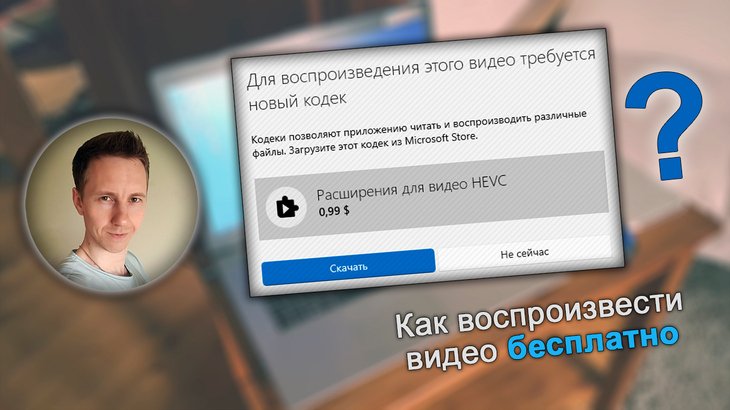
При таком раскладе появляется (не всегда) дополнительное окно сообщением о том, что для воспроизведения требуется кодек за 0.99$, а потом уже открывается ошибка «Элемент закодирован в неподдерживаемом формате 0xc00d5212».
Конкретно для данного случая я написал отдельную инструкцию: «для видео требуется новый кодек». Пройдите подробно по описанным там этапам. Вероятнее всего вопрос будет закрыт.
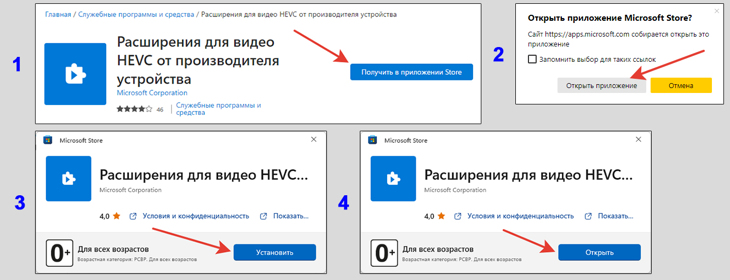
- Перейдите по ссылке в магазин Microsoft Store в онлайн режиме и нажмите «Получить в приложении Store». Подтвердите открытие через отдельную программу в Windows.
- Откроется стандартное приложение интернет-магазина Майкрософт, где нажмите «Установить» и дождитесь окончания. После можно запускать нужное видео. Должно воспроизвестись без ошибки.
Как бесплатным способом в Windows получить кодек для воспроизведения видео h.265
Ничего сложного ? Нюанс изначально только в том, что хитрецы разработчики Microsoft предлагают этот кодек купить почти за 1 бакс. И не показывают бесплатную версию, подходящую любому пользователю.
В некоторых редких случаях установка по плану выше не срабатывает. Альтернативные решения также есть по ссылке, оставленной ранее.
Не помогло? Значит спасением станет один из перечисленных ниже вариантов.
2. Установка проигрывателя, открывающего любые видео
Если вам не принципиально, что на ПК будет установлена еще одна программа — этот метод создан для вас. Установив отдельный бесплатный проигрыватель, не потребуется больше ничего делать. Он воспроизводит видео во всех форматах, закодированные любыми кодеками, неподдерживаемыми стандартными плеерами Windows.
Среди таких видео-плееров выделю 2:
- VLC Media Player. Воспроизводит, любые форматы от AVI, до MKV и самых редчайших. Позволяет повышать громкость сверх 100% (до 125), включать субтитры из внешних файлов, менять дорожки (к примеру, некоторые видео записываются сразу с двумя видеодорожками — селфи и основная камера).
- Media Player Classic (MPC или Home Cinema). Устанавливается вместе с кодеками K-Lite (ниже описываю). По функциям схож с VLC. Лично мне менее удобен, поэтому я сам пользуюсь 1-м.
Оба для Windows бесплатны, никаких ограничений, рекламы и предложений оплатить подписку.
VLC скачивается с официального сайта, установка не требует никаких настроек. По ее завершении лучше перезагрузить компьютер.
Попробуйте открыть видео, которое не запускалось из-за неподдерживаемого кодека с кодом «0xc00d5212». Если оно открывается все-равно во встроенном проигрывателе Windows, то кликните по видео правой кнопкой мыши, выберите «Открыть с помощью» и далее «VLC Media Player».
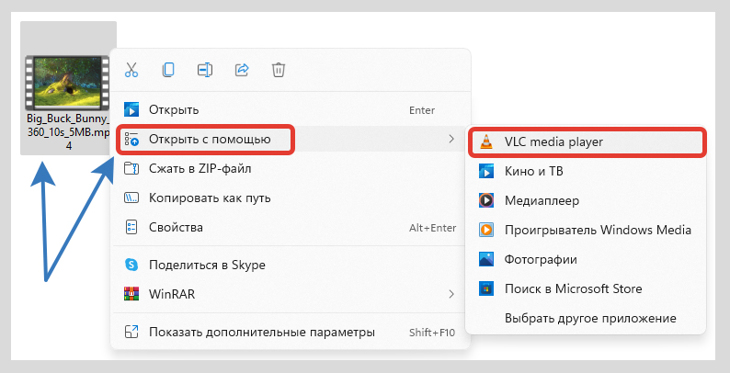
Запуск видео с помощью VLC-проигрывателя в обход кода «0xc00d5212»
Если вы хотите чтобы видео этого же типа всегда открывались через VLC, то в том же контекстном меню «Открыть с помощью», вызываемым правым кликом, перейдите по пункту «Выбрать другое приложение». В списке найдите проигрыватель, отметьте внизу галочкой опцию «Всегда использовать это приложение …» и щелкните по «ОК».
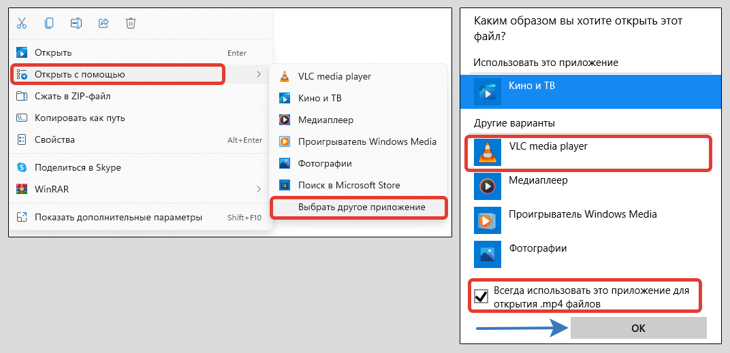
Установка VLC-плеера по умолчанию для выбранного формата видео в Windows
3. Добавление кодеков для запуска неподдерживаемых видео в проигрывателях Windows
Кодеки — это программное обеспечение для просмотра и обработки видео, закодированных в определенных форматах. Самым известным пакетом является K-Lite Codec Pack. В его наборе содержится фактически все, что нужно для воспроизведения любых видео, в том числе проигрыватель MPC.
Однако, если хотите смотреть любые форматы видео встроенными проигрывателями Windows, то некоторые кодеки все-таки нужно устанавливать отдельно. Например, для просмотра роликов, закодированных в HEVC. Как установить его показал в 1-м способе выше. Загрузку остальных показываю далее.
Как установить кодеки K-Lite:
- Скачайте пакет Standard с официального ресурса, нажав на ссылку «Server 1». Есть еще 2 запасных ссылки, если не сработает первая.
- Запустите загруженный установщик.
Теперь по шагам устанавливаем. В основном ничего в конфигурации менять не требуется и можно нажимать «Next» в окнах до самого конца. Но рекомендую свериться с настройками на изображении ниже: есть некоторые опции, которые для большего комфорта можно отключить.
- Оставляем режим «Normal» в первом окне и нажимаем «Next».
- Проверьте, что под надписью «Preferred video player» выбрано «Media Player Classic» и стоит отметка на опции «Create file associations». Это сделает проигрыватель MPC стандартным в Windows, через который будут запускаться все форматы видео. Если захочется смотреть через встроенные плееры, легко поменяете.
- Снимите галочки с нескольких пунктов на следующем этапе (см. картинку внизу, №3), чтобы не добавлялись лишние иконки в контекстные меню и трей Windows.
- В 4-м окошке ничего не меняем.
- Проверяем, что в «Primary language» выбран Russian и выше была включена опция, чтобы при наличии субтитров сразу включались русские.
- Ничего не трогаем.
- Жмите «Install» для запуска установочного процесса.
- В конце кликните «Finish»
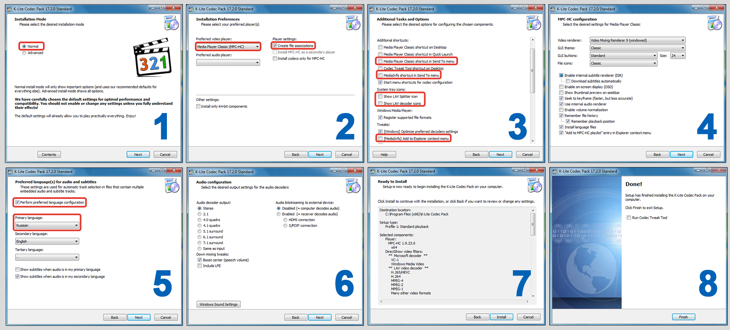
Процедура инсталляции и настройки кодеков K-Lite в Windows
Теперь можете открыть видео. Все, что закодированы и сообщалось о неподдерживаемом формате, теперь будут работать.
Как добавить кодеки для стандартных проигрывателей Windows 10, 11:
Если вам принципиально смотреть видео во встроенных в Windows плеерах, то даже после установки пакета кодеков K-Lite, некоторые форматы видео все равно в них не откроются. Необходимо установить еще несколько штук.
Как ставить один из них («расширения для HEVC») показал в первом способе в самом начале статьи. Иначе через магазин Майкрософт он будет продаваться за 0,99 USD.
Остальные добавляются через магазин Microsoft Store. Откройте его через поиск или из панели задач (иконка сумки с логотипом Windows).
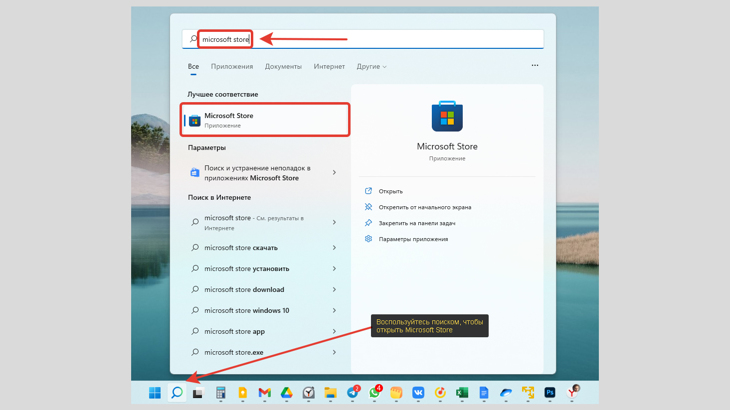
Запуск приложения Microsoft Store в Windows 11
Далее установите по порядку следующие расширения для … :
- Видео MPEG-2;
- Интернет-мультимедиа;
- VP9-видео;
- AV1 video extension.
Воспользуйтесь поисковой строкой вверху приложения. Введя «расширения» найдете часть нужных. Остальные отыщутся по названиям из представленного выше списка. Открыв карточку продукта, нажимайте кнопку «Получить» либо «Установить».
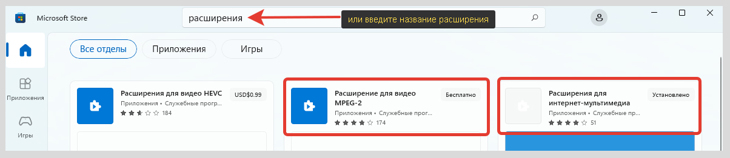
Поиск дополнений для воспроизведения видео в магазине Майкрософт для Windows
Имейте ввиду, что даже после добавления всех кодеков и установки пакета K-Lite, определенные форматы и контейнеры с видео все равно не будут воспроизводиться в стандартных плеерах Windows, поскольку их не поддерживают.
4. Конвертация неподдерживаемых форматов видео
Еще один универсальный выход из ситуации при получении ошибки 0xc00d5212 в Windows — преобразовывать видео с поддерживаемый формат.
Сделать это можно отдельными программами или онлайн-конвертерами. Последние обычно работают с большими ограничениями. Как минимум не получится обработать видео большого объема («веса»).
Среди бесплатных утилит, устанавливаемых в Windows я хорошо знаком с конвертером Form Factory. Загрузить можно с сайта разработчиков: pcfreetime.com, нажмите «Скачать» (размер файла чуть больше 100 мб.).
Установка простая, но будьте внимательны в предпоследнем окне. Нажмите там «Я предпочитаю ограниченное использование», чтобы ваши данные никуда не передавались в интересах компании.
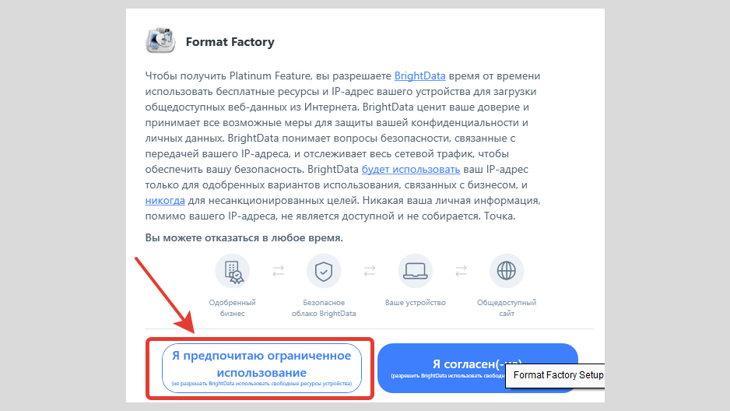
Не соглашайтесь на передачу данных в конце инсталляции Form Factory
Как конвертировать:
- Запустите программу и перенесите мышкой видео из проводника Windows в правую свободную часть.
- В открывшемся окне можете лишь выбрать формат конечного видео (например, известный MP4) и нажать «ОК — Старт» для запуска конвертации. Но я рекомендую проверить настройки кнопкой «Показатель» и убедиться, что стоит видеокодек AVC (H264). Потому что если будет H265, видео снова не будет проигрываться с той же ошибкой «0xc00d5212». Также можно в верхнем списке отрегулировать конечное качество, размер, разрешение. Изначально выставлено «Оптимальное».
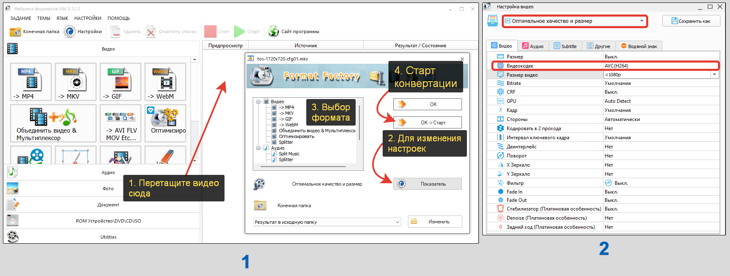
Конвертация видео в Format Factory для Windows
Если хотите воспользоваться онлайн-инструментом, то один из вариантов — video-converter.com.
- Выбираете видео с компьютера или «облака»;
- Ставим формат готового файла;
- Нажмите «Настройки» чтобы проверить кодек h.264 / AVC.
- Запускаем конвертацию.
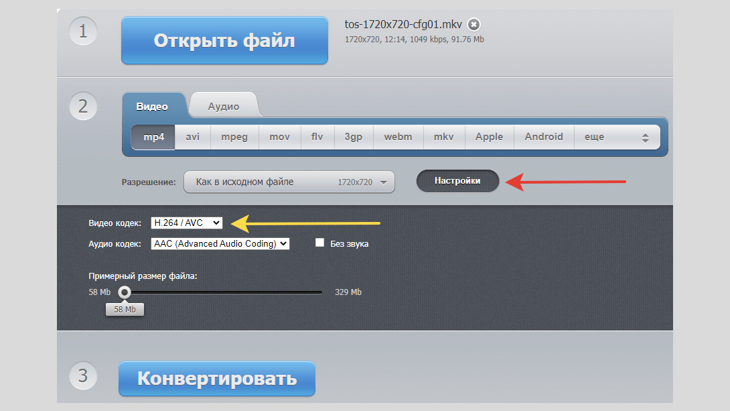
Конвертирование видео в онлайн
Ограничения бесплатной версии:
- 10 файлов в день;
- Максимальный размер видео — 1 Гб.;
- Присутствует реклама.
Другие способы исправить ошибку 0xc00d5212
Если не помог ни один из вышеперечисленных методов, в этом разделе стоит попробовать оставшиеся варианты. Срабатывают они значительно реже, но кто знает, может конкретно под ваш случай подойдет ?
1. Средство устранения неполадок
В Windows 10 и 11 есть расширенные инструменты устранения неполадок, работающие даже с видео.
Откройте меню «Пуск», «Параметры» (кнопка с иконкой шестеренки). В Windows 11 сразу переходите в раздел «Устранение неполадок». В Windows 10 он спрятан в подразделе «Обновление и безопасность».
Выберите «Другие / дополнительные средства устранения неполадок». Перейдите в «Воспроизведение видео», нажав «Запустить».
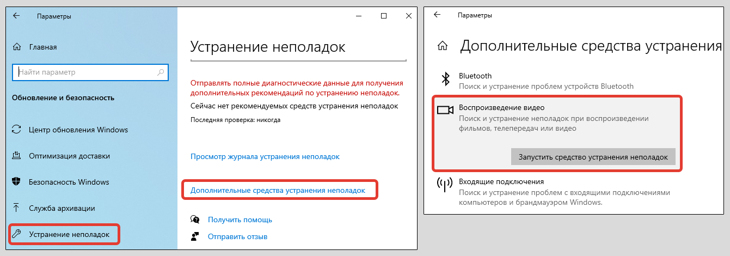
Решение ошибок воспроизведения видео с помощью средства устранения неполадок Windows
Далее следуйте указаниям мастера на экране. Если ошибки найдутся, будет предложено решение или вероятная причина неисправности.
2. Обновите драйвера видеокарты / звукового адаптера
Проблемы с драйверами — источник самых разных неполадок в системе. Начиная, от мерцания / мигания дисплея, заканчивая внезапными перезагрузками.
Войдите в управление устройствами Windows. Показал все способы запуска в статье «как открыть диспетчер устройств». Либо откройте через поиск Windows. распахните категорию «Видеоадаптеры», кликните правой кнопкой мыши по видеокарте и выберите «Обновить драйвер». А в следующем окне «Автоматический поиск».
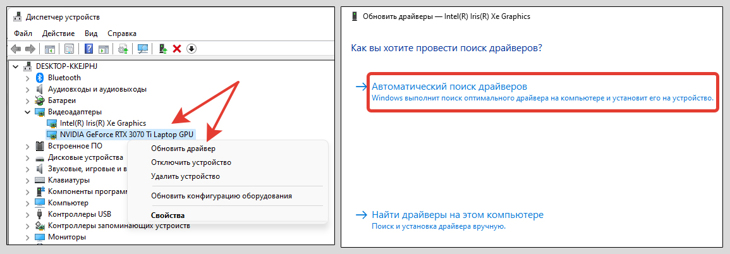
Обновление драйверов в диспетчере устройств
Если в списке отображается 2 видеоадаптера, проделайте то же самое для обоих, а затем еще для аудио (категория «аудиовходы и выходы»).
В идеале драйвера для видео нужно загружать с официального сайта производителя ноутбука или видеоадаптера. Чаще всего это NVIDIA и AMD.
FAQ (вопрос— ответ)
Смартфон IPhone сам снимает видео в HEVC и фото в HEIC, как поменять?
Да, в новых прошивках новых прошивках iOS (примерно после выпуска 10-й модели смартфона) видео по умолчанию записывается в новейшем формате. Фотографии создаются аналогично.
Поменять можно так:
1. Зайдите в «Настройки» — «Камера»;
2. Выберите категорию «Форматы»;
3. Отметьте «Наиболее совместимый».
Теперь фотографии и видеозаписи будут создаваться в привычных JPG (фото) и МП4 (видео).
Помогает ли проверка системных файлов Windows исправить ошибку 0xc00d5212?
На своей практике ни разу не сталкивался с той же проблемой, чтобы удалось решить ее исправлением системных файлов Windows.
Но не исключаю, что кому-то может помочь в случае если повреждены стандартные библиотеки Windows. Проверить можно так:
1. Запустить CMD от имени администратора. Читайте отдельную статью, как открыть командную строку;
2. Выполните команду sfc /scannow ;
3. Перезагрузите ПК и проверьте результат.
Помогает ли обновление Windows?
Обновлять ОС Windows нужно регулярно, это решает многие проблемы в ее работе, закрывает «дыры» в безопасности. Конкретно от ошибки закодированных неподдерживаемых видео на моей практике обновления не спасали, потому что через них не загружаются новые кодеки и редко обновляются драйвера.
Основные выводы
Столкнувшись с ошибкой «элемент закодирован в неподдерживаемом формате 0xc00d5212» при открытии видео в Windows, можно быть уверенным, что неполадка связана с отсутствием или повреждением кодеков. Вы исправите ее по данной инструкции в подавляющем большинстве случаев.
За свою практику, с момента появления нового формата видеофайлов h.265 мне удавалось справляться с этой неполадкой по 1-му предложенному методу (скачивание расширения с Microsoft Store в бесплатной версии) практически на всех компьютерах. В редких ситуациях решал вопрос установкой дополнительных кодеков в Windows.
Поэтому, уверен, что и у вас все сейчас получится!
А с обладателями нового поколения IPhone выше в разделе «FAQ» поделился полезным лайфхаком — как изменить стандартный формат записи видео HEVC на привычный MP4, который воспроизводится где угодно.
Если будут вопросы, пишите мне чуть ниже в комментариях. Я радостью помогу ?
Понравилась статья? Поделись!

- Вконтакте
- Одноклассники
Для воспроизведения этого видео требуется новый кодек: решения для Windows 10 / 11 Способы: как разархивировать файл на компьютере, распаковать архив любого формата
Для воспроизведения этого видео требуется новый кодек: решения для Windows 10 / 11

В этой простой инструкции, подходящей даже для пользователей новичков, находится решение ошибки «для воспроизведения этого видео требуется новый кодек», возникающей в Windows 10 и 11 при попытке воспроизвести видео встроенным проигрывателем «Кино и ТВ». Здесь нам предлагают купить за 0,99$ расширения для видео HEVC. Я покажу, как установить бесплатно или решить вопрос быстрым альтернативным способом. Ошибка и предложение купить кодек в Microsoft Store при запуске видео Иногда покупка не предлагается, появляется окно с другим сообщением «Отсутствует кодек, элемент закодирован в неподдерживаемом формате, 0xc00d5212«. В 99% случаев проблема решается точно также по моим шагам. Помните, что даже если что-то пойдет не так, вы всегда можете обратиться ко мне в комментариях внизу страницы. С радостью постараюсь вам помочь! ?
Решения ошибки «Для воспроизведения этого видео требуется новый кодек»
Проблема касается только видеозаписей и фильмов, закодированных современным кодеком hevc (он же h.265), позволяющим получить высокое качество записи 4К и 8К при меньшем размере видеофайла. Сейчас такой формат съемки по умолчанию настроен в последних моделях Айфонов. Причем сам контейнер (расширение файла) может быть любым. Чаще встречается MP4 и MKV («матроска»).
Есть 2 варианта решения и на внедрение требуется всего 5-10 минут. Рекомендую начать с 1-го, чтобы сразу не устанавливать лишних программ на компьютер. Если не получится, то 2 вариант станет вашим 100% спасением. Потому что ваш видеоадаптер не может не поддерживать бесплатный кодек либо Майкрософт прикроет его в любой момент и оставит только платный .
1. Бесплатная установка расширений для видео HEVC из Microsoft Store
- Перейдите по ссылке на официальный интернет-магазин Microsoft: открыть;
- Нажмите «Получить в приложении Store»;
- Во всплывающем окне щелкните «Открыть приложение»;
- Карточка того же продукта откроется в Microsoft Store. Кликните «Установить»;
- Загрузка произойдет менее чем за минуту и появится кнопка «Открыть». Жмите, запустится проигрыватель «Кино и ТВ», который просто закройте.
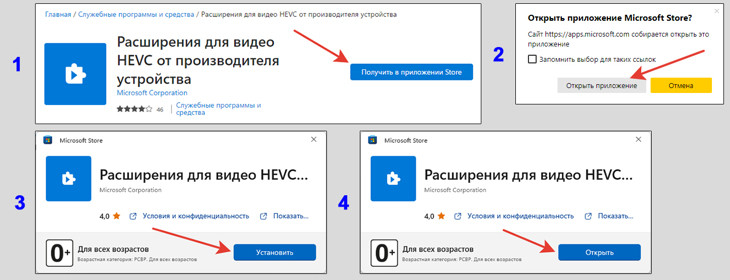
Бесплатная установка нового кодека для воспроизведения видео HEVC с сайта Microsoft
Готово! Расширения установлены.
Перезагружать ПК не требуется. Запустите проигрывание видео, которое ранее выдавало ошибку «Для воспроизведения этого видео требуется новый кодек«. Теперь оно воспроизведется без проблем. Причем не только приложением «Кино и ТВ», но и Windows Media Player (WMP) и также встроенным «Медиаплеер» (устанавливалось в старых сборках Windows 10).
Интересно, что если найти этот же кодек сразу через приложение Microsoft Store, то нам снова предложат его скачать за 0,99 баксов ?
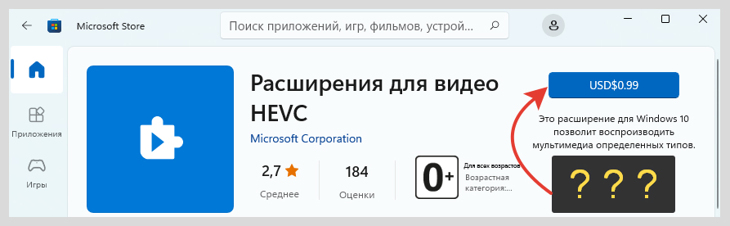
Кодеки для воспроизведения HEVC в оригинальном приложении Microsoft Store стоят 1$
А саму «волшебную» ссылку мне удалось найти по поиску в интернете по запросу «Расширения для видео HEVC от производителя устройства», больше никак.
У некоторых пользователей на этапе №4, когда требуется нажать «Установить» в магазине Store, вместо этого будет кнопка «Активировать код». Добавить кодек не получится.Также замечено, что в последних сборках Windows 11 данный метод уже не работает, в магазине Microsoft Store появится ошибка «Это приложение не будет работать на вашем устройстве». На этот случай есть еще 3 запасных решения ниже.
1 — Отдельная загрузка нового кодека c сайта K-Lite
- Перейдите на страницу codecguide.com.
- Под заголовком «HEVC video» кликайте по ссылке «Download» рядом с надписью «for 64-bit Windows» (вряд ли у вас 32 битная Виндовс).
- Запустите загруженный файл, нажмите «Установить».
- В окне увидите заголовок «Расширения для видео HEVC от производителя устройства готовы». Нажмите «Закрыть» и попробуйте начать воспроизведение нужного видео. Должно все работать.
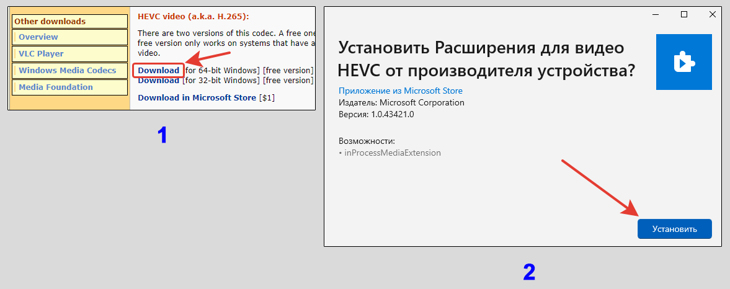
Установка отдельных кодеков h.265 для Windows с сайта K-Lite
Кстати, на той странице, где качали кодек, есть дополнительные решения для открытия фото HEIC / HEIF (с новых телефонов IPhone и Android можно получить такие фотографии) или изображений Webp. Вдруг пригодится.
Не получилось открыть видео или не установился кодек по какой-то причине? Тогда еще пара методов.
2 — Установка с помощью командной строки
- Запустите командную строку (CMD) от имени администратора. В этом вам поможет отдельная простенькая инструкция: как открыть командную строку. Например, в поисковой строке на панели задач введите «CMD», кликните правой кнопкой мыши по найденному результату и выберите «Запуск от имени Администратора».
- Скопируйте отсюда команду start ms-windows-store://pdp/?ProductId=9n4wgh0z6vhq и кликом правой кнопкой мыши в консоли она автоматически вставится. Либо внимательно введите вручную. Нажмите Enter на клавиатуре для выполнения.
- Откроется магазин Майкрософт, где останется нажать «Установить», а через несколько секунд «Открыть». Можно запускать видеоролик, ошибок не будет.

Установка нового кодека для воспроизведения видео через командную строку
3 — Добавление кодека через сторонний сервис
- Перейдите на сайт store.rg-adguard.net. Он позволяет получить правильную ссылку на расширение, чтобы установить кодек в Windows без активации кодом.
- В строке вверху страницы вставьте адрес https://www.microsoft.com/ru-ru/p/hevc-video-extensions-from-device-manufacturer/9n4wgh0z6vhq и нажмите ни значок галочки справа.
- В списке полученных ссылок выберите » Microsoft.HEVCVideoExtension_2.0.51121.0_x64__8wekyb3d8bbwe.appx » (у меня она 4-я сверху). Название должно быть «Microsoft.HEVCVideoExtension», разрядность = x64 , расширение в конце = appx . А размер файла (последняя колонка таблицы) не может быть меньше 1 мб.
- Браузеры могут показывать предупреждения и запрещать загрузку файла. Например, Яндекс отображает восклицательный знак. Кликните по загружаемому файлу и подтвердите загрузку, игнорируя предупреждения. В Google Chrome ситуация аналогичная.
- Запустите скачанный файлик и нажмите «Установить» (Install).
Через мгновения кодек добавится. Можно запускать воспроизведение видео.
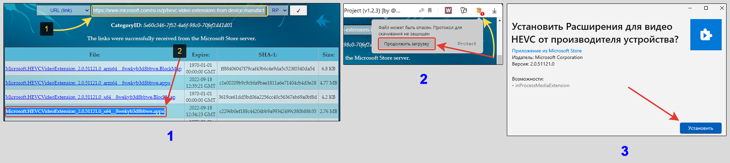
Добавление кодека для нового формата hevc через сторонний онлайн-сервис
Возможно такое, что сайте в таблице вы не увидите ссылок с теми же названиями, как в моем примере. Вместо них будет так:
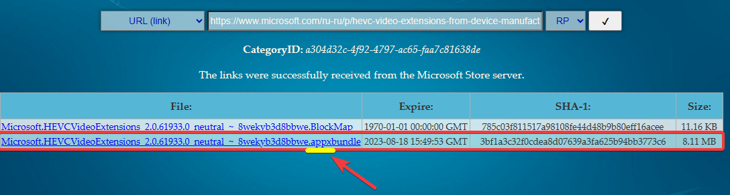
Другой вид ссылки для скачивания кодека
В этом случае скачайте файл по точно такой же ссылке как показал на изображении выше. (в конце будет appxbundle ). Затем нужно переименовать скачанный файл, добавив в конце стандартного названия, состоящего из букв и цифр, вот это .appx и согласиться в окне (если появится) на изменение расширения. Затем запустите установку файла.
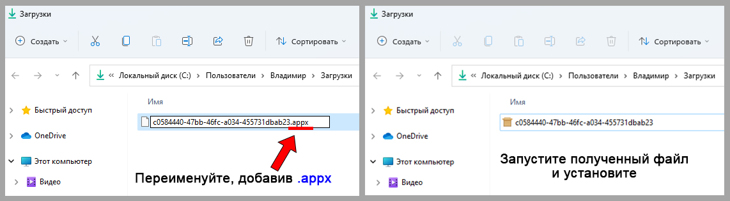
Добавьте к файлу расширение appx и запустите
Если не получилось никаким из вариантов и все равно появляется ошибка, не нужно пытаться оплатить! Тем более в 2022 года на сайте Майкрософта это сделать сложно. Вариант ниже 100% поможет вам воспроизвести видео.
2. Воспроизведение нового формата HEVC без кодеков через сторонний проигрыватель
Я сам не сторонник устанавливать дополнительные программы на компьютер, но в некоторых случаях делаю исключение. Например, есть ряд бесплатных плееров, через которые без ошибок воспроизводятся фактически любые видео. Плюс, есть полезные опции, не требуется установка дополнительных кодеков и смотреть видео через них оказывается даже удобнее.
Один из таких проигрывателей — VLC media player. Абсолютно бесплатный, воспроизводит HEVC без добавления соответствующих новых кодеков, может увеличивать громкость до 125%, читает субтитры из внешнего файла. Всего этого не умеют делать стандартные плееры Windows 10 / 11.
Как установить VLC и открыть видео:
- Перейдите на официальный ресурс videolan.org, нажмите «Загрузить VLC».
- Запустите загруженный установщик. Настраивать ничего не требуется, просто продолжайте, нажимая «Далее» в окнах, пока установка не завершится.
- По завершении лучше перезагрузить компьютер.
Теперь попробуйте воспроизвести видео, которое не открывалось. Должно работать как часы ?
Если ролик запускается по прежнему через стандартный проигрыватель Windows, кликните по файлу правой кнопкой мыши, выберите пункт «Открыть с помощью» и в распахивающемся меню выбирайте «VLC Media Player».
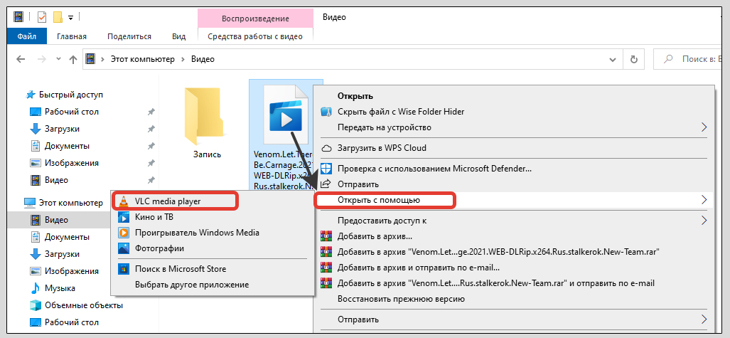
Запуск ролика с помощью VLC-плеера — способ обхода ошибки «Для воспроизведения этого видео требуется новый кодек»
Помимо VLC есть еще один популярный плеер — Media Player Classic (MPC). Установив его, вы также сможете воспроизводить все что душе угодно среди видео. Этот видеопроигрыватель от разработчиков пакетов кодеков K-Lite. Правда VLC мне все равно нравится больше. Но тут: на вкус и цвет, как говорится…
Как установить MPC:
- На странице K-Lite кликните по ссылке «Download Standard». Именно этот пакет кодеков содержит проигрыватель MPC.
- На следующей странице выберите «Server 1». Если с него вдруг не будет качаться, тогда Server 2 и 3.

Скачивание K-Lite Codec Pack Standard
Инсталлятор загрузится на компьютер. Откройте его и установите, ничего нигде не настраивая. Нажимайте «Next» во всех окнах. Стандартные настройки годятся для всех категорий пользователей.
Рекомендую перезагрузить ПК после инсталляции. Затем откройте воспроизведение видео через новый проигрыватель. Если запустится снова через встроенный плеер Windows, то кликните правой кнопкой мыши по видео, распахните меню «Открыть с помощью» и выберите MPC-HC. Ошибка уже не появится.
FAQ (вопрос— ответ)
У меня ошибка 0xc00d5212 при воспроизведении в Windows 11, что делать?
Скорее всего требуется тот же кодек для HEVC. Попробуйте сначала 1-й вариант из этой заметки, затем 2-й, если первый не сработал.
Дополнительные варианты смотрите в отдельном руководстве: как «что делать если отсутствует кодек, 0xc00d5212».
Основные выводы
Ошибка «для воспроизведения этого видео требуется новый кодек» при проигрывании роликов и фильмов, закодированных в современном формате HEVC, 100% точно решается одним из описанных выше методов.
Хоть я и не сторонник ставить лишний софт, видеопроигрыватели встроенные в Windows не такие удобные и функциональные, как тот же VLC. А некоторые, например, уходящий в прошлое Windows Media Player, вообще не воспроизводит определенные файлы, не смотря на установленные кодеки.
К примеру: недавно скачивал фильм «Матрица: воскрешение» в 4К разрешении. Как раз закодирован в HEVC и имел расширение .mkv. Сначала я по 1-му способу установил новые расширения и начал воспроизведение. Понял, что звук в фильме не ахти + внешние субтитры из файла не подгружаются, решил установить VLC. Через него досмотрел кино и сделал основным проигрывателем в системе.
Не стесняйтесь спрашивать у меня в комментариях ниже, если что-то не получилось выполнить по инструкции. Обязательно дам ответ! И в целом, напишите, получилось или нет решить вопрос? Ваша обратная связь — лучшая благодарность + позволяет понять, все ли доходчиво написал. А при помощи кнопок соцсетей вы можете помочь справиться с той же проблемой множеству других пользователей ?
Понравилась статья? Поделись!

- Вконтакте
- Одноклассники
Файлы испорчены: как переустановить Яндекс браузер без потери данных Элемент закодирован в неподдерживаемом формате (ошибка «0xc00d5212»), как исправить
9 комментариев
Здравствуйте! Да, на Windows 11 стала появляться такая ошибка, в Win 10 по-прежнему работает. Альтернатива есть — скачать с альтернативного сайта как показал (статью сегодня еще обновил), а также скачать кодеки и на крайний случай — пользоваться другим проигрывателем.
Как Исправить Ошибку «Отсутствует Кодек 0xc00d5212» при Воспроизведении Файлов AVI
Когда вы сталкиваетесь с отсутствующим кодом ошибки 0xc00d5212 при попытке воспроизвести видео в формате AVI, вы можете найти советы по устранению ошибки AVI. Просто перейдите на эту страницу!
100% безопасность | Без вредоносных программ | Без рекламы

Дмитрий Соловьев
2022-05-18 17:40:05 • Обновлено: Фото/Видео/Аудио решения • Проверенные решения
В: Как исправить, что этот элемент был закодирован в неподдерживаемом формате?
«Я в замешательстве! Я не могу воспроизвести важное видео с помощью проигрывателя Windows Media. Это сообщение об ошибке продолжает отображаться: «Невозможно воспроизвести — этот элемент был закодирован в формате, который не поддерживается 0xc00d5212″. Пожалуйста, как мне заставить его уйти?»
Файл AVI является широко используемым форматом как для аудио, так и для видео. Одной из ошибок, с которой сталкивается этот формат, является отсутствие кодека 0xc00d5212 в Windows. Эта ошибка не позволяет пользователям правильно воспроизводить мультимедийные файлы с помощью проигрывателя Windows Media. Сообщение об ошибке обычно выглядит так:
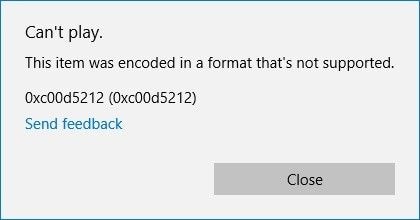
Эта статья покажет вам, как исправить отсутствующий кодек 0xc00d5212, используя практические решения.
- Часть 1: Как вы Получаете Отсутствующий Кодек Ошибки 0xc00d5212
- Часть 2. Окончательное Восстановление Отсутствующего Кодека Ошибки 0xc00d5212
- Часть 3: Различные Решения для Исправления Ошибки 0xc00d5212
- Часть 4. Как Избежать Ошибок 0xc00d5212 при Воспроизведении Файлов AVI
Часть 1: Как вы Получаете Отсутствующий Кодек Ошибки 0xc00d5212
Вам может быть интересно, почему вы продолжаете получать этот отсутствующий кодек ошибки 0xc00d5212. Распространенные причины кода ошибки 0xc00d5212:
- Поврежденный файл. Поврежденный мультимедийный файл не может воспроизводиться должным образом или воспроизводиться вообще. Поэтому, если вы обнаружите, что продолжаете получать сообщение об ошибке «0xc00d5212» при попытке воспроизвести видео в формате AVI, проблема может быть вызвана повреждением или самим видеофайлом.
- Неправильный кодек: Другой причиной этой ошибки является неправильный видеокодек. Проще говоря, кодек — это программное обеспечение, используемое как для распаковки, так и для сжатия видео или аудио. Это означает, что если медиаплеер несовместим с устройством, которое вы используете для сжатия и распаковки вашего видеофайла, произойдет конфликт, который приведет к этой ошибке.
- Проблемы с системными файлами. Повреждение системных файлов может быть основной причиной ошибки кодека 0xc00d5212. Существуют разные причины, по которым ваши системные файлы повреждаются. К ним относятся неполное удаление или установка, неправильное завершение работы системы, неправильно удаленные приложения и заражение вирусом или шпионским ПО.
- Формат файла Не Поддерживается: Отсутствующий кодек ошибки 0xc00d5212 может возникнуть из-за того, что формат видеофайла, который вы пытаетесь воспроизвести, не поддерживается используемым вами медиаплеером. Фактически, «формат файла не поддерживается» появляется как часть сообщения об ошибке, чтобы дать вам понять, в чем источник проблемы.
- Устаревшие драйверы дисплея. Драйвер дисплея — это то, что поддерживает непрерывную связь между вашей видеокартой и самим видеодисплеем. Если он устарел, он не сможет эффективно выполнять свои обязанности и может привести к этой ошибке.
- Установлено несколько аудиодрайверов. Если в вашей системе установлено несколько аудиодрайверов, они могут вызвать у вас проблемы, поскольку каждый драйвер уникален и работает по-своему. Такие различные операции могут быть несовместимы друг с другом, что приводит к ошибке кодека 0xc00d5212.
- Устаревшая Windows: если ваша ОС Windows не обновлена до последней доступной версии, она не сможет эффективно обрабатывать обновленные форматы файлов. Следовательно, это приведет к проблемам, которые приведут к тому, что ваши медиафайлы не будут воспроизводиться.
Часть 2. Окончательное Восстановление Отсутствующего Кодека Ошибки 0xc00d5212
В этом суть вопроса, и вы не будете разочарованы, потому что решения, которые вы ищете, будут предоставлены вам в этом разделе:
1. Восстановление Поврежденных Видео с Помощью Программного Обеспечения
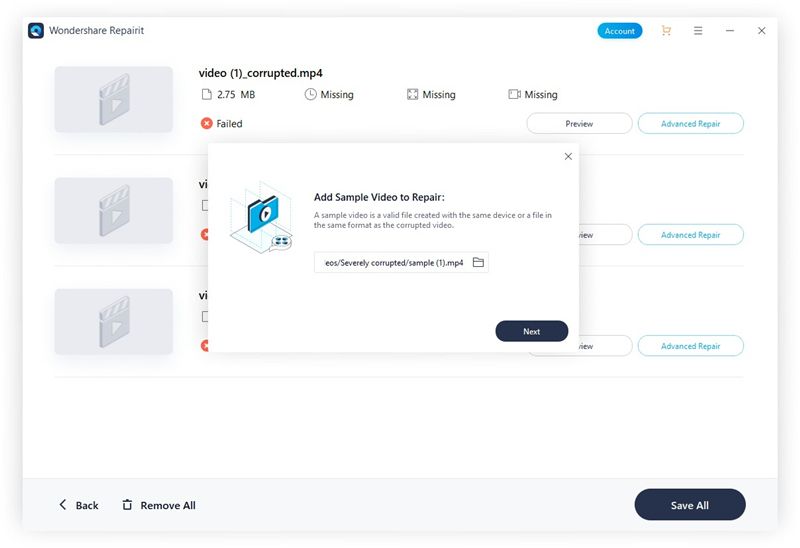
В конечном итоге вы можете восстановить отсутствующий кодек ошибки 0xc00d5212, исправив поврежденный видеофайл с помощью программного обеспечения для восстановления видео. Wondershare Repairit Video Repair удовлетворит все ваши потребности в восстановлении видео: он использует режим «Быстрого восстановления» для исправления ошибок, обнаруженных в ваших видеофайлах, и режим «Расширенного восстановления» для исправления сильно поврежденных видеофайлов. Он делает это, используя информацию из рабочего файла, называемого образцом файла, для восстановления сильно поврежденного видеофайла. Образец видео создается на том же устройстве, что и поврежденное видео. Кроме того, оба видео имеют одинаковый формат. Просто скачайте его и попробуйте!
Это программное обеспечение восстанавливает видео во многих различных форматах, включая AVI, MOV, MTS, MP4, 3GP, FLV и другие. Если ваш видеофайл был поврежден во время преобразования, редактирования, передачи или обработки, Wondershare Repairit может исправить это за вас.
Кроме того, если ваше видео повреждено в любом из следующих сценариев, этот инструмент может решить проблему:
- Ошибки видео, такие как «ошибка загрузки медиафайла, не удалось воспроизвести» или «видео не воспроизводится»
- Поврежден заголовок видео
- Поврежденный системный файл
- Проблемы с синхронизацией аудио-видео и т. д.
Кроме того, если вы столкнулись с ошибками, вызванными воспроизведением видео на ненадежных медиаплеерах, проблемами со сжатием видео, сбоем системы, изменением формата видео и т. д., Wondershare Repairit исправит такие ошибки.
Пришло время приступить к шагам, связанным с восстановлением поврежденного видео, чтобы исправить кодек ошибки 0xc00d5212:
Шаг 1. Добавьте поврежденный видеофайл
Сначала загрузите и установите Wondershare Repairit на свой компьютер. Затем нажмите кнопку «Добавить видео и начать восстановление» в интерфейсе программы или кнопку «Добавить».
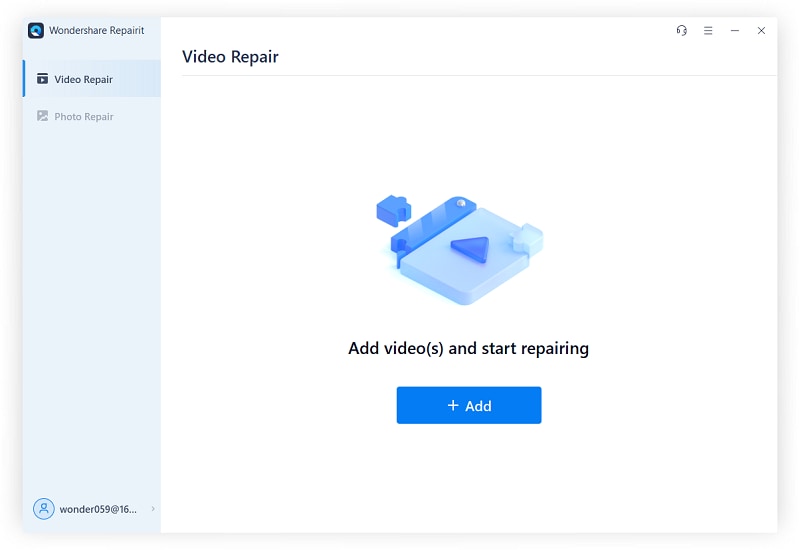
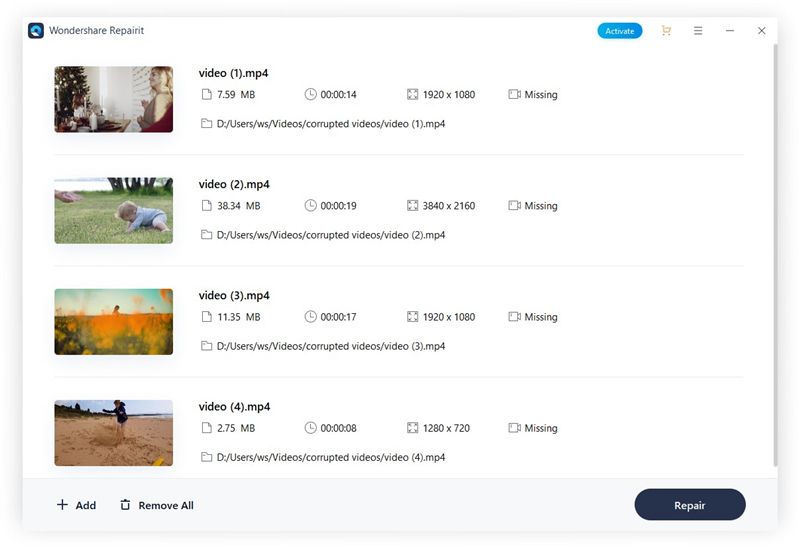
Шаг 2: Начните процесс восстановления видео
Выберите «Восстановить видео», чтобы Wondershare Repairit мог начать восстановление вашего видео в режиме быстрого восстановления.
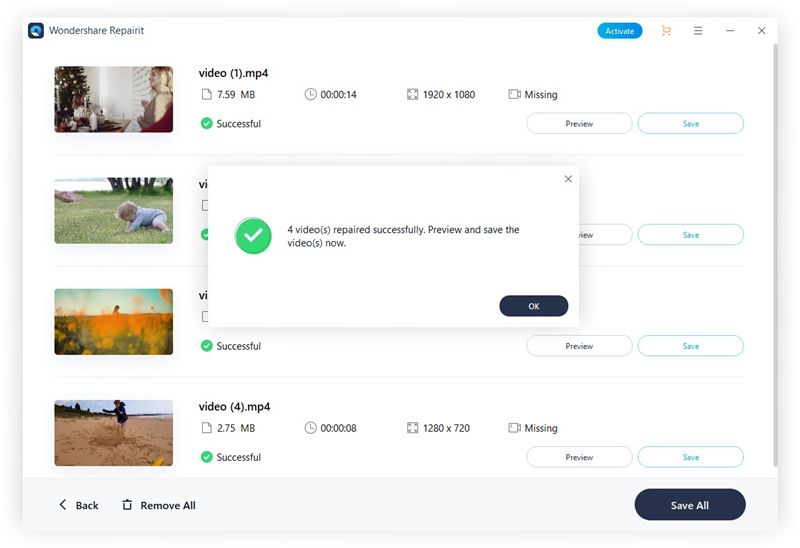
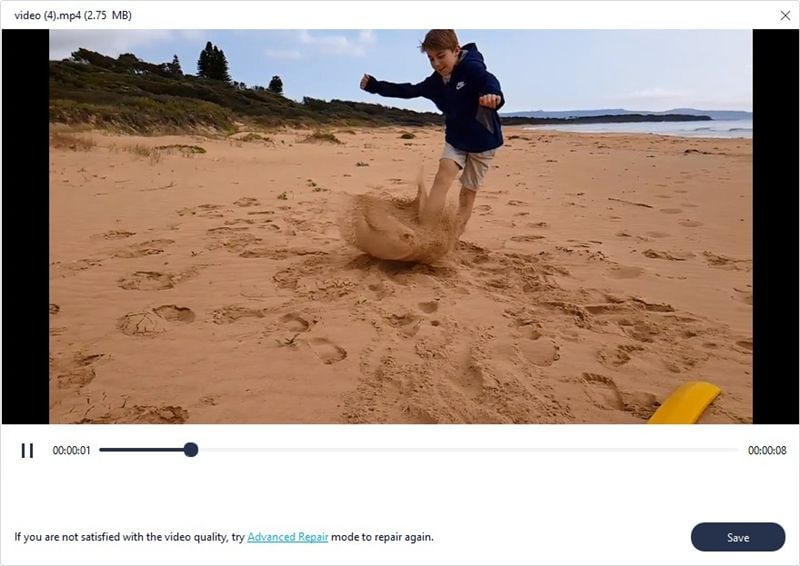
Шаг 3: Предварительный просмотр и сохранение видеофайлов
После того, как ваши поврежденные видео будут отсканированы и восстановлены, появится всплывающее сообщение, информирующее вас о завершении. Нажмите «ОК», чтобы просмотреть и сохранить восстановленные файлы AVI.
Шаг 4. Добавьте Образец видео (необязательно для предварительного восстановления)
Перейдите к добавлению примеров видео для расширенного восстановления, если ваше видео сильно повреждено.
Шаг 5: Сохраните восстановленный видеофайл
После того, как Recoverit будет выполнен с использованием информации из примера видео для восстановления сильно поврежденного видео, все, что вам нужно сделать, это выбрать опцию «Сохранить». Вы можете сохранить восстановленные видеофайлы в любом месте по вашему желанию.

2. Преобразование файла AVI в другой формат файла
Вы можете преобразовать формат AVI в альтернативный формат, который без проблем будет воспроизводиться в проигрывателе Windows Media. Для этого можно использовать любой хороший онлайн-конвертер видео, выполнив следующие общепринятые шаги.
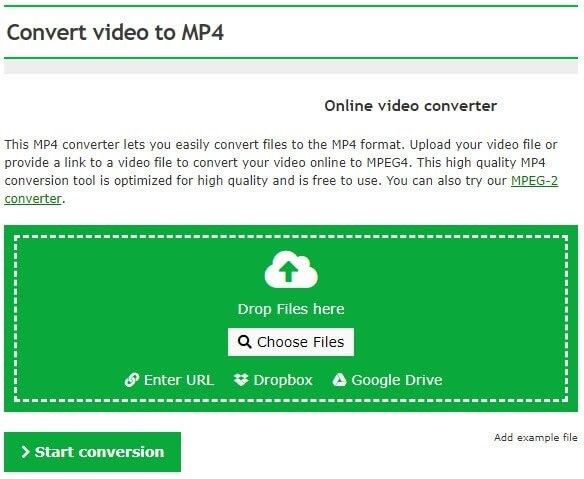
- Запустите инструмент преобразования
- Выберите видео AVI, которое отказывается воспроизводиться, из опции «Выбрать файлы».
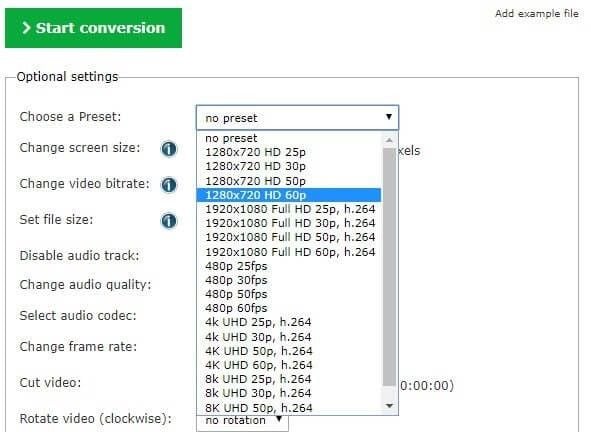
- В раскрывающемся меню выберите правильный формат или «предустановленное» разрешение, соответствующее разрешению вашего дисплея.
- Нажмите кнопку «Начать преобразование», чтобы начать процесс.
- Сохраните преобразованные файлы, нажав «Загрузить».
Иногда мы находим видео AVI поврежденными в индексе. Как исправить индекс AVI?
— 2 минуты на прочтение.
Часть 3: Различные Решения для Исправления Ошибки 0xc00d5212
Существует множество решений, которые можно использовать для исправления ошибки 0xc00d5212, и они будут представлены здесь. Все, что вам нужно сделать, это попробовать любой из них, пока вы не найдете тот, который работает для вас:
1. Установите отсутствующий кодек:
Поскольку кодеки важны для воспроизведения ваших видео, вам необходимо загрузить и установить их, если они отсутствуют в проигрывателе Windows Media вашей системы. Используйте эти шаги для загрузки и установки кодеков:
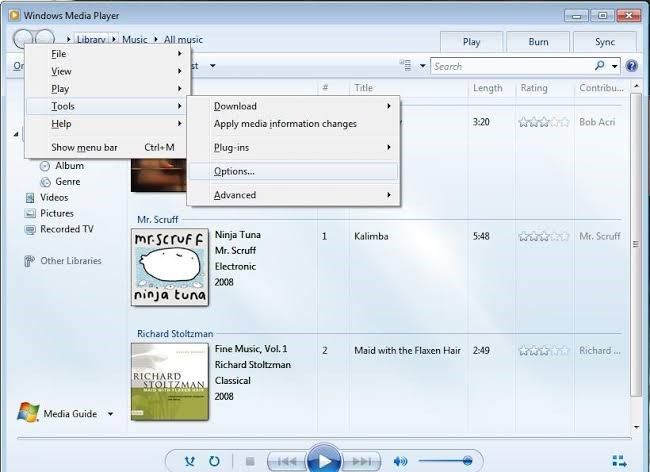
- Откройте проигрыватель Windows Media
- Перейдите в «Инструменты» > «Опции»
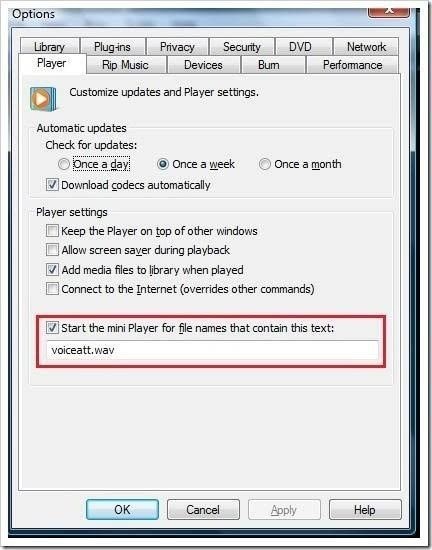
- Кнопка «Плеер» содержит опцию «Автоматические обновления». Под этой опцией выберите «Один раз в неделю» или «Один раз в день» и нажмите «ОК».
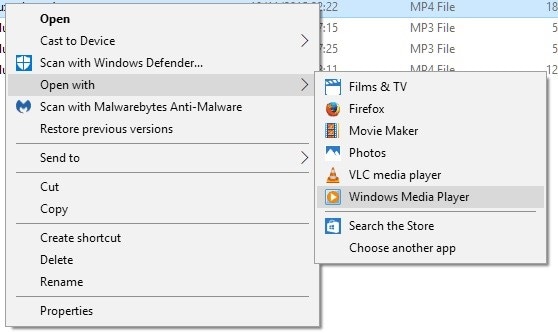
- Щелкните правой кнопкой мыши файл AVI и выберите «Открыть с помощью проигрывателя Windows Media». Это будет воспроизводить ваше видео. Кроме того, если появится запрос, выберите «Установить», и кодек будет установлен в вашей системе.
2. Обновите драйверы дисплея
Если ваш драйвер дисплея устарел, вам может потребоваться обновить его, чтобы исправить эту ошибку. Сделайте это, выполнив следующие действия:
- Запустите диспетчер устройств, нажав на клавиатуре клавиши «Windows» + «R». Далее введите команду «devmgmt.msc» и выберите «ОК».
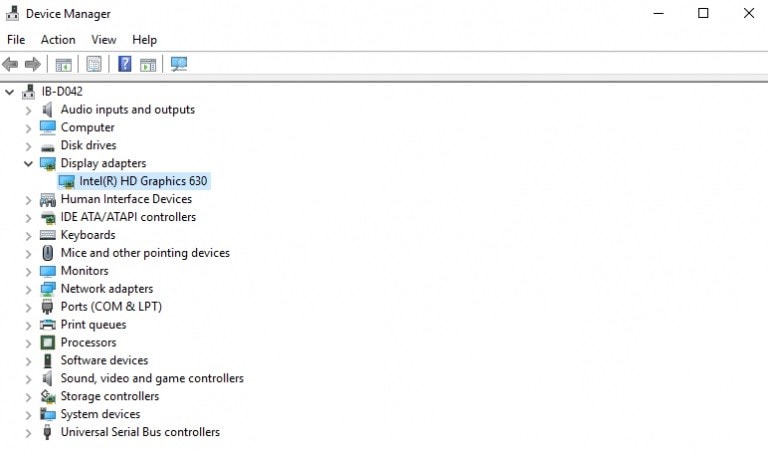
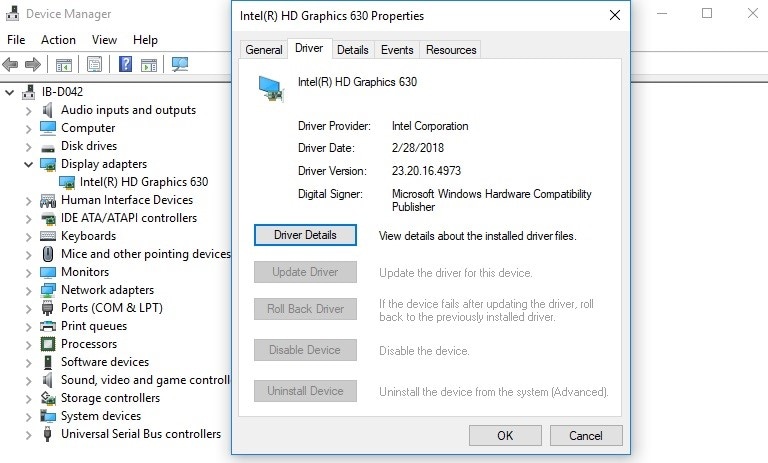
- Нажмите «Видеоадаптеры», чтобы развернуть его. Затем щелкните правой кнопкой мыши графический адаптер. Выберите опцию «Свойства», если вы хотите просмотреть его свойства в следующем окне.
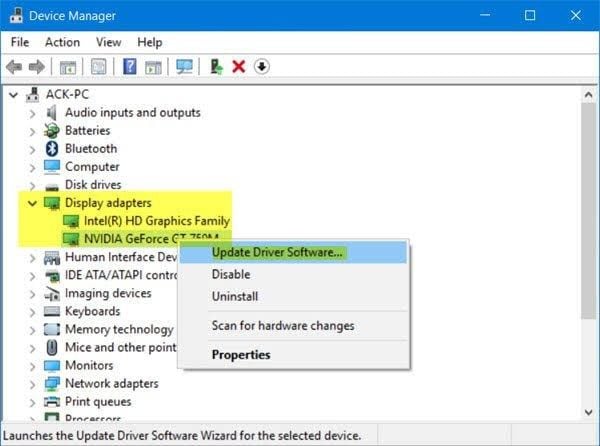
- Выберите «Обновить программное обеспечение драйвера».
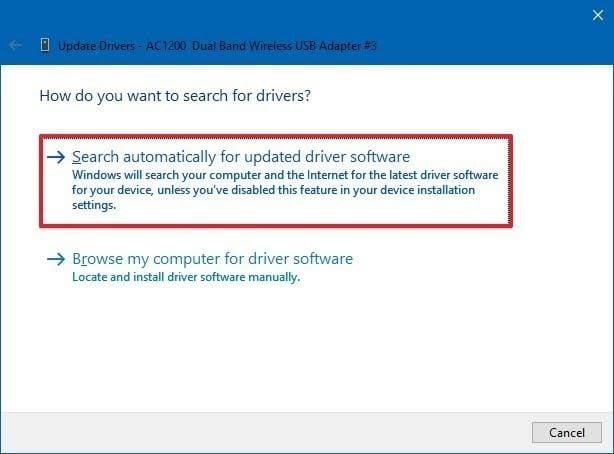
- Выберите опцию «Автоматический поиск обновленного программного обеспечения драйвера» в появившемся окне.
- После того, как все драйверы дисплея будут обновлены, вы можете снова воспроизвести видео в формате AVI.
3. Удалите и снова установите драйвер дисплея
Если вы по-прежнему не можете воспроизводить видео после обновления драйвера дисплея, вам следует удалить его и установить заново, выполнив следующие действия:
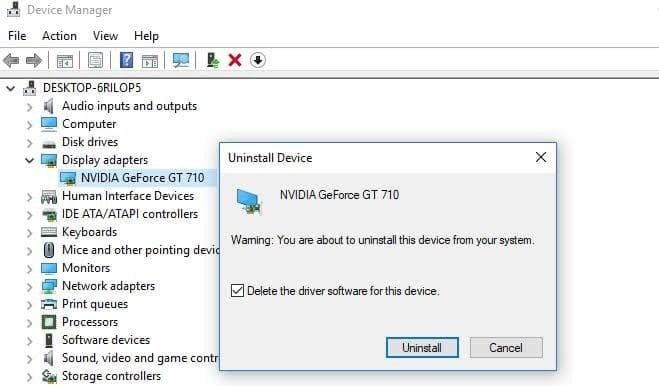
- Щелкните правой кнопкой мыши видеоадаптер вашей системы, выберите «Удалить». Затем отметьте опцию «Удалить программное обеспечение драйвера для этого устройства» и нажмите «ОК». Этот набор действий удалит драйверы дисплея.
- Загрузите другой драйвер дисплея с веб-сайта производителя вашего компьютера. Установите драйвер еще раз.
- Перезагрузите компьютер перед повторной попыткой воспроизвести видео.
4. Удалите аудиодрайверы
Это решение применимо к ситуациям, когда ваша система использует несколько конфликтующих аудиодрайверов. Следующие шаги помогут вам понять, как работает это решение:
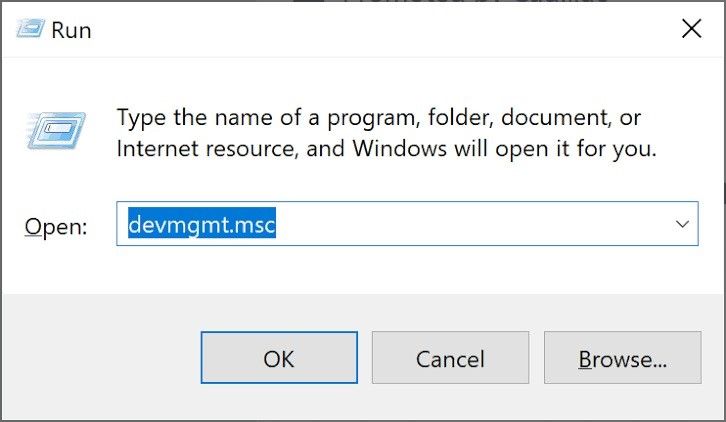
- Откройте окно «Диспетчер устройств», выполнив следующие действия: нажмите клавиши «Win» + «R» на клавиатуре, введите команду «devmgmt.msc» и выберите ОК.
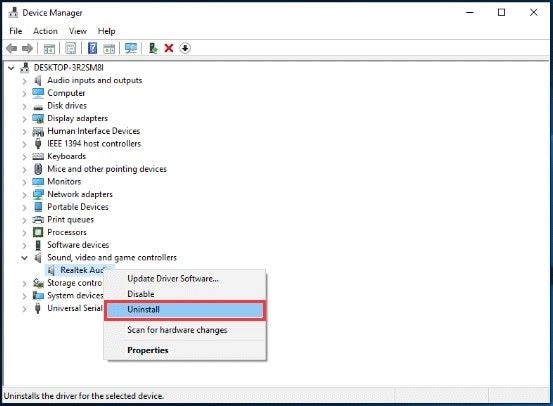
- Нажмите и разверните кнопку «Звуковые, видео и игровые контроллеры». Затем щелкните правой кнопкой мыши любой из установленных аудиодрайверов в вашей системе и выберите «Удалить».
- Перезагрузите систему и снова воспроизведите видео.
5. Обновите ОС Windows
Обновление Windows до последней доступной версии может иметь огромное значение для исправления отсутствующего кодека ошибки 0xc00d5212, который мешал воспроизведению файлов AVI. Чтобы обновить Windows, сделайте следующее:
- Запустите «Настройки» Windows, нажав эти клавиши на клавиатуре: «Windows» + «I»

- Чтобы проверить, есть ли новые обновления, которые можно загрузить, перейдите по этому пути «Обновление и безопасность» > «Проверить наличие обновлений»
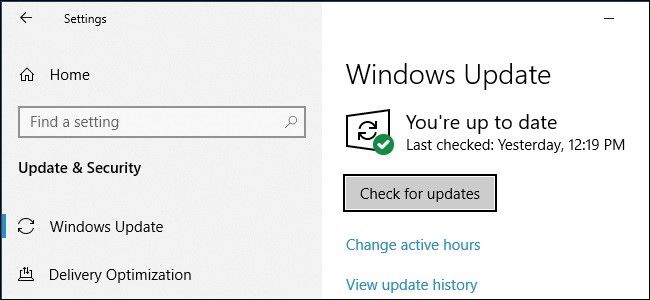
- После загрузки последних обновлений Windows перезагрузите компьютер и повторите попытку воспроизведения видео.
6. Воспроизведение видео AVI с VLC
VLC Media Player — отличное решение для «неподдерживаемого формата видео AVI». Это связано с тем, что медиаплеер может поддерживать больше кодеков и форматов файлов, чем проигрыватель Windows Media. Установите и используйте VLC для воспроизведения видео в формате AVI, выполнив следующие действия:
- Перейдите на официальный сайт VLC и загрузите приложение.
- Установите приложение, дважды щелкнув его исполняемый файл.
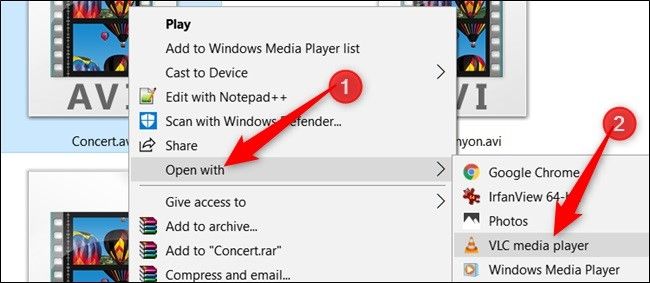
- Щелкните правой кнопкой мыши свое видео AVI, выберите «Открыть с помощью» и выберите «VLC Media Player» в качестве варианта.
Что делать, если VLC не воспроизводит видео? Узнайте решения — Как Исправить Видео VLC, Которые Не Воспроизводятся.
— 2 минуты на прочтение.
7. Правильные системные реестры
Ваши системные реестры важны для функционирования файлов в вашей системе. Если эти реестры ошибочны, вам нужно будет исправить их, чтобы исправить эту ошибку, связанную с вашим файлом AVI. Проверьте записи системного реестра, чтобы узнать, есть ли с ними какие-либо проблемы, и, если они есть, обратитесь за помощью к профессиональному инструменту, который можно использовать для внесения изменений в записи для устранения проблемы. Это необходимо, потому что выполнение этих настроек самостоятельно может быть опасным, поскольку вся ваша система зависит от записей системного реестра.
Часть 4. Как Избежать Ошибок 0xc00d5212 при Воспроизведении Файлов AVI
Если вам интересно, почему эта ошибка 0xc00d5212 характерна для файлов AVI и как ее полностью избежать, вам не нужно далеко ходить. Эта часть статьи прояснит ваше замешательство.
1. Почему Ошибка 0xc00d5212 Связана с Форматом файла AVI?
Ошибка 0xc00d5212 возникает специально для файла AVI, чтобы указать, что он поврежден. Файлы AVI обычно кодируются аудио- и видеокодеками. Однако, если какой-либо из кодеков отсутствует или несовместим с файлом AVI, это означает, что файл невозможно открыть или воспроизвести. Поэтому, поскольку AVI является видеоформатом, он подвержен одной из ошибок, с которыми сталкиваются видеоформаты, а именно с ошибкой 0xc00d5212.
2. Советы, как Избежать Ошибки 0xc00d5212
Ниже приведены некоторые меры предосторожности, которые вы можете предпринять, чтобы избежать ошибки 0xc00d5212:
- Всегда очищайте систему от вирусов с помощью обновленной антивирусной программы.
- Хотя конвертация видео в разные форматы иногда необходима, не рекомендуется делать это привычным. Это связано с тем, что использование различных онлайн-конвертеров подвергает ваши видео повреждению только из-за инструмента конвертера или из-за самого процесса.
- Убедитесь, что вы не воспроизводите файлы AVI на неподдерживаемых медиаплеерах.
- Прежде чем вносить какие-либо изменения в важные файлы AVI, убедитесь, что вы создали резервную копию всех файлов.
Благодаря множеству различных решений, которые были представлены здесь, вы можете быть уверены, что у вас есть все, что вам нужно для устранения ошибки отсутствующего кодека 0xc00d5212, которую вы видите при попытке воспроизвести видео или аудио AVI. У вас больше нет причин для паники.
Как исправить ошибку «Отсутствует кодек 0xc00d5212» при воспроизведении видео
Многие люди сталкиваются с сообщением об ошибке 0xc00d5212 при открытии некоторых видеофайлов. Вы можете отказаться от воспроизведения этого видео, когда получите это сообщение. Не паникуйте; есть много способов исправить это сообщение об ошибке. В этом посте будут представлены четыре решения, которые помогут вам успешно воспроизводить видео. Вы можете попробовать их, чтобы увидеть, какой из них может решить проблему, когда вы встречаете ошибку 0xc00d5212.
Часть 1: 4 способа исправить ошибку 0xc00d5212
Вы получаете сообщение об ошибке 0xc00d5212, поскольку кодек и формат несовместимы с вашим проигрывателем. Или видео было повреждено, так что вы не можете его воспроизвести. И еще одна причина — графическая карта, которую вам может потребоваться обновить. Но не беспокойся. Этот пост расскажет вам, как решить эту проблему в этой части.
Решение 1. Измените видеокодек и формат
Основная причина, по которой вы сталкиваетесь с ошибкой 0xc00d5212, — это формат видео или кодек, несовместимый с медиаплеером. Или с ними что-то не так. Лучшее решение — сменить формат видео и кодек. Этот пост рекомендует AnyRec Video Converter, который может конвертировать формат и кодек с помощью одного программного обеспечения.

Конвертируйте видео в любой популярный и стандартный формат для открытия.
Измените видеокодек с 50-кратной скоростью, чем раньше.
Улучшите качество видео с помощью передовой технологии искусственного интеллекта.
Получите расширенные инструменты для создания слайд-шоу и редактирования видео.
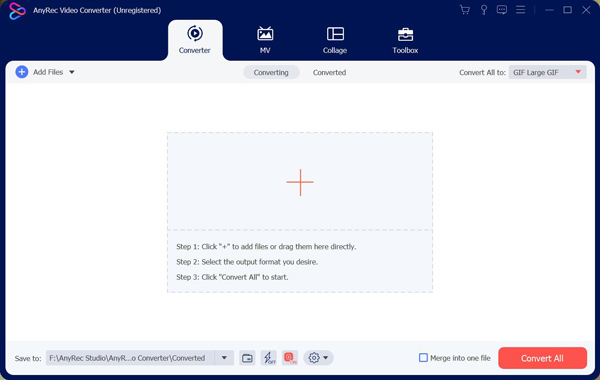
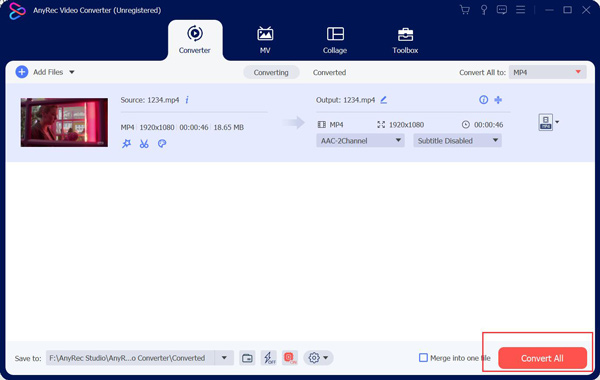
Шаг 1. Когда вы открываете AnyRec Video Converter, вы можете нажать кнопку «Добавить» на главном экране со значком плюса, чтобы добавить видео. Или вы можете нажать кнопку «Добавить файлы» в левой части экрана.
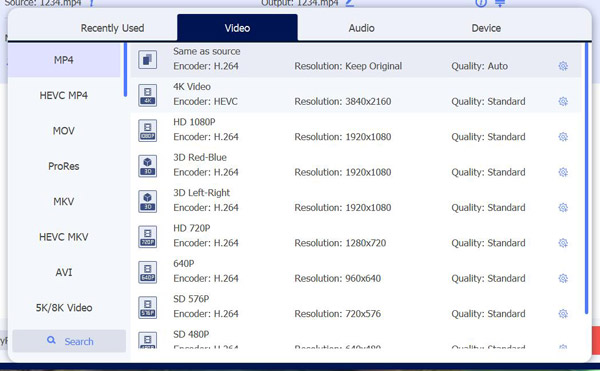
Шаг 2. Вы можете нажать кнопку «Форматировать» справа от видео. Вы можете выбрать, в какой формат вы хотите конвертировать видео. И стандартный формат MP4 рекомендуется для всех плееров.
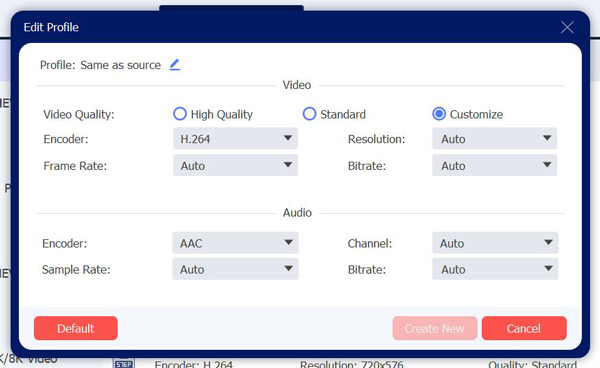
Шаг 3. Когда вы закончите с выбранным форматом, вы можете нажать кнопку «Пользовательский профиль» со значком шестеренки, чтобы изменить кодек вашего видео. Вы также можете изменить аудиокодек в этом меню.
Шаг 4. Когда все настройки завершены, вы можете выбрать место для сохранения видео. И последний шаг — нажать кнопку «Конвертировать все», чтобы получить совместимое видео без ошибки 0xc00d5212 при воспроизведении.
Решение 2. Автоматически обновите драйвер на компьютере
Иногда может потребоваться обновление драйвера дисплея. Итак, вам нужно обновить его, чтобы воспроизводить видео на вашем компьютере. Вам не нужно заменять оборудование; вы можете обновить его непосредственно на своем компьютере.
Шаг 1. Вам следует одновременно нажать клавиши «Windows» и «R» на клавиатуре. И на вашем компьютере откроется утилита «Выполнить». Тогда было бы лучше, если бы вы набрали «devmgmt.msc» и нажали кнопку «ОК».
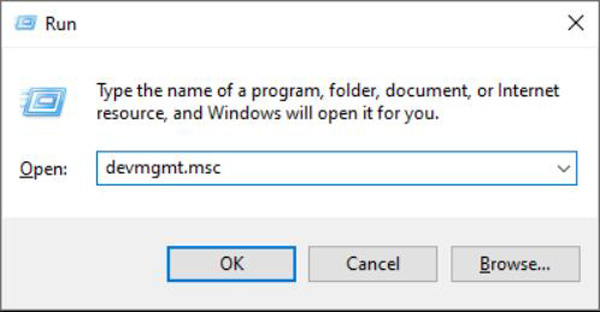
Шаг 2. После того, как вы наберете его в утилите «Выполнить», вы сможете открыть «Диспетчер устройств» на своем компьютере. Вам следует сориентироваться и нажать кнопку «Видеоадаптеры». Затем вы развернете драйвер на своем компьютере.
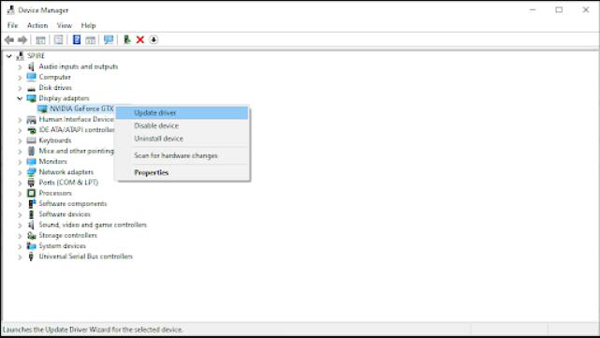
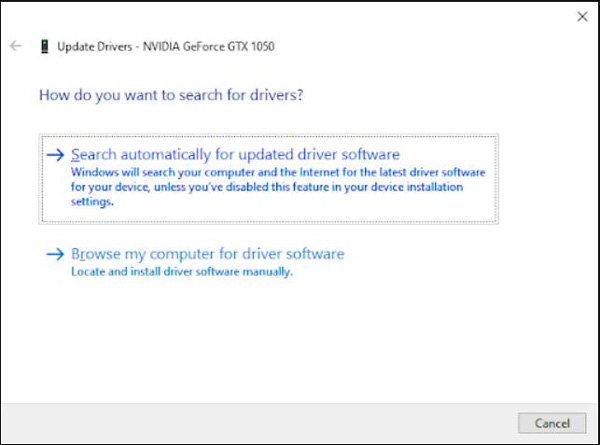
Шаг 3. Вы должны щелкнуть правой кнопкой мыши свой драйвер, и появится возможность обновить драйвер. Нажмите на нее и выберите, какой метод вы хотите использовать для обновления драйвера. Автоматическая опция может позволить Windows обновить драйвер самостоятельно.
Решение 3. Обновите драйвер на компьютере вручную
Если ваш компьютер не может автоматически обновить драйвер, вы можете обновить его вручную.
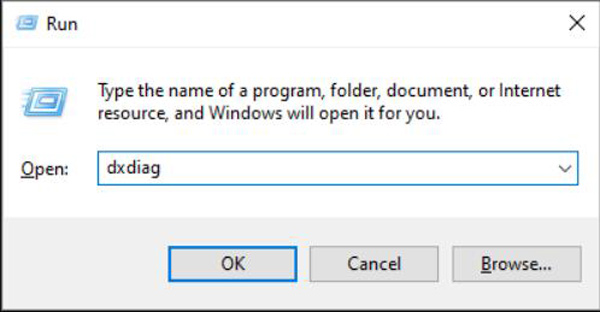
Шаг 1. Вам также следует нажать клавиши «Windows» и «R», чтобы открыть утилиту «Выполнить». На этот раз вам следует ввести «dxdiag» и нажать кнопку «ОК», чтобы открыть инструмент диагностики DirectX.
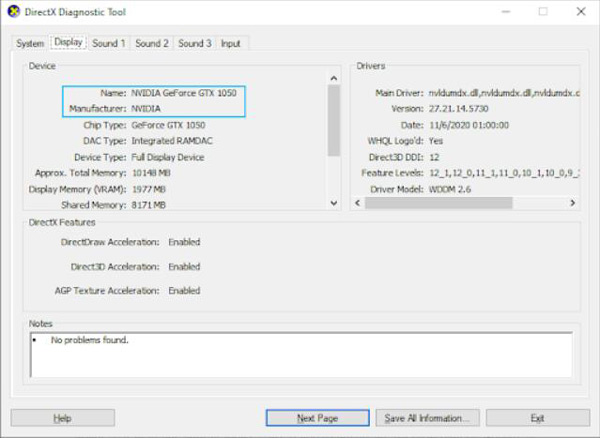
Шаг 2. Перейдите на вкладку «Экран» в «Инструменте диагностики DirectX» и запомните имя и производителя вашей видеокарты. Затем зайдите на официальный сайт вашей видеокарты.
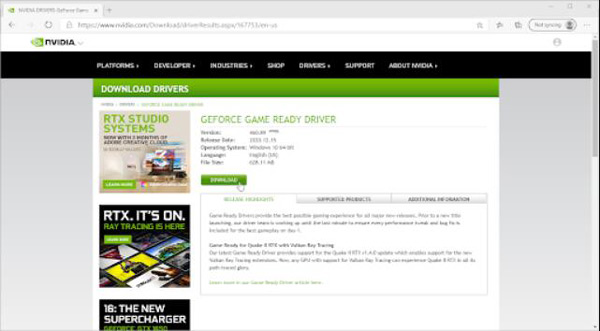
Шаг 3. На официальном сайте вы должны найти последнюю графическую версию вашего драйвера. Затем загрузите его на свой компьютер и следуйте инструкциям по установке, чтобы обновить драйвер.
Решения 4. Смените видеоплеер
Еще один простой способ решить ошибку 0xc00d5212 при воспроизведении видео — сменить видеоплеер. Вам нужен идеальный проигрыватель для воспроизведения видео любого формата и кодека. Многие люди выберут медиаплеер VLC, но этому плееру нужен обновленный дизайн. Итак, попробуйте AnyRec Blu-ray Player. Этот проигрыватель может воспроизводить любое видео без каких-либо сообщений об ошибках. Это также может быть ваш DVD-плеер, когда вы сталкиваетесь с DVD-проигрыватель не открывается ошибка.

Открывайте все форматы видео, включая MP4, MPG, M4V, TS и т. д.
Воспроизведение видео 4K без предупреждений об ошибках.
Добавляйте множество видеоэффектов во время воспроизведения видео.
Иметь специальные звуковые эффекты при открытии видео.
Часть 2. Часто задаваемые вопросы об ошибке кода 0xc00d5212
- Какой наиболее распространенный формат может привести к ошибке 0xc00d5212? Большинство людей получают ошибку 0xc00d5212 при открытии видеоформата AVI. А еще AVI несовместим со многими плеерами, и лучше всего конвертировать AVI в стандартный формат.
- Могу ли я решить ошибку 0xc00d5212 с помощью медиаплеера VLC? Да. Если видеокодек пропущен, вы можете использовать VLC для его восстановления. Откройте VLC и нажмите кнопку «Конвертировать» в верхней части главного экрана. Затем вы можете выбрать видео для его восстановления.
- Как быть с другими сообщениями об ошибках? Когда вы воспроизводите видео и получаете сообщение об ошибке, обычная причина заключается в том, что формат и кодек совместимы с вашим медиаплеером. Вы можете использовать AnyRec Video Converter, чтобы изменить их.
Заключение
Вы должны знать, как решить эту проблему, когда вы получаете сообщение об ошибке 0xc00d5212 во время воспроизведения видео. Если ваша графическая карта нуждается в обновлении, она может не воспроизводить какой-либо новый формат видео или поддерживать технологию ATI. И затем вы можете использовать два вышеуказанных способа для их обновления. Но если причина касается формата и кодека, AnyRec Video Converter может быть вашим лучшим выбором.