Как зайти в БИОС (BIOS/UEFI) на компьютере или ноутбуке [инструкция]

Д оброго времени суток.
Рано или поздно, каждый кто работает за компьютером сталкивается с нуждой войти в BIOS ( прим. : более современная ее версия — это UEFI, принцип работы и функции у нее такие же) и изменить какие-нибудь параметры. Кстати, понадобиться это может по самым разным причинам, например:
- возникла необходимость переустановить Windows, но компьютер не видит установочную флешку (диск). А нужно всего лишь поменять приоритет загрузки в BIOS;
- решили разогнать ЦП (менять частоту придется всё там же);
- время или дата на компьютере показывается неверно — нужно изменить настройки;
- нестабильная работа ПК;
- компьютер не видит подключенный жесткий диск и т.д. Поводов зайти в BIOS, на самом деле, довольно-таки много.
В этой статье я хочу рассмотреть, как это делается (и на что следует обратить внимание, если у вас не получается войти в BIOS) . Статья ориентирована на начинающего пользователя ПК.
�� Для пользователей ноутбуков!
У меня на блоге скопилось несколько статей по входу в BIOS/UEFI на ноутбуках от следующих производителей: Acer, Asus, Dell, Lenovo, HP, MSI (конкретные рекомендации — всегда лучше общих ✔).
Вход в BIOS / UEFI: всё по порядку
ШАГ 1: важные основы
BIOS/UEFI — набор микропрограмм, которые обеспечивают ОС Windows и программам доступ к аппаратной части компьютера (т.е. к железу).
После включения компьютера (или ноутбука) — сначала запускается именно BIOS (и только потом ОС) , который проверяет все оборудования машины, и, если что-то не исправно — вы услышите �� звуковые сигналы (например, при неисправности видеокарты — будет подан 1 длинный гудок и 2 коротких).
Так вот, после включения ПК/ноутбука — у вас будет всего мгновение (1÷2 секунды), чтобы нажать специальную клавишу для входа в BIOS/UEFI (если не успеете — то нажимать уже бесполезно).
Нажимайте несколько раз кнопку входа в BIOS до и во время появления первого логотипа (сразу же после включения устройства)
�� Важно!
Если у вас установлена современная ОС Windows 8, 10 или 11 (и она работает/загружается) — то вам совсем не обязательно «забивать» голову всякими клавишами.
Сейчас можно зайти в BIOS без всяких клавиш, достаточно воспользоваться возможностью, �� которую предлагает Windows .
��Кстати!
Если у вас ноутбук — то обратите внимание на корпус устройства. Некоторые модели (например, ��от Lenovo) содержат спец. клавиши для входа в BIOS (нажимать их нужно, когда устройство выключено).

Lenovo B70 — кнопка для входа в BIOS рядом с входом для питания. Нажимать удобнее всего карандашом или ручкой
ШАГ 2: определение производителя
У каждого производителя (Dell, Asus и др.) — свои кнопки для входа в BIOS (UEFI)! Кстати, лично я считаю это не очень удобным, могли бы и стандартизировать.
�� Самые популярные клавиши для входа в BIOS:
Delete, F2, Esc, F1.
Какая именно у вас — угадать можно, но не всегда получается ��. Не зная модели оборудования, можно вообще никогда не найти заветную клавишу, т.к. в некоторых случаях используются сочетания из 3 клавиш! Представляете сколько комбинаций.
Поэтому есть несколько путей:
- Посмотреть своего производителя в документах, которые шли вместе с вашим ПК (возможно, там же указаны и кнопки) ;
- Запустить какую-нибудь спец. утилиту (лучшие из них я приводил здесь), которая может узнать характеристики вашего ПК (лично мне импонирует программа AIDA 64, см. скрин ниже); ��
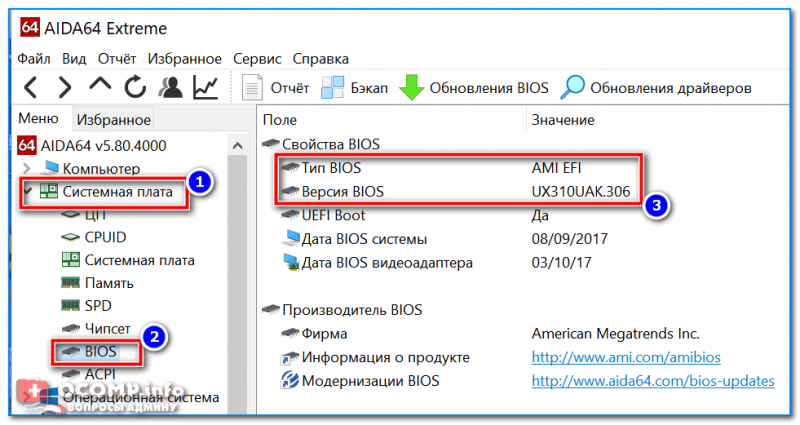
Как посмотреть информацию о BIOS и модели ноутбука/ПК в AIDA 64
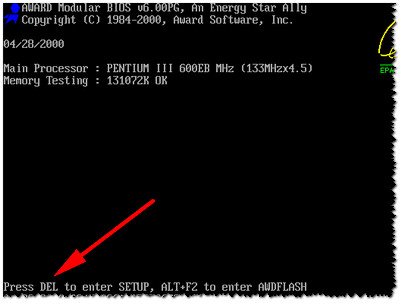
Нажмите Del, чтобы войти в BIOS (перевод с англ.).
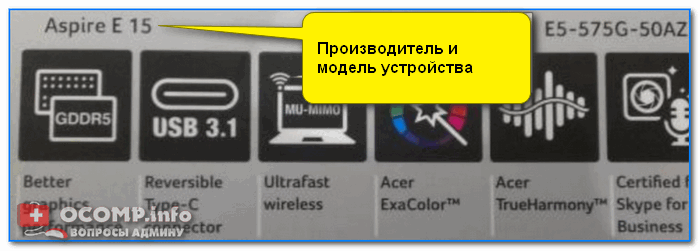
Наклейка с корпуса ноутбука (Acer E 15)
ШАГ 3: зная производителя (версию BIOS) — определяем кнопку
Теперь, зная производителя оборудования (например, модель ноутбука или тип BIOS) — вам останется только найти клавишу для входа в BIOS. Сделать это можете по нижеприведенной таблице (либо воспользоваться поисковой системой, какими-нибудь справочниками).
�� Кстати
У меня на блоге есть несколько таблиц с «горячими» клавишами для входа в BIOS и Boot Menu (для разных производителей).
*
Таблица №1: производитель и кнопки входа в BIOS
| Производитель компьютера/ноутбука | Клавиши |
|---|---|
| Acer (Aspire, Power, Veriton, Extensa, Ferrari, TravelMate, Altos) | Del или F1 |
| Acer (Altos 600 Server) | Ctrl+Alt+Esc или F1 |
| Acer (Older PC) | F1 или Ctrl+Alt+Esc |
| ABIT | Del |
| ASUS | Del, F2 |
| AMI (American Megatrends AMIBIOS, AMI BIOS) | Del |
| AMI (American Megatrends AMIBIOS, AMI BIOS) – Old Version | F1 или F2 |
| ASRock | Del или F2 |
| Award BIOS (AwardBIOS) | Del |
| Award BIOS (AwardBIOS) – Old Version | Ctrl+Alt+Esc |
| BIOSTAR | Del |
| Compaq (Presario, Prolinea, Deskpro, Systempro, Portable) | F10 |
| Compaq (Older Computers) | F1, F2, F10, или Del |
| Chaintech | Del |
| Cybermax | Esc |
| Dell (XPS, Dimension, Inspiron, Latitude. OptiPlex, Precision, Vostro) | F2 |
| Dell (Older 486 Models) | Ctrl+Alt+Enter |
| Dell Dimension L566cx System | Del |
| Dell (Older Laptop Models) | Fn+Esc или Fn+F1 |
| Dell (Some Models) | Дважды Reset |
| ECS (Elitegroup) | Del или F1 |
| eMachines (eMonster, eTower, eOne, S-Series, T-Series) | Del или Tab |
| eMachine (Some Older Computers) | F2 |
| Fujitsu (LifeBook, Esprimo, Amilo, Tablet, DeskPower) | F2 |
| Gateway Using Phoenix BIOS (DX, FX, One, GM, GT, GX, Profile, Astro) | F1 |
| GIGABYTE | Del |
| Hewlett-Parkard (HP Pavilion, TouchSmart, Vectra, OmniBook, Tablet) | F1 |
| Hewlett-Parkard (HP Alternative) | F2 или Esc |
| Hewlett-Parkard (HP) Tablet PC: | F10 или F12 |
| IBM ThinkPad using Phoenix BIOS | Ctrl+Alt+F11 |
| IBM (Older Computers or Notebooks) | F2 |
| Intel | F2 |
| Lenovo (ThinkPad, IdeaPad, 3000 Series, ThinkCentre, ThinkStation) | F1 или F2 |
| Lenovo (Older Products) | Ctrl+Alt+F3, Ctrl+Alt+Ins или Fn+F1 |
| MSI (Micro-Star) | Del (F2) |
| Micron (MPC Computers ClientPro, TransPort) | Del или F1, F2 |
| Microid Research MR BIOS | F1 |
| NEC (PowerMate, Versa, W-Series) | F2 |
| Packard Bell (8900 Series, 9000 Series, Pulsar, Platinum, EasyNote, imedia, iextreme) | Del или F1, F2 |
| Phoenix BIOS (Phoenix-Award BIOS) | Del |
| Phoenix BIOS (Phoenix-Award BIOS) – Old Version | Ctrl+Alt+S, Ctrl+Alt+Esc, Ctrl+Alt+Ins или Ctrl+S |
| Sharp (Notebook Laptops, Actius UltraLite) | F2 |
| Samsung | F2 |
| Sony (VAIO, PCG-Series, VGN-Series) | F1, F2 или F3 |
| Sony Vaio 320 Series | F2 |
| Toshiba (Portégé, Satellite, Tecra) | Esc или F1 |
| Zenith, Phoenix | Ctrl+Alt+Ins |
ШАГ 4: перезагружаем компьютер и нажимаем спец. клавишу
Собственно, зная клавишу, перезагружаете или выключаете свой компьютер, и после его включения — нажимаете эту кнопку несколько раз , пока перед вами не появиться окно настроек BIOS или UEFI (пример ниже на фото).
�� Важно!
Если у вас ноутбук — возможно, что функциональную клавишу F2 (например) нужно нажимать совместно с Fn!
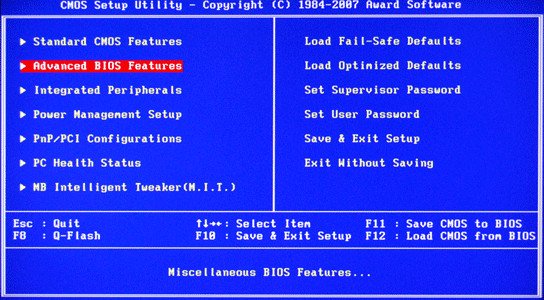
Типовой вид окна при входе в BIOS

Типовой вид окна при входе в UEFI
Если окно настроек не появилось — перезагрузите компьютер еще раз и попробуйте другую клавишу ( прим. : в таблице выше указаны, как правило, две клавиши, для разных моделей устройств).
ШАГ 5: управление настройками и параметрами BIOS
Многих новичков пугает то, что в BIOS не работает мышка, нет русского языка и все приходиться настраивать, используя лишь клавиатуру (хотя в новых UEFI, пришедших на смену классическому BIOS, все эти недостатки устранены).
Между тем, все достаточно просто. По многим параметрам — их назначение можно понять из контекста, а самые нужные кнопки управления, обычно, указываются либо внизу, либо справа от меню настроек (обратите внимание на фото с меню UEFI ниже: справа есть раздел «Hot Keys» — т.е. горячие клавиши).
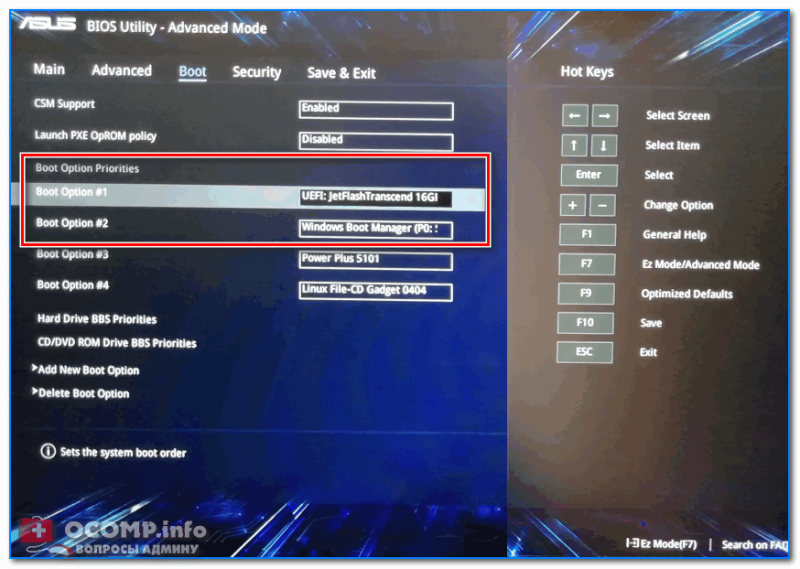
Изменение приоритета загрузки (справа приведены клавиши управления) / UEFI
Еще один совет : если не знаете, что означает тот или иной параметр, менять не рекомендую (если вы первый раз в BIOS ).
Наиболее популярное значение кнопок:
- Стрелки – перемещение вверх, вниз, влево-вправо;
- F1 – помощь (кнопка стандартна, во многих других программах — она так же открывает раздел с помощью);
- F6 или F9 – установка стандартных настроек;
- F10 – сохранить все произведенные настройки в BIOS ( используется очень часто ) ;
- Enter – подтвердить/войти в выбранное меню, на котором установлен курсор (выбор делается при помощи стрелок на клавиатуре);
- Esc – обратная функция клавиши Enter — назад или выход (так же используется очень часто);
- Клавиши «плюс» и «минус» – увеличить или уменьшить значение (соответственно);
- Tab – переместить курсор на следующее меню (что-то вроде дополнений к стрелкам ).
Кстати, также, как и в UEFI (фото которого я привел выше) в BIOS в меню справа (или внизу) также приводятся подсказки о том, какая кнопка за что отвечает.
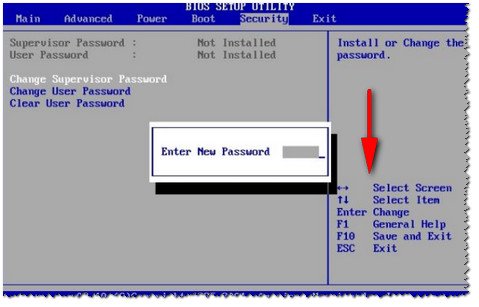
Подсказки: стрелки — перемещение курсора, Enter — ввод, F1 — помощь, F10 — сохранить настройки и выйти, Esc — выход (скрин из настроек БИОС).
ШАГ 6: почему не получается зайти в BIOS (причины)
Причин может быть много, но чаще всего я сталкиваюсь со следующими:
- Неправильно выбранная клавиша — т.е. вы просто нажимаете не ту кнопку при загрузке компьютера. Возможно, неправильно определили версию BIOS. Советую попробовать самый распространенные копки поочередно: Del, F2, F1, Esc, F10 ;
- На некоторых ноутбуках (например, Lenovo) есть специальные кнопки на корпусе устройства, нажав которые, и можно войти в BIOS (фото приводил выше);
- Если у вас USB-клавиатура (т.е. подключена к USB порту) — возможно, что она при загрузке ПК еще не работает и поэтому заветную клавишу вы нажимаете впустую. В этом случае, рекомендую подключить клавиатуру к PS/2 порту (например, можно использовать спец. переходник, скрин ниже).
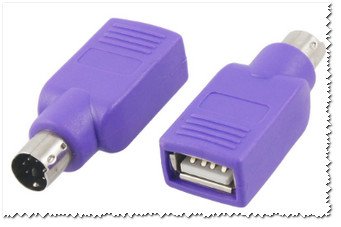
Переходник клавиатуры PS/2 — USB
На этом у меня сегодня все, дополнения были бы весьма кстати. (можно оставить через форму комментирования ниже)
Первая публикация: 25.11.2016
Статья откорректирована: 24.11.2023
Как зайти в BIOS на ноутбуках ACER (UEFI)
Вообще, если касаться этого производителя и сегодняшней темы, то я бы отметил две вещи:
- у ACER были ноутбуки с самыми различными комбинациями клавиш для входа в BIOS: F1, F2, Ctrl+F2, Ctrl+Shift+Esc и т.д. (наверное, в этом они лидеры, со знаком минус, конечно);
- у них неплохая сопроводительная документация, в которой есть отдельный раздел, посвященный BIOS — а вот это плюс (так что, если у вас осталась документация — всегда можно подсмотреть нужную клавишу).
Собственно, в этой статье рассмотрю несколько способов входа в BIOS на ноутбуках этого производителя (а также, как узнать эту самую «заветную» клавишу на официальном сайте производителя).
Вход в BIOS [ACER]
�� Общий вариант
- сначала выключаем ноутбук (если он у вас «подзавис» и не реагирует на команду «Выключиться» — зажмите кнопку включения на 4-7 сек. для принудительного завершения работы);
- нажмите кнопку включения;
- сразу же после этого нажимайте несколько раз клавишу F2 , пока не увидите экран настроек BIOS/UEFI (пример ниже). ��
- примечание : на старых ноутбуках вместо клавиши F2 может быть задействована F1 или Del.
После включения — нажмите несколько раз клавишу F2
�� Линейка Acer Aspire
В основном (большая часть устройств) используют для входа кнопку F2 (либо альтернативный вариант Ctrl+F2 ). В линейке S7 (ноутбуки S7-191, S7-391 и S7-392) задействовано сочетание кнопок Fn + F2 (нажимать нужно одновременно во время появления заставки ACER!).
�� Линейки TravelMate, Extensa, Swift, Nitro
В подавляющем большинстве ноутбуков этих линеек используется клавиша F2 (Fn + F2) . Нажимать следует во время появления логотипа, сразу после включения устройства (пример ниже). ��
Логотип ACER при включении ноутбука Acer Extensa 5210
�� Альтернативные решения
1) Ctrl+Alt+Esc, Ctrl+Alt+Del, Ctrl+Alt+B
В подзаголовке приведены альтернативные сочетания кнопок для входа в BIOS на ACER устройствах (это относится к старым ноутбукам, сейчас они встречаются редко). Согласен, что они не очень удобны, и чем руководствовались разработчики — непонятно.
2) Смотрим кнопку на официальном сайте ACER
ACER довольно неплохо сопровождает свою технику документацией (в том числе и на русском). Если вы потеряли свою бумажную копию документации, то найти спецификацию можно на оф. сайте. Вообще, для поиска достаточно знать модель устройства. См. скрин ниже. ��
Вводим модель устройства
Далее загрузите нужную версию документов (как правило, представлены английская и русская версии).
Раскрываем вкладку документы
После откройте раздел с BIOS — и вы узнаете кнопку для входа именно для вашего устройства.
Открываем документацию и смотрим раздел с BIOS
3) Можно войти в BIOS с помощью особого варианта загрузки (ОС Windows 10/11)
Если вы используете ОС Windows 10 — то вы можете войти в BIOS с помощью спец. функции системы. Для этого откройте параметры системы (сочетание кнопок Win+i), раздел «Обновление и безопасность/Восстановление» и используйте особый вариант перезагрузки (см. пример ниже). ��
Восстановление — перезагрузить сейчас
Далее выберите вариант диагностики и перейдите в параметры встроенного ПО (пример ниже) — так сможете войти в настройки BIOS/UEFI.
Вход в BIOS без использования спец. клавиш был выполнен

�� Дополнение!
Возможно, вам будет полезна справочная статья с «горячими» клавишами для входа в меню BIOS, Boot Menu, восстановления из скрытого раздела.
На этом пока все.
Дополнения, как всегда, приветствуются.
Первая публикация: 01.10.2018
Как зайти в BIOS Acer: с помощью клавиши и через Windows

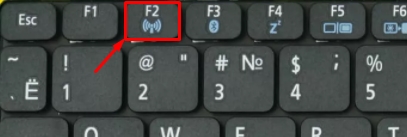
Всем привет! Сегодня я расскажу вам, как войти в БИОС на ноутбуке Acer. По сути, вам нужно при перезагрузке или включении самого устройства зажать специальную кнопку. Чаще всего это кнопка F2 – это самый популярный вариант. Иногда она самостоятельно не работает, и, чтобы активировать её, нужно зажать одновременно с F2 другую вспомогательную кнопку: Fn , Ctrl , Alt или Shift . Если эта клавиша не подходит – читаем статью ниже.
ПОМОЩЬЮ СПЕЦИАЛИСТА! Если у вас будут вопросы по поводу статьи, или вы не сможете найти нужную клавишу для запуска BIOS/UEFI, то можете обращаться ко мне в комментариях, и я вам помогу. Только не забудьте указать точное название модели ноутбука.
Варианты кнопок
Как зайти в BIOS на ноутбуке ACER? К сожалению, компания не придерживается определенных стандартов, поэтому кнопок может очень много, и все зависит от самой модели компьютера. Ниже я представлю все комбинации, которые могут встречаться на всех моделях линейки ноутбуков. Напомню, что в некоторых версиях подсмотреть сочетание клавиш можно на начальном экране, где будет выведена подсказка в самом низу при включении ноута.
ПРИМЕЧАНИЕ! На некоторых моделях помимо основной клавиши нужно использовать также вспомогательную кнопку Fn . То есть, если вы видите в подсказке на начальном экране кнопку F2 (или другую), но при нажатии нет никаких результатов, то попробуйте использовать вспомогательную кнопку и нажмите одновременно Fn и F2 . На некоторых моделях такой вспомогательной кнопки нет, тогда попробуйте нажать одновременно на нужную кнопку и использовать другие клавиши: Ctrl , Alt или Shift .
Самыми популярными являются два варианта:
На моделях Acer Aspire используются более сложные комбинации:
- Ctrl + Alt + Esc
- Ctrl + F2
Также не забываем про стандартную:
На некоторых новых моделях используются:
Иногда в качестве вспомогательных клавиш используются не Fn , а кнопки Ctrl или Shift – помните об этом. Данный вариант возможен на тех клавиатурах, где нет Fn . В старых моделях могут быть более сложные варианты типа: Ctrl + Alt + Esc , Ctrl + Alt + Del , Ctrl + Alt + S , Ctrl + Alt + B .
Как найти точное сочетание клавиш
Если вы перепробовали все возможные комбинации и зайти в БИОС на ноутбуке ACER так и не получается, а на начальном экране при загрузке ноутбука нет вспомогательных сообщений, то можно попробовать найти ответ на официальном сайте.
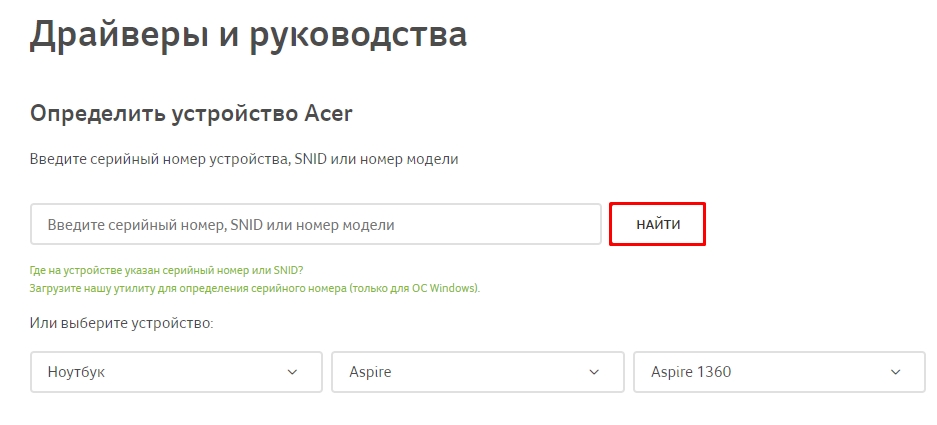
- Переходим на официальную страницу поддержки , где обычно скачивают драйвера.
- Вам нужно найти свою модель – это можно сделать двумя способами. Первый – ввести серийный номер, SNID или номер модели в верхнюю строчку. Вся эта информация находится на этикетки под корпусом аппарата. Второй вариант – найти ноутбук в списке ниже, выбрав сначала класс, а потом модель. В самом конце нажмите по кнопке «Найти».
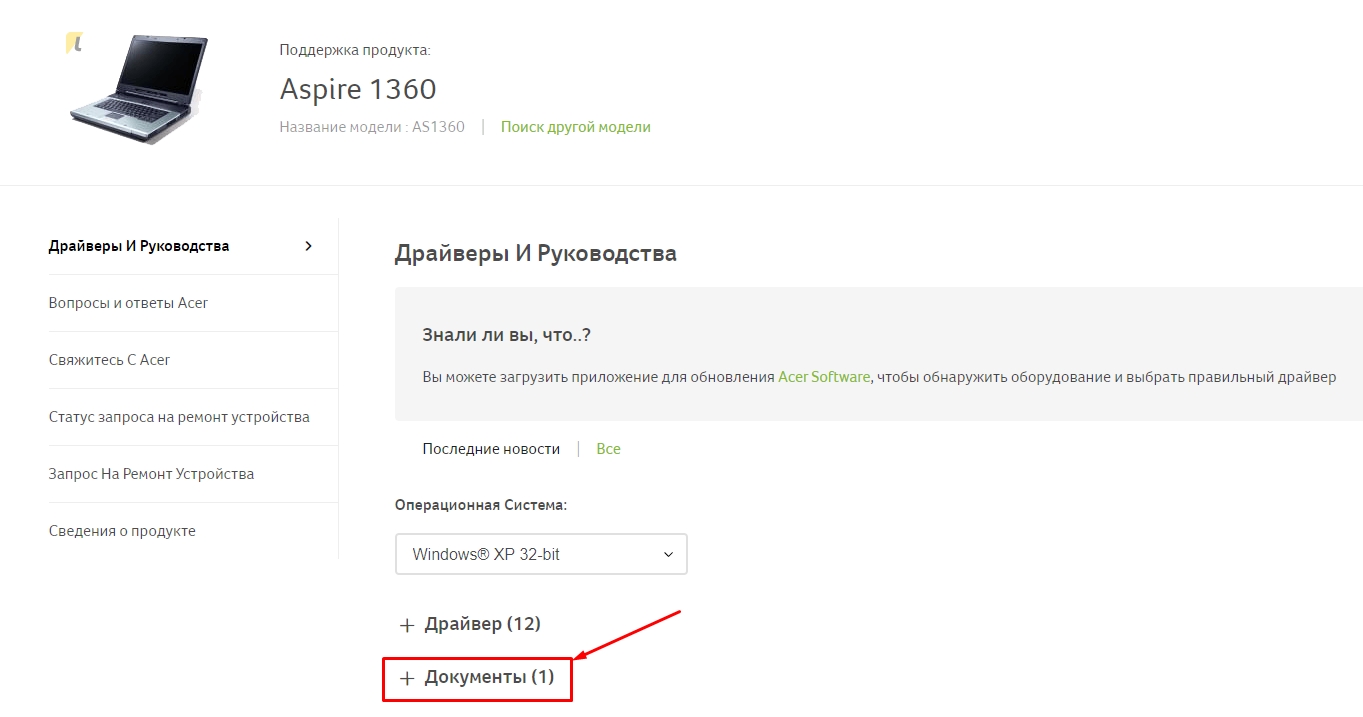
- Вам нужно открыть раздел «Документы», там вы увидите руководство – скачайте его. Скорее всего вы скачаете PDF файл, откройте его.
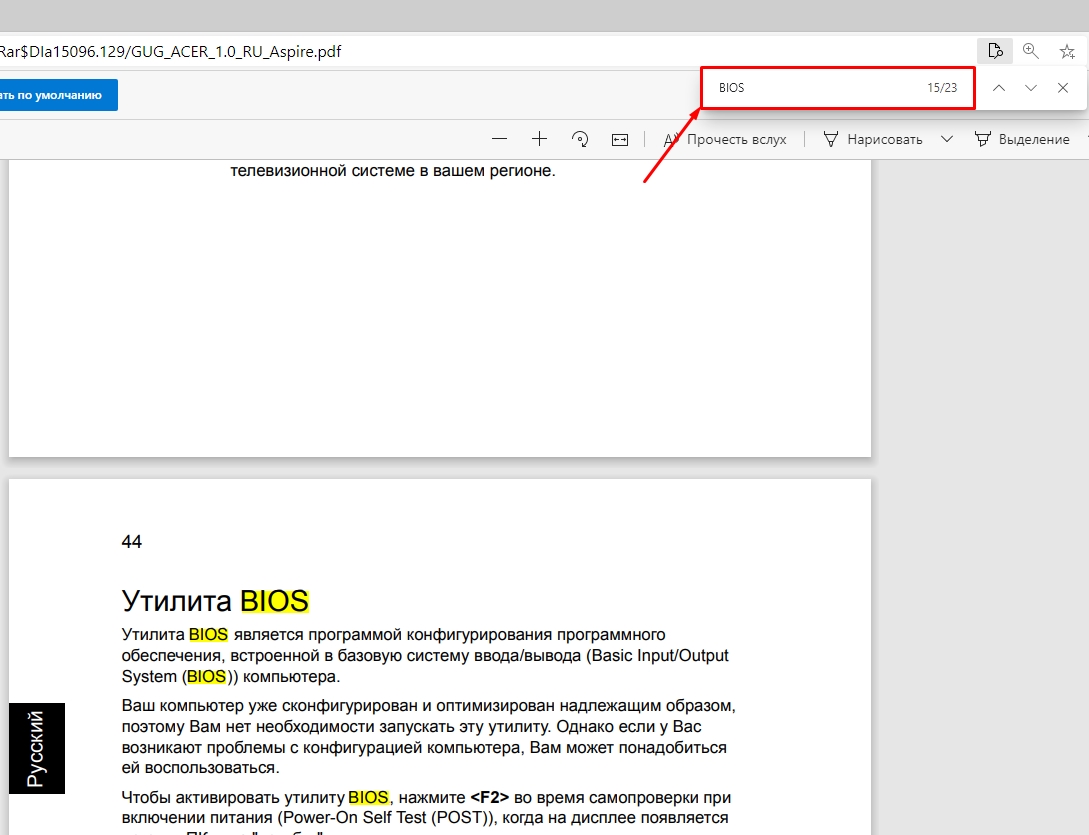
- Для быстрого поиска нажмите сочетание Ctrl + F и введите слово «BIOS» или «UEFI». Можно также попробовать посмотреть оглавление.
Запуск BIOS или UEFI через Windows 10
Если у вас у установлена десятка, то вы можете выполнить вход в BIOS Acer через уже установленную систему.
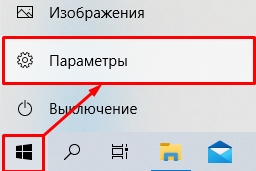
- Нажимаем «Пуск» и переходим в «Параметры» системы. Туда также можно быстро попасть, если нажать одновременно на клавиши и I .
- Находим «Обновление и безопасность».

- На вкладке «Восстановления» нажимаем по кнопке «Перезагрузить сейчас» в разделе «Особые варианты загрузки».
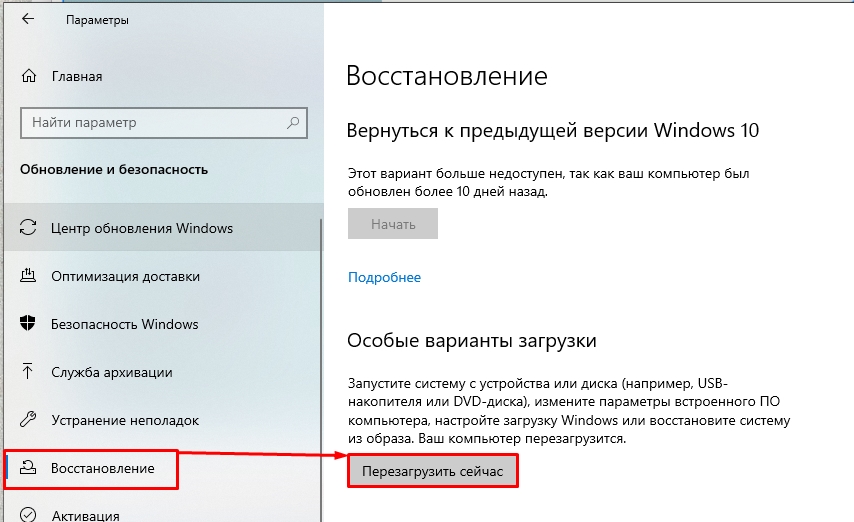
- При перезагрузке откроется вспомогательное меню, вам нужно открыть «Диагностику» и выбрать «Параметры встроенного ПО UEFI».
Как выйти в БИОС на ноутбуке Acer: простой способ

БИОС — это важная часть любого компьютера, в том числе и ноутбуков Acer. Иногда возникает необходимость зайти в эту программу, например, для изменения параметров системы. К сожалению, не всегда получается с первого раза попасть в нужное меню. В этой статье мы подробно разберем несколько простых способов, как зайти в БИОС на ноутбуках Acer.
Зачем нужен БИОС и почему в него заходят
БИОС (Basic Input/Output System) — это специальная программа, записанная на микросхеме материнской платы компьютера или ноутбука. Она выполняет ряд важных функций:
- Инициализация оборудования при включении устройства
- Проверка работоспособности компонентов
- Загрузка операционной системы с жесткого диска или другого носителя
По сути, БИОС обеспечивает взаимодействие аппаратной и программной частей компьютера. Без него ничего не запустится.
В меню БИОС приходится заходить по разным причинам:
- Чтобы изменить параметры работы системы, например, порядок загрузки устройств или частоту процессора
- Для установки обновлений БИОС
- При появлении сбоев в работе компьютера для их диагностики
- Чтобы восстановить работоспособность ПК, если он перестал загружаться
То есть заходить в это меню приходится и для предупредительных мер (настройка параметров), и для решения возникших проблем. Знание нескольких способов попасть в БИОС позволит сэкономить немало времени и нервов.
Особенности ноутбуков Acer
Компания Acer выпускает ноутбуки с конца 90-х годов. За это время тайваньский производитель успел поработать в разных ценовых сегментах, предлагая бюджетные модели для непритязательных пользователей и премиальные решения для геймеров и профессионалов.
Несмотря на широчайшую линейку, все модели Acer объединяет высокое качество сборки по доступной цене. Ноутбуки этой марки отличаются неплохой производительностью и хорошей эргономикой корпуса.
Наиболее популярные серии ноутбуков Acer — Aspire, Swift, Spin, Nitro, Predator и TravelMate. Последняя ориентирована на бизнес-пользователей, остальные — на массового потребителя.
БИОС Acer немного отличается от аналогов других производителей. Интерфейс часто выполнен в сине-белой цветовой гамме и выглядит довольно спартански. Но по функционалу он ничем не уступает конкурентам.

Стандартные способы входа в БИОС
Чтобы попасть в БИОС на ноутбуке Acer, достаточно при старте системы нажать одну из «магических» клавиш или их комбинаций. Какие именно — зависит от модели.
Клавиша F2
Самый распространенный способ — кнопка F2. Что нужно сделать:
- Включить ноутбук и дождаться появления логотипа Acer
- Быстро нажать клавишу F2 несколько раз подряд
- Если появилось меню БИОС — успех! Если нет — повторить попытку
Обычно нажимать F2 нужно в самом начале загрузки системы. Иногда после первого нажатия меню не появляется, поэтому приходится повторять попытку. Главное — не отчаиваться и пробовать снова.
Сочетание Ctrl + Alt + Esc
Еще один распространенный вариант для старых моделей Acer — одновременное нажатие Ctrl + Alt + Esc. Но на новых ноутбуках он может и не сработать. Порядок действий такой же:
- Включить ноутбук и дождаться логотипа Acer
- Нажать одновременно клавиши Ctrl, Alt и Esc
- Если открылось меню — отлично, если нет — повторить попытку
Это сочетание клавиш требует хорошей координации движений. Иногда приходится жать несколько раз, прежде чем БИОС все-таки запустится.
Другие клавиши
Помимо F2 и Ctrl + Alt + Esc, на разных моделях Acer могут работать кнопки F1, F12, Delete и некоторые другие. Если первые два способа не помогли — стоит попробовать эти варианты тем же методом.
В общем, четкого правила, какая комбинация клавиш подойдет к конкретному ноутбуку Acer нет. Приходится пробовать разные варианты и искать свой, методом «тыка». Зато если получилось один раз — в следующий все пройдет как по маслу.
Дополнительные способы для старых моделей Acer
Старые ноутбуки Acer, выпущенные лет 10 назад, могут потребовать использования нестандартных клавишных комбинаций для входа в БИОС. Рассмотрим некоторые из них.
Ctrl + Alt + Ins и Ctrl + Alt + F1
На vintage-моделях Aceraspire удачно срабатывают сочетания Ctrl + Alt + Ins или Ctrl + Alt + F1. Нужно:
- Включить ноутбук и подождать появления логотипа
- Нажать одновременно указанные клавиши
- Повторять попытку, если не получилось с первого раза
Эти варианты хорошо работают на старых Aspire One, Aspire v5 и некоторых других сериях. Но 100% гарантии, конечно же, нет.
Комбинация Fn + Esc
Еще один распространенный способ выйти биос ноутбуке acer на старых моделях — удерживать кнопку Fn и нажимать Esc. Действуем по пошаговой схеме:
- Запускаем ноутбук и ждем логотипа Acer
- Нажимаем и держим Fn, плюс коротко жмем Esc
- Отпускаем все кнопки и смотрим результат
Тут тоже может потребоваться несколько попыток. Но зато это самый простой способ выйти биос ноутбуке acer.
Способы входа в БИОС для новых моделей Acer
Современные ноутбуки Acer с Windows 10 дают дополнительные возможности входа в БИОС без лишних клавиатурных акробатик.
Через меню Пуск
Можно выйти биос ноутбуке acer прямо из операционной системы:
- Зайти в «Параметры»
- Выбрать «Обновление и безопасность»
- Нажать «Восстановление»
- В разделе «Дополнительные параметры загрузки» нажать «Перезагрузить сейчас»
- В появившемся меню запустить «Параметры микропрограммного обеспечения UEFI»
- Нажать «Перезагрузить»
После перезагрузки откроется меню. Правда, это довольно длинная процедура.
С помощью кнопки Novo
На современных ноутбуках Acer есть специальная кнопка Novo. Она запускает меню с различными опциями, в том числе и входом в БИОС.
Чтобы выйти биос ноутбуке acer aspire one таким способом:
- Когда ноутбук выключен, нажмите кнопку Novo (чаще всего слева или справа от клавиатуры)
- В открывшемся меню выберите пункт «BIOS Setup»
- Нажмите Enter и далее работайте в интерфейсе БИОС
Такой метод позволяет выйти биос ноутбуке acer и на некоторых других сериях — Aspire E 15, Aspire v5.
Ошибки при входе в БИОС и способы их решения
Даже если вы точно знаете «магическую» комбинацию клавиш для своего ноутбука Acer, не всегда получается с первого раза выйти в нужное меню. Рассмотрим типичные ошибки и как их исправить.
«Зависание» системы
Иногда при попытке войти в БИОС ноутбук «__зависает__» на логотипе Acer и дальше загрузка не идет. В таком случае помогают перезагрузка и чистка контактов батареи.
Действуем по порядку:
- Принудительно выключаем ноутбук, нажав и удерживая кнопку питания
- Извлекаем и чистим контакты батареи спиртовой салфеткой
- Устанавливаем батарею на место, подключаем зарядное устройство и включаем ноутбук
- Повторяем попытку выйти БИОС ноутбуке acer aspire v5
После такой процедуры шансы существенно возрастают.
Появление ошибок
Иногда система ругается на неполадки при попытке загрузки БИОС. В таком случае стоит обратить внимание на версию прошивки. Заглянув на официальный сайт производителя, можно проверить, не вышло ли обновление БИОС для вашей модели ноутбука. Если да — самое время его установить.