Не подключается wifi
На самсунг Галакси с4 перестал подключаться вай-фай. Кнопка включения при нажатии начинает гореть и зависает, потом обратно тухнет. То есть он не то, что не находит мое имя, он даже не включает его. Думала, что это от того, что утром включила себе CM AppLock, но я полностью сбила все настройки в телефоне, всю удалилось, все заводское стало вновь, но вай-фай так и не включается. Все остальные компы и планшеты норм работают с сетью этой. Подскажите как исправить? Утром ведь работал
Дополнен 8 лет назад
С роутером все нормально, от него и тв и комп рабо арт. А на телефоне даже просто не включается значок Вай фай
Дополнен 8 лет назад
Так и стоит минуты три, потом выключен значок. ;(((((
Лучший ответ
Только в ремонт не несите сразу, а то, можете заплатить не за что. В 90% случаев, ничего серьезного, и можно самому исправить. Подробно, что к чему, чем и как, можете тут посмотреть
gadget-media.ru/problems-wi-fi-android/
Остальные ответы
Обнови андроид или сбрось настройки до завода
Счастье. Ученик (171) 8 лет назад
Я написала же в описании проблемы, что уже все сбросила и нифига
Роутер настраивай, меняй каналы передачи и имя сети, начни с каналов.
Счастье. Ученик (171) 8 лет назад
А как роутер настроить, ведь остальные гаджеты норм с ним работают.
Серый Искусственный Интеллект (366242) Можно прошить аппарат, он может не находить твою сеть но должен видеть другие
А ты посмотри, где нибудь в настройках контроль-учет трафика. Возможно лимит превышен.
У меня такая же ситуация, Вы не нашли выход? И зачем проверять роутер имя сети и каналы, если проблема в нем, то в других местах, от др. сетей wi-fi бы работал? Логично?
Счастье. Ученик (171) 8 лет назад
Выход не нашла, всю ночь его не трогала . потом утром вставила другую симку ( надо было по делу) и тут заработал с ней вай фай, переставила обратно свою мтс и он опять глючит. Но правда сейчас иногда включается и подключает даже на секунд 30. Вот пытаюсь момент урвать обновить андроид (шнура при себе нет, чтобы обновить через ПК), т. к настройки до заводских уже сброшены ( , может после обновления он будет работать. Если найдете выход пишите )
Счастье. Ученик (171) 8 лет назад
Обновление андроида не дало никаких изменений )
Hadidje Ray Знаток (320) Написала в чат на САМСУНГ. ру ответили, что необходима замена акк. бат., что проблема связана с этим напрямую. ( у меня акк. бат. немного вздулась) Проверьте свою. Завтра поеду её покупать,
Hadidje RayЗнаток (320) 8 лет назад
Написала в чат на САМСУНГ. ру ответили, что необходима замена акк. бат., что проблема связана с этим напрямую. ( у меня акк. бат. немного вздулась) Проверьте свою. Завтра поеду её покупать,
Счастье. Ученик (171) Да батарея нормальная. Все работает стабильно, кроме этого вайфая чет. Уже фиг с ним, захочет заработает.
Телефон Samsung не подключается к wifi или вайфай не включается совсем

Пользователи смартфонов часто жалуются, что не включается Вай Фай на телефоне на Самсунг. Первые подозрения падают на сам модуль, но в большинстве случаев причиной являются системные сбои или неправильные настройки маршрутизатора. Ниже рассмотрим, почему возникают трудности с подключением к Wi-Fi, и что делать в такой ситуации.
Основные причины
Для начала разберитесь с причинами возникновения сбоев с подключением — почему на Самсунге не включается Вай Фай. Выделим основные моменты:
- неправильные настройки беспроводной сети;
- ошибки в работе самого маршрутизатора;
- некорректно заданные параметры Вай Фай;
- действие вредоносного ПО;
- загрязнение оперативной памяти и т. д.
Ниже рассмотрим основные ситуации и приведем инструкцию для устранения проблемы.
Первые шаги
Если вы обнаружили, что Вай Фай не работает на телефоне Самсунг, начните с предварительных шагов. Выделим основные действия:
- Перезапустите беспроводную сеть. Если вдруг не включается WiFi, начните с его отключения и включения. Как правило, это помогает решить неисправность и восстановить нормальное подключение.
- Перезагрузите роутер, если речь идет о домашней сети. Если не включается Вай Фай в общественной сети, причиной может быть сама общедоступная точка доступа. Нередко возникают ситуации, когда она глючит и не позволяет другим пользователям соединиться с Интернетом.
- Вспомните, после чего перестал работать WiFi на Samsung. Чаще всего трудности возникают после изменения настроек в смартфоне или роутере, установке какого-либо ПО или выполнении иных действий.
Если рассмотренные выше шаги не дали результата, можно приступать к более серьезным шагам. На них остановимся подробнее.

Что делать, если не включается Вай Фай на телефоне Самсунг
Проблемы с подключением к Интернету часто возникают в самый непредвиденный момент. Если вы вдруг обнаружили, что не работает WiFi на телефоне Самсунг, сделайте такие шаги:
- Удалите Вай Фай сеть на смартфоне. Для этого войдите в настройки беспроводной сети, выберите необходимый профиль и удерживайте на нем палец. После этого выберите раздел Удалить или Забыть сеть в зависимости от модели. На следующем шаге снова найдите WiFi на телефоне Самсунг, жмите на него и введите правильный пароль. Во многих случаях ситуация нормализуется, а беспроводная сеть включается в нормальном режиме.
- Сделайте полный сброс параметров. В смартфонах Самсунг с Андроид перейдите в раздел Сброс, а там выберите раздел Сброс параметров сети. В зависимости от модели и установленной операционной системы названия пунктов и путь к новому разделу может отличаться.
- Убедитесь, что вы правильно вводите пароль. Нередко Вай Фай не включается из-за неправильного ввода кода безопасности. Посмотреть информацию по паролю можно через роутер или специальную программу, если речь идет о собственной сети. В случае подключения к Интернету в кафе или другой общедоступной точке, попросите написать код на листке бумаги, чтобы не ошибиться со вводом.
- Попробуйте изменить настройки в своем маршрутизаторе. В частности, поменяйте тип безопасности, номер канала, регион, ширину, режим работы и т. д. После каждого подключения пробуйте, подключается Самсунг к Интернету, или нет. Здесь можно пробовать разные значения, а в случае неудачи всегда можно сбросить роутер до заводских настроек. Обратите внимание на DHCP-сервер. Нередко Вай Фай не включается на телефоне Самсунг из-за его сбоев или отключения. Обратите внимание на настройки блокировки. Возможно, другие пользователи, имеющие доступ к маршрутизатору, задали другие параметры.
- Установите правильное время и дату. Иногда телефон Samsung не подключается к WiFi по банальной причине. Проверьте эти данные и задайте правильную информацию, если это необходимо. Попробуйте отключить автоматические настройки или установите правильные данные вручную.
- Пересмотрите программы, которые установлены на телефоне. Пользователи телефонов Самсунг нередко жалуются, что Вай Фай не включается из-за софта Freedom. Попробуйте остановить, а впоследствии удалить приложение. Как вариант, инсталлируйте на аппарат антивирусную программу и сделайте необходимые проверки.
- Почистите оперативную память. Попробуйте очистить телефон от лишнего мусора. Для начала остановите все запущенные процессы, а на втором этапе сверните приложения, открытые в фоновом режиме.
- Сбросьте телефон до заводских настроек. Если рассмотренные шаги не дают результата, и WiFi плохо работает на телефоне Самсунг, попробуйте сбросить аппарат до первоначального уровня. Предварительно сделайте резервную копию, чтобы вернуть удаленные данные на смартфон.
- Отключите режим энергосбережения. Иногда работает Вай Фай препятствует опция сбережения энергии (она включается автоматически). Войдите в набиратель номера, пропишите *#0011#, а в появившемся режиме выберите меню и кликните по Вай Фай. После этого отключите режим энергосбережения.
Кроме рассмотренных методов, можно использовать и другие шаги для решения проблемы — обновите прошивку, замените канал роутера, отбросьте все устройства или войдите в безопасном режиме для проверки проблем с приложениями. После каждого шага проверяйте — включается Вай Фай на Самсунг или нет.
Итоги
Теперь вы знаете, почему телефон Самсунг не подключается к Вай Фай, и как правильно действовать при возникновении проблемы. В случае неисправности начните с обычной перезагрузки роутера или самого WiFi, а после этого переходите к более глобальным шагам, в том числе к сбросу настроек. Если после выполнения указанных действий беспроводный режим так и не включается, всегда можно обратиться в сервисный центр.
Не включается вай фай : 13 комментариев
- Антон26.07.2020 в 14:19 Чётко
- Назим29.01.2021 в 13:49 Столкнулся с такой проблемой , не подключался WiFi, помогла ваша рекомендация с настройкой даты и часов вручную. Благодарю, всех благ!
Как устранить неполадки телефона Galaxy, который не подключается к сети Wi-Fi

В этой статье вы узнаете, что делать, если различные устройства и аксессуары не подключаются к Samsung Galaxy по Bluetooth.
Изображения на экране и элементы меню могут отличаться в зависимости от устройства и версии программного обеспечения.
1. Перезапустите Bluetooth на смартфоне или планшете.
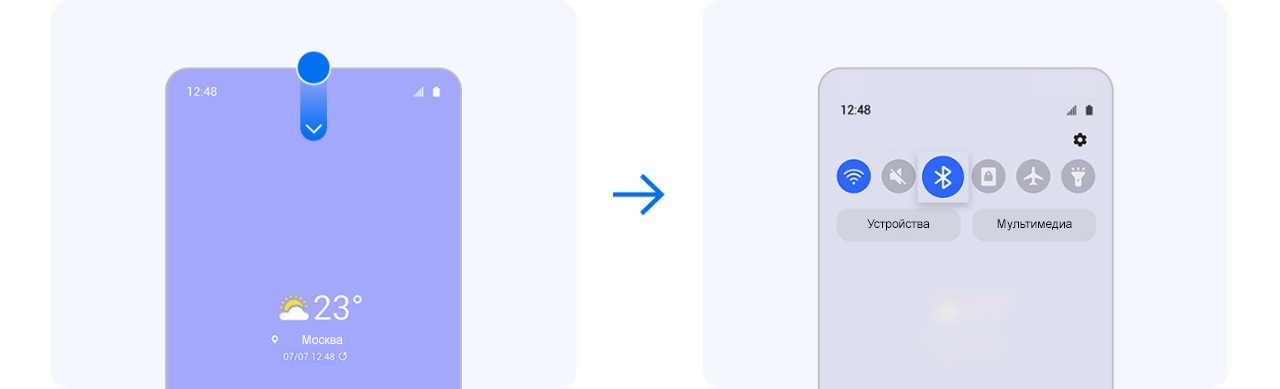
Шаг 1. Откройте панель быстрых настроек, чтобы перезапустить Bluetooth.
Шаг 2. Проведите по экрану телефона или планшета сверху вниз и нажмите на значок Bluetooth. Индикатор Bluetooth в шторке должен гореть синим.
_JPG$)
2. Проверьте, чтобы устройство, к которому нужно подключиться, было переведено в режим сопряжения.
Например, вы хотите подключить гарнитуру к смартфону Galaxy по Bluetooth. Как включить режим сопряжения, можно узнать из руководства гарнитуры.
3. Найдите и выберите устройство, с которым хотите установить соединение.
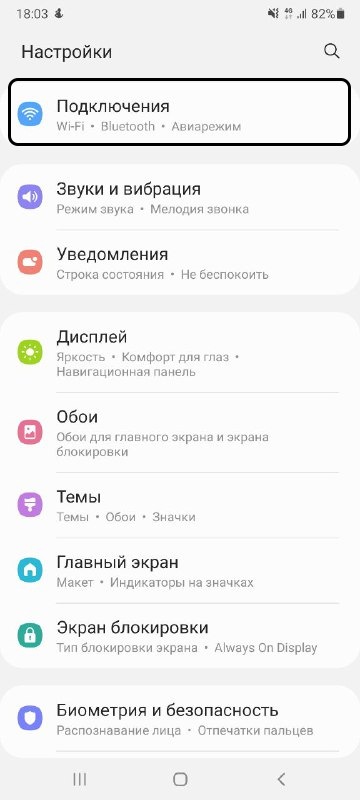
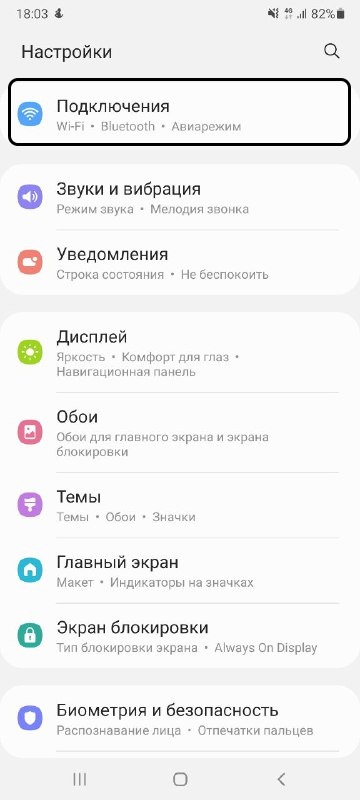
➊ Зайдите в «Настройки» и выберите «Подключения».
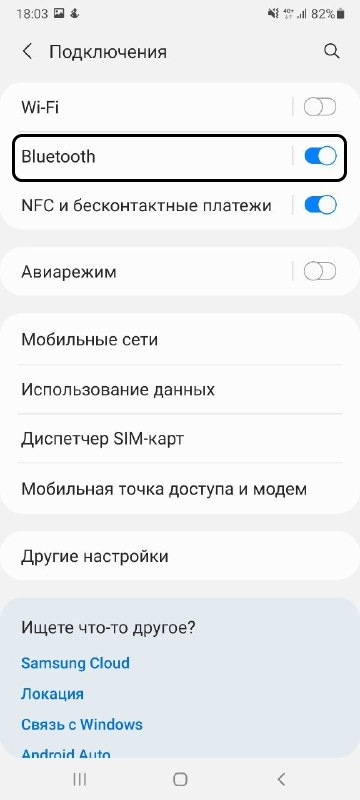
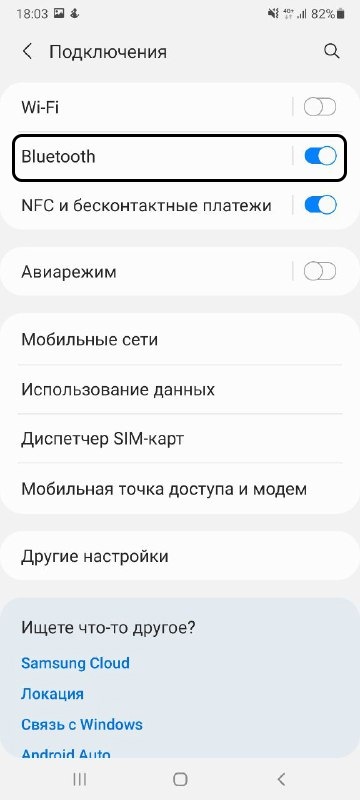
➋ Убедитесь, что Bluetooth включен и нажмите на него.
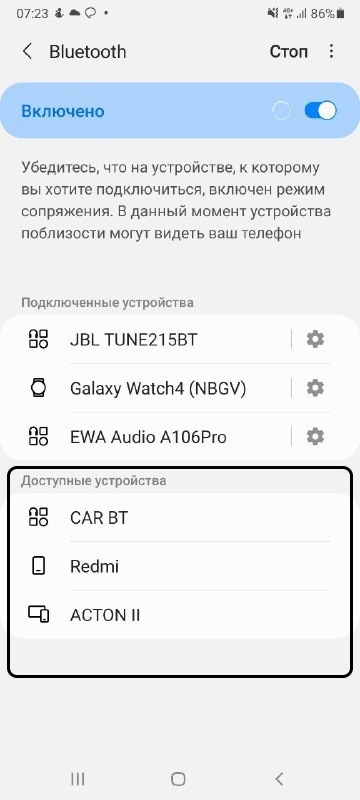
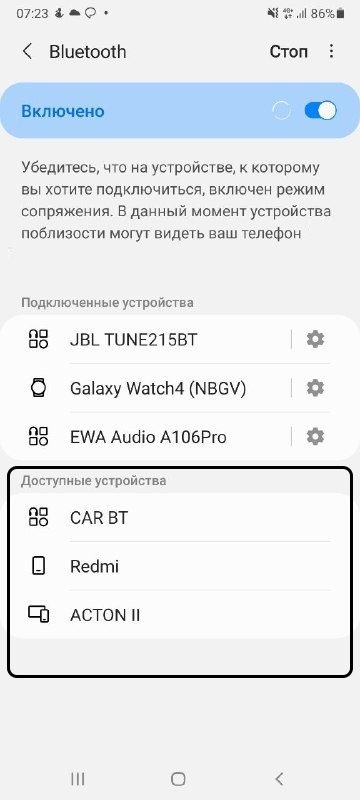
➌ Выберите устройство, которое хотите подключить, в списке в разделе «Доступные устройства».
- Устройство Bluetooth может не подключиться к вашему телефону или планшету, если оно уже подключено к другому устройству.
- Если устройство (например, гарнитура) была подключена к смартфону ранее, удалите ее из списка Bluetooth устройств. На смартфоне в настройках Bluetooth нажмите справа от названия гарнитуры значок опций и выберите Разорвать соединение.
4. Если устройство по-прежнему не подключается, очистите данные приложения Bluetooth.
Это не приведёт к удалению какой-либо информации.
СОВЕТ
Когда Bluetooth активен, но постоянно отключается — попробуйте сбросить параметры сети:
Это приведет к сбросу таких параметров как Wi-Fi, Bluetooth, Мобильные данные.
1. Зайдите в «Настройки».
2. Выберите «Общие настройки», а затем «Сброс параметров сети».
3. Затем попробуйте включить Bluetooth еще раз после сброса настроек сети.
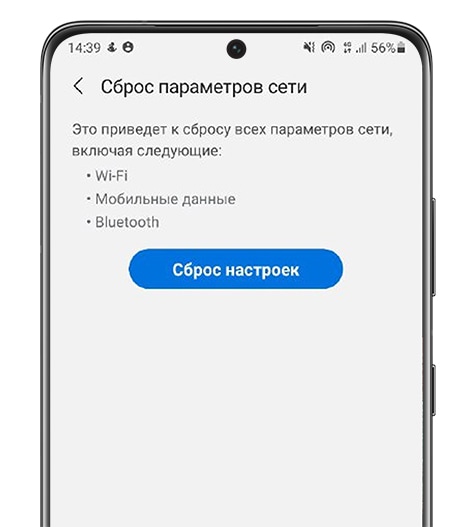
5. Попробуйте подключить другое Bluetooth-устройство к вашему смартфону или планшету, чтобы выяснить на каком устройстве возникает проблема.
Если и другое Bluetooth-устройство не подключается, перейдите к следующему шагу.
6. Проверьте работу смартфона в безопасном режиме.
Возможно, на работу смартфона влияет какая-то загруженная программа. Если в безопасном режиме ошибок не наблюдается, удалите загруженные программы по одной, до устранения неисправности. Начать можно с последней загруженной или обновленной.
7. Сделайте полный сброс.
Полный сброс смартфона или планшета вернёт его к заводскому состоянию и исключит программные сбои. К сожалению, в этом случае все данные записанные в память смартфона будут удалены. Рекомендуем сделать резервную копию нужных файлов.
Как устранить неполадки при подключении Samsung Galaxy к Wi-Fi
В этой статье вы узнаете, что делать, если ваш Samsung Galaxy не может увидеть Wi-Fi сеть или подключиться к ней.
- Что делать, если телефон не находит сеть Wi-Fi
- Что делать, если телефон подключается к Wi-Fi, но не выходит в интернет
- Общие рекомендации по решению проблемы с подключением
Что делать, если телефон не находит сеть Wi-Fi
Если во время использования или при первоначальной настройке Samsung Galaxy не видит Wi-Fi сеть, рекомендуем воспользоваться советами ниже.
1 Перезагрузите смартфон и роутер.
Возможно, в сети возникла ошибка. Для перезагрузки роутера отключите его от розетки и подключите заново. Подождите 2-3 минуты, пока роутер загрузится, и повторите попытку подключения.
2 Проверьте настройки частоты и шифрования сети.
Различные модели Samsung Galaxy поддерживают разные частоты подключения, в зависимости от модели: 2,4 ГГц, 5 ГГц и 6 ГГц. Посмотреть, какие частоты поддерживают ваша модель Samsung Galaxy можно на нашем сайте. В разделе «Характеристики» для вашей модели найдите пункт Wi-Fi. Там будет указано, какие частоты поддерживает ваше устройство.
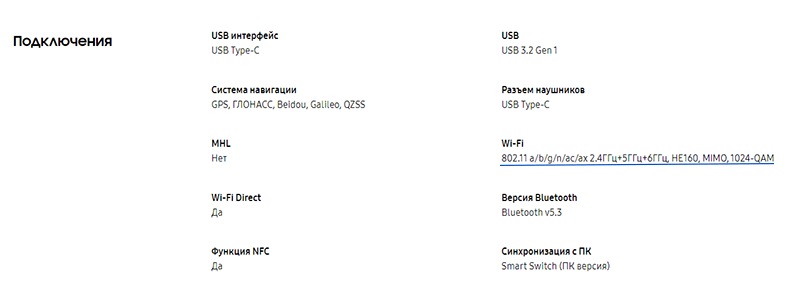
Проверьте настройки частоты сети, к которой подключаетесь, и убедитесь что ваша модель Samsung Galaxy поддерживает указанную в настройках частоту. По возможности, попробуйте сменить частоту в настройках сети и подключить Samsung Galaxy заново.
3 Проверьте, что сеть, к которой вы подключаетесь открыта.
Если Wi-Fi сеть не видна в списке Samsung Galaxy, возможно, она скрыта при настройке на роутере. Подключиться к ней можно только вручную, если вы знаете ее название (SSID), пароль и тип шифрования (его можно также посмотреть в настройках роутера).
Если вручную подключиться не удаётся, рекомендуем сделать сеть открытой на время подключения.
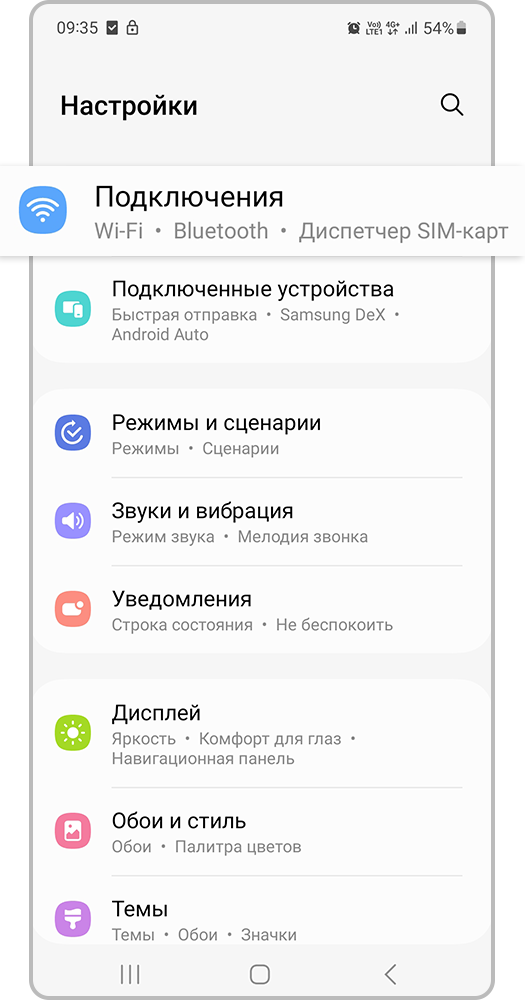
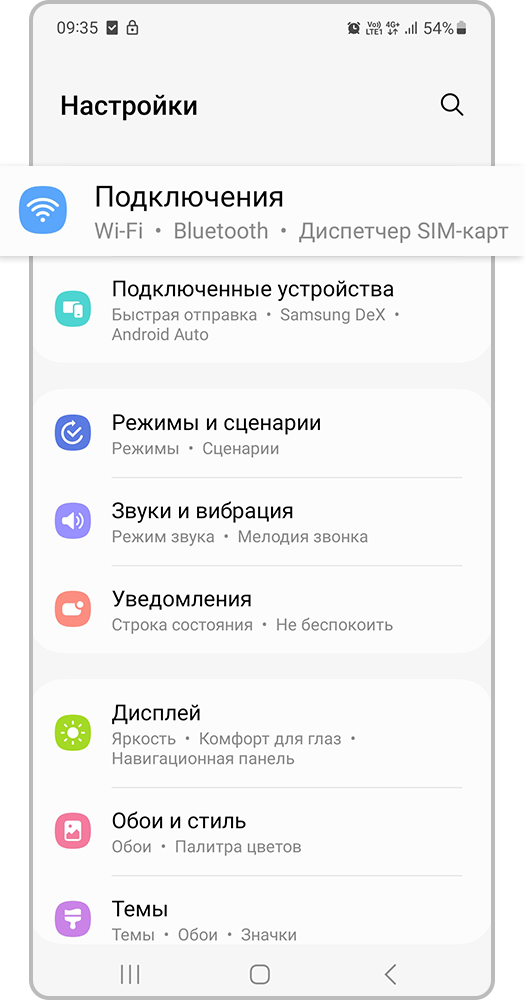
Шаг 1. Откройте Настройки и выберите вкладку Подключения.
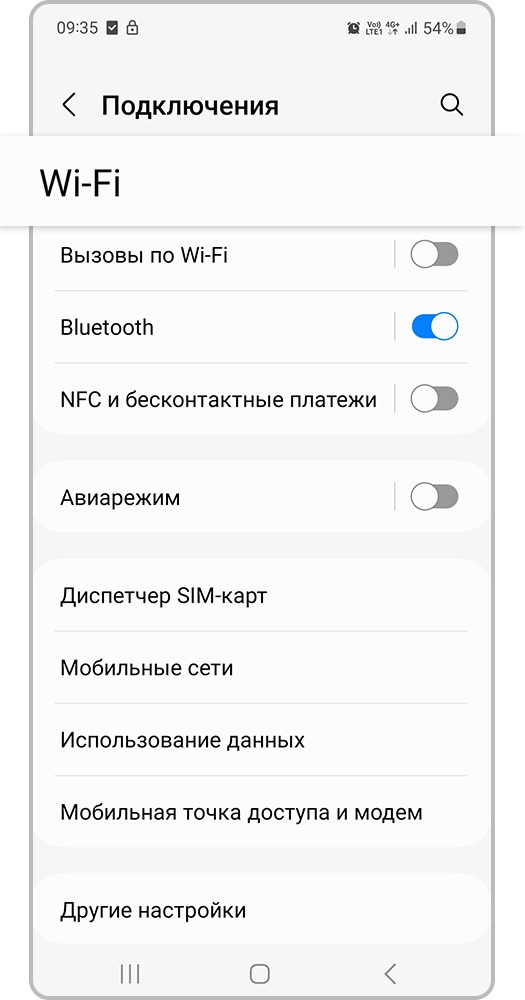
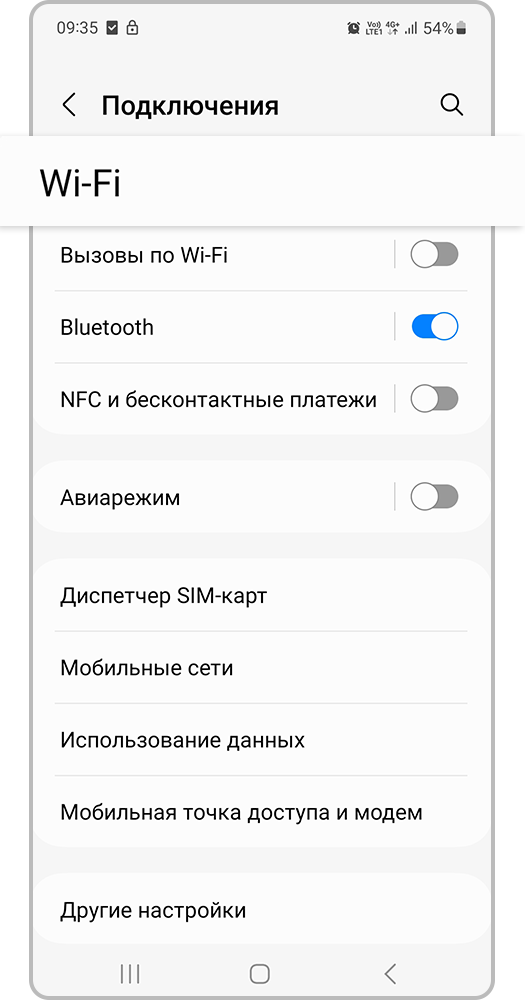
Шаг 2. Перейдите во вкладку Wi-Fi.
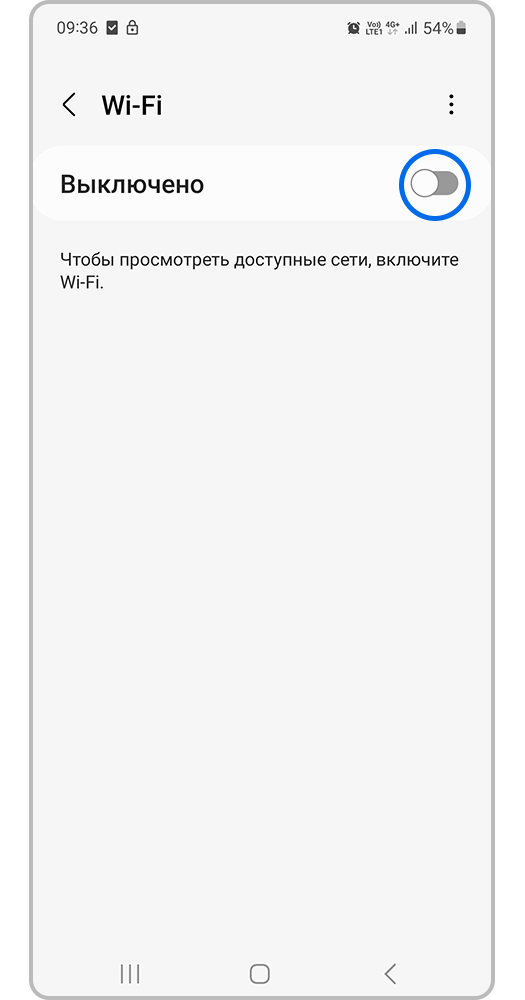
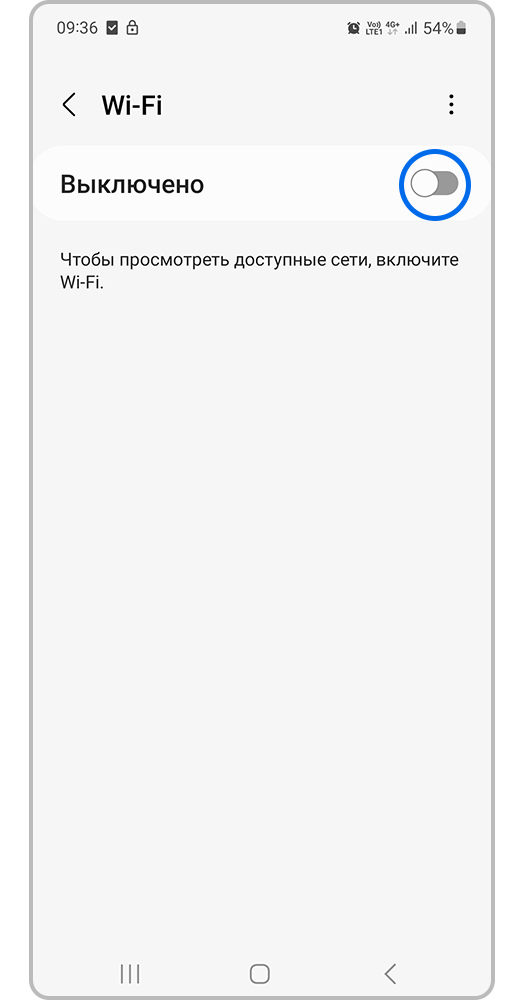
Шаг 3. Включите Wi-Fi.
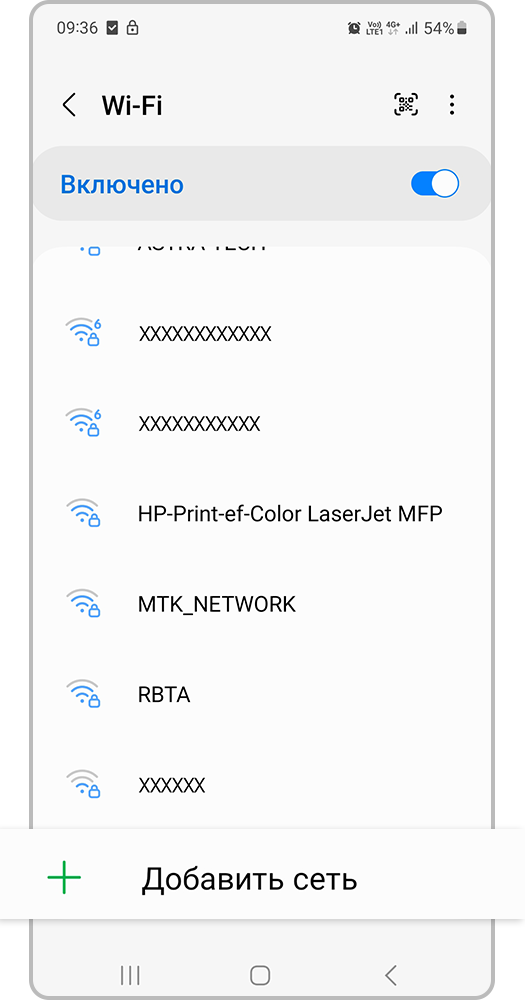
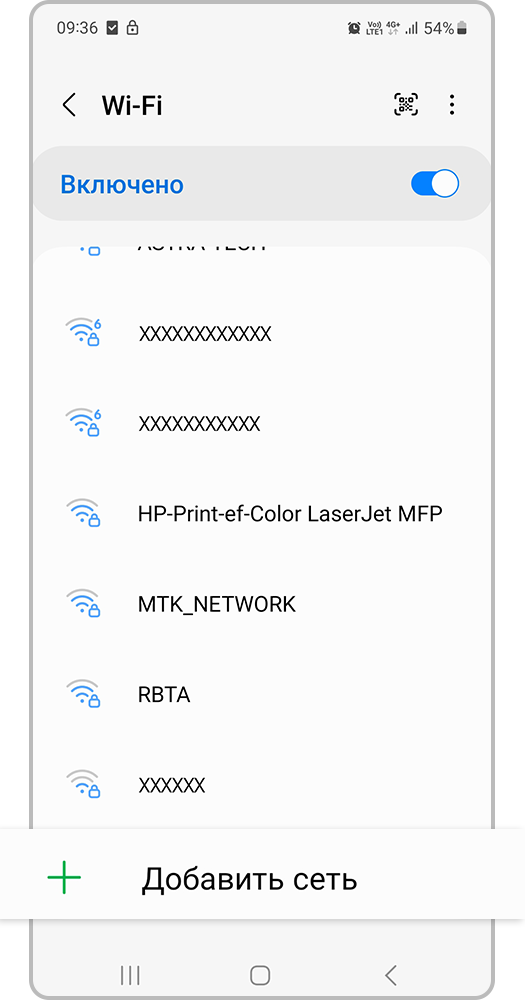
Шаг 4. Нажмите на Добавить сеть.
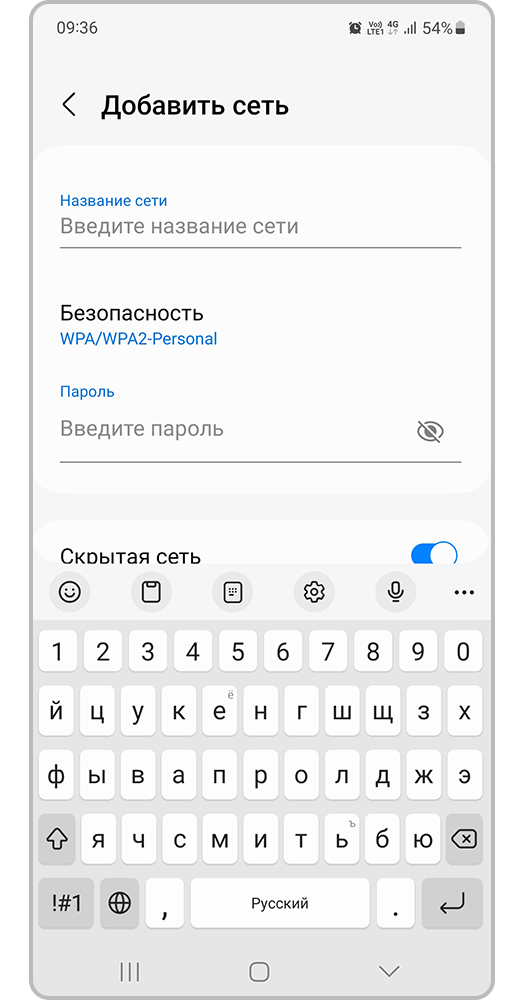
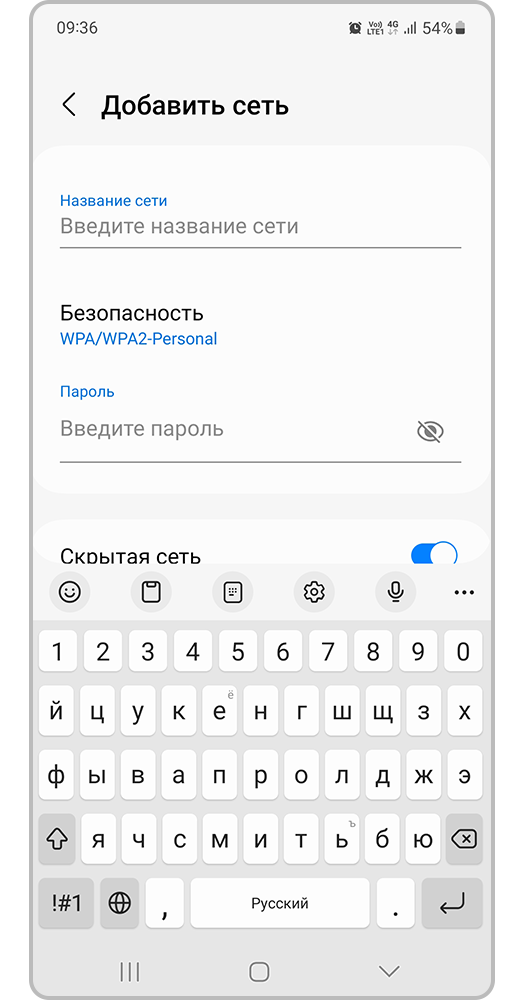
Шаг 5. В свободные поля введите название сети, пароль от сети и выберите тип шифрования.
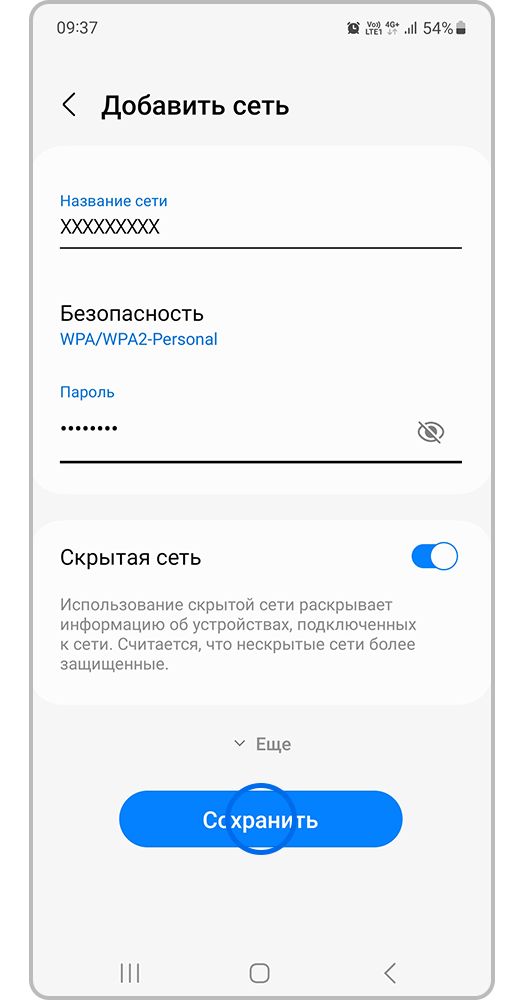
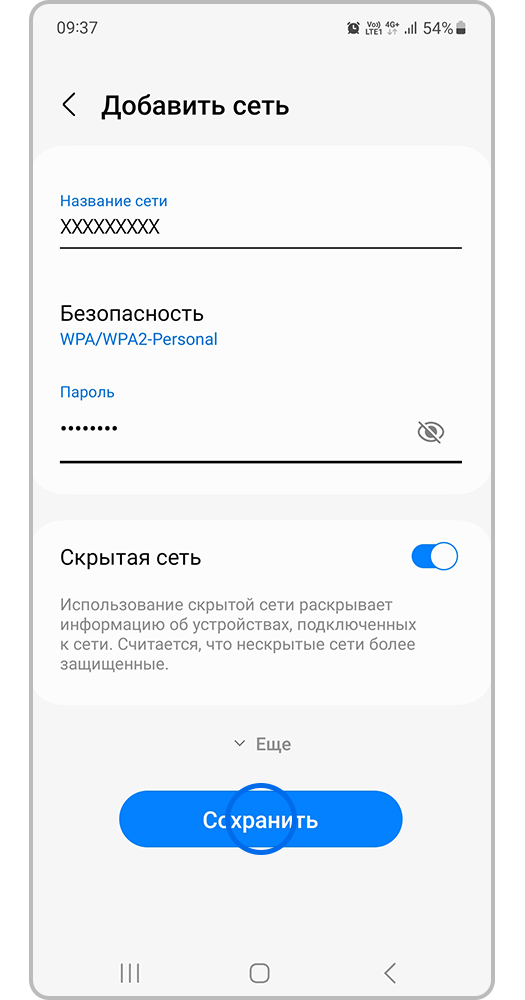
Шаг 6. Нажмите Сохранить. Готово!
4 Проверьте подключение к другой сети Wi-Fi.
Если у вас есть возможность, попробуйте подключиться к другой точке Wi-Fi или использовать другой телефон в качестве роутера, чтобы проверить работу вашего смартфона.
Если с другим роутером проблем не возникает, рекомендуем обратиться к производителю роутера или к Интернет-провайдеру для получения дополнительной информации.
5 Проверьте настройки роутера.
Попробуйте сбросить настройки роутера или обратитесь в поддержку интернет-провайдера. Если роутер настроен, но Samsung Galaxy все равно не видит сеть Wi-Fi, перейдите в пункт «Общие рекомендации по решению проблемы с подключением».
Что делать, если телефон подключается к Wi-Fi, но не выходит в интернет
Если подключение к Wi-Fi сети происходит успешно, но интернет на устройстве по-прежнему не работает, выполните следующие рекомендации:
1 Проверьте настройку даты и времени.
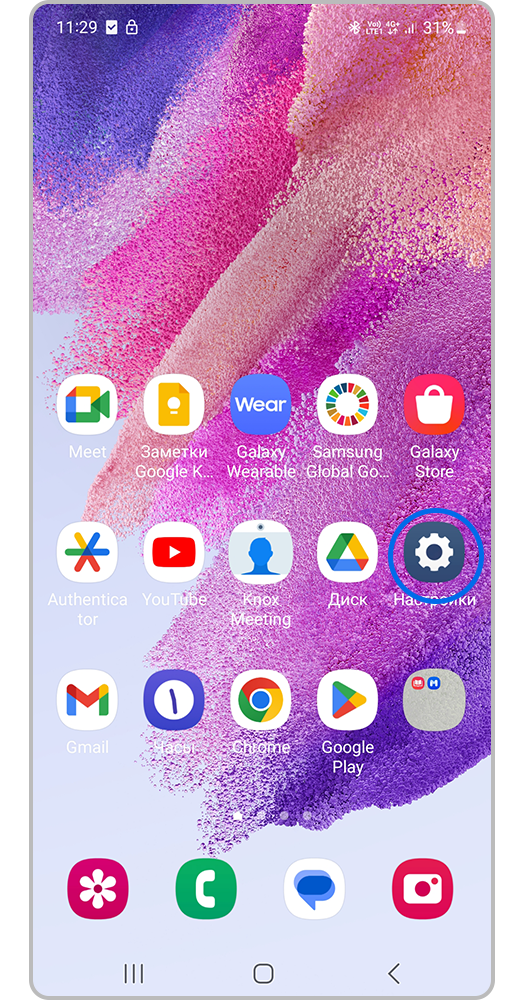
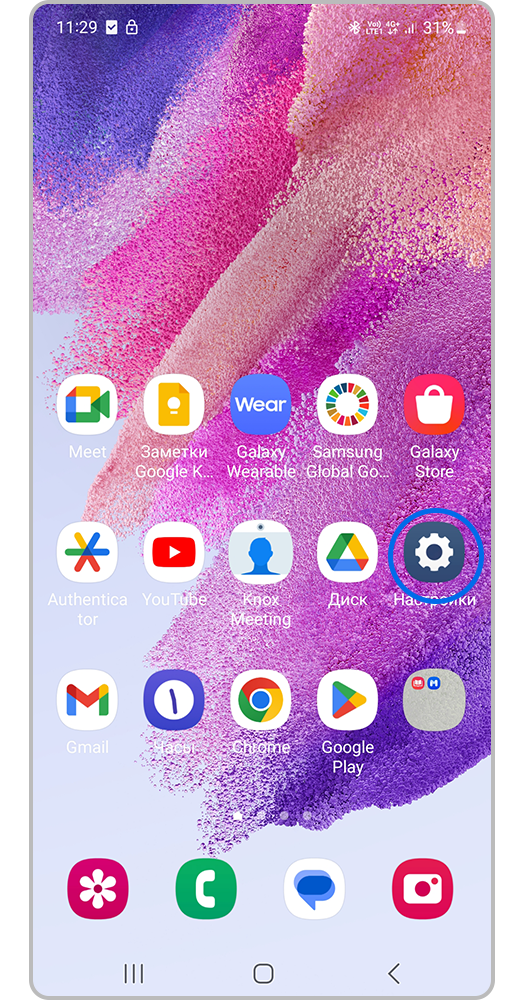
Шаг 1. Откройте Настройки.
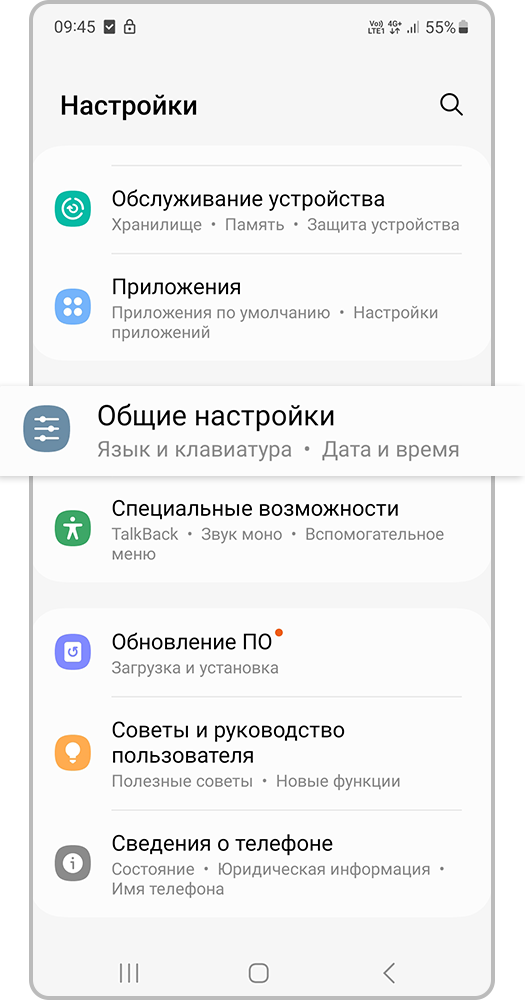
Шаг 2. Перейдите во вкладку Общие настройки.
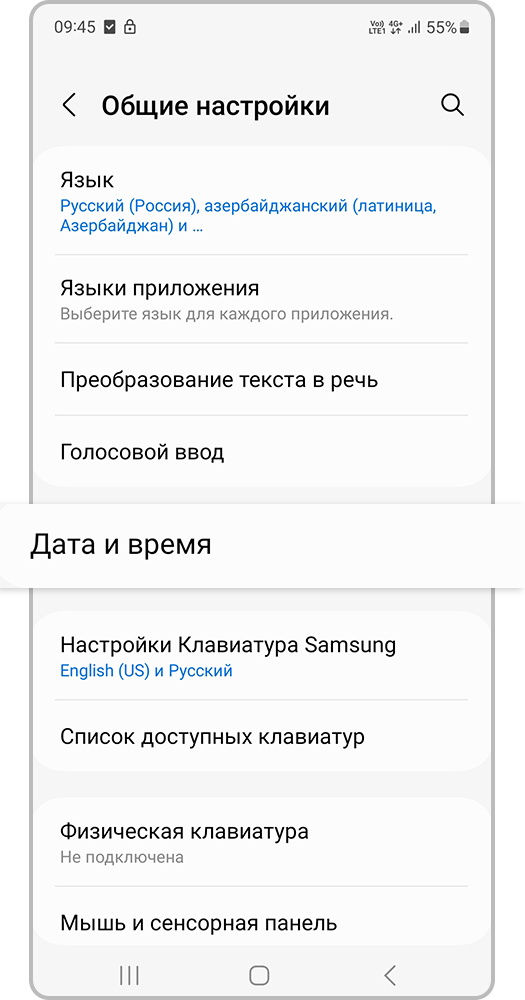
Шаг 3. Выберите Дата и время.
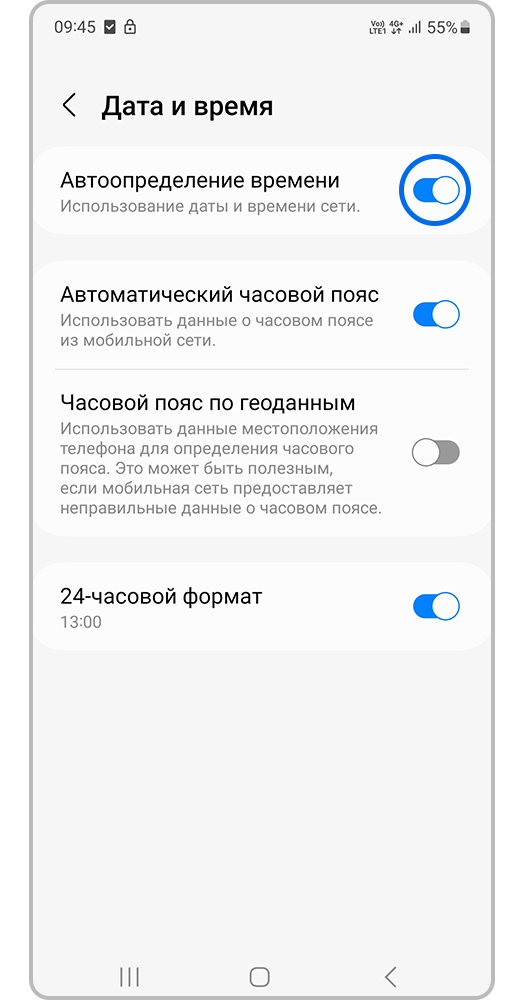
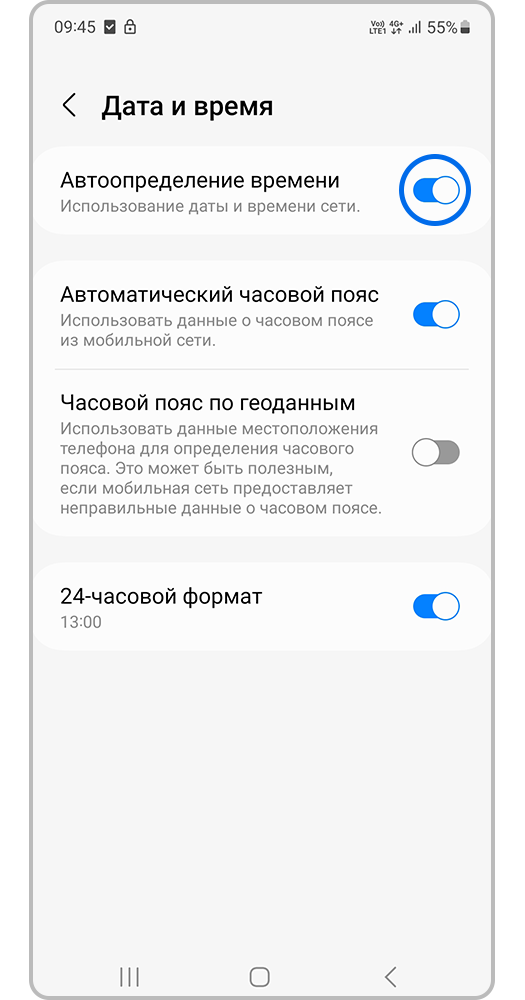
Шаг 4. Выключите Автоопределение времени, чтобы выставить время и дату вручную.
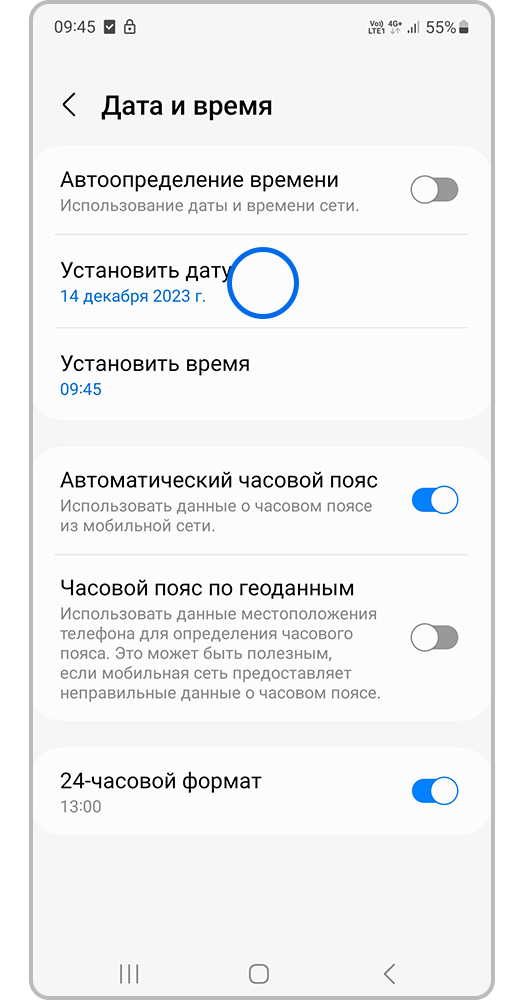
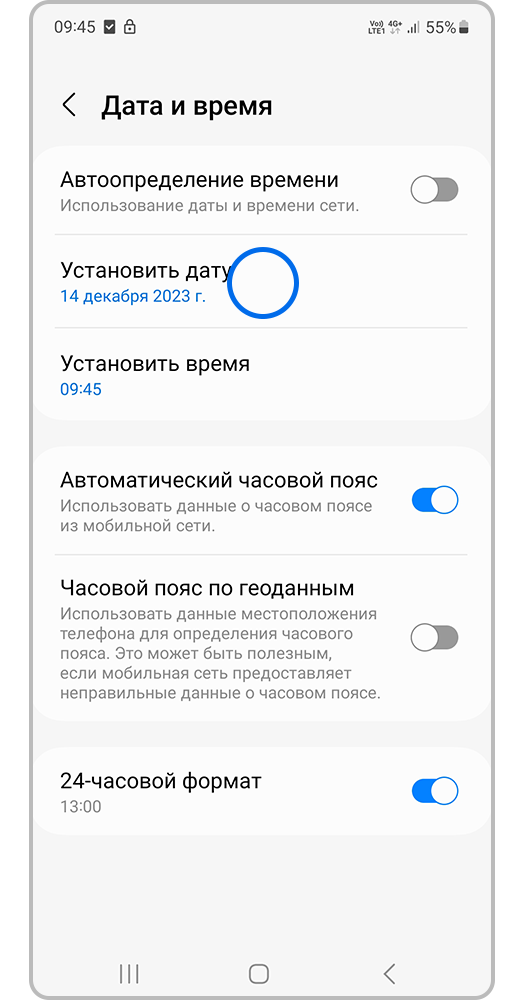
Шаг 5. Коснитесь Установить дату.
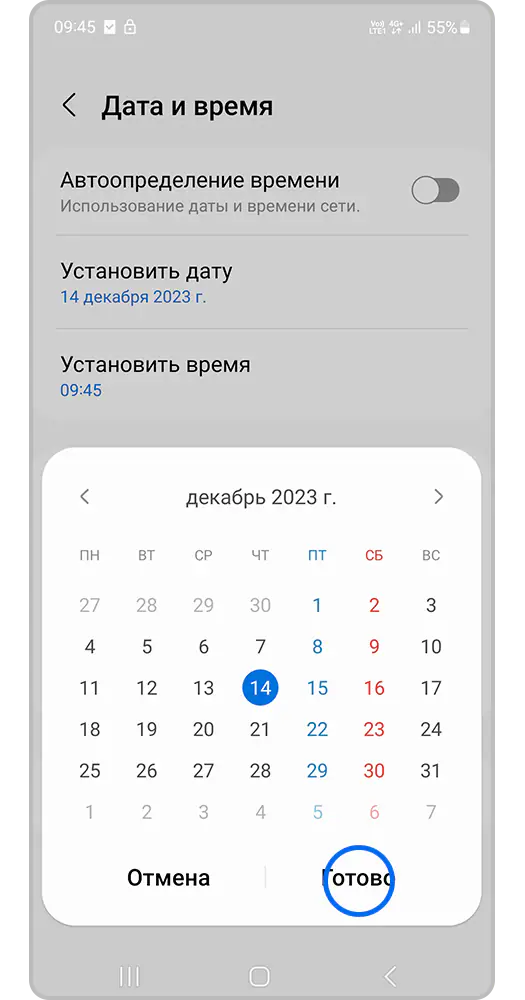
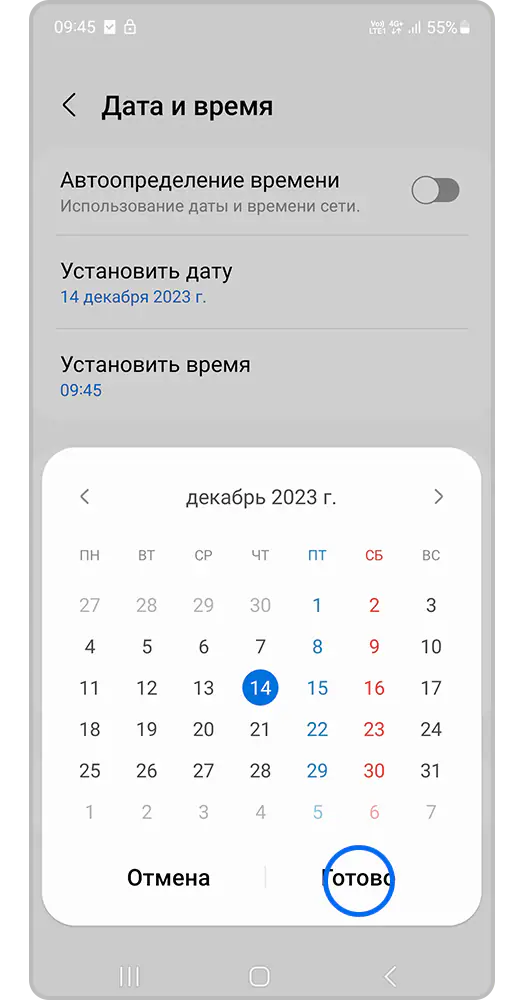
Шаг 6. Выберите нужную дату и нажмите Готово.
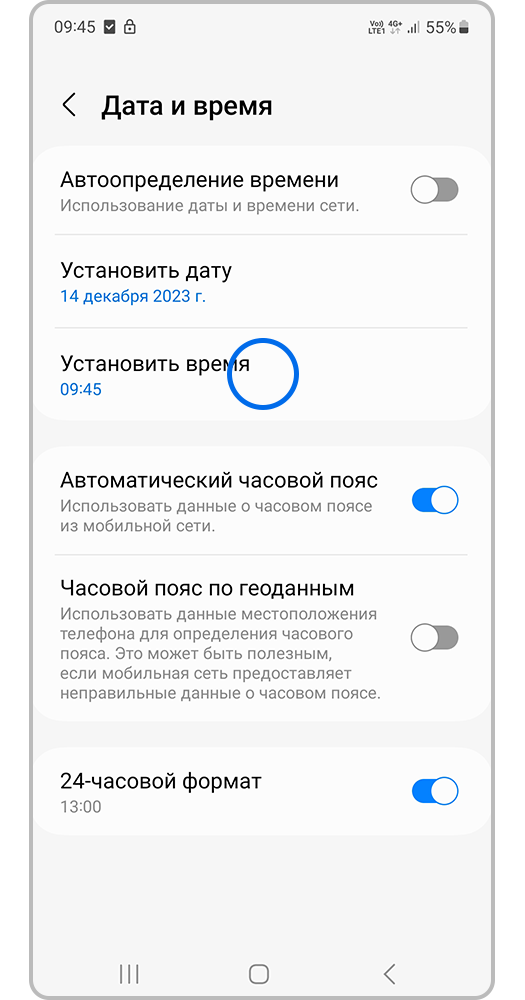
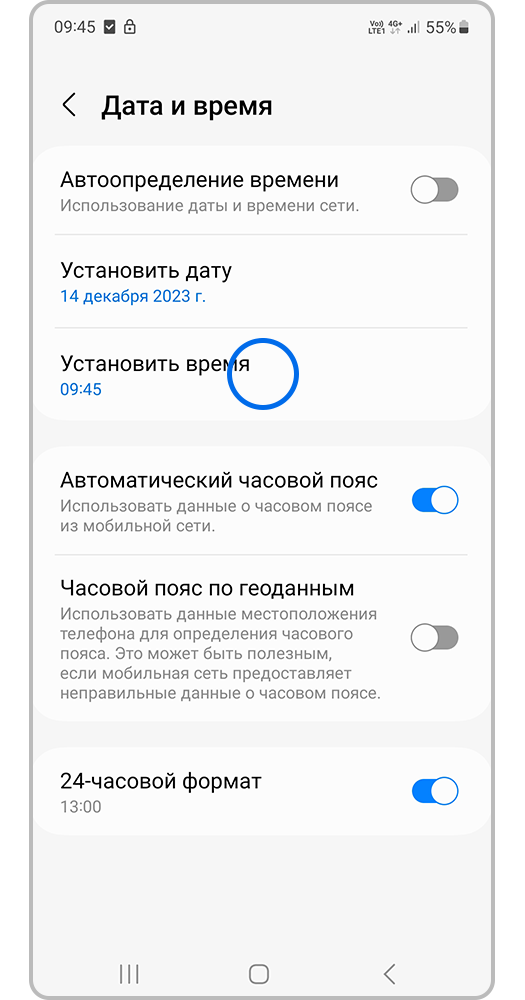
Шаг 7. Нажмите Установить время.
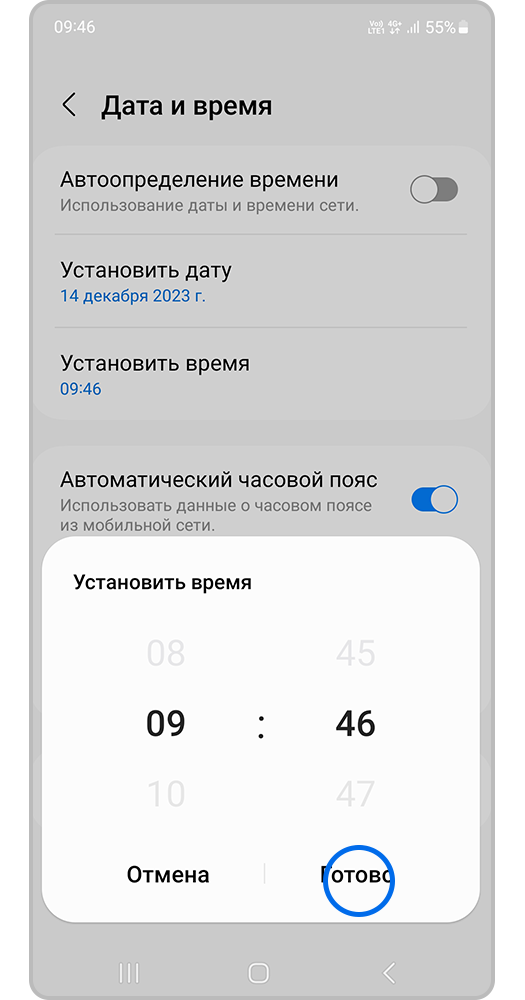
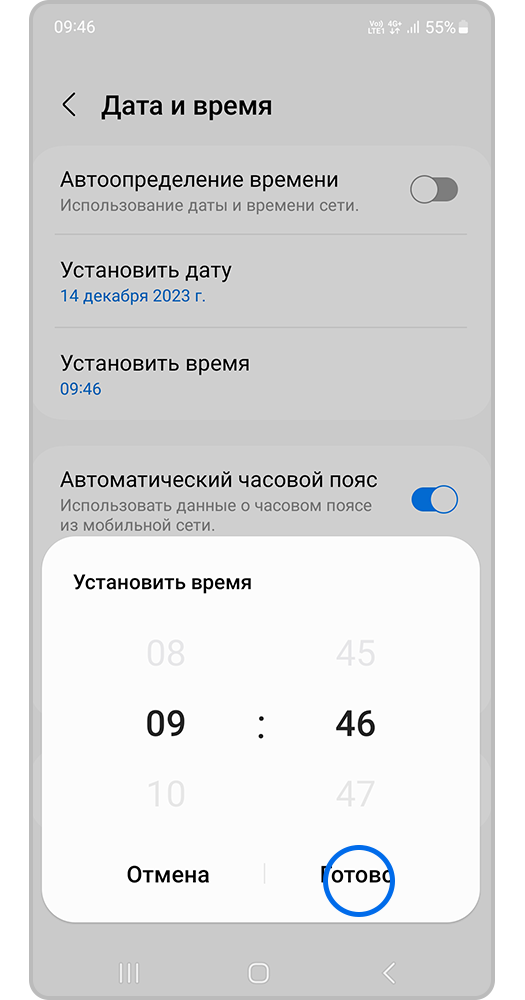
Шаг 8. Установите точное время и нажмите Готово.
2 Отключите настройки ограничения «Лимитированного подключения».
Шаг 1. Откройте Настройки.
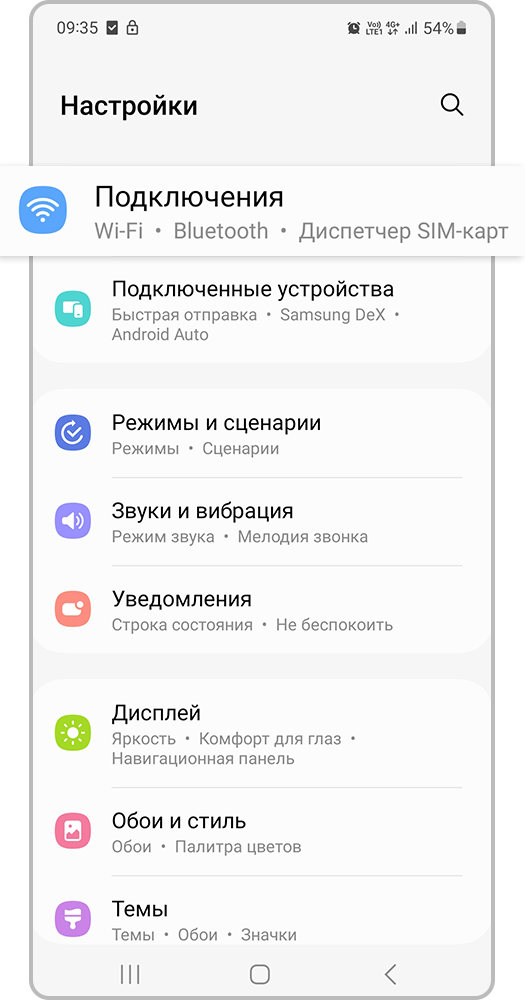
Шаг 2. Выберите вкладку Подключения.
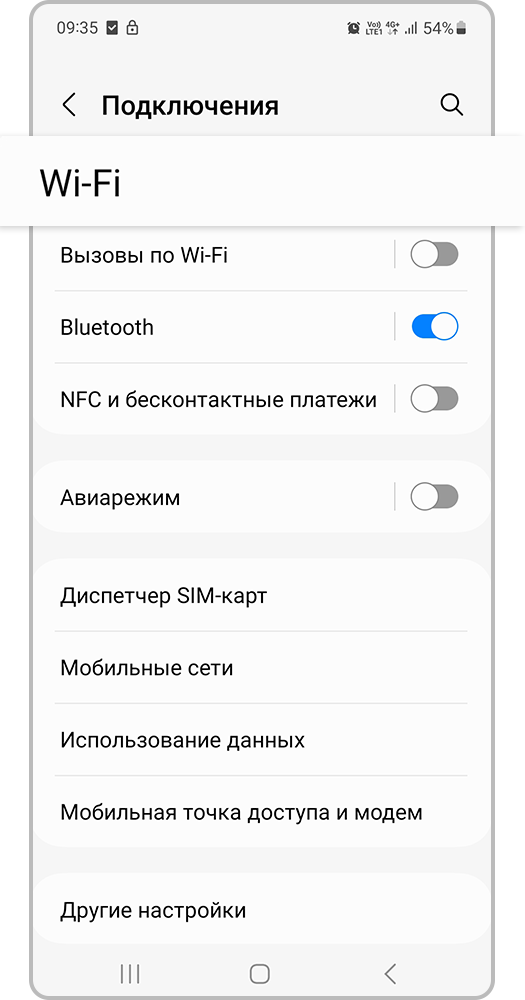
Шаг 3. Перейдите во вкладку Wi-Fi.
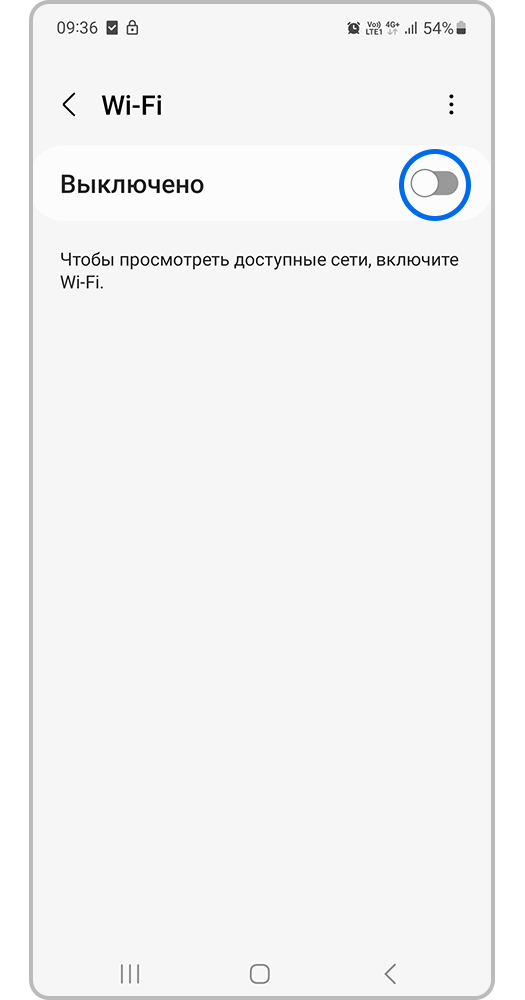
Шаг 4. Включите Wi-Fi.
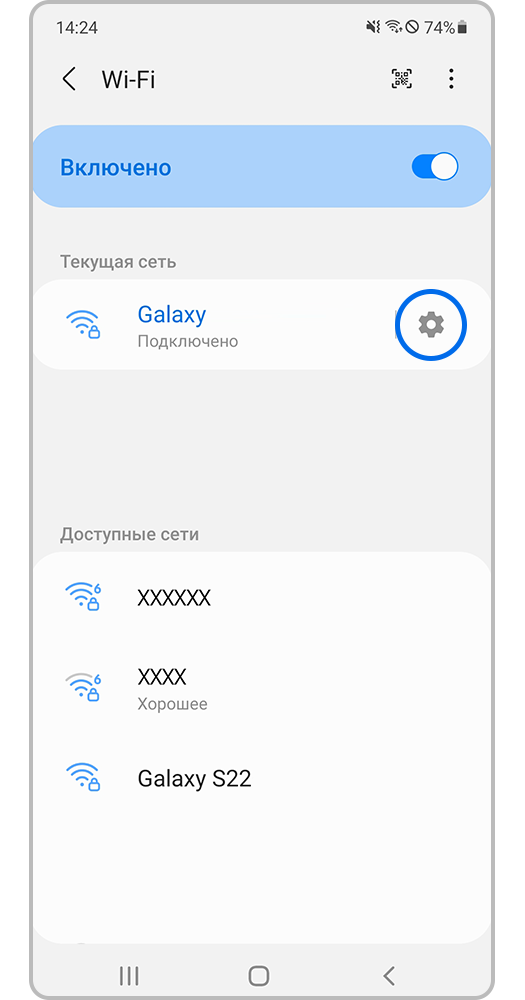
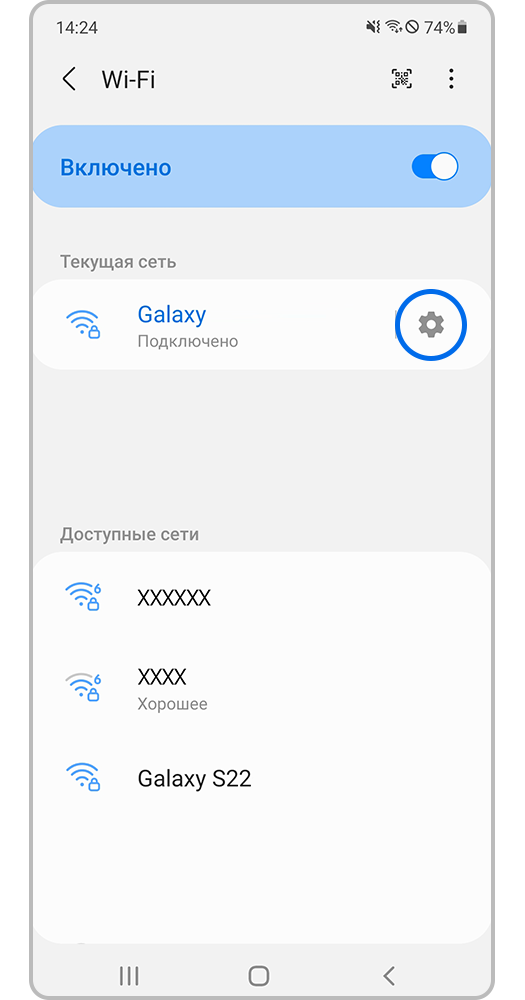
Шаг 5. Нажмите шестеренку.
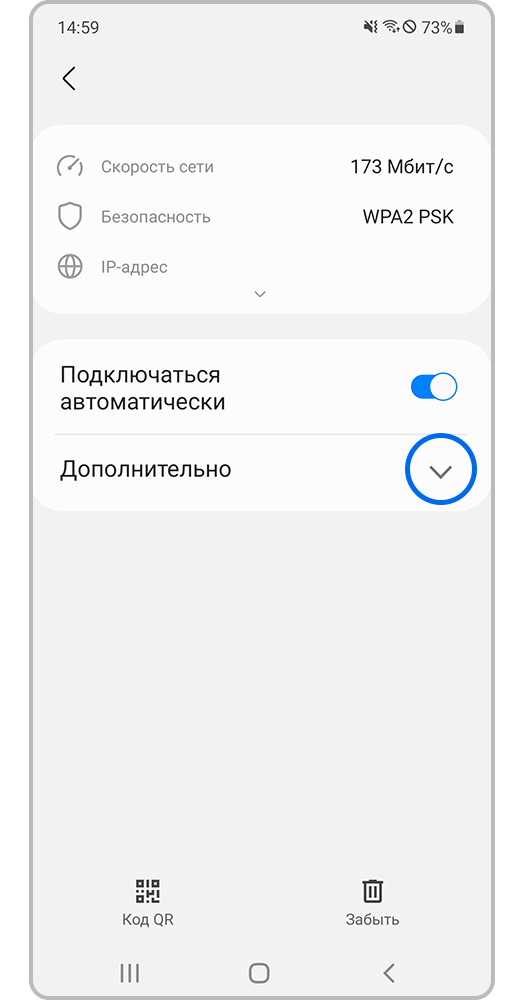
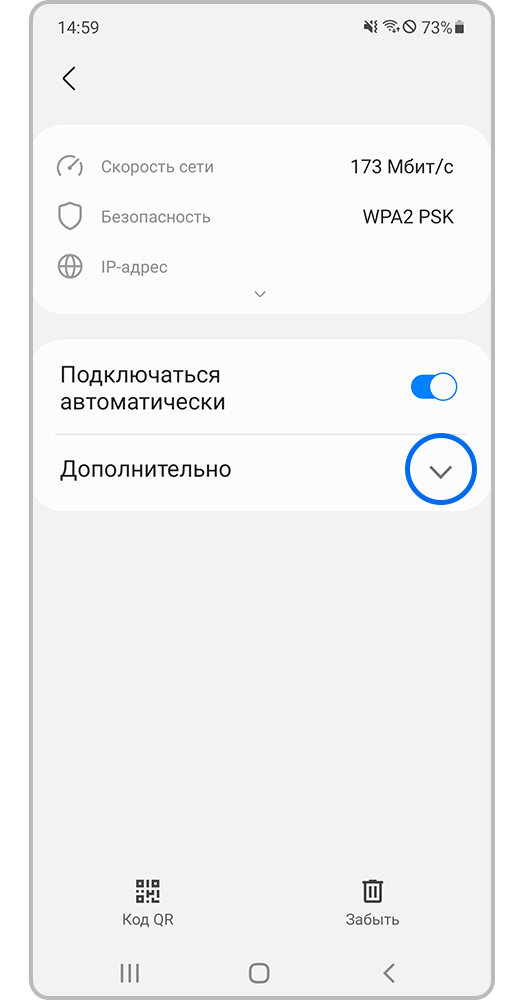
Шаг 6. Раскройте пункт Дополнительно с помощью стрелки.
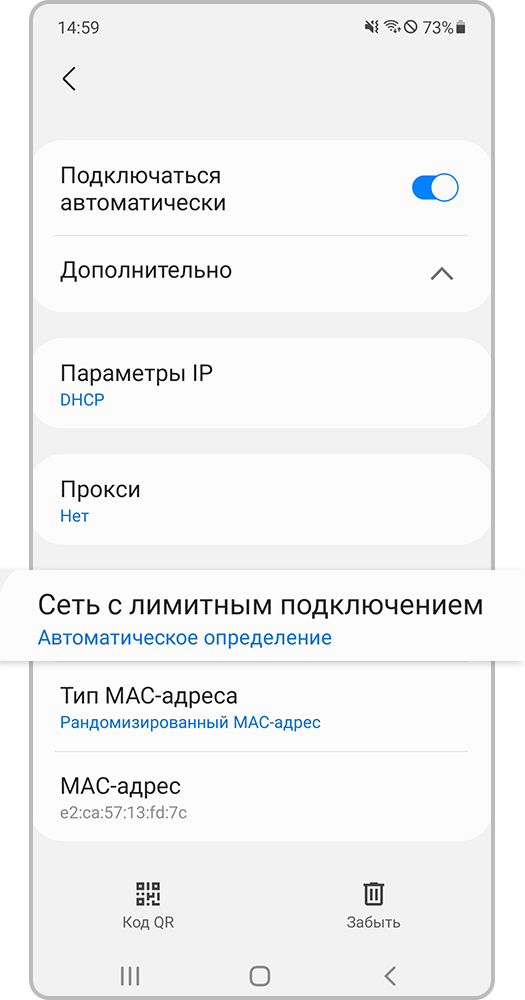
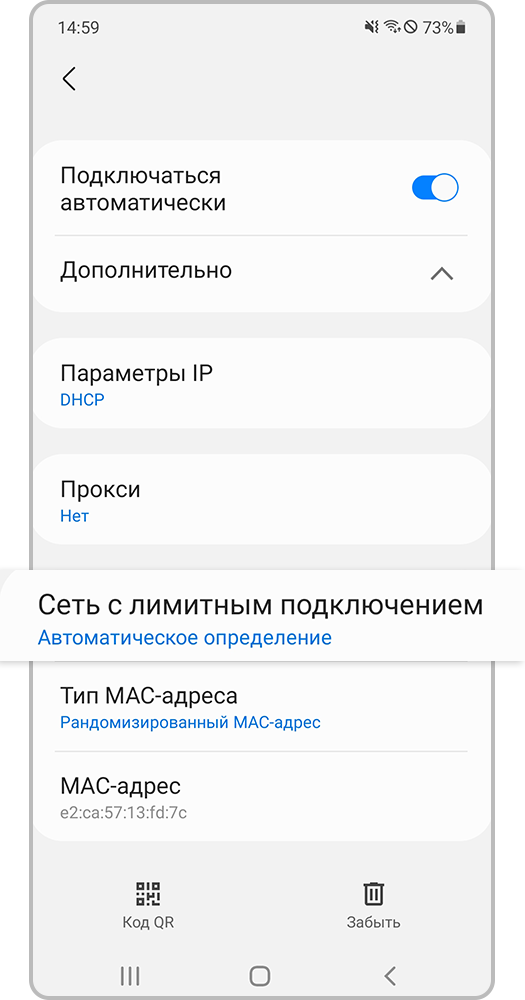
Шаг 7. Выберите Сеть с лимитным подключением.
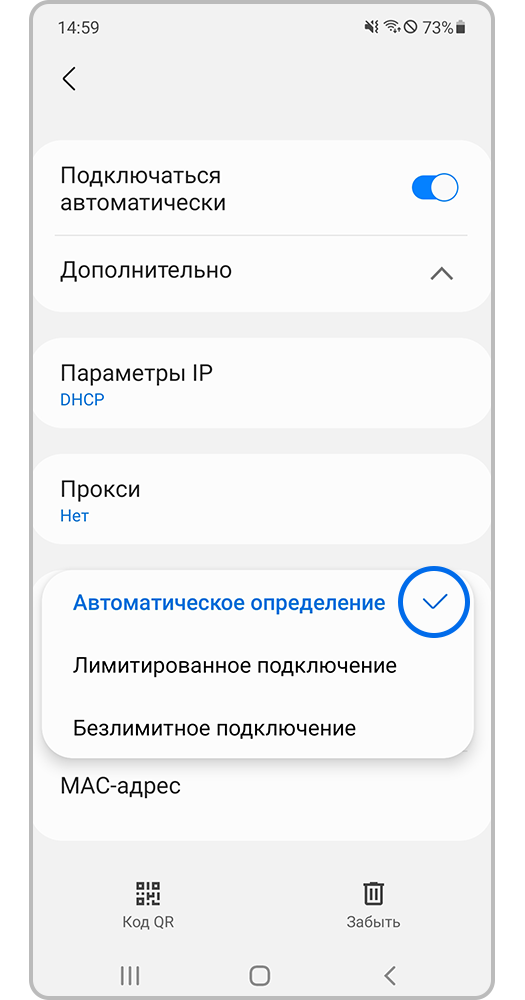
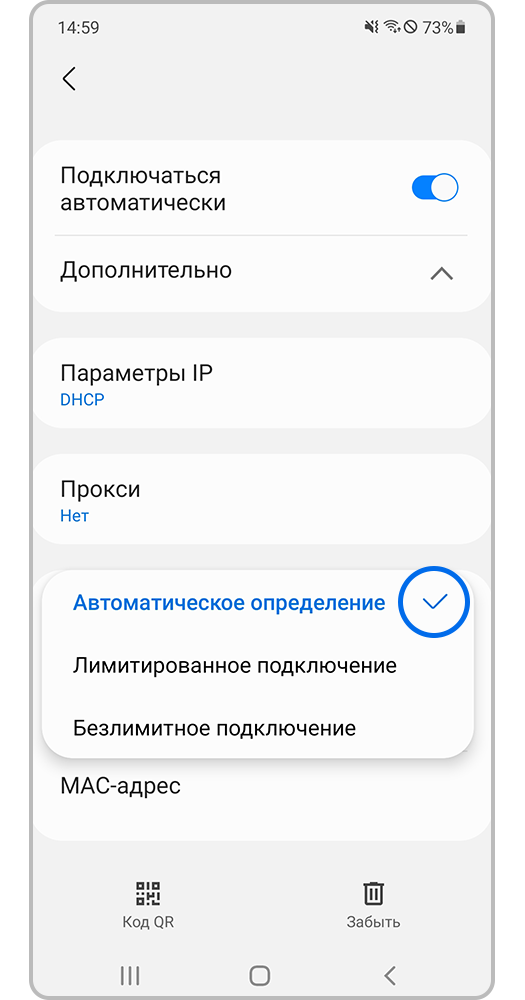
Шаг 8. Во всплывшем меню выберите Автоматическое определение.
3 Отключите некоторые ранее подключенные устройства и перезагрузите роутер.
Если к роутеру подсоединено больше 10 устройств, то могут возникнуть проблемы с подключением. Попробуйте отключить некоторые ранее подключенные устройства и перезагрузите роутер, а затем выполните подключение к этой сети Wi-Fi заново.
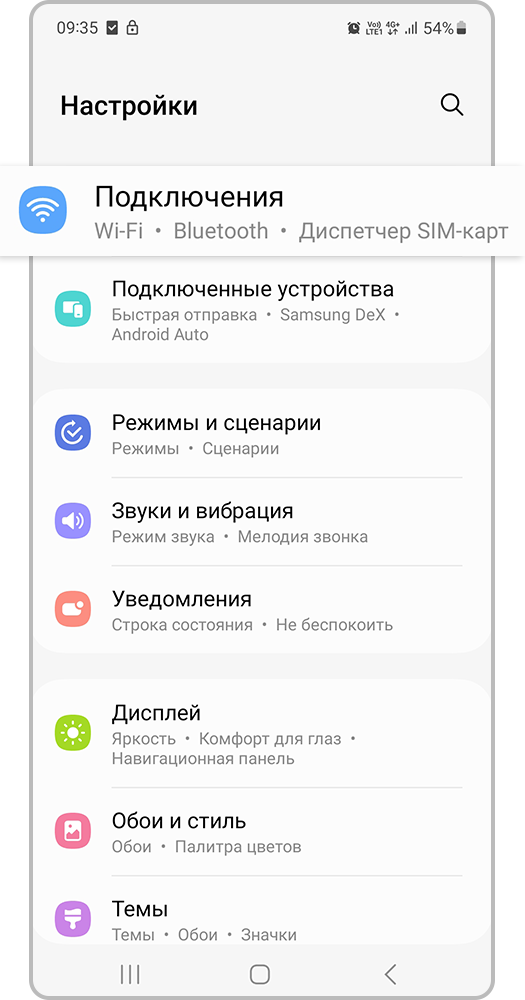
Шаг 1. Откройте Настройки и выберите вкладку Подключения.
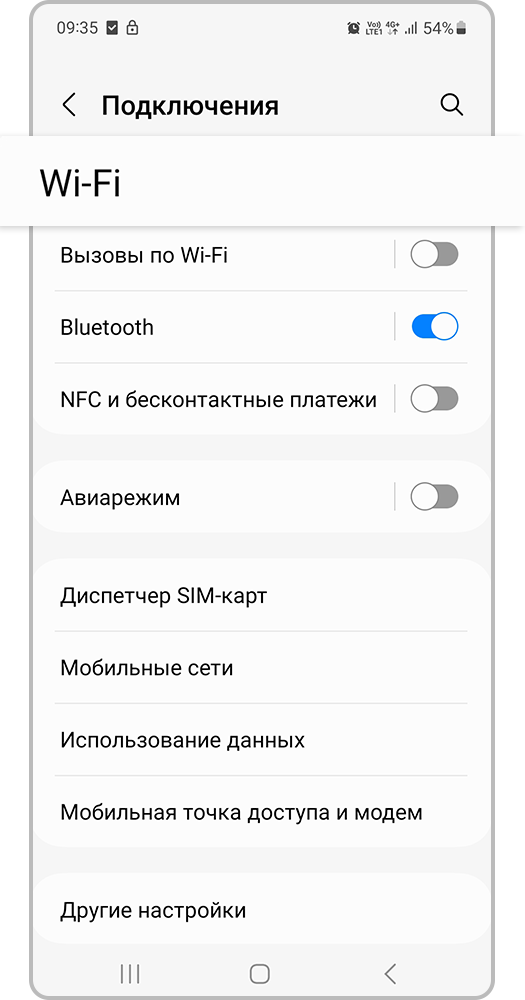
Шаг 2. Перейдите во вкладку Wi-Fi.
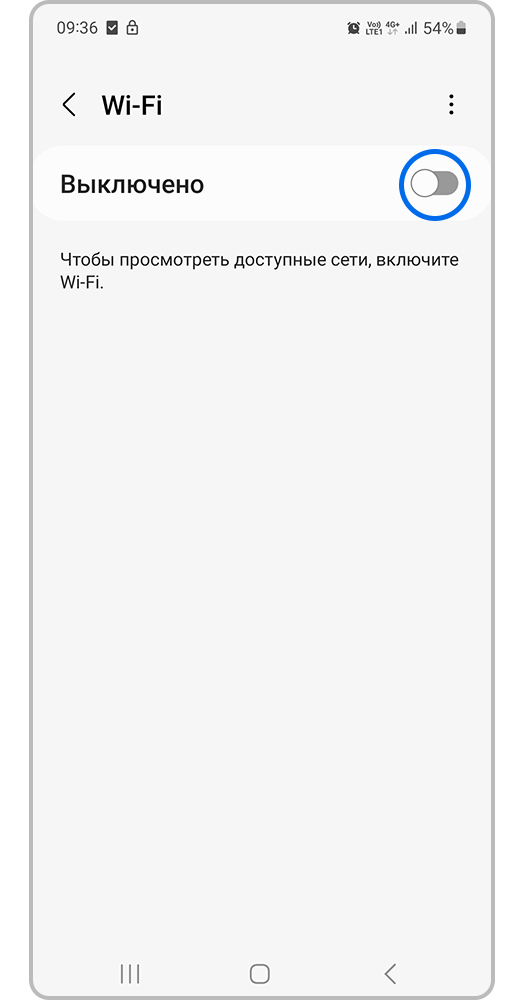
Шаг 3. Включите Wi-Fi.
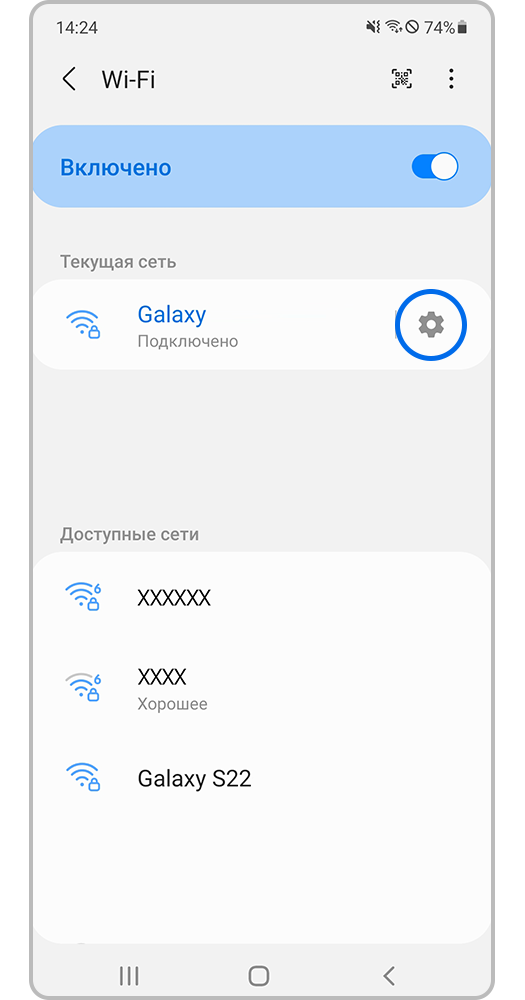
Шаг 4. Нажмите шестеренку.
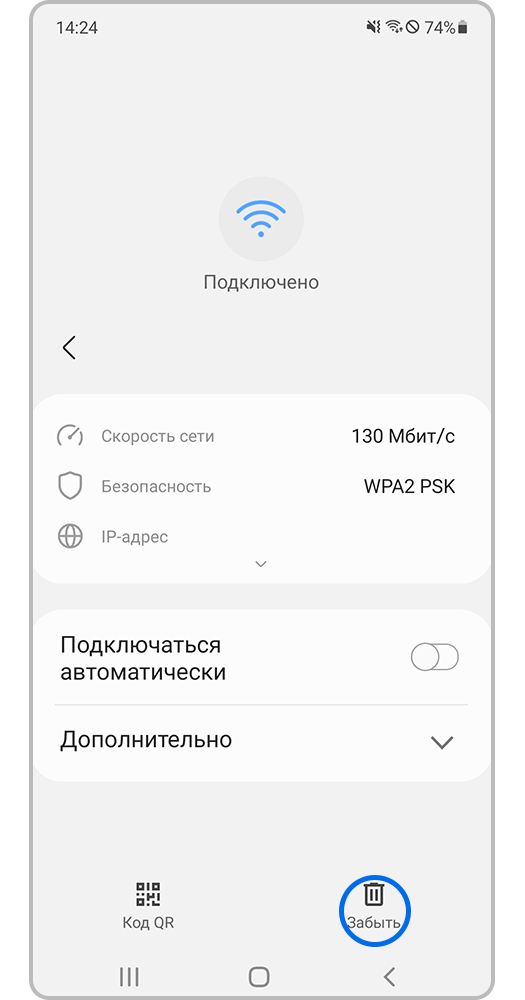
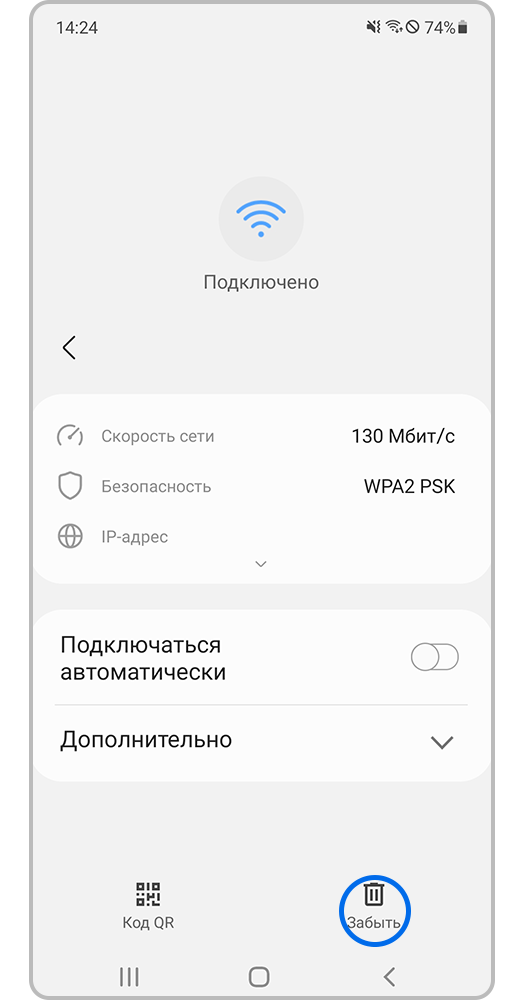
Шаг 5. Коснитесь Забыть сеть.
4 Проверьте работу с другой точкой доступа.
Если у вас есть возможность, попробуйте подключиться к другой точке Wi-Fi или использовать другой телефон в качестве модема, чтобы проверить работу вашего смартфона.
Если с другим роутером проблем не возникает, рекомендуем обратиться к производителю роутера или к Интернет-провайдеру для получения дополнительной информации.
Если рекомендации выше вам не помогли, перейдите в пункт «Общие рекомендации по решению проблемы с подключением».
Общие рекомендации по решению проблемы с подключением
Если рекомендации выше вам не помогли, воспользуйтесь советами ниже:
1 Проверьте работу Samsung Galaxy в безопасном режиме.
Безопасный режим — это режим на смартфоне, при котором работают только системные приложения (те, которые были предустановлены на устройстве). Такая функция используется для диагностики смартфона и устранения неисправностей.
Когда система Samsung Galaxy находится в таком режиме, то внизу экрана появляется надпись «Безопасный режим».
На работу смартфона может влиять одна из загруженных программ. Если в безопасном режиме ошибок не наблюдается, удаляйте загруженные программы по одной до устранения неисправности. Начать можно с последней загруженной или обновленной.
Для выхода из «Безопасного режима», перезагрузите телефон.
Также «Безопасный режим» можно отключить через уведомление, которое появится в шторке быстрых настроек. Для этого нажмите на него и выберите «Выключить».
После выхода из безопасного режима, необходимо снова поставить тему на смартфон, если она была установлена до этого.