Руководство пользователя 530-канальной игровой гарнитуры rapoo VH7.1

На устройство предоставляется двухлетняя ограниченная гарантия на оборудование со дня покупки. Пожалуйста, посмотри www.rapoo.com чтобы получить больше информации.
Декларация соответствия
Мы, производитель Shenzhen Rapoo Technology Co., Ltd.
Факс: + 86-0755-2858 8555
Заявляем, что продукт
Название продукта: виртуальная 7.1-канальная игровая гарнитура
Номер модели: VH530
Соответствует следующим нормам:
EN 300 V440 (2.1.1-2017)
EN 300 V328 (2.1.1-2016)
EN 301-489 V1 (2.2.0-2017)
EN 301-489 V3 (2.1.1-2017)
EN 301-489 V17 (3.2.0-2017)
EN 50663: 2017 EN 62479: 2010
EN 60950-1:2006+A1 1:2009+A1 :2010+A1 2:2011+A2:2013
Изделие соответствует основным требованиям Директивы по радиооборудованию 2014/53 / EU и Директивы RoHS 2011/65 / EU.
Производитель / Официальный представитель
Кай Го, менеджер
Дата выпуска отдела НИОКР:

Заявление FCC
Это оборудование было протестировано и признано соответствующим ограничениям для цифровых устройств класса B согласно части 15 правил FCC. Эти ограничения разработаны для обеспечения разумной защиты от вредных помех при установке в жилых помещениях. Это оборудование генерирует, использует и может излучать радиочастотную энергию и, если оно установлено и используется с нарушением инструкций, может создавать вредные помехи для радиосвязи. Однако нет гарантии, что помехи не возникнут при конкретной установке. Если это оборудование действительно создает недопустимые помехи для приема радио или телевидения, которые может определяется путем включения и выключения оборудования, пользователю рекомендуется попытаться устранить помехи одним или несколькими из следующих способов: -Переориентировать или переместить приемную антенну.
-Увеличить разделение между оборудование и ресивер.
-Подключите оборудование к розетке в цепи, отличной от той, к которой подключен приемник.
-Советуйтесь с продавцом или опытным радио / телевизионным техником.
Для обеспечения постоянного соответствия любые изменения или модификации, явно не одобренные стороной, ответственной за соответствие, могут лишить пользователя права на эксплуатацию этого оборудования. (Бывшийampпри подключении к компьютеру или периферийным устройствам используйте только экранированные интерфейсные кабели).
- Это устройство не должно вызывать вредных помех, и
- Это устройство должно принимать любые помехи, включая помехи, которые могут вызвать сбои в работе.
Предупреждение!
Производитель не несет ответственности за любые радио- или телевизионные помехи, вызванные несанкционированными модификациями этого оборудования. Такие модификации могут лишить пользователя права на эксплуатацию оборудования.
- это устройство не должно вызывать помех, и
- это устройство должно принимать любые помехи, включая помехи, которые могут вызвать сбои в работе устройства.
Заявление ISEDC о радиационном воздействии:
Это оборудование соответствует ограничениям на радиационное воздействие ISEDC RF, установленным для неконтролируемой среды. Этот передатчик не должен располагаться рядом или работать вместе с какой-либо другой антенной или передатчиком.
Любые изменения или модификации, явно не одобренные стороной, ответственной за соответствие, могут лишить пользователя права на эксплуатацию оборудования.
Запрещается воспроизводить любую часть этого краткого руководства без разрешения Shenzhen Rapoo Technology Co., Ltd.
Rapoo H3080 инструкция


Посмотреть инструкция для Rapoo H3080 бесплатно. Руководство относится к категории наушники, 1 человек(а) дали ему среднюю оценку 9.8. Руководство доступно на следующих языках: английский. У вас есть вопрос о Rapoo H3080 или вам нужна помощь? Задайте свой вопрос здесь
Нужна помощь?
У вас есть вопрос о Rapoo а ответа нет в руководстве? Задайте свой вопрос здесь Дай исчерпывающее описание проблемы и четко задайте свой вопрос. Чем детальнее описание проблемы или вопроса, тем легче будет другим пользователям Rapoo предоставить вам исчерпывающий ответ.
Rapoo H8060 инструкция


Посмотреть инструкция для Rapoo H8060 бесплатно. Руководство относится к категории наушники, 2 человек(а) дали ему среднюю оценку 8. Руководство доступно на следующих языках: английский. У вас есть вопрос о Rapoo H8060 или вам нужна помощь? Задайте свой вопрос здесь
Нужна помощь?
У вас есть вопрос о Rapoo а ответа нет в руководстве? Задайте свой вопрос здесь Дай исчерпывающее описание проблемы и четко задайте свой вопрос. Чем детальнее описание проблемы или вопроса, тем легче будет другим пользователям Rapoo предоставить вам исчерпывающий ответ.
Наушники rapoo как подключить
Не знаете как подключить беспроводные наушники к телефону или, может быть, проблема возникла позднее при использовании? Dr.Head поможет во всем разобраться, ведь процесс не многим сложнее, чем подключение проводных наушников!
Существует несколько типов беспроводного соединения, но для наушников (а также портативных колонок) сегодня актуально только Bluetooth соединение, поэтому дальше речь пойдет о том, как подключить Bluetooth наушники/гарнитуру к телефону (смартфону или планшету).
О том, какие типы беспроводных подключений существуют, а также о других параметрах беспроводных наушников вы можете прочитать в нашей статье: “Как выбрать беспроводные наушники”
Подключение беспроводных наушников к телефону
Включите наушники / переведите их в режим сопряжения
Откройте настройки Bluetooth на смартфоне, включите Bluetooth
Выберите подключаемые наушники из списка и нажмите на них для соединения
Это общая схема подключения, которая подходит для подавляющего большинства случаев (как для гаджетов с Android, так и для iOS), и все же, разных наушников сотни и даже тысячи, каждую возможную мелочь / отличительную особенность упомянуть не получится, поэтому руководство пользователя / информация от производителя конкретно по вашей модели — это лучшее, что можно порекомендовать.


Если инструкции нет под рукой, попробуйте найти ее на сайте производителя или по поисковому запросу “бренд и модель наушников + manual”.
Разберем это краткую схему подробнее, а также рассмотрим некоторые проблемы, которые могут возникнуть при подключении к беспроводным наушникам гарнитуре или акустике (далее для простоты мы будем говорить просто “наушники”).
Первое подключение / сопряжение (Pairing)
Включите наушники / переведите их в режим сопряжения
Нажмите или зажмите на пару секунд кнопку включения. Это может быть кнопка ON/OFF, кнопка воспроизведения или кнопка со световой индикацией.

Если у вас полностью беспроводные наушники, обычно их нужно поместить в зарядный кейс на несколько секунд, а затем извлечь. Другой распространенный вариант для TWS наушников — требуется зажать на несколько секунд основную кнопку/сенсор на главном или обоих наушниках.
Кнопки включения может и не быть, например Sennheiser Momentum Wireless 3 включаются автоматически, как только вы раскроете их из сложенного состояния.
Если наушники не включаются, попробуйте их зарядить, для некоторых моделей это обязательное требование перед первым включением. Для полной зарядки может потребоваться от одного до нескольких часов, в зависимости от модели.
После первого включения часть наушников автоматически переходят в режим сопряжения, как правило, это сопровождается световой индикацией (чаще всего — мерцание голубым) и/или голосовыми подсказками (Pairing).
Если этого не произошло, вам нужно инициировать сопряжение вручную: зажать на наушниках выделенную кнопку сопряжения с иконкой Bluetooth или специфическую для вашей модели схему. Часто режим сопряжения запускается теми же кнопками, что и вкл./выкл. наушников, но для него необходимо зажать их не на секунду-две, а на 3-8 секунд.
Откройте настройки Bluetooth на смартфоне, включите Bluetooth
Для быстрого доступа к настройкам Bluetooth, откройте шторку свайпом сверху или снизу экрана (в зависимости от вашего устройства) и зажмите иконку Bluetooth.
Одиночный тап по иконке включает/выключает Bluetooth.
Если наушники не появляются в списке, попробуйте обновить доступные устройства, выключить/включить Bluetooth на телефоне и/или перезапустить процесс сопряжения на наушниках.
Некоторые телефоны могут запросить ввод PIN-кода, попробуйте стандартный “0000” или код, указанный в руководстве пользователя.

Если оба соединяемых устройства поддерживают технологию NFC, то вместо описанного процесса вам будет достаточно приложить включенные наушники или их зарядный кейс к телефону в области с NFC датчиком, и устройство предложит соединиться.
Устройства от Apple не поддерживают NFC, но современные AirPods и Beats могут автоматически соединяться, если открыть крышку зарядного кейса рядом с iOS-девайсом.
Повторное подключение
Когда пара уже создана, повторное соединение в большинстве случаев происходит автоматически, достаточно включить наушники при включенном Bluetooth на телефоне.
Решение проблем с подключением блютуз наушников к телефону
Если наушники (или один из наушников True Wireless) больше не соединяются с телефоном, попробуйте следующие стандартные шаги или посмотрите предложенные в инструкции к вашей модели методы решения проблемы:
Убедитесь, что наушники заряжены
Перезагрузите Bluetooth на телефоне.
Перезагрузите наушники (выкл./вкл.).
Отмените сопряжение на телефоне (Unpair в настройках наушников, внутри меню Bluetooth на телефоне) и проведите его заново.
Совершите сброс наушников до заводских настроек (Hard Reset) — если наушники имеют такую функцию, она должна быть указана в руководстве пользователя или на сайте производителя.
Лучшие беспроводные наушники в подборках от Dr.Head:
Если у вас остались вопросы — задавайте их в комментариях. Всем хорошего звука и стабильного Bluetooth соединения!
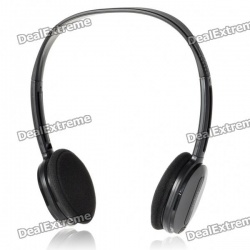
Беспроводные наушники с микрофоном и встроенным аккумулятором.
Передача звука по радиоканалу каналу с GFSK модуляцией, не Bluetooth.
Покупались для просмотра фильмов с ПК не тревожа соседей и во время бега на тренажере.
С возложенной задачей вполне справляются.Подходят для общения в Skype. Для прослушивания музыки не годятся — шумят и частотный диапазон явно не велик. Басов нет ��
Зачем покупались
Современные фильмы записываются с огромным динамическим диапазоном громкостей звука, типа звуковые эффекты, чтобы за душу брало. И вот, настраиваешь громкость колонок чтобы хорошо слышать спокойную речь, и в напряженный момент повествования запил энергичной музыки оказывается слишком громким, про всяческие взрывы-выстрелы-погони и говорить нечего.
Мои соседи крайне пожилые люди, качество звукоизоляции дома крайне не высоко, и просмотр какого-нибудь боевичка вечером их будит, потом соседям трудно заснуть, они включают телевизор и засыпают, забывая его выключить. А люди, как я уже говорил, основательно пожилые, поэтому глуховаты и телевизор включают на запредельную для меня громкость. Теперь уже я, по окончанию боевичка вынужден засыпать под телевизор соседей. Качество сна это, естественно, не улучшает.
Ну и когда бегаю на тренажере смотрю всякие сериалы, чтобы нормально слышать приходится прибавлять громкости, а мне и самому высокая громкость не нравится.
Исходя из таких соображений, решил купить беспроводные наушники. До этого опыт использования сводился к:
Bluetooth стереогарнитуре Motorola, купленной братцем на ebay доляров за 50, типа такой.
Sennheiser RS120, приобретеных доляров за 110 в месном(Украинском) интернете как подарок Другу, замучившемуся паять оторванные провода — часто забывал что в наушниках и срывался куда-нить с рабочего места.
Ещё у знакомого отец тренер по пулевой стрельбе, со слухом естественно проблемы, для щадящего, для остальных, просмотра телевизора бате подарили Sony с инфракрасным каналом передачи, модель не помню, давно было, для телевизора нормально, но иногда повороты головы приводили к сбою приёма и батарейки жрали активно.
Звук Bluetooth Motorola не понравился, ни мне, ни брату, он то брал их для музыки на рабочем месте. Глуховатый, басов нет и это при том, что музыкальным слухом мы не обладаем.
Sennheiser RS120 — отличные наушники, удобные, очень хороший звук. Но тяжелые и жаркие, для беготни на тренажере не подходят. Когда в звуке есть длительный промежуток тишины — база выключается и в наушниках получаем громкий и не приятный шум.
Итак, пожелания сложились следующие:
1) Радиоканал
2) Лёгкие
3) Крайне желательно не закрытые, чтобы уши не потели.
4) Встроенный аккум.
Изучение предложений привело к наушникам Rapoo. Фирма специализируется беспроводных гаджетах — мыши, клавиатуры, наушники. Отзывы не плохие — надо брать.
Местные, украинские, магазины не продают, будем брать в Китае.
Выбрал самые простые Rapoo H1030.
Комплект — картонная коробка среднего качества, наушники, передатчик, шнурок USB A->miniB сантиметров 60 длиной, шнурок только для зарядки, сигнальных линий нет.
Впечатления
Вау-импульса не вызывают, но собраны качественно, материалы приятные, но какие-то они хлипкие.
Лёгкие — 80грамм.
Оголовье пластиковое, со стальной проволокой внутри, мягкое — это и плюс и минус — с одной стороны не давят на уши, комфортно сидят, но из-за этого же плохо изолируют от внешних звуков и когда пальцами чуть-чуть прижимаешь наушники баса становится чуть больше, а с басом у наушников проблемы. Регулируется оголовье с каждой стороны на три сантиметра, щелчками по 3мм. У меня довольно большая голова, мне удобно по 6мм с каждой стороны выдвинуть.
Амбушюры закрыты тоненькими поролоновыми чехлами, но, из-за небольшого прижима, никакого дискомфорта. Амбушюры крепятся к оголовью на поворотных шарнирах — хорошо прикладываются к ушам любых размеров и анатомических особенностей.
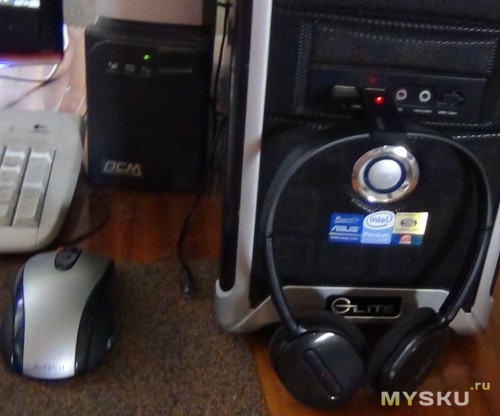
Подключение — пробовал только на Win7. При подключении передатчика к ПК устанавливается звуковая карта Rapoo Wirless Audio. Которая автоматом становится используемой по умолчанию как на вывод звука, так и как устройство связи(микрофон). Первый ГИГАНСКИЙ плюс — диод на передатчике красный и не яркий! При любви китайцев к синим ярким диодам — даже странно как-то :). Диод на передатчике мигает когда наушники выключены и горит постоянно, когда включены.
Наушники на зарядку, эргономический просчёт — открыть резиновую заглушку разъёма можно только длинными ногтями, мне приходится пользоваться подручными средствами, ножом. Диод-индикатор зарядки тоже красный и тоже не яркий. Заряжаются около 2-х часов, по окончанию зарядки диод тухнет. Во время зарядки наушники не включаются.
Зарядились — включаем, пару секунд держим кнопку включения на правом наушнике. В наушнике громкий, короткий писк и потом шум :(, не громкий, но неприятный. Под кнопкой включения тоже не яркий красный диод. Постоянно горит когда уши нашли передатчик и мигает, когда передатчик далеко или отключен. Обещанную дальность в 10 метров не проверял, но 8 метров с двумя гипсовыми стенами пробивает без помех. Кнопками регулирования звука изменяется ползунок регулировки на ПК. При нажатии на кнопку регулировки на десятую долю секунды звук пропадает. Регулировка линейная, но не с ноля, то есть когда на ползунке 0 звук в наушниках есть. Для меня комфортная громкость около 15-20%, 100% выдержать сложно, но наушники не захлёбываются.
Звук — так себе, как уже говорилось, присутствует небольшой шум, басов мало, верхних частот тоже. Такое ощущение, что передаётся звук по полосе примерно как FM-радио, а там точно только до 15кГц. Частотная характеристика явно выпячена в области средних частот, человеческие голоса слышно прекрасно, как басящих мужчин, так и визжащих женщин. А вот всё что ниже и выше не так хорошо. Например — сейчас слушаю Nightwish, барабанные тарелки слышно плохо, барабаны естественно тоже не фонтан. Из-за приоритета голоса в фильмах с закадровым переводом очень хорошо слышны настоящие голоса, нравится.
Время работы на громкости 20%, как и обещал производитель — 6-7 часов. Но, когда наушники выключены, присутствует саморазряд, причем существенный, наушники поработали пару часов, потом меня 5-ть дней не было дома, включил — не работают. Видимо выключение питания не обесточивает все цепи. Ну и когда батарея разряжена наушники начинают попискивать, минут за 5-ть до отключения.
Да, микрофон, он есть, для скайпа подходит, не более.
Подобьём итог.
Плюсы:
+ Лёгкие, на голове не ощущаются, на тренажере не спадают.
+ Удобные.
+ Не жаркие.
+ мягкое оголовье — на уши сильно не давит, не устаёшь.
+ Хорошо передают голоса людей
+ Реальные 6-ть часов работы на одном заряде.
+ Реальная дольнобойность около 10-ти метров.
+ Неяркие диоды.
+ Микрофон.
Минусы:
— 20Гц-20кГц — брехня. 40Гц-15кГц, а то и хуже.
— шум, сейчас сижу перед монитором, системный блок рядом, пытался собирать тихий, так вот шум в наушниках примерно как от системника.
— Мягкое оголовье — недостаточный прижим.
— недостаточная для музыкального отречения от действительности звукоизоляция.
— Хлипкие
— саморазряд в выключенном состоянии.
Не идеальные, но, для моих нужд, вполне пригодные наушники.
Беспроводные наушники с микрофоном и встроенным аккумулятором.
Передача звука по радиоканалу каналу с GFSK модуляцией, не Bluetooth.
Покупались для просмотра фильмов с ПК не тревожа соседей и во время бега на тренажере.
С возложенной задачей вполне справляются.Подходят для общения в Skype. Для прослушивания музыки не годятся — шумят и частотный диапазон явно не велик. Басов нет ��
Зачем покупались
Современные фильмы записываются с огромным динамическим диапазоном громкостей звука, типа звуковые эффекты, чтобы за душу брало. И вот, настраиваешь громкость колонок чтобы хорошо слышать спокойную речь, и в напряженный момент повествования запил энергичной музыки оказывается слишком громким, про всяческие взрывы-выстрелы-погони и говорить нечего.
Мои соседи крайне пожилые люди, качество звукоизоляции дома крайне не высоко, и просмотр какого-нибудь боевичка вечером их будит, потом соседям трудно заснуть, они включают телевизор и засыпают, забывая его выключить. А люди, как я уже говорил, основательно пожилые, поэтому глуховаты и телевизор включают на запредельную для меня громкость. Теперь уже я, по окончанию боевичка вынужден засыпать под телевизор соседей. Качество сна это, естественно, не улучшает.
Ну и когда бегаю на тренажере смотрю всякие сериалы, чтобы нормально слышать приходится прибавлять громкости, а мне и самому высокая громкость не нравится.
Исходя из таких соображений, решил купить беспроводные наушники. До этого опыт использования сводился к:
Bluetooth стереогарнитуре Motorola, купленной братцем на ebay доляров за 50, типа такой.
Sennheiser RS120, приобретеных доляров за 110 в месном(Украинском) интернете как подарок Другу, замучившемуся паять оторванные провода — часто забывал что в наушниках и срывался куда-нить с рабочего места.
Ещё у знакомого отец тренер по пулевой стрельбе, со слухом естественно проблемы, для щадящего, для остальных, просмотра телевизора бате подарили Sony с инфракрасным каналом передачи, модель не помню, давно было, для телевизора нормально, но иногда повороты головы приводили к сбою приёма и батарейки жрали активно.
Звук Bluetooth Motorola не понравился, ни мне, ни брату, он то брал их для музыки на рабочем месте. Глуховатый, басов нет и это при том, что музыкальным слухом мы не обладаем.
Sennheiser RS120 — отличные наушники, удобные, очень хороший звук. Но тяжелые и жаркие, для беготни на тренажере не подходят. Когда в звуке есть длительный промежуток тишины — база выключается и в наушниках получаем громкий и не приятный шум.
Итак, пожелания сложились следующие:
1) Радиоканал
2) Лёгкие
3) Крайне желательно не закрытые, чтобы уши не потели.
4) Встроенный аккум.
Изучение предложений привело к наушникам Rapoo. Фирма специализируется беспроводных гаджетах — мыши, клавиатуры, наушники. Отзывы не плохие — надо брать.
Местные, украинские, магазины не продают, будем брать в Китае.
Выбрал самые простые Rapoo H1030.
Комплект — картонная коробка среднего качества, наушники, передатчик, шнурок USB A->miniB сантиметров 60 длиной, шнурок только для зарядки, сигнальных линий нет.
Впечатления
Вау-импульса не вызывают, но собраны качественно, материалы приятные, но какие-то они хлипкие.
Лёгкие — 80грамм.
Оголовье пластиковое, со стальной проволокой внутри, мягкое — это и плюс и минус — с одной стороны не давят на уши, комфортно сидят, но из-за этого же плохо изолируют от внешних звуков и когда пальцами чуть-чуть прижимаешь наушники баса становится чуть больше, а с басом у наушников проблемы. Регулируется оголовье с каждой стороны на три сантиметра, щелчками по 3мм. У меня довольно большая голова, мне удобно по 6мм с каждой стороны выдвинуть.
Амбушюры закрыты тоненькими поролоновыми чехлами, но, из-за небольшого прижима, никакого дискомфорта. Амбушюры крепятся к оголовью на поворотных шарнирах — хорошо прикладываются к ушам любых размеров и анатомических особенностей.
Подключение — пробовал только на Win7. При подключении передатчика к ПК устанавливается звуковая карта Rapoo Wirless Audio. Которая автоматом становится используемой по умолчанию как на вывод звука, так и как устройство связи(микрофон). Первый ГИГАНСКИЙ плюс — диод на передатчике красный и не яркий! При любви китайцев к синим ярким диодам — даже странно как-то :). Диод на передатчике мигает когда наушники выключены и горит постоянно, когда включены.
Наушники на зарядку, эргономический просчёт — открыть резиновую заглушку разъёма можно только длинными ногтями, мне приходится пользоваться подручными средствами, ножом. Диод-индикатор зарядки тоже красный и тоже не яркий. Заряжаются около 2-х часов, по окончанию зарядки диод тухнет. Во время зарядки наушники не включаются.
Зарядились — включаем, пару секунд держим кнопку включения на правом наушнике. В наушнике громкий, короткий писк и потом шум :(, не громкий, но неприятный. Под кнопкой включения тоже не яркий красный диод. Постоянно горит когда уши нашли передатчик и мигает, когда передатчик далеко или отключен. Обещанную дальность в 10 метров не проверял, но 8 метров с двумя гипсовыми стенами пробивает без помех. Кнопками регулирования звука изменяется ползунок регулировки на ПК. При нажатии на кнопку регулировки на десятую долю секунды звук пропадает. Регулировка линейная, но не с ноля, то есть когда на ползунке 0 звук в наушниках есть. Для меня комфортная громкость около 15-20%, 100% выдержать сложно, но наушники не захлёбываются.
Звук — так себе, как уже говорилось, присутствует небольшой шум, басов мало, верхних частот тоже. Такое ощущение, что передаётся звук по полосе примерно как FM-радио, а там точно только до 15кГц. Частотная характеристика явно выпячена в области средних частот, человеческие голоса слышно прекрасно, как басящих мужчин, так и визжащих женщин. А вот всё что ниже и выше не так хорошо. Например — сейчас слушаю Nightwish, барабанные тарелки слышно плохо, барабаны естественно тоже не фонтан. Из-за приоритета голоса в фильмах с закадровым переводом очень хорошо слышны настоящие голоса, нравится.
Время работы на громкости 20%, как и обещал производитель — 6-7 часов. Но, когда наушники выключены, присутствует саморазряд, причем существенный, наушники поработали пару часов, потом меня 5-ть дней не было дома, включил — не работают. Видимо выключение питания не обесточивает все цепи. Ну и когда батарея разряжена наушники начинают попискивать, минут за 5-ть до отключения.
Да, микрофон, он есть, для скайпа подходит, не более.
Подобьём итог.
Плюсы:
+ Лёгкие, на голове не ощущаются, на тренажере не спадают.
+ Удобные.
+ Не жаркие.
+ мягкое оголовье — на уши сильно не давит, не устаёшь.
+ Хорошо передают голоса людей
+ Реальные 6-ть часов работы на одном заряде.
+ Реальная дольнобойность около 10-ти метров.
+ Неяркие диоды.
+ Микрофон.
Минусы:
— 20Гц-20кГц — брехня. 40Гц-15кГц, а то и хуже.
— шум, сейчас сижу перед монитором, системный блок рядом, пытался собирать тихий, так вот шум в наушниках примерно как от системника.
— Мягкое оголовье — недостаточный прижим.
— недостаточная для музыкального отречения от действительности звукоизоляция.
— Хлипкие
— саморазряд в выключенном состоянии.
Не идеальные, но, для моих нужд, вполне пригодные наушники.
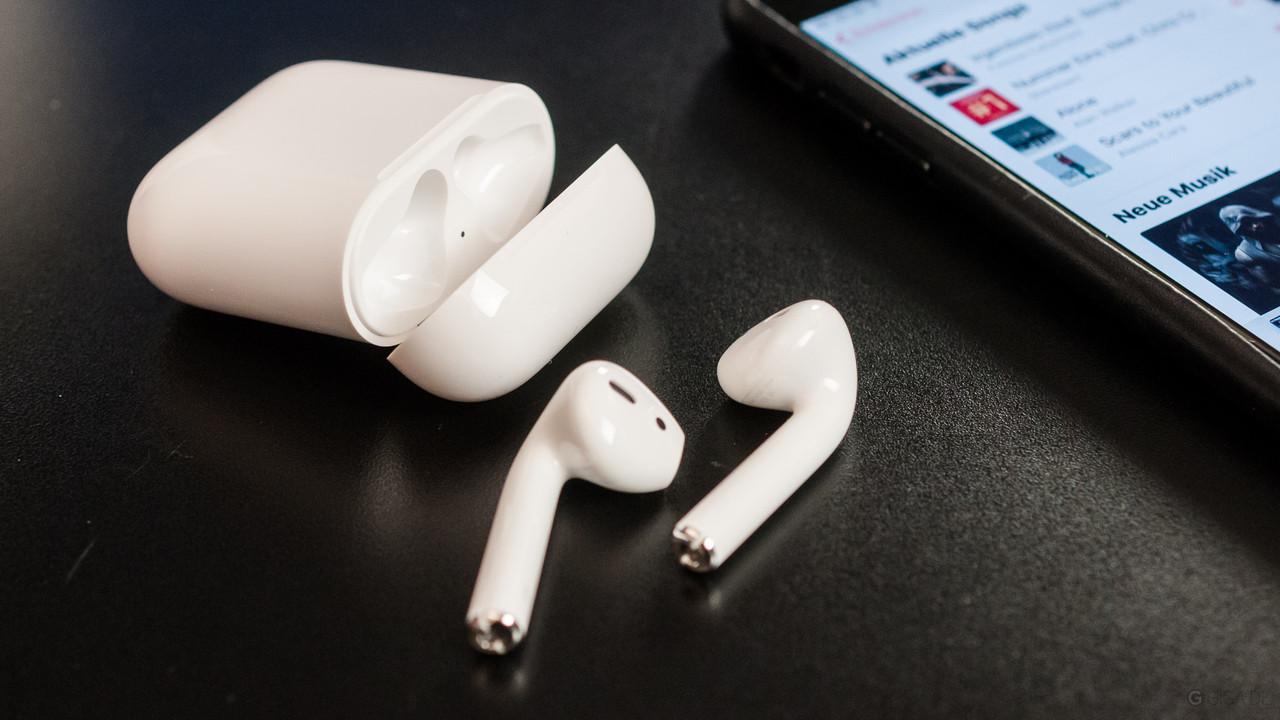
Беспроводные наушники постоянно вытесняют устаревшие модели с проводами еще с того времени, когда компания Apple выпустила свой первый Айфон без популярного разъема 3.5 мм.
Вопреки всем минусам проводных наушников, у них все же есть одно важное достоинство — подключить их к мобильному телефону сможет даже маленький ребенок. С беспроводными наушниками в этом плане иногда могут быть большие проблемы.
В данной статье будет рассказано, как подключить любые китайские наушники к смартфону.
Как правильно подключить беспроводные наушники к смартфону?
Чтобы правильно подключиться наушниками к мобильному телефону потребуется придерживаться следующих рекомендаций.
К телефону на Android
Для сопряжения наушников со смартфонами на ОС Андроид, надо:
- Зайти в настройки смартфона и активировать Bluetooth.
- Когда Bluetooth на смартфоне включится, потребуется активировать беспроводные наушники простым нажатием на кнопку. Если гарнитура лежит в своем кейсе, то его понадобится приоткрыть. Если на девайсе есть световой индикатор, то он обязательно замигает.
- Нажать на смартфоне кнопку «Поиск устройств» и подождать, пока в списке гаджетов отобразится необходимое устройство. Если была приобретена бюджетная гарнитура из Китая, то ее название скорее всего будет плохо читаемым и длинным.
- Выбрать беспроводные наушники и нажать на их значок. Смартфон сделает попытку сопряжения и, возможно, запросит пароль.
- Самый популярный пароль по умолчанию – 0000. Если данный код не подойдет, то это означает, что производитель устройства предусмотрел какой-то иной пароль и указал его в официальной инструкции.
- После верного ввода пароля смартфон соединится с наушниками.
В дальнейшем между наушниками и смартфоном подключение будет происходить в автоматическом режиме, поэтому вводить пароль не понадобится.
К телефону на iOS
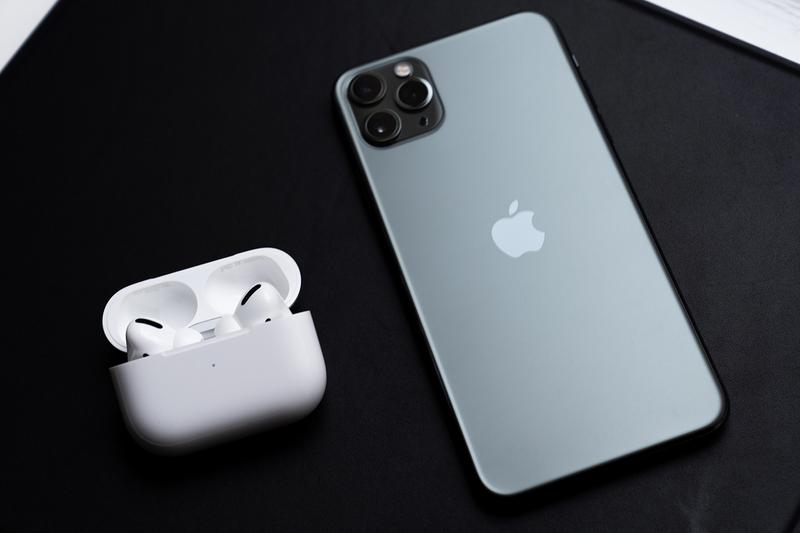
Процедура подключения наушников к технике, которая работает на iOS, почти не отличается. Так, для соединения необходимо:
- Включить наушники, а после активировать функцию Bluetooth.
- Найти наушники в перечне и нажать на нее, дабы установить сопряжение.
- Если потребуется пароль, то надо указать комбинацию «0000» либо посмотреть код в официальной инструкции к устройству.
Сопрядить Айфон сегодня можно как с AirPods, так и наушниками других производителей. Таким образом, никаких проблем с совместимостью возникнуть не должно.
Правила подключения без ошибок
Вопреки достаточно простой и понятной инструкции, соединить мобильный телефон с наушниками в некоторых случаях не получается, поскольку используемый смартфон просто не видит гарнитуру. В чем проблема? Причин такому поведению техники несколько:
Как подключить один наушник к телефону
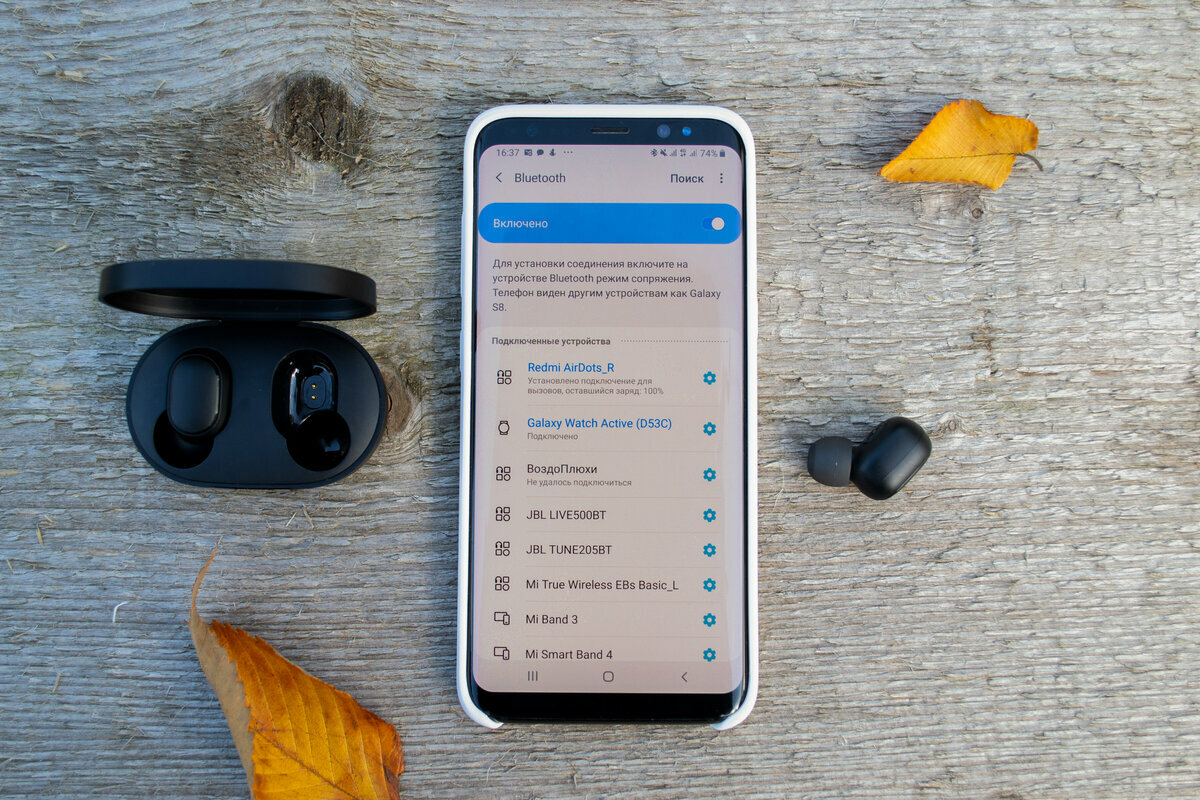
Часто может быть такое, что к смартфону по какой-то причине подключается лишь один наушник, а второй при этом остается нерабочим. Алгоритм действий в таких ситуациях зависит от того, к какому бренду принадлежит девайс.
Не функционирует один наушник AirPods
Если не функционирует наушник AirPods, то проблема решается посредством таких операций:
- Сброс настроек. Потребуется открыть настройки, зайти в параметр Блютуз и рядом с наименованием наушников просто нажать на кнопку i, выбрать «Забыть это устройство». Затем девайс надо положить на пару минут в футляр, потом открыть чехол и снова подключить к Айфону.
- Очистка от пыли. Если устройство не новое, то возможно, во время использования они просто слишком забились пылью.
- Проверка громкости. Вполне может быть, что пользователь в момент подключения к мобильному телефону сместил баланс громкости в правую либо левую сторону, что привело к поломке одного наушника.
- Обновление прошивки. К примеру, AirPods Pro 2 преимущественно нормально функционируют со смартфонами на iOS 12 и новее. Таким образом, если на смартфоне стоит устаревшая прошивка, то это вполне может привести к плохой работе устройства. Для обновления операционной системы надо войти в настройки и нажать на соответствующее извещение.
Ликвидировать проблему удается уже после полного сброса настроек гарнитуры. Если же выше описанные советы оказались не эффективными, то значит один наушник просто сломан.
Не работает один наушник другой марки
Для всех прочих беспроводных наушников алгоритм действий немного другой. Для исправления неполадок, нужно выполнять каждую из ниже описанных рекомендаций поочередно:
- Разорвать сопряжение между девайсами и подключить их заново друг к другу.
- Если наушники продолжают подключаться к мобильному телефону, однако один наушник не начал функционировать, то внутри него скорее всего есть пыль. Надо осторожно почистить динамик и микрофон поврежденного наушника, а после хорошо их продуть.
- Проблема может заключаться и в устаревшей прошивке смартфона. Для исправления потребуется зайти в настройки мобильного телефона и установить доступное обновление.
В основном, после выше описанных манипуляций проблема пропадает. Если один наушник так и не заработал, то устройство лучше отнести в ближайший сервисный центр.
Наушники rapoo как подключить
Как подключить TWS-гарнитуру (беспроводные наушники) к телефону, ноутбуку через Bluetooth
Всем здравия!
Довольно занятная статистика : каждый 10-й сталкивается с проблемой подкл. беспроводных наушников (причем, многие считают, что им продали бракованное изделие, и хотели бы вернуть средства. ). ��
Однако, далеко не всегда наушники не исправны! В ряде случаев, виной тому небольшие «нюансы». Вот о них (и о том, как правильно подключить TWS-гарнитуру к телефону) и будет сегодняшняя заметка. ��
Примечание!
Сейчас в продаже достаточно много гарнитур: AirDots (от Xiaomi), JBL, Huawei Freebuds, i7s, i9s, и т.д. Отмечу, что данная заметка носит обобщенный характер (на основе TWS Aceline LightPods) и должна «быть актуальной» к большинству моделей устройств.

Подключение TWS-наушников
ШАГ 1
Первое, что нужно сделать, после того, как наушники оказались у вас — установить их в кейс и подключить его к USB-порту (для зарядки! *). Как правило на нем должен загореться светодиод (красный/синий/зеленый — в зависимости от модели). Обычно время зарядки на большинстве устройств (подобного типа) — составляет 2-3 часа!
* Примечание : многие беспроводные наушники, продающиеся в магазинах, разряжены в ноль! И нередко пользователи не могут их подключить как раз по этой причине.
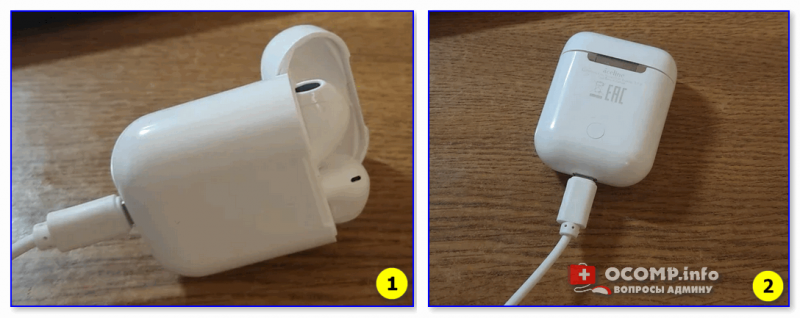
Подключаем кейс к USB для зарядки
�� Важно!
Если светодиоды на гарнитуре не начали моргать — обратите внимание, что некоторые кейсы (да и сами наушники) могут быть доп. упакованы в целлофан, часть элементов зафиксирована (заизолирована) скотчем. Иногда он может быть едва заметным!
Очень многие пользователи, кстати, не замечают «скромную» наклейку на аккумуляторах. Такие же бывают и на гарнитурах. ��

Контакты аккумулятора заклеены (в качестве примера)
ШАГ 2
После зарядки, обратите внимание на кейс от наушников. Если на нем есть кнопка (по центру) — не доставая наушники зажмите ее на 3-4 сек. (актуально для первого подкл.).
Примечание : это нужно для того, чтобы наушники «забыли» предыдущие подключения (операция делается «на всякий» случай. ).
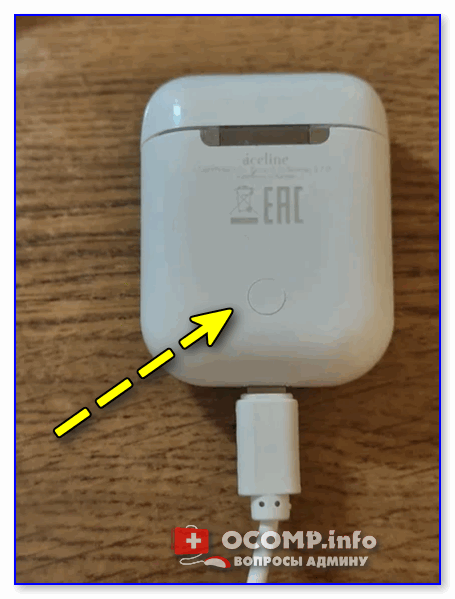
Кнопка на кейсе
ШАГ 3
Для телефона
Далее необходимо открыть настройки телефона, перейти во вкладку «Подключения / Bluetooth» и проверить, чтобы флажок стоял в режиме «Включено» («Enabled» — по англ.). См. пример ниже. ��
Примечание : настройки Bluetooth на телефоне не закрывайте, до окончания сопряжения с наушниками.
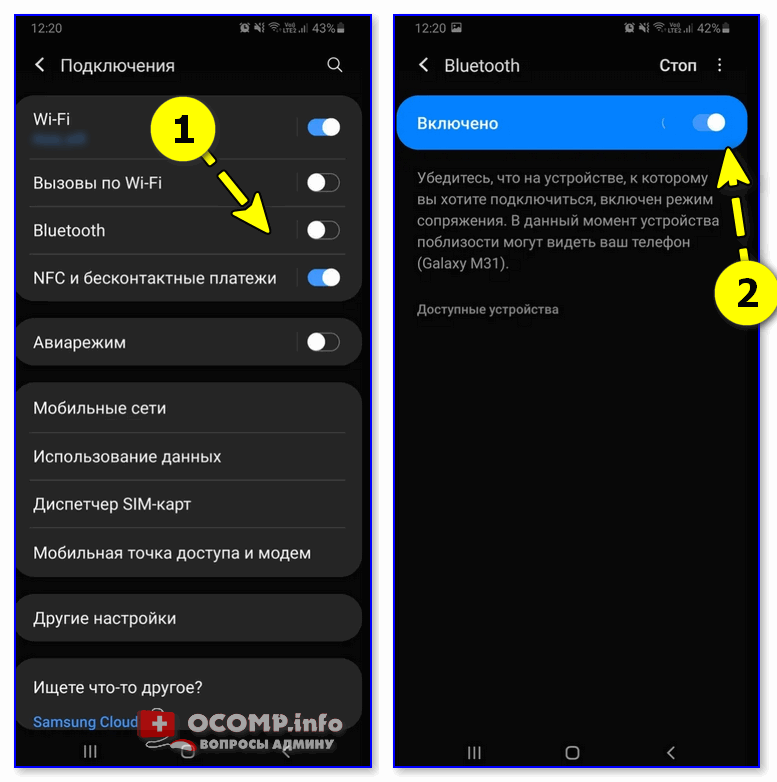
Включаем Bluetooth-модуль на телефоне
Для ноутбука
Нужно кликнуть ПКМ по значку Bluetooth в трее (если его нет, или после клика по нему ничего не происходит — то читать это) и выбрать опцию «Добавить устройство. « . Согласиться на подкл. беспроводного устройства.
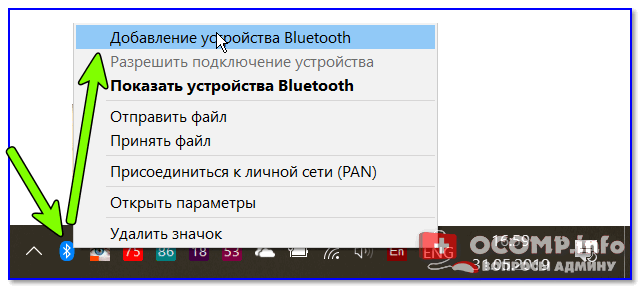
Добавление устройства / Windows 10

Bluetooth — мыши, клавиатуры.
ШАГ 4
Необходимо извлечь наушники из кейса и включить их (некоторые модели вкл. автоматически). Наушники, ожидающие сопряжения, начинают моргать сине-красными (розовыми) светодиодами. ��
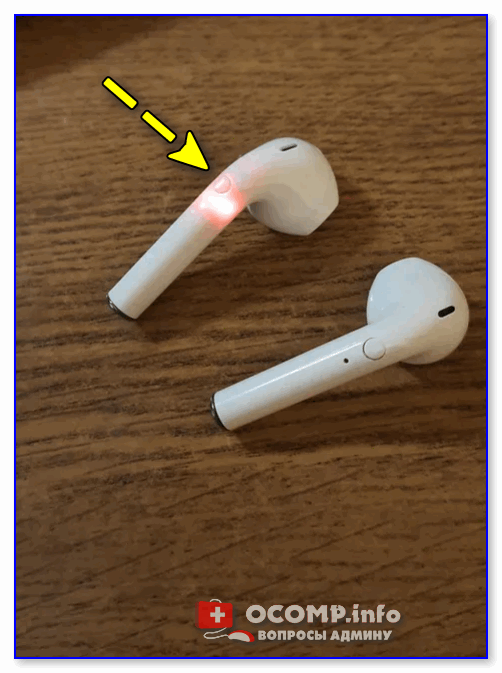
Кнопка вкл. наушников
ШАГ 5
Для телефона
В этот момент (когда наушники начнут «моргать» ☝) — телефон должен автоматически их найти и «увидеть»: среди доступных устройств начнет отображаться название (модель) гарнитуры. В моем случае — LightPods Lite. Необходимо нажать по их иконке и согласиться на сопряжение! ��
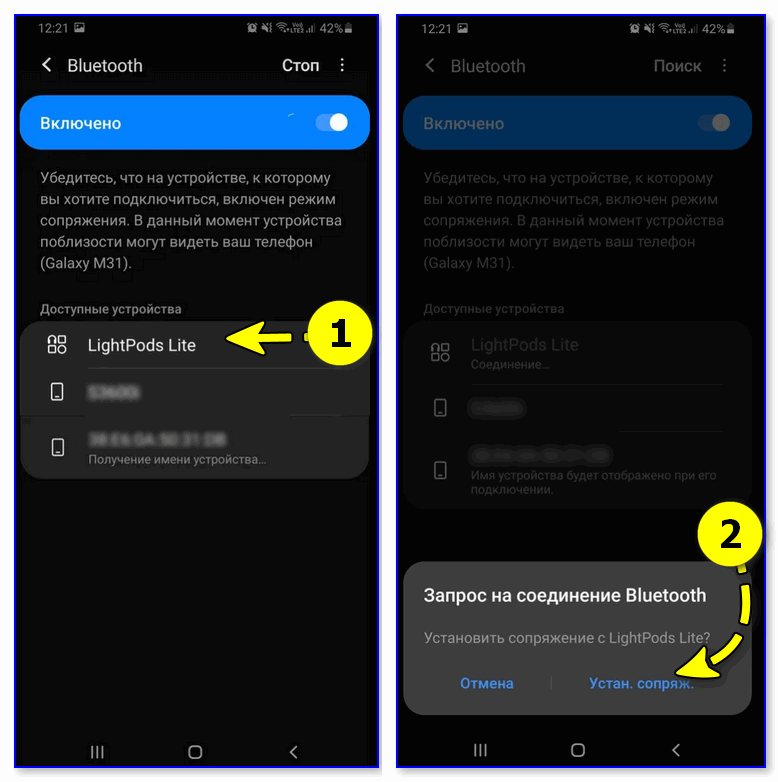
Через 2-3 сек. подключение должно быть установлено — о чем будет и написано в примечании. Кроме этого, многие современные гарнитуры позволяют мониторить состояние заряда (в моем примере ниже — 100% ��).
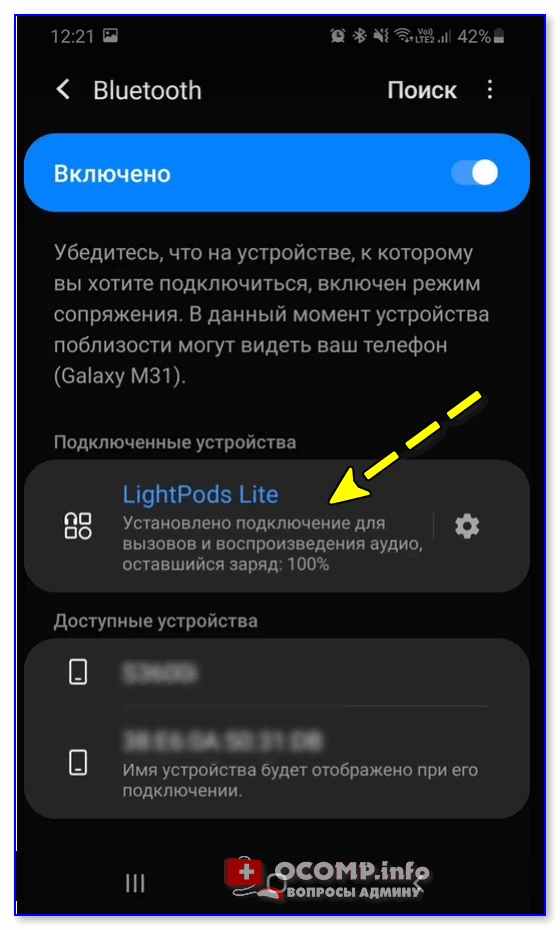
LightPods Lite — сопряжение установлено. 100% заряда!
Собственно, на этом вроде как всё.
При последующей зарядке (после установки наушников в кейс, и извлечении их из него) — телефон будет использовать эти наушники автоматически, никаких настроек дополнительно вводить не нужно! ��
Для ноутбука
С компьютером в этом плане еще проще и быстрее. После того, как наушники появятся в списке доступных устройств — достаточно только их выбрать. Далее и ноутбук, и гарнитура автоматически «найдут» друг друга. ��
Примечание : если появится требование ввести ПИН-код — то см. это (такое происходит не часто, но мало ли. ).

Выбираем наушники и соглашаемся на сопряжение
�� Типовые проблемы
При подкл. наушники не подают признаков «жизни»
«Расплывчатая» формулировка, но часто встречается. Порекомендую следующее:
- для начала следует проверить заряд аккумулятора (моргают ли вообще светодиоды, при подкл. наушников к кейсу для зарядки?). Возможно, наушники не заряжаются, из-за «оставшегося» где-то кусочка скотча от упаковки;
- попробовать подключить гарнитуру к др. телефону (ноутбуку);
- возможно произошла рассинхронизация наушников. Попробуйте их сбросить: для этого, как правило, нужно зажать кнопку вкл. на обоих наушниках на 20-30 сек., а после положить их в кейс. Через 5-10 сек. снова достать из него — и они автоматически установят «пару»;
- обратите внимание, что сопрягаемые устройства должны находиться не дальше 5-10 метров друг от друга! Для первой настройки подкл. — лучше поднести их вплотную!
- если вышеприведенные действия не дали никаких результатов — возможно наушники пришли в негодность .
У меня на ПК/ноутбуке нет значка Bluetooth
Раз нет значка Bluetooth — значит и подкл. наушники нельзя. ��
Это не всегда так! Дело в том, что отсутствие значка на панели задач не означает отсутствие Bluetooth-адаптера. Просто иногда значок не выводится в силу некоторых программных настроек.
Если у вас ОС Windows 10 — попробуйте для начала зайти в ее параметры и открыть раздел «Устройства» . Можно ли там вкл. Bluetooth? См. скрин ниже. ��
Если таким образом включить не удалось — ознакомьтесь с инструкцией, ссылку на которую привожу ниже.
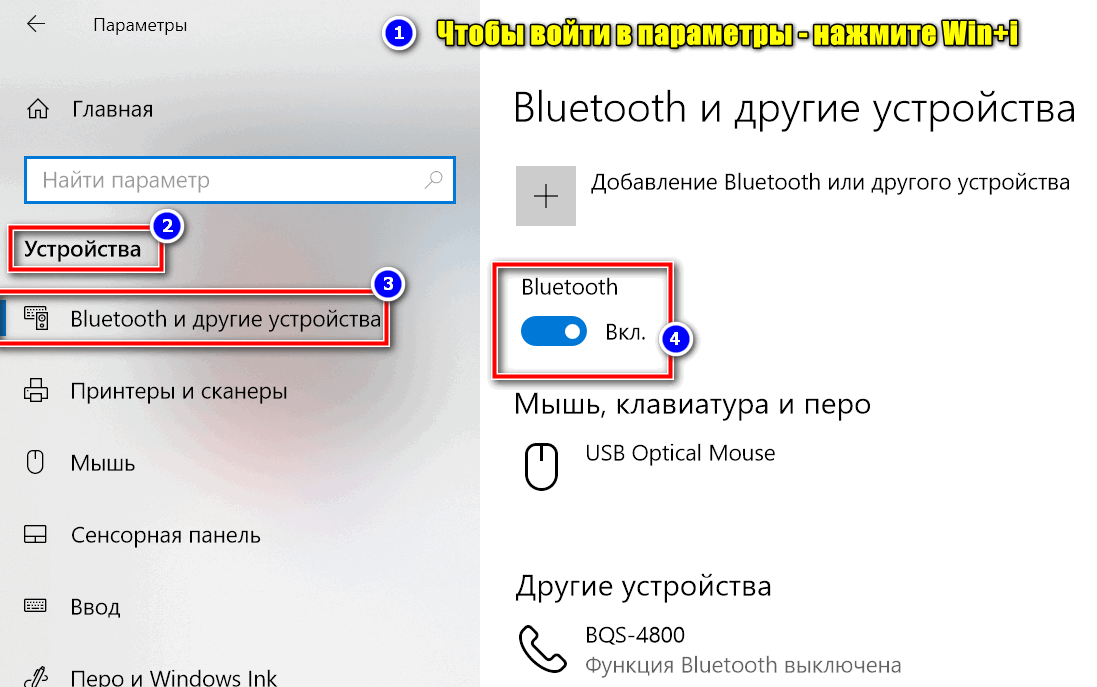
Параметры Windows — включить Bluetooth
Требуется «какой-то» ПИН-код
Обычно, для сопряжения с наушниками ПИН-код не требуется. Но, если вдруг данное сообщение появилось, нужно:
- проверить инструкцию и упаковку, которые шли с гарнитурой. Такая информация должна указываться там;
- попробовать ввести стандартные пароли: 0000, 1234, 9999, 0001, 1111;
- как вариант — ничего не вводить, и сразу нажать «Далее» (прим.: этот шаг может быть опциональным, и никакой блокировки не нести. ).
Один наушник играет, а другой нет
- банально, но часто такое бывает, из-за того, что один наушник — выключен! Попробуйте выкл./вкл. оба наушника еще раз!
- также могла произойти рассинхронизация и требуется установить сопряжение наушников между собой заново (выше рассказывал, как это делается ☝);
- проверьте, заряжена ли гарнитура (возможно, что один наушник был не плотно вставлен в кейс и просто-напросто не зарядился;
- проверьте работу гарнитуры на др. ПК/телефоне;
- возможно, что один из наушников пришел в негодность (особенно, если он подвергался мех. воздействию).
Звук подается на колонки компьютера, а не наушники
Такое чаще всего бывает из-за того, что Windows неправильно «выбрала» устройство воспроизведения по умолчанию (и, разумеется, подает звук на др. устройство).
Чтобы это исправить — откройте настройки звука: нужно нажать сочетание Win+R, и в появившемся окне набрать команду mmsys.cpl, нажать Enter.
Должно открыться окно, как у меня на скрине ниже. Из списка устройств — выберите наушники, кликните по ним ПКМ и в меню укажите, что это «устройство нужно использовать по умолчанию» ! ��
Как подключить наушники с микрофоном к компьютеру?
Любой стационарный или мобильный (ноутбук, нэтбук и т.п.) компьютера поддерживает подключение наушников, в т.ч. и тех, что оборудованы микрофоны. Но у некоторых пользователей могут возникнуть сложности с подключением некоторых разновидностей современных наушников ввиду их специфичной конструкции. Кроме того, существует ряд неисправностей, связанных с компьютером, которые могут привести либо к отсутствию звука, либо к неработоспособности микрофона, либо и к тому, и к другому.
Подробнее об отсутствии звука на ПК можно почитать в статье на сайте SoftSalad.ru.
Приведем инструкции по подключению разных типов наушников к компьютеру, а также инструкции по устранению часто встречающихся неполадок с драйвером, приводящих к отсутствию звука или неработоспособности микрофона.
Подключение к компьютеру простых (классических) наушников
К условной категории «классических» наушников с микрофоном относятся устройства с двумя штекерами (разъемами) под гнездо типа «Jack 3.5» (сюда же можно отнести другую версию разъема — «Jack 6.3», но о нем чуть позже). Обычно один из штекеров выкрашен в красный (это разъем микрофона), а другой — в зеленый цвет (разъем динамиков). Но встречаются наушники, у которых оба разъема черного или иного цвета.
Подключить наушники «классической» конструкции к компьютеру очень просто:
- Если это стационарный компьютер, находим в передней или в задней части системного блока разъемы красного и зеленого цвета (всегда находятся вместе) — это аудиоканалы для микрофона и динамиков наушников, соответственно. Аудиовходы в передней части системного блока часто не работают, ввиду того, что собиравший данный компьютер человек забыл/не захотел подключить их к материнской плате или по иной причине. Выглядят они примерно так:

- В случае с ноутбуками, нэтбуками и т.д. все еще проще — эти разъемы расположены обычно сбоку или спереди корпуса компьютера. Но иногда они не выделяются зеленым и красным цветом. Вместо этого рядом с разъемами изображается динамик или наушники и микрофон. Возможно, что данные изображения будут присутствовать и у цветных разъемов.

- Осталось лишь подключить зеленый штекер наушников к зеленому разъему компьютера, а красный — к красному.

Если же штекеры у наушников не выкрашены в стандартные цвета, то не случится ничего страшного при их подключении не в свои гнезда. Подключаем в любые гнезда и проверяем звук. Если его нет, меняем штекеры местами.
Подключение к компьютеру наушников с разъемом под «Jack 6.3»
Принципиальной разницы между подключением к компьютеру наушников с разъемом под гнездо «Jack 3.5» и «Jack 6.3» нет. Но сделать это без специального переходника не получится. Т.к. штекер под «Jack 6.3» имеет больший размер по диаметру и высоте — 6,35мм против 3,5мм у штекера под «Jack 3.5»:

Бывают два типа переходников от «Jack 3.5» до «Jack 6.3»:
- Стерео (двухканальный), что служит для передачи звука от компьютера на динамики.

- И моно (одноканальный), который можно использовать для подключения к компьютеру микрофонного штекера.

Подключение наушников с такими штекерами производится по той же схеме, что описана выше. Разница лишь в том, что к аудиогнездам компьютера сначала нужно подключить переходник.
Подключение к компьютеру наушников с микрофоном от телефона (гарнитуры)
Несложно заметить разницу между аудиогарнитурой от смартфонов и наушниками для компьютеров — у гарнитуры имеется только один единственный штекер на конце. А если к нему присмотреться, то вместо 3-х контактов можно насчитать 4 (два для динамиков, один для микрофона и еще один — общий).
Как и в предыдущем случае, для подключения к компьютеру гарнитуры от телефона нужен переходник. Его, как правило, именуют сплиттером (splitter). Выглядит он так:

Т.е. подключаем гарнитуру к переходнику/сплиттеру, а штекеры последнего — к компьютеру.
Отдельно отметим ноутбуки, у которых имеется разъем для подключения телефонной гарнитуры. Обычно такой разъем обозначается значком с изображением наушников с микрофоном. Он может находиться как рядом, так и отдельно от стандартных аудиоразъемов мобильного компьютера.

Осмотрите свой ноутбук — возможно, у него есть разъем для гарнитуры. В этом случае переходник (сплиттер) не потребуется.
Подключение к компьютеру беспроводных наушников с микрофоном
Беспроводные наушники по предназначению можно разделить на две условные группы — либо они для телефона, либо для компьютера. В первом случае мы имеем дело с беспроводной гарнитурой для смартфона, во втором случае — с компьютерной гарнитурой. Далеко не все устройства от смартфона могут быть подключены к компьютеру, особенно, если они созданы исключительно для какой-нибудь определенной модели телефона, потому их мы рассматривать не будем.
Касательно компьютерной гарнитуры. Состоит она, как правило, из двух компонентов:
- Самих наушников с микрофоном.
- И беспроводного USB-адаптера, что обеспечивает передачу звука с компьютера на наушники и в обратном направлении.

В идеальной ситуации достаточно просто подключить USB-адаптер к любому USB-порту компьютера, включить наушники (они, как правило, имеют соответствующий переключатель) и на этом все. Обычно такое проходит в последней версии Windows (10). Драйвер устанавливается автоматически, система сама находит беспроводное устройство и начинает работать с ним (возможно, придется лишь нажать на одну-две кнопки в области уведомлений Windows в левом нижнем углу).
С ноутбуками бывает еще проще. Ввиду наличия у них встроенного Bluetooth-адаптера, вообще не придется что-либо подключать к USB-порту. Единственное, что может потребоваться сделать — включить сам Bluetooth на ноутбуке, для чего нужно либо нажать специальную кнопку на корпусе, либо воспользоваться определенным сочетанием клавиш, либо кликнуть мышкой по значку «Bluetooth» в трее возле часов. Все зависит от модели ноутбука.
Но зачастую все или часть операций по подключению и настройке беспроводной компьютерной гарнитуры приходится выполнять вручную. Так это выглядит на примере Windows 10:
- При подключении к USB-порту компьютера беспроводного адаптера на экране может появиться (или не появиться) уведомление об обнаружении нового устройства. Чтобы все прошло успешно, драйвер лучше установить сразу — неважно, сделала ли это система автоматически (тем более что в комплекте с драйвером обычно идет специальная программа для управления гарнитурой).
- Если драйвера в наличии нет, его всегда можно скачать с сайта производителя беспроводных наушников. Если и это невозможно по каким-то причинам, воспользуйтесь любой программой для автоматической установки драйверов (например, DriverHub).
- После установки драйвера, включите наушники и/или задействуйте на них функцию сопряжения с Bluetooth (либо нужно нажать и удерживать определенную кнопку, либо перевести переключатель в требуемое положение, либо каким-нибудь иным способом). Также не забудьте включить функцию «Bluetooth» на ноутбуке.
- Теперь откройте меню «Пуск» и оттуда перейдите в «Параметры Windows».

- В новом окне перейдите в раздел «Устройства».

- Далее в левой части окна выберите «Bluetooth и другие устройства», затем нажмите кнопку «Добавление Bluetooth или другого устройства».

- Откроется еще одно окно, кликните в нем по элементу «Bluetooth мыши, клавиатуры, перья или аудио…».

- В отобразившемся списке Bluetooth-устройств кликните два раза по названию наушников.

Подключение к компьютеру наушников с микрофоном через USB
Допустим, что по какой-то причине аудиовходы на компьютере не работают. Или они используются для решения каких-либо специфических задач. Словом, если наушники невозможно подключить к предназначенным для этого гнездам, остается только один выход — использовать USB-адаптер. В некоторых магазинах они продаются под названием «USB-аудиокарта».
Существует два их типа:
-
USB-адаптер для подключения наушников «классической» конструкции со стандартными разъемами «Jack 3.5».

Как и в предыдущем случае, для функционирования этой схемы предварительно потребуется установить драйвер. С дальнейшим подключением наушников через USB все и так понятно: вставляем адаптер в любой USB-порт и подключаем к нему штекеры в соответствии с цветом и/или нанесенными на корпус изображениями (если адаптер под обычные наушники с двумя штекерами).
Часто встречающиеся на компьютере неполадки со звуком
Наиболее частой причиной отсутствия на компьютере звука при подключении к нему наушников или любого другого устройства воспроизведения является неправильная настройка звуковых параметров операционной системы и/или драйвера аудиокарты. Это особенно характерно для беспроводных наушников и ситуаций, когда для их работы на компьютер требуется устанавливать дополнительное программное обеспечение (например, драйвер для Bluetooth-модуля, что идет в комплекте с беспроводными наушниками).
Убедитесь, что на компьютере установлен необходимый драйвер (от аудиокарты или используемого вместо/совместно с ней USB-устройства):
- Выполните комбинацию клавиш «Ctrl + R» и введите без кавычек в появившееся окно команду «devmgmt.msc», после чего нажмите «ОК».

- Будет запущено системное приложение «Диспетчер устройств». В нем перечислены и разбиты по категориям все подключенные и встроенные в компьютер устройства. Наша цель — убедиться, что на компьютере установлен аудиодрайвер, а также, что соответствующее устройство активно в данный момент.
- Проверяем разделы «Аудиовходы и аудиовыходы» и «Звуковые, игровые и видеоустройства».

- Если для вывода и ввода звука используется USB-адаптер/переходник, то его название может быть приведено в разделах «Контроллеры USB», «Устройства HID (Human Interface Devices)» или «Радиомодули Bluetooth» (может называться просто «Bluetooth»).

- Ни одно из перечисленных устройств не должно быть помечено значком с желтым вопросительным/восклицательным знаком или со стрелкой вниз. Первое означает, что имеются проблемы с драйвером, второе — что устройство неактивно (выключено).

- Проблемы с драйвером решаются их переустановкой. Если же устройство выключено, кликните по нему левой кнопкой мыши и выберите в отобразившемся меню пункт «Включить устройство».

Теперь проверьте, какое из устройств воспроизведения используется системой в данный момент времени:
Средство сопряжения мыши и клавиатуры Rapoo
Поддерживаемые устройства:
Мыши: Rapoo M500, Rapoo M10, Wireless T120P, RAPOO 1620, Rapoo 3100p, Rapoo 3300p, Rapoo 3000p, Rapoo 7100p, Rapoo 6010B, Rapoo 3510
Клавиатуры: Rapoo K2600, Rapoo E2710, Rapoo E1050, Rapoo E9070, Rapoo E9180P, Rapoo E9080
Комплекты: Rapoo 8000M, Rapoo X1800S, Rapoo 9300M, Rapoo 8200p, Rapoo X1800, Rapoo 8900P, Rapoo 8000, Rapoo 8200p
Скачать программу сопряжения мыши и клавиатуры Rappo
Rapoo Pair v4.0
Rapoo Pair v3.2
Как выполнить сопряжение мыши и клавиатуры Rapoo
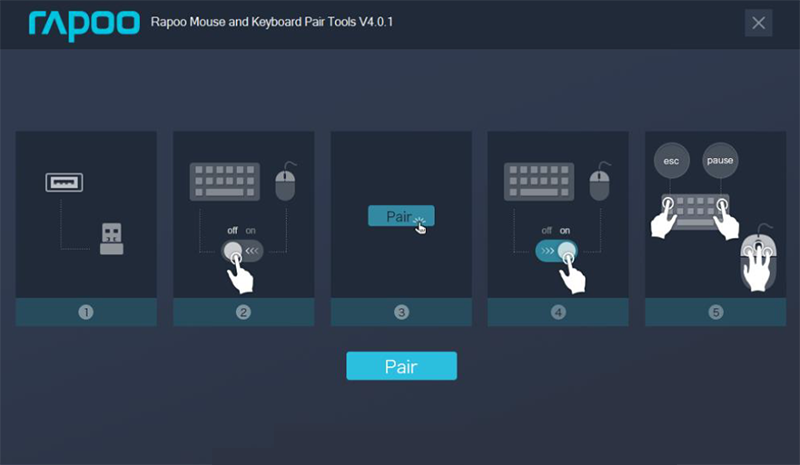
Чтобы минимизировать влияние помех со стороны других устройств, выключите другие беспроводные bluetooth устройства и разместите клавиатуру / мышь рядом с USB приемником.
1. Скачайте и установите Rapoo Pair Setup
2. Запустите Rapoo Mouse and Keyboard Pair Tools и выберите какой тип устройства который нужно привязать / сопрячь
3. Подключите USB приемник к вашему компьютеру
4. Выключите устройство, которое вы хотите привязать / сопрячь
5. В приложении Rapoo Mouse and Keyboard Pair Tools нажмите на кнопку Pair
6. Включите устройство, которое вы хотите привязать / сопрячь
7. Для сопряжения :
— Мыши Rapoo одновременно нажмите левую, среднюю (колесо прокрутки) и правую кнопку
— Клавиатуры Rapoo одновременно нажмите клавиши и
Возможно, вам придется повторить несколько раз предыдущие шаги, чтобы устройства были успешно сопряжены.
Как подключить беспроводные наушники Rapoo H6060 к компьютеру?
Помогите. Как подключить наушники Rapoo H6060 к компьютеру(windows7). Компьютер видит их, но требует установку драйверов(Которых нигде нет). Может кто решил эту проблему. С телефоном конектится нормально.
Не делай этого, беспроводные наушники очень опасны для здороаья. Все они работают на технологии блютуф, это та же микроволноввка на голове. Вай фай более безопасны в этом плане. Лучше купи хорошие проводные. Здоровее будешь.
Это новые (относительно) наушники от Apple, которые не обладают проводами, подключаются они по Bluetooth, проводов нет даже между ними. Есть хорошее ПО, например, если вынимаешь наушник, то воспроизведение музыки останавливается, вставляешь — возобновляется.
Безусловно лучше проводные наушники.Выиграш беспроводных наушников только в возможности находиться на довольно значительном расстоянии от источника звука.Для качественного звука лучше использовать полноразмерные,т.е. большие наушники,которые закрывают всё ухо,отсекают посторонние шумы.Седует руководствоваться техническими характеристиками.Имеет значение также и ваши личные предпочтения в выборе фирмы производителя.Высшим качеством считаются студийные наушники применяемые на студиях звукозаписи,но цена их очень высока.
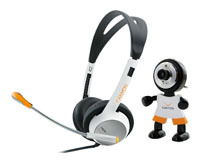
Я использую Canyon CNR-CP8 с наушниками в комплекте. Очень классный дизайн, цена, качество изображения. Камера легко устанавливается, работает без капризов, оптимальная балансировка цвета, четкая картинка. Удобные наушники с мягкой окантовкой, качество звука отличное. Это первая гарнитура, поэтому для пробы выбрала недорогую. Заказала в Юлмарте за 550 рублей и радостно балдею, друзья из Европы, общаясь со мной, тоже довольны:))
Если в инструкции по эксплуатации наушников обозначено, что для зарядки нужно три часа, то нужно заряжать наушники чуть больше трёх часов на десять-пятнацать минут. Главное, чтобы зарядка была не меньше трёх часов. наушники нужно заряжать всегда на сто процентов!
Rapoo H8060 инструкция, характеристики, поломки и ремонт
В представленном списке руководства для конкретной модели Наушников — Rapoo H8060. Вы можете скачать инструкции к себе на компьютер или просмотреть онлайн на страницах сайта бесплатно или распечатать.
- Инструкции и файлы
- Характеристики
- Основные поломки
- Сервисы по ремонту
Найденные инструкции для Rapoo H8060 на русском
В случае если инструкция на русском не полная или нужна дополнительная информация по этому устройству, если вам нужны дополнительные файлы: драйвера, дополнительное руководство пользователя (производители зачастую для каждого продукта делают несколько различных документов технической помощи и руководств), свежая версия прошивки, то вы можете задать вопрос администраторам или всем пользователям сайта, все постараются оперативно отреагировать на ваш запрос и как можно быстрее помочь. Ваше устройство имеет характеристики:Вид: накладные, Подключение: беспроводные, Тип наушников: динамические, Регулятор громкости: есть, Вес: 62 г, Количество излучателей: 1, полные характеристики смотрите в следующей вкладке.
Скачать инструкцию от Наушников Rapoo H8060
| rapoo-h8060-guide.pdf | Руководство пользователя |
| rapoo-h8060-certificate.doc | Скачать сертификат соответствия |
Полезные файлы и ПО
Для многих товаров, для работы с Rapoo H8060 могут понадобиться различные дополнительные файлы: драйвера, патчи, обновления, программы установки. Вы можете скачать онлайн эти файлы для конкретнй модели Rapoo H8060 или добавить свои для бесплатного скачивания другим посетителями.
| Файлов не найдено |
Инструкции для похожих Наушников
Если вы не нашли файлов и документов для этой модели то можете посмотреть интсрукции для похожих товаров и моделей, так как они зачастую отличаются небольшим изменениями и взаимодополняемы.
Отзывы о Rapoo H8060
Обязательно напишите несколько слов о преобретенном вами товаре, чтобы каждый мог ознакомиться с вашим отзывом или вопросом. Проявляйте активность что как можно бльше людей смогли узнать мнение настоящих людей которые уже пользовались Rapoo H8060.
Наушники rapoo как подключить
Вашему вниманию беспроводная гарнитура от китайского бренда Rapoo — H6060, которая своим внешним видом очень напоминает Monster Beats Solo by Dr. Dre. Если скопирован дизайн, скопировано ли качество исполнения и звучания? Разберемся в этом под катом…

Наушники поставляются в упаковке из прозрачного пластика и картона, на котором размещена различная информация.

На лицевой стороне можно увидеть сами наушники и ярлычки основных функций стереогарнитуры

На обратной стороне пестрят описания на китайском и некоторые подсказки по управлению (к ним вернемся позже). А вот информация по характеристикам почему-то не указана даже на оф. сайте, поэтому выкладываю ее отдельно:
Характеристики: Производитель: Rapoo
Модель: H6060
Подключение: Беспроводное
Тип подключения: Bluetooth 2.1
Профили: Handsfree, Headset, A2DP
Дальность действия: До 10 метров
Диаметр динамиков: 40мм
Сопротивление: 16 Ом
Частотный диапазон: 20 — 20000 Гц
Отношение сигнал/шум: 95 дБ
Тип микрофона: Встроенный в корпус
Диаметр микрофона: 4 мм
Сопротивление: 2200 Ом
Чувствительность: -42 ± 3 дБ
Разъемы: 1 x miniUSB
Питание: Встроенный Li-Ion аккумулятор емкостью порядка 400-450 мАч (12-15 часов прослушивания музыки, 15-20 часов работы в режиме телефонных вызовов)
Дополнительные возможности: Сенсорные клавиши управления воспроизведением, автоматическое переключение с режима прослушивания музыки на телефонный вызов и обратно
Размеры: 155 x 172 x 60 мм
Вес: 150гр
Цвет: Черный
Поддерживаемые ОС: Windows, MacOS, Android, iOS и любая другая программная оболочка с поддержкой Bluetooth и профиля A2DP
Со всех сторон коробка обклеена фирменными наклейками


В комплектацию помимо гарнитуры входит руководство пользователя и кабель miniUSB, который предназначен только для зарядки встроенного аккумулятора. Через ЮСБ наушники работать не будут.


Как я писал выше, китайские мастера, при создании своего чуда очень сильно вдохновлялись внешним видом наушников от заокеанского рэппера. К подобным вещам все привыкли, а вот к тому, какими руками собраны изделия предугадает не каждый. Тут с этим все в порядке — наушники сделаны очень качественно и выглядят приятно и стильно. Представлены они в классическом стиле и имеют накладную конструкцию с открытым типом динамиков. Корпус выполнен из глянцевого пластика, а внутренняя часть оголовья с резиновым покрытием и нескользящим софт-тач пластиком.


Амбушюры изготовлены из кожзаменителя с поролоновой подкладкой. Чашки круглой формы с небольшим углом отклонения, для лучшего прижатия к ушам

Весит H6060 всего лишь 150 грамм, по размерам — 155 x 172 x 60 мм. Гарнитура практически не ощущается на голове и не создает дискомфорта при использовании.

Размер оголовья регулируем с помощью железных направляющих, которые со щелчками подойдут под любой размер головы. Фиксация выбранного положения достаточно тугая, самопроизвольно размер меняться не будет. Предел регулировки где-то по 3 см с каждой стороны, т.е. охват головы составляет от 28 до 34 см. К недостаткам могу отнести, что наушники никак не складываются. Я лично ношу «уши» либо на голове при использовании, либо на шее. Для меня это не критично, а вот тем, кто собирается переносить наушники например в спортивной сумке, рекомендую отказаться от этой затеи. Зато наушники очень гибкие и сразу не сломаются.


На левом «ухе» расположились все органы управления, а именно четыре сенсорные клавиши, отвечающие за перематывание/переключение музыкальных композиций и регулировку их громкости. К сожалению, клавиши тактильно никак не отличаются и никак не подтверждают нажатие при тапах. К этому надо привыкать. Еще не очень удобно, что разработчики зону управления выбрали на левом наушнике, хотя в мире все таки больше правшей, чем левшей. Сперва кажется неудобно, но за 15 минут к этому привыкаешь. Дам сразу практический совет: чтобы лучше попадать по сенсорным кнопкам, нужно на ощупь не тапать по ним, а свайпать. Очень просто: свайп вверх или вниз — регулируем громкость, вперед/назад — перемотка. Так же на левом ухе имеются два светодиодных индикатора зеленого и красного цвета, которые спрятаны от зоны зрения. Когда наушники на голове, их не замечаешь и перед глазами ничего не блымает даже в темное время суток. Это плюс

Кнопка включения расположена сзади левого наушника. Она так же играет роль паузы (короткое нажатие), сопряжение (длинное нажатие) и во время звонка — начало/завершение разговора.

На правом наушнике имеется только логотип Bluetooth и название фирмы Rapoo.
Подключения гарнитуры осуществляется по Bluetooth 2.1 и выше: зажимаем кнопку питания на 5 секунд, тем самым включив устройство. Далее удерживаем кнопку, пока зеленый индикатор не начнет быстро мигать, переводя гарнитуру в режим сопряжения. После ищем на мобильном совместимое устройство и подключаемся. Паролей не требовало, в последующие разы соединение происходит автоматически и мгновенно. Соеденить с несколькими устройствами одновременно у меня не получилось.
Конкретно какой емкости аккумулятор разработчиками не заявлено. Пользователи в сети определили примерно на 400-450 mAh. Для зарядки используется разъем miniUSB, который закрывается резиновой заглушкой. Заряжаются уши примерно за 3 часа, заряда хватает на рабочую неделю, при прослушивании музыки 2 часа в день и примерно 40 минут разговоров. Отличный показатель, как для бюджетного устройства.

Rapoo H6060, как гарнитура:
Собеседника слышно хорошо и, как не странно, собеседник тоже слышит отлично. Я удивлен. Я очень сильно удивлен. Как правило, функция гарнитуры в таких устройствах «На всякий случай» и «шобы было», но общаться можно комфортно и много. Да, микрофон тут без шумоподавления и в очень шумных местах абонент будет просить вас говорить громче. Во остальных же случаях никаких нареканий нет – все четко и громко. Снятие трубки осуществляется одиночным нажатием на кнопку питания, таким же образом вызов можно и завершить. Производитель заявляет, что дальность передачи сигнала может достигнуть 10 метров. На практике же, гарнитура выдерживает расстояние примерно 5-8 метров (зависит от физических препятствий в зоне прямой видимости с телефоном).
Rapoo H6060, как наушники:
Конечно, беспроводное подключение наушников более удобней, но и со своим недостатком – выпадением звука в железных электрических видах транспорта (лифт, метро, поезд и т.д.). Rapoo H6060 прекрасно справилась с удержанием звука в таких условиях. Звучание максимально похоже на оригинал и уж точно соответствует стоимости устройства (чем ближе находимся к источнику звука, тем качество выше) — самостоятельных отключений не было. Конечно людям, привыкшим к звуку арматурных наушников за 300 вечнозеленых, может не впечатлить звучание, но здесь оно мне показалось на твёрдую четверку. За счет встроенного усилителя, запас по громкости ОГРОМНЫЙ, даже для любителей послушать максимально громко. Да, объёмность акустической картинки тут не столь широка, но высокие и средние частоты передаются чисто, даже на максимуме. Бас – в виду открытой конструкции чашек наушников тут не глубокий, но он достаточный, чтобы наслаждаться музыкой. Уши прилегают хорошо и держатся устойчиво. Бегать в них не получится, но при повседневном движении головы, слететь не норовят.
Вывод:
Rapoo H6060 — это интересные беспроводные наушники с функцией стереогарнитуры, благодаря встроенному микрофону и возможностью автоматической смены режима работы. Гарнитура подойдёт людям, ведущим активный образ жизни (без надоедлевых проводов) для общения (через встроенный микрофон) и прослушивания музыки (до 12-14-ти часов).В целом, после такого времени работы; компактных габаритов и малого веса; хорошего, стойкого и громкого звучания; качества гарнитуры и адекватного ценника – я остался доволен более чем. Главной проблемой можно назвать только отсутствие проводного подключения, на случай внезапной разрядки аккумулятора.
При вводе купона 5bF7USVIBY, цена уменьшится до 48$

Плюсы:
+ Приятный внешний вид
+ Сборка и материалы на высоком уровне
+ Вес со встроенным аккумулятором всего 150 грамм
+ Возможность использовать, как наушники, так и как качественную гарнитуру
+ Достойное качество звучания
+ Запас громкости ОЧЕНЬ большой
+ Время автономной работы
+ Хорошая дальность действия
Минусы:
— Нет возможности подключиться через провод
— Не предусмотрена возможность сложить корпус для уменьшения габаритов
— Некоторым может показаться неудобное сенсорное управление, но свайпы решают эту проблему
Похожие публикации:
- Cucrzr наконечники в чем преимущество
- Sqe и sq в чем разница
- В чем измеряется электроэнергия в квитанции
- 4400 мач сколько часов