Msi afterburner как пользоваться на ноутбуке


Ваша оценка отправлена, спасибо. Сообщите нам, пожалуйста, как можно сделать ответ вам еще более полезным.
Я не смог найти информацию для решения моей проблемы
Я нашел информацию, но так и не смог решить свою проблему
Контент предоставляет неверную информацию
Контент устарел
Изображения не четкие
Шаги не ясны
Были технические трудности с сайтом, например битые ссылки
Ответ слишком длинный, чтобы читать
Другие предложения: :
Пожалуйста, не указывайте личную информацию в своем комментарии.
Если вам нужна дополнительная поддержка, обратитесь в MSI с.
Hot_Line Задайте вопрос None
Спасибо за то, что дали нам знать.
Пожалуйста, не указывайте личную информацию в своем комментарии.

Благодарим за ваше мнение.
Как использовать MSI Afterburner
December 1,2021
Программа MSI Afterburner, совместно разработанная MSI и RivaTuner, может улучшать производительность видеокарт MSI и осуществлять мониторинг информации об устройстве.
Настройка функции разгона
Hardware Monitor (Мониторинг оборудования)
Продвинутые настройки
● Настройка функции разгона

Graphics Card («Видеокарта»): модель видеокарты.
Driver Version («Версия драйвера»): версия драйвера видеокарты.
Core Voltage (mV) («Напряжение ядра (мВ)»): регулировка напряжения ядра главного процессора видеокарты.
Core Clock (MHz) («Частота ядра («МГц»)»): регулировка частоты ядра главного процессора видеокарты.
Shader Clock (MHz) («Тактовая частота шейдеров (МГц)»): регулировка тактовой частоты шейдеров главного процессора видеокарты.
Memory Clock (MHz) («Тактовая частота памяти (МГц)»): регулировка тактовой частоты памяти главного процессора видеокарты.
Fan Speed (%) («Скорость вентилятора (%)»): позволяет регулировать скорость вентилятора главного процессора видеокарты в автоматическом или ручном режиме.
Apply overclocking at system startup («Применить разгон при запуске системы»): если эта функция включена, она позволит применить текущее напряжение, тактовую частоту и настройки управления вентилятором при запуске Windows.
Apply («Применить»): применить текущую настройку для главного процессора видеокарты.
Reset («Сбросить»): сброс настроек главного процессора видеокарты к значениям по умолчанию.
Settings («Настройки»): отобразить продвинутые настройки.
● Hardware monitor («Мониторинг оборудования»)

o Hardware Monitor («Мониторинг оборудования»): графический параметр, отображающий записи протоколов о температуре главного процессора видеокарты и другого оборудования в рабочем состоянии.
● Продвинутые настройки
o o Щелкните по иконке Settings на главной странице MSI Afterburner для входа в интерфейс настроек продвинутых свойств.

Master graphics processor selection («Выбор главного процессора видеокарты»): с помощью выпадающего меню пользователи могут выбрать главный процессор видеокарты для регулировки настроек разгона и мониторинга его температуры и других параметров состояния оборудования.
♦ Start with Windows («Запуск вместе с Windows»): запускать Afterburner после входа в Windows.
♦ Start minimized («Запуск в свернутом режиме»): после входа в Windows, запуск Afterburner и минимизация его в системе.


➢ Hardware monitoring properties («Свойства мониторинга оборудования»): период опроса оборудования (в миллисекундах): при увеличении/уменьшении заданного значения время отклика в окне мониторинга будет медленнее/быстрее.
➢ Графики активного мониторинга оборудования
♦ Если отметить любой пункт, например, “GPU1 temperature” («Температура процессора видеокарты 1») и так далее, он будет отображаться в окне мониторинга.
➢ Свойства графика температуры процессора видеокарты 1
♦ Show in OSD (On‐Screen Display) («Вывод в режиме отображения на экране»): при выборе этого пункта температура процессора видеокарты 1 сможет отображаться в верхнем левом углу экрана при запущенных 3D-играх/приложениях.
♦ Show in Logitech keyboard LCD display («Отображение на ЖК-дисплее клавиатуры Logitech»): при выборе этого пункта температура процессора видеокарты 1 будет отображаться на ЖК-дисплее клавиатуры Logitech.
♦ Show in tray icon («Отображение в иконке на панели задач»): при выборе этого пункта температра процессора видеокарты 1 будет отображаться в иконке на панели задач.
♦ По окончании внесения настроек нажмите OK, чтобы применить настройки, закройте окно MSI Afterburner.
o Отображение на экране

➢ Горячие клавиши для отображения на экране
♦ Toggle On-Screen Display («Переключить информацию для отображения на экране»): задает комбинацию горячих клавиш для переключения информации для отображения на экране при работе 3D-приложений.
♦ Show On-Screen Display («Включить отображение информации на экране»): задает комбинацию горячих клавиш для вывода на экран информации при работе 3D-приложений.
♦ Hide On-Screen Display («Выключить отображение информации на экране»): задает комбинацию горячих клавиш выключения информации на экране при работе 3D-приложений.
♦ По окончании внесения настроек нажмите OK, чтобы применить настройки, закройте окно MSI Afterburner.

➢ Горячие клавиши для глобальных профилей
♦ Настройка 1 ~ 5: при установке соответствующих горячих клавиш пользователи могут указывать свой собственный пароль для быстрого переключения между профилями.
➢ Автоматическое управление профилями
♦ 2D profile («2D-профиль»): Установить в 2D-режиме.
♦ 3D profile («3D-профиль»): Установить в 3D-режиме.
♦ По окончании внесения настроек нажмите OK, чтобы применить настройки, закройте окно MSI Afterburner.
o Пользовательский интерфейс

♦ Language («Язык»): здесь можно выбрать язык.
♦ Temperature format («Формат температуры»): здесь можно выбрать формат отображения температуры.
♦ Time format («Формат времени»): здесь можно выбрать формат отображения времени.
➢ Свойства обложек пользовательских интерфейсов
С помощью выпадающего списка в нижней части пользователи могут выбрать желаемый тип обложки и предварительно посмотреть, как будет выглядеть выбранная ими обложка. По окончании внесения настроек нажмите OK, чтобы применить настройки, закройте окно MSI Afterburner.
Как настроить MSI Afterburner для игры
MSI Afterburner – мультифункциональный софтверный инструмент, технически предназначенный для подконтрольного разгона видеокарт от AMD и Nvidia, но в развлекательной среде применяемый преимущественно ради доступа к оверлею, в режиме реального времени отображающий информацию об оборудовании компьютера. Кроме статистики справляется с подготовкой скриншотов и записью видеороликов.
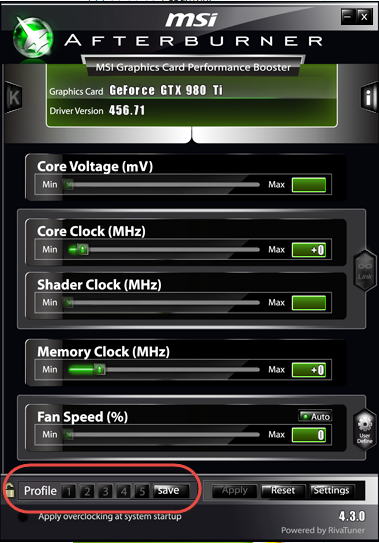
Core Voltage
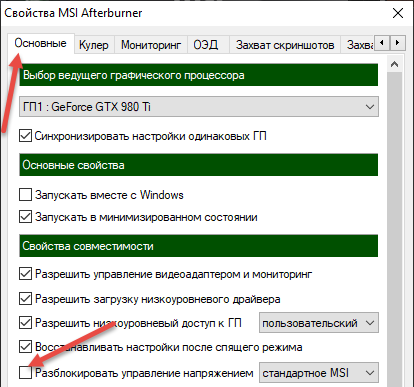
По умолчанию заблокированный ползунок, разрешающий отрегулировать напряжение, подаваемое на графический процессор. Активируется в «Настройках». Специально скрывается от новичков, впервые столкнувшихся с разгоном видеокарт. При повышении напряжения появится шанс выставить большие значения через ползунки Core Clock и Memory Clock. Обратная сторона – повышение температуры видеокарты и риск столкнуться с графическими артефактами.
Power Limit
Лимит максимального энергопотребления. При повышении выбранных в MSI Afterburner параметров инструмент автоматически сбросит выставленные при оверклокинге значения до заводских. Предназначена для защиты видеочипа от повышенного износа.
Temp Limit
Температурный лимит для видеокарты. Как и в случае с Power Limit показатель предназначен для сброса выставленных (не заводских значений) при оверклокинге значений и защиты видеокарты от перегрева или износа.
Core Clock
Core Clock – основа графического оверклокинга: регулирует частоту ядра видеокарты, разрешает поднимать значения в МГц и повышать производительность оборудования.
Memory Clock
Memory Clock – частота видеопамяти. Как и Core Clock в 99% случаев регулируется при оверклокинге вручную. Вне зависимости от видеокарты значение подбирается методом перебора значений (шаг подбирается в 20-30 МГц). После смены показателей значения применяются, а видеокарта тестируется под нагрузкой.
Fan Speed
Ползунок, отображающий информацию о скорости вращения кулеров видеокарты. Нагрузка подбирается MSI Afterburner автоматически, но регулируется и вручную: достаточно нажать на кнопку Auto. Подходящее значение рекомендуется выбирать с оглядкой на текущую температуру оборудования – если показатель Fan Speed превышает значение 80-90%, а видеокарта не прогрелась и до 50 градусов, то энергия кулеров расходуется впустую.
Profile
Выставлять параметры для Core Voltage, Core Clock или Fan Speed каждый раз вручную совсем необязательно – MSI Afterburner предлагает закреплять выбранные параметры на панели быстрого доступа, помеченной словом Profile. Доступно 5 ячеек для шаблонов с настройками, а еще – предусмотрен параметр Apply Overclocking at System Startup, автоматически запускающий разгона (из указанного «Профиля») вместе с запуском компьютера.
Статистика
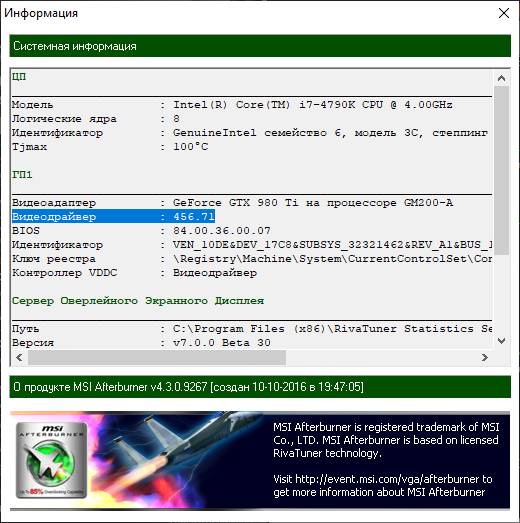
Дополнительный раздел, вызываемый из правой верхней части интерфейса (иконка с буквой i) и предназначенный для сбора информацию о процессоре, видеокарте и запущенных службах, поддерживающих оверлей от MSI Afterburner.
Настройка мониторинга
Хотя MSI Afterburner и ассоциируется исключительно с разгоном видеокарт от AMD и Nvidia, в геймерской среде намного чаще применяется в качестве средства для отображения статистики об оборудовании в оверлее. Температура и текущие частоты центрального процесса, нагрузка на оперативную память, частота видеоядра – необходимые для отображения показатели выбираются в «Настройках», в разделе «Мониторинг».
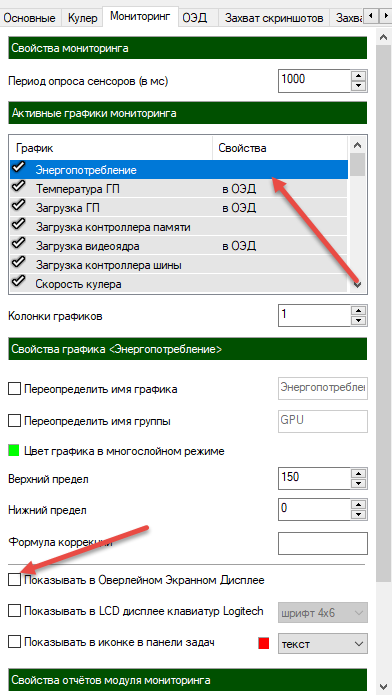
Взаимодействовать предстоит со связкой кнопок: сначала с полем «Графики мониторинга», а после – для закрепления в оверлее – галочкой напротив пункта «Показывать в Оверлейном Экранном Доступе» (ОЭД). Специалисты из MSI рекомендуют следить за загрузкой и температурой ГП, энергопотреблением, текущим состоянием центрального процессора и оперативной памятью.
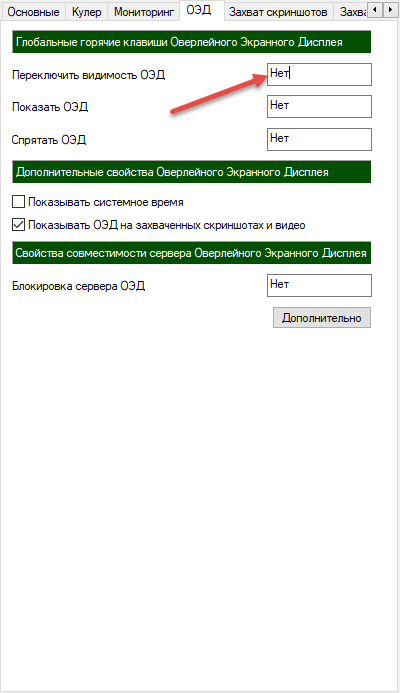
После выбора подходящих параметров необходимо перейти на вкладку «ОЭД» и уже там назначить комбинацию клавиш на переключение видимости оверлея. После запуска совместимого программного обеспечения или игр в левой части интерфейса (по умолчанию) появится подробная статистика.
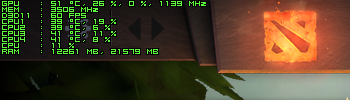
Если информация выдается слишком сжато, сливается с фоном и выглядит нечитабельно, то на вкладке «ОЭД» предстоит воспользоваться разделом «Дополнительно»: там скрывается плагин для MSI Afterburner – RivaTuner, содержащий параметры для смены внешнего вида оверлея. Настраивается шрифт, стилистика, прозрачность и даже тени от каждой буквы.
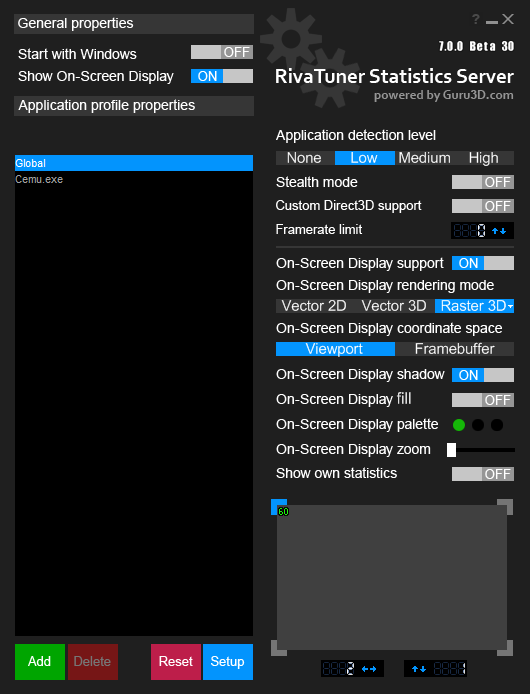
Результат выбираемых параметров в RivaTuner отображается в меню предпросмотра снизу.
Захват скриншотов и видео
Кроме оверклокинга и мониторинга MSI Afterburner предлагает захватывать информацию с экрана. Предусмотрена возможность записывать видеоролики и подготавливать скриншоты. Активируются функции в «Настройках» метом добавления комбинации горячих клавиш напротив слова «Захват» (по умолчанию текстовое поле заполнено словом «Нет»).
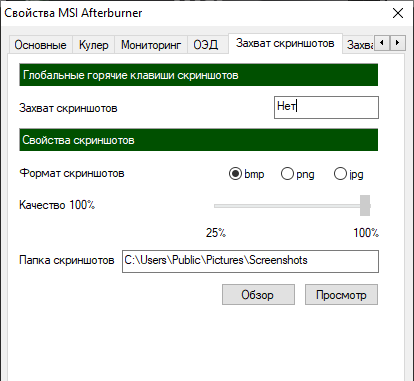
После выбора подходящего сочетания клавиш разработчики рекомендуют разобраться с форматом скриншотов, степенью сжатия видеороликов, директорией для сохранения файлов и поддержкой декодера или многопоточной оптимизации.
Вердикт
MSI Afterburner наглядно демонстрирует мультифункциональность и старательно облегчает жизнь геймерам: разрешает вручную разгонять видеокарты, выводить статистику об оборудовании в оверлее и записывать ролики в разгоряченные мгновения игрового процесса.
Как пользоваться MSI Afterburner
Программа MSI Afterburner позволяет отслеживать изменения температуры графического процессора, а также разгонять видеокарту – правильная настройка основных параметров устройства повышает производительность в играх. Благодаря интуитивной навигации и поддержке русского языка в интерфейсе быстро разберется любой пользователь. Ниже будут рассмотрены особенности работы с программой компании MSI, которая может быть полезна каждому геймеру.
Назначение программы
Миллионы пользователей предпочитают использовать программу MSI для разгона видеоплаты. Изменяя основные параметры устройства, можно повысить производительность – в результате увеличивается количество FPS-кадров в играх.
Второе назначение программы – мониторинг температуры графического процессора и CPU. Показатели отображаются в видео графика в специальном поле. Данные обновляются онлайн.
Как настроить программу
По умолчанию выбраны оптимальные опции. Если вы хотите изменить настройки, то нажмите соответствующую кнопку.
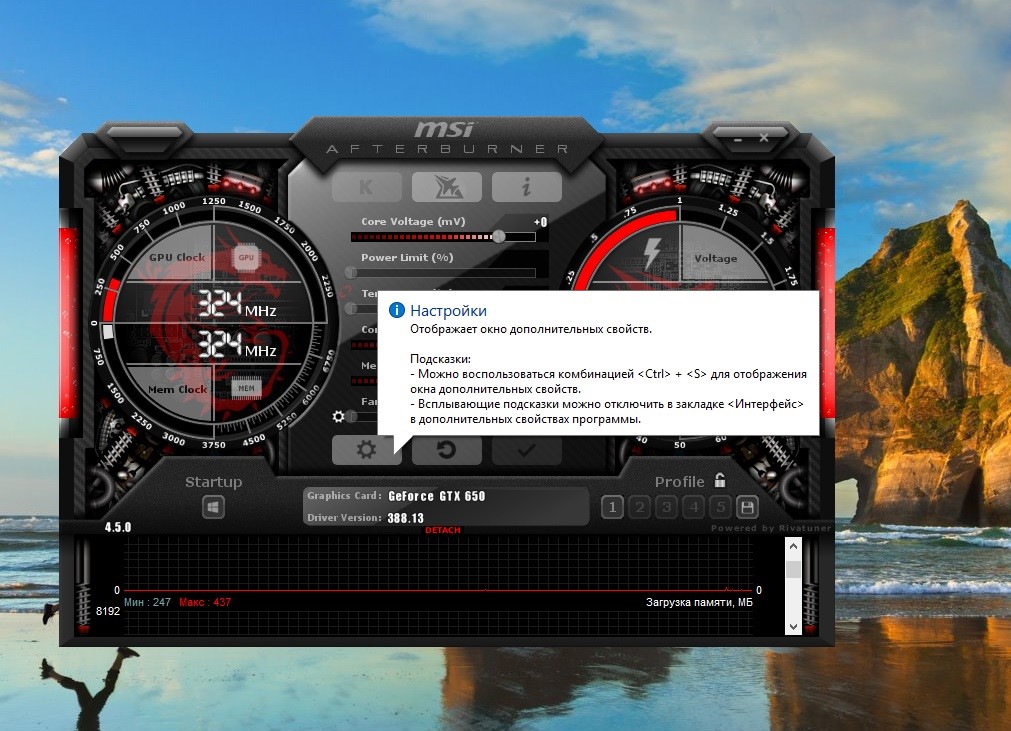
В разделе настроек имеются следующие вкладки:
- основные;
- кулер;
- мониторинг;
- ОЭД;
- бенчмарк;
- захват скриншотов;
- захват видео;
- профили;
- интерфейс.
Частота GPU и памяти отображается слева. Справа размещены индикаторы напряжения ядра и температуры. В центре рабочего окна находятся ползунки, позволяющие изменять основные параметры видеокарты: частоту ядра, частоту памяти, скорость кулера, напряжение GPU, энергопотребление и температурный лимит. Последние два параметра могут остаться неактивными, если видеоплата не поддерживает эти функции или в системе установлен устаревший видеодрайвер.
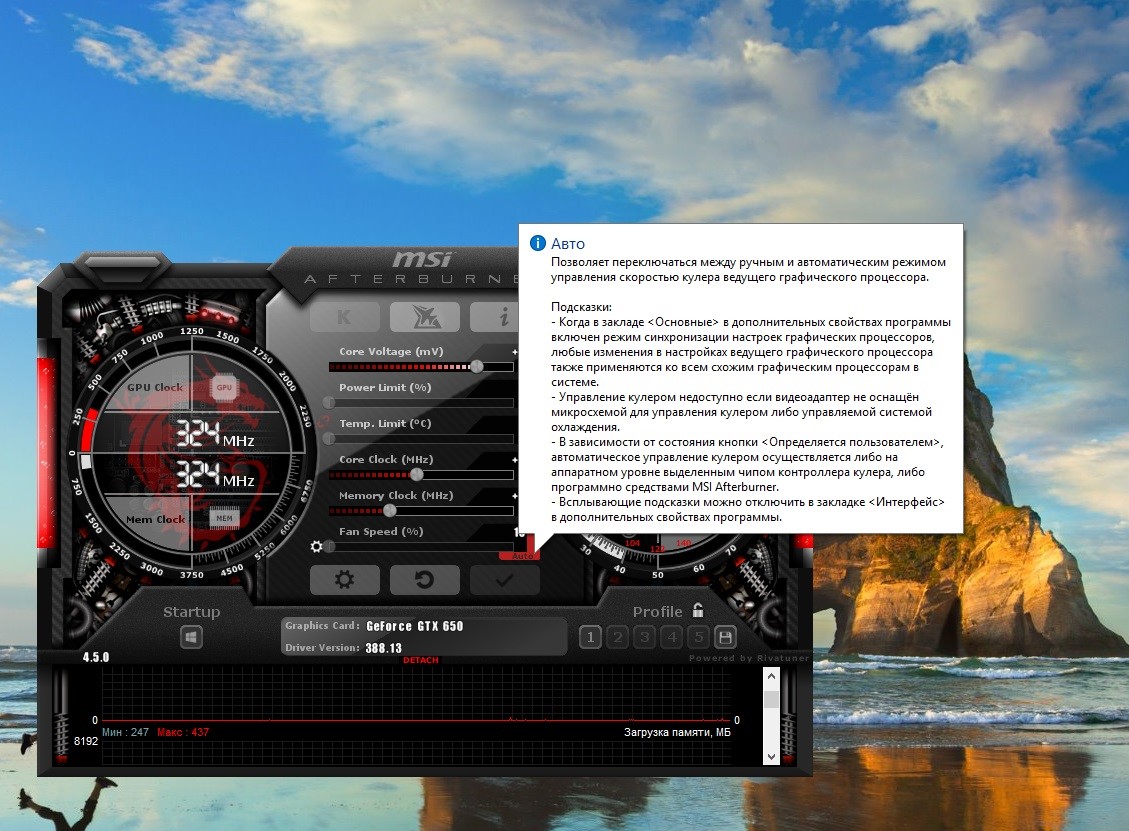
Скорость кулера изменяется следующим образом: отключите автоматическую регулировку, нажав кнопку Auto, размещенную рядом с индикатором Fun Speed, далее перемещайте ползунок вправо или влево.
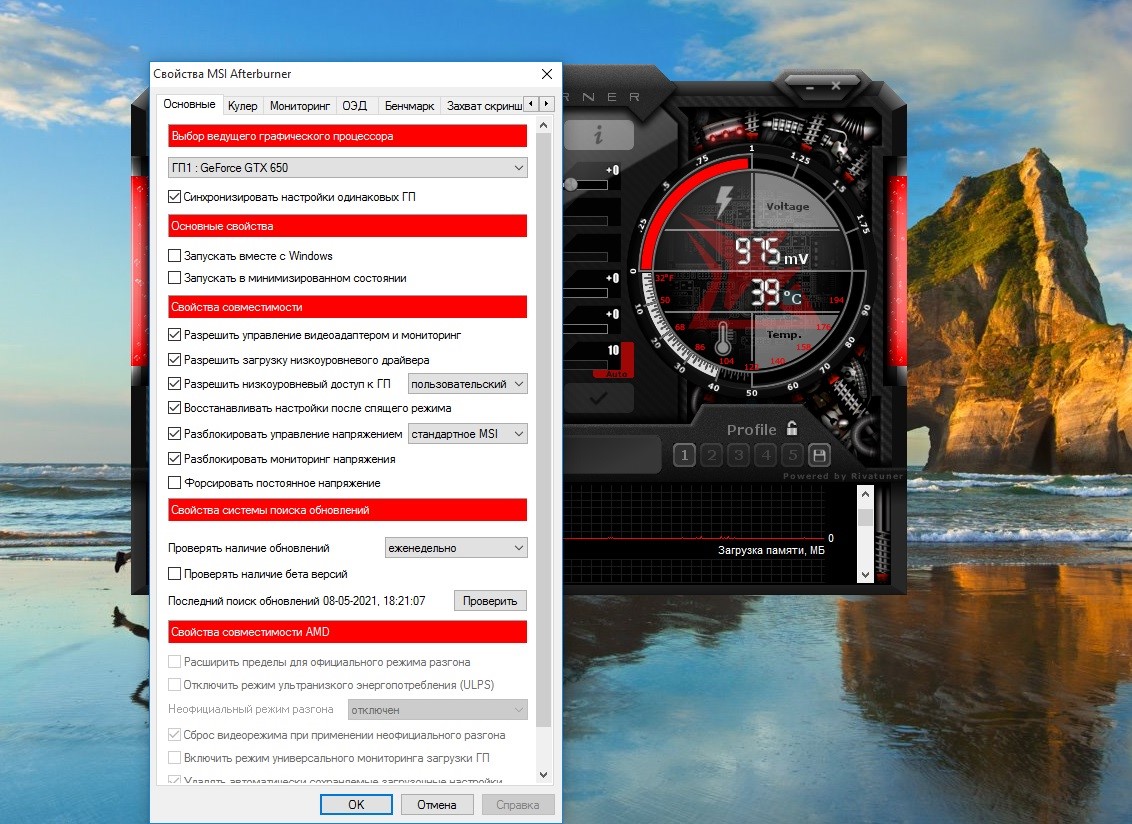
Для разблокировки индикатора GPU Voltage перейдите в настройки программы и на вкладке Основные отметьте галочкой поле Разблокировать управление напряжением.
Сохранение настроек
Изменения, внесенные пользователем в работу видеокарты, необходимо сохранить в одном из 5 профилей. Пользователю достаточно нажать кнопку с изображением дискеты и выбрать слот, кликнув левой кнопкой мыши. При следующем запуске MSI Afterburner вносить сделанные изменения заново не нужно – достаточно выбрать профиль с сохраненный профиль.

Возможен запуск программы при загрузке Windows с выбранными установками. Это очень удобно – пользователю не нужно тратить время на активацию MSI Afterburner.
Настройка кулера
Работа системы охлаждения ускоряется путем перемещения ползунка вправо. Скорость вращения кулера отображается в процентах.
Для возврата в автоматический режим, нажмите кнопку Auto. По умолчанию функция изменения скорости кулера заблокирована. Нажмите кнопку Auto и разблокируйте режим ручной настройки.
Core Clock и Memory Clock
Core Clock – это частота ядра графического процессора. Чем выше установленное значение, тем больше производительность GPU и количество FPS-кадров в игре. Вместе с повышением Core Clock возрастает нагрузка и на другие аппаратные компоненты видеокарты – остальные параметры также необходимо настраивать.
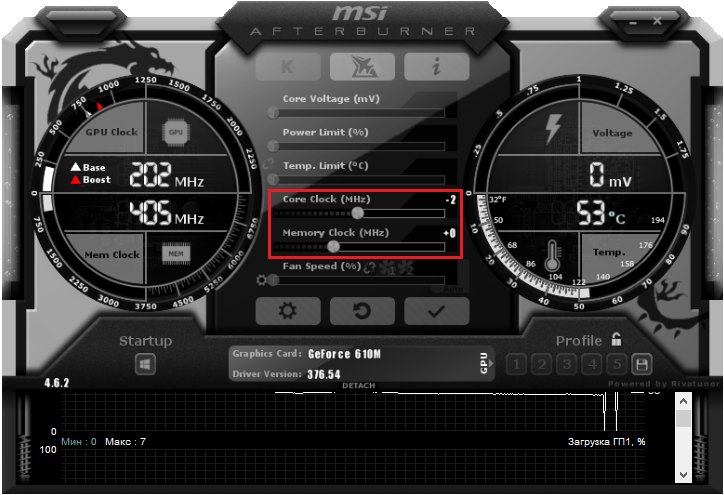
Memory Clock – частота работы видеопамяти. Чем выше эта характеристика, тем больше количество FPS-кадров в секунду. Изменять Core Clock, Memory Clock и напряжение ядра рекомендуется только опытным пользователям – некорректные установки базовых параметров могут привести к выходу видеоплаты из строя или неправильной работе устройства.
Мониторинг в MSI Afterburner
Программа позволяет отслеживать изменение температуры GPU. Информация обновляется в реальном времени. Пользователям предоставляется возможность просматривать показатели температуры за любой момент времени, начиная с той секунды, когда была запущена программа, и вплоть до текущего момента. Информация отображается при наведении курсора на соответствующий участок графика.
Опции мониторинга можно изменить в настройках программы в соответствующем разделе. Разработчиками изначально установлены оптимальные установки – в большинстве случаев не нужно ничего менять. Любой пользователь сможет работать в МСИ Афтербернер, разобравшись в функционале за несколько мину.
MSI Afterburner полезна начинающим и опытным пользователям. На нашем сайт вы можете скачать последнюю версию программы, позволяющей разогнать видеокарту, имея лишь необходимый минимум технических знаний. Загрузите MSI Afterburner прямо сейчас и разгоняйте видеоплату, выжимая максимум производительности!
Как вывести мониторинг MSI Afterburner на экран
MSI Afterburner — это утилита, предназначенная для управления видеокартами. Программа дает возможность включать мониторинг информации в игре, видеть способности оборудования и наблюдать за производительностью системы. Мониторинг необходим при разгоне видеокарты для периодического тестирования, чтобы отслеживать все параметры, а при необходимости вовремя производить корректировку и избежать поломки.
Вкладка «Мониторинг»
После того как вы установили и запустили утилиту MSI Afterburner, зайдите в «Настройки» выберите «Мониторинг». Найдите графу «Активные графики монитора», чтобы решить какие параметры должны быть выведены. Обозначьте необходимые позиции. Перейдите в нижнюю часть экрана и поставьте галочку рядом с надписью «Показывать в Оверлейном Экранном Дисплее». Если собрались производить мониторинг нескольких параметров, тогда по очереди добавьте другие. Подтвердите действие, кликнув на «ОК».
Если отметили все правильно, то справа в окне под надписью «Свойства» вы увидите надпись «в ОЭД».
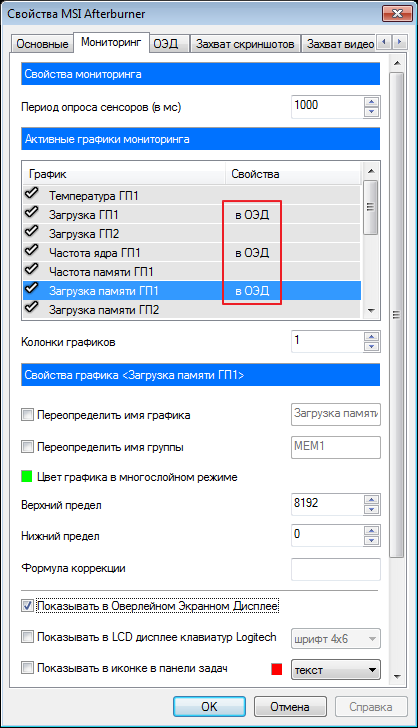
Не выходя из настроек, откройте «ОЭД». Если вдруг вы не смогли найти эту надпись, значит, когда загружали утилиту, не произвели установку дополнительной программы Riva Tuner. Приложения работают совместно, поэтому игнорировать предложения об их одновременном использовании на ПК нельзя. Произведите переустановку MSI Afterburner, при этом не убирайте галочку, которая находится рядом с Riva Tuner. После загрузки проблема пропадет.
Теперь необходимо произвести настройку горячих клавиш, благодаря которым вы сможете осуществлять управление окнами монитора. Для этого поставьте курсор в необходимое поле, а затем кликните на требуемые клавиши, которые сразу же отобразятся на экране.

Нажмите «Дополнительно». На этом этапе потребуется программа Riva Tuner. Включите требуемые функции, которые указаны ниже на скриншоте.

Если захотите изменить цвет шрифта, то кликните на поле «On-screen Display palette».
Чтобы изменить масштаб, воспользуйтесь функцией «On-screen Zoom».
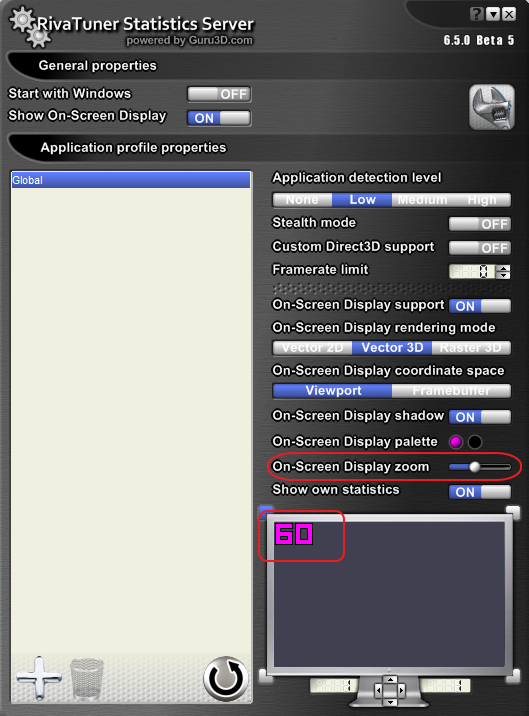
При желании сможете изменить размер шрифта. Для этого зайдите в «Raster 3D».
Все изменения, которые вы производите, будут отображаться в специальном окне. Чтобы было удобнее, переместите текст в центр. Для этого потяните его при помощи мышки в сторону. Таким же образом он начнет отображаться на экране в момент мониторинга.
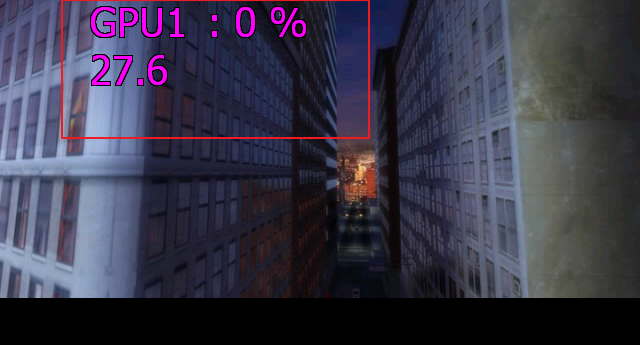
Чтобы проверить результат, запустите игру. На экране появиться информация о загрузке видеокарты, отобразившейся согласно вашим настройкам.
Мониторинг производительности
Информация, которая предоставляется в верхнем углу слева, называют «OSD» (экранным меню). Это самая применяемая функция утилиты MSI Afterburner, которая дает возможность следить за производительностью «железа» в процессе игр.
Скачайте установщик MSI Afterburner, при этом не отказывайтесь от установки программы Rivatuner Statistics Server. Запустите скачанную утилиту. Нажмите на надпись «Настройки» (Settings).
Кликните на кнопку «Monitoring», зайдите в «Active hard ware monitoring graphs». Отметьте галочками информацию, которую хотите видеть на мониторе.
Чтобы нужные сведения появились на экране, поставьте галочку рядом с опцией «Show in On-Screen Display».
В графе «Properties» найдите кнопку «in OSD». Изменять порядок информации, которая выводится на экран, вы сможете при помощи перетаскивания требуемых пунктов вниз или вверх.
Текст, который отображается на экране, вы можете изменять по собственному усмотрению возле надписи «Override group name». Для сохранения параметров и выхода в программу не забудьте нажать «ОК».
Настройка внешнего вида меню
Показать мониторинг на экране помогут настройки, используемые в программе Riva Tuner (устанавливается на ПК автоматически):
1. Нажмите на иконку «Riva Tuner».
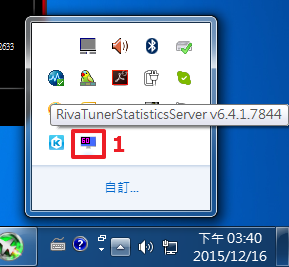
2. Откроется меню с настройками, доступными для изменения. Для улучшения видимости экрана можете использовать «On-Screen Display shadow». Функция «On-Screen Display pallet» дает возможность выбрать любой цвет для текста и для тени. Также в этом окне вы сможете изменить расположение меню на мониторе.
После того как внесли необходимые изменения, запустите игру. В процессе наблюдайте за результатами.
MSI Afterburner — удобный инструмент для всех геймеров. Он подходит для настраивания лучшей производительности игр. Утилиту постоянно обновляют, что является гарантией стабильности и полной совместимости с любым оборудованием.