Как включить ноутбук ThinkPad (пошаговое руководство)
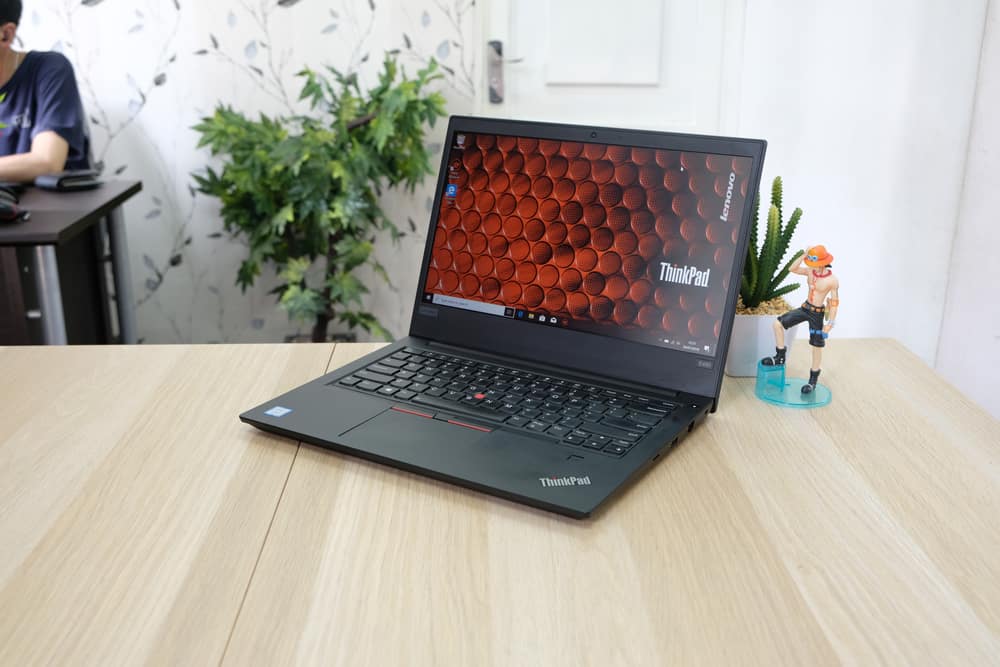
Работники IBM придумали название ThinkPad в 1920-х годах. Первоначальный ThinkPad был просто планшетным компьютером, который Lenovo впервые выпустила в апреле 1992 года.
Дизайн этого ноутбука отличается тем, что кнопка питания расположена сбоку, а не на клавиатуре, откуда вы можете включить компьютер.
Ноутбуки ThinkPad считаются одними из лучших в отрасли и в основном используются для бизнеса. Эти ноутбуки доступны по цене и имеют простой дизайн. Кроме того, они, как правило, имеют гораздо лучшие функции безопасности, чем другие ноутбуки.
Ноутбук ThinkPad
Lenovo, многонациональная компания, специализирующаяся на компьютерных технологиях, недавно объявила о предстоящем выпуске ноутбуков серии ThinkPad X1. В ответ на общественный интерес Lenovo подробно рассказала нам о том, какие вычислительные мощности ждут сегодняшних потребителей.
ThinkPad известны как культовая серия ноутбуков Lenovo с 1992 года, и они являются самой продаваемой линейкой бизнес-ноутбуков в мире. ThinkPad оснащен черной клавиатурой с эргономичным дизайном, красным трекпоинтом в центре клавиатуры и большими клавишами.
Единственное, что изменилось за эти годы, это то, что у него было несколько обновлений его аппаратного обеспечения. Первоначально он был запущен с монохромным экраном, но теперь его заменил экран янтарного цвета.
Затем был добавлен ThinkLight, который проецирует логотип ThinkPad поверх крышки экрана. Благодаря еще паре обновлений, таких как оптический привод и добавление портов USB, ThinkPad теперь может работать с новейшим программным обеспечением, представленным на рынке сегодня. Это одна из флагманских моделей Lenovo в линейке ноутбуков.
Ноутбуки серии ThinkPad также могут похвастаться отличной клавиатурой, которая упрощает набор текста по сравнению с ноутбуками других производителей.
Основные характеристики ноутбука ThinkPad
Ноутбуки ThinkPad — одни из самых уважаемых компьютеров на рынке. Найти сопоставимый ноутбук с впечатляющими характеристиками ThinkPad непросто. Но что делает эти ноутбуки такими уникальными? И почему вы должны подумать о покупке одного для себя?
Короткий ответ: ThinkPad предлагает баланс удобства и мощности. Они одинаково полезны как для повседневного использования и в пути, так и для ресурсоемких задач, таких как редактирование фотографий, редактирование видео или других сложных операций. Они также предлагают отличную долговечность; если ваша машина сломается, на нее распространяется гарантия, предназначенная для того, чтобы вы не потеряли жизненно важное рабочее время.
- Работает на процессоре Intel Core i7.
- 16 ГБ оперативной памяти.
- Твердотельный накопитель (SSD) или гибридная комбинация HDD/SSD.
- Опция съемного экрана 2-в-1, что означает, что вы можете снять основание с основного корпуса и прикрепить его к планшету для универсальности (подробнее см. ниже).
- Полностью регулируемый стилус с 2048 уровнями чувствительности к нажатию позволяет брать этот ноутбук с собой куда угодно. Стилус также оснащен сенсорной панелью, где вы можете быстро инициировать сенсорные команды из любого места; немалый подвиг, учитывая, что он подключен к вашему компьютеру.
Включение ноутбука ThinkPad
В отличие от большинства ноутбуков с кнопкой питания на клавиатуре, ThinkPad производятся иначе. По этой причине многие люди сталкиваются с трудностями при включении компьютера при первой покупке. Однако не волнуйтесь. Мы подготовили для вас пошаговое руководство по включению ThinkPad.
Шаг № 1. Разместите свой ThinkPad
Когда ноутбук закрыт, поместите его так, чтобы отверстие раскладушки было обращено к вам. Затем откройте экран ноутбука.
Шаг № 2: проверьте правую сторону вашего ThinkPad
Посмотрите на правую сторону устройства. Кнопка питания будет расположена посередине вместе с несколькими портами USB.
Шаг № 3: Нажмите кнопку питания
При нажатии кнопки питания загорится свет, указывая на то, что ноутбук включен.
Если по какой-то причине индикатор на кнопке питания не загорается, а экран остается пустым, это может быть связано с тем, что ноутбук не заряжается. Попробуйте подключить зарядное устройство и подождать несколько минут, прежде чем снова включать компьютер.
Заключение
ThinkPad — одни из самых надежных ноутбуков на рынке, они просты в использовании и защищены благодаря большому объему оперативной памяти для поддержки больших офисных рабочих нагрузок без зависаний. Этот ноутбук для вас, если вы хотите что-то прочное и мощное.
Часто задаваемые вопросы
Да, ThinkPad считаются одними из лучших для крупного бизнеса и наиболее известны среди студентов. Это связано с их дизайном, тихой клавиатурой и функциями высокой безопасности.
Вы можете использовать ThinkPad для игр. Однако в основном он изготавливается для тяжелой офисной работы. Поэтому, если вам нужен ноутбук для игр, вам следует подумать о том, чтобы создать его специально для него.
Как включить ноутбук Lenovo (пошаговое руководство)
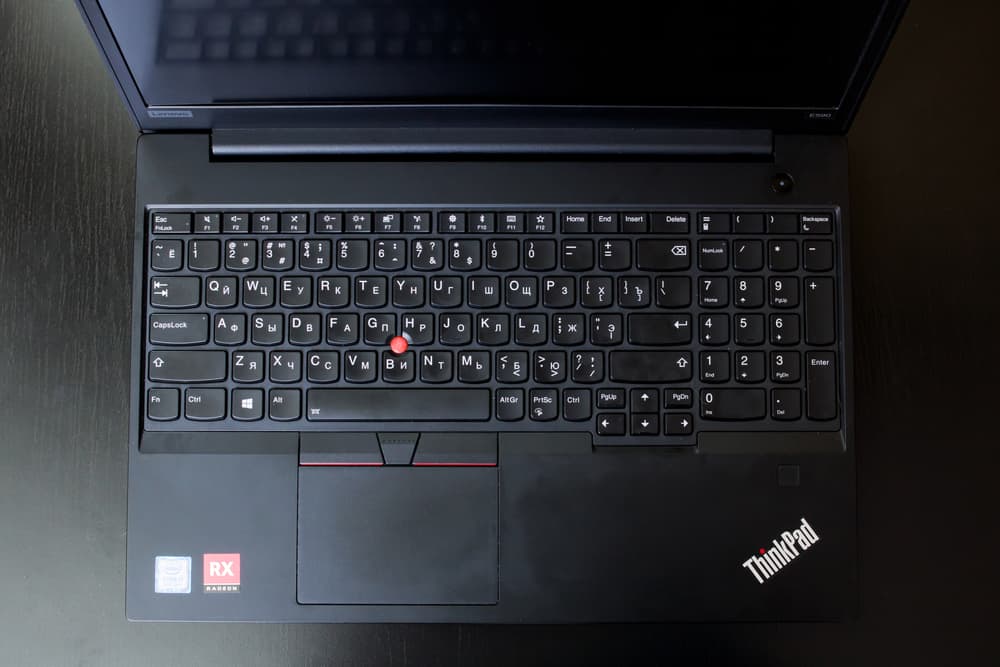
Не знаете, как включить ноутбук Lenovo? Не нужно беспокоиться, так как я здесь, чтобы решить все ваши проблемы. Продолжайте читать, чтобы узнать больше о технических проблемах, с которыми вы сталкиваетесь.
Искусство включения ноутбука Lenovo заключается в одном: найти выключатель питания. После того, как вы овладели им, остальная процедура практически не требует ничего, кроме одного касания.
Но что, если это не поможет? Ответ находится в нескольких минутах чтения. Если у вас возникли проблемы с поиском выключателя питания или ваш ноутбук Lenovo вообще не включается, даже после того, как вы попробовали все, что есть в вашем арсенале, следующая статья содержит всю информацию, которая вам нужна прямо сейчас.
Как включить ноутбук Lenovo: понять основы
Включение ноутбука Lenovo может быть одним из важных действий. Тем не менее, нетрудно найти людей, которые сталкиваются с трудностями при выполнении работы. Если вы один из них, приготовьтесь покончить со страданиями раз и навсегда.
Когда мы говорим о загрузке ноутбука Lenovo, может быть несколько подходов. Тем не менее, использование клавиши включения по-прежнему остается наиболее стандартным. Давайте углубимся в это и поймем, как вы можете быстро включить свой ноутбук Lenovo.
- Идентификация кнопки питания. Кнопки питания обычно представляют собой круглые клавиши размером с монетку. На большинстве ноутбуков Lenovo кнопка имеет кружок или значок выключения.
- Расположение кнопки питания. Теперь, когда вы получили некоторое представление о внешнем виде кнопки питания, следующая задача — внимательно посмотреть на свой ноутбук. В большинстве случаев переключатель расположен либо в верхнем левом, либо в верхнем правом углу панели клавиш. Если вы не можете найти кнопку питания, посмотрите на боковые стороны ноутбука.
- Нажатие клавиши питания: вы уже нашли переключатель? Большой! Теперь пришло время нажать на него. Не переусердствуйте, иначе вы можете повредить компоненты. Выполните простое нажатие, и все готово.
- Подождите и посмотрите, включится ли ваш ноутбук: последняя задача — дождаться, пока ваш ноутбук включится.
Почему мой ноутбук Lenovo не включается?
Обычно ноутбук загружается, если найти выключатель питания и нажать на него. Но если ваш ноутбук не отвечает, велика вероятность, что вам придется иметь дело с чем-то более серьезным. Ноутбук Lenovo, который не включается, может представлять собой несколько ситуаций. Давайте осмотримся и пройдемся по возможным факторам, вызывающим проблемы.
- Кнопка питания вашего ноутбука по какой-то причине сломана или не работает.
- Аккумулятор вашего ноутбука разряжен.
- Ваш ноутбук перегревается.
- Вы или кто-то другой неправильно выключил свой ноутбук Lenovo, препятствуя его включению, изменив системный реестр и повредив его общую производительность.
- Неисправность проводки или проблемы с аппаратным обеспечением устройства.
- Есть программные сбои.
- Есть проблемы с BIOS.
Как исправить, что ноутбук Lenovo не включается
Чтобы устранить проблему, все, что вам нужно сделать, это определить, что ее вызывает. Самый простой подход к загрузке ноутбука Lenovo — это нажатие выключателя питания. Тем не менее, проверка того, работает ли кнопка, предназначенная для включения вашего ноутбука, должна быть первым шагом.
Хотя у вас есть возможность проверить это самостоятельно, рекомендуется обратиться за помощью к профессионалу, поскольку это гарантирует, что вы не повредите свое устройство каким-либо другим образом. После того, как выключатель питания будет отсортирован, попробуйте включить ноутбук Lenovo, выполнив указанные выше действия.
Если проблема по-прежнему беспокоит вас, вот несколько эффективных исправлений, которые доказали свою ценность.
- Проверьте и устраните проблемы с перегревом. Оставьте ноутбук без дела на час или два, прежде чем пытаться загрузиться.
- Зарядите аккумулятор и убедитесь, что вы не используете разряженное устройство. При этом проверьте источник питания, адаптеры и кабели и убедитесь, что они работают нормально.
- Посетите ближайшего поставщика услуг и попросите его проверить все аппаратные компоненты.
Вы даже можете попробовать связаться с поддержка Леново team и искать дополнительную помощь оттуда.
Подведение итогов
На этом исчерпывающее руководство по включению ноутбука Lenovo заканчивается. Здесь я помог вам понять основы поиска и использования выключателя питания.
Lenovo ThinkPad L13 Gen 2 Operation & User’s Manual

Compatible devices: ThinkPad T480, 43752BU, ThinkPad T410i, Legion Y920-17IKB, IdeaPad S110, ThinkPad X280, 10252DU, ThinkPad G40 2388.
- thinkpad 13 Operation & user’s manual (UPD: 09 Dec 2023, lenovo/thinkpad-13.pdf) (view)
- ThinkCentre A63 Operation & user’s manual (UPD: 11 May 2023, lenovo/thinkcentre-a63.pdf) (view)
- ThinkPad S1 Yoga Safety, warranty, and setup manual (UPD: 15 Nov 2023, lenovo/thinkpad-s1-yoga.pdf) (view)
- THINKPAD W700 Guía de servicio y de resolución de problemas (UPD: 05 Jun 2023, lenovo/thinkpad-w700.pdf) (view)
- 06793JU Technical specifications (UPD: 25 Aug 2023, lenovo/06793ju.pdf) (view)
Transcription of Lenovo ThinkPad L13 Gen 2 PDF Operation & User’s Manual:
(Ocr-Read Summary of Contents (some pages) of the Lenovo ThinkPad L13 Gen 2 Document (Main Content), UPD: 04 October 2023)
- 18, Use the TrackPoint pointing device The TrackPoint pointing device enables you to perform all the functions of a traditional mouse, such as pointing, clicking, and scrolling. Use the TrackPoint pointing device TrackPoint pointing stick Use your finger to apply pressure to the pointing-stick nonslip cap in any direction parallel to the keyboard. The pointer on the screen moves accordingly. The higher the pressure applied, the faster the pointer moves. TrackPoi…
- 9, Side view Intel models USB-C ® (Thunderbolt™ 4) power connector USB-C (Thunderbolt 4) connector Ethernet connector Always On USB 3.2 connector Gen 1 Audio connector Security-lock slot HDMI™ connector USB 3.2 connector Gen 1 microSD-card slot Power button Chapter 1. Meet your computer 3 …
- 21, Tap once to single click Tap twice quickly to double-click Tap and hold to right-click Slide to scroll through items Zoom out Zoom in Swipe from the left: view all open windows Swipe from the right: open action center Swipe downwards shortly: show title bar Swipe downwards: close the current app Drag Chapter 2. Get started with your computer 15 …
- 15, Lenovo ThinkPad L13 Gen 2 Chapter 2. Get started with your computer Access networks This section helps you connect to a wireless or wired network. Connect to Wi-Fi networks Click the network icon in the Windows ® notification area, and then select a network for connection. Provide required information, if needed. Connect to the wired Ethernet Connect your computer to a local network with an Ethernet cable through the following accessories: • Lenovo USB-C to Ethernet…
- 7, Chapter 1. Meet your computer ThinkPad L13 Gen 2, ThinkPad L13 Yoga Gen 2, ThinkPad S2 Gen 6, and ThinkPad S2 Yoga Gen 6 might be shipped with different microprocessors, namely Intel ® and Advanced Micro Devices (AMD). Hereby Intel models and AMD models are used to distinguish computer models with different microprocessors. Front view Infrared camera* / Camera* Webcam privacy shutter Microphone TrackPoint ® pointing stick To…
- 13, Connector name Description • USB 2.0 connector • USB 3.2 connector Gen 1 • USB 3.2 connector Gen 2 Connect USB-compatible devices, such as a USB keyboard, USB mouse, USB storage device, or USB printer. • USB-C (3.2 Gen 1) connector • USB-C (3.2 Gen 2) connector • USB-C (Thunderbolt 3) connector • USB-C (Thunderbolt 4) connector • Charge USB-C compatible devices with the output voltage and current of 5 V and 3 A. • Connect to an external display: – USB-C to VGA: up …
- 2, Read this first Before using this documentation and the product it supports, ensure that you read and understand the following: • Appendix A “Important safety information” on page 59 • Safety and Warranty Guide • Setup Guide Second Edition (June 2021) © Copyright Lenovo 2020, 2021. LIMITED AND RESTRICTED RIGHTS NOTICE: If data or software is delivered pursuant to a General Services Administration �…
- 4, Lenovo ThinkPad L13 Gen 2 Appendix C. Supplemental information about the Linux operating system . . . . . . . . . . . . . . . . . 77 Appendix D. Compliance and TCO Certified information . . . . . . . . . . 79 Appendix E. Notices and trademarks . . . . . . . . . . . . . . . 95 ii L13 Gen 2, L13 Yoga Gen 2, S2 Gen 6, and S2 Yoga Gen 6 User Guide …
- 3, Contents Discover your Lenovo notebook. . . . . iii Chapter 1. Meet your computer . . . . . 1 Front view . . . . . . . . . . . . . . . . . . 1 Side view . . . . . . . . . . . . . . . . . . 3 Bottom . . . . . . . . . . . . . . . . . . . 5 Features and specifications . . . . . . . . . . . 6 USB specifications. . . . . . . . . . . . . 6 Chapter 2. Get started with your computer . . . . . . …
- 20, Use the touch gestures Tap once to select or open an item. Tap twice quickly to display a shortcut menu. Two-finger zoom in or zoom out. Scroll through items. Open the task view to see all open windows. Show the desktop. Notes: • When using two or more fingers, ensure that you position your fingers slightly apart. • Some gestures are not available if the last action was done from the TrackPoint pointing device. • Some gestures are only available when…
- 27, Chapter 3. Explore your computer Lenovo apps This section provides introduction to the Vantage and Lenovo Quick Clean apps. The Vantage app The preinstalled Vantage app is a customized one-stop solution to help you maintain your computer with automated updates and fixes, configure hardware settings, and get personalized support. To access the Vantage app, type Vantage in the search box. Key features The Vantage app enables you to: • Know the device status easily and c…
- 16, 3. Turn on the computer. 4. Click the network icon, and then select the cellular network icon from the list. Provide required information, if needed. Turn on the Airplane mode When the Airplane mode is enabled, all wireless features are disabled. 1. Click the action center icon in the Windows notification area. 2. Click Airplane mode to turn on the Airplane mode. Interact with your computer Your computer provides you various ways to navigate the screen. Use the keyboard …
- 12, Lenovo ThinkPad L13 Gen 2 Features and specifications For detailed specifications of your computer, go to https://psref.lenovo.com and search by product. Dimensions • Width: 311.3 mm (12.26 inches) • Depth: 219 mm (8.62 inches) • Thickness: 17.6 mm to 17.85 mm (0.69 inches to 0.70 inches) Power source (ac power adapter) • Sine-wave input at 50 Hz to 60 Hz • Input rating of the ac power adapter: 100 V to 240 V ac, 50 Hz to 60 Hz Microprocessor To view th…
Lenovo Thinkpad L13 Setup Manual

Compatible devices: M5400, ThinkPad W700 2751, 100w Gen 3, Y530 — IdeaPad — Core 2 Duo 2.13 GHz, TAB 7 TB-7504F, V14, ThinkPad Edge E335, 50382NU.
- ThinkPad X201 Troubleshooting manual (UPD: 17 May 2023, lenovo/thinkpad-x201.pdf) (view)
- L410 Setup manual (UPD: 31 Mar 2023, lenovo/l410.pdf) (view)
- ThinkPad T14 Gen 1 Operation & user’s manual (UPD: 15 May 2023, lenovo/thinkpad-t14-gen-1.pdf) (view)
- ThinkPad SL500 Setup manual (UPD: 08 Oct 2023, lenovo/thinkpad-sl500.pdf) (view)
- thinkpad 13 Operation & user’s manual (UPD: 25 Mar 2023, lenovo/thinkpad-13.pdf) (view)
Transcription of Lenovo Thinkpad L13 PDF Setup Manual:
(Ocr-Read Summary of Contents (some pages) of the Lenovo Thinkpad L13 Document (Main Content), UPD: 20 December 2023)
- 2, * For selected models Unpack * Lenovo HDMI to VGA Adapter * Lenovo USB-C to DisplayPort Adapter * Lenovo USB-C to Ethernet Adapter * Lenovo USB-C to HDMI Adapter * Lenovo USB-C to USB-A Adapter * Lenovo USB-C to VGA Adapter * Lenovo USB-C to USB-C Cable * ThinkPad Ethernet Extension Adapter Gen 2 …
- 6, * For selected models 1. Microphones * 2. Infrared LED 3. ThinkShutter * 4. Camera with IR function * 5. Camera * 6. Multi-touch screen * 7. Rear camera 8. Pen tether hole 9. Security-lock slot 10. HDMI™ connector 11. USB 3.1 connector Gen 1 12. microSD card slot 13. Power button 14. Pen slot * 15. Fingerprint reader * 16. Smart-card slot 17. Trackpa…
- 7, * For selected models Customer Replacement Units (CRUs) • ac power adapter • Base cover assembly • Keyboard • Power cord • M.2 solid-state drive * • M.2 solid-state drive bracket * • ThinkPad Pen Pro Refer to the User Guide for CRU definition. …
- 8, Additional information Specific absorption rate for European Union YOUR DEVICE MEETS INTERNATIONAL GUIDELINES FOR EXPOSURE TO RADIO WAVES. The Europe 10g Specific Absorption Rate (SAR) limit for mobile devices is 2.0 W/kg. To view your product specific SAR value, go to https://support.lenovo.com/us/en/solutions/sar. If you are interested in further reducing your RF exposure then you can easily do so by limiting…
- 9, E-manual Second Edition (January 2020) © Copyright Lenovo 2019, 2020. LIMITED AND RESTRICTED RIGHTS NOTICE: If data or software is delivered pursuant to a General Services Administration “GSA” contract, use, reproduction, or disclosure is subject to restrictions set forth in Contract No. GS-35F-05925. Reduce I Reuse I Recycle …