How to Open an Elevated Command Prompt on Windows?
A lot of the fixes and tweaks featured on the web will require you to open a Command Prompt window as an administrator. This can be confusing for non-technical persons because a lot of articles don’t mention the actual steps of opening an elevated Command Prompt.
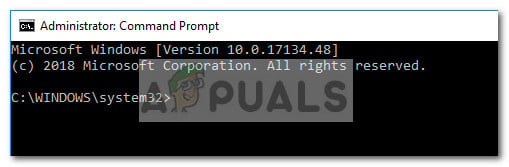
Most of the time, opening a Command Prompt window as a regular user is more than enough. But there are some situations where you’ll need administrative privileges – you will be required to perform certain actions in an elevated Command Prompt window.
What is an elevated command prompt?
The elevated Command Prompt mode was introduced with Windows Vista and has been an integral part of this OS up until Windows 11. In an attempt o protect the user from those potentially harmful commands, Microsoft restricted the functionality of some commands to the elevated mode only. This means that some commands will only work as long as you run them from an elevated Command Prompt.
Note: You can easily distinguish between a normal Command Prompt window and an elevated one by looking at the starting point. The Elevated Command Prompt starts in the System32 folder while the normal Command Prompt window starts in the User Profile folder.
As with most Windows-related things, you can open an elevated Command Prompt in several different ways. While most of the methods featured in this article can be replicated on the older Windows versions, keep in mind that this article was tailored specifically for Windows 10 and Windows 11.
Here’s a list of different methods that can be used to open an elevated Command Prompt on the latest operating systems released by Microsoft.
Note: Keep in mind that not all methods will work on both Windows 10 or Windows 11. Pay attention to the label under each method to see if it’s compatible with your Windows version.
Open an elevated Command Prompt via the Start menu
Works on Windows 10 & Windows 11.
This is the standard approach that most people use on every Windows version. It’s arguably the longest route but can be considered the most simple method since all the steps are done through the user interface.
Here’s a quick guide to opening an elevated Command Prompt via the Start menu:
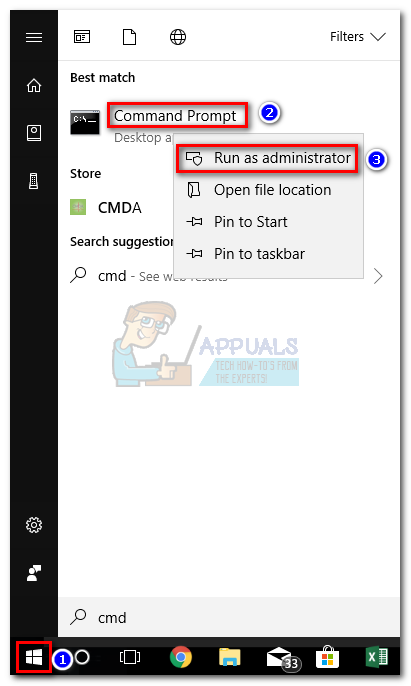
- Click the Start menu in the bottom left corner. You can also press the Windows key for the same result.
- With the start menu opened, type “cmd” to automatically use the search function. Wait until the search results are generated, then right-click on Command Prompt and choose Run as Administrator.
Note: You can also use the Ctrl + Shift + Enter keyboard combination if you want o to avoid right-clicking.
This is the classic approach. If you’re looking for a quicker way, move to the other methods below.
Open an Elevated Command Prompt via the Power User Menu
Only works on Windows 10.
If you’re on Windows 10, you can open an Elevated Command Prompt directly from the Power User Menu.
Note: Keep in mind that the Command Prompt (Admin) sub-menu is no longer available on Windows 11.
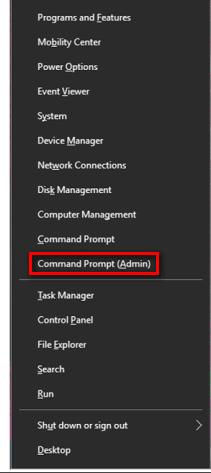
To access the Power User Menu, right-click on the Start icon or press Windows key + X. Then, simply click on Command Prompt (Admin) to open an Elevated Command Prompt. You will then be asked to confirm the administrative permissions via a User Account Control (UAC) window – hit Yes at the prompt to open the Elevated Command Prompt.
Update: Update Keep in mind that if you have updated your Windows 10 version with the Creators Update, you will see Windows Powershell (Admin) instead of Command Prompt (Admin). This change was implemented by Microsoft in order to tempt more users to migrate to Powershell. On Windows 11, the equivalent is Windows Terminal (Admin).
Note: If you want the old behavior back on Windows 10, you can follow this article (here) to replace the Windows Powershell (Admin) with Command Prompt.
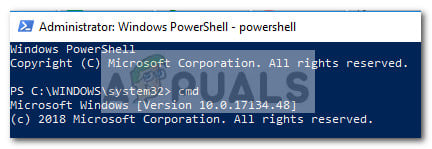
But you can also click on Windows Powershell (Admin) and then type “cmd” inside the Elevated Powershell window to switch to an Elevated Command Prompt window.
Use the Run box to open an Elevated Command Prompt
Works on Windows 10 & Windows 11.
Another way to go around opening an Elevated Command Prompt window is to make use of the run box. Normally, opening Command Prompt from the Run box will not have administrative privileges, but we have a workaround for this.
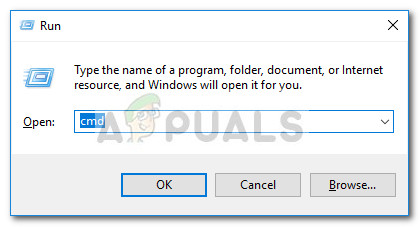
To open an Elevated Command Prompt window via the Run box, press Windows key + R to bring up the Run menu. Then, type ” cmd ” but instead of pressing Enter directly, press Ctrl + Shift + Enter to open it with administrative privileges. You’ll then be prompted by a UAC (User Account Control) window in which you’ll have to hit Yes.
Create an elevated Command Prompt shortcut
Works on Windows 10 & Windows 11.
If you find yourself running Command Prompt command that requires administrative privileges, it makes sense to create a dedicated shortcut for an Elevated Command Prompt. This is arguably the most efficient way of opening an Elevated Command Prompt window, but it requires some time setting it up.
Here’s a quick guide to creating a shortcut for an Elevated Command Prompt:
- Right-click anywhere on a free space (on the desktop or in a folder) and choose New > Shortcut.
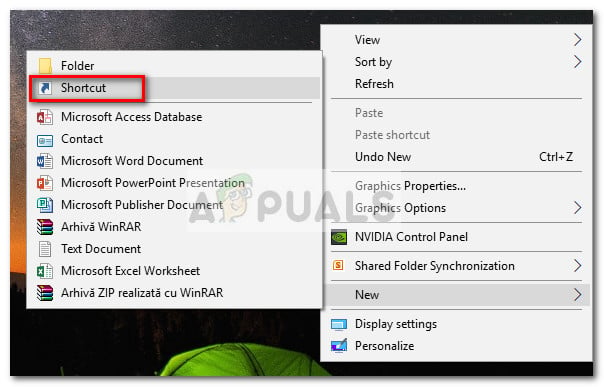 Note: Right-clicking on Windows 11 will bring up the newer, slimmer context menu. Click on Show More Options to make the old menu visible.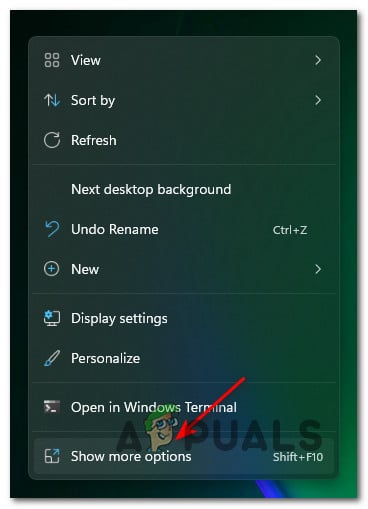
- In the box directly under “Type the location of the item” type ” CMD ” and hit the Next button.
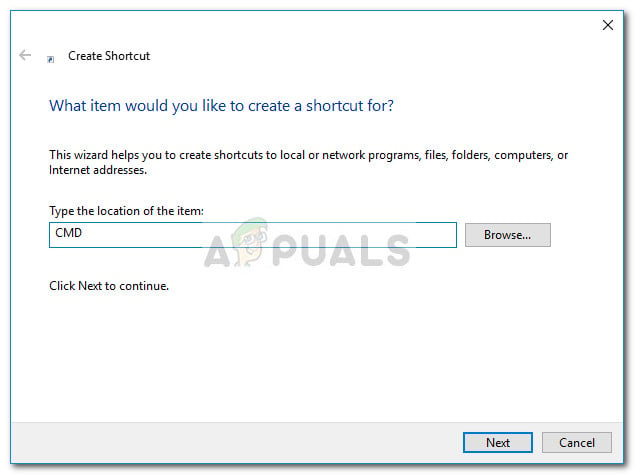
- At the next button, grant the newly created shortcut a name and hit the Finish button to finish the process.
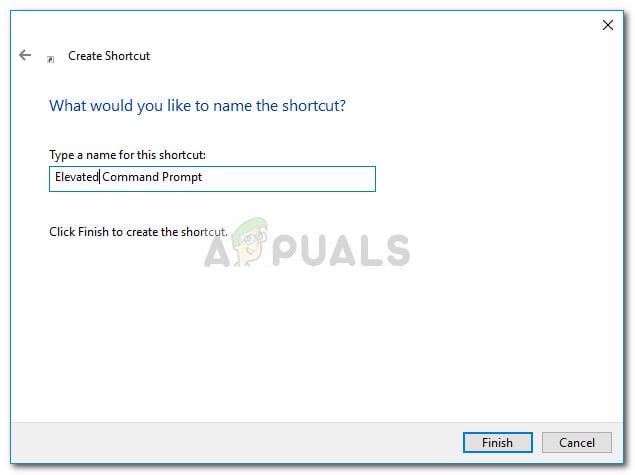
- Next, right-click on the newly created shortcut and choose Properties. Then, go to the Shortcut tab, and click the Advanced button.
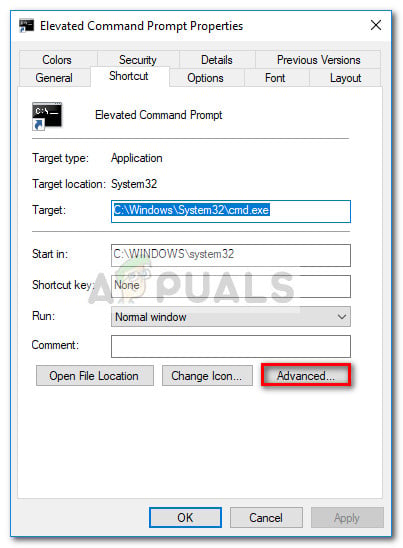
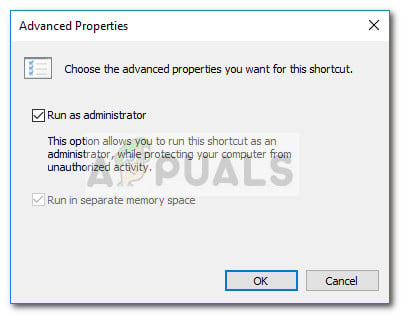
- In the Advanced Properties window, check the box next to Run as administrator and hit OK. Finally, click on Apply to save the changes.
Open a CMD Prompt using the Quick Link Menu
Only works on Windows 11.
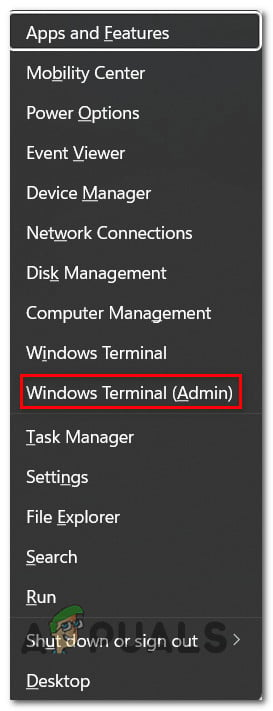
- Press Windows key + Xkey to open up the Quick Link menu on Windows 11.
- From the list of available options, click on Windows Terminal (Admin). Note: This is the newer terminal app available with Windows 11. It allows you to input both CMD and Powershell commands.
That’s it. Your Elevated Command Prompt window is configured and ready to be used. But keep in mind that even if you set it to run with administrative privileges, you’ll still be prompted by the UAC window.
Run CMD Commands from the Terminal App via Search
Only works on Windows 11.
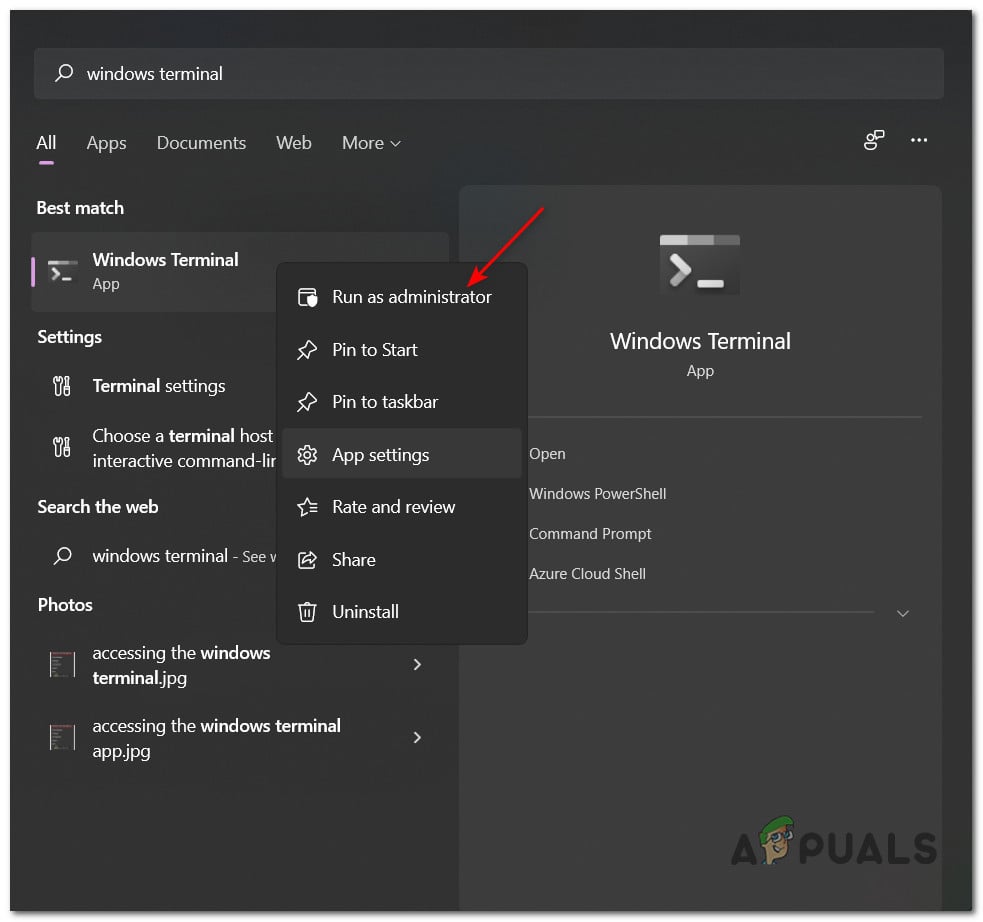
- Press Windows key + S key to open up the Windows Search functionality on Windows 11.
- In the search box that just appeared, type Windows Terminal.
- Next, right-click on Windows Terminal from the list of results and click on Run as Administrator from the context menu.
- Run the CMD commands inside the newly opened Windows Terminal app.
Run CMD commands in Windows Terminal opened via Task Manager
Only works on Windows 11.
- Press Ctrl + Shift + Esc to open up Task Manager.
- Once you’re inside the Task Manager, click on More details if the simple interface just opened.
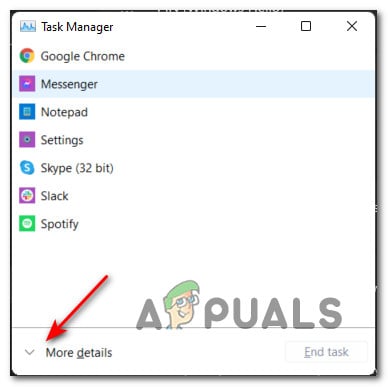 Note: If you are already on the regular interface, skip this step altogether.
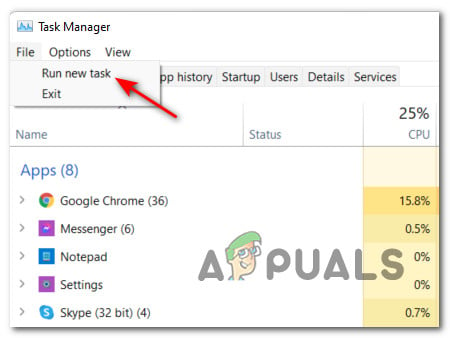
 - next, click on File from the ribbon menu at the top, then click on Run New Task.
- Inside the Create new task box that just appeared, type ‘wt’ and then check the box associated with Create this task with administrative privileges before clicking Ok.
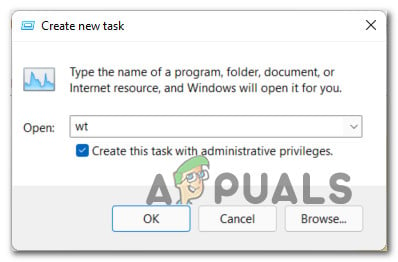
- Once you’re inside the Windows Terminal interface, you can input your CMD commands.
Run CMD commands in Windows Terminal opened via Run box
Only works on Windows 11.
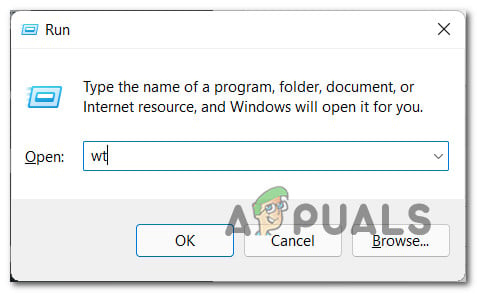
- Press Windows key + R to open up a Run dialog box.
- Inside the newly appeared Run box, type ‘wt’ and press Ctrl + Shift + Enter to open up a Windows Terminal app with admin privileges.
- Inside the elevated Windows Terminal, type the CMD commands as you would usually do.
Как открыть командную строку от администратора в Windows 11
Существует несколько способов открыть командную строку от имени администратора в Windows 11. Это может быть полезно, когда вам нужно разрешить какому-либо консольному приложению отработать с повышенными привилегиями.
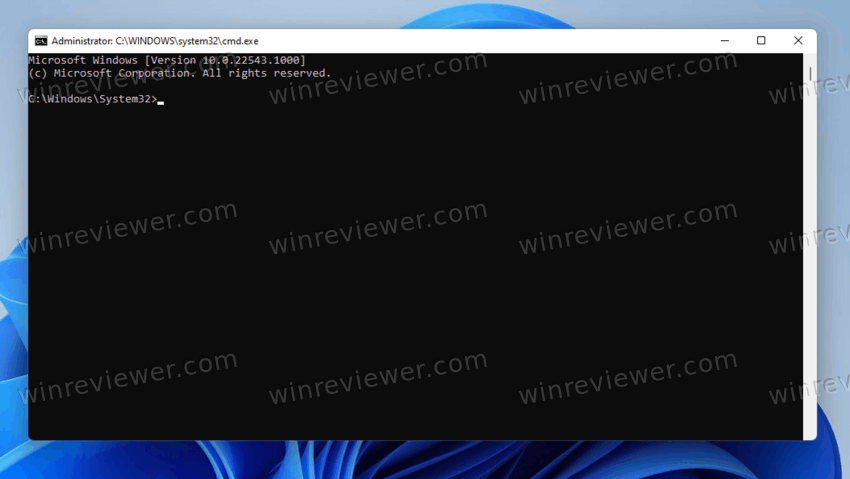
В Windows 11 Microsoft делает акцент на Windows Terminal и PowerShell в качестве современной замены классической командной строки. Ярлык для cmd.exe теперь отсутствует в меню «Пуск» и находится в папке «Инструменты Windows», что несколько усложняет запуск для неподготовленного пользователя.
Однако, если вам действительно нужно запустить cmd.exe с повышенными правами, препятствий к этому нет. Очевидно, чтобы открыть новую командную строку от имени администратора, ваша учетная запись должна обладать этими правами. В противном случае система запросит пароль администратора в запросе UAC.
Содержание скрыть
Как в Windows 11 открыть командную строку от администратора
Существует несколько способов открыть командную строку с правами администратора, включая классические методы и новые опции, доступные в Windows 11. Дабы назвать некоторые из них: вы можете использовать диалоговое окно «Выполнить», диспетчер задач, проводник, поиск Windows и несколько других методов. Давайте рассмотрим их все.
Диалоговое окно «Выполнить»
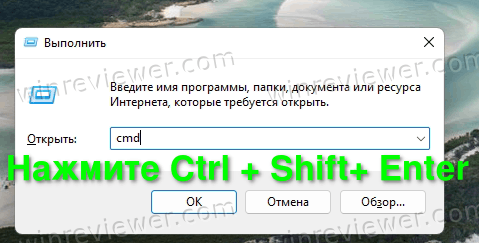
- Нажмите Win + R , чтобы открыть окно «Выполнить», затем введите cmd .
- Теперь нажмите клавиши Ctrl + Shift + Enter , чтобы запустить командную строку с повышенными привилегиями.
- При появлении запроса нажмите «Да» в UAC.
Готово! Точно так же вы можете открыть командную строку администратора из диспетчера задач.
Важно отметить, что если вы изменили консольное приложение на Windows Terminal, то cmd.exe всегда будет открываться на вкладке Windows Terminal, а не в собственном окне.
Как открыть командную строку с повышенными правами из Диспетчера задач
- Нажмите Ctrl + Shift + Esc , чтобы открыть Диспетчер задач.
- Щелкните Файл > Запустить новую задачу. Если строка меню отсутствует, нажмите «Подробнее.»
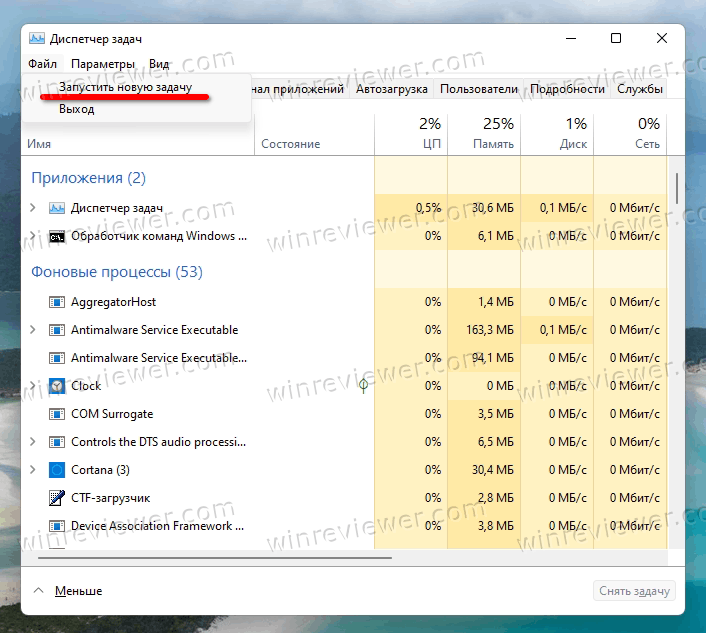 Введите cmd в текстовое поле «Открыть».
- Установите флажок «Создать задачу с правами администратора».
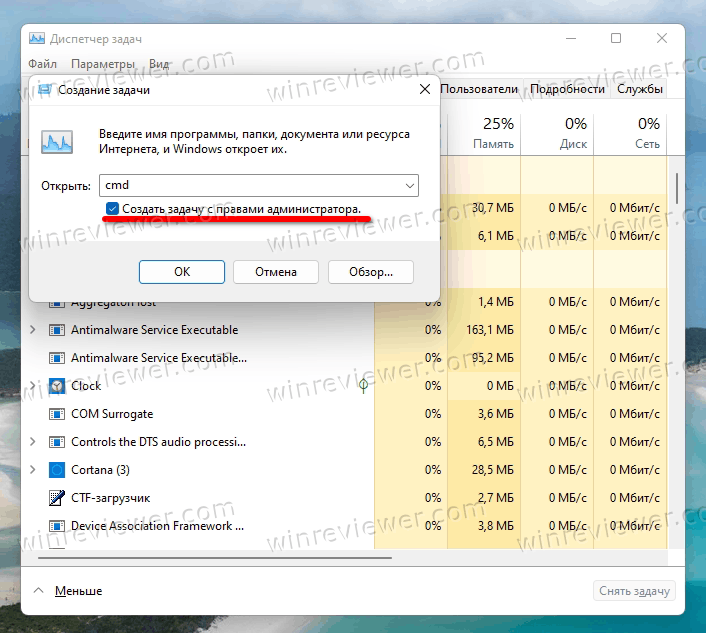
- Кроме того, есть секретный способ запустить командную строку из Диспетчера задач. Удерживая клавиши Ctrl и Shift, кликните Файл > Запустить новую задачу. Откроется новое окно командной строки.
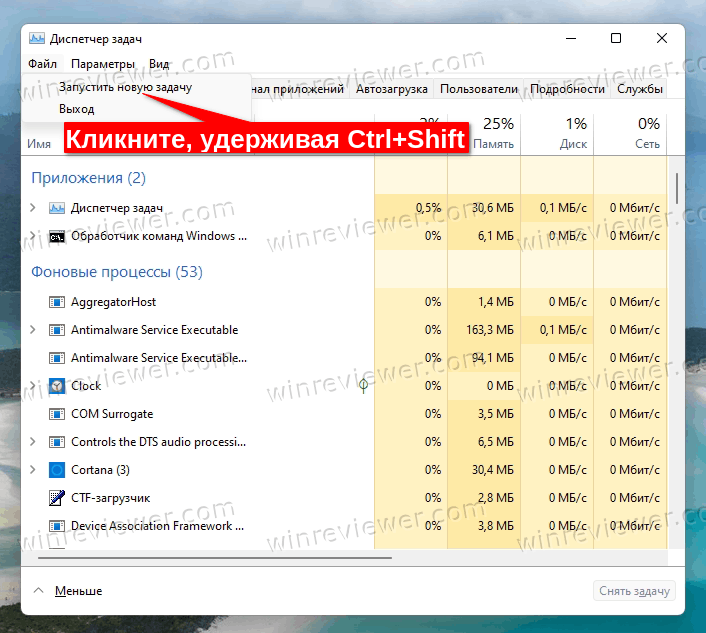
Кроме того, можно использовать новое приложение «Терминал Windows», причем несколькими способами.
Использование Терминала Windows
Чтобы открыть командную строку с повышенными привилегиями в Терминале Windows, нажмите Win + X или щелкните правой кнопкой мыши кнопку меню «Пуск».
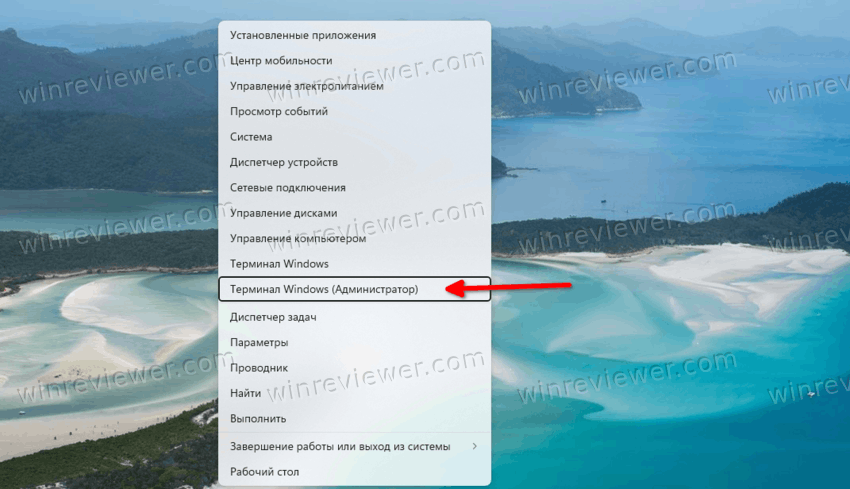
Наконец, открыв новый экземпляр Windows Terminal от имени администратора, выберите профиль командной строки в раскрывающемся меню.
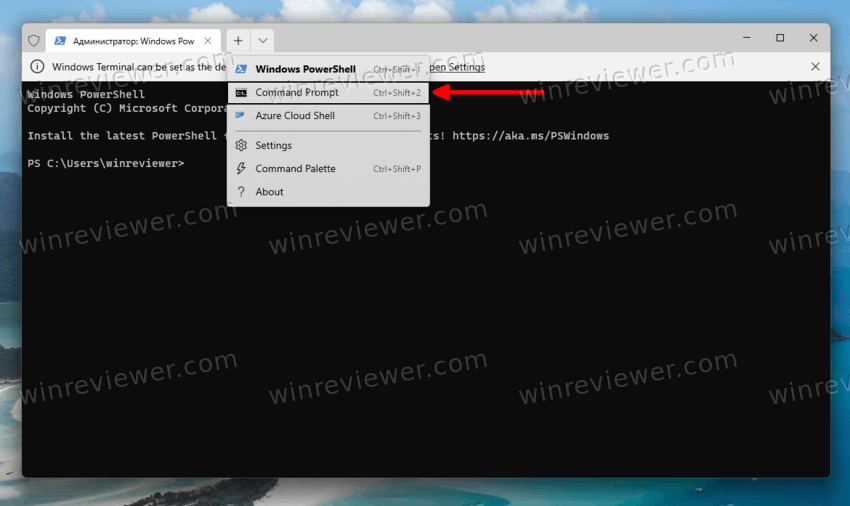
По умолчанию он открывается в PowerShell.
Как всегда запускать Командную строку с правами Администратора из Терминала
Терминал Windows версии 1.13 и новее позволяет настроить отдельные профили для постоянной работы с правами Администратора. К примеру, всегда запускать Командную строку (или любой другой профиль) с правами Администратора.
Убедитесь в том, что Терминал обновлен до необходимой версии. Для этого нажмите Win + X и щелкните Терминал (вы можете выбрать любой другой способ открыть Терминал в Windows 11) и введите команду wt -v. Нажмите Enter , после чего Терминал откроет небольшое окно с текущей версией. Она должна быть не ниже релиза 1.13.
Чтобы всегда запускать Командную строку с правами Администратора из Терминала, выполните следующие шаги.
- В Терминале Windows щелкните по кнопке со стрелкой вниз на панели вкладок, а затем выберите Настройки.
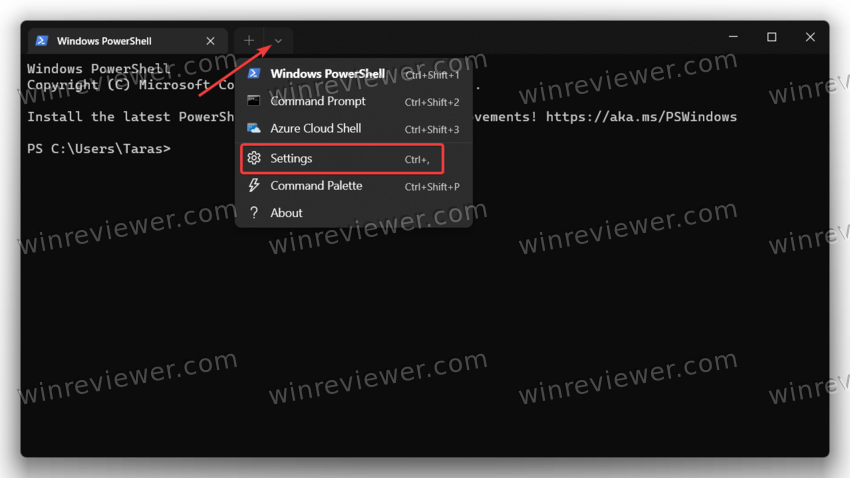
- На левой панели с профилями щелкните по Командной строке.
- Найдите пункт, отвечающий за запуск профиля с правами администратора.
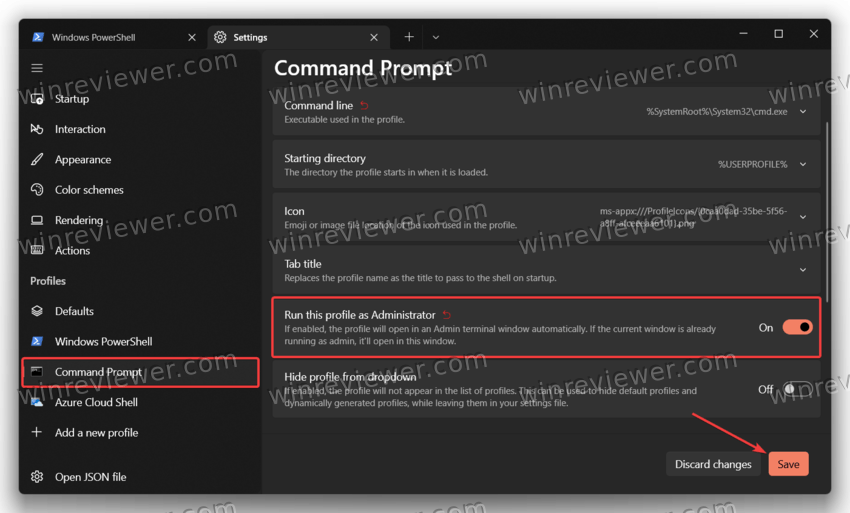
- Теперь вам надо сделать командную строку стандартным профилем. Этот пункт можно пропустить, но в таком случае вам надо будет вручную переключаться на Командную строку при каждом запуске Терминала.
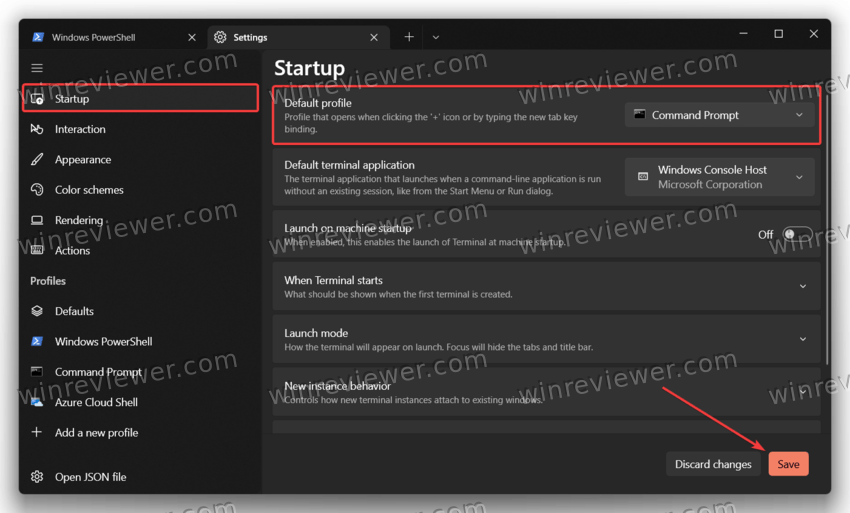
- Перейдите на вкладку Запуск и измените Профиль по умолчанию на Command Prompt.
- Сохраните изменения.
Есть еще один способ сделать так, чтобы Командная строка всегда запускалась с правами администратора. Он немного сложнее предыдущего, так как предусматривает редактирование профиля в JSON-файле, а не более понятном пользовательском интерфейсе.
Редактирование файла JSON
- Откройте Терминал Windows. Это можно сделать, щелкнув правой кнопкой мыши по кнопке Пуск и выбрав Терминал.
- Кликните по кнопке со стрелкой вниз возле вкладки и выберите Настройки.
- На окне настроек щелкните по кнопке Открыть файл JSON.
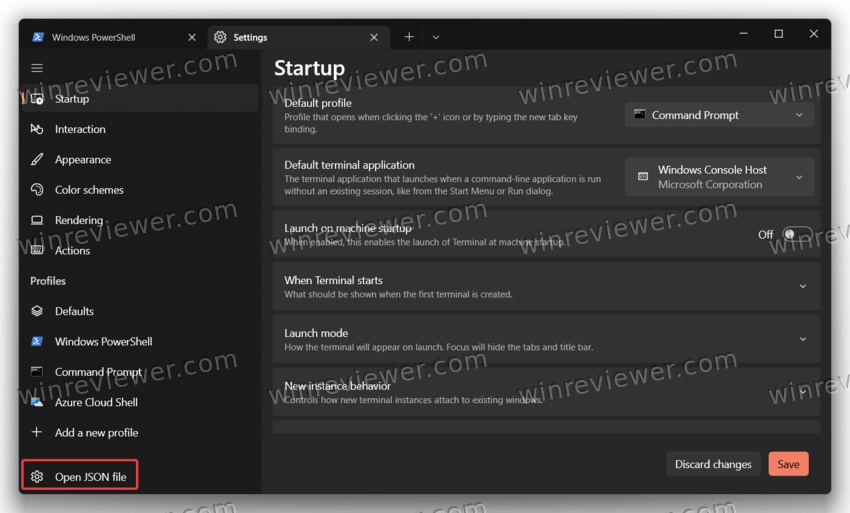
- В списке профилей найдите Command Prompt и добавьте строку «elevate»: true , (с запятой).
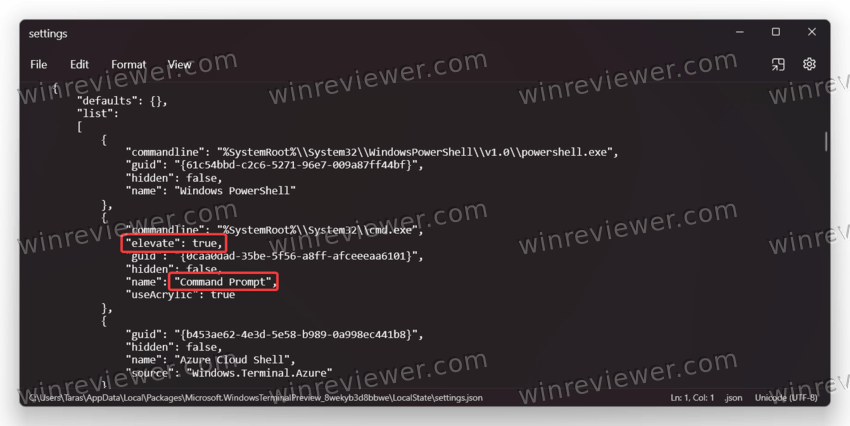 Сохраните изменения.
Готово. Теперь Windows будет запускать Терминал в режиме Командной строки с правами Администратора даже когда вы включаете Терминал в режиме пользователя (об этом будет свидетельствовать небольшая иконка щита в левом верхнем углу окна Терминала).
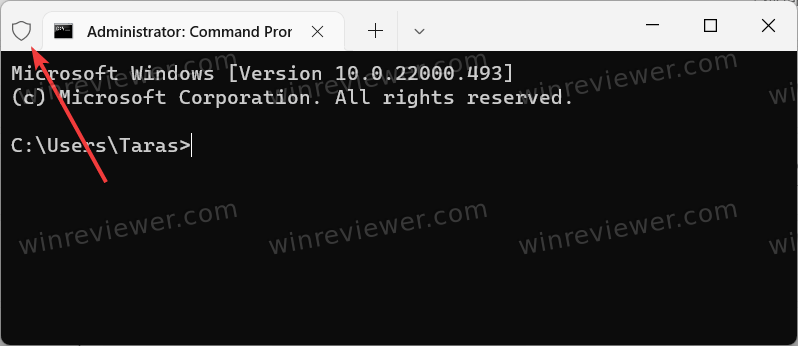
Обратите внимание, что при этом Windows будет запрашивать подтверждение действия с помощью контроля учетных записей (UAC).
Как открыть командную строку от имени администратора из папки Инструменты Windows
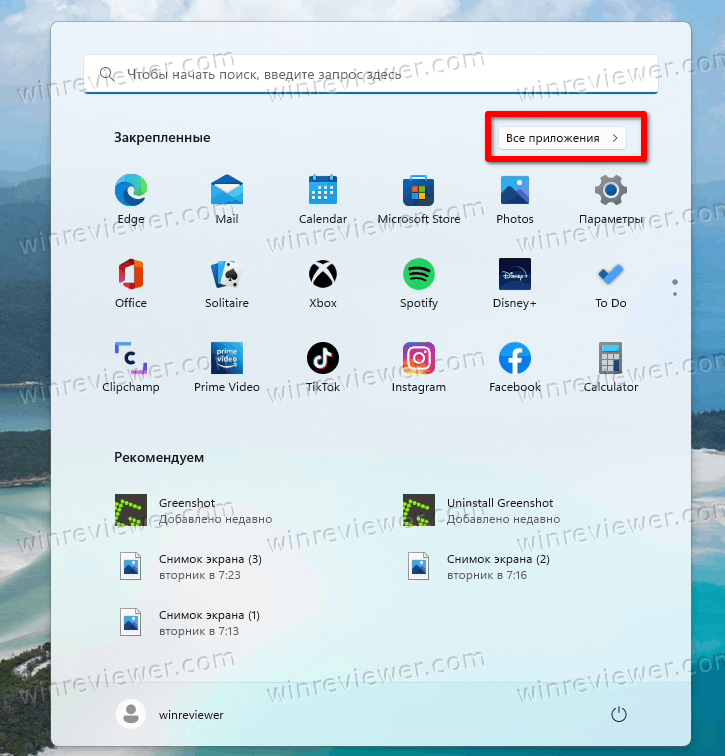
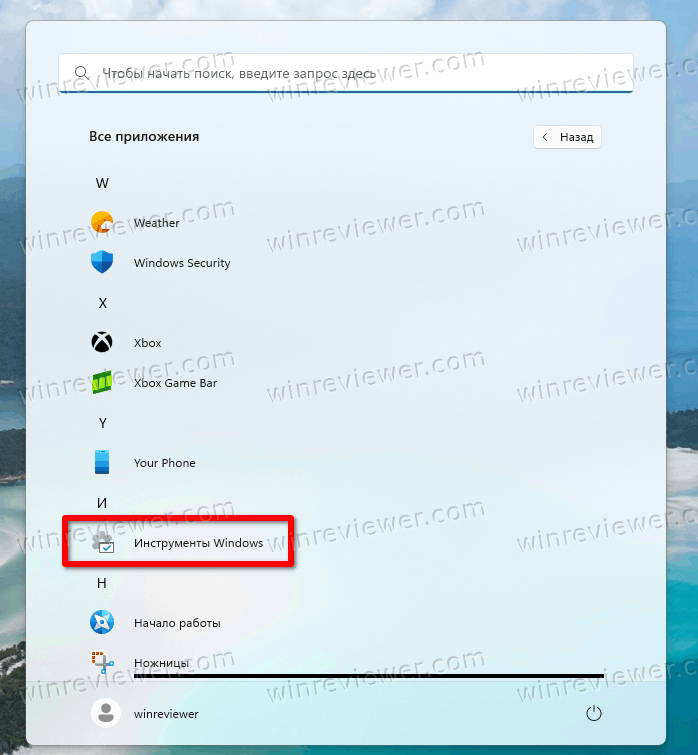
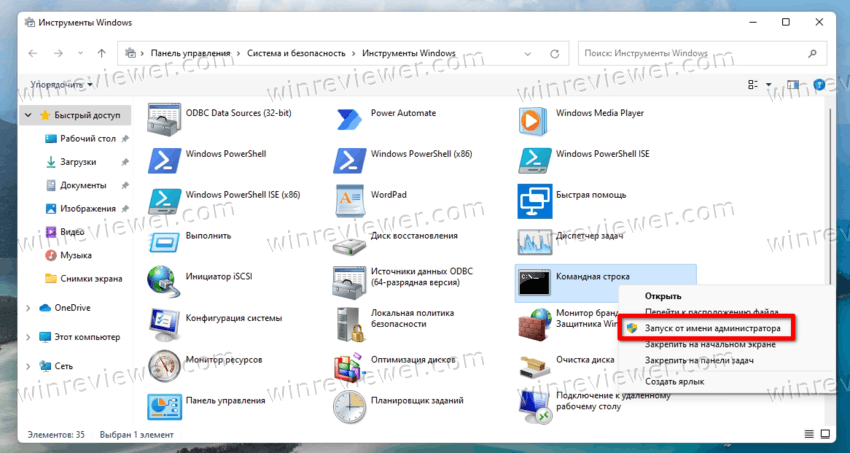
В отличие от Windows 10, где командная строка была доступна непосредственно в меню «Пуск», Windows 11 больше не показывает ее в «Всех приложениях». Ярлык на неё скрыт в новой папке «Инструменты Windows». Вы можете использовать этот ярлык, чтобы открыть консоль с повышенными правами.
Чтобы открыть командную строку от имени администратора в Windows 11, выполните следующие действия.
- Нажмите кнопку «Пуск», а затем нажмите «Все приложения».
- Прокрутите вниз и найдите папку «Инструменты Windows». Откройте её.
- Наконец, щелкните правой кнопкой мыши ярлык командной строки и выберите «Запуск от имени администратора».
Еще один быстрый и простой способ запустить командную строку от имени администратора — использовать поиск Windows.
Как открыть командную строку с повышенными привилегиями из поиска Windows
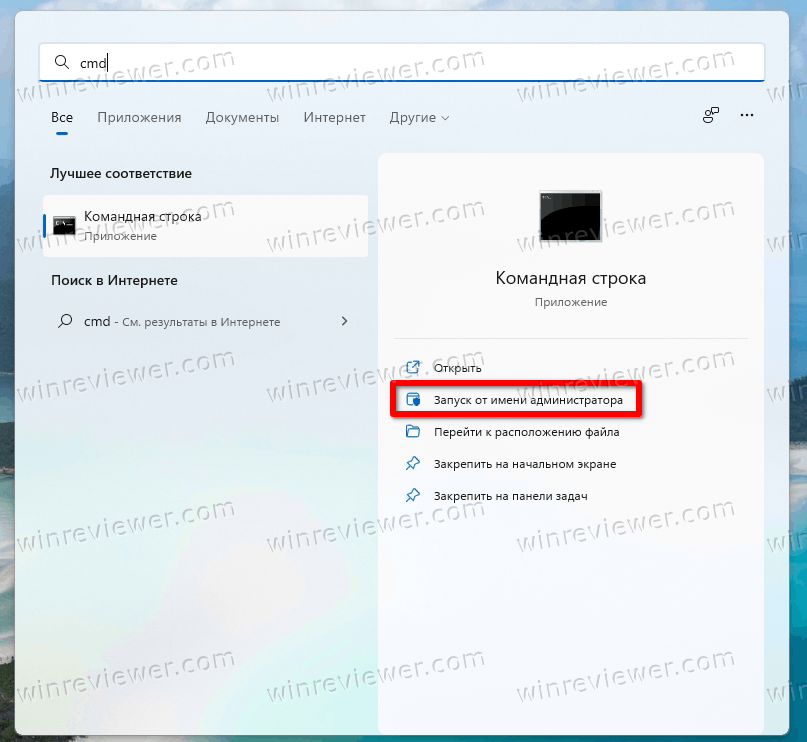
- Щелкните значок поиска на панели задач или используйте кнопки Win + S , или начните печатать прямо в меню «Пуск».
- Введите cmd . Windows покажет приложение в результатах поиска.
- Нажмите «Запуск от имени администратора» справа, чтобы открыть новую командную строку с повышенными привилегиями. Кроме того, вы можете нажать клавиши Ctrl + Shift + Enter на клавиатуре.
Запуск командной строки от имени администратора с панели задач
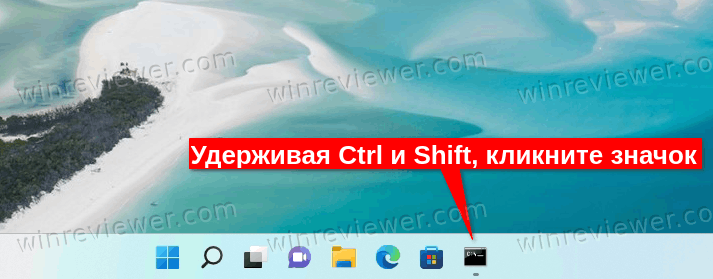
Если у вас уже открыто окно командной строки, вы можете нажать и удерживать клавиши Ctrl и Shift на клавиатуре и щелкнуть его значок на панели задач. Это мгновенно откроет новый экземпляр командной строки, работающий от имени администратора.
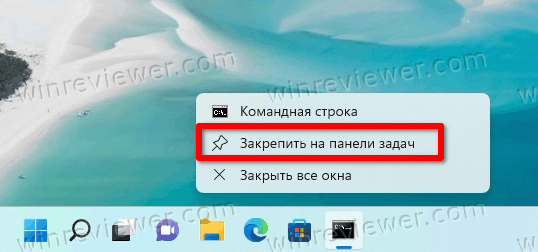
Если вы часто используете командную строку в Windows 11, вы можете закрепить ее на панели задач, чтобы получить доступ к приложению одним щелчком мыши. Щелкните правой кнопкой мыши значок запущенного приложения на панели задач и выберите «Закрепить на панели задач».
После этого вы можете использовать закрепленный значок для запуска командной строки от имени администратора (с повышенными правами). Одновременно нажмите и удерживайте клавиши Ctrl и Shift и щелкните закрепленный значок cmd.exe на панели задач.
Запуск из Проводника
Командная строка в Windows 11 представляет собой исполняемый файл cmd.exe. Таким образом, вы можете запускать его прямо из Проводника или любого другого файлового менеджера.
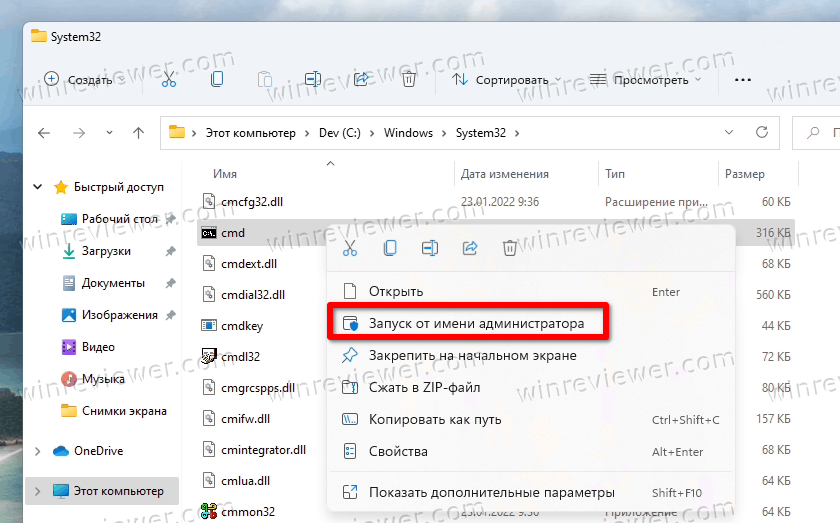
- Откройте проводник ( Win + E ).
- Перейдите в папку C:\Windows\system32.
- Найдите файл cmd.exe , щелкните его правой кнопкой мыши и выберите «Запуск от имени администратора».
Это мгновенно запустит его с повышенными правами.
Ярлык на рабочем столе — еще один способ открыть Командную строку от имени администратора.
Ярлык для запуска командной строки от администратора
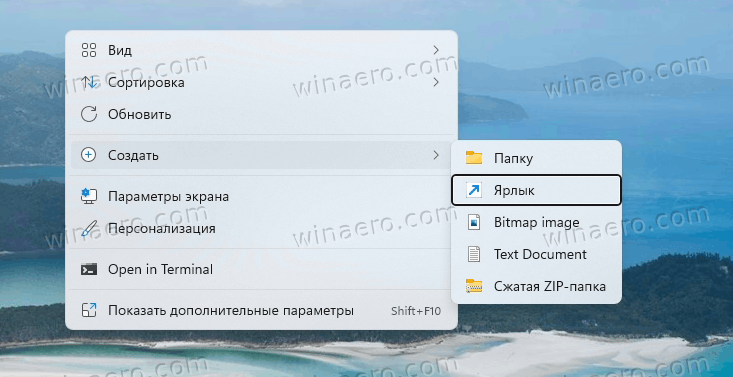
- Щелкните правой кнопкой мыши в любом месте рабочего стола или внутри папки и выберите «Создать» > «Ярлык».
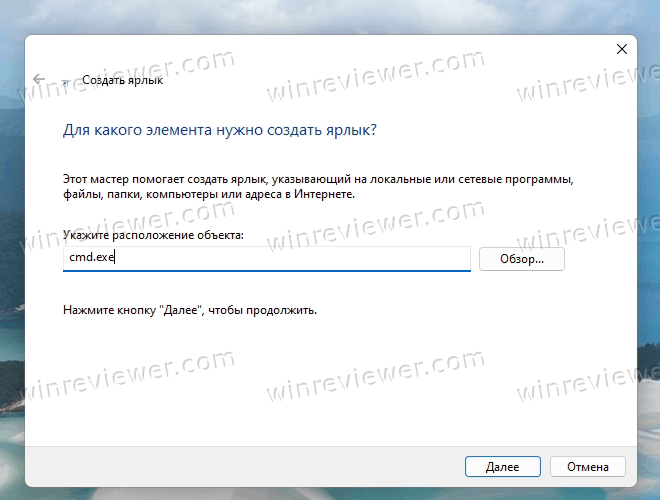
- В диалоговом окне «Создать ярлык» введите cmd.exe в поле «Укажите расположение объекта» и нажмите Далее.
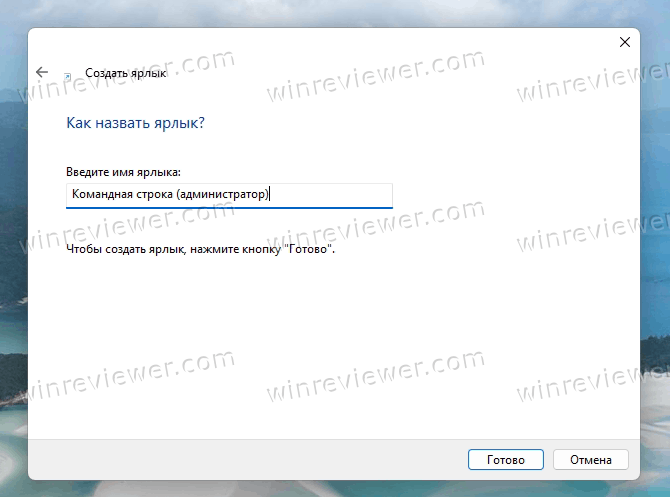
- Назовите ярлык «Командная строка (администратор)» и нажмите «Готово».
- Теперь щелкните правой кнопкой мыши созданный ярлык и выберите «Свойства».
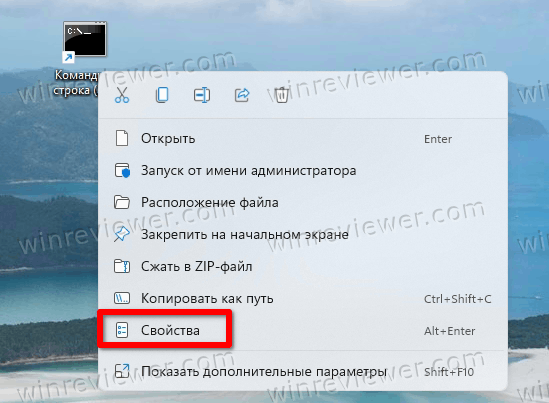
- На вкладке «Ярлык» нажмите кнопку «Дополнительно».
- В следующем окне поставьте галочку рядом с опцией «Запуск от имени администратора».
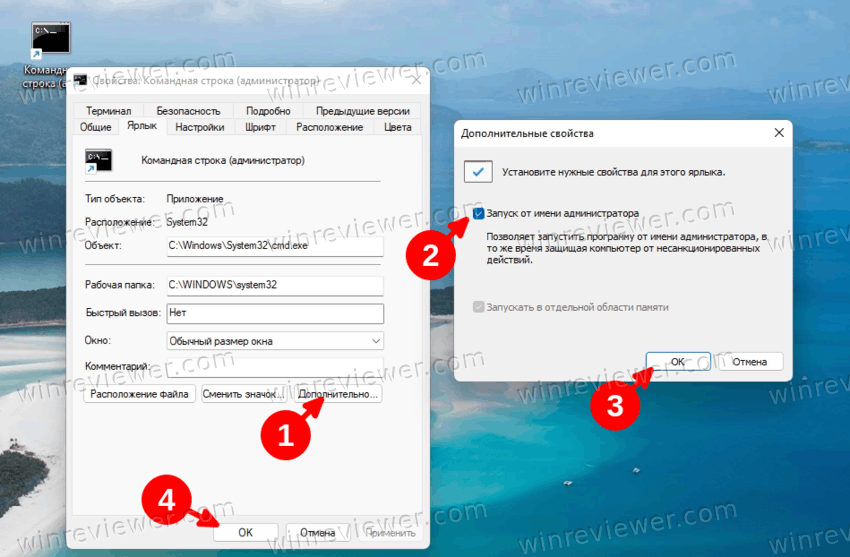
- Нажмите «ОК», чтобы сохранить изменения.
Вот и все. Теперь вы можете открыть командную строку от имени администратора в Windows 11 с помощью ярлыка на рабочем столе.
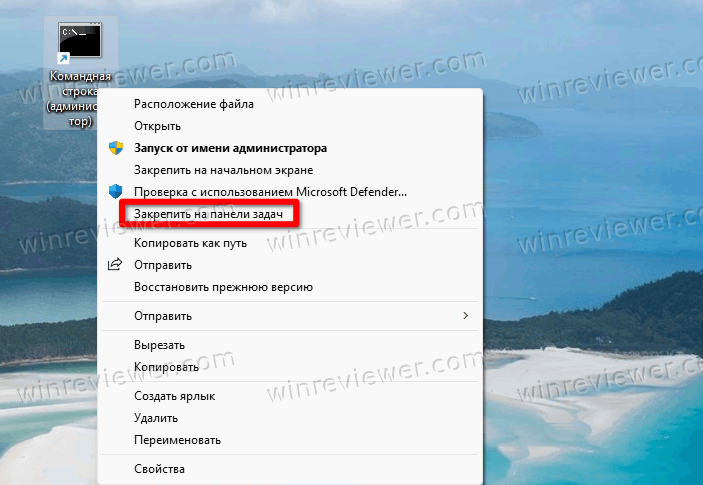
Совет . Если вы хотите закрепить этот ярлык с повышенными правами на панели задач, просто щелкните его правой кнопкой мыши и выберите «Показать дополнительные параметры», затем нажмите «Закрепить на панели задач».
Как добавить пункт «Командная строка от администратора» в контекстное меню
Закрепление ярлыка на панели задач — не единственный быстрый способ открыть командную строку с повышенными привилегиями. Вы можете добавить командную строку в контекстное меню.
Чтобы добавить командную строку от имени администратора в контекстное меню в Windows 11, сделайте следующее.
- Загрузите REG-файлы по этой ссылке.
- Дважды щелкните файл Add Open Command Prompt Here As Administrator.reg .
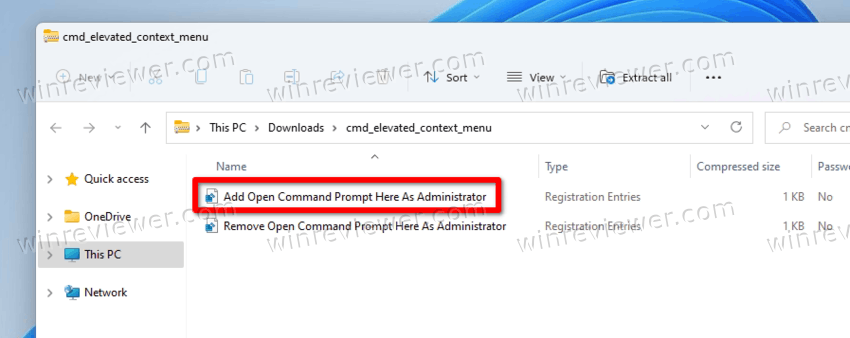
- Подтвердите приглашение UAC.
- Теперь щелкните правой кнопкой мыши любую папку и выберите «Показать дополнительные параметры»> «Открыть командную строку от имени администратора».
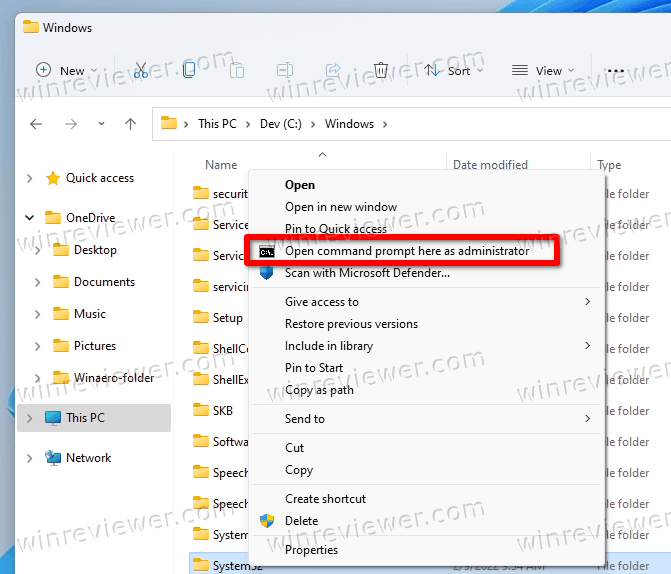
- Файл отмены включен в архив. Дважды щелкните «Remove Open Command Prompt Here As Administrator.reg», чтобы удалить команду из контекстного меню.
Вы можете сэкономить свое время, используя Winaero Tweaker. Приложение позволяет добавить элемент PowerShell с повышенными правами в контекстное меню за пару кликов.
Добавьте контекстное меню с помощью Winaero Tweaker
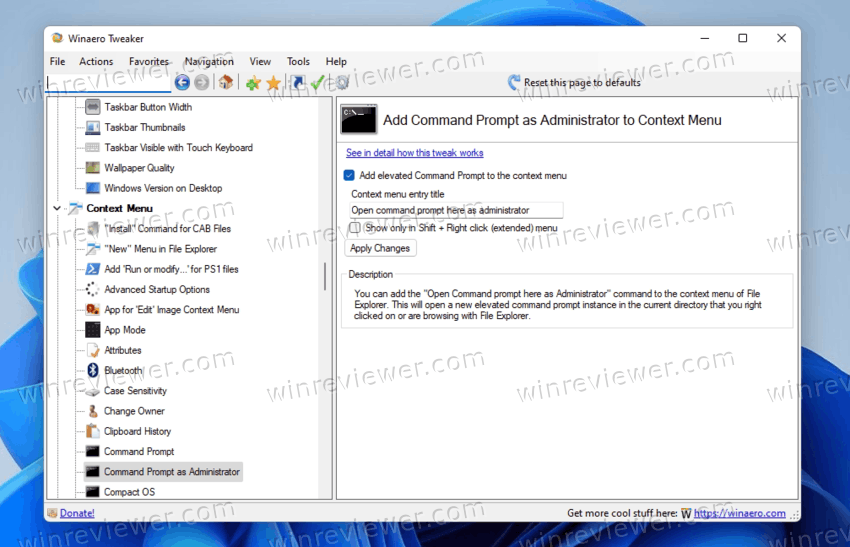
- Скачайте Winaero Tweaker и запустите его.
- Откройте раздел Context menu в левой части окна.
- Нажмите Command prompt as administrator.
- Поставьте галочку рядом с опцией «Add Command Prompt to the context menu».
- Нажмите Apply changes.
- Теперь откройте любую папку и щелкните правой кнопкой мыши в любом месте.
- Выберите Показать дополнительные параметры.
- Нажмите Открыть Командную строку (Администратор).
Теперь вы знаете все способы открыть командную строку от имени администратора в Windows 11. Все эти способы будут работать одинаково, поэтому вы используете наиболее удобный для вас.
��Узнавайте о новых статьях быстрее. Подпишитесь на наши каналы в Telegram и Twitter.
Судя по тому, что вы читаете этот текст, вы дочитали эту статью до конца. Если она вам понравилась, поделитесь, пожалуйста, с помощью кнопок ниже. Спасибо за вашу поддержку!
Вы здесь: Главная страница » Windows » Windows 11 » Как открыть командную строку от администратора в Windows 11
Публикации по теме
- Как в Windows 11 заменить Терминал на Командную Строку
- Как в Windows 11 открыть Терминал Windows
- Как в Windows 11 открыть Командную строку
- Как открыть Командную строку от Администратора в Windows 10
- Как открыть Командную строку в Windows 10 — все способы
- Как добавить Командную строку в меню Win + X в Windows 10
- Масштабирование окна консоли в Windows 10 (cmd, WSL, PowerShell)
- Как открыть очередь печати принтера из командой строки
- Как убрать пустую строку из вывода команды echo в Windows
- Что делать, если пропала прокрутка в командной строке cmd.exe после смены шрифта
- Как определить в командном файле, запущен ли он c правами администратора
- Обновление Ele 1.0.1 — утилиты для эскалации привилегий открытого окна командой строки
- Как заставить отображаться команду «Копировать как путь» в контекстном меню Проводника Windows
- Winnity — диалог выбора папки или файла из командой строки
- Работа со строками в командных файлах Windows 7
Автор: Сергей Ткаченко
Сергей Ткаченко создал этот сайт в далёком 2009 году, и с тех пор продолжает над ним работать, публикуя новые материалы о Windows и её приложениях практически каждый день. Посмотреть все записи автора Сергей Ткаченко
Автор Сергей Ткаченко Опубликовано 10 февраля 2022 11 февраля 2022 Рубрики Windows 11 Метки Командная строка
Полезные ссылки
Социальные сети
- Winrevew в Telegram
- Winreview в Twitter
Избранное
- Winaero Tweaker — моя всё-в-одном утилита
- Как разблокировать сразу все файлы в папке Загрузки в Windows 10
- Команды ms-settings Windows 11
- Контекстное меню Изменить владельца для файлов и папок в Windows 10
- Редактор реестра для новичка и не только
Как открыть Командную строку от Администратора в Windows 10
В моих статьях вы часто встретите рекомендацию открыть Командную строку от имени Администратора. Поэтому я хотел бы поделиться с вами различными способами открытия командной строки с повышенными привилегиями. Давайте изучим их прямо сейчас.
Командная строка в Windows 10 — это текстовая оболочка, в которой вы можете запускать консольные инструменты и утилиты, вводя команды. Используя встроенные команды, вы можете выполнять различные задачи на своем компьютере напрямую, не обращаясь к графическому интерфейсу. Windows содержит немало полезных консольных утилит для обслуживания и восстановления системы, и даже для поиска.
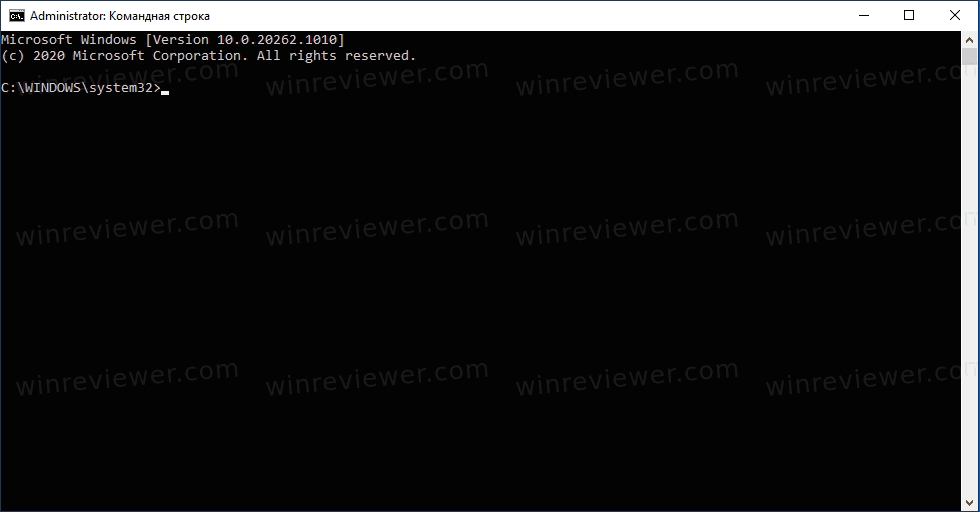
Эта статья расскажет вам, как открыть Командную строку от имени Администратора с повышенными правами в Windows 10.
Содержание скрыть
Как открыть Командную строку от Администратора в Windows 10
- Откройте меню «Пуск».
- Перейдите к папке «Служебные — Windows». Там вы найдете ярлык «Командная строка».
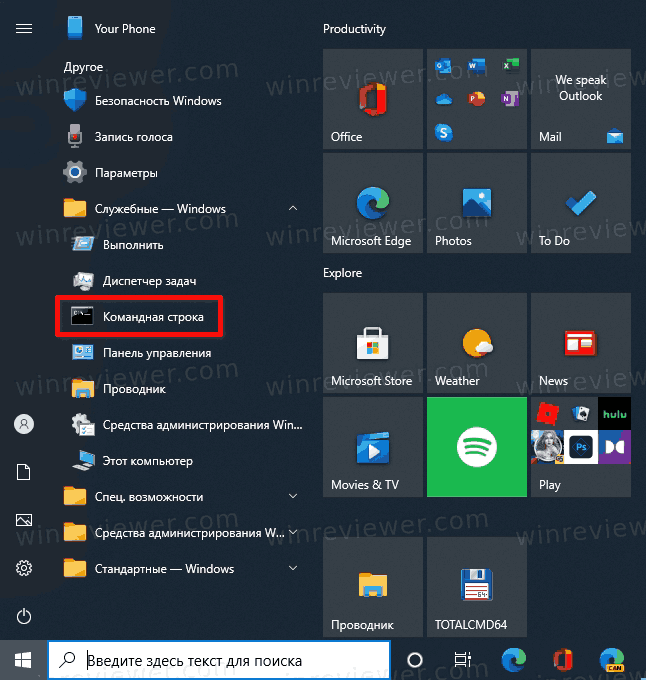
- Нажмите и удерживайте клавиши Ctrl + Shift , затем щелкните на ярлыке «Командная строка».
- Или же кликните правой кнопкой мыши на это ярлыке, и выберите Дополнительно — Запуск от имени администратора.
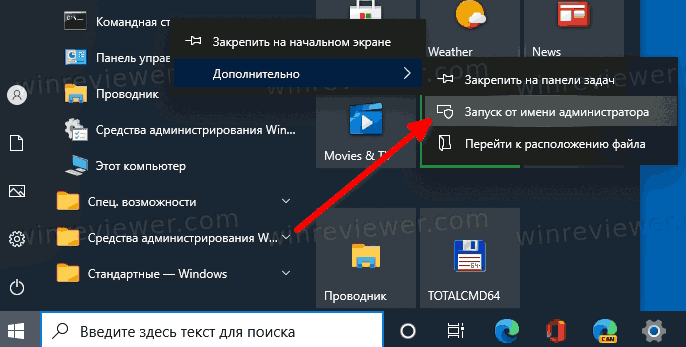
Кроме того, можно использовать поиск.
Откройте Командую строку от Администратора из Поиска Windows
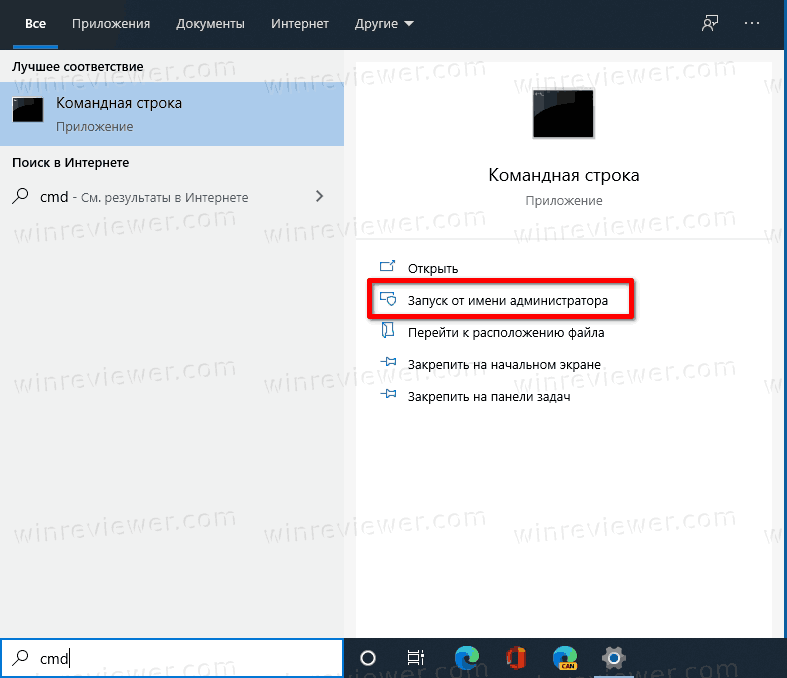
- Кликните на поле Поиска в панели задач.
- Введите cmd .
- Если поля поиска в панели задач нет, откройте меню «Пуск», нажав клавишу « Win ». Печатайте cmd прямо в меню Пуск.
- Просто нажмите Ctrl + Shift + Enter , чтобы запустить командную строку от Администратора.
- Или выберите Командная строка в результатах поиска, а справа кликните на Запуск от имени администратора.
Командную строка от Администратора из диалогового окна «Выполнить»
Это мой любимый способ, так как я предпочитаю работать с клавиатурой.
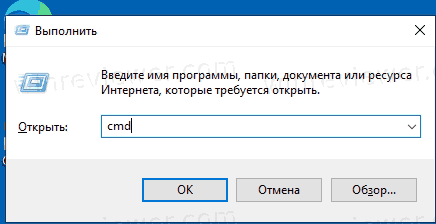
- Одновременно нажмите клавиши Win + R на клавиатуре и введите в поле Выполнить следующее: cmd .
- Нажмите Ctrl + Shift + Enter , чтобы открыть новый экземпляр командной строки с повышенными привилегиями.
Открыть Командную строку от Администратора в меню Win + X
Начиная с Windows 8, Microsoft реализовала полезное меню Win+X, которое содержит множество полезных элементов, таких как Панель управления, Сетевые подключения и так далее. Он также содержит пункт «Командная строка (администратор)», который нам и нужен.
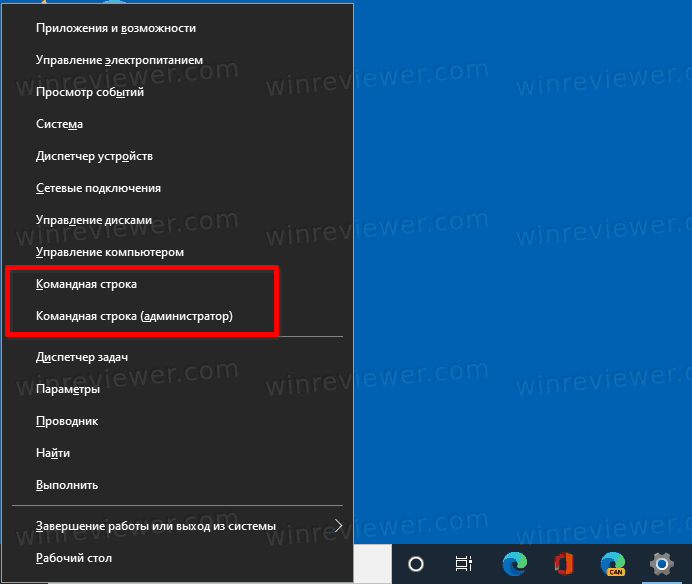
Чтобы получить доступ к этому меню в Windows 10, одновременно нажмите клавиши Win + X на клавиатуре.
Обновление: эта опция была отключена в Windows 10 Creators Update и выше. Windows 10 теперь везде заменяет командную строку на PowerShell. Чтобы восстановить командную строку в меню Win + X, посмотрите это руководство:
Как открыть Командную строку от Администратора из Диспетчера задач
- В Диспетчере задач Откройте меню «Файл»,
- Нажмите и удерживайте на клавиатуре клавишу CTRL
- Не отпуская CTRL , кликните на «Запустить новую задачу».
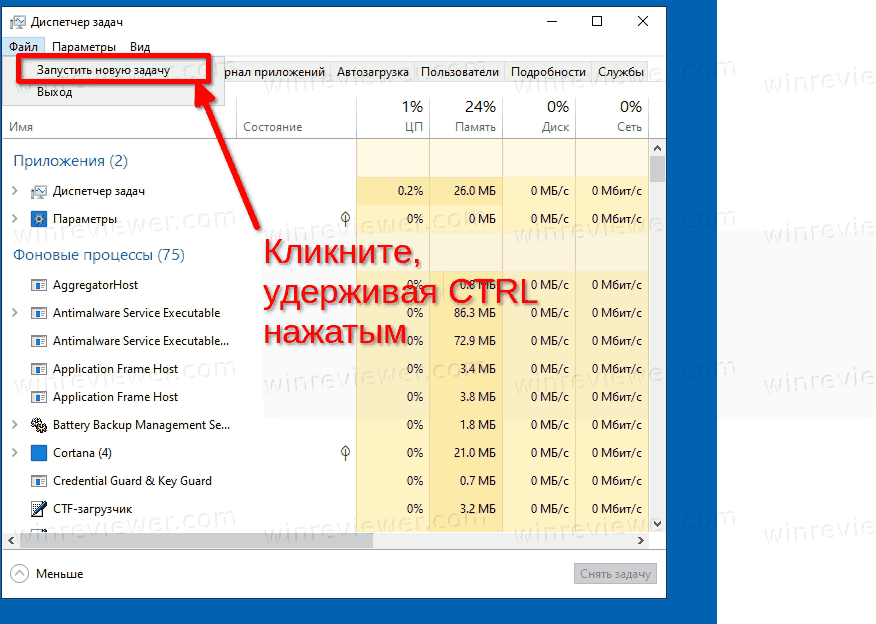
- После клика по пункту «Запустить новую задачу», откроется окно Командной строки от имени Администратора.
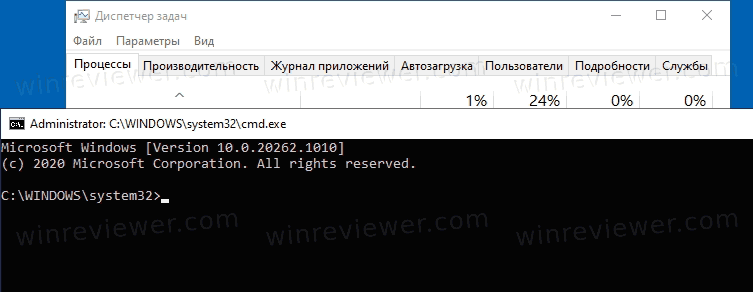
Подробнее об этом рассказано ЗДЕСЬ.
Как открыть Командную строку от Администратора из окна обычной командной строки
Вы можете запустить экземпляр командной строки с повышенными правами из экземпляра без повышенных прав. Возникает вопрос, а зачем это нужно? Позвольте мне показать вам пример сценария.
Это очень удобно, когда вы открыли обычное окно команд по нужному пути, но команда, которую вы ввели, отказывается выполняться без повышенных прав. Проблема в том, что командная строка в Windows 10 не позволяет штатными средствами открыть новый экземпляр cmd.exe с повышенными привилегиями по тому же пути.
Чтобы решить эту проблему и повысить удобство использования, вы можете использовать небольшое приложение под названием ELE, которое я написал. Программа может открыть командную строку от имени администратора по текущему пути.
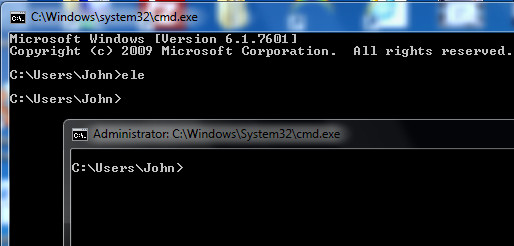
Как пользоваться ELE
- Просто напечатайте ele — откроется новое окно консоли от имени администратора в текущем каталоге.
- ele / x — открывает новое окно консоли в текущем каталоге и закрывает исходное окно консоли. Если ELE запускается из Проводника, она просто открывает новую консоль с повышенными привилегиями по текущему пути.
Совет: Скопируйте и вставьте ele.exe в любую папку, которая включена в системную переменную окружения %PATH%, например C: \ Windows или C: \ Windows \ system32. Это сделает программу доступной из любой папки, и вам не нужно будет вводить полный путь к ele.exe каждый раз, когда вы захотите повысить уровень привилегий командной строки.
Утилите также посвящена отдельная статья на этом сайте. А скачать программу вы можете отсюда:
��Узнавайте о новых статьях быстрее. Подпишитесь на наши каналы в Telegram и Twitter.
Судя по тому, что вы читаете этот текст, вы дочитали эту статью до конца. Если она вам понравилась, поделитесь, пожалуйста, с помощью кнопок ниже. Спасибо за вашу поддержку!
Вы здесь: Главная страница » Windows » Windows 10 » Как открыть Командную строку от Администратора в Windows 10
Публикации по теме
- Как открыть командную строку от администратора в Windows 11
- Как в Windows 11 заменить Терминал на Командную Строку
- Как в Windows 11 открыть Терминал Windows
- Как в Windows 11 открыть Командную строку
- Как открыть Командную строку в Windows 10 — все способы
- Как добавить Командную строку в меню Win + X в Windows 10
- Масштабирование окна консоли в Windows 10 (cmd, WSL, PowerShell)
- Как открыть очередь печати принтера из командой строки
- Как убрать пустую строку из вывода команды echo в Windows
- Что делать, если пропала прокрутка в командной строке cmd.exe после смены шрифта
- Как определить в командном файле, запущен ли он c правами администратора
- Обновление Ele 1.0.1 — утилиты для эскалации привилегий открытого окна командой строки
- Как заставить отображаться команду «Копировать как путь» в контекстном меню Проводника Windows
- Winnity — диалог выбора папки или файла из командой строки
- Работа со строками в командных файлах Windows 7
Автор: Сергей Ткаченко
Сергей Ткаченко создал этот сайт в далёком 2009 году, и с тех пор продолжает над ним работать, публикуя новые материалы о Windows и её приложениях практически каждый день. Посмотреть все записи автора Сергей Ткаченко
Автор Сергей Ткаченко Опубликовано 26 ноября 2020 Рубрики Windows 10 Метки Командная строка
Полезные ссылки
Социальные сети
- Winrevew в Telegram
- Winreview в Twitter
Как запустить командную строку от имени администратора в Windows 10
Как оказалось, есть несколько способов открыть командную строку с повышенными привилегиями на устройстве Windows, часто это необходимо, так как большинство системных команд требует прав администратора компьютера. В этой статье мы покажем вам пять различных методов запуска командной строки от имени администратора, используя такие функции, как окно поиска Windows, меню «Пуск» и диалоговое окно «Выполнить». Итак, давайте посмотрим, как это сделать.
Использование окна поиска Windows
Чтобы открыть командную строку с повышенными привилегиями с помощью поля поиска Windows, следуйте приведенным ниже инструкциям:
- Перейдите на панель задач и щелкните поле поиска, чтобы открыть поиск Windows. Кроме того, вы также можете использовать сочетания клавиш, такие как Win + S или Win + Q.
- В поле поиска введите cmd, чтобы приложение Командная строка отображалась в списке результатов.
- Теперь щелкните правой кнопкой мыши командную строку и выберите Запуск от имени администратора.
- Далее появится приглашение UAC с просьбой разрешить командной строке вносить изменения на вашем устройстве. Нажмите кнопку «Да», чтобы открыть командную строку с повышенными привилегиями на экране компьютера.
С помощью меню ‘Пуск’
Вот как открыть командную строку от имени администратора с помощью меню Пуск.
- Перейдите на панель задач и нажмите кнопку «Пуск».
- Прокрутите список меню вниз, пока не найдете Служебные-Windows.
Совет! Чтобы упростить задачу, просто щелкните в верхней части окна символ # и нажмите клавишу С. Теперь в категории С вы попадете в Служебные-Windows.
Использование диалогового окна ‘Выполнить’
Windows 10 поставляется со встроенным диалоговым окном Выполнить, с помощью которого вы можете напрямую открывать свои любимые программы. Вот краткое руководство по открытию командной строки с повышенными привилегиями с помощью этого метода.
- Щелкните правой кнопкой мыши кнопку Пуск и выберите приложение Выполнить. Кроме того, вы также можете использовать сочетание клавиш Win + R, чтобы открыть окно Выполнить.
- В текстовой области введите cmd и нажмите комбинацию клавиш Ctrl + Shift + Esc.
- Если появится запрос UAC, нажмите кнопку Да, чтобы открыть командную строку с повышенными привилегиями.
Через диспетчер задач
Чтобы открыть командную строку с повышенными привилегиями с помощью диспетчера задач, следуйте приведенным ниже инструкциям:
- Нажмите комбинацию клавиш Ctrl + Shift + Esc, чтобы напрямую открыть диспетчер задач.
- Если диспетчер задач находится в режиме меньшего количества деталей, разверните его, щелкнув Подробнее.
- Перейдите в строку меню и щелкните меню Файл.
- Теперь нажмите и удерживайте клавишу Ctrl, а затем нажмите пункт меню Запустить новую задачу.
После того, как Вы выполните данные действия, запустится командная строка от имени администратора.
Создав ярлык на рабочем столе
Чтобы создать ярлык на рабочем столе для запуска командной строки с повышенными привилегиями, выполните следующие действия:
- Щелкните правой кнопкой мыши пустое поле на экране рабочего стола и выберите Новый ярлык.
- В новом всплывающем окне скопируйте и вставьте приведенные ниже команды, а затем нажмите Далее.
C:\Windows\System32\cmd.exe