Возможно ли заблокировать установку Yandex браузера, Amigo, Mail и прочей нехорошей штуки через групповую политику доменной сети?
Возможно ли заблокировать установку Yandex браузера, Amigo, Mail и прочей нехорошей штуки через групповую политику доменной сети? Все это устанавливается без прав администратора, по этому «user» могут творить что хотят установив эти браузеры. Запретить локально через AppLocker невозможно так как большинство компьютеров на windows xp, да и это не совсем выход. Как запретить установку таких программ?
- Вопрос задан более трёх лет назад
- 9957 просмотров
1 комментарий
Оценить 1 комментарий
xmoonlight @xmoonlight
Вангую, что следующий вопрос будет: как запретить установку других каких-то программ.
А ответ один:
нужно или совсем запрещать установку программ, или не запрещать вовсе.
или
не давать запускать никакие программы, кроме уже установленных в ОС и разрешить установку только из шары «надёжных» программ, которая централизовано управляется админами сети..
Решения вопроса 0
Ответы на вопрос 7

Для правильного вопроса надо знать половину ответа
Возможно. Достаточно запретить пользователям запуск программ из любых каталогов, кроме C:\Windows , C:\Program Files и C:\Program Files (x86) .
Для XP есть Software Restriction Policy (SRP).
Ответ написан более трёх лет назад
Нравится 7 8 комментариев

Nicelogin @Nicelogin Автор вопроса
В таком случае перестанут запускаться и другие программы необходимые в работе, так как они тоже хранят свои файлики в скрытых каталогах и по другим адресам.
Nicelogin: Так добавьте разрешённые программы в белый список

Это самый правильный вариант — разрешать запуск программ только оттуда, где пользователь не имеет прав на запись. К тому же защитит от запуска криптолокера или подобного
SyavaSyava: Выше XP уже есть AppLocker, а под XP только SRP.
В таком случае перестанут запускаться и другие программы необходимые в работе, так как они тоже хранят свои файлики в скрытых каталогах и по другим адресам.
Речь не о данных, а о программах.
Никакие программы не должны запускаться ни откуда еще кроме как из разрешенных администратором каталогов, куда их не может положить простой пользователь.
Данные все также могут лежать в профиле пользователя.
А вот положенный туда exe-файл не должен запускаться — в этом и идея.
SyavaSyava: не 100%, шифрование может быть запущено через макросы или через любую другую брешь во вполне себе легитимном ПО, так что софт должен быть тоже ап ту дейт.
SyavaSyava: все верно, но раз в год и палка стреляет. К тому же вы безаппеляционно заявляете, что SRP дает 100% гарантию от шифровальщиков, это не так. А если юзер захочет обойти SRP злонамеренно, то что его вообще остановит?
SyavaSyava: Макрос может шифровать данные собственными механизмами, без использования стороннего исполняемого объекта. То, что пока таких нет или мало не говорит о том, что не появятся в дальнейшем. Вот, как пример — недавний шифровальщик, который вызывается через внешнюю обработку 1с. Если положить на 1с весь код зловреда, то ни одна SRP тут вообще не поможет, от слова никак. Конкретно в этом случае помогает только полный запрет на выполнение внешних обработок. 1с об этом позаботились и в поддерживаемых конфах запилили предупреждение с рекомендацией отключения внешних обработок. Но, во-первых, не все этой рекомендацией воспользовались, а во-вторых, есть 100500 устаревших или просто сторонних конфигураций, с которыми не все так просто.
> А если админ не умеет это делать, то причём тут политики?
Всё так, если админ не умеет использовать все средства защиты, то политики тут мало помогут.
В итоге, говорить, что SRP дает 100% защиту нельзя. Как один из отличных инструментов — да, но не панацея.

с помощью встроенного механизма ACL файловой системы запретите пользователям создание файлов и папок везде, кроме собственно папки пользователя, а в папке пользователя запретите запуск файлов на исполнение.
Ответ написан более трёх лет назад
Нравится 3 1 комментарий
Собственно, для сетевой папки профилей пользователей я так и сделал у себя.
Можете для своей папки C:\Users выставить:
СОЗДАТЕЛЬ-ВЛАДЕЛЕЦ Разрешить Только для файлов [Содержание папки / чтение данных Чтение атрибутов Чтение дополнительных атрибутов Создание файлов / запись данных Создание папок / дозапись данных Запись атрибутов Запись дополнительных атрибутов Удаление подпапок Удаление Чтение разрешений] СОЗДАТЕЛЬ-ВЛАДЕЛЕЦ Разрешить Только для подпапок [Траверс папок / выполнение файлов Содержание папки / чтение данных Чтение атрибутов Чтение дополнительных атрибутов Создание файлов / запись данных Создание папок / дозапись данных Запись атрибутов Запись дополнительных атрибутов Удаление подпапок Удаление Чтение разрешений] СИСТЕМА Разрешить Для этой папки, ее подпапок и файлов [Полный доступ] Администраторы Разрешить Для этой папки, ее подпапок и файлов [Полный доступ] Пользователи Разрешить Только для этой папки [Траверс папок / выполнение файлов Содержание папки / чтение данных Чтение атрибутов Чтение дополнительных атрибутов Чтение разрешений]Расставляете эти права для C:\Users, ставите галку «Заменить все записи разрешений дочернего объекта наследуемыми от этого объекта» и жмёте «ОК».
Запретить установку яндекс музыки windows 10
Участник форума OSZone установил Windows 10 1809 и получил в нагрузку приложение Яндекс.Музыка, которое заодно перехватил ассоциации с аудио-файлами.
Вы тут: Главная → Popular → Как предотвратить автоматическую установку приложений из образа и магазина в Windows
Участник форума OSZone установил Windows 10 1809 и получил в нагрузку приложение Яндекс.Музыка, которое заодно перехватило ассоциации с аудио-файлами. Вопрос в форуме был о том, как предотвратить установку этого приложения.
В актуальных версиях Windows 11 и Windows 10 описанный способ уже не предотвращает установку Яндекс.Музыки в изданиях Pro и Home. Однако удаление приложений из образа работает, установку Teams можно предотвратить, а прочие приложения не скачиваются сами, потому что заглушки.
Развернутый ответ сегодня в блоге, и в нем будет много теории, поскольку тут есть неочевидные вещи, а также приемы внесения изменений в образ Windows. Практика же по большей части автоматизирована, и занимает минут 10-15.
Скачать архив с файлами из этого руководства.
Приложения в меню Пуск после первого входа в систему
При первом входе в Windows 10 автоматически устанавливаются две категории приложений – входящие в образ и загружаемые из магазина.
Приложения Microsoft, устанавливаемые из образа
В образ ОС входит набор магазинных приложений от Microsoft – Фотографии, Кино и ТВ, Центр отзывов и т.д. Они устанавливаются для каждого нового пользователя при первом входе в систему до показа рабочего стола. Набор приложений одинаковый во всех изданиях (кроме LTSC), а локализация зависит от языка ОС.
Полный список этих приложений, включая имена пакетов, приводится в документации. Я давно рассказывал об удалении магазинных приложений после установки ОС. Сегодня в программе — удаление из образа, что предотвращает установку приложений и соответственно ускоряет первый вход в учетные записи.
Сторонние приложения, загружаемые из магазина
После входа в систему Windows 10 устанавливает набор сторонних приложений, загружая их из магазина Windows. Сначала вы видите примерно такую картину, а по окончании загрузки вместо стрелок – плитки приложений.
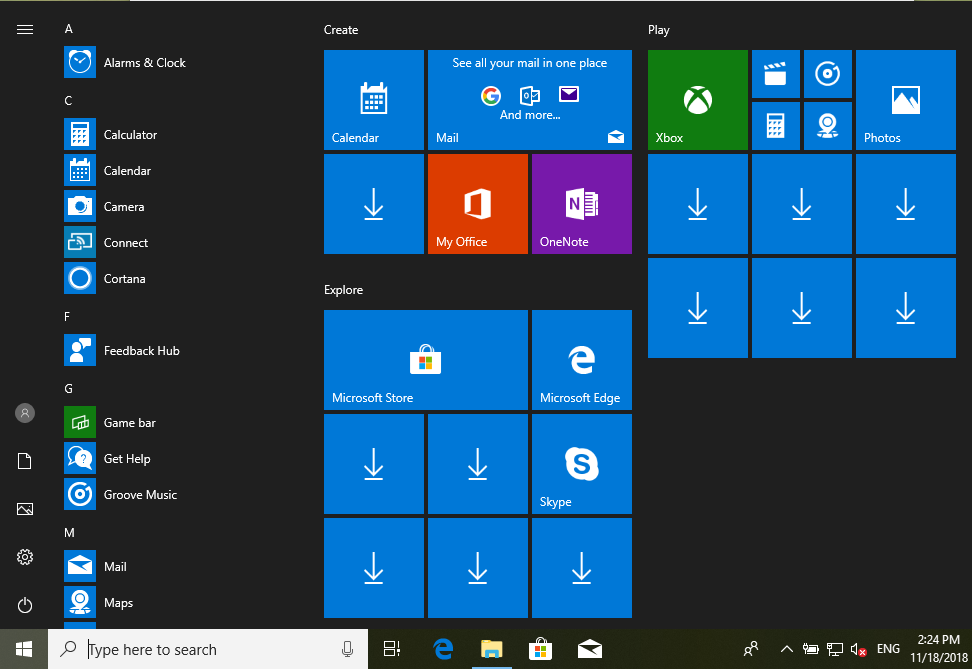
Содержимое набора варьируется в зависимости от издания, языка ОС и типа учетной записи, а также может изменяться от версии к версии ОС. Например:
- домашнее издание получает в нагрузку много игр, а корпоративное – приложения для повышения продуктивности (в видении Microsoft)
- для ОС с языком en-US ставится Netflix, а для ru-RU – Яндекс.Музыка
- в профессиональном издании набор приложений отличается при входе с локальным аккаунтом / учетной записью Microsoft по сравнению с аккаунтами Active Directory / Azure Active Directory, для которых набор совпадает с корпоративным изданием
Разные примеры с картинками есть в блоге Майкла Нихауза, там же он мелким шрифтом дает рецепт предотвращения загрузки этих приложений — политику Turn Off Microsoft Consumer Experiences. Видимо, эти загадочные consumer experiences и есть автоматически устанавливаемые приложения.
В описании этой политики прямо сказано, что она работает только в изданиях Enterprise и Education. Однако есть другая политика, Turn off all Windows spotlight features (Отключение всех функций “Windows: интересное”), в подробностях которой в частности говорится:
This policy setting lets you turn off all Windows Spotlight features at once. If you enable this policy setting, Windows spotlight on lock screen, Windows tips, Microsoft consumer features and other related features will be turned off.
Ее мы и задействуем, а интересные нюансы и возможные грабли я опишу ниже.
Вид меню Пуск
Из коробки сетка плиток меню Пуск рассчитана на отображение обеих категорий приложений. Раз уж вы занимаетесь их удалением и блокированием, логично настроить вид Пуск во избежание белых пятен и неработающих плиток. Это легко конфигурируется для новых учетных записей, и я покажу, как это сделать.
В этой статье все три перечисленных аспекта рассматриваются в связке, но вы можете применять их по отдельности или в любых сочетаниях. Давайте рассмотрим их подробнее.
Удаление приложений Microsoft из образа скриптом PowerShell
Есть два подхода к удалению приложений с помощью PowerShell:
- перебор всех пакетов в образе с целью убрать те пакеты, которые поддаются удалению
- вывод названий всех пакетов в файл с целью создать свой список и впоследствии удалять уже по нему
Второй подход более гибкий, и список удаляемых приложений уже есть в моем скрипте PowerShell. В него не входит магазин и служебные приложения вроде StorePurchaseApp, DesktopInstaller, чтобы сохранить возможность установки и покупки приложений. Список актуален по состоянию на осень 2021 год и применим одновременно к Windows 10 и Windows 11.
#путь к подключенному образу $mountpath = "C:mount" #список приложений для удаления $apps = @( "Microsoft.BingWeather", "Microsoft.GetHelp", "Microsoft.Getstarted", "Microsoft.Messaging", "Microsoft.Microsoft3DViewer", "Microsoft.MixedReality.Portal", "Microsoft.MicrosoftOfficeHub", "Microsoft.MicrosoftSolitaireCollection", "Microsoft.MicrosoftStickyNotes", "Microsoft.MSPaint",#Paint 3D (Windows 10) "Microsoft.Office.OneNote", "Microsoft.OneConnect", "Microsoft.People", "Microsoft.ScreenSketch",#Скриншоты (Windows 10 1809+) "Microsoft.YourPhone",#Ваш телефон (Windows 10 1809+) "Microsoft.Print3D", "Microsoft.SkypeApp", "Microsoft.Windows.Photos", "Microsoft.WindowsAlarms", "Microsoft.WindowsCalculator",#Калькулятор "Microsoft.WindowsCamera", "microsoft.windowscommunicationsapps", "Microsoft.WindowsFeedbackHub", "Microsoft.WindowsMaps", "Microsoft.WindowsSoundRecorder", "Microsoft.ZuneMusic", "Microsoft.ZuneVideo",#Кино и ТВ "Microsoft.XboxApp",#Xbox Windows 10 "Microsoft.GamingApp",#Xbox Windows 11 "Microsoft.PowerAutomateDesktop",#Windows 11 "Microsoft.Todos",#Windows 11 "Microsoft.WindowsTerminal",#Windows 11 "Microsoft.BingNews",#Новости Windows 11 "MicrosoftWindows.Client.WebExperience",#Виджеты Windows 11 "Microsoft.Paint",#Paint Windows 11 "Microsoft.WindowsNotepad",#Блокнот Windows 11 "Clipchamp.Clipchamp" #ClipChamp Windows 11 22H2+ ) #удаление всех приложений из списка Get-AppxProvisionedPackage -Path $mountpath | ForEach-Object < if ($apps -contains $_.DisplayName) < Write-Host Removing $_.DisplayName. Remove-AppxProvisionedPackage -Path $mountpath -PackageName $_.PackageName | Out-Null >>
Скрипт немного шероховат, поскольку нет проверки на наличие пакета в образе, отлова ошибок и прочей красоты, но свое черное дело выполняет. Этот скрипт:
- Задает массив с отображаемыми именами приложений (DisplayName).
- Получает список пакетов в образе командлетом Get-AppxProvisionedPackage и передает его по конвейеру командлету ForEach-Object.
- Для каждого пакета проверяет наличие DisplayName в массиве и при совпадении удаляет пакет командлетом Remove-AppxProvisionedPackage, используя имя пакета (PackageName).
Я также рекомендую взять на заметку два более развесистых скрипта, которые умеют комбинировать оба подхода к удалению приложений.
- Скрипт Майкла Нихауза, прикрепленный в архиве в конце его поста и заточенный под MDT, можно использовать для удаления приложений в запущенной системе и Windows PE.
- Скрипт Андре Пикера полностью автоматизирует удаление приложений из WIM-образа — от его подключения до отключения с сохранением изменений.
Блокирование автоматической загрузки сторонних приложений из магазина (только в изданиях Enterprise и Education)
Этот способ больше не работает в актуальных версиях изданий Pro и Home ОС Windows 11 и Windows 10. Если вы знаете поддерживаемый способ без побочных эффектов, сообщите мне.
Этот момент я распишу детально, чтобы у вас была полная картина происходящего.
Принцип настройки
Изменения вносятся в учетную запись Default из WIM-образа, что распространяет поведение на все новые учетные записи. Способ опирается на две составляющие:
- Твик реестра с политикой, чтобы блокировать загрузку приложений.
- Настройка своего вида меню Пуск, чтобы избежать оседания в нем неработающих плиток со стрелками.
При первом входе в систему сетка плиток меню Пуск будет такой, какой вы ее настроите заранее. После установки ничто не мешает пользователю настроить меню на свой лад. Вы можете удалить все плитки и получить такой вид (здесь также удалены приложения из образа, поэтому их нет в списке):
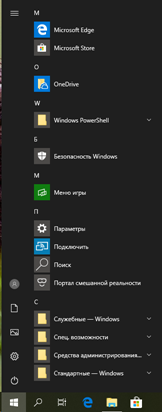
Увеличить рисунок
Если задействовать только твик, приложения не установятся, а заготовленные для них плитки останутся и будут висеть со стрелками.
Если настроить только меню Пуск, приложения установятся и войдут в список, а их появление в сетке плиток остается на ваше усмотрение.
Настройка политики “Turn off all Windows spotlight features” в реестре
Твик имеет такой вид:
Windows Registry Editor Version 5.00 ;Политика "Turn off all Windows spotlight features" (Отключение всех функций “Windows: интересное”) [HKEY_CURRENT_USERSoftwarePoliciesMicrosoftWindowsCloudContent] "DisableWindowsSpotlightFeatures"=dword:00000001
Его применение на учетных записях, выполнявших вход в систему, ничего не даст сиюминутно (приложения уже были установлены), но пригодится при обновлении до следующей версии Windows 10. Помимо текущего аккаунта твик можно импортировать в другие учетные записи, включая Default.

В REG-файле из моего архива вместо раздела HKCU прописан HKUCustom, потому что импорт выполняется по методике, которую я описывал на сайте автоустановки 9 лет назад
Нюансы применения политики “Turn off all Windows spotlight features”
Вам нужно учесть несколько моментов:
- Spotlight (Windows: интересное) – сама по себе шаткая фича. У ряда пользователей она не работает из коробки либо ломается после обновления до новой версии Windows.
- В документации тут и там сказано, что в Windows 10 1607+ эта политика применима только к изданиям Enterprise и Education. Хотя в описании политики этих сведений нет, в отличие от “Turn Off Microsoft Consumer Experiences”.
- Из описания политики явно следует, что функция Spotlight отключается, т.е. не доставляет на экран блокировки и входа в систему ежедневные красивые картинки.
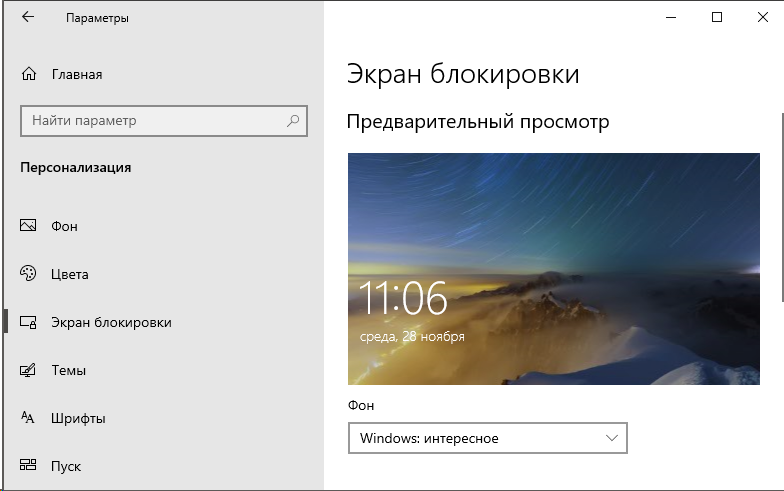
Однако в моих экспериментах даже с примененной политикой Spotlight исправно работал на Windows 10 версий 1803 и 1809 в изданиях Home и Pro. Равно как успешно блокировалась автоматическая установка магазинных приложений. Что нам и нужно!
Трудно сказать, дефект политики это или так и задумано. В любом случае, в качестве альтернативы Spotlight вы можете установить магазинные приложения и с их помощью настроить картинку экрана блокировки:
- Динамическая тема с картинками Spotlight или Bing (бесплатно).
- SpotBright или Daily Pic с картинками Bing ($1 и $2 соответственно, в первом только ручная загрузка картинок).
Если вы знаете другие интересные варианты, напишите в комментариях.
Связанные параметры реестра
Вы также можете отключить в реестре настройку, которая в Параметрах называется Иногда показывать предложения в меню Пуск.
[HKEY_CURRENT_USERSoftwareMicrosoftWindowsCurrentVersionContentDeliveryManager] "SubscribedContent-338388Enabled"=dword:00000000
Эти предложения отображаются вверху списка меню Пуск примерно так:
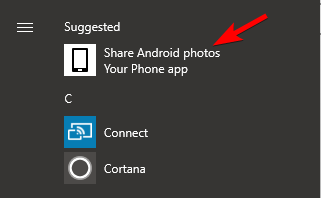
Наконец, есть не задокументированные параметры реестра, которые вы можете пробовать, если политика не срабатывает или чем-то не устраивает. Их работоспособность в будущем не гарантируется.
;отключает автоматическую установку сторонних приложений [HKEY_CURRENT_USERSoftwareMicrosoftWindowsCurrentVersionContentDeliveryManager] "SilentInstalledAppsEnabled"=dword:00000000 ;блокирует диспетчер доставки контента, что отключает Spotlight и автоматическую установку сторонних приложений [HKEY_CURRENT_USERSoftwareMicrosoftWindowsCurrentVersionBackgroundAccessApplicationsMicrosoft.Windows.ContentDeliveryManager_cw5n1h2txyewy] "Disabled"=dword:00000001
Эти параметры реестра есть в REG-файле из архива, но закомментированы.
Настройка и экспорт вида меню Пуск
Вы можете использовать LayoutCustomization.xml из архива – там нет никаких плиток. Иначе настройте меню Пуск по своему усмотрению. Сохраняется сетка плиток и ее наполнение.
Затем в PowerShell выполните команду:
Export-StartLayout -Path C:tempLayoutCustomization.xml
Мой скрипт просто копирует XML-файл в профиль Default подключенного образа, а конкретно – в папку UsersDefaultAppDataLocalMicrosoftWindowsShell. Вы можете сделать то же самое и на работающей системе, после чего все новые учетные записи получат настроенный вид меню Пуск.
См. также документацию по схеме XML, которая используется в файле настройки меню Пуск.
Создание своего образа
Я разбил процесс на три этапа.
Этап 1 — Предварительные действия
Подготовьте рабочую среду. Вам понадобятся:
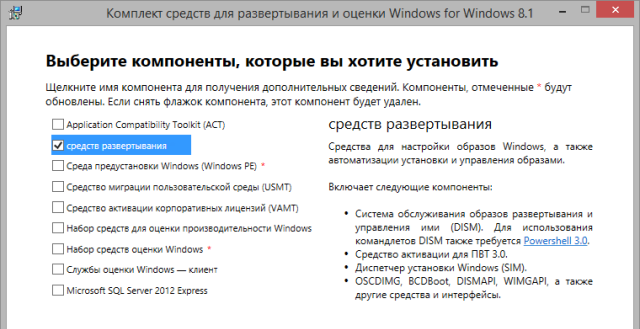
- Оригинальный образ Windows 10, в котором содержится файл install.wim. Например, образ MSDN/VLSC или ISO с этой страницы, открытой с подменой User Agent (в Edge: F12 — Эмуляция — Apple Safari). В образе, который создает утилита Media Creation Tool — зашифрованный и сжатый файл install.esd. Вопросы получения образов MSDN/VLSC и модификации образов MCT выходят за рамки этой статьи.
- Копия дистрибутива на локальном диске. Подключите ISO и скопируйте содержимое в C:iso. После изменений вы создадите загрузочную флэшку или ISO на основе файлов этой папки.
- Архив с твиком реестра, XML-файлом настроек меню Пуск и скриптом PowerShell.
- Инструменты развертывания из ADK для создания ISO. На картинке выделено то, что необходимо установить.
В инструкциях ниже используются несколько папок в корне диска C:
Создайте их или измените пути по своему усмотрению, в том числе в скрипте PowerShell.
Этап 2 — Внесение изменений в образ
В install.wim содержится много изданий, причем их набор отличается в образах MSDN/VLSC для потребителей и бизнеса. Упрощенно говоря, в оба входят издания Education и Pro, но в первом остальные младше, а во втором – старше. В PowerShell вы можете посмотреть список изданий с индексами так:
Get-WindowsImage -ImagePath "c:isosourcesinstall.wim"
Примечание. Если вы планируете создать образ с несколькими изданиями, вносите изменения в младшее. Впоследствии вы сможете легко обновить его образ оффлайн до старших изданий.
В архиве содержится скрипт PowerShell AppxRemoveBlock.ps1, который вам нужно немного настроить под себя. Этот скрипт:
- Задает переменные для путей к папкам. Настройте свои пути.
- Подключает нужное издание. Укажите индекс издания, которое будете изменять.
- Импортирует в профиль Default твик реестра и XML-файл с настройками меню Пуск.
- Удаляет из образа приложения по списку. Закомментируйте или удалите из списка приложения, которые вы хотите сохранить (например, Калькулятор).
- Отключает WIM-образ, сохраняя выполненные в нем изменения. Закомментируйте команду и выполните ее вручную, если хотите проверить внесенные изменения или выполнить другие модификации образа.
Запустить скрипт можно так.
Этап 3 – Создание ISO
Скрипт для выполнения в командной строке средств развертывания я уже публиковал. Замечу лишь, что вам надо задать переменные в соответствии с вашей структурой папок.
Это все! Теперь можете протестировать результат на ВМ.
Заключение и дискуссия
Несмотря на большое количество букв, ничего сложного в процессе нет. Однако, чтобы получить оптимальный результат при первом входе в самую первую учетную запись, приходится настраивать аккаунт Default в WIM-образе.
Если для вас это сложно, можете при установке не подключаться к сети, входить с локальной учетной записью и настраивать профиль Default, импортируя твик и копируя XML. После чего создавайте новый аккаунт, а первый удаляйте вместе с профилем.
С нежелательными приложениями все понятно. А как насчет полезных? В комментариях напишите, какими приложениями из магазина Windows вы пользуетесь. Все-таки, шесть лет ему Необязательно UWP, там есть и конвертированные десктопные приложения, которые удобны фоновым автоматическим обновлением. Я, кстати, делал подборку таких приложений, и не одну — остальные в конце поста. Надеюсь пополнить список после дискуссии!
990x.top
Простой компьютерный блог для души)
Яндекс Музыка в автозагрузке — что это? (Y.Music.exe)

Всем пламенный привет В общем у меня произошла такая ситуация — я поставил Яндекс Браузер, но после его в автозагрузке появилась запись Яндекс Музыка. Что она делает? Можно ли удалить? Вот с этим сегодня мы и разберемся
Яндекс Музыка в автозагрузке — что это такое?
Данная запись запускает приложение Яндекс.Музыка, позволяющее пользоваться сервисом, прослушивать музыку (необходима регистрация).
Это если коротко. Но на самом деле все не так просто. Я думал это — просто ярлык на сайт Яндекс.Музыка и все. Но оказалось это реально отдельное приложение. А теперь давайте посмотрим все на деле.
Вот у меня запись Яндекс Музыка в автозагрузке Windows 10:

Как видите — если нажать правой кнопкой то пункты открыть расположение и свойства — неактивны. Будто это не файл, но на самом деле — файл.
Теперь смотрите, я делаю перезагрузку ПК и ничего не трогаю. Что в итоге запускается? А запускается вот такое окошко:

Это окошко запускает запись Яндекс Музыка в автозагрузке.
Я сначала подумал что это мини-режим Яндекс.Браузера. Но потом пошел в диспетчер и оказалось — нет. Смотрите, находим это окошко и нажимаем правой кнопкой, потом выбираем пункт Подробно:

Потом нас перекидывает на вкладку Подробности где мы видим, что приложение работает под процесом Y.Music.exe:

То есть это никакой не браузер, это отдельная программа.
Запускается этот процесс из этой папки:
Из чего делаем вывод — это в некотором смысле метро-приложение. А что это значит? А значит то, что возможно его можно удалить через окно Приложения и возможности. Оказалось — можно. Смотрите как это сделать — открываете пуск там нажимаете кнопку чтобы открыть параметры:

Или просто берете и зажимаете клавиши Win + I и откроется сразу окно Параметры.
Теперь выбираем плитку Приложения:

Крутим в самый низ и видим наше приложение Яндекс Музыка, выбираем его и потом нажимаем Удалить:

Но что интересно, в окне Программы и компоненты (appwiz.cpl) — этой программы нет.

Приложение удалиться за пару секунд:

И все — потом запись в автозагрузке пропадет, а также значок с панели управления исчезнет. Папка, где было установлена программа — тоже удалилась.
Заключение
Яндекс Музыка в автозагрузке — запись, которая запускает программу для пользования музыкальным сервисом Яндекс, где при наличии регистрации можно слушать музыку разных исполнителей.
Если вы не пользуетесь этим сервисом — то программу можно спокойно удалить через окно Параметры.
На всякий случай советую также просканировать компьютер на разные виды вирусов, как опасные, так и рекламные, для этого всего существует три лучшие утилиты — Dr.Web CureIt!, AdwCleaner и HitmanPro.
Надеюсь информация помогла. Удачи и добра, до новых встреч друзья!
Как удалить Яндекс Браузер и Менеджер браузеров с компьютера Windows?

Многим нравится Яндекс Браузер за быстроту, адаптацию под требования клиентов и содержание дополнительных опций (голосового помощника и прочих). Но из-за обилия сервисов и высокую нагрузку на маломощные компьютеры, от этого браузера также часто и отказываются. Приведем подробное описание, как полностью удалить Яндекс Браузер с компьютера.
Способы удаления Яндекс Браузера
Избавиться от программ можно разными способами. В саму систему встроен стандартный менеджер программ, позволяющий их устанавливать и восстанавливать. Но более действенный вариант – использовать сторонние утилиты.
При помощи стандартных средств
Чтобы удалить любую программу, вам необходимо открыть «Панель управления» и поработать с разделами этого системного приложения. Расскажем более подробно, как удалить Яндекс Браузер с Windows 10 или 7.
Опытные пользователи не любят пользоваться стандартным средством удаления, так как после него остаются записи реестра и файлы с пользовательскими настройками. Накопление таких «хвостов» негативно влияет на производительностью компьютера. По этой причине решить проблему, как полностью удалить Яндекс Браузер, могут решить только специальные утилиты.
При помощи Revo Uninstaller
Избавиться не только от браузера, но и от его следов в системе, поможет утилита Revo Uninstaller. Она есть в нескольких версиях, для удаления программ достаточно и бесплатной. Лучшим вариантом является версия, не требующая установки и распространяемая без оплаты. Скачайте ее с официального сайта и распакуйте. Далее придерживайтесь простой инструкции:
Эти простые действия помогут вам быстро решить проблему, как удалить браузер Яндекс с компьютера.
При помощи Ccleaner

У этой программы более широкий функционал, чем у описанной выше. Скачайте и установите с официального сайта ее бесплатную версию, чтобы начать работу. Запустите программу для начала работы с ней:
Перезагрузите компьютер, чтобы внесенные вами правки зафиксировались.
Что делать, если Яндекс браузер не удаляется?
В некоторых случаях браузер всеми перечисленными способами удалить не получается. Это связанно с тем, что он запустил скрытый процесс в системе, который не получается остановить средствами деинсталляторов.
Разберемся, как отключить Яндекс Браузер, чтобы можно было от него избавиться.
Если вы хотите удалить браузер, но не можете найти его в списке, то необходимо установить новую версию обозревателя. Только после проведенного обновления он станет отображаться в списках программ.
Как удалить Менеджер Браузеров?
Если вы установили Яндекс Браузер в качестве дополнения к стороннему программному обеспечению, то вместе с ним получите полезные и не очень утилиты. Одной из них является Менеджер Браузеров. Эта утилита предназначена для управления обозревателями вашего компьютера, но пользуются ею редко. По этой причине у пользователей часто возникает вопрос, как удалить Менеджер Браузеров от Яндекс.
Это можно сделать теми же способами, что использовались для деинсталляции браузеров:
Единственное отличие в том, что искать в списках вам нужно будет строку «Менеджер Браузеров». Также предварительно вам придется почистить автозагрузку и список процессов в «Диспетчере задач».
Очистка реестра
Если вы не хотите использовать любые приложения Яндекс, то можно очистить от них реестр.
Этот способ стоит использовать, когда Менеджер Браузеров не отображается в списках на удаление, но вы знаете, что он физически присутствует на компьютере.
Действовать нужно по инструкции:
Это один из самых доступных способов избавить себя от сервисов Яндекса, в том числе и от его Менеджера Браузеров. Больше эта программа не будет вас беспокоить уведомлениями в момент работы в Интернете.
Как восстановить Яндекс Браузер
Пользователи нам часто присылают такие вопросы: «Если во время работы очищающая утилита случайно удалила Yandex Браузер, как восстановить его?». В этом случае ничего особенного делать не стоит. Для восстановления Яндекса достаточно снова установить его.
Программа не только восстановит свои настройки, но и откроет те же страницы, которыми вы пользовались при последнем сеансе работы. Данные хранятся бессрочно. Такое стало возможным благодаря размещению части файлов утилиты в других папках.
Как удалить yandex music windows 10
Сообщения: 36075
Благодарности: 6525
Valek271183, простой возможности предотвратить установку рекламных приложений из магазина в первой учетной записи не предусмотрено. Надо вносить изменения в WIM.
В центре отзывов вы можете проголосовать за предложение добавить настройку во все издания https://aka.ms/AA38ugs
Если же вы забыли свой пароль на форуме, то воспользуйтесь данной ссылкой для восстановления пароля.
Сообщения: 36075
Благодарности: 6525
» width=»100%» style=»BORDER-RIGHT: #719bd9 1px solid; BORDER-LEFT: #719bd9 1px solid; BORDER-BOTTOM: #719bd9 1px solid» cellpadding=»6″ cellspacing=»0″ border=»0″> » width=»100%» style=»BORDER-RIGHT: #719bd9 1px solid; BORDER-LEFT: #719bd9 1px solid; BORDER-BOTTOM: #719bd9 1px solid» cellpadding=»6″ cellspacing=»0″ border=»0″>
Сообщения: 36075
Благодарности: 6525
Сообщения: 36075
Благодарности: 6525
» width=»100%» style=»BORDER-RIGHT: #719bd9 1px solid; BORDER-LEFT: #719bd9 1px solid; BORDER-BOTTOM: #719bd9 1px solid» cellpadding=»6″ cellspacing=»0″ border=»0″> » width=»100%» style=»BORDER-RIGHT: #719bd9 1px solid; BORDER-LEFT: #719bd9 1px solid; BORDER-BOTTOM: #719bd9 1px solid» cellpadding=»6″ cellspacing=»0″ border=»0″>
Сообщения: 36075
Благодарности: 6525
самое обидное, что яндекс музыка всё равно установилась, значит она прячется где то ещё »
Значит, эту лазейку прикрыли (или она работала только в моем воображении ��
Был еще один параметр реестра, надо протестировать (он менялся в разных версиях).
Тестировать можно по-разному, но раз вы умеете в WIM, то надо загнать его в ntuser.dat пользователя Default в подключенном WIM http://www.oszone.net/8597#before Если работает, то можно думать над более удобным для масс способом с файлом ответов.
Приложение для Windows не из стора

Меня бесит тот факт, что в целом неплохое приложение ЯМ можно установить только из M$-Store.
Желаю им в этом успеха. ��
Раз невозможно реализовать сворачивание в трей на не UWP, почему не перевести на традиционную основу? Вон телеграм спокойно в обычном своём виде в виндоус стор валяется, никто не жалуется, отзывы только хорошие. А на ваше приложение вы сами их видели. Понятно, что у вас там договорённости с майкрософтом (даже являясь вашим подписчиком и желая вам только наилучшего, а за вашу рекламу с панельками вообще расцеловать можно, было неприятно видеть ваше приложение предустановленным на винде), и, наверное, им было приятно, что вы пользуетесь их архитектурой (?), но если оно не предостовляет возможности реализовать БАЗОВЫЙ функционал, тем более настолько необходимой функции, как сворачивание в трей (а хотелось бы ещё и иметь возможность тыкнуть правой кнопкой мыши по иконке в трее и увидеть там мини-плеер, ух, шик какой был, даже у спотифая такого нет, вроде), то может лучше прислушать к пользователям, которые из-за этого могут от вас уйти на другое приложение? Я вот бы может бы и ушёл на спотифай, если бы каждый раз при новости о его запуске Россия не запускала кризис, но на самом деле хотелось бы ещё и поддерживать отечественного разработчика, особенно за такую демократичную цену и кучу бонусов (большое спасибо, братья капиталисты, за ваши уловки! если б не такая цена, вообще бы так и сидел пиратил, но отсутствие многих альбомов даже известных исполнителей (Беларусь), Металлики той же, опечаливпает, договоритесь вы с их лейблом, у спотифай же получилось)
При сильной нагрузке компьютера не хочется загружать его еще и браузером. Если бы было самое простое приложение для ПК, которое не требовало бы много ресурсов только для прослушивания Яндекс Музыки, было бы очень удобно.
Либо как резервный вариант, добавить возможность прослушивания музыки через приложение Яндекс Диск
Было бы не плохо реализовать приложение для Windows 7, у многих пользователей стоит такая операционная система.

очень не хватает кроссплатформенного десктоп приложения, как у зеленого конкурента
очень не хватает кроссплатформенного десктоп приложения, как у зеленого конкурента
имеют приложения для всех «разумных» версий Винды, начиная от ХР.

Поддерживаю, очень нравится сервис Яндекс музыка, но хоть и операционка у меня Windows 10, магазин майкрософт у меня отсутствует, поэтому хотелось бы иметь возможность устанавливать приложение независимо от него.

Плохая идея выводить приложения из Microsoft Store. Очень плохая!

Не хватает приложения, категорически поддерживаю.
Плохая идея выводить приложения из Microsoft Store. Очень плохая!
1. Каким образом, программа скачанная с Яндекса, будет опасна? Никаким.
2. Кто вы такой, что бы посылать лесом?
3. Хотите сюрприз? У меня windows 10 pro, лицензионная и маркета у меня нет, потому что на компьютере не должно быть лишнего хлама.
Вроде и умелыми словами пишете, а складываются они ну очень неудачно.
Как полностью удалить Яндекс Браузер с компьютера
Яндекс браузер – полезный инструмент. Его активно используют тысячи пользователей по всему миру. Иногда его установка происходит случайно, или потребность в нём исчезает, поэтому важно знать, как полностью удалить Яндекс браузер с компьютера. Для каждой системы процесс может немного отличаться, поэтому предлагаем рассмотреть процесс удаления для наиболее актуальных версий Windows.
Windows 7
Наиболее просто приложение удаляется на Windows 7. Для этого не обязательно устанавливать дополнительное программное обеспечение, которое также может занять лишнее место на диске или замедлить работу компьютера. Чтобы осуществить задуманное, нужно выполнить несколько простых действий.

Windows 8
Способ, описанный выше, также актуален для Windows 8. Несмотря на добавление интерфейса Metro, Microsoft не стала ограничивать юзеров в возможностях, оставив стандартный «Проводник», сосуществующий с Windows с самых ранних версий. Главным же отличием от Windows 7 – возможность найти среди плиток панель с Яндекс браузером, нажать по нему правой кнопкой и выбрать «Удалить». Появится такое же окно, как и выше, соответственно, дальнейшие инструкции идентичны.
Windows 10
Первый метод не теряет актуальности и для Windows 10, поэтому мы можем также рекомендовать его к повторению даже здесь. Однако, существует другой способ удаления программ, актуальный только для десятки. Чтобы провернуть его, необходимо осуществить несколько простых шагов.
После выполнения этих действий браузер полностью удалится с вашего компьютера. К слову, проверить папки по пути «С:Usersимя_пользователя» также стоит, так как там могут встречаться самые неожиданные «подарки» от Яндекса.
Ручное удаление
Помимо стандартных средств Windows, браузер можно удалить вручную, через проводник. Сделать это чуть сложнее, однако, такой способ актуален для любой Windows. Он работает, даже если Metro-интерфейс внезапно откажет, а браузер отсутствует в стандартном списке приложений. Его реализация также происходит в несколько шагов.
Иногда по тем или иным причинам требуется запретить инсталляцию приложений на компьютере. В десятой версии Windows это можно осуществить при помощи встроенной функции, которая появилась в системе после очередного обновления. В нашей статье мы расскажем, как это сделать с её помощью, а также предложим еще несколько способов по ограничению запуска приложений в десятке.
Варианты установки запрета

Как уже было отмечено выше, в Windows 10 можно запретить установку программ при помощи специальной функции системы, которая появилась после обновления Creators Update. Также имеется возможность воспользоваться редактором групповой политики или настройками в реестре системы, чтобы запретить запуск конкретных программ. Рассмотрим каждый из доступных вариантов в деталях.
Способ №1: Используем настройки ОС

Такой тип блокировки инсталляции программ имеет несколько вариантов настройки:
-
Предупреждать перед инсталляцией программ не из магазина – система будет предупреждать пользователя о том, что он запускает непроверенное приложение. Его можно будет проигнорировать и все равно запустить программу, нажав на соответствующую кнопку.
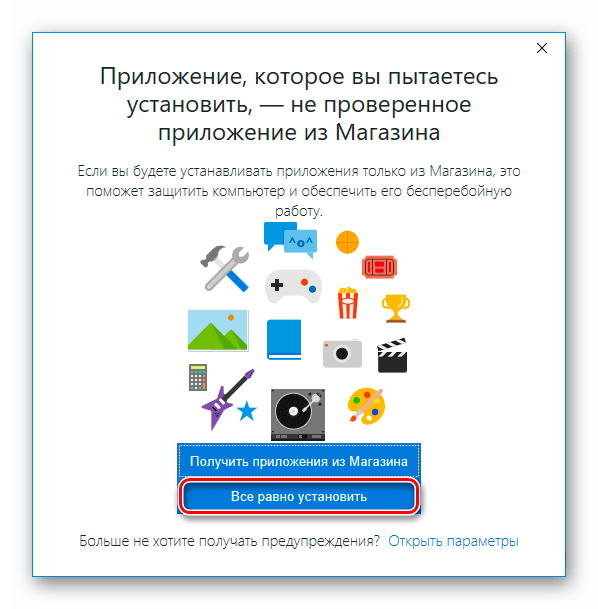
Предупреждение об установке непроверенного приложения
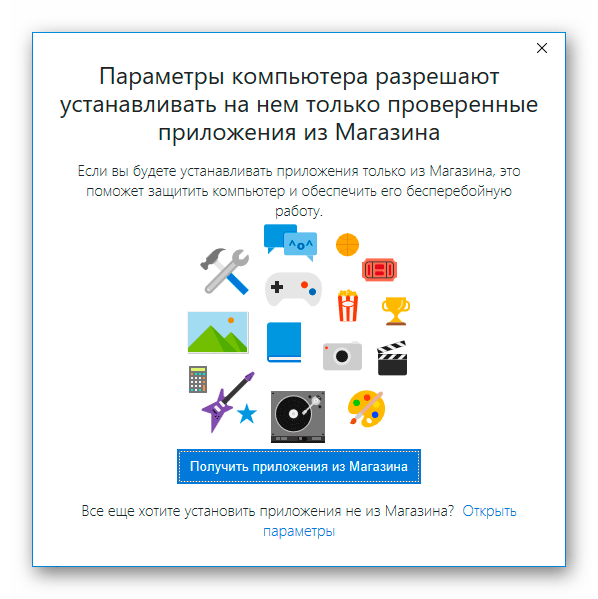
Сообщение о возможности установки только проверенных программ
Выставляя настройки, нужно учитывать следующие обстоятельства:
- все программы, которые были установлены на компьютер до активации ограничения будут запускаться в обычном режиме;
- блокироваться будут только установочные файлы, которые появились на компьютере после запрета;
- если пользователь проигнорировал предупреждение при запуске программы, она будет добавлена в белый список и при следующем включении не будет блокироваться;
- настройки запрета распространяются на все аккаунты пользователей, а изменить их сможет только администратор.
Итак, чтобы выставить нужный нам тип ограничения, проделаем следующие шаги.
-
Запускаем приложение «Параметры» из стартового меню Windows.
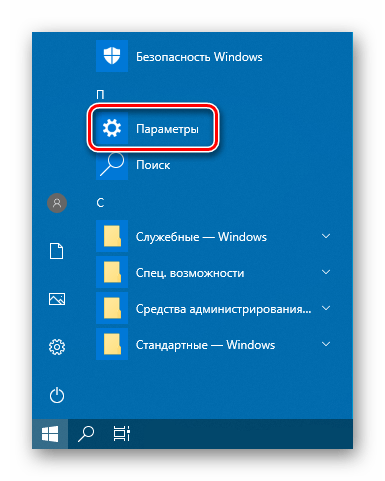
Открываем «Параметры» из стартового меню
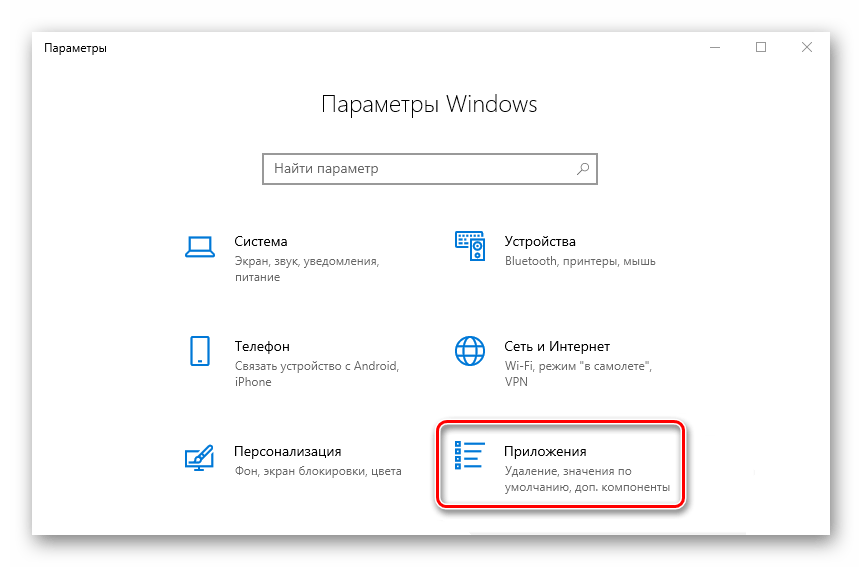
Переходим в раздел настройки приложений
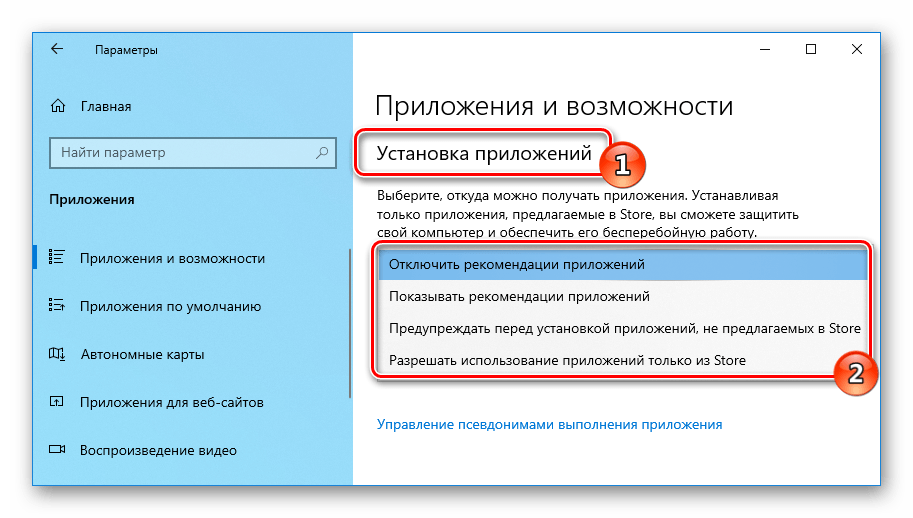
Выбираем тип ограничения
Способ №2: Используем редактор групповой политики

Установить запрет также можно в редакторе групповой политики системы. Чтобы его открыть, проделаем следующие операции:
- Вызываем диалоговое окно «Выполнить», нажав клавиши «Win+R».
- Далее в окно вписываем команду gpedit.msc и нажимаем «OK».
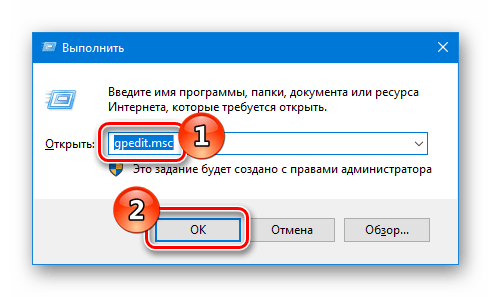
Запускаем редактор групповой политики
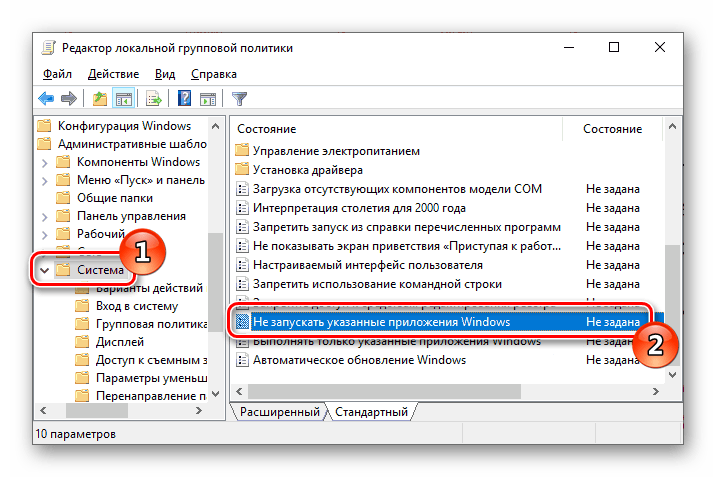
Открываем настройки нужного нам параметра
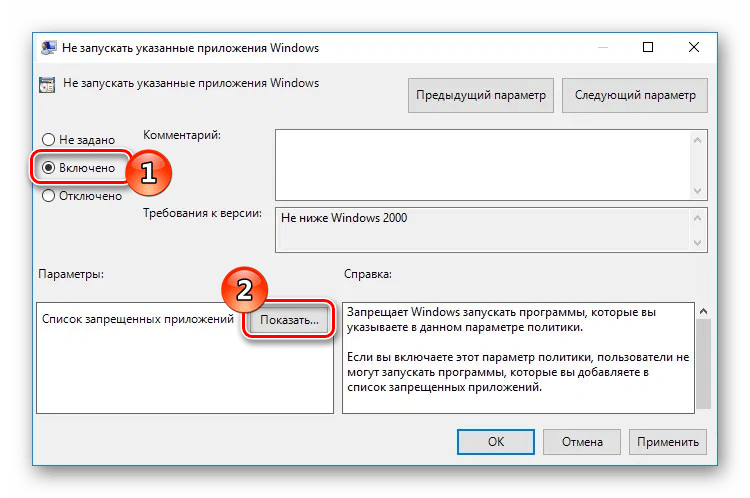
Активируем функцию блокировки
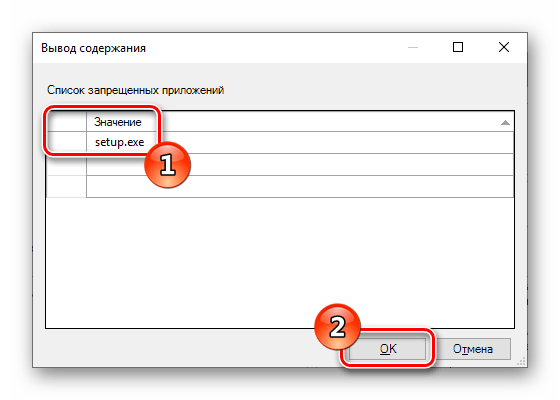
Добавляем новую запись в список
Теперь добавленная в список программа будет блокироваться.
Способ №3: Устанавливаем ограничение в реестре Windows

Настроить блокировку запуска приложений также можно и при помощи реестра ОС. Для этого потребуется сделать следующее:
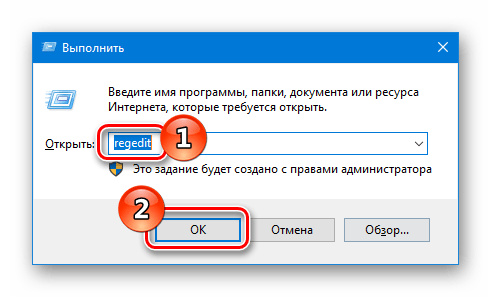
Открываем редактор реестра
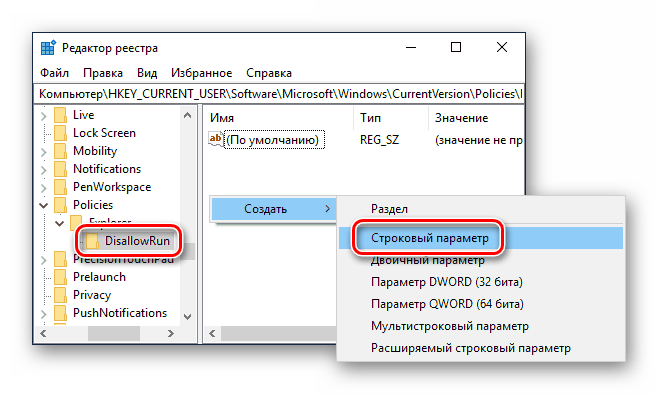
Создаем строковый параметр
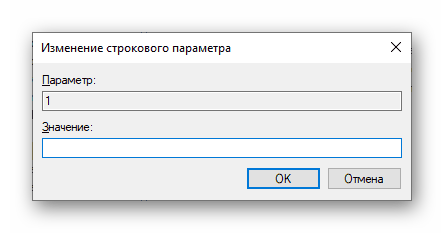
Вписываем имя программы в поле «Значение»
На этом все. При помощи перечисленных способов вы сможете установить запрет на установку и запуск приложений средствами Windows 10.
Post Views: 13 307
С момента создания «ВКонтакте», музыка там, была бесплатной и загрузить её, туда мог любой желающий. В то время, как известно, социальная сеть имела проблемы с Авторскими правами и получала иски от авторов лейблов, которые незаконно находились на серверах компании. После ухода Павла Дурова (основатель ВКонтакте), руководство начало тщательную легализацию музыки на сайте. Как результат — BOOM. Но легализовав музыку, администрация сайта оставила в сервисе «лишний мусор» и не самые лучше алгоритмы рекомендаций, о чём кстати, сейчас и пойдёт речь.
Рекомендации — пожалуй одна из тех, самых лучших функций сервиса. Сайт/приложение собирает ваши интересы, анализирует ту музыку которая вам понравилась и которую вы пропустили и через несколько дней, после регистрации или покупки подписки (первой), делает для вас специальные плейлисты «Плейлист Дня» и «Дежавю».
Алгоритмы, написанные разработчиками Яндекса работают на столько хорошо, что запустив плейлист с рекомендациями, вы уйдёте в мир музыки и наслаждения часа на 2-3.
Легальная музыка — Пожалуй то, без чего сейчас нельзя. Каждый тот или иной автор, должен получать отдачу (в данном случае аудитория и монетизация), ведь это работа, а за неё нужно получать деньги, чтобы на что-то жить:) Подписка стоит не так дорого, но зато вы получите удовольствие и поблагодарите автора. Оно того стоит. Да и музыка оригинальная, а не куча ремиксов сделанных Иваном Пупкиным после школы с парой друзей алкоголиков, как в ВКонтакте.
Кроссплатформенность — из браузера, любого приложения для устройства на Android, iOS либо Windows 10. Именно о приложении для десятки сейчас и пойдёт речь.
Яндекс Музыка в автозагрузке — что это такое?
Данная запись запускает приложение Яндекс.Музыка, позволяющее пользоваться сервисом, прослушивать музыку (необходима регистрация).
Это если коротко. Но на самом деле все не так просто. Я думал это — просто ярлык на сайт Яндекс.Музыка и все. Но оказалось это реально отдельное приложение. А теперь давайте посмотрим все на деле.
Вот у меня запись Яндекс Музыка в автозагрузке Windows 10:

Теперь смотрите, я делаю перезагрузку ПК и ничего не трогаю. Что в итоге запускается? А запускается вот такое окошко:

Я сначала подумал что это мини-режим Яндекс.Браузера. Но потом пошел в диспетчер и оказалось — нет. Смотрите, находим это окошко и нажимаем правой кнопкой, потом выбираем пункт Подробно:

Потом нас перекидывает на вкладку Подробности где мы видим, что приложение работает под процесом Y.Music.exe:

Запускается этот процесс из этой папки:
Из чего делаем вывод — это в некотором смысле метро-приложение. А что это значит? А значит то, что возможно его можно удалить через окно Приложения и возможности. Оказалось — можно. Смотрите как это сделать — открываете пуск там нажимаете кнопку чтобы открыть параметры:

Теперь выбираем плитку Приложения:

Крутим в самый низ и видим наше приложение Яндекс Музыка, выбираем его и потом нажимаем Удалить:


Приложение удалиться за пару секунд:

И все — потом запись в автозагрузке пропадет, а также значок с панели управления исчезнет. Папка, где было установлена программа — тоже удалилась.
Описание
Существует немало сервисов, предоставляющих пользователям доступ к музыкальной библиотеке. В России помимо Яндекс Музыки есть также более молодой представитель – Boom, работающий на основе библиотеки ВК. Конечно, у него еще много недостатков, да и появился он позже – сейчас любители музыки давно рассредоточились по любимым приложениям. И если вам нравятся русские исполнители, то Яндекс Музыка точно должна стать вашим выбором. Ведь в западных сервисах вы не найдете малоизвестные группы из нашей страны за редкими исключениями. Но есть у сервиса и другие преимущества! Его алгоритмы очень четко понимают, какую музыку любит пользователь. Чем дольше вы слушаете музыку и ставите отметки “нравится” или “не рекомендовать”, тем более точной будет подборка. Формировать плейлист вручную не всегда есть время и желание – но с данным приложением вам и не придется этого делать. Вы можете просто включить своеобразное радио из любимых треков на Яндекс Музыке – и слушать то, что вам гарантированно понравится! При этом скачать Яндекс Музыка на ПК также можно – это позволит использовать все возможности мобильного приложения на компьютере!
Браузер Яндекс за последнее несколько лет неплохо обновился. Фактически функциональность браузеров приблизительно на одном уровне. Если пользователь всю жизнь использовал Google Chrome, тогда ему бесполезно предлагать установить новый Яндекс. Его и так всё устраивает.
Эта статья расскажет, как удалить Яндекс Браузер с компьютера Windows 10. Для правильного удаления программы необходимо запустить его деинсталлятор. Процесс удаления от силы занимает несколько минут Вашего времени. Яндекс Браузер и все его данные будут удалены.
Как удалить Яндекс Браузер полностью
Завершить работу Яндекс Браузера
Сразу же закройте все окна браузера. Или в разделе Процессы диспетчера задач выделите Yandex (32 бита) и нажмите Снять задачу. Иначе Вам будет выскакивать предупреждение: Закройте все окна Яндекс.Браузера и попробуйте ещё раз. Важно завершить все его процессы.

Перейдите в раздел Параметры > Приложения > Приложения и возможности. Выделите программу Yandex и нажмите два раза Удалить. Приложение и все его данные будут удалены.

В классической панели откройте Программы > Программы и компоненты. Теперь в контекстном меню ПО Yandex выбираем Удалить. Этот способ не отличается от предыдущего.

В окошке выберите Вы хотите удалить или переустановить Яндекс.Браузер. Собственно нас интересует кнопка Удалить. Далее отмечаем Удалить настройки браузера, историю просмотров и другие данные и тыкаем Удалить браузер. Дождитесь завершения процесса.

Теперь Вас перекидывает на страницу Яндекса для получения фидбэка. По возможности расскажите, почему Вам не подошёл Яндекс Браузер выбрав ниже предложенный ответ или добавив свой. Это может повлиять на качество программного обеспечения Яндекса в будущем.

В бесплатной программе CCleaner откройте раздел Инструменты > Удаление программ. В контекстном меню программного обеспечения Yandex выберите Деинсталляция. Как указывалось ранее, в окне деинсталлятора выберите Удалить или переустановить программу.

Дополнительно можете воспользоваться средствами очистки CCleaner. При необходимости смотрите, как пользоваться программой CCleaner. Вас должны заинтересовать разделы Стандартной очистки и Реестра. В полуавтоматическом режиме ПО выполняет очистку.
Удалить Яндекс Браузер и его данные вручную
Все приложения можно удалять и вручную. Вам достаточно знать расположение программы и её хвостов. Ручное удаление не очищает реестр. К сожалению, отдельное внимание придётся ему. Например, Яндекс Браузер и его данные можно найти в следующих расположениях:
Управление звуком из Xbox Game Bar
Киллер-фича: быстрый
доступ к микшеру
Для открытия панели нажмите Win + G, затем откройте виджет звука (на картинке). Повтор сочетания клавиш или щелчок в любом другом месте экрана скрывает панель и виджет. В отличие от классического микшера, здесь повышение громкости отдельного приложения не увеличивает общий звук.

Примечание. Владельцам издания LTSC и любителям выпиливать мусор из системы можно не беспокоиться или читать здесь.
Способы удаления Яндекс Браузера
Избавиться от программ можно разными способами. В саму систему встроен стандартный менеджер программ, позволяющий их устанавливать и восстанавливать. Но более действенный вариант – использовать сторонние утилиты.
При помощи стандартных средств
Чтобы удалить любую программу, вам необходимо открыть «Панель управления» и поработать с разделами этого системного приложения. Расскажем более подробно, как удалить Яндекс Браузер с Windows 10 или 7.
Опытные пользователи не любят пользоваться стандартным средством удаления, так как после него остаются записи реестра и файлы с пользовательскими настройками. Накопление таких «хвостов» негативно влияет на производительностью компьютера. По этой причине решить проблему, как полностью удалить Яндекс Браузер, могут решить только специальные утилиты.
При помощи Revo Uninstaller
Избавиться не только от браузера, но и от его следов в системе, поможет утилита Revo Uninstaller. Она есть в нескольких версиях, для удаления программ достаточно и бесплатной. Лучшим вариантом является версия, не требующая установки и распространяемая без оплаты. Скачайте ее с официального сайта и распакуйте. Далее придерживайтесь простой инструкции:
Эти простые действия помогут вам быстро решить проблему, как удалить браузер Яндекс с компьютера.
При помощи Ccleaner

У этой программы более широкий функционал, чем у описанной выше. Скачайте и установите с официального сайта ее бесплатную версию, чтобы начать работу. Запустите программу для начала работы с ней:
Перезагрузите компьютер, чтобы внесенные вами правки зафиксировались.
Что делать, если Яндекс браузер не удаляется?
В некоторых случаях браузер всеми перечисленными способами удалить не получается. Это связанно с тем, что он запустил скрытый процесс в системе, который не получается остановить средствами деинсталляторов.
Разберемся, как отключить Яндекс Браузер, чтобы можно было от него избавиться.
Если вы хотите удалить браузер, но не можете найти его в списке, то необходимо установить новую версию обозревателя. Только после проведенного обновления он станет отображаться в списках программ.
Как удалить Менеджер Браузеров?
Если вы установили Яндекс Браузер в качестве дополнения к стороннему программному обеспечению, то вместе с ним получите полезные и не очень утилиты. Одной из них является Менеджер Браузеров. Эта утилита предназначена для управления обозревателями вашего компьютера, но пользуются ею редко. По этой причине у пользователей часто возникает вопрос, как удалить Менеджер Браузеров от Яндекс.
Это можно сделать теми же способами, что использовались для деинсталляции браузеров:
Единственное отличие в том, что искать в списках вам нужно будет строку «Менеджер Браузеров». Также предварительно вам придется почистить автозагрузку и список процессов в «Диспетчере задач».
Очистка реестра
Если вы не хотите использовать любые приложения Яндекс, то можно очистить от них реестр.
Этот способ стоит использовать, когда Менеджер Браузеров не отображается в списках на удаление, но вы знаете, что он физически присутствует на компьютере.
Действовать нужно по инструкции:
Это один из самых доступных способов избавить себя от сервисов Яндекса, в том числе и от его Менеджера Браузеров. Больше эта программа не будет вас беспокоить уведомлениями в момент работы в Интернете.
Лучшие настройки Windows 10 для звука
Во-первых, давайте посмотрим на некоторые общие настройки, которые необходимы каждой системе. Это не так обширно, как предлагают многие другие сайты и руководства, потому что многие из распространенных настроек были созданы с течением времени и больше не являются полезными или актуальными. Здесь необходима осторожность: можно затруднить вашу собственную систему в погоне за максимальной мощностью. Так что сначала следуйте им, посмотрите, как всё пойдет, и только если у вас всё еще есть проблемы, вы можете исследовать дальше.
Диспетчер задач — отключение записей при запуске
- Щелкните правой кнопкой мыши панель задач и выберите Диспетчер задач.
- Если это небольшое окно, нажмите «Подробнее».
- Щелкните вкладку «Запуск».
- Установите все в отключенное состояние.
- Если есть записи, относящиеся к панелям управления аудиоинтерфейсом, оставьте их включенными.
- Вам нужно будет перезапустить, чтобы это вступило в силу.
Фоновые приложения
- Щелкните правой кнопкой мыши кнопку «Пуск» и выберите «Настройка».
- Щелкните Конфиденциальность.
- Выберите «Речь» — отключите распознавание речи в Интернете.
- Нажмите «Фоновые приложения» — отключите «Разрешить приложениям работать в фоновом режиме».
Антивирус
Некоторое антивирусное программное обеспечение может нанести ущерб вашей системе при попытке запустить звук с малой задержкой. Встроенной системы безопасности Windows более чем достаточно для большинства людей, и она практически не влияет на систему. Если вы хотите запустить дополнительное программное обеспечение безопасности, убедитесь, что вы можете легко отключить его, если обнаружите, что оно мешает работе вашего музыкального программного обеспечения или периферийных устройств.
Профили мощности
- Щелкните правой кнопкой мыши кнопку «Пуск», выберите «Настройка», щелкните «Система» и слева выберите «Питание и спящий режим».
- В разделе «Связанные настройки» нажмите «Дополнительные параметры питания».
- Если доступен параметр «Высокая производительность», выберите его.
- Если нет, о, и если его там нет, нажмите «Создать план электропитания» и посмотрите, можете ли вы выбрать его там.
- Если все еще не повезло, вам нужно перейти к настройкам ноутбука ниже, чтобы вернуть эту опцию.
- Предполагая, что теперь у вас есть опция «Высокая , выберите ее и нажмите «Изменить настройки плана».
- Переведите компьютер в спящий режим — установите «Никогда».
- Щелкните Изменить дополнительные параметры питания.
- Если здесь есть только несколько вариантов, выполните настройку ноутбука ниже.
- Жесткий диск — выключить жесткий диск после — установить на ноль.
- Настройки USB — Настройка выборочной приостановки USB — Отключено.
- Управление питанием процессора — установите минимум и максимум на 100%.
Питание USB-концентратора
- Щелкните правой кнопкой мыши кнопку «Пуск» и выберите «Диспетчер устройств».
- Откройте контроллеры последовательной шины USB.
- Дважды щелкните любую запись концентратора USB и в разделе «Управление питанием» отключите возможность отключения.
Вот и все общие настройки. Не забудьте перезагрузить систему и убедиться, что все ваши драйверы обновлены.
Как восстановить Яндекс Браузер
Пользователи нам часто присылают такие вопросы: «Если во время работы очищающая утилита случайно удалила Yandex Браузер, как восстановить его?». В этом случае ничего особенного делать не стоит. Для восстановления Яндекса достаточно снова установить его.
Программа не только восстановит свои настройки, но и откроет те же страницы, которыми вы пользовались при последнем сеансе работы. Данные хранятся бессрочно. Такое стало возможным благодаря размещению части файлов утилиты в других папках.
«Яндекс.Музыка» стала стандартным плеером Windows 10

«Яндекс.Музыка» стала предустановленным плеером в Windows 10 для российских пользователей. По словам представителей «Яндекса», приложение стало плеером по умолчанию в октябрьском обновлении Windows 10.
При этом стандартный проигрыватель Windows Media в системе остался — через настройки его можно включить как решение по умолчанию. Без оплаты подписки «Яндекс.Музыка» позволяет слушать треки с рекламой в ограниченном количестве стран.
Ранее мы рассказывали, что Microsoft и российский «Яндекс» давно находятся в хороших партнерских отношениях, а сервис «Яндекс.Музыка» одним из первых выпустил приложение как для пользователей Windows 10, так и для владельцев устройств на Windows 10 Mobile.
В 2015 году компании представили Windows 10 с интегрированным поиском «Яндекса» в браузерах Microsoft Edge и Internet Explorer для жителей России, Белоруссии, Казахстана, Украины, Турции и других стран.
Отключение всплывающего окна плеера в Windows 10
Окно с элементами управления музыкой появляется при нажатии медиа-клавиш — например, громкости звука.
Вопрос про отключение я вижу регулярно, и люди всегда ожидают некоего системного выключателя. Однако настраивается это индивидуально в параметрах приложений, использующих данный API Windows.
Приведу несколько примеров:
- Chrome, Edge, etc: chrome://flags — Hardware Media Key Handling: Off
- Firefox: about:config — media.hardwaremediakeys.enabled = false
- foobar2000: Preferences — Advanced — Display — Integrate with Universal volume control
Я понимаю, почему людей напрягает это всплывающее окно, но сам его не отключаю. При переходе сочетанием клавиш на следующий трек мне удобно видеть его название
Приложение «Яндекс.Музыка» теперь устанавливается по умолчанию в операционной системе Windows 10, пишет «Коммерсантъ» со ссылкой на дискуссии в Microsoft Store.
Все прелести лучшей из Windows опять ощутили на себе ее счастливые пользователи. Ведь вся мощь цифровых технологий 21-го века брошена на то, чтобы пользователю стало лучше чем раньше.
Но, как говорил великий Стив Джобс — » Люди не знают толком, чего они хотят, пока ты не покажешь им это».

И 21 февраля Windows 10 показала своим пользователям, что пора выкинуть на цифровую помойку замшелые проигрыватели музыки AIMP, Light Alloy и Winamp, не говоря уже о довольно унылом стандартном приложении Windows 10 и шагать в ногу с прогрессом.
Начав автоматически устанавливать в качестве стандартного приложения для MP3 «Яндекс.Музыку».

Судя по всему, приложение получило дефолтный статус только для российских пользователей, ведь у программы даже нет англоязычного интерфейса.
Пока не все пользователи оценили это событие в позитивном ключе, жалуются, что без подписки доступны только 6 треков и для отключения рекламы тоже нужна подписка.
Но пользователям лучшей из Windows к рекламе не привыкать .
Чуть не забыл самое важное, «Яндекс.Музыку» можно удалить и снова начать пользоваться древними проигрывателями, пока Microsoft снова не решит за вас, что для вас лучше.
Этот материал написан посетителем сайта, и за него начислено вознаграждение.
- На главную
- Категории
- Операционные системы
- Блокировка установки/запуска приложений с помощью AppLocker
Рассмотрим ситуацию: У Вас есть «терминальный» сервер, на котором сидят люди с тонких клиентов. Мы для них все настроили, в том числе и браузер, и хотим, чтобы они все пользовались 1 браузером. Но они начинают ставить себе Хром, Яндекс, и упаси Боже — Амиго… А они ставятся не в Program Files, а в профиль пользователю…
В данной статье рассмотрим, как же можно стандартными средствами Windows запретить пользователю устанавливать приложения, которые ставятся в папку с профилем пользователя, такие как Yandex браузер, Амиго, спутник Mail и т.п.
2016-12-09 02:42:49 70

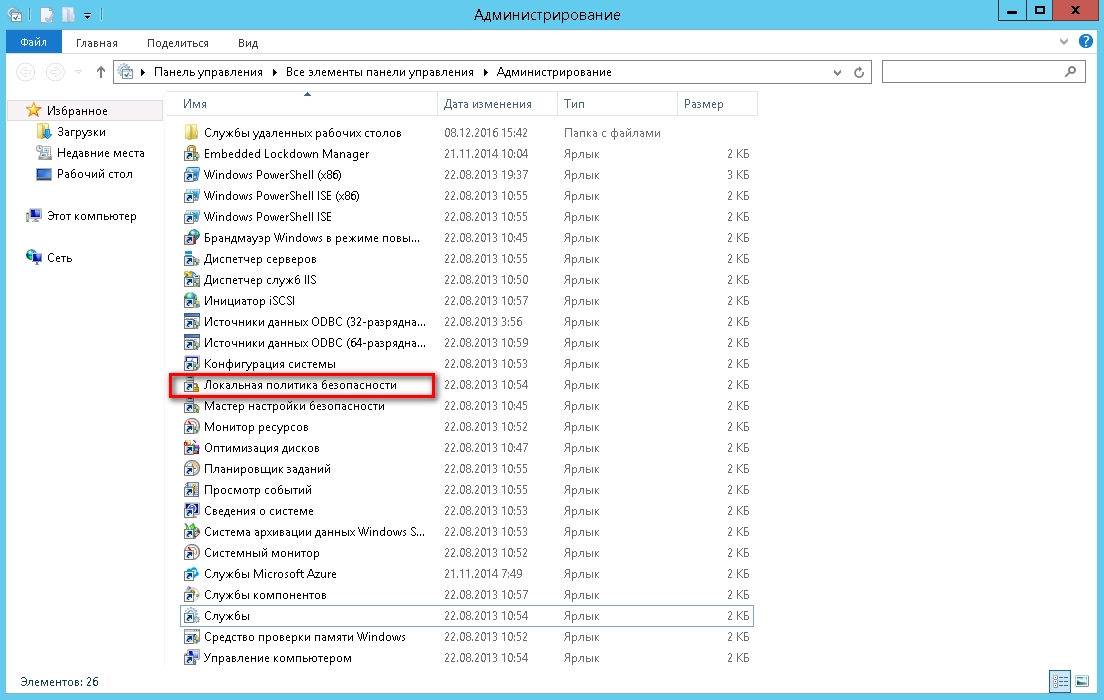
Для начала идем в «Панель управления» во вкладку «Администрирование»
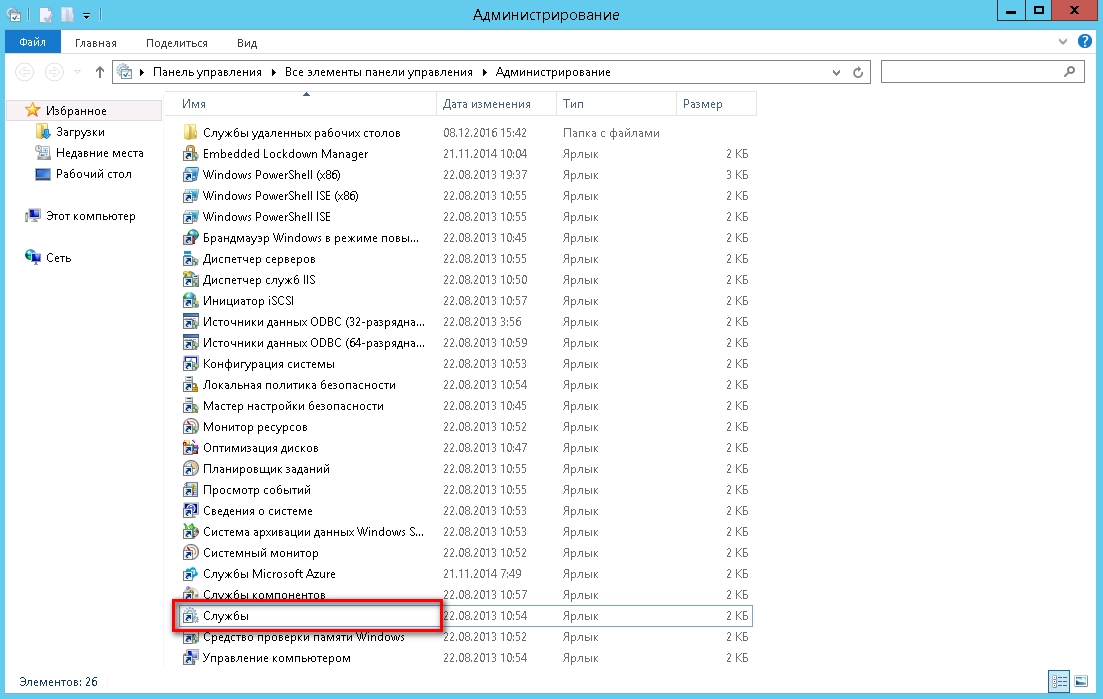
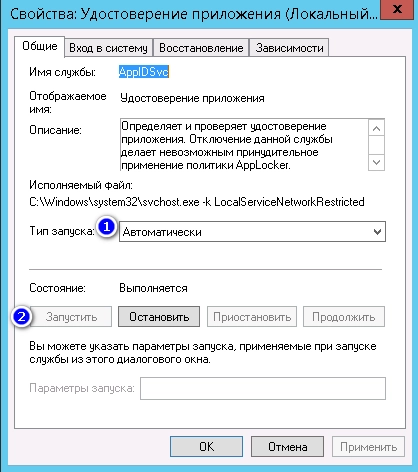
Открываем «Службы» и находим службу «Удостоверение приложения»
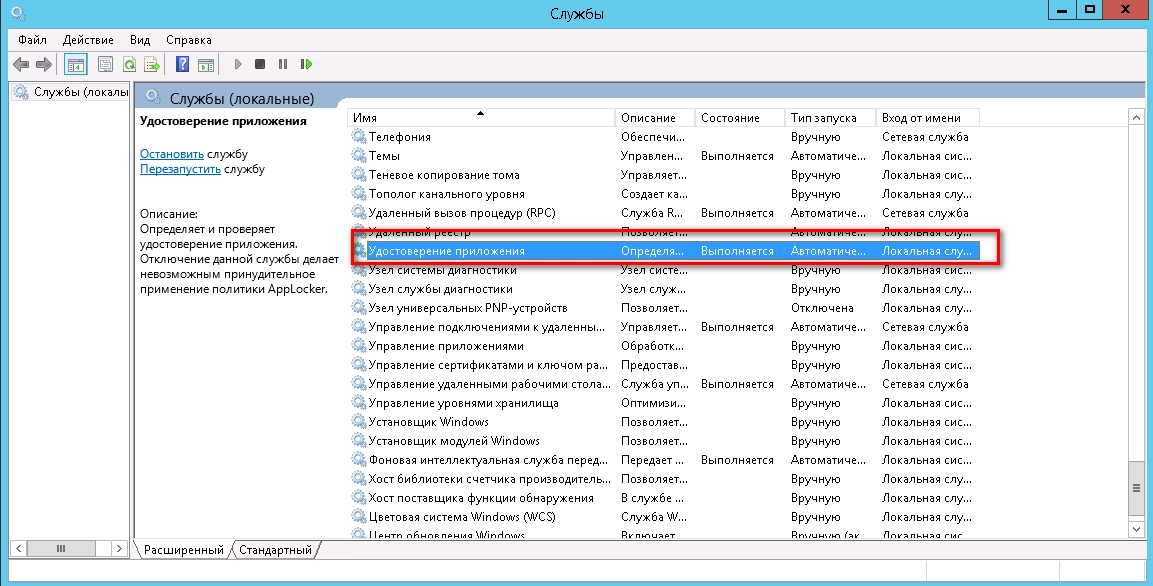
Открываем свойства данной службы
По «умолчанию» она остановлена и стоит «Запуск — вручную»
Нам необходимо установить «Запуск — автоматически» и нажать кнопку «Запустить»
Теперь снова возвращаемся в «Администрирование» и открываем «Локальная политика безопасности»
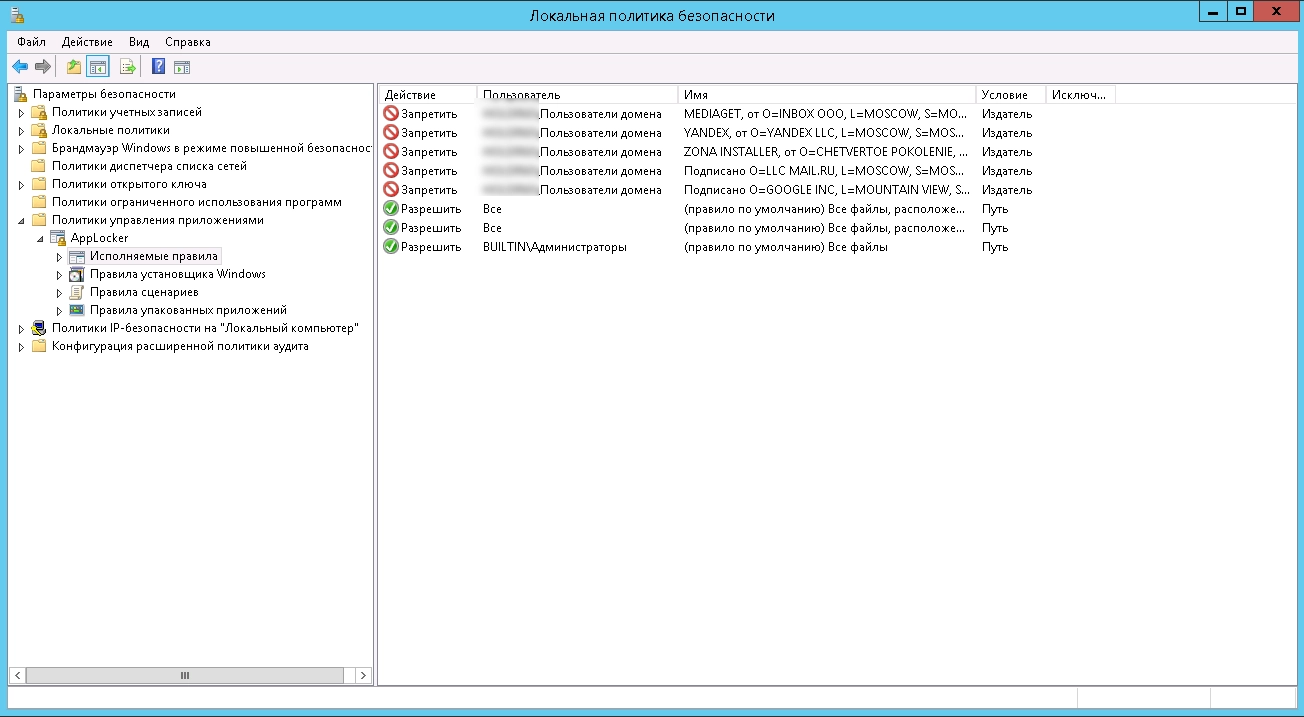
В открывшемся окне идем в «Политики управления приложениями -> AppLocker -> Исполняемые правила»
У Вас «по умолчанию» там будет пусто
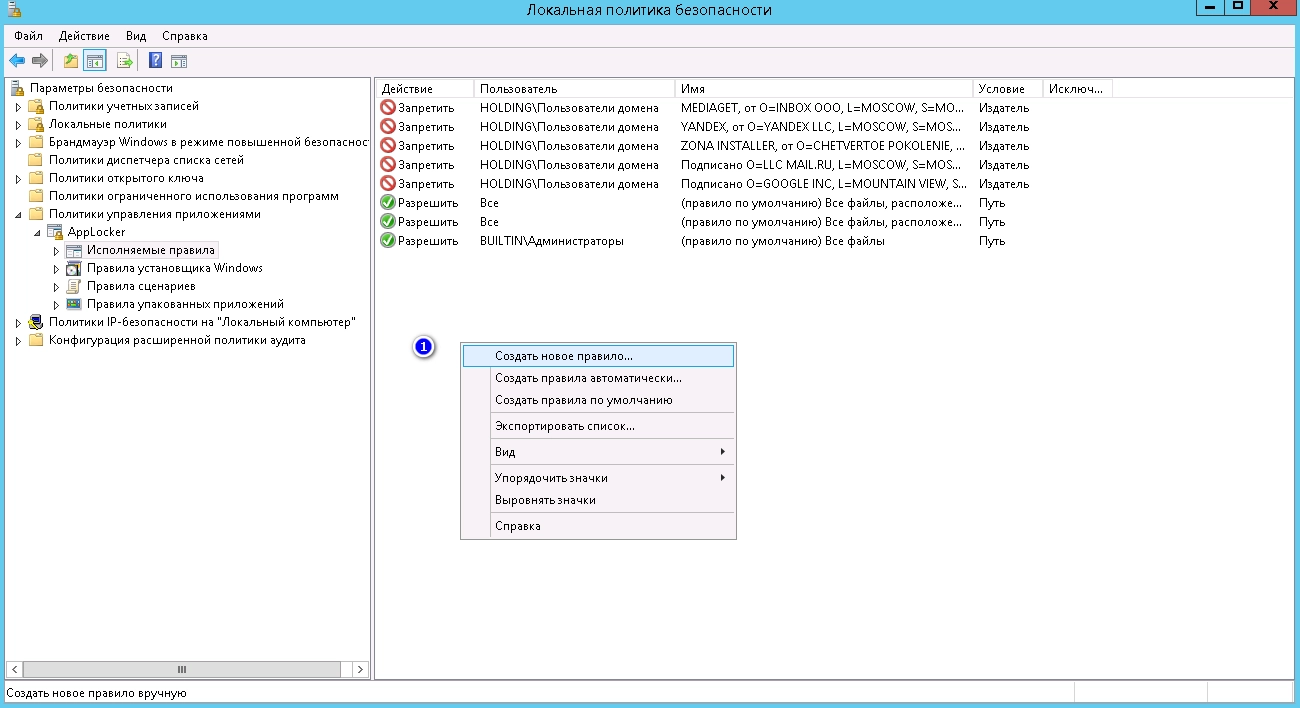
Справа в свободном месте нажимаем правой кнопкой мыши и выбираем «Создать правило…»
Нас приветствует «Мастер создания новых правил», Нажимаем «Далее»
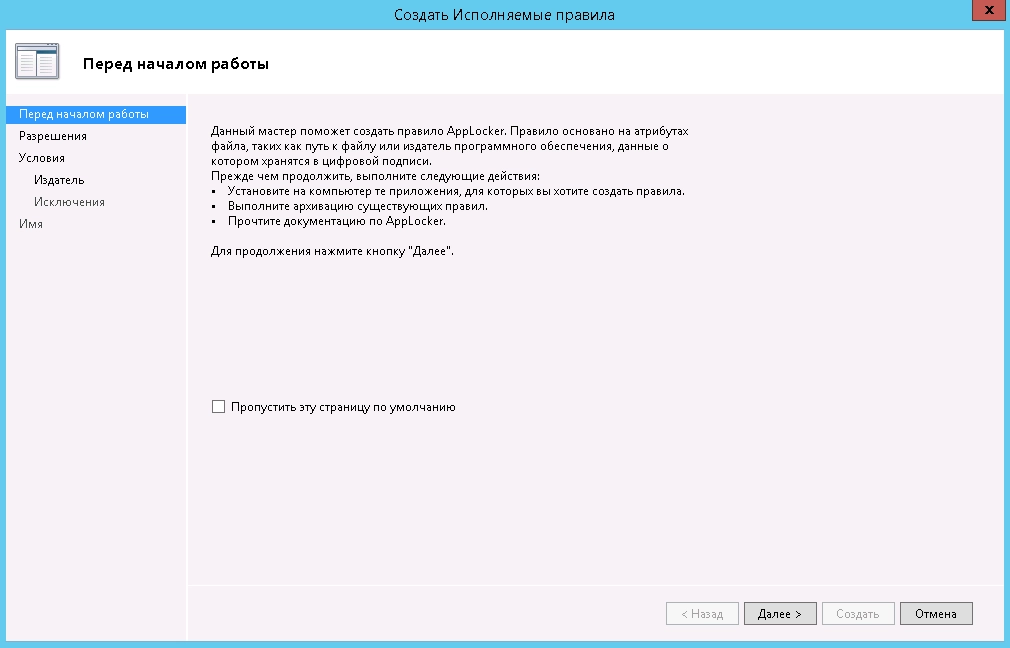
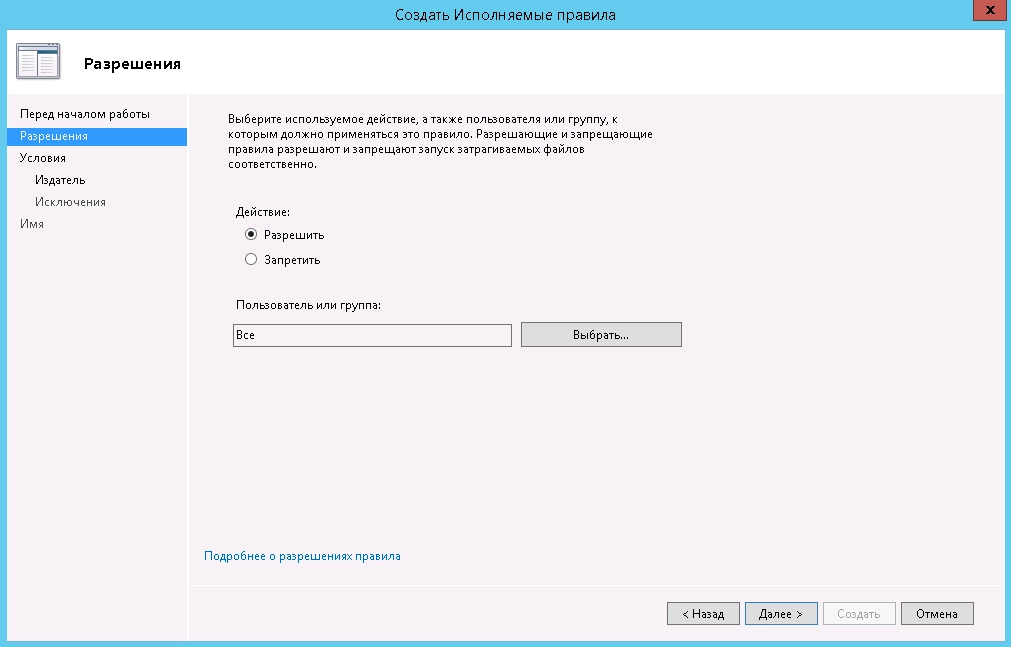
Выбираем, что мы хотим сделать, разрешить или запретить. Выбираем «Запретить«.
Далее можем оставить по умолчанию «Все», или выбрать конкретную группу или пользователя.
После нажимаем «Далее»
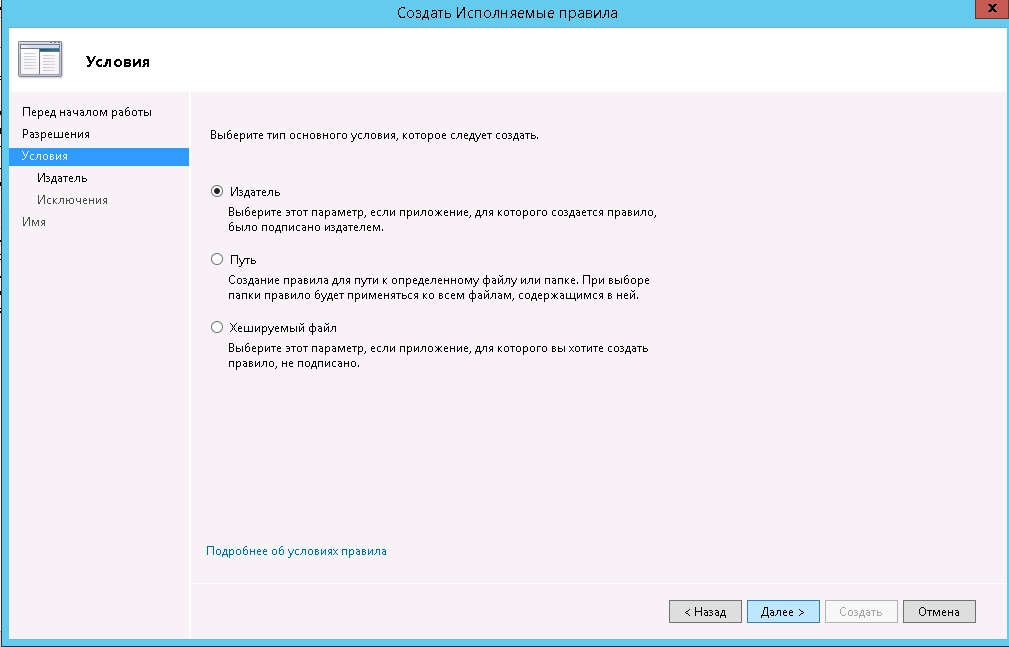
В данном окне есть несколько типов правил, я пользуюсь правилом «Издатель» и нажимаем «Далее»
Тут выбираем файл, установщик которого мы хотим запретить
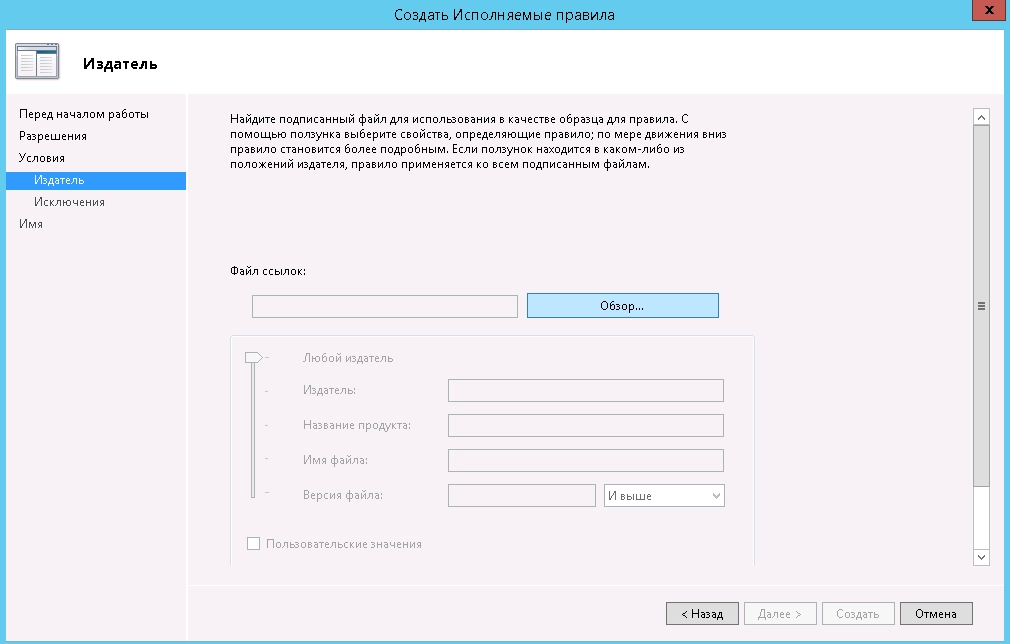
Для примера я выбрал установщик Яндекс.Браузера
Слева видим ползунок, которым можно ограничивать, выполнять все условия или поднимая выше — уменьшать кол-во проверок. Поиграйтесь ползунком — поймете что он ограничивает.
После того, как выбрали подходящий Вам вариант — нажимаем «Далее»
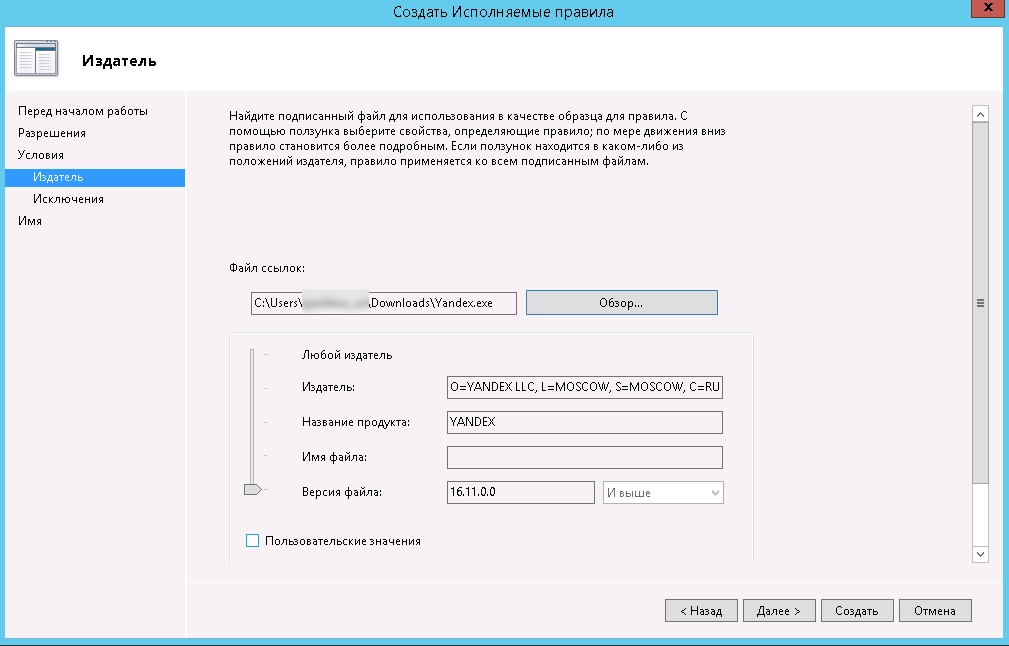
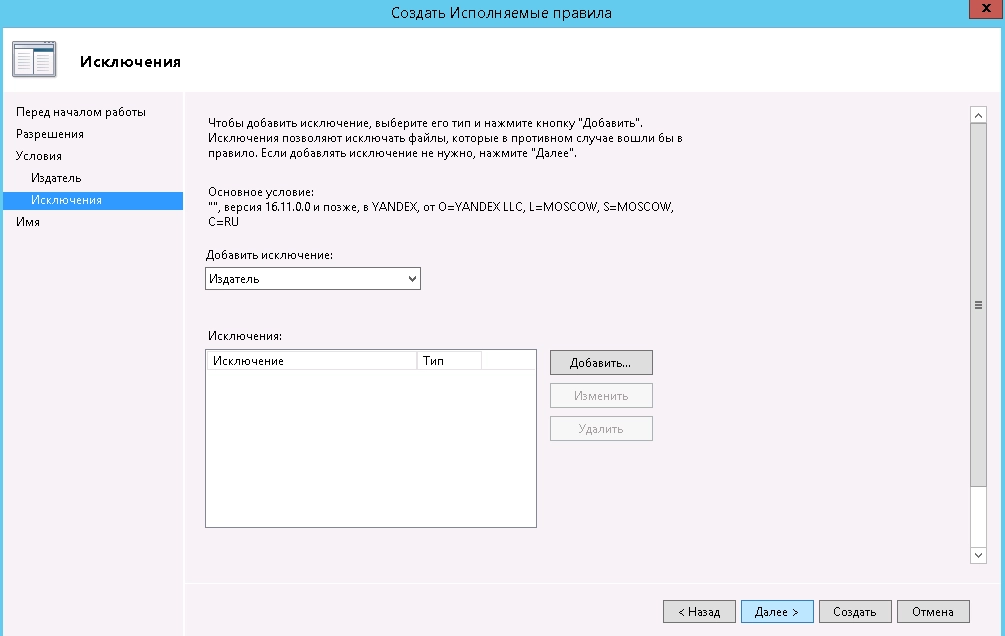
Тут можно добавить исключение. Я им не пользовался.
Ну к примеру вы запретили установку любого ПО от производителя «Яндекс», но хотите чтобы было разрешено «Яндекс.Панель», тогда необходимо добавить его в исключение кнопкой «Добавить…», как все сделали — нажимаем «Далее»
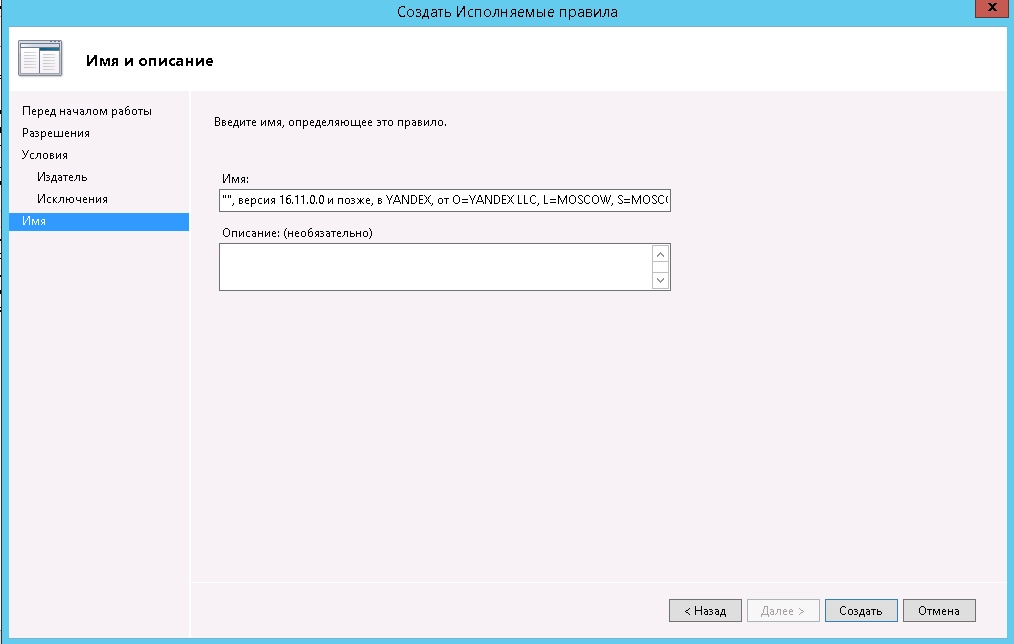
Теперь нам осталось только дать имя нашему правилу и его описание (не обязательно). После чего нажимаем кнопку «Создать»
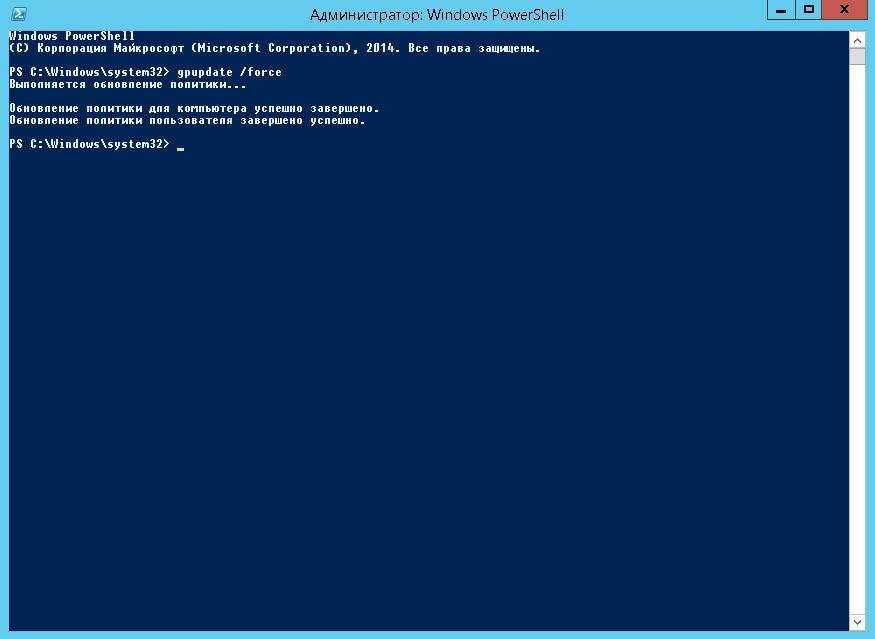
Все! Наше правило готово. Чтобы оно немедленно вступило в силу — предлагаю обновить правила политики для ПК и Пользователя.
Для этого открываем командную строку (пуск -> выполнить -> cmd или PowerShell) и пишем gpupdate /force
Дожидаемся обновления политик и можем тестировать.
Так как я применял политику только на группу «Пользователи домена», на меня она не распространяется, но если запустить установку Яндекс.Браузера от имени обычного пользователя, то мы увидим вот такую ошибку:
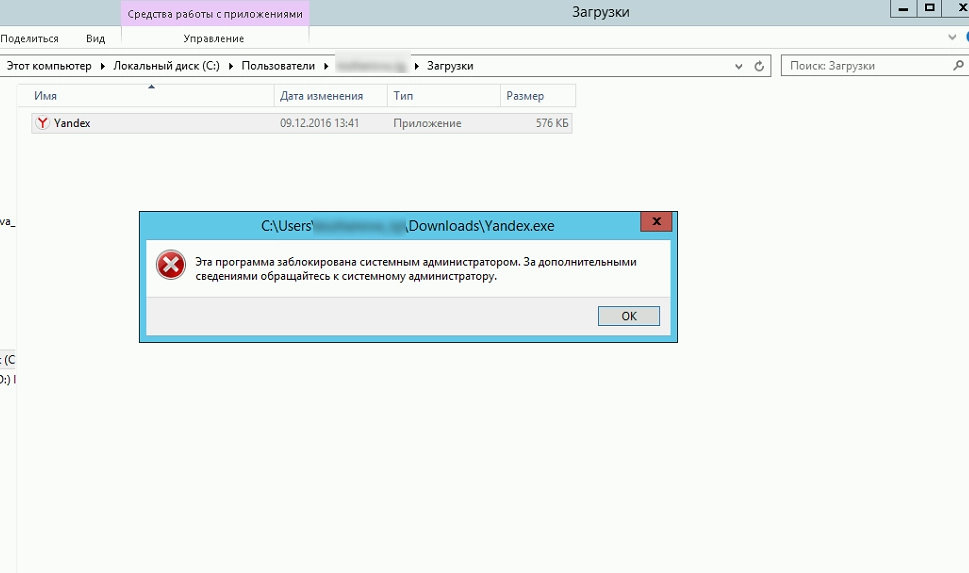
Значит мы все настроили верно. Вот и все.

Ваш покорный слуга — компьютерщик широкого профиля: системный администратор, вебмастер, интернет-маркетолог и много чего кто. Вместе с Вами, если Вы конечно не против, разовьем из обычного блога крутой технический комплекс.
Яндекс Музыка в автозагрузке — что это? (Y.Music.exe)
Всем пламенный привет В общем у меня произошла такая ситуация — я поставил Яндекс Браузер, но после его в автозагрузке появилась запись Яндекс Музыка. Что она делает? Можно ли удалить? Вот с этим сегодня мы и разберемся
Яндекс Музыка в автозагрузке — что это такое?
Если коротко:
Данная запись запускает приложение Яндекс.Музыка, позволяющее пользоваться сервисом, прослушивать музыку (необходима регистрация).
Это если коротко. Но на самом деле все не так просто. Я думал это — просто ярлык на сайт Яндекс.Музыка и все. Но оказалось это реально отдельное приложение. А теперь давайте посмотрим все на деле.
Вот у меня запись Яндекс Музыка в автозагрузке Windows 10:
Как видите — если нажать правой кнопкой то пункты открыть расположение и свойства — неактивны. Будто это не файл, но на самом деле — файл.
Теперь смотрите, я делаю перезагрузку ПК и ничего не трогаю. Что в итоге запускается? А запускается вот такое окошко:
Это окошко запускает запись Яндекс Музыка в автозагрузке.
Я сначала подумал что это мини-режим Яндекс.Браузера. Но потом пошел в диспетчер и оказалось — нет. Смотрите, находим это окошко и нажимаем правой кнопкой, потом выбираем пункт Подробно:
Потом нас перекидывает на вкладку Подробности где мы видим, что приложение работает под процесом Y.Music.exe:
То есть это никакой не браузер, это отдельная программа.
Запускается этот процесс из этой папки:
Из чего делаем вывод — это в некотором смысле метро-приложение. А что это значит? А значит то, что возможно его можно удалить через окно Приложения и возможности. Оказалось — можно. Смотрите как это сделать — открываете пуск там нажимаете кнопку чтобы открыть параметры:
Или просто берете и зажимаете клавиши Win + I и откроется сразу окно Параметры.
Теперь выбираем плитку Приложения:
Крутим в самый низ и видим наше приложение Яндекс Музыка, выбираем его и потом нажимаем Удалить:
Но что интересно, в окне Программы и компоненты (appwiz.cpl) — этой программы нет.
Приложение удалиться за пару секунд:
И все — потом запись в автозагрузке пропадет, а также значок с панели управления исчезнет. Папка, где было установлена программа — тоже удалилась.
Заключение
Яндекс Музыка в автозагрузке — запись, которая запускает программу для пользования музыкальным сервисом Яндекс, где при наличии регистрации можно слушать музыку разных исполнителей.
Если вы не пользуетесь этим сервисом — то программу можно спокойно удалить через окно Параметры.
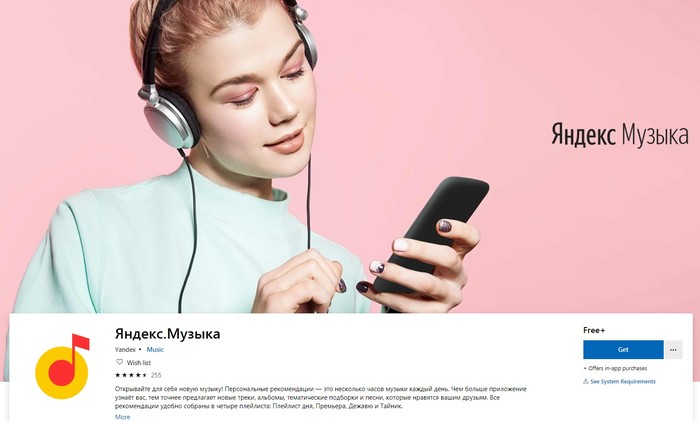
Приложение «Яндекс.Музыка» теперь устанавливается по умолчанию в операционной системе Windows 10 (начиная с обновления 1809), пишет «Коммерсантъ» со ссылкой на дискуссии в Microsoft Store.
Официальный представитель «Яндекса» объясняет, что приложение всё равно можно удалить с компьютера.
(Яндекс.Музыка впервые появилась в KB4464330 (OS Build 17763.55) )

Руководитель по развитию бизнеса медиасервисов «Яндекса» Владимир Горбунов подтвердил, что «Яндекс.Музыка» по умолчанию установлена на ноутбуках Windows 10.
Он пояснил, что с помощью приложения пользователь может слушать музыку по персональным рекомендациям, а для доступа к прослушиванию треков из каталога на любом устройстве без рекламы необходимо приобрести подписку.
Аналитик Mobile Research Group Эльдар Муртазин считает, что благодаря предустановке на компьютеры с Windows 10 «можно говорить минимум о 200–300 тыс. новых активных подписчиков в течение года».
Яндекс идет по стопам Mail.ru встраивая свои сервисы во всё, что только возможно, не обращая внимания на то, нужно ли вообще это или нет.
Мы вам нагадили под дверью. Всё равно можно убрать!
Где то неделю назад обновился до 1809, никакого дерьма не прилетело. Или это только при установке с нуля?
Я, как человек у которого система в идеальном состоянии и нет ни одной не нужной софтины негодую от этой дичи. Иди нахуй Яндекс!
Зачем человеку удалять то, что он не хотел устанавливать?
В этом проблема яндекса.
Они суют свои продукты прямо в лицо, навязывают, обманом заставляют устанавливать.
По-сути яндекс-браузер не так уж плох, возможно даже хорош, в качестве браузера, но то, что он устанавливается вместе с другими программами, зачастую без возможности отключить его установку, создает ненависть к нему.
Занялись бы лучше ненавязчивой рекламой, вместо навязчивой установки ПО, после чего нормальный пользователь будет искать эту программу и выжигать всеми возможными средствами со своего компьютера.
Официальный представитель «Яндекса» объясняет, что приложение всё равно можно удалить с компьютера. А может, можно их приложение просто поставить, ЕСЛИ понадобится?
То есть ты только что установил винду , не успел даже поставить драйвера а комп уже засорен яндексом?!
После прочтения новости полез посмотреть, что там у меня. У меня стандартное приложение для mp3 файлов — какой-то Groove. Видимо, стандартный плеер Win10, которым я никогда не пользовался, потому что всегда ставлю нормальный проигрыватель.
Так вот. Речь идёт про новые компы? Бесполезный хлам теперь ставят не только на ноуты и телефоны, но и на настольные ПК?
Отдельно порадовал Ведущий Аналитег. Ещё бы у Экслера мнение спросили.
хуй знает, о чём вы, а я рад за Яндекс. Не Гуглом единым.
Сраный Аваст давно вроде так ставится. И удалить его можно только из безопасного режима. Никто не возмущался.
Только недавно в подобном обвиняли гугл,а самим можно значит
не понимаю майкрософт
вместо того что бы сделать в своей винде встроенный антивирус и ещё какие либо полезные программы они от версии к версииот обновления к обновлению занимаются всякой ерундой
ну а так как при каждом обновлении винда отправляет в майкрософт данные о пользователе. желание обновляться пропадает в принципе — т.к. ничего полезного от обновлений в 98% случаев нет
эм,я хз чем вам помешает иконка где-то в недрах пуска
не знаю что там у кого, но у меня на одном ноуте Windows 10 загнулся. (грузиться, грузиться. черный рабочий стол, где то внизу мусорное ведерко.)
Как скачать и обновить Windows из России, наплевав на санкции
Компания Microsoft приступила к реализации ввода ограничений в отношении пользователей из России и Беларуссии. Правда, ещё не известно, как скоро в этих странах компьютеры под управлением Windows лишаться возможности легального обновления. Однако уже сейчас достоверно известно, что скачивание официального образа системы с сайта Microsoft не недоступно. В этом материале вы узнаете, как скачать и обновить официальную версию Windows 10/11 без использования VPN и продолжить наслаждаться системой, наплевав на санкции.
Конечно, идеальным вариантом было бы отказаться от использования Windows и спокойно перейти на Linux. Однако бывают моменты, когда нужна именно Windows. Для получения возможности скачивания и обновления ОС воспользуемся магией Open Source.
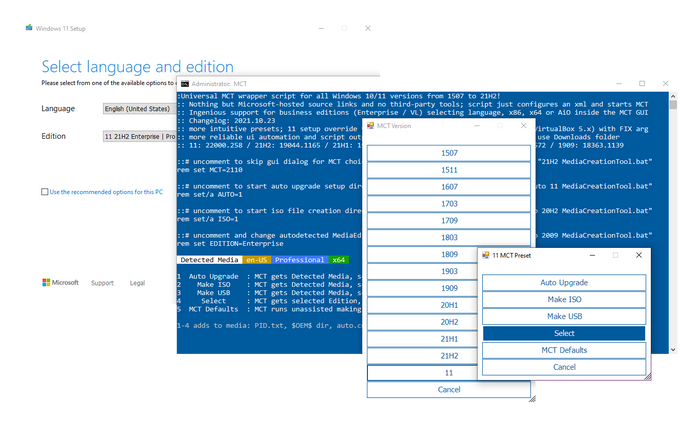
MediaCreationTool — это бесплатная утилита с открытым исходным кодом, которая позволяет пользователю в два клика скачивать и обновлять Windows 10/11, а также создавать загрузочную USB-флешку с выбранными параметрами для последующей установки ОС.
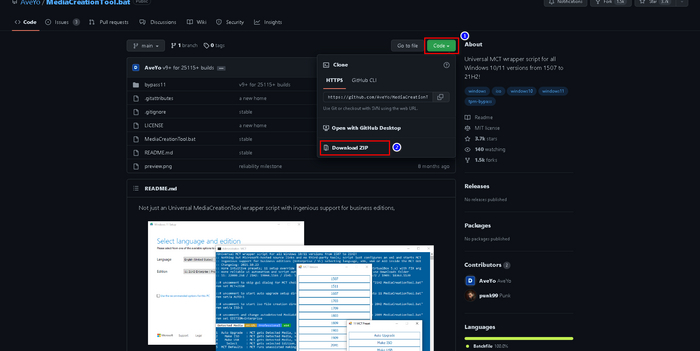
1. Скачиваем и распаковываем файлы программы в любое место.
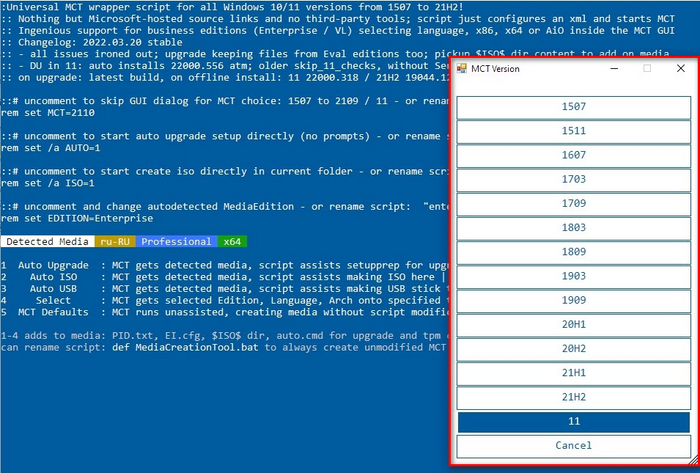
2. Запускаем файл MediaCreationTool.bat от имени администратора и выбираем желаемую версию ОС.
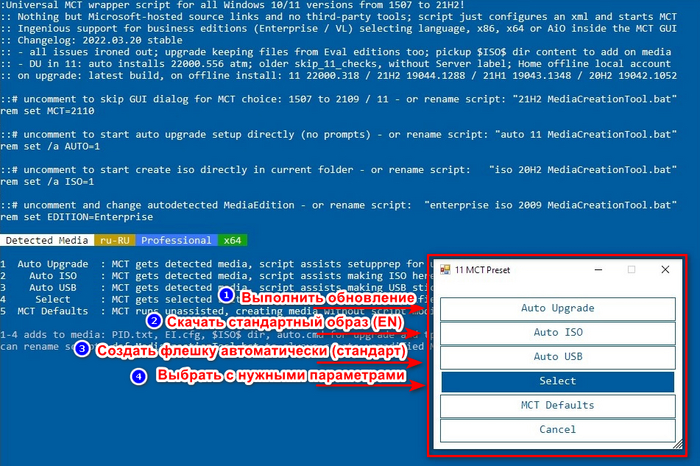
3. Выбираем, что мы хотим сделать:
* Auto upgrade: обновить ОС.
* Create ISO: скачать готовый ISO-образ системы.
* Create USB: создать загрузочную USB-флешку в автоматическом режиме c пос. установкой ОС.
* Select: выбрать образ ОС с желаемыми параметрами через утилиту MediaCreationTool.
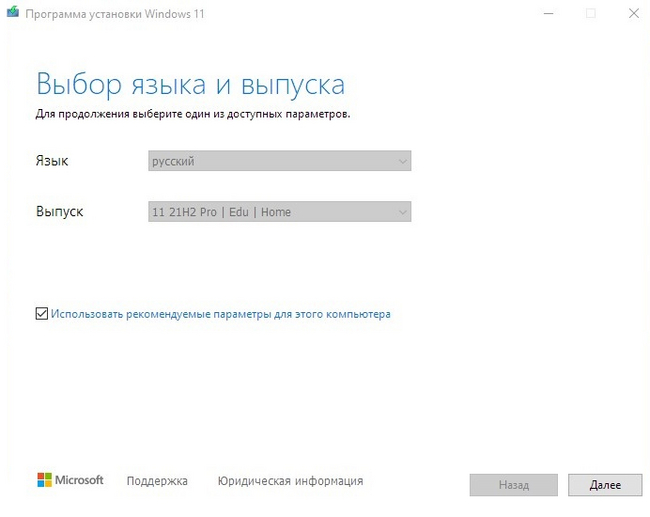
4. После выбора желаемых настроек автоматом запустится Media Creation Tool, которая предложит начать стандартную установку системы.
5. Следуем рекомендациям установщика и дожидаемся окончания записи ОС.
Если вам понравился материал, то, пожалуйста, посетите блог автора —> ТЫК.
Вот, собственно, и всё. Не воспользовавшись даже самым простым VPN, мы выполнили установку и обновление официальной версии операционной системы Windows. Конечно, с таким отношением к пользователям из России и Белоруссии отпадает всё желание пользоваться продуктами компании Microsoft. Но пока есть желание, можно быть уверенным, что никакие санкции не смогут помешать уверенному пользователю, если он чего-то захочет.

Microsoft обновила Windows 7 и Windows 8.1
Тут внезапно Microsoft выпустила большое накопительное обновление для Windows в рамках традиционного Patch Tuesday. Оно предназначено не только для Windows 11 и 10, но для старых версий ОС Windows 8.1 с Windows 7.
Обновления Windows 7 (KB5012626) и Windows 8.1 (KB5012670) устраняют широкий набор уже известных проблем, в том числе с Windows Media Center, утечкой памяти, изменением пароля и так далее.
— устранена проблема в Windows Media Center, из-за которой некоторым пользователям приходилось перенастраивать приложение при каждом запуске,
— устранена утечка памяти, вызванная разделом реестра PacRequestorEnforcement в накопительном обновлении за ноябрь 2021 г., которая приводит к снижению производительности на контроллерах домена,
— устранена проблема, из-за которой событие с идентификатором 37 могло быть зарегистрировано во время определенных сценариев смены пароля,
— устранена проблема, из-за которой Windows могла перейти в режим восстановления BitLocker после сервисного обновления,
— решена проблема, из-за которой может произойти сбой присоединения к домену в средах, использующих непересекающиеся имена хостов DNS,
— решена проблема, которая вызывает уязвимость типа «отказ в обслуживании» в общих томах кластера (CSV),
— решена проблема, из-за которой нельзя изменить пароль с истекшим сроком действия при входе на устройство.
— устранена проблема в Windows Media Center, из-за которой некоторым пользователям приходилось перенастраивать приложение при каждом запуске,
— устранена утечка памяти, вызванная разделом реестра PacRequestorEnforcement в накопительном обновлении за ноябрь 2021 г., которая приводит к снижению производительности на контроллерах домена,
— устранена проблема, из-за которой событие с идентификатором 37 могло быть зарегистрировано во время определенных сценариев смены пароля,
— решена проблема, которая возникает, когда пользователь пытался записать псевдоним имени участника-службы (SPN) (например, www/contoso), а HOST/NAME уже существует в другом объекте,
— решена проблема, из-за которой может произойти сбой присоединения к домену в средах, использующих непересекающиеся имена хостов DNS,
— решена проблема, из-за которой пользователь не мог изменить пароль с истекшим сроком действия при входе на устройство Windows.
Microsoft продолжит поддерживать Windows 8.1 до начала 2023 года. Для Windows 7 бесплатная поддержка не предоставляется с 14 января 2020 года, однако корпоративным пользователям она доступна на платной основе. Они могут получать обновления безопасности в рамках программы Windows 7 ESU (Extended Security Updates, расширенные обновления безопасности) до января 2023 года.
По данным StatCounter на март 2022 года, доля ПК с Windows 7 и Windows 8.1 в мире превышает 15% от общего количества. В России этот показатель составляет более 27%.
Как удалить Яндекс с компьютера Windows 10

Привет! Сегодня я покажу вам как удалить браузер Яндекс с компьютера Windows 10. Всё очень просто и быстро! Смотрите далее!
На рабочем столе, внизу экрана слева, откройте меню Пуск . В открывшемся окне нажмите на вкладку или значок Параметры (смотри скриншот ниже).

Далее, в параметрах Windows нажмите на вкладку Приложения .

Далее, у вас должна открыться страница Приложения и возможности . Здесь будут отображаться все приложения и программы установленные на вашем компьютере.

Далее, найдите в списке приложение Яндекс . Нажмите по данной вкладке. У вас появится кнопка Удалить , нажмите на данную кнопку. После чего Яндекс будет удалён с вашего компьютера.

Всё готово! Вот так просто и быстро вы можете удалить Яндекс на компьютере Windows 10.

Приложение «Яндекс.Музыка» теперь устанавливается по умолчанию в операционной системе Windows 10, пишет «Коммерсантъ» со ссылкой на дискуссии в Microsoft Store. Там официальный представитель «Яндекса» объясняет, что приложение всё равно можно удалить с компьютера.
Судя по всему, приложение получило дефолтный статус только для российских пользователей. Это логично, потому что у программы нет англоязычного интерфейса.

Руководитель по развитию бизнеса медиасервисов «Яндекса» Владимир Горбунов подтвердил, что «Яндекс.Музыка» по умолчанию установлена на ноутбуках Windows 10. Он пояснил, что с помощью приложения пользователь может слушать музыку по персональным рекомендациям, а для доступа к прослушиванию треков из каталога на любом устройстве без рекламы необходимо приобрести подписку.
В комментариях Microsoft Store один из пользователей в грубой форме жалуется, что без подписки можно прослушать всего 6 треков. Представитель «Яндекса» вежливо отвечает, что есть «Радио», где такого ограничения нет.
Это не первый совместный проект «Яндекса» и Microsoft на российском рынке. В 2015 году объявлено, что «Яндекс» будет поисковой системой по умолчанию в браузерах Edge и Internet Explorer, а также станет их стартовой страницей.
По мнению аналитиков из агентства Unisound, самый популярный в России стриминговый сервис — Apple iTunes, хотя американская компания не раскрывает число подписчиков в России. Известно, что «Яндекс» в июне 2018 года достиг рубежа 1 млн платных подписчиков музыкального сервиса, а у Mail.ru Group (приложение Boom, «Вконтакте») тогда было на 20% больше.
Аналитик Mobile Research Group Эльдар Муртазин считает, что благодаря предустановке на компьютеры с Windows 10 «можно говорить минимум о 200–300 тыс. новых активных подписчиков в течение года». В этом случае число подписчиков «Яндекс.Музыки» может сравняться с аудиторией Boom.

Бесплатный софт бывает весьма полезным и функциональным, некоторые программы даже претендуют на то, чтобы заменить собой дорогие платные аналоги. Вместе с тем некоторые разработчики, для оправдания расходов, «зашивают» в свои дистрибутивы различное дополнительное ПО. Оно может быть вполне безобидным, а может оказаться и вредоносным. Каждый из нас попадал в такую ситуацию, когда вместе с программой на компьютер были установлены какие-нибудь ненужные браузеры, тулбары и прочая нечисть. Сегодня поговорим о том, как раз и навсегда запретить их установку к себе в систему.
Запрещаем установку софта
В большинстве случаев при установке бесплатного софта создатели нас предупреждают о том, что будет установлено еще что-то и предлагают выбор, то есть снять галки возле пунктов со словами «Установить». Но так бывает не всегда, и некоторые нерадивые разработчики «забывают» вставить такое предложение. С ними-то мы и будем бороться.
Все действия по запрету мы будем выполнять с помощью оснастки «Локальная политика безопасности», которая присутствует только в редакциях операционных систем Pro и Enterprise (Windows 8 и 10) и в Windows 7 Ultimate (Максимальная). К сожалению, в Starter и Home данная консоль недоступна.
Читайте также: Список качественных программ для блокировки приложений
Импорт политики
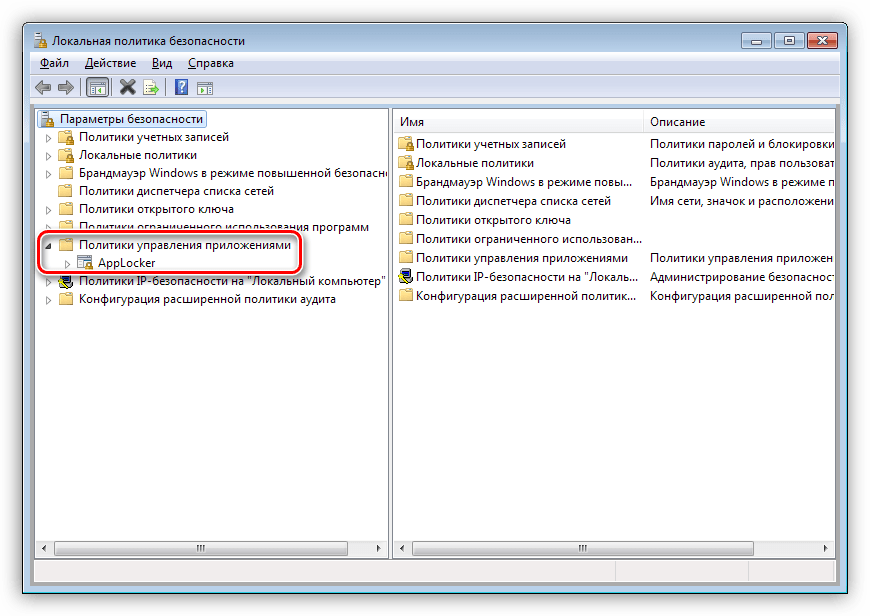
В «Локальной политике безопасности» имеется раздел с названием «AppLocker», в котором можно создавать различные правила поведения программ. До него нам и нужно добраться.
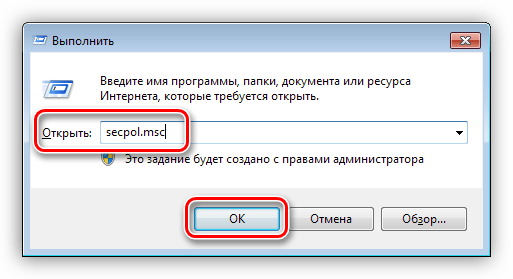
- Нажимаем сочетание клавиш Win+R и в поле «Открыть» пишем команду secpol.msc Нажимаем ОК.
- Далее открываем ветку «Политики управления приложениями» и видим нужный раздел.
На этом этапе нам понадобится файл, в котором прописаны исполняемые правила. Ниже находится ссылка, перейдя по которой можно найти текстовый документ с кодом. Его требуется сохранить в формат XML, в обязательном порядке в редакторе Notepad++. Для ленивых там же «лежит» готовый файл и описание к нему.
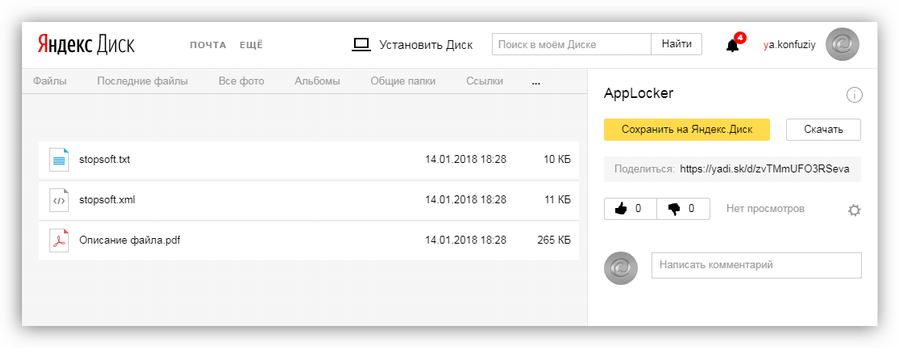
Скачать документ с кодом
В этом документе прописаны правила для запрета установки программ издателей, которые были замечены в «подсовывании» своих продуктов пользователям. Также в нем указаны исключения, то есть те действия, которые можно выполнять разрешенным приложениям. Чуть позже мы разберемся, как добавлять свои правила (издателей).
- Кликаем по разделу «AppLocker» ПКМ и выбираем пункт «Импортировать политику».
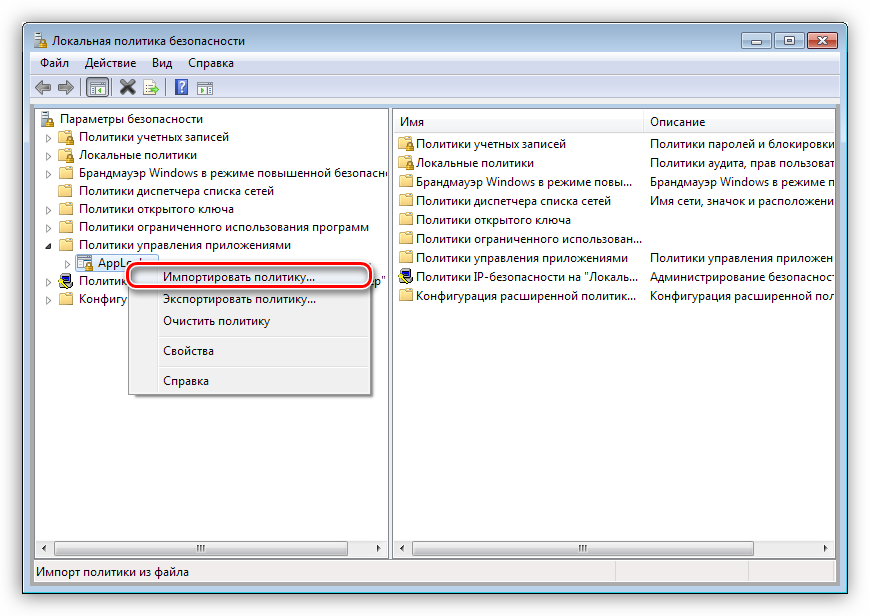
- Далее находим сохраненный (скачанный) файл XML и нажимаем «Открыть».
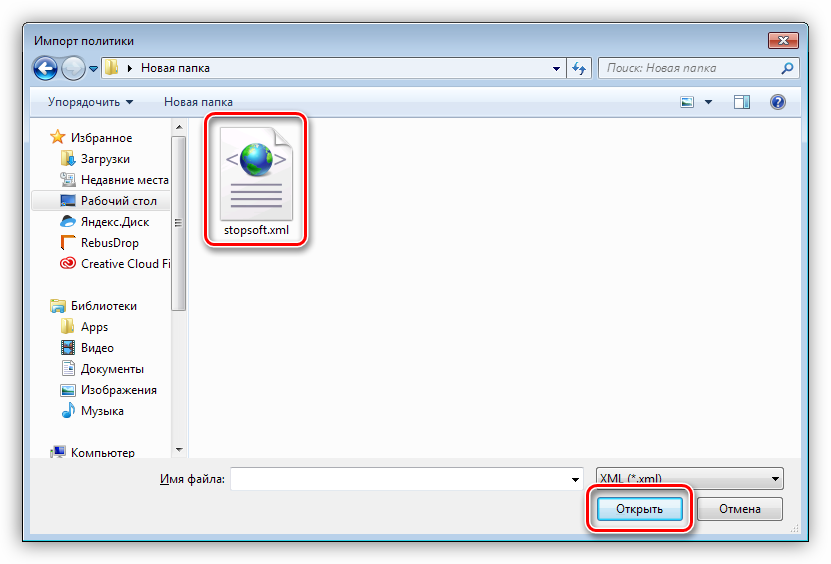
- Раскрываем ветку «AppLocker», переходим в раздел «Исполняемые правила» и видим, что все импортировалось нормально.
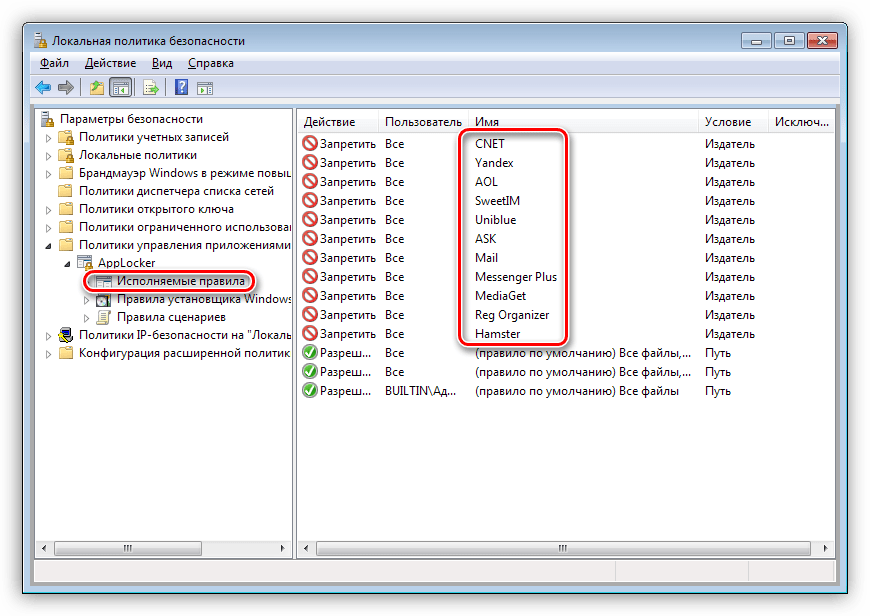
Теперь для любых программ от этих издателей допуск к вашему компьютеру закрыт.
Добавление издателей
Список приведенных выше издателей можно самостоятельно дополнить вручную с помощью одной из функций «AppLocker». Для этого необходимо раздобыть исполняемый файл или установщик той программы, которую разработчик «зашил» в дистрибутив. Иногда сделать это можно, лишь попав в такую ситуацию, когда приложение уже установлено. В других случаях просто ищем через поисковик. Рассмотрим процесс на примере Яндекс Браузера.
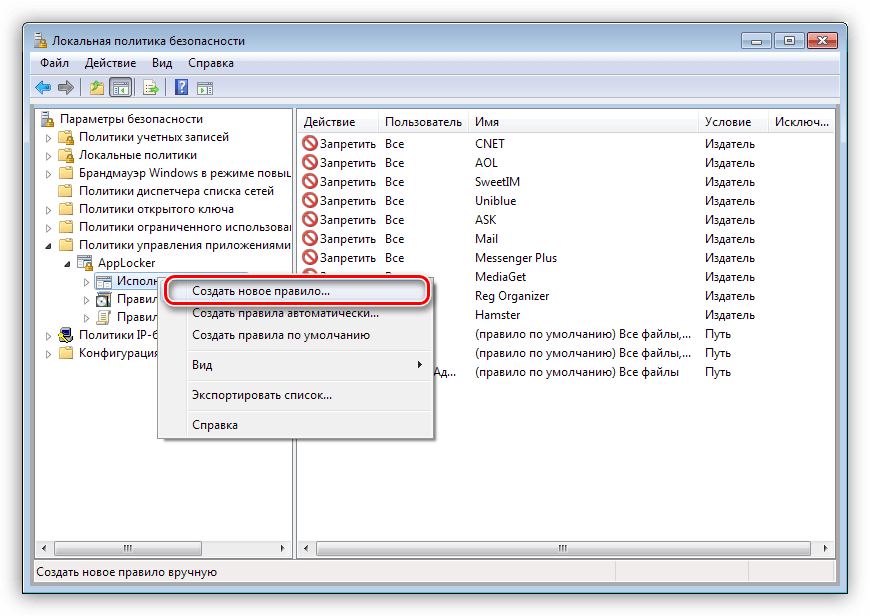
- Кликаем ПКМ по разделу «Исполняемые правила» и выбираем пункт «Создать новое правило».
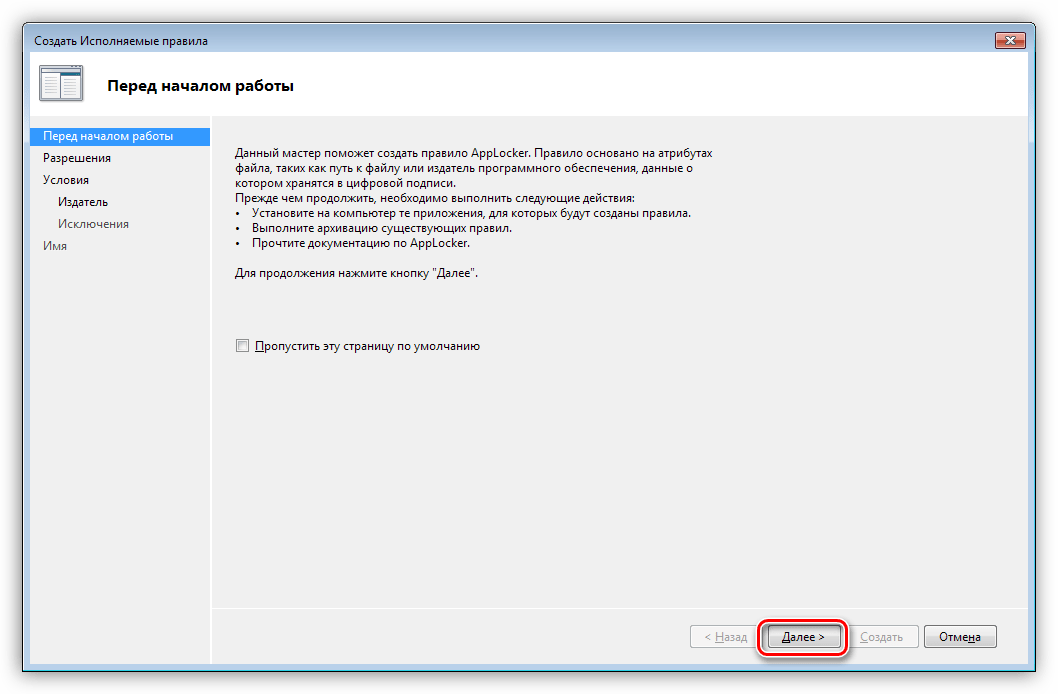
- В следующем окне жмем кнопку «Далее».
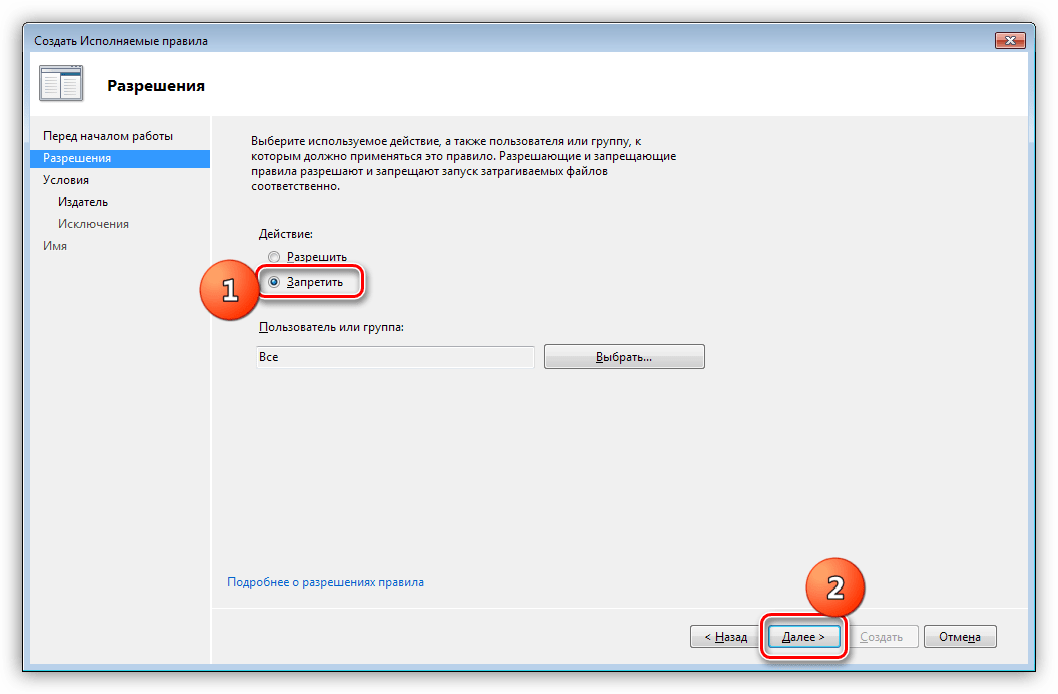
- Ставим переключатель в положение «Запретить» и снова «Далее».
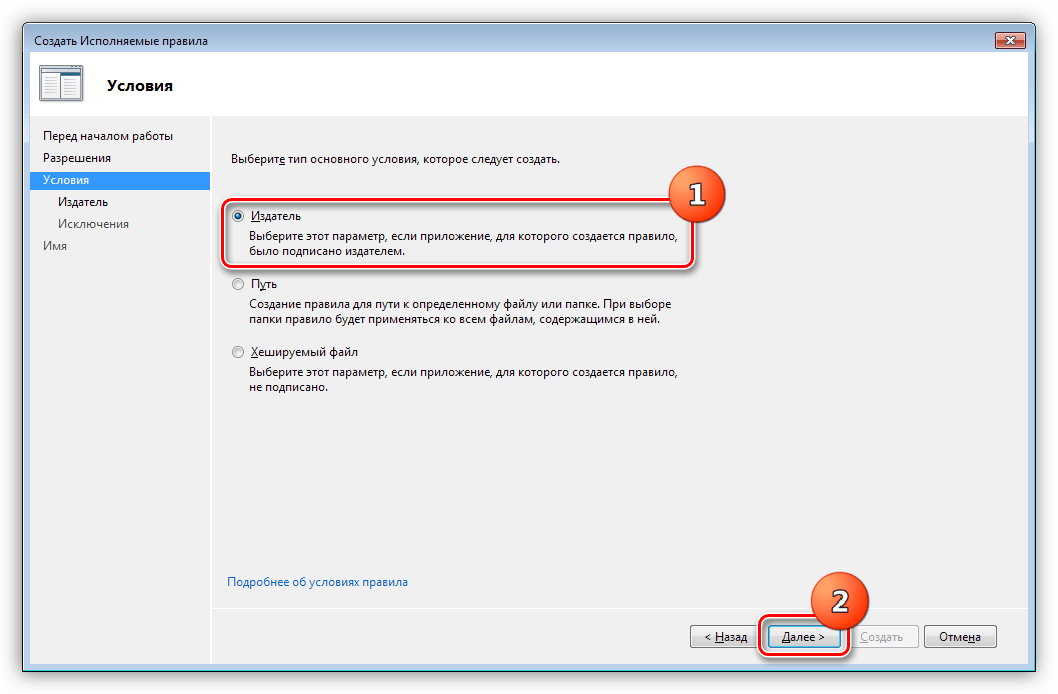
- Здесь оставляем значение «Издатель». Нажимаем «Далее».
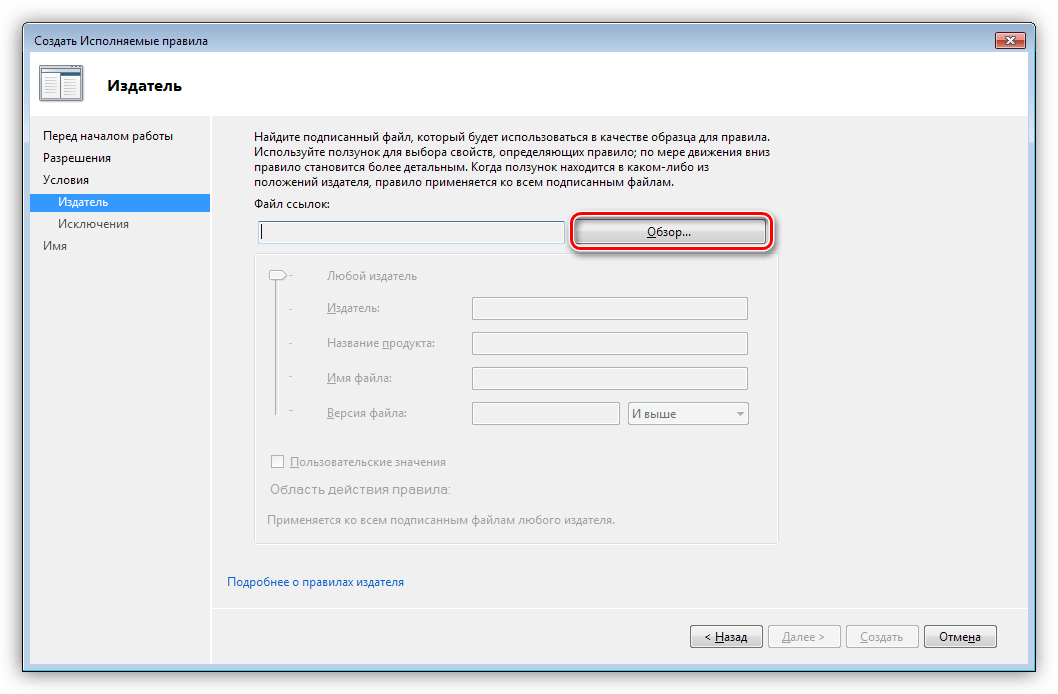
- Далее нам понадобится файл ссылок, который формируется при считывании данных с установщика. Нажимаем «Обзор».
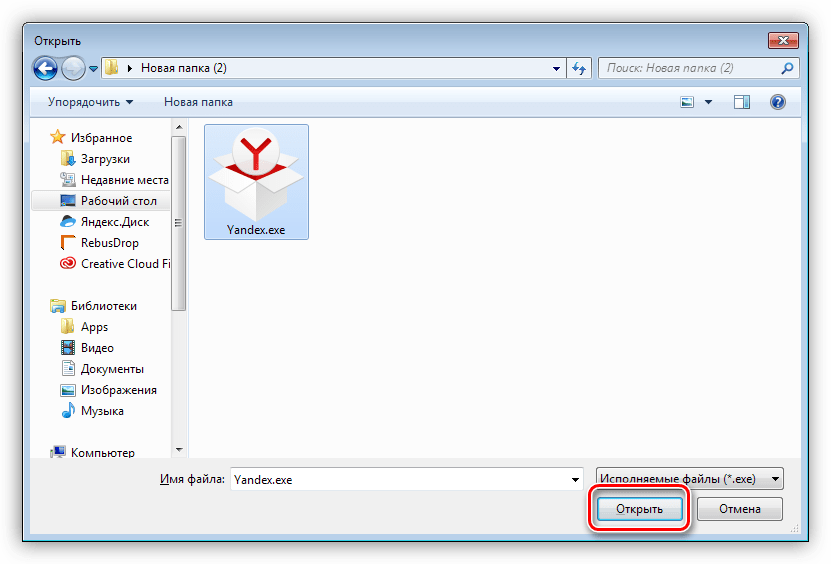
- Находим нужный файл и нажимаем «Открыть».
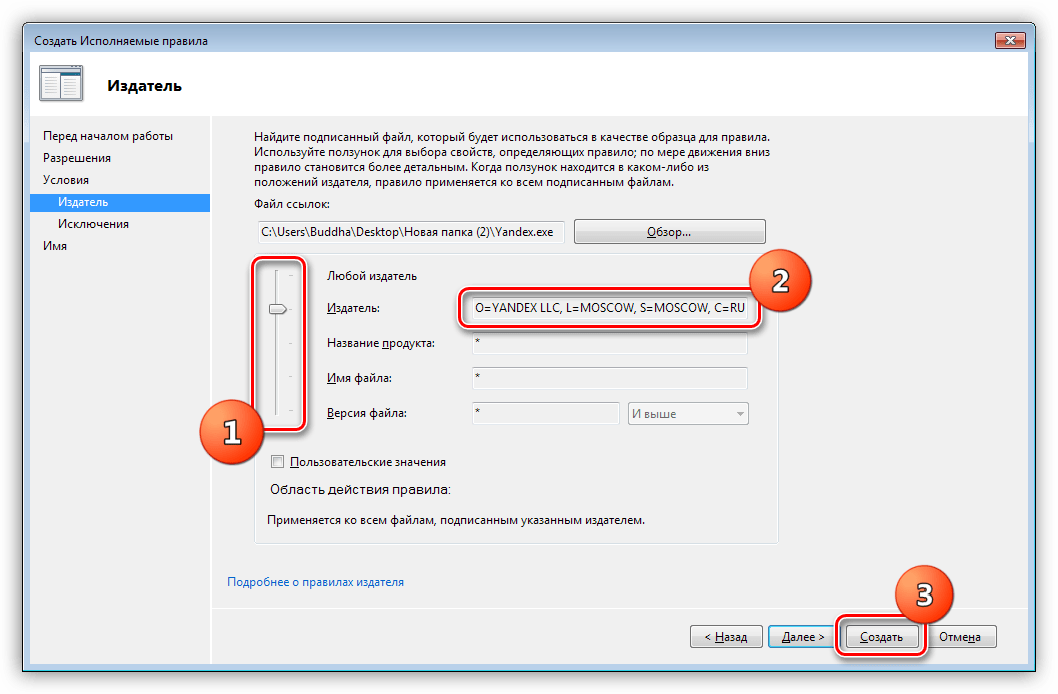
- Двигая ползунок вверх, добиваемся того, чтобы информация осталась только в поле «Издатель». На этом настройка завершена, нажимаем кнопку «Создать».
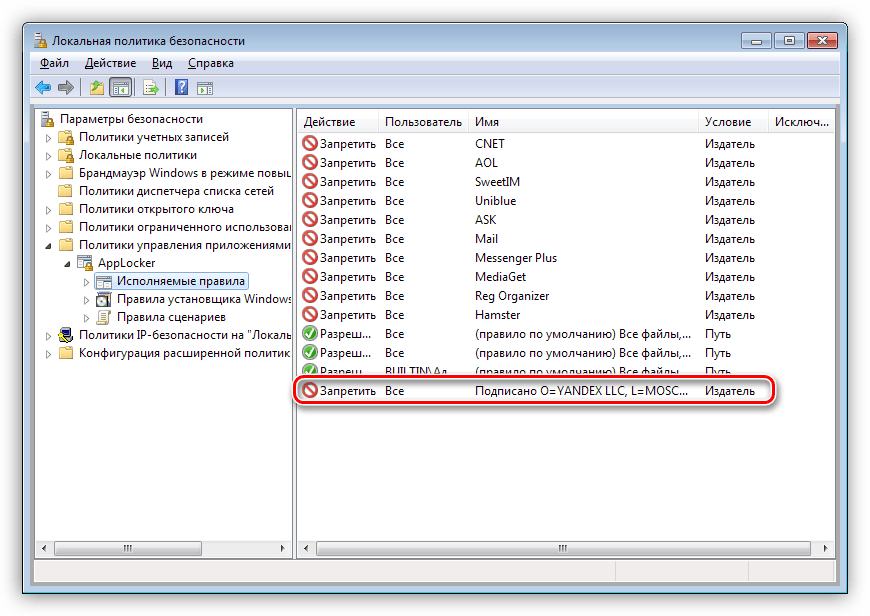
- В списке появилось новое правило.
С помощью этого приема можно запретить установку любых приложений от любых издателей, а также, с помощью ползунка, конкретного продукта и даже его версии.
Удаление правил
Удаление исполняемых правил из списка производится следующим образом: нажимаем ПКМ по одному из них (ненужному) и выбираем пункт «Удалить».

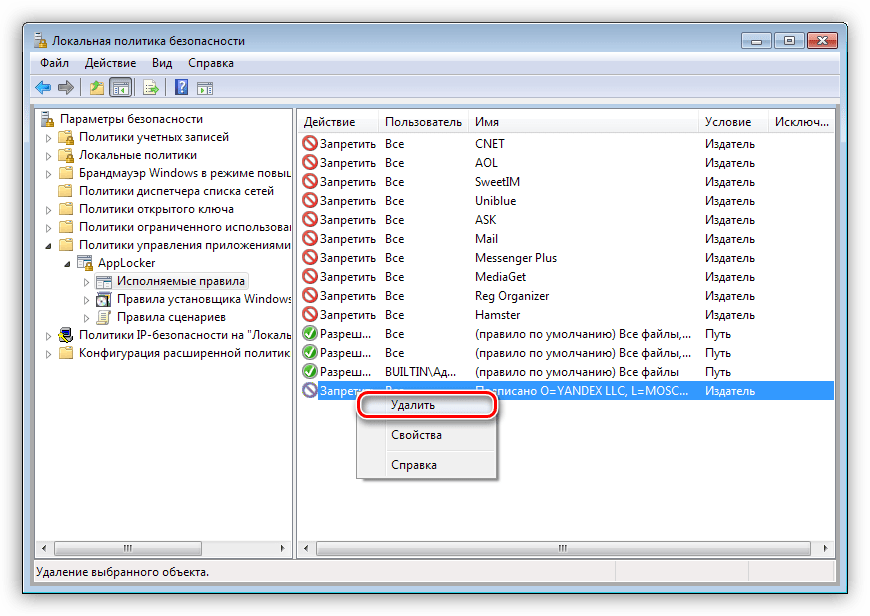
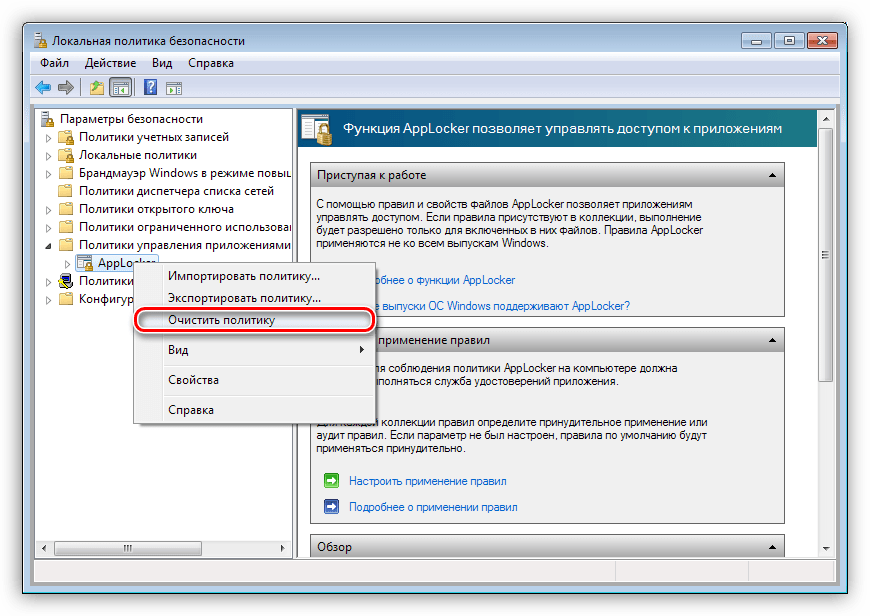
В «AppLocker» также существует функция полной очистки политики. Для этого кликаем ПКМ по разделу и выбираем «Очистить политику». В появившемся диалоговом окне нажимаем «Да».
Экспорт политики
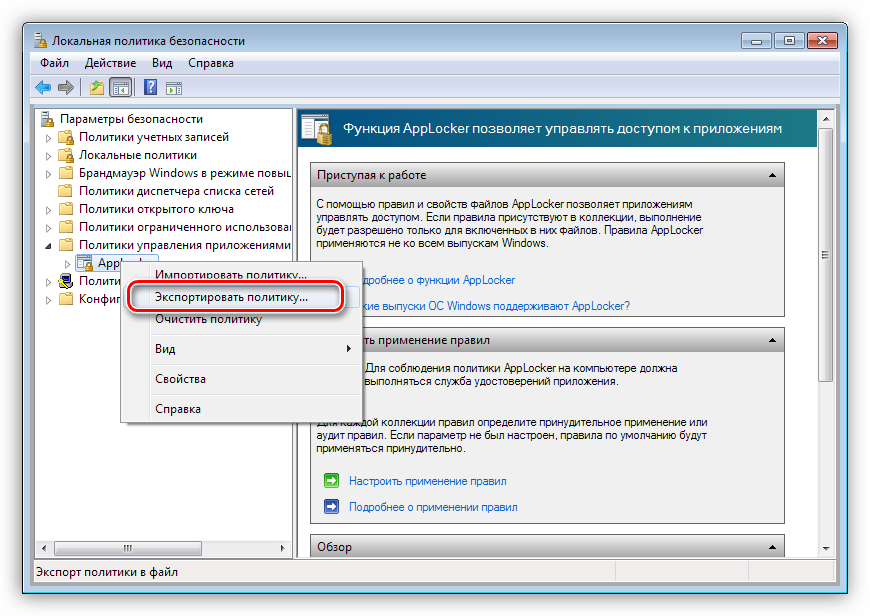
Данная функция помогает перенести политики в виде XML файла на другой компьютер. При этом сохраняются все исполняемые правила и параметры.
- Кликаем правой кнопкой мыши по разделу «AppLocker» и находим пункт контекстного меню с названием «Экспортировать политику».
- Вводим имя нового файла, выбираем место на диске и нажимаем «Сохранить».
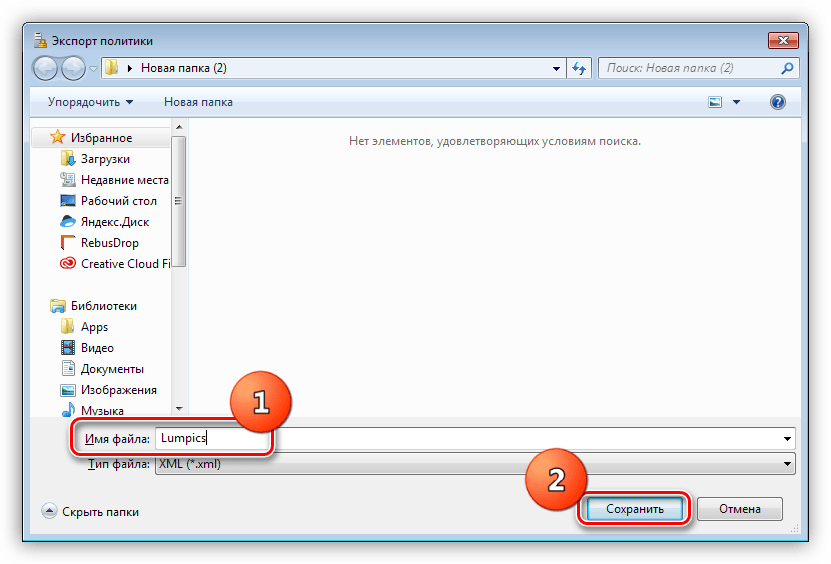
С помощью данного документа можно импортировать правила в «AppLocker» на любом компьютере с установленной консолью «Локальная политика безопасности».
Заключение
Сведения, полученные из этой статьи, помогут вам навсегда избавиться от необходимости удаления со своего компьютера разных ненужных программ и дополнений. Теперь можно спокойно пользоваться бесплатным софтом. Другое применение – запрет на установку программ другим пользователям вашего компьютера, не являющимся администраторами.
Как заблокировать установку яндекс браузера в windows 10
Возможность заблокировать установку приложений работает с обновления Creators Update в Windows 10. Можно с лёгкостью запретить пользователям установку программ сторонних разработчиков. Установите необходимые приложения и запретите установку всех остальных.
Эта статья расскажет, как запретить установку программ на Windows 10. Полезно будет тем, кто позволяет пользоваться своим компьютером другим без создания новых учётных записей. Заблокировать установку программ можно вместе с использованием родительского контроля.
Как заблокировать установку программ в Windows 10
Параметры установки приложений
Установка приложений исключительно из Microsoft Store поможет защитить Ваше устройство. Есть возможность выбрать, откуда можно будет получать приложения. Запрет установки приложений с неизвестных источников является ещё одним средством защиты пользователя.
Перейдите в расположение Параметры > Приложения > Приложения и возможности. В пункте Установка приложений откройте список, и выберите пункт Разрешить использование приложений только из Store или Только из Microsoft Store (рекомендуется) .
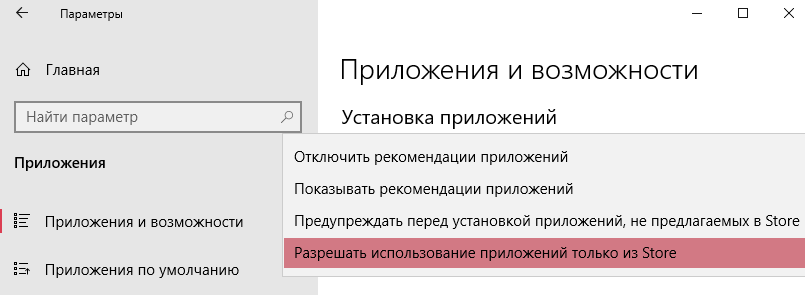
По умолчанию установлено значение показывать рекомендации приложений. Вместо, блокировки возможности установки программ можно выбрать пункт предупреждать перед установкой приложений, не предлагаемых в Store. В новой версии ОС всё немного изменилось.
Такая функция работает по аналогии с фильтром SmartScreen, который также предупреждает пользователей при попытке установить приложение с неизвестного источника. Это на самом деле полезная возможность, которая обезопасит файловую систему и данные пользователя.
Изменение групповой политики
Могут открыть редактор локальных групповых политик для внесения изменений в систему пользователи Профессиональной и Корпоративной редакций Windows 10. Владельцы Домашней версии получают сообщение gpedit.msc не найден Windows 10.
- Откройте редактор групповых политик, выполнив команду gpedit.msc в окне Win+R.
- Перейдите в Конфигурация компьютера > Административные шаблоны > Компоненты Windows > Установщик Windows.
- Измените значение политики Отключение установщика Windows на Включено и выберите в списке параметр Всегда.

- Измените значение параметра Запретить установки пользователям на Включено и выберите в списке пункт Скрыть установки для пользователей.
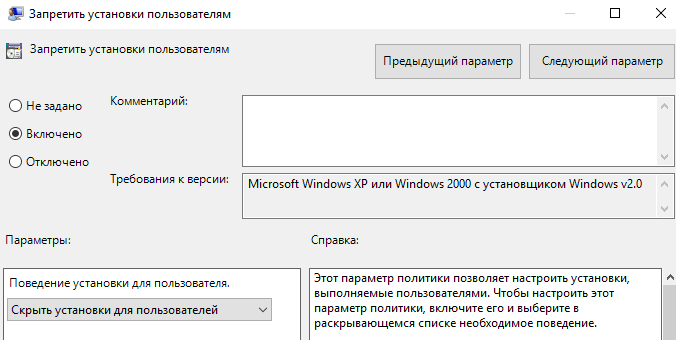
- Включение параметра Отключение установщика Windows позволяет запретить пользователям устанавливать программы на свои системы или разрешить устанавливать только программы, предложенные системным администратором. Этот параметр политики влияет только на работу установщика Windows. Он не запрещает пользователям использовать другие способы установки и обновления программ.
- Параметр политики Запретить установки пользователям и выбор значения скрыть установки для пользователей позволяет установщику игнорирует приложения для пользователей. При этом приложения, установленные для компьютера, будут видны пользователям, даже если эти пользователи имеют зарегистрированную установку этого приложения для пользователя в своём профиле пользователя.
Блокировка запуска программ Windows 10
В разделе Конфигурация пользователя > Административные шаблоны > Система выберите параметр Не запускать указанные приложения Windows.
Измените его значение на Включено и укажите список запрещённых приложений кнопкой Показать. Вводите точное название программы, например, skype.exe.

Дополнительно можете настроить параметр Выполнить только указанные приложения Windows. Он ограничивает список программ Windows, которые могут быть запущены пользователями на ПК. Можно запускать только те программы, которые добавлены в список.
В редакторе реестра можно аналогично блокировать запуск приложений с проводника. Ещё будет полезно создать резервную копию реестра Windows 10. Это Вас обезопасит в случае допуска ошибки в процессе создания нужных параметров.
Перейдите в расположение: HKEY_CURRENT_USER Software Microsoft Windows CurrentVersion PoliciesExplorer. В подразделе DisallowRun создайте строковый параметр с названием 1 и значением skype.exe.

Возможность запретить установку программ для новичков действительно является полезной на Windows 10. Отключение установки приложений с неизвестных источников пользователь уже повышает безопасность ПК. В принципе можно ещё и запретить запуск отдельных выполняемых файлов и программ.
Запретить пользователям установку программного обеспечения в Windows 10, 8.1, 7

Изучить, как запретить пользователям устанавливать программное обеспечение в Windows 10, Windows 8.1 или Windows 10, достаточно просто, и это займет всего несколько минут вашего времени. Итак, прочитайте это руководство до конца, и вы быстро станете экспертом по добавлению ограничений Windows.
Например, если вы хотите, чтобы ваш сын или ваша дочь по ошибке не установили стороннее приложение в Windows 8.1 или Windows 10, вы можете сделать следующее: это с помощью приложения AppLocker . Этот инструмент помогает вам запретить другим пользователям изменять вашу операционную систему таким образом, чтобы он не позволял устанавливать какие-либо приложения без необходимых разрешений.
Как я могу запретить другим пользователям устанавливать программы на ПК?
- Используйте AppLocker
- Используйте gpedit.msc
- Используйте стандартные учетные записи пользователей
- Используйте WinGuard Pro
1. Используйте AppLocker
- Нажмите и удерживайте кнопку «Windows» и кнопку «R», чтобы открыть окно «Выполнить».
- В окне запуска вам нужно написать следующее: «secpol.msc».
Примечание. Если «secpol.msc» не работает, попробуйте «gpedit.msc», как показывает второе решение. - Нажмите кнопку «Ввод» на клавиатуре.
- Перед вами должно быть окно «Политика локальной безопасности».
- В левой части окна вам нужно будет дважды щелкнуть или нажать на «Настройки безопасности».
- В функции «Настройки безопасности» вам нужно дважды щелкнуть или нажать на папку «Политики управления приложениями».
- В папке «Application Control Policies» вам нужно дважды щелкнуть или нажать на файл «AppLocker».

- Теперь у вас должно быть несколько категорий, и в зависимости от того, что вы хотите ограничить, вы должны выбрать соответственно, но в нашем случае нам нужно будет щелкнуть правой кнопкой мыши на «Правилах пакета приложений».

- Щелкните левой кнопкой мыши или нажмите на «Создать новое правило».
- Теперь у вас должно появиться окно «Создать исполняемые правила».
- Щелкните левой кнопкой мыши или нажмите кнопку «Далее» в этом окне.
- Теперь вы должны перейти на страницу «Разрешения».
- На этой странице «Разрешения» вам нужно будет выбрать функцию «Запретить», чтобы запретить пользователям устанавливать программное обеспечение, а также выбрать пользователя или группу, для которой будет установлено это ограничение.
- Щелкните левой кнопкой мыши или нажмите на кнопку «Далее».
- Теперь у вас должно появиться окно «Условия».
- Вы можете выбрать свои ограничения в соответствии с тремя условиями:
- Издатель . Это ограничит установку программного обеспечения определенным количеством приложений, подписанных издателем.
- Путь . Создайте это правило ограничения только для определенного пути к папке, это правило не повлияет на все, что находится за пределами указанной папки.
- Хэш файла: . Вы можете создать правило для приложения, которое не подписано. Примечание . В этом руководстве мы выбрали функцию ограничения «Издатель».
- Щелкните левой кнопкой мыши или нажмите на кнопку «Далее».
- В следующем окне вам нужно будет щелкнуть левой кнопкой мыши или нажать кнопку «Браузер …» в разделе «Справочный файл:» и выбрать тип приложения, которое вы хотите заблокировать (это ограничение заблокирует все приложения, которые аналогично выбранному вами эталонному).
Примечание. Перейдите в папку с приложением, которое вы хотите заблокировать, и выберите его там. Вы можете выбрать установщик приложения или выбрать установленное приложение в качестве ориентира. - Теперь щелкните левой кнопкой мыши или нажмите на кнопку «Далее».
- Щелкните левой кнопкой мыши или нажмите кнопку «Создать», чтобы создать правило, запрещающее пользователям устанавливать программное обеспечение в Windows 8.1 и Windows 10.
- Закройте все открытые окна, войдите в систему с пользователем, для которого вы установили ограничение, и попробуйте установить приложение, чтобы увидеть, работает ли оно.
- СВЯЗАННЫЕ: заблокируйте других пользователей Wi-Fi с помощью этих 5 программных решений
2. Используйте gpedit.msc
Вот шаги, чтобы следовать:

- Введите gpedit.msc в поле поиска Windows> откройте редактор групповой политики
- Перейдите в Конфигурации компьютера> Административные шаблоны> перейдите к Компоненты Windows> Установщик Windows> выберите Изменить
- Теперь выберите «Включено»> «Изменить настройки» и выберите «Только для неуправляемых приложений»/«Всегда»/«Никогда»> выберите «ОК».
3. Используйте стандартные учетные записи пользователей
Еще один быстрый способ запретить другим пользователям устанавливать программное обеспечение на ваш компьютер – использовать стандартные учетные записи пользователей.Таким образом, только учетная запись администратора может устанавливать и удалять приложения и программы на ПК.
- ОТНОСИТЕЛЬНО: РЕШЕНО: VPN-приложение заблокировано настройками безопасности
4. Используйте WinGuard Pro
WinGuard Pro – очень полезная программа, которая позволяет блокировать ваши приложения и программы паролем. С помощью этого инструмента вы можете легко отключить процесс установки и загрузки программного обеспечения, а также запретить другим пользователям запускать файлы .exe.
Для получения дополнительной информации перейдите на официальную веб-страницу WinGuard Pro.
Теперь, когда вы знаете основы настройки уровней ограничений для конкретного пользователя или для группы пользователей, вы можете перейти и изменить или создать новые правила разрешений и настроить их по своему усмотрению. Пожалуйста, напишите нам ниже, если что-то неясно или вам нужна дополнительная помощь по этому вопросу.
Рассмотрим ситуацию: У Вас есть «терминальный» сервер, на котором сидят люди с тонких клиентов. Мы для них все настроили, в том числе и браузер, и хотим, чтобы они все пользовались 1 браузером. Но они начинают ставить себе Хром, Яндекс, и упаси Боже — Амиго. А они ставятся не в Program Files, а в профиль пользователю.
В данной статье рассмотрим, как же можно стандартными средствами Windows запретить пользователю устанавливать приложения, которые ставятся в папку с профилем пользователя, такие как Yandex браузер, Амиго, спутник Mail и т.п.
Рассмотрим ситуацию: У Вас есть «терминальный» сервер, на котором сидят люди с тонких клиентов. Мы для них все настроили, в том числе и браузер, и хотим, чтобы они все пользовались 1 браузером. Но они начинают ставить себе Хром, Яндекс, и упаси Боже — Амиго. А они ставятся не в Program Files, а в профиль пользователю.
В данной статье рассмотрим, как же можно стандартными средствами Windows запретить пользователю устанавливать приложения, которые ставятся в папку с профилем пользователя, такие как Yandex браузер, Амиго, спутник Mail и т.п.
Для начала идем в «Панель управления» во вкладку «Администрирование»
Открываем «Службы» и находим службу «Удостоверение приложения»
Открываем свойства данной службы
По «умолчанию» она остановлена и стоит «Запуск — вручную»
Нам необходимо установить «Запуск — автоматически» и нажать кнопку «Запустить»
Теперь снова возвращаемся в «Администрирование» и открываем «Локальная политика безопасности»
В открывшемся окне идем в «Политики управления приложениями -> AppLocker -> Исполняемые правила»
У Вас «по умолчанию» там будет пусто
Справа в свободном месте нажимаем правой кнопкой мыши и выбираем «Создать правило. »
Нас приветствует «Мастер создания новых правил», Нажимаем «Далее»
Выбираем, что мы хотим сделать, разрешить или запретить. Выбираем «Запретить».
Далее можем оставить по умолчанию «Все», или выбрать конкретную группу или пользователя.
После нажимаем «Далее»
В данном окне есть несколько типов правил, я пользуюсь правилом «Издатель» и нажимаем «Далее»
Тут выбираем файл, установщик которого мы хотим запретить
Для примера я выбрал установщик Яндекс.Браузера
Слева видим ползунок, которым можно ограничивать, выполнять все условия или поднимая выше — уменьшать кол-во проверок. Поиграйтесь ползунком — поймете что он ограничивает.
После того, как выбрали подходящий Вам вариант — нажимаем «Далее»
Тут можно добавить исключение. Я им не пользовался.
Ну к примеру вы запретили установку любого ПО от производителя «Яндекс», но хотите чтобы было разрешено «Яндекс.Панель», тогда необходимо добавить его в исключение кнопкой «Добавить. «, как все сделали — нажимаем «Далее»
Теперь нам осталось только дать имя нашему правилу и его описание (не обязательно). После чего нажимаем кнопку «Создать»
Все! Наше правило готово. Чтобы оно немедленно вступило в силу — предлагаю обновить правила политики для ПК и Пользователя.
Для этого открываем командную строку (пуск -> выполнить -> cmd или PowerShell) и пишем gpupdate /force
Дожидаемся обновления политик и можем тестировать.
Так как я применял политику только на группу «Пользователи домена», на меня она не распространяется, но если запустить установку Яндекс.Браузера от имени обычного пользователя, то мы увидим вот такую ошибку:
Для полноценной работы за компьютером пользователю, так или иначе, приходится устанавливать различные приложения. Одновременно с этим некоторые люди ищут способ, как запретить установку программ на операционной системе Windows 10. На первый взгляд, подобная затея кажется глупой, но она имеет массу оснований, заставляющих владельцев ПК использовать ограничения.
Зачем ограничивать
Прежде чем рассказать о способах запрета на установку программ, необходимо понять, в каких ситуациях требуются такие ограничения. Для ответа на вопрос достаточно понимать, что собой представляет компьютер. Это рабочий инструмент, который подвержен воздействию вирусов. А чаще всего вредители оказываются на ПК после установки софта, загруженного с пиратских сайтов.

Ограничения, предусмотренные операционной системой Windows 10, помогут заблокировать установку приложений из неизвестных источников, что повысит уровень безопасности. Вместе с тем, для загрузки софта разработчиками ОС предлагается обращаться к Microsoft Store, где каждая программа прошла тщательную проверку и на 100 % является безопасной.
С другой стороны, большинство пользователей все-таки отдает себе отчет, какое приложение скачивается из интернета. В подобной ситуации ограничения будут полезны тем, кто беспокоится, что их ребенок может случайно установить вредоносное ПО. Функция родительского контроля с возможностью запрета установки софта из неизвестных источников позволит исключить риск заражения компьютера в случае невнимательности.

Ограничение через групповую политику
Определив, для чего нужен запрет, попытаемся активировать функцию. Чтобы компьютер перестал устанавливать приложения из неизвестных источников, нужно заблокировать работу установщика Windows. Ограничения заблокируют доступ к инсталлятору, который перестанет открываться двойным кликом ЛКМ по EXE-файлу.
На заметку. Блокировка установщика никак не влияет на работу Microsoft Store, поскольку инсталляция приложений через официальный магазин не задействует его.
По умолчанию Windows 10 просто предупреждает пользователя, что он пытается установить программу из неизвестного источника, но нажатием всего одной кнопки выдается разрешение на инсталляцию. Поэтому блокировка установщика осуществляется отдельно:
- Зажмите клавиши «Win» + «R», чтобы открыть окно «Выполнить».
- Введите запрос «gpedit.msc», а затем нажмите на кнопку «ОК» или клавишу «Enter». Это действие запустит Редактор групповой политики.

- Перейдите в директорию, расположенную по пути «Конфигурация компьютера/Административные шаблоны/Компоненты Windows/Установщик Windows».

- В конечной папке найдите политику «Отключение установщика Windows» и дважды кликните по ней ЛКМ.

- В настройках политики измените главное значение на «Включено», а также в параметрах действия укажите «Всегда».
- Сохраните изменения нажатием на кнопку «Применить».

- Вернитесь на шаг назад, чтобы найти в общем списке «Запретить установки пользователям».

- По аналогии с предыдущей политикой войдите в Редактор и активируйте действие.

Теперь при любой попытке установить непроверенную программу пользователь будет сталкиваться с вмешательством системных ограничений, которые можно снять при помощи той же инструкции. Единственное отличие будет заключаться в том, что значение «Включено» политик «Отключение установщика Windows» и «Запретить установки пользователям» придется заменить на «Отключено». После внесения изменений, как в одну, так и в другую сторону, не забудьте перезагрузить компьютер.
Параметры
Существует и более простой способ блокировки неизвестных программ. Правда, если запрет устанавливается для ребенка, то ему не составит труда снять ограничения, поскольку операция выполняется в несколько шагов:
- Щелкните ЛКМ по иконке «Пуск», чтобы открыть соответствующее меню.
- Кликните по значку в виде шестеренки для запуска «Параметров».

- Перейдите в раздел «Приложения», а затем – в «Приложения и возможности».
- Под заголовком «Выбор расположения для получения приложений» установите значение «Только из Microsoft Store».

В дальнейшем владелец учетной записи может изменить заданный параметр на предупреждение об инсталляции непроверенной программы или на полное разрешение подобных действий.
Редактор реестра
Помимо загрузки непроверенных программ на компьютере с Windows 10 существует и другая опасность – фоновая инсталляция софта. В таком случае пользователь не знает, что на ПК загружается дополнительная программа, а лишь получает уведомление об окончании установки. Чтобы избавиться от автоматического запуска инсталлятора, сделайте следующее:
- Откройте окно «Выполнить».
- Введите запрос «regedit» и нажмите на клавишу «Enter».

- Перейдите в директорию «HKEY_CURRENT_USER/Software/Microsoft Windows/CurrentVersion/ContentDeliveryManager».

- Щелчком ПКМ по правой части интерфейса создайте параметр «DWORD (32-bit)» и присвойте ему имя «SilentInstalledAppsEnabled».

- Запустите настройки параметра двойным щелчком ЛКМ.
- Установите значение «0».

Для отключения запрета достаточно удалить параметр или заменить его текущее значение на «1».
Родительский контроль
Оптимальным вариантом для тех, кто желает установить запрет, чтобы ребенок случайно не установил вредоносное ПО, является использование родительского контроля. И для начала потребуется создать аккаунт ребенка:
- Перейдите в раздел «Учетные записи», а затем – «Семья и другие люди».

- Нажмите на кнопку «Добавить члена семьи».
- Отметьте пункт «Добавить учетную запись ребенка» и щелкните по надписи «У пользователя, которого я хочу добавить, нет адреса электронной почты».
- Введите регистрационные данные и завершите процесс создания аккаунта.

Теперь, когда добавлена учетная запись ребенка, вернитесь во вкладку «Семья и другие люди» и кликните по надписи «Управление семейными настройками через интернет». После этого откроется страница Microsoft в браузере, где можно будет установить ограничения для УЗ ребенка, включая запрет на установку программ.
В то же время не забудьте поставить пароль на собственный профиль, чтобы ребенок не мог изменить настройки родительского контроля.

При просмотре сайтов нередко можно увидеть разнообразные рекламные баннеры. Иногда они становятся навязчивыми. Сайт Яндекса предлагает пользователям полезные сервисы, однако при каждом посещении можно видеть рекламные объявления, которые предлагают установить фирменный браузер на свой компьютер. Поскольку баннеры можно видеть регулярно, у некоторых пользователей возникает желание отключить предложение установить Яндекс.Браузер. Возможности для этого существуют. Они будут более подробно рассмотрены в статье.
Яндекс предлагает пользователям качественную программу для серфинга в интернете и удобного доступа к различным видам сервиса, предоставляемого компанией. Нужно учитывать, что пользователи имеют право самостоятельно выбирать тот браузер, который им более удобен. Однако рекламные предложения продолжают постоянно появляться при посещении сайта Яндекса, и пользователю было бы удобно, чтобы это прекратилось. О том, как провести удаление, рассказано далее.
Эти объявления появляются в различных браузерах, в том числе и в фирменном, то есть в том, который рекламируется. Компания предоставляет пользователям штатные возможности для того, чтобы избавиться от рекламы.
Стандартный способ
При установке Яндекс.Браузера настройки, предотвращающие предложение об установке, не активированы. Для того чтобы их откорректировать, необходимо сделать следующее:
- Найти в правой верхней части страницы символ, на котором изображены три горизонтальные полоски. Нажав на него, можно будет увидеть открывшееся меню.
- Выбрать строку «Настройки».
- На появившейся странице требуется пройти вниз до тех пор, пока появится строка о дополнительных настройках. Нужно нажать на неё.
- В блоке, относящемся к личным данным, нужно активировать необходимые настройки. При этом требуется поставить галочки напротив следующих строк: «Блокирование всплывающей рекламы», «Предупреждать, если данные банковской карточки вводятся на опасных сайтах» и «Поставить защиту от вредоносных сайтов и программ».
- Необходимо провести более детальную настройку этого блока. Этот пункт находится рядом с названием блока. В разделе, относящемся к всплывающим окнам, нужно переключатель «Блокировать всплывающие окна на всех сайтах» установить в активное положение.
Нужно помнить, что запрет появления всплывающих окон иногда требуется для работы сайта. При запрещении функциональность страницы будет ограниченной. Поскольку для сайта показ рекламы часто является источником дохода, рассматриваемые отключения появления баннеров иногда отслеживаются, и при их наличии сайт настаивает на отмене таких запретов.
Использование расширений
Чтобы применить этот способ, потребуется выполнить следующие действия:
- Найти в правой верхней части экрана символ, на котором изображены три горизонтальные линии, и нажать на него мышкой.
- В появившемся меню выбрать строку «Дополнения».
- Выбрать блок, посвящённый вопросам безопасности.
- Ознакомиться с перечнем предлагаемых в этом разделе дополнений, определить те, что предназначены для предотвращения появления назойливой рекламы.
- Выбрать наиболее подходящий вариант и активировать его.
Простым вариантом является установка специализированных дополнений. Наиболее известными из них являются Ad Block и Ad Block Plus. У всех известных браузеров имеются специализированные сайты, где предоставлена возможность выбрать и установить нужный add-on.
Ad Block
Если установить это приложение, то можно заниматься серфингом в интернете, при котором будут отсутствовать всплывающие окна и навязчивые рекламные баннеры. Это дополнение может быть установлено на различные браузеры. Чтобы выключить рекламу, необходимо перейти на сайт, где предложены add-ons для данного типа интернет-обозревателей.
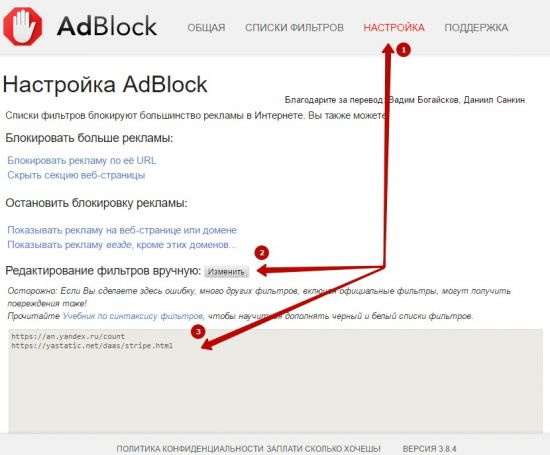
Ad Block Plus
После этого начнётся работа блокировщика в автоматическом режиме. В результате пользователь не увидит предложений установить Яндекс.Браузер и других всплывающих рекламных объявлений.
Заключение
При желании вы можете запретить пользователям устанавливать или запускать программы в Windows 10/8/7, а также в семействе Windows Vista/XP/2000 и Windows Server. Это можно сделать с помощью определенных параметров Групповой политики , чтобы управлять поведением установщика Windows, запретить запуск или ограничение определенных программ через Редактор реестра .
В этом посте мы увидим, как заблокировать установку программного обеспечения в Windows 10/8/7.
Отключить или ограничить использование установщика Windows через групповую политику

Введите gpedit.msc в начале поиска и нажмите Enter, чтобы открыть редактор групповой политики. Перейдите к Конфигурациям компьютера> Административные шаблоны> Компоненты Windows> Установщик Windows. В панели RHS дважды щелкните Отключить установщик Windows . Настройте опцию как требуется.
Этот параметр может запретить пользователям устанавливать программное обеспечение в своих системах или разрешить пользователям устанавливать только те программы, которые предлагаются системным администратором. Если вы включите этот параметр, вы можете использовать параметры в окне Отключить установщик Windows, чтобы установить параметр установки.
Параметр «Никогда» означает, что установщик Windows полностью включен. Пользователи могут устанавливать и обновлять программное обеспечение. Это поведение по умолчанию для установщика Windows в Windows 2000 Professional, Windows XP Professional и Windows Vista, когда политика не настроена.
Параметр «Только для неуправляемых приложений» позволяет пользователям устанавливать только те программы, которые назначает системный администратор (предлагает на рабочем столе) или публикует (добавляет их в «Установка и удаление программ»). Это поведение по умолчанию установщика Windows в семействе Windows Server 2003, когда политика не настроена.
Параметр «Всегда» означает, что установщик Windows отключен.
Этот параметр влияет только на установщик Windows. Это не мешает пользователям использовать другие методы для установки и обновления программ.
Всегда устанавливайте с повышенными привилегиями

В редакторе групповой политики перейдите к Конфигурация пользователя> Административные шаблоны> Компоненты Windows. Прокрутите вниз и нажмите «Установщик Windows» и установите для него значение Всегда устанавливать с повышенными привилегиями .
Этот параметр указывает установщику Windows использовать системные разрешения при установке любой программы в системе.
Этот параметр расширяет привилегии всех программ. Эти привилегии обычно зарезервированы для программ, которые были назначены пользователю (предлагаются на рабочем столе), назначены компьютеру (установлены автоматически) или стали доступны в разделе «Установка и удаление программ» на панели управления. Этот параметр позволяет пользователям устанавливать программы, которым требуется доступ к каталогам, которые пользователь может не иметь разрешения на просмотр или изменение, включая каталоги на компьютерах с ограниченными правами.
Если этот параметр отключен или не настроен, система применяет разрешения текущего пользователя при установке программ, которые системный администратор не распространяет или не предлагает.
Этот параметр отображается в папках «Конфигурация компьютера» и «Конфигурация пользователя». Чтобы этот параметр вступил в силу, необходимо включить параметр в обеих папках.
Опытные пользователи могут использовать разрешения, предоставляемые этим параметром, для изменения своих привилегий и получения постоянного доступа к файлам и папкам с ограниченным доступом. Обратите внимание, что версия этого параметра в конфигурации пользователя не гарантируется как безопасная.
Не запускайте указанные приложения Windows

В редакторе групповой политики перейдите к Конфигурация пользователя> Административные шаблоны> Система
Здесь, на панели RHS, дважды нажмите Не запускать указанные приложения Windows и в открывшемся окне выберите Включено. Теперь под опциями нажмите Показать. В открывшемся новом окне введите путь к приложению, которое вы хотите запретить; в этом случае: msiexec.exe .
Это запретит запуск установщика Windows, который находится в папке C: Windows System32 .
Этот параметр не позволяет Windows запускать программы, указанные в этом параметре. Если вы включите этот параметр, пользователи не смогут запускать программы, добавленные вами в список запрещенных приложений.
Этот параметр запрещает пользователям запускать программы, запускаемые процессом Windows Explorer.Это не мешает пользователям запускать программы, такие как диспетчер задач, которые запускаются системным процессом или другими процессами. Кроме того, если вы разрешаете пользователям получать доступ к командной строке cmd.exe, этот параметр не запрещает им запускать программы в командном окне, которые им не разрешено запускать с помощью проводника Windows. Примечание. Чтобы создать список запрещенных приложений, нажмите «Показать». В диалоговом окне «Показать содержимое» в столбце «Значение» введите имя исполняемого файла приложения (например, msiexec.exe).
Запретить установку программ через редактор реестра

Откройте редактор реестра и перейдите к следующему ключу:
Создайте строковое значение с любым именем, например, 1, и установите его значение в EXE-файле программы.
Бесплатный софт бывает весьма полезным и функциональным, некоторые программы даже претендуют на то, чтобы заменить собой дорогие платные аналоги. Вместе с тем некоторые разработчики, для оправдания расходов, «зашивают» в свои дистрибутивы различное дополнительное ПО. Оно может быть вполне безобидным, а может оказаться и вредоносным. Каждый из нас попадал в такую ситуацию, когда вместе с программой на компьютер были установлены какие-нибудь ненужные браузеры, тулбары и прочая нечисть. Сегодня поговорим о том, как раз и навсегда запретить их установку к себе в систему.
Запрещаем установку софта
В большинстве случаев при установке бесплатного софта создатели нас предупреждают о том, что будет установлено еще что-то и предлагают выбор, то есть снять галки возле пунктов со словами «Установить». Но так бывает не всегда, и некоторые нерадивые разработчики «забывают» вставить такое предложение. С ними-то мы и будем бороться.
Все действия по запрету мы будем выполнять с помощью оснастки «Локальная политика безопасности», которая присутствует только в редакциях операционных систем Pro и Enterprise (Windows 8 и 10) и в Windows 7 Ultimate (Максимальная). К сожалению, в Starter и Home данная консоль недоступна.
Читайте также: Список качественных программ для блокировки приложений
Импорт политики
В «Локальной политике безопасности» имеется раздел с названием «AppLocker», в котором можно создавать различные правила поведения программ. До него нам и нужно добраться.
- Нажимаем сочетание клавиш Win+R и в поле «Открыть» пишем команду secpol.msc Нажимаем ОК.
- Далее открываем ветку «Политики управления приложениями» и видим нужный раздел.
На этом этапе нам понадобится файл, в котором прописаны исполняемые правила. Ниже находится ссылка, перейдя по которой можно найти текстовый документ с кодом. Его требуется сохранить в формат XML, в обязательном порядке в редакторе Notepad++. Для ленивых там же «лежит» готовый файл и описание к нему.
Скачать документ с кодом
В этом документе прописаны правила для запрета установки программ издателей, которые были замечены в «подсовывании» своих продуктов пользователям. Также в нем указаны исключения, то есть те действия, которые можно выполнять разрешенным приложениям. Чуть позже мы разберемся, как добавлять свои правила (издателей).
- Кликаем по разделу «AppLocker» ПКМ и выбираем пункт «Импортировать политику».
- Далее находим сохраненный (скачанный) файл XML и нажимаем «Открыть».
- Раскрываем ветку «AppLocker», переходим в раздел «Исполняемые правила» и видим, что все импортировалось нормально.
Теперь для любых программ от этих издателей допуск к вашему компьютеру закрыт.
Добавление издателей
Список приведенных выше издателей можно самостоятельно дополнить вручную с помощью одной из функций «AppLocker». Для этого необходимо раздобыть исполняемый файл или установщик той программы, которую разработчик «зашил» в дистрибутив. Иногда сделать это можно, лишь попав в такую ситуацию, когда приложение уже установлено. В других случаях просто ищем через поисковик. Рассмотрим процесс на примере Яндекс Браузера.
- Кликаем ПКМ по разделу «Исполняемые правила» и выбираем пункт «Создать новое правило».
- В следующем окне жмем кнопку «Далее».
- Ставим переключатель в положение «Запретить» и снова «Далее».
- Здесь оставляем значение «Издатель». Нажимаем «Далее».
- Далее нам понадобится файл ссылок, который формируется при считывании данных с установщика. Нажимаем «Обзор».
- Находим нужный файл и нажимаем «Открыть».
- Двигая ползунок вверх, добиваемся того, чтобы информация осталась только в поле «Издатель». На этом настройка завершена, нажимаем кнопку «Создать».
- В списке появилось новое правило.
С помощью этого приема можно запретить установку любых приложений от любых издателей, а также, с помощью ползунка, конкретного продукта и даже его версии.
Удаление правил
Удаление исполняемых правил из списка производится следующим образом: нажимаем ПКМ по одному из них (ненужному) и выбираем пункт «Удалить».
В «AppLocker» также существует функция полной очистки политики. Для этого кликаем ПКМ по разделу и выбираем «Очистить политику». В появившемся диалоговом окне нажимаем «Да».
Экспорт политики
Данная функция помогает перенести политики в виде XML файла на другой компьютер. При этом сохраняются все исполняемые правила и параметры.
- Кликаем правой кнопкой мыши по разделу «AppLocker» и находим пункт контекстного меню с названием «Экспортировать политику».
- Вводим имя нового файла, выбираем место на диске и нажимаем «Сохранить».
С помощью данного документа можно импортировать правила в «AppLocker» на любом компьютере с установленной консолью «Локальная политика безопасности».
Заключение
Сведения, полученные из этой статьи, помогут вам навсегда избавиться от необходимости удаления со своего компьютера разных ненужных программ и дополнений. Теперь можно спокойно пользоваться бесплатным софтом. Другое применение – запрет на установку программ другим пользователям вашего компьютера, не являющимся администраторами.
Еще статьи по данной теме:
Помогла ли Вам статья?
Нередко пользователи различных браузеров сталкиваются с одной и той же проблемой — навязчивым предложением установить Яндекс.Браузер. Компания Яндекс всегда славилась своими надоедливыми предложениями с установкой тех или иных фирменных продуктов, и теперь при переходе на различные сайты может отображаться строка с предложением перейти на их веб-обозреватель. Просто так отключить предложение установить яндекс браузер не получится, зато приложив чуточку усилий можно избавиться от этого вида рекламы.
Способ отключения рекламы Яндекс.Браузера
Чаще всего с предложением установить Яндекс.Браузер сталкиваются те пользователи, кто еще не установил никакой блокировщик рекламы. Мы рекомендуем установить проверенные блокировщики рекламы, которые справляются со своей задачей эффективнее всего: AdBlock, Adblock Plus, uBlock, Adguard.
Но иногда даже после установки блокировщика рекламы предложения об установке Яндекс.Браузера продолжают появляться.
Виной этому могут быть настройки расширения — вы позволили пропускать «белую» и ненавязчивую рекламу. Также поспособствовать дальнейшему предложению установки Яндекс.Браузера могут и фильтры, которые есть в каждом из блокировщиков рекламы. Иногда пользователи устанавливают собственные фильтры или проводят другие манипуляции с ними, после которых блокировщики рекламы не блокируют конкретную рекламу.
Именно фильтры установленного в ваш браузер блокировщика рекламы и помогут справиться с текущей проблемой. Итак, вам необходимо добавить в фильтр расширения, блокирующего рекламу, адреса, которые отвечают за отображение рекламы Яндекс.Браузера. Мы разберем это на примере расширения AdBlock и браузера Google Chrome, для пользователей остальных расширений действия будут аналогичными.
Установка AdBlock
Перейдите по ссылке и установите AdBlock из официального маркета расширений от Google: https://chrome.google.com/webstore/detail/adblock/gighmmpiobklfepjocnamgkkbiglidom.
Нажмите на «Установить», и в окне с подтверждением установки нажмите «Установить расширение»:
После завершения установки зайдите в настройки AdBlock, нажав по иконке расширения правой кнопкой мыши и выбрав «Параметры»:
Перейдите в раздел «Настройка» и в блоке «Редактирование фильтров вручную» нажмите на кнопку «Изменить»:
В окне редактора пропишите эти адреса:
После этого нажмите на кнопку «Сохранить».
Теперь навязчивая реклама с предложением установить Яндекс.Браузер не будет появляться.

Дата поста: 27-09-2013
В этом посте речь пойдёт о наболевшем, и многим людям эта проблема будет очень знакома. Устанавливая какую-нибудь игрушку, или мейл агента вместе с этим ставится ещё куча софта, который вы и не планировали установить. Речь пойдет, в первую очередь о Mail.ru, и о других компаниях, которые ведут себя нагло по отношению к своим пользователям.
Про группу компаний Mail.ru уже давненько гуляют нелестные отзывы и мнения, об их агрессивном и нечестном (зачастую незаконном) маркетинге не только по отношению к конкурентам, но и, в первую очередь, по отношению к пользователям. В очередной раз мне принесли ноутбук на чистку от этого дерьма, и я понял что хватит терпеть это беззаконие, в виде скрытой установки говнософта.
Виной всему треклятый Guard и Downloader от Mail.ru (туда же можно дописать и Спутник от Mail.ru). Все дело в том, что эти якобы «полезные» (по заявлениям разработчиков) программки, ведут себя никак иначе, как вредоносное ПО. Если вкратце: Вы решили себе установить мэйлру агент, скачали, инсталлируете, и тут происходит самое интересное – помимо самого агента, на Ваш любимый компьютер устанавливается еще куча ненужных какашек: спутник, тулбар, гвард и т.д. и т.п. По заявлениям представителей Mail.RU, если Вы снимете «галочку» с этих программ при установке основной программы, то они и не будут установлены. ЧУШЬ. По факту это далеко не всегда так. Свидетельством тому служит великое множество гневных реплик, отзывов и обзоров по этому поводу. (Читайте хабрахабр)
Но главный козырь mail.ru – это Guard@MailRu (типа Защитник ). Справедливости ради, стоит отметить, что он, конечно, защищает: от несанкционированной смены стартовой страницы браузера, например, или же от несанкционированной смены поисковой машины. Но в этом-то и вся загвоздка, он практически без ведома пользователя устанавливает стартовую страницу (угадайте какую?), и вот от ее смены и защищает (даже если это делает сам пользователь специально). Также с поиском по умолчанию. Причем не только защищает, но и удаляет все ранее установленные модули от Яндекса, Рамблера и т.п. И вспоминаем, что этот софт мы не соглашались ставить. Вот такая деструктивная деятельность в результате от замечательной компании Mail.RU. Казалось бы, да и черт с ним, полезная же функция с одной стороны. Но дело в том, что при удаление Guard, он магическим образом возвращается снова. И все – Ваша стартовая страница опять Mail.ru.
Кто хоть немного знаком с информационной безопасностью уже, наверное увидел зловредную природу всех этих действий, характерную для вирусов и троянов, например:
- установка без ведома пользователя;
- изменение пользовательских настроек без ведома хозяина;
- удаление приложений сторонних разработчиков;
- отсутствие возможности удаления стандартными средствами операционной системы.
Но даже это еще не все! Самая жесть впереди.
Как выяснилось, у Mail.RU, есть еще одно приложение — Downloader@Mail.RU (Загрузчик). И вот это уже, на мой взгляд, реальное вредоносное ПО (статья 273 уголовного кодекса Российской Федерации) со стороны этой компании. Все дело в том, что гуляет, к примеру, интернет-пользователь по различным ресурсам в сети, ищет необходимую информацию, и тут бац – выскакивает уведомление, что Вам необходимо обновить скайп, оперу, мозиллу, хром, интернет эксплорер и т.п., причем выглядит это все вполне официально. НО! Скачивание идет не с официального сайта, а с сайтов-партнеров mail.ru, и скачивается, конечно же, не обновление, а «Браузер Интернет» (видимо в Мейлах умер последний креативщик) все от той же Mail.RU! Естественно со своим тулбаром и прочим говнософтом из вышеназванного, типа Спутник@Mail.RU. Знакомая ситуация? Мне да!

Вы спросите, а почему же антивирусы не блокируют, не ругаются? А вот почему: все эти псевдо обновления подписаны настоящей и легитимной цифровой подписью Mail.Ru! Поэтому антивирусы, анализируя эту подпись, вполне естественно доверяют скачанному и запущенному приложению.
И теперь скажите, разве это не мошеннические действия? Не обман пользователей? Не введение в заблуждение? Но это лирика.
Не мы это начали
Вот так сотрудник Mail.RU, имеющий непосредственное отношение к разработке downloader’а, ответил на авторитетном интернет портале на многочисленные претензии и реальные факты, основанные на анализе кода и поведения этого «Загрузчика», которые позволяют смело заявить: Downloader от Mail.ru – это ни что иное, как троян!
Как известно, Mail.RU за последние годы значительно потеряли свою долю на рынке рунета. Их, наверное, спасают только Одноклассники. Ведь мало кто сейчас пользуется их поиском (между прочим, на данный момент у них нет своего поискового механизма, как у Яндекса, они используют технологии Гугл), аська тоже уходит в прошлое, их почта в основном используется для всяческих подписок, спама и прочей фигни, «Знакомства» и «Мой мир» поглотили более успешные соц.сети, и т.д. И компании как-то нужно монетизировать свои проекты. Вот и решили они пойти по пути «партнерских программ» — предлагают различным ресурсам способ заработка, посредством этого самого «загрузчика».
Простой пример: есть такой торрент-трекер «фри-торрентс» (адрес писать не буду в свете принятия закона о блокировании сайтов по ФЗ 187), и если кто обратил внимание, при скачивании торрента, у них есть такая фишка «скачать быстро». И, если воспользоваться этой фишкой, то скачивается не торрент-файл, а файл с расширением .exe (причем ярлычок у файла, uTorrent’овский, а это уже, как минимум использование чужого товарного знака, т.е. это незаконно. И вот, неискушенный пользователь, без тени сомнения скачает этот файл, и на его компе загрузиться этот загрузчик, вкупе с Guard (который «защитит» и не даст удалить себя) и «Браузером Интернет». А торрент-трекер за каждое такое скачивание получает денюжку. И таких сайтов-партнеров, вводящих людей в заблуждение, не мало. И антивирус на этот файл ругаться не будет, ведь он подписан законной подписью Mail.RU.
А теперь представьте, что на каком-то сайте, через этот загрузчик Вы скачаете не «браузер интернет«, а реальный троян или руткит, который подписан легитимной цифровой подписью? А представьте масштабы всего этого. Ведь не каждый «партнер» Mail.RU честный и ничего своего не впихнет в этот загрузчик. И я более чем уверен, что этим уже воспользовалось не малое количество кибермошенников.
Вот такие пироги, друзья. Более подробно обо всем этом Вы можете почитать на различных ресурсах в сети, типа Хабра. Ну, а мы, перейдем к практике, то есть защиты от какашек Мейловых.
Но прежде, стоит отметить, что подобный агрессивный маркетинг реально придумали не в Mail.RU (думаю ума им не хватило бы для этого). У Яндекса, к примеру, тоже есть свой «Защитник», но в защиту Яндекса могу сказать что они не так агресивно действуют, и ни разу не было такого, чтобы сняв галочки установились их приблуды, в отличие от мейлов. Различные сервисы типа AOL, Ask.com, ICQ и т.п. также используют установку своих тулбаров или софта в стороннем софте, причем делают это давно. Но то, на что пошел Mail.RU, открыто обманывая пользователей ложными обновлениями стороннего софта – это, конечно нонсенс.
Так давайте с этим бороться!
Вот мы и перешли, наконец, к практике. Конечно же, большинство пользователей, которые активно используют интернет, и тем более, имеющих свои блоги, прекрасно понимают, что такое UAC (контроль учетных записей), права администратора и т.п., а также знают и понимают, что при установке любого программного обеспечения нельзя слепо жать на кнопку «далее», а нужно внимательно все просматривать, снимать ненужные галочки и т.п. Но ведь у всех у нас есть матери, сестры, друзья, клиенты наконец, которые даже не догадываются о таких вещах.
Так вот, чтоб оградить их от подобных напастей, мы воспользуемся следующими возможностями: групповая политика и функция AppLocker. Сразу скажу, это работает только на операционках Windows 7 Максимальная и Корпоративная (в конце статьи подробнее напишу как повысить свою версию windows). Насчет Windows 8 — у меня на ноутбуке так же есть данный раздел конфигурации, так что тоже должно работать (ниже будут скрины как раз с 8ки). Данные политики так же есть и в Windows XP, однако там, на сколько мне известно, нет возможности блокировки софта по цифровой подписи.
Для начала, нам нужно будет создать файл XML и наполнить его правилами. Для этого, копируем вот этот код:
(В конце поста ссылка на скачивание готового файла)
Затем, открываем текстовый редактор (желательно использовать Notepad++), и вставляем в него скопированный код, кодировку лучше установить UTF-8. Сохраняем файл (можно на рабочий стол для удобства), назовём его, например, blockmailru.xml. Все, файл у нас готов.
Теперь, нам необходимо запустить службу «Удостоверение приложения«, и установить для нее автоматический режим запуска, иначе функция AppLocker работать не будет. Для того, чтобы запустить эту службу, откройте: Панель управления – Администрирование – Службы.

Кликаем мышкой дважды по «Удостоверение приложения», запустится окно свойств данной службы. Теперь нам необходимо запустить эту службу, и включить для нее автоматический тип запуска:

Готово, жмём на «ОК» . Если служба у Вас уже запущена, обязательно включите для нее автоматический тип запуска, как показано на рисунке выше. По умолчанию тип запуска этой службы установлен «Вручную».
Все, со службами мы закончили. Теперь нам необходимо импортировать созданный ранее список (который мы предварительно назвали blockmailru.xml) в AppLocker. Для этого снова открываем:
Панель управления – Администрирование — Локальная политика безопасности.
Ищем: Политики управления приложениями — AppLocker.

Жмем правой кнопкой мыши на AppLocker и выбираем «Импортировать политику. «. После чего, в открывшимся окне нужно указать на созданный нами файл blockmailru.xml и открыть его. Система выдаст запрос на изменение политики и уведомит, что все предыдущие правила политики будут заменены. Соглашаемся. Все. Основная часть работы проведена. В «Исполняемые правила» Вы увидите такую картину:

Такая же картина будет и в пункте «Правила установщика Windows»
Важный момент! На скриншоте этого правила нет, но в правилах есть пункт: Разрешить – Все – D:Portable Soft*. У вас его изначально не будет. Это правило гласит о следующем: разрешен запуск любым пользователем и любой программы из папки Portable Soft, расположенной в корне диска D. Для чего это нужно? Как следует из названия папки, в первую очередь это правило необходимо, для запуска портативных программ (т.е. которые запускаются без установки). Или же, например, для разрешения установки тех программ, инсталляторы которых, Вы поместите в эту папку (например, я сыну своей сестры закинул в эту папку все игры с диска Alawar, чтобы их установка не блокировалась, и он мог их самостоятельно устанавливать, без ввода административного пароля).
Вам тоже необходимо включить такое правило. Делается это очень просто. Создайте папку, где Вам удобнее (хоть на рабочем столе), назовите ее как-нибудь (по типу «Portable»), и поместите в нее все portable-программы и инсталляторы, которым Вы доверяете. Далее, еще раз открываем (если закрыли): Панель управления – Администрирование — Локальная политика безопасности — Политики управления приложениями – AppLocker. На «Исполняемые правила» жмем правой кнопкой мыши и выбираем «Создать новое правило. «. Там все просто: жмем «далее», еще «далее», затем ставим галочку «Путь», снова «далее» и «Обзор папок». Откроется окно, в котором нужно будет указать ту самую папку и снова «далее», «далее», и на конечном этапе «создать». Правило создано. На самом деле все проще простого. К тому же, при создании, или редактировании таких правил можно указать исключения, разрешать или блокировать пути (папки), издателей и т.д.
Тоже самое нужно проделать для таких программ, которые устанавливаются не в Program Files, а например, в C:Usersимя_пользователяAppDataLocalApps. В общем, если после внесенных настроек у Вас не запускается какая-то программа, добавьте в правила ее месторасположение. Аналогично тому, как мы добавляли разрешения для папки «Portable»
Давайте теперь окончательно поймем, чего мы добились всеми этими манипуляциями, и, что нам теперь запрещено, а что разрешено:
- блокировка запуска и установки любых программ от таких издателей, как: CNET, Yandex, AOL, SweetIM, Uniblue, ASK, Mail, Messenger Plus, Hamster, Mediaget, Reg Organaizer. Все эти издатели уличены в недобросовестных действиях (скрытая установка и т.п.). Список можно самостоятельно дополнять и редактировать. Об этом я напишу в следующей статье, в которой также объясню, как добавить исключения;
- разрешен запуск всех программ, которые расположены в Program Files, Windows и в той папке (директории), которую мы добавили самостоятельно;
- разрешен запуск любых программ локальным администратором (т.е. учетной записью администратора)
- разрешено выполнение файлов установщика Windows с цифровой подписью (файлы .msi с цифровой подписью);
- разрешено выполнение файлов установщика Windows с цифровой подписью (файлы .msi с цифровой подписью), которые расположены в каталоге Installer (в папке Windows);
- разрешен запуск любых файлов установщика Windows локальным администратором (т.е. учетной записью администратора).
Таким образом, никакие Guard;ы, Ззащитники, левые браузеры от Mail.RU, от Яндекса, Спутники, Яндекс-бары, и прочий не нужный хлам не появятся больше на Вашем компьютере, или на компьютере Ваших близких и знакомых. Все программы, от указанных издателей больше не проникнут на компьютер, на котором действуют эти правила; они попросту будут заблокированы.
И напоследок хочу сказать – никогда не ведитесь на рекламные уловки, не качайте всякие сборки «Яндекс Браузер» или «Браузер Интернет«, ведь все это — самый обычный Google Chrome (если быть точнее, это всё браузеры на основе Chromium).
При установке любого софта всегда следите за «галочками», смотрите внимательно, чтобы не установить сторонний софт.
И одно из главных правил – качайте софт ТОЛЬКО с официальных сайтов.
Повышаем версию своей Windows 7 до Ultimate.
Если вы не находите в разделе Панель Управления — Администрирование пункта Локальные политики безопасности, значит у вас версия винды не дотягивает до соответствующей (подходят, как уже писал выше только ультимейт и корпоративная). Есть простой способ проапгрейдиться например с home basic, home premium до ultimate.
И так, исходные данные:
Для этого нажимаем Пуск и в строке поиска вбиваем Anytime Upgrade. Появится окошко для выбора Купить ключ или Ввести уже имеющийся.
В интернете можно встретить генератор ключей для Anytime Upgrade, гуглите и найдёте, выкладывать не буду, за блог страшно (скажем спасибо ФЗ 187). Можно найти в яндексе — Яндекс результаты поиска (первая же ссылка). Или вы можете поступить честно и купить ключ в официальном интернет магазине Мелкомягких.
Далее нам нужно вбить ключ:
После того как ввели ключ и нажали далее вы увидите такое окно:
Тут нам необходимо просто принять соглашение, после чего перед вами будет окно обновления, просто нажмём обновить и ждём (от 10 до 20 минут в среднем).
Всё, теперь ждём некоторое время, наш комьютер перезагрузиться и мы можем проверить результат:
Всё, теперь мы обладатели Windows 7 Ultimate и можем использовать AppLocker.
Иногда по тем или иным причинам требуется запретить инсталляцию приложений на компьютере. В десятой версии Windows это можно осуществить при помощи встроенной функции, которая появилась в системе после очередного обновления. В нашей статье мы расскажем, как это сделать с её помощью, а также предложим еще несколько способов по ограничению запуска приложений в десятке.
Варианты установки запрета
Как уже было отмечено выше, в Windows 10 можно запретить установку программ при помощи специальной функции системы, которая появилась после обновления Creators Update. Также имеется возможность воспользоваться редактором групповой политики или настройками в реестре системы, чтобы запретить запуск конкретных программ. Рассмотрим каждый из доступных вариантов в деталях.
Способ №1: Используем настройки ОС
Такой тип блокировки инсталляции программ имеет несколько вариантов настройки:
-
Предупреждать перед инсталляцией программ не из магазина – система будет предупреждать пользователя о том, что он запускает непроверенное приложение. Его можно будет проигнорировать и все равно запустить программу, нажав на соответствующую кнопку.
Предупреждение об установке непроверенного приложения
Сообщение о возможности установки только проверенных программ
Выставляя настройки, нужно учитывать следующие обстоятельства:
- все программы, которые были установлены на компьютер до активации ограничения будут запускаться в обычном режиме;
- блокироваться будут только установочные файлы, которые появились на компьютере после запрета;
- если пользователь проигнорировал предупреждение при запуске программы, она будет добавлена в белый список и при следующем включении не будет блокироваться;
- настройки запрета распространяются на все аккаунты пользователей, а изменить их сможет только администратор.
Итак, чтобы выставить нужный нам тип ограничения, проделаем следующие шаги.
-
Запускаем приложение «Параметры» из стартового меню Windows.
Открываем «Параметры» из стартового меню
Переходим в раздел настройки приложений
Выбираем тип ограничения
Способ №2: Используем редактор групповой политики
Установить запрет также можно в редакторе групповой политики системы. Чтобы его открыть, проделаем следующие операции:
- Вызываем диалоговое окно «Выполнить», нажав клавиши «Win+R».
- Далее в окно вписываем команду gpedit.msc и нажимаем «OK».
Запускаем редактор групповой политики
Открываем настройки нужного нам параметра
Активируем функцию блокировки
Добавляем новую запись в список
Теперь добавленная в список программа будет блокироваться.
Способ №3: Устанавливаем ограничение в реестре Windows
Настроить блокировку запуска приложений также можно и при помощи реестра ОС. Для этого потребуется сделать следующее:
Открываем редактор реестра
Создаем строковый параметр
Вписываем имя программы в поле «Значение»
На этом все. При помощи перечисленных способов вы сможете установить запрет на установку и запуск приложений средствами Windows 10.
Post Views: 13 307
Как заблокировать установку приложений в Windows 10
Windows 10 очень гибкая операционная система и предоставляет пользователю с должными правами администратора очень много свобод и пространства для различных экспериментов, настроек и персонализации. Вместе с этим Windows умеет сильно ограничивать пользователя, если это надо администратору или владельцу компьютера. К примеру, в Windows 10 Creators Update появилась возможность ограничить установку приложений, которые скачаны не из магазина Windows Store.
Как запретить устанавливать и запускать приложения в Windows
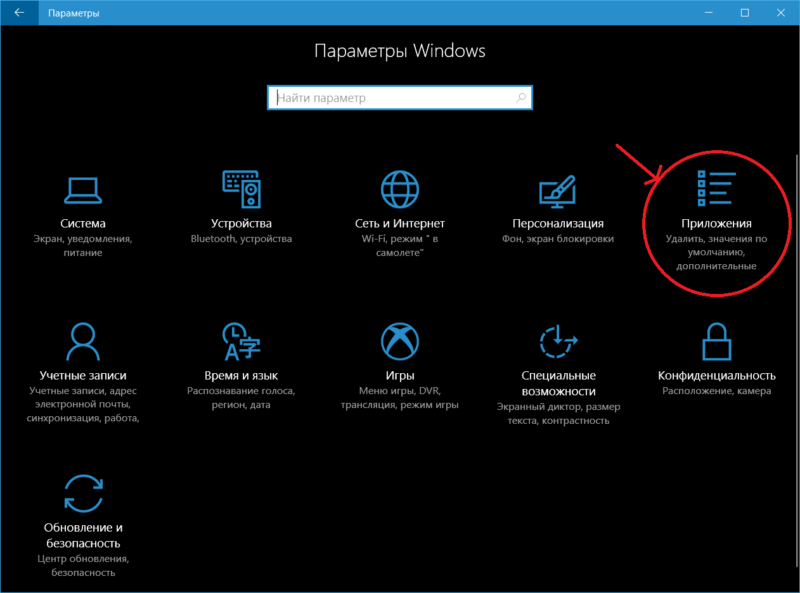
- Откройте Параметры. Проще всего это сделать комбинацией кнопок Win+ I.
На выбор пользователю предлагается три варианта:
Ограничивая запускаемые приложения подобным образом вам надо учитывать несколько моментов:
- Все приложения, которые были установлены с помощью исполняемых файлов (exe, msi и так далее) до того, как вы внесли ограничения, будут далее запускаться и работать без предупреждения. Это же касается скачанных установочных файлов. Даже после полной блокировки на них не будет распространяться новая политика установки приложений.
- Блокироваться будут только те файлы и приложения, которые были скачаны / установлены после активации ограничения.
- Если пользователь игнорирует предупреждение и дает системе указание выполнить файл или запустить программу, те помещаются в белый список и больше не блокируются. Это сделано с целью избавить владельца компьютера от постоянно появляющихся надоедливых сообщений и необходимости постоянно обходить ограничение.
- Пользователь, у которого учетная запись не обладает правами администратора, не может изменить эти параметры, поскольку внесенные изменения распространяются на все зарегистрированные профили в компьютере. При попытке что-то изменить система попросит ввести пароль администратора.
Зачем ограничивать
Windows сама отвечает на этот вопрос:
Устанавливая только приложения, предлагаемые в Магазине, вы сможете защитить свой компьютер и обеспечить его бесперебойную работу.
Такой механизм отлично подойдет для контроля за учетной записью ребенка, к примеру, чье любопытство может привести к появлению нежелательных или вредоносных приложений на компьютере. В любом случае, вы сами можете решить, для чего в вашем случае может пригодиться ограничение не установку приложений. Наше дело лишь в том, чтобы показать, как это делается и какие нюансы связаны с этим процессом.
Как разрешить установку любых программ в Windows 10
Очень просто. Сделайте все то же, что вы сделали в инструкции выше:
- Откройте Параметры — Приложения — Приложения и возможности.
- Выберите пункт Разрешить использовать приложения из любого места.
После этого ограничения будут сняты и вы сможете устанавливать приложения из любых источников.
Как запретить запуск программ в Windows 10
Большинство пользователей персональных компьютеров хоть раз в жизни сталкивались с такой проблемой, как запуск нежелательных программ в операционной системе. Большой проблемой это не является, но может вызвать некоторые неудобства во время работы за ПК. Запрет на запуск программ в Windows 10 может быть обусловлен несколькими причинами. Например, пользователь установил несколько программ, которые будут оповещать его о своей работе, используя ресурсы компьютера и оповещать о своей деятельности в области уведомлений (системном трее). В данном случае, ненужные человеку программы можно отключить, удалив их из автозагрузки.
Распространенной причиной запрета на запуск может быть нежелание использовать одни и те же программы несколькими пользователями. Обычно, такое происходит когда компьютер имеет две и более учетных записей, под каждой из которых в систему заходят разные люди, используя разное программное обеспечение. Основному пользователю (системному администратору) целесообразно будет указать, какие программы будут использоваться в системе. В данной статье будут рассмотрены основные способы запрета запуска программ в Windows 10.
Диспетчер задач
Программы автозагрузки — то, что запускается при входе в систему. Это может быть все что угодно, но обычно — это антивирусы, различные мессенджеры и сервисы, которые отображаются в области уведомления мелкими значками. Для запрета запуска нежелательных программ можно обратиться к диспетчеру задач. Для этого снизу на панели задач кликаем правой кнопкой мыши и в меню выбираем Диспетчер задач.
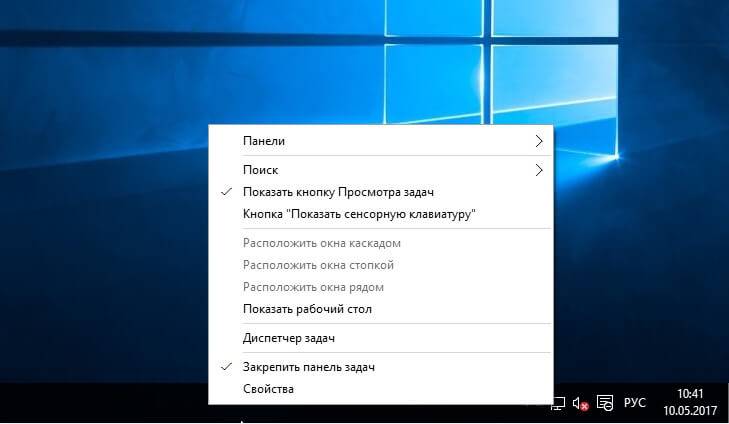
В открывшемся окне переходим на вкладку Автозагрузка. В нем вы увидите список программ которые запускаются автоматически в месте с Windows. Для того чтобы запретить запуск программы нужно кликнуть на нужной прогремме правой кнопкой и выбрать пункт Выключить.
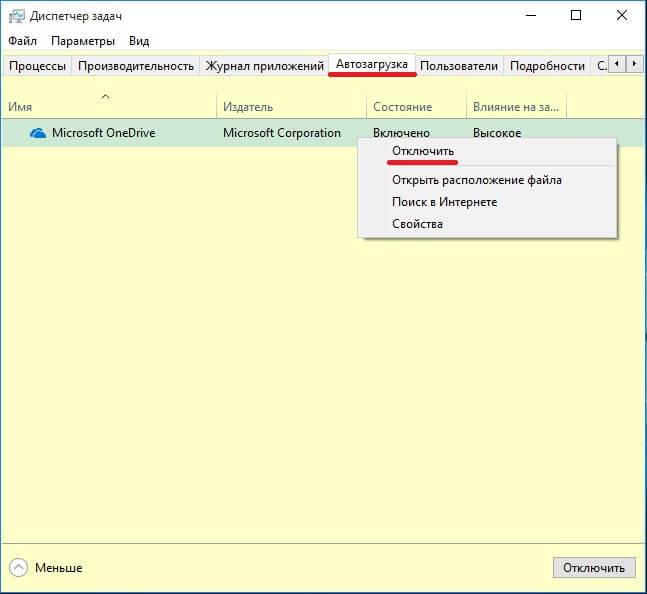
Редактор групповой политики
Одним из самых распространенных способов запрета нежелательных программ — это манипуляции в редакторе локальной групповой политики. Для этого в программе «Выполнить», нужно прописать: gpedit.msc.
В открывшемся окне, пользователь должен идти таким путем: «Конфигурация пользователя», далее «Административные шаблоны», потом «Система».Далее, справа будет пункт «Не запускать указанные приложения Windows» .
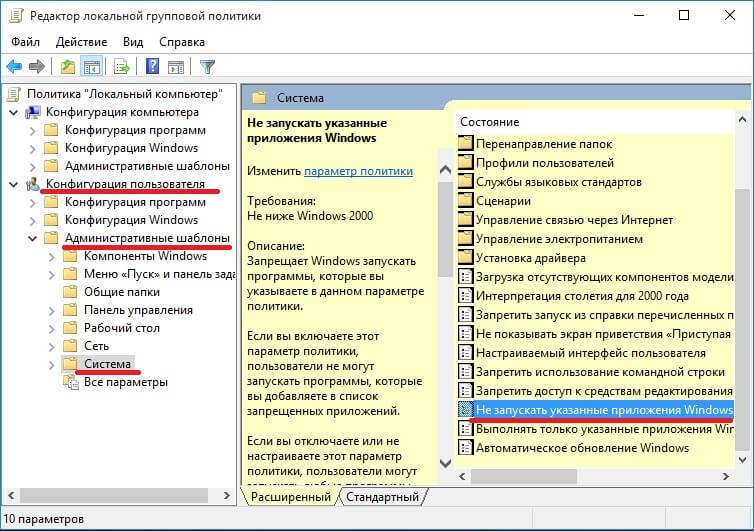
В нем нужно выбрать «Включить». Затем ниже нажать на «Показать».
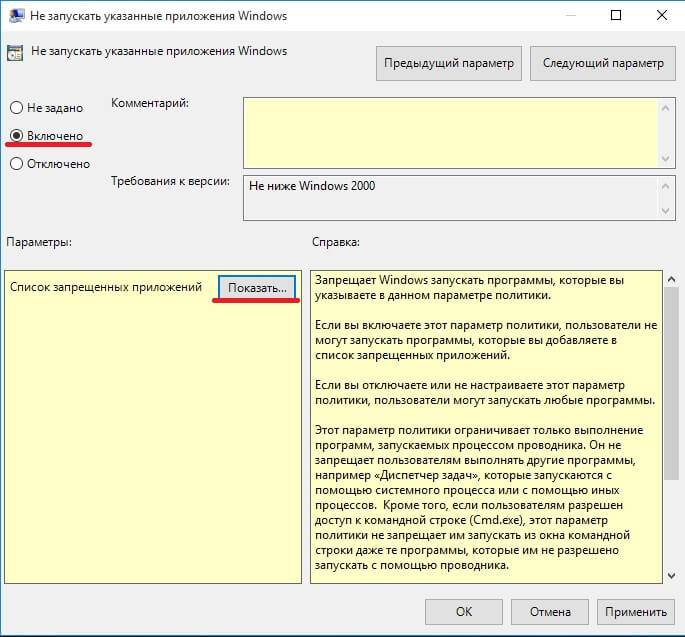
Откроется список запрещенных программ, в котором и нужно написать полное, с расширением, название нежелательного приложения, например: «Skype.exe». После этого следует перезагрузить компьютер и запрещенная программа не запустится.
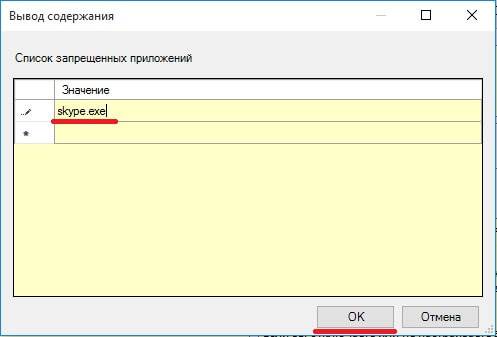
В некоторых базовых сборках Windows 10 редактор групповой политики может не запускать через команду «gpedit.msc». В данном случае приложение нужно запускать вручную.
Реестр операционной системы
Убрать программы из автозапуска можно посредством системного реестра. Для вызова редактора реестра, в приложении «Выполнить», прописывается: RegEdit.exe. В появившемся окне нужно перейти по такому адресу: HKEY_CURRENT_USER SOFTWARE Microsoft Windows CurrentVersion Run.
В правой стороне появится список программ которые запускается при входе в Windows системным администратором. Список легко редактируется^ пользователь может удалять программы и добавлять другие, создавая новый параметр.
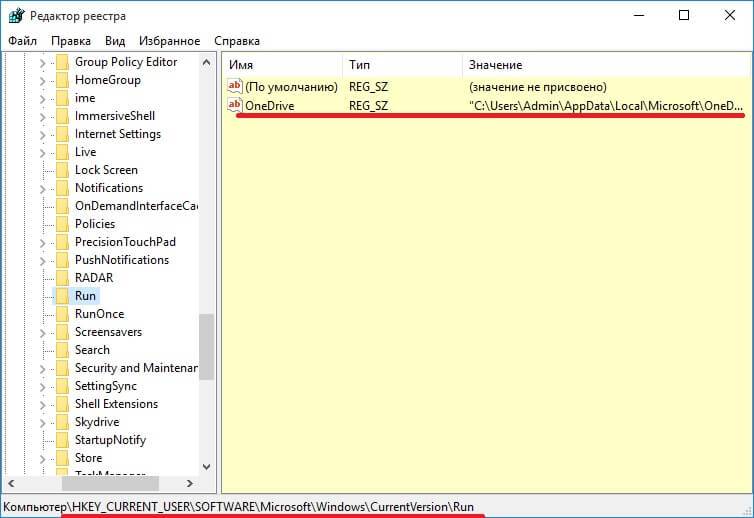
Что добавить программу нужно кликнуть правой кнопкой мыши по пустому месту в окне со списком и создать строковый параметр, задавая ему любое имя. После появления нового параметра, нужно кликнуть по нему для того, чтобы указать расположение исполняемого файла.
В статье было рассмотрено три основных метода повлиять на запуск программ средствами Windows. Помимо этого, существует большое количество стороннего программного обеспечения для регулировки автозапуска, которое можно найти на просторах сети. Например, программа Autoruns отлично справляется с своей задачей. Управление автозагрузкой, есть в известном чистильщике программной среды от мусора — Ccleaner и других программах подобного рода.
Как запретить запуск программы в Windows 10, 8.1 и Windows 7
Если у вас возникла необходимость запрета запуска определенных программ в Windows, вы можете сделать это с помощью редактора реестра или редактора локальной групповой политики (последнее доступно только в Профессиональной, Корпоративной и Максимальной редакциях).
В этой инструкции подробно о том, как именно заблокировать запуск программы двумя упомянутыми методами. В случае, если цель запрета — ограждение ребенка от использования отдельных приложений, в Windows 10 вы можете использовать родительский контроль. Также существуют следующие методы: Запрет запуска всех программ кроме приложений из Магазина, Режим киоска Windows 10 (разрешение запуска только одного приложения).
Запрет запуска программ в редакторе локальной групповой политики
Первый способ — блокировка запуска определенных программ с использованием редактора локальной групповой политики, доступного в отдельных редакциях Windows 10, 8.1 и Windows 7.
Для установки запрета этим способом, выполните следующие шаги
- Нажмите клавиши Win+R на клавиатуре (Win — клавиша с эмблемой Windows), введите gpedit.msc и нажмите Enter. Откроется редактор локальной групповой политики (при его отсутствии, используйте метод с помощью редактора реестра).
- В редакторе перейдите к разделу Конфигурация пользователя — Административные шаблоны — Система.
- Обратите внимание на два параметра в правой части окна редактора: «Не запускать указанные приложения Windows» и «Выполнять только указанные приложения Windows». В зависимости от задачи (запретить отдельные программы или разрешить только выбранные программы) можно использовать каждый из них, но рекомендую использовать первый. Дважды кликните мышью по «Не запускать указанные приложения Windows».
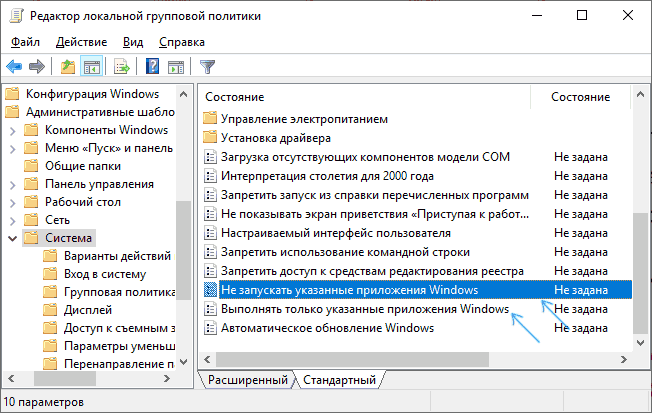
- Установите «Включено», а затем нажмите по кнопке «Показать» в пункте «Список запрещенных программ».
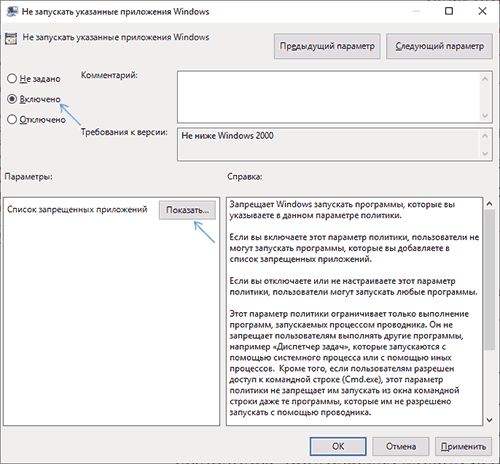
- Добавьте в список имена .exe файлов тех программ, которые нужно заблокировать. Если вы не знаете имя .exe файла, можно запустить такую программу, найти её в диспетчере задач Windows и посмотреть его. Полный путь к файлу указывать не нужно, при его указании запрет работать не будет.
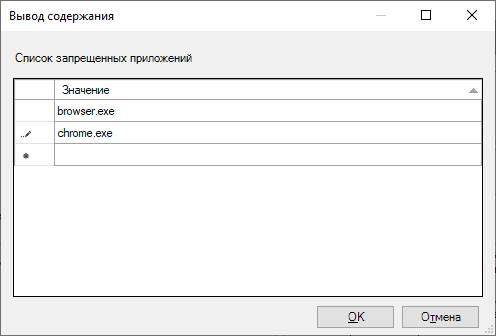
- После добавления всех необходимых программ в список запрещенных, нажмите Ок и закройте редактор локальной групповой политики.
Обычно изменения вступают в силу сразу, без перезагрузки компьютера и запуск программы становится невозможным.
Блокировка запуска программ с помощью редактора реестра
Настроить запрет запуска выбранных программ можно и в редакторе реестра, если gpedit.msc недоступен на вашем компьютере.
- Нажмите клавиши Win+R на клавиатуре, введите regedit и нажмите Enter, откроется редактор реестра.
- Перейдите к разделу реестра
- В разделе «Explorer» создайте подраздел с именем DisallowRun (сделать это можно, нажав правой кнопкой мыши по «папке» Explorer и выбрав нужный пункт меню).
- Выберите подраздел DisallowRun и создайте строковый параметр (правый клик в пустом месте правой панели — создать — строковый параметр) с именем 1.
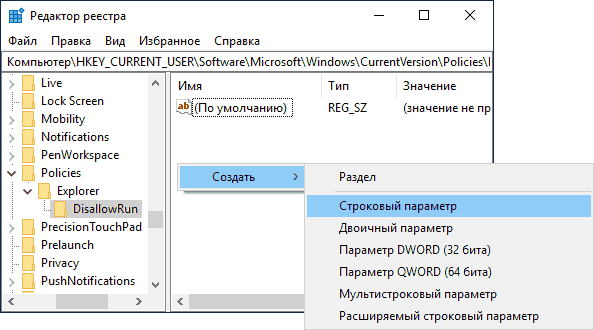
- Дважды нажмите по созданному параметру и в качестве значения укажите имя .exe файла программы, которую нужно запретить запускать.
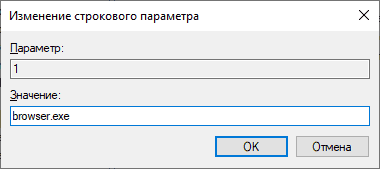
- Повторите те же действия для блокировки других программ, давая имена строковых параметров по порядку.
На этом весь процесс будет завершен, а запрет вступит в силу без перезагрузки компьютера или выхода из Windows.
В дальнейшем, чтобы отменить запреты, сделанные первым или вторым способом, можно с помощью regedit удалить параметры из указанного раздела реестра, из списка запрещенных программ в редакторе локальной групповой политики или просто отключить (установить «Отключено» или «Не задано») измененную политику в gpedit.
Дополнительная информация
В Windows также доступен запрет запуска программ с помощью Software Restriction Policy, однако настройка политик безопасности SRP выходит за рамки этого руководства. В общем упрощенном виде: вы можете зайти в редактор локальной групповой политики в раздел Конфигурация компьютера — Конфигурация Windows — Параметры безопасности, нажать правой кнопкой мыши по пункту «Политики ограниченного использования программ» и в дальнейшем производить настройку необходимых параметров.
Например, самый простой вариант — создать правило для пути в разделе «Дополнительные правила», запретив запуск всех программ, расположенных в указанной папке, но это лишь очень поверхностное приближение к Software Restriction Policy. А если для настройки использовать редактор реестра, то задача ещё усложняется. Но эту технику используют некоторые сторонние программы, упрощающие процесс, например, можете ознакомиться с инструкцией Блокировка программ и системных элементов в AskAdmin.
Почему Windows 10 блокирует запуск программ и как это исправить?
С каждым последующим обновлением операционной системы Windows 10, пользователи замечают, что количество легальных и безопасных программ, которые система блокирует, увеличивается. При этом приложения ни то, что не запускаются, но и не устанавливаются, а выполнить любую манипуляцию невозможно даже с правами Администратора. Софт не запускается, а на экране монитора появляется сообщение о том, что «Это приложение было заблокировано в целях защиты». Причина такого поведения системы кроется в механизмах Контроля учетных записей (UAC), которые блокируют сторонние приложения с просроченной или отозванной цифровой подписью. Поэтому, рассмотрим способы, как разблокировать приложение в ОС Windows 10.
Отключение UAC с целью разблокирования приложения
Если на Windows 10 у вас не получается выполнить установку программ, первое что нужно сделать, это отключить Контроль учетных записей. Для этого стоит выполнить следующее:
- Жмём «Пуск» и в строку поиска вводим следующий запрос: «Изменение параметров контроля учетных записей» или просто вводим «UAC».
- Откроется новое окно. Перетаскиваем ползунок в положение «Никогда не уведомлять».
Важно отметить, что UAC можно отключить с помощью редактора реестра. Для этого необходимо проделать следующие действия:
- Появится окно редактора реестра. Переходим по ветке «HKEY_LOCAL_MACHINESoftwareMicrosoftWindowsCurrentVersionPoliciesSystem». В окне справа находим параметр «EnableLUA» и выставляем ему значение «0».
- После отключения Контроля учетных записей вы сможете устанавливать множество приложений без каких-либо блокировок.
Удаление цифровой подписи как метод разблокирования приложения
Во многих случаях блокировка приложений появляется тогда, когда система сталкивается с софтом, имеющим просроченную цифровую подпись. Если вы уверены в том, что ваша программа полностью безопасна, цифровую подпись можно удалить. Однако перед удалением стоит проверить её наличие. Для этого необходимо выполнить следующее:
- Открываем файл, который нужно проверить. Далее выбираем «Файл», «Сведения», «Сведения о цифровой подписи».
- Убедившись в том, что подпись имеется, стоит её удалить. Для этого открываем программу FileUnsigner и читаем инструкцию о том, как удалить цифровую подпись с помощью данного софта.
После удаления данного элемента можно произвести установку программ на компьютер с Windows 10. Система не будет блокировать запуск приложений и установочный файл софта.
Использование Локальной политики безопасности для блокировки и разблокировки софта
Еще один способ, как заблокировать и разблокировать приложение – это использовать инструмент «Локальные политики безопасности». Для того, чтобы создать исключения для программы, стоит выполнить следующее:
- Жмём «Win+R» и вводим «secpol.msc».
- Откроется новое окно. Выбираем «Параметры безопасности», «Политики управления приложениями», «AppLocker» и выбираем «Исполняемые правила».
- Справа на пустом месте нажимаем правой кнопкой мыши и выбираем «Создать правило…».
- Откроется окно Мастера создания новых правил. Жмём «Далее».
- Появится еще одно окно. Здесь нам нужно поставить отметку «Разрешить» или «Запретить» запуск программы. Оставляем раздел «Все» пользователи и жмем «Далее».
- В следующем окне мы выбираем «Издателя», так как хотим заблокировать или разблокировать программу.
- В новом окне нажимаем на кнопку «Обзор» и указываем путь к файлу приложения.
- Добавив файл, ползунком указываем уровень доверия к файлу. Либо разрешаем его запуск, либо блокируем.
- Нажимаем на кнопку «Создать». Правило готово. Теперь, чтобы система его приняла, стоит запустить командную строку с правами Администратора и ввести следующее: gpupdate /force. Локальные политики будут обновлены. Софт будет разблокированный или заблокированный (в зависимости от того, что вы указали).
Таким образом, любая настройка правил для той или иной программы позволяет её запускать или блокировать на компьютере с Windows 10, чего, в принципе, мы и добивались.
Операционная система Windows позволяет с легкостью запретить пользователям установку программ сторонних разработчиков. Возможность заблокировать установку приложений работает операционной системе Windows 10 начиная с обновления Creators Update. Выполнив чистую установку достаточно пользователю установить все необходимые приложения, после чего можно и отключить возможность установки ненужных программ.
Данная статья расскажет как запретить установку программ на Windows 10 используя параметры системы или редактор локальных групповых политик. Полезно будет тем пользователям, которые позволяют пользоваться своим рабочим компьютером другим без добавления новых учетных записей. Заблокировать установку программ можно вместе с использованием родительского контроля.
Как заблокировать установку программ в Windows 10
Параметры
У пользователя есть возможность выбрать, откуда можно будет получать приложения. По сути запрет установки приложений с неизвестных источников является ещё одним средством защиты пользователя и операционной системы. Устанавливая только приложения, предлагаемые в Microsoft Store, Вы сможете защитить свой компьютер и обеспечить его бесперебойную работу.
- Откройте Пуск > Параметры > Приложения > Приложения и возможности.
- В пункте Установка приложений откройте список, и выберите пункт Разрешить использование приложений только из Store.
По умолчанию установлено значение показывать рекомендации приложений. Вместо блокировки возможности установки программ можно выбрать пункт предупреждать перед установкой приложений, не предлагаемых в Store. Такая функция работает по аналогии с фильтром SmartScreen, который также предупреждает пользователей при попытке установить приложение с неизвестного источника.
Редактор локальной групповой политики
Пользователи Профессиональной и Корпоративной редакций операционной системы Windows 10 могут открыть редактор локальных групповых политик для внесения изменений в систему. Владельцы Домашней редакции при попытке открыть редактор групповой политики получают сообщение gpedit.msc не найден Windows 10. Перед внесением изменений в систему рекомендуем создать резервную копию Windows 10.
- Откройте редактор локальной групповой политики выполнив команду gpedit.msc в окне Win+R.
- Перейдите в раздел Конфигурация компьютера > Административные шаблоны > Компоненты Windows > Установщик Windows.
- Измените значение параметра Отключение установщика Windows на Включено и выберите в списке пункт Всегда.
- Измените значение параметра Запретить установки пользователям на Включено и выберите в списке пункт Скрыть установки для пользователей.
Включаете параметра Отключение установщика Windows позволяет запретить пользователям устанавливать программы на свои системы или разрешить устанавливать только программы, предложенные системным администратором. Этот параметр политики влияет только на работу установщика Windows. Он не запрещает пользователям использовать другие способы установки и обновления программ.
Активированный параметр политики Запретить установки пользователям и выбор значения скрыть установки для пользователей позволяет установщику игнорирует приложения для пользователей. При этом приложения, установленные для компьютера, будут видны пользователям, даже если эти пользователи имеют зарегистрированную установку этого приложения для пользователя в своем профиле пользователя.
Возможность запретить установку программ для новичков действительно является полезной на Windows 10. Так как после отключения установки приложений из неизвестных источников пользователь уже снизил вероятность заражения своего компьютера вредоносными программами или вирусами. А также помимо встроенных средств защиты в операционной системы пользователям рекомендуем выбрать один с лучших бесплатных антивирусов.

Бесплатный софт бывает весьма полезным и функциональным, некоторые программы даже претендуют на то, чтобы заменить собой дорогие платные аналоги. Вместе с тем некоторые разработчики, для оправдания расходов, «зашивают» в свои дистрибутивы различное дополнительное ПО. Оно может быть вполне безобидным, а может оказаться и вредоносным. Каждый из нас попадал в такую ситуацию, когда вместе с программой на компьютер были установлены какие-нибудь ненужные браузеры, тулбары и прочая нечисть. Сегодня поговорим о том, как раз и навсегда запретить их установку к себе в систему.
Запрещаем установку софта
В большинстве случаев при установке бесплатного софта создатели нас предупреждают о том, что будет установлено еще что-то и предлагают выбор, то есть снять галки возле пунктов со словами «Установить». Но так бывает не всегда, и некоторые нерадивые разработчики «забывают» вставить такое предложение. С ними-то мы и будем бороться.
Все действия по запрету мы будем выполнять с помощью оснастки «Локальная политика безопасности», которая присутствует только в редакциях операционных систем Pro и Enterprise (Windows 8 и 10) и в Windows 7 Ultimate (Максимальная). К сожалению, в Starter и Home данная консоль недоступна.
Читайте также: Список качественных программ для блокировки приложений
Импорт политики
В «Локальной политике безопасности» имеется раздел с названием «AppLocker», в котором можно создавать различные правила поведения программ. До него нам и нужно добраться.
- Нажимаем сочетание клавиш Win+R и в поле «Открыть» пишем команду secpol.msc Нажимаем ОК.
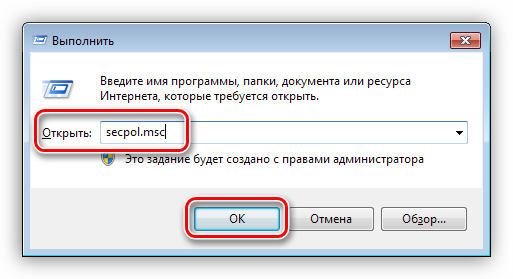
- Далее открываем ветку «Политики управления приложениями» и видим нужный раздел.
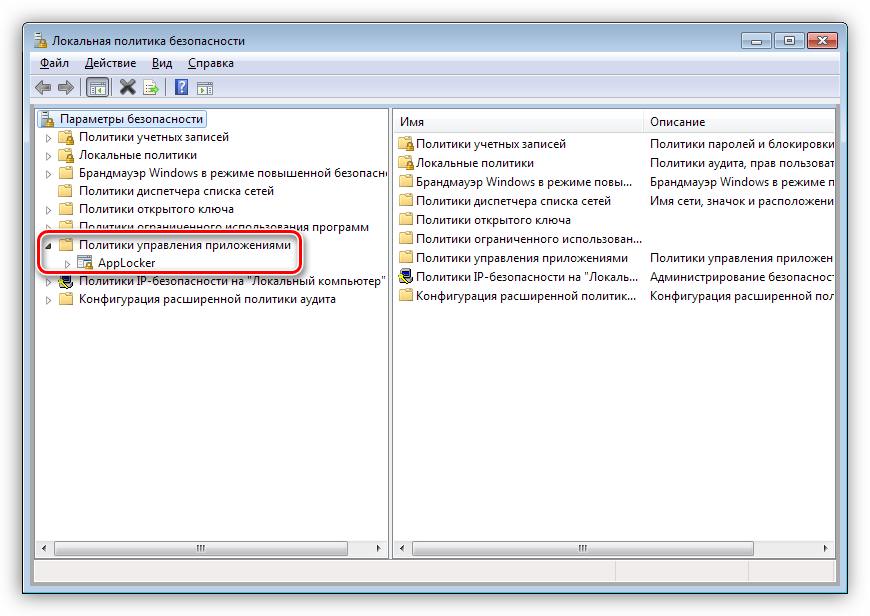
На этом этапе нам понадобится файл, в котором прописаны исполняемые правила. Ниже находится ссылка, перейдя по которой можно найти текстовый документ с кодом. Его требуется сохранить в формат XML, в обязательном порядке в редакторе Notepad++. Для ленивых там же «лежит» готовый файл и описание к нему.
Скачать документ с кодом
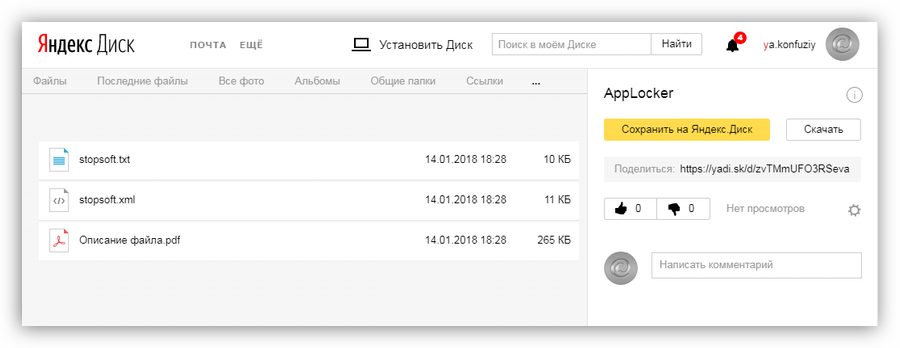
В этом документе прописаны правила для запрета установки программ издателей, которые были замечены в «подсовывании» своих продуктов пользователям. Также в нем указаны исключения, то есть те действия, которые можно выполнять разрешенным приложениям. Чуть позже мы разберемся, как добавлять свои правила (издателей).
- Кликаем по разделу «AppLocker» ПКМ и выбираем пункт «Импортировать политику».
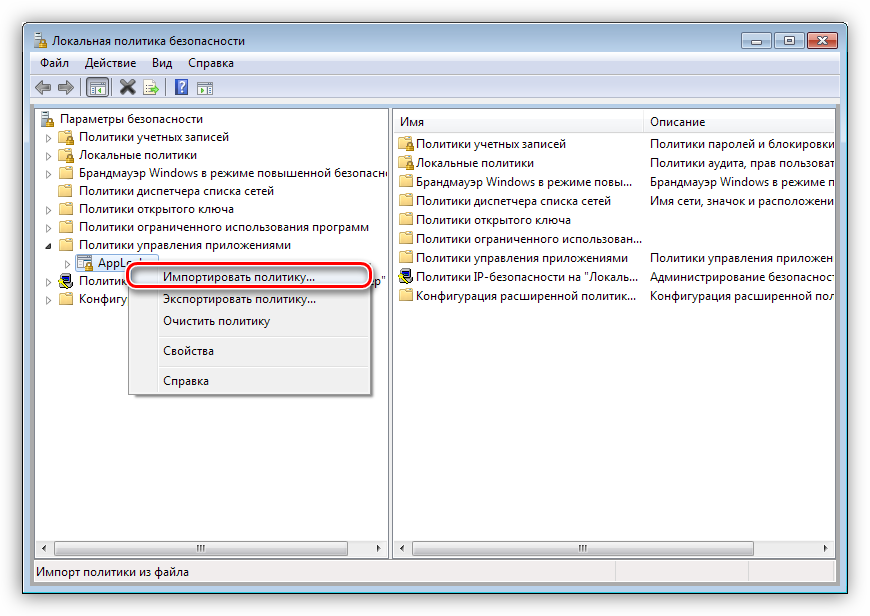
- Далее находим сохраненный (скачанный) файл XML и нажимаем «Открыть».
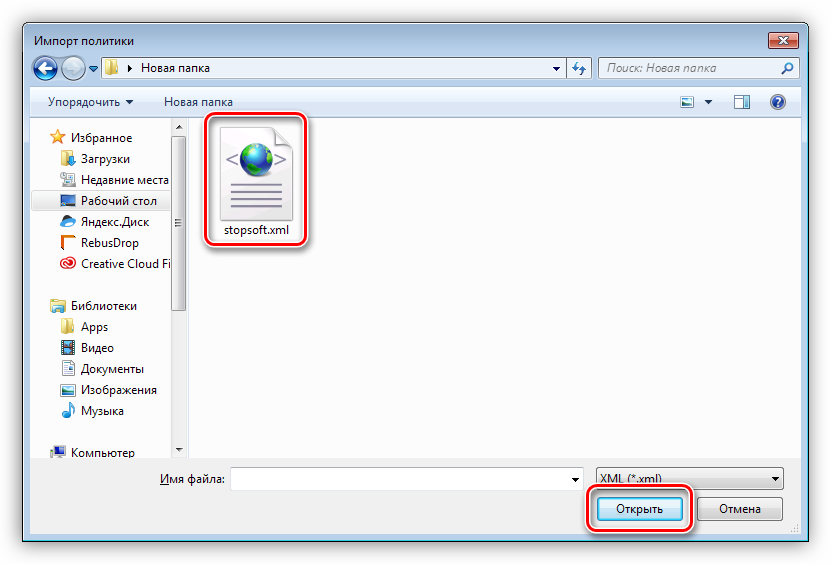
- Раскрываем ветку «AppLocker», переходим в раздел «Исполняемые правила» и видим, что все импортировалось нормально.
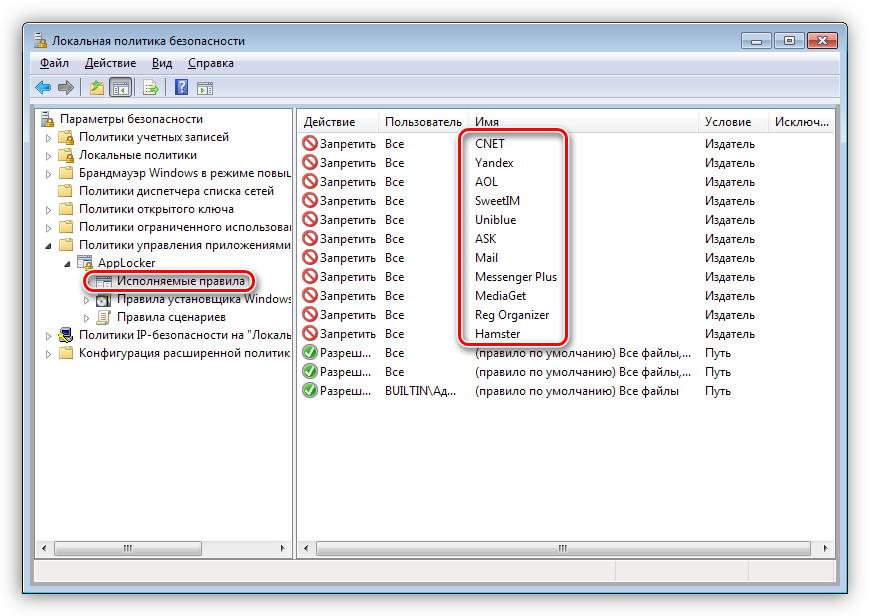
Теперь для любых программ от этих издателей допуск к вашему компьютеру закрыт.
Добавление издателей
Список приведенных выше издателей можно самостоятельно дополнить вручную с помощью одной из функций «AppLocker». Для этого необходимо раздобыть исполняемый файл или установщик той программы, которую разработчик «зашил» в дистрибутив. Иногда сделать это можно, лишь попав в такую ситуацию, когда приложение уже установлено. В других случаях просто ищем через поисковик. Рассмотрим процесс на примере Яндекс Браузера.
- Кликаем ПКМ по разделу «Исполняемые правила» и выбираем пункт «Создать новое правило».
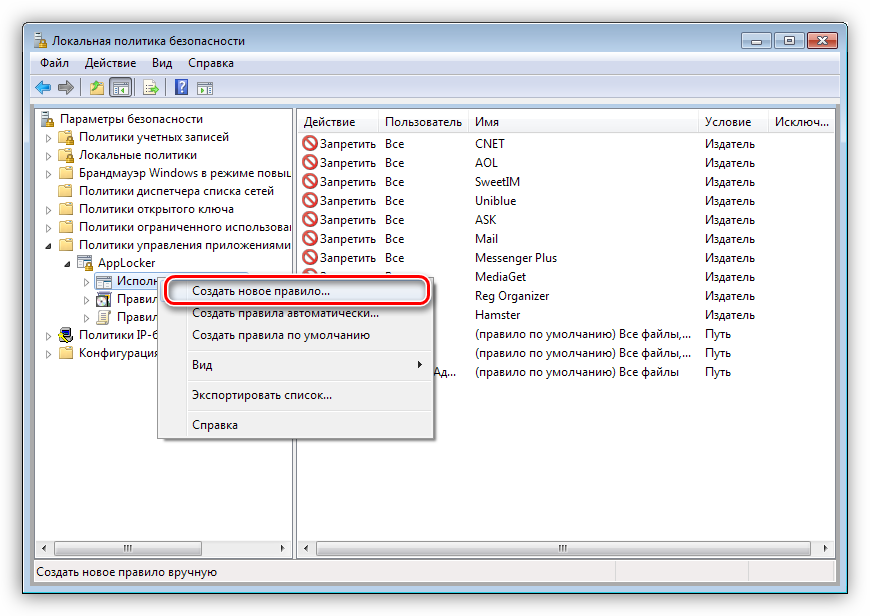
- В следующем окне жмем кнопку «Далее».
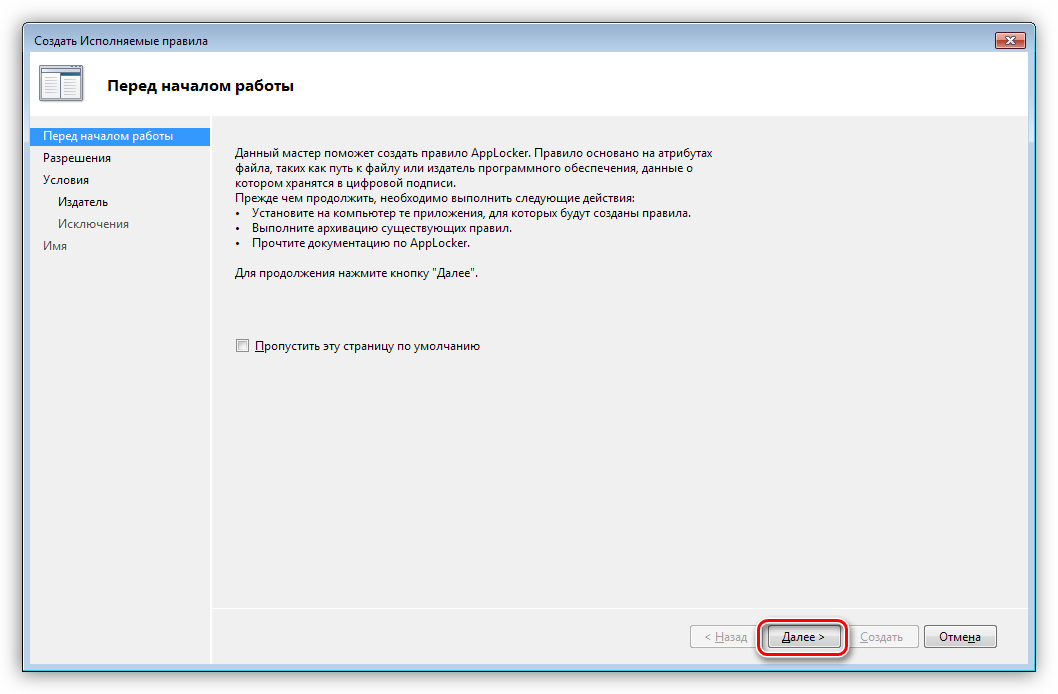
- Ставим переключатель в положение «Запретить» и снова «Далее».
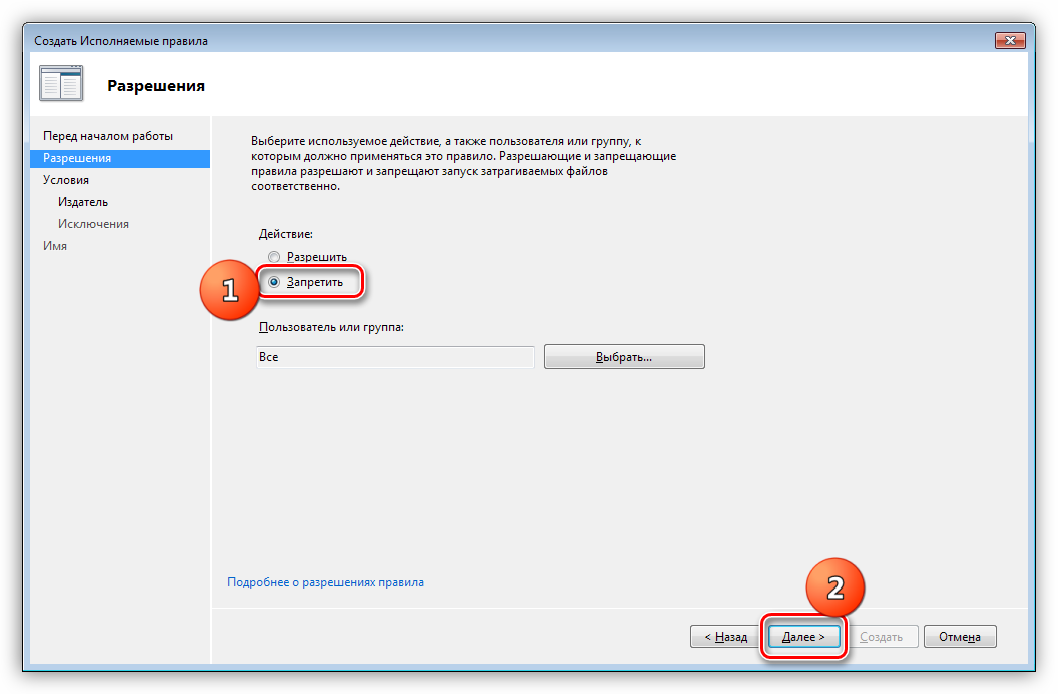
- Здесь оставляем значение «Издатель». Нажимаем «Далее».
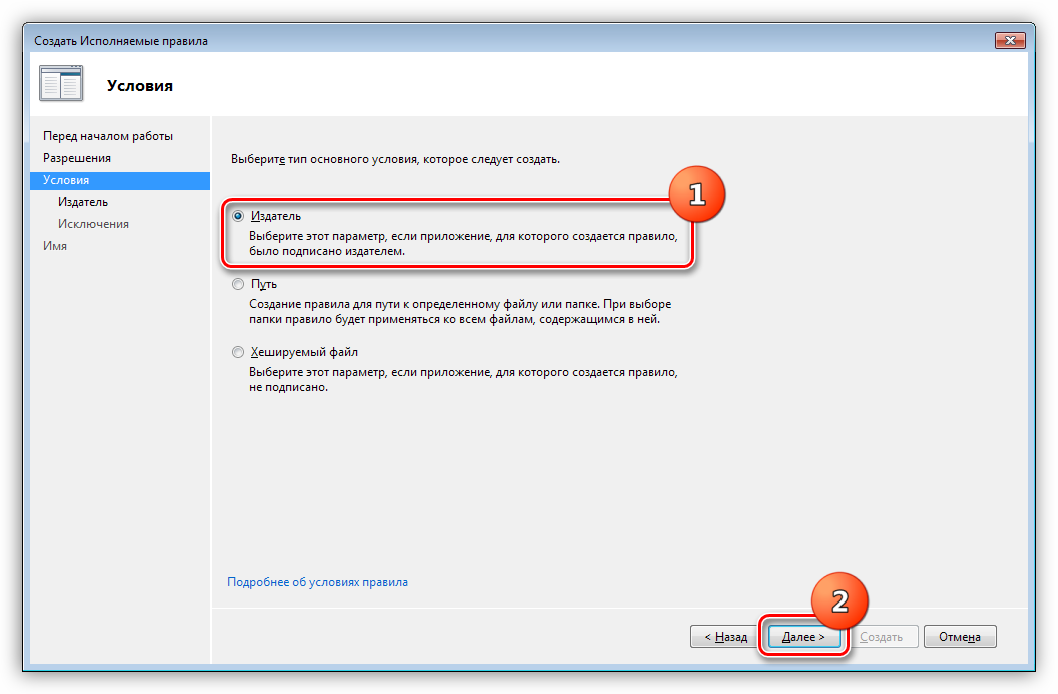
- Далее нам понадобится файл ссылок, который формируется при считывании данных с установщика. Нажимаем «Обзор».
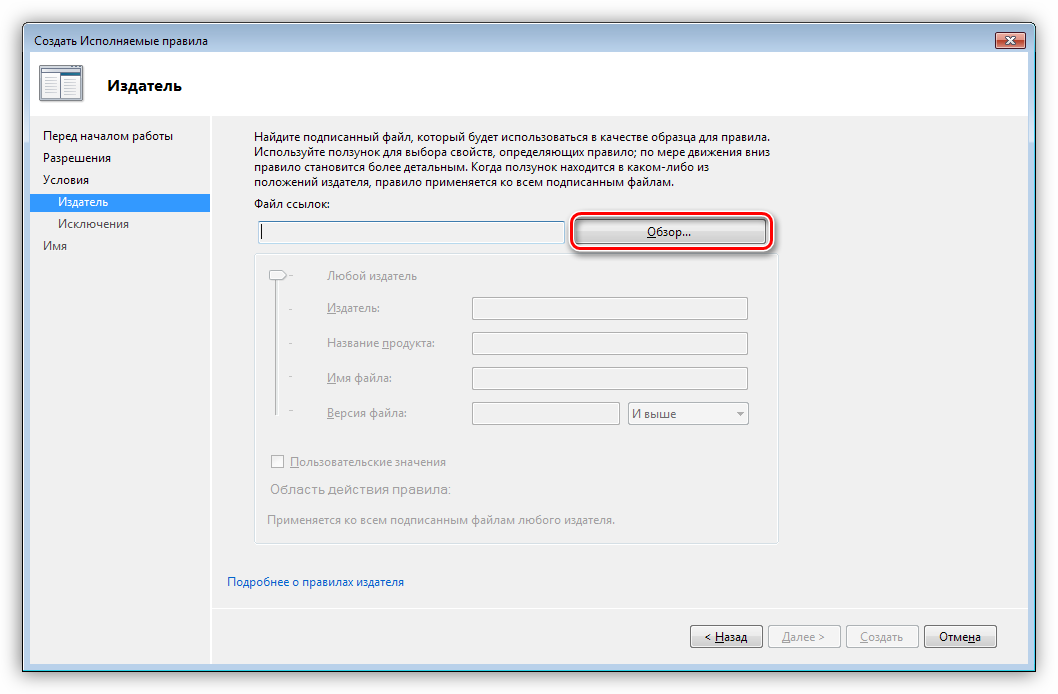
- Находим нужный файл и нажимаем «Открыть».
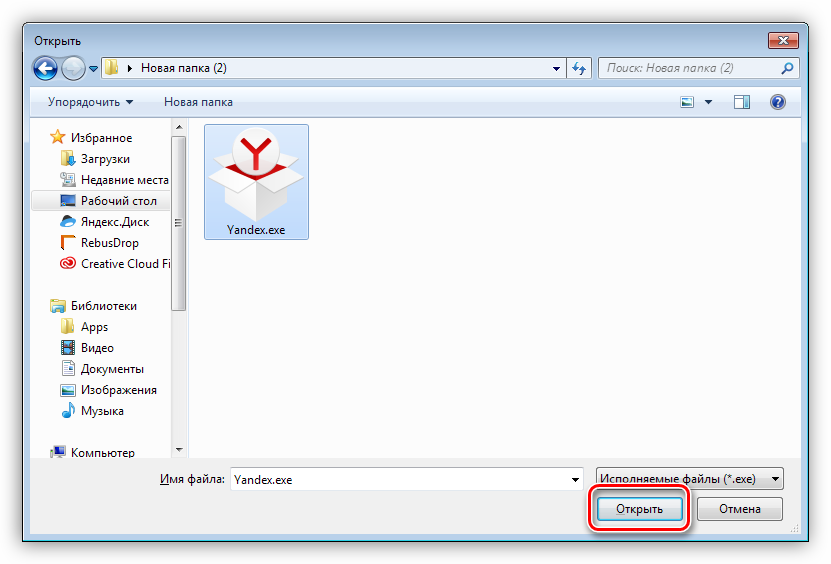
- Двигая ползунок вверх, добиваемся того, чтобы информация осталась только в поле «Издатель». На этом настройка завершена, нажимаем кнопку «Создать».
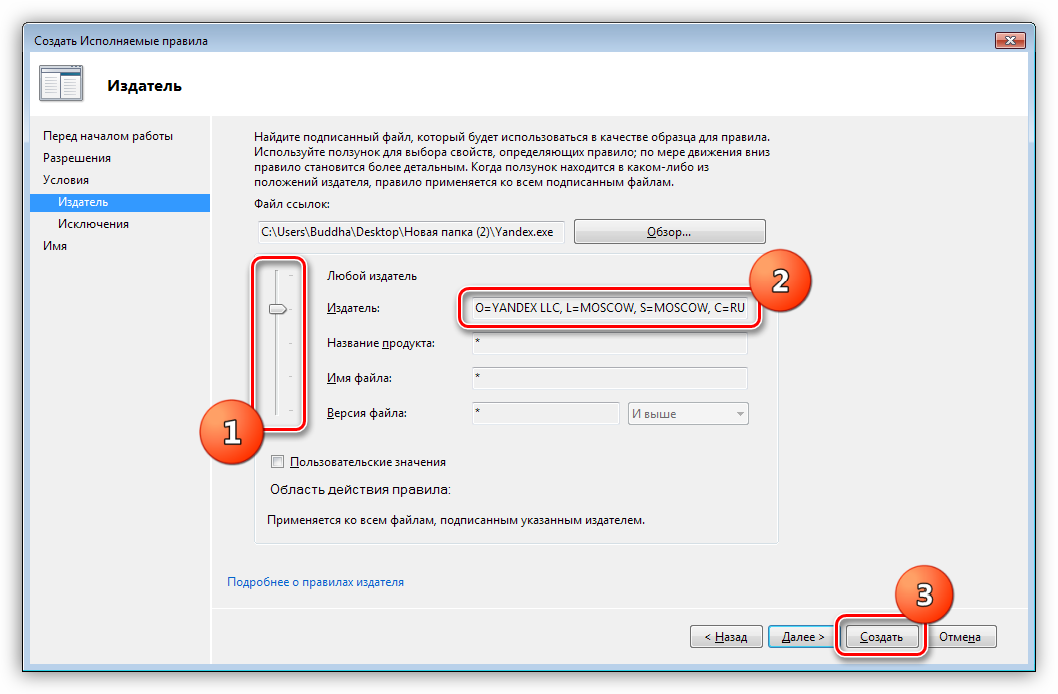
- В списке появилось новое правило.
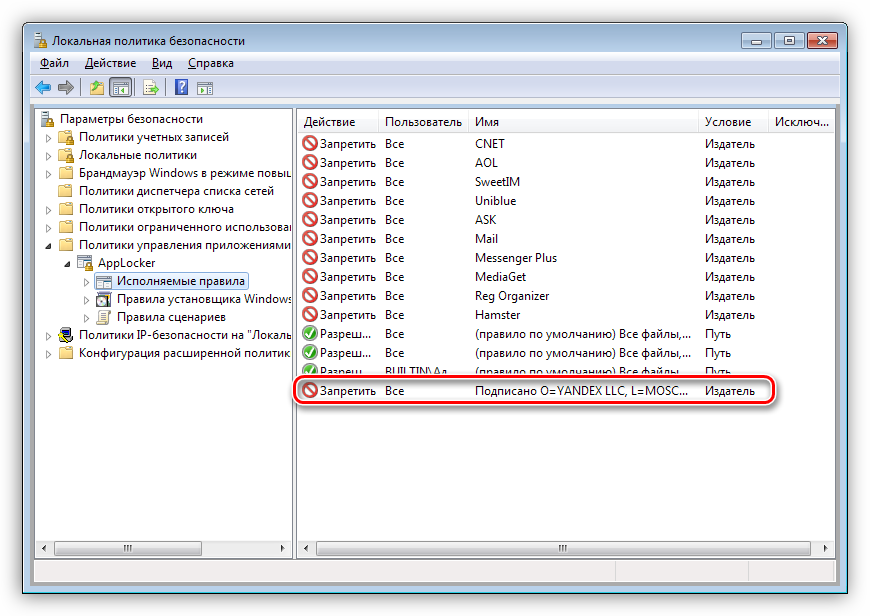
С помощью этого приема можно запретить установку любых приложений от любых издателей, а также, с помощью ползунка, конкретного продукта и даже его версии.
Удаление правил
Удаление исполняемых правил из списка производится следующим образом: нажимаем ПКМ по одному из них (ненужному) и выбираем пункт «Удалить».
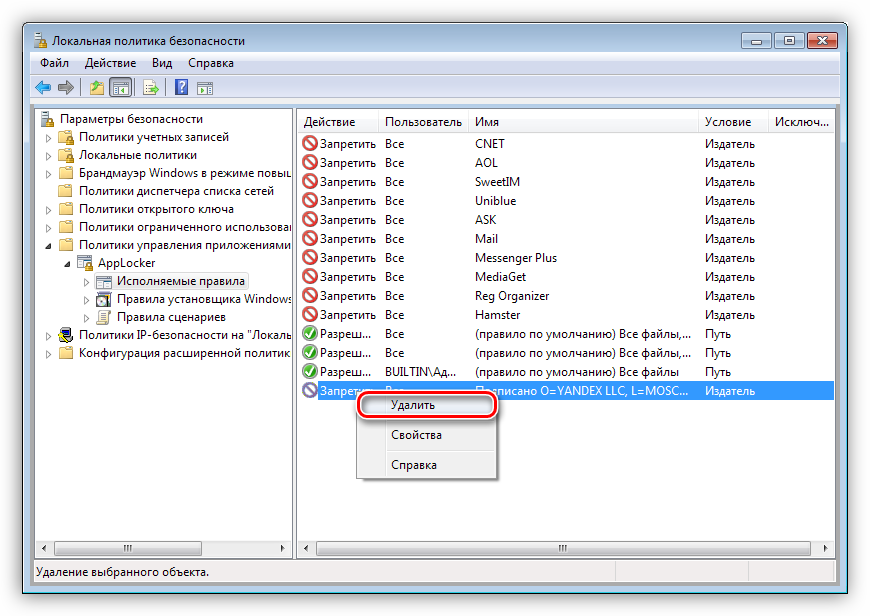
В «AppLocker» также существует функция полной очистки политики. Для этого кликаем ПКМ по разделу и выбираем «Очистить политику». В появившемся диалоговом окне нажимаем «Да».
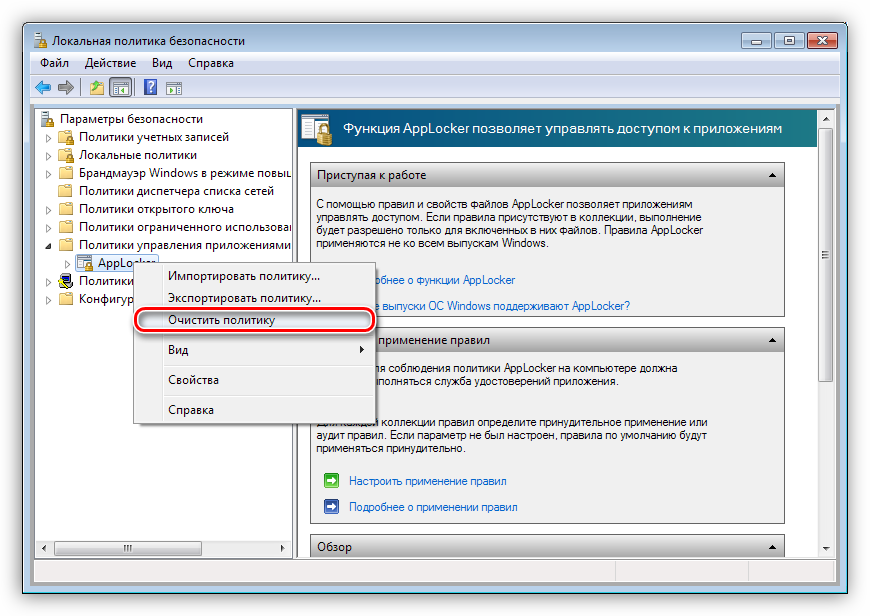
Экспорт политики
Данная функция помогает перенести политики в виде XML файла на другой компьютер. При этом сохраняются все исполняемые правила и параметры.
- Кликаем правой кнопкой мыши по разделу «AppLocker» и находим пункт контекстного меню с названием «Экспортировать политику».
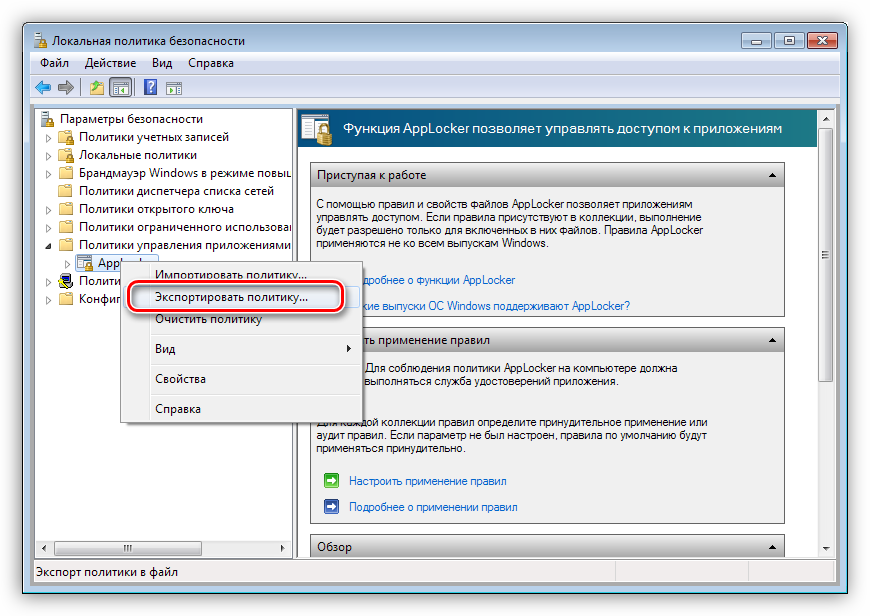
- Вводим имя нового файла, выбираем место на диске и нажимаем «Сохранить».
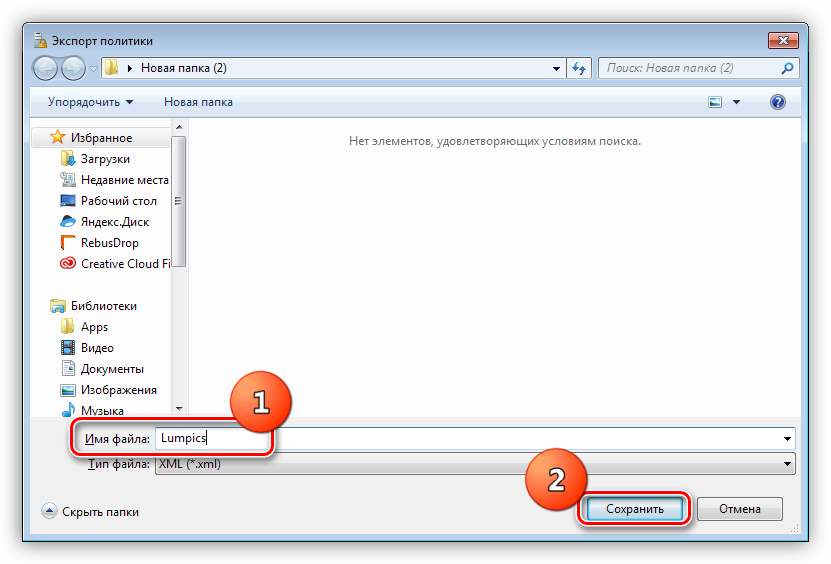
С помощью данного документа можно импортировать правила в «AppLocker» на любом компьютере с установленной консолью «Локальная политика безопасности».
Заключение
Сведения, полученные из этой статьи, помогут вам навсегда избавиться от необходимости удаления со своего компьютера разных ненужных программ и дополнений. Теперь можно спокойно пользоваться бесплатным софтом. Другое применение – запрет на установку программ другим пользователям вашего компьютера, не являющимся администраторами. Мы рады, что смогли помочь Вам в решении проблемы. Опишите, что у вас не получилось. Наши специалисты постараются ответить максимально быстро.
Помогла ли вам эта статья?
- https://siniy-ekran.ru/poleznoe/kak-zapretit-ustanovku-prilozhenij-v-windows-10/
- https://windd.ru/kak-zapretit-ustanovku-programm-na-windows-10/
- https://lumpics.ru/prohibit-installation-of-unwanted-software-forever/
- На главную
- Категории
- Операционные системы
- Блокировка установки/запуска приложений с помощью AppLocker
Рассмотрим ситуацию: У Вас есть «терминальный» сервер, на котором сидят люди с тонких клиентов. Мы для них все настроили, в том числе и браузер, и хотим, чтобы они все пользовались 1 браузером. Но они начинают ставить себе Хром, Яндекс, и упаси Боже — Амиго… А они ставятся не в Program Files, а в профиль пользователю…
В данной статье рассмотрим, как же можно стандартными средствами Windows запретить пользователю устанавливать приложения, которые ставятся в папку с профилем пользователя, такие как Yandex браузер, Амиго, спутник Mail и т.п.
2016-12-09 02:42:49 70
Для начала идем в «Панель управления» во вкладку «Администрирование»
Открываем «Службы» и находим службу «Удостоверение приложения»
Открываем свойства данной службы
По «умолчанию» она остановлена и стоит «Запуск — вручную»
Нам необходимо установить «Запуск — автоматически» и нажать кнопку «Запустить»
Теперь снова возвращаемся в «Администрирование» и открываем «Локальная политика безопасности»
В открывшемся окне идем в «Политики управления приложениями -> AppLocker -> Исполняемые правила»
У Вас «по умолчанию» там будет пусто
Справа в свободном месте нажимаем правой кнопкой мыши и выбираем «Создать правило…»
Нас приветствует «Мастер создания новых правил», Нажимаем «Далее»
Выбираем, что мы хотим сделать, разрешить или запретить. Выбираем «Запретить«.
Далее можем оставить по умолчанию «Все», или выбрать конкретную группу или пользователя.
После нажимаем «Далее»
В данном окне есть несколько типов правил, я пользуюсь правилом «Издатель» и нажимаем «Далее»
Тут выбираем файл, установщик которого мы хотим запретить
Для примера я выбрал установщик Яндекс.Браузера
Слева видим ползунок, которым можно ограничивать, выполнять все условия или поднимая выше — уменьшать кол-во проверок. Поиграйтесь ползунком — поймете что он ограничивает.
После того, как выбрали подходящий Вам вариант — нажимаем «Далее»
Тут можно добавить исключение. Я им не пользовался.
Ну к примеру вы запретили установку любого ПО от производителя «Яндекс», но хотите чтобы было разрешено «Яндекс.Панель», тогда необходимо добавить его в исключение кнопкой «Добавить…», как все сделали — нажимаем «Далее»
Теперь нам осталось только дать имя нашему правилу и его описание (не обязательно). После чего нажимаем кнопку «Создать»
Все! Наше правило готово. Чтобы оно немедленно вступило в силу — предлагаю обновить правила политики для ПК и Пользователя.
Для этого открываем командную строку (пуск -> выполнить -> cmd или PowerShell) и пишем gpupdate /force
Дожидаемся обновления политик и можем тестировать.
Так как я применял политику только на группу «Пользователи домена», на меня она не распространяется, но если запустить установку Яндекс.Браузера от имени обычного пользователя, то мы увидим вот такую ошибку:
Значит мы все настроили верно. Вот и все.
Ваш покорный слуга — компьютерщик широкого профиля: системный администратор, вебмастер, интернет-маркетолог и много чего кто. Вместе с Вами, если Вы конечно не против, разовьем из обычного блога крутой технический комплекс.
Избавляемся от Амиго, MailUpdater, Яндекс.Браузер и прочего
Вся история заключается в том, что запретить установку программ в домене средствами GPO в принципе можно, и в таком случае при установке будет запрошен логин/пароль учетной записи с нужными правами. Но вот незадача — программы вроде указанных в названии статьи (+менеджер браузеров, Unity Player и прочее) устанавливаются в папку пользователя и успешно работают в системе. Найден очень простой (статья всего на 1 страничку) способ избавиться от Амиго раз и навсегда! Кому интересно, прошу под кат.
Гугл по этой теме выдает статьи, где описан алгоритм запрета на установку программ по сертификату издателя. Способ хороший, но трудоёмкий, и сертификаты могут меняться, и вытащить их из установщика проблемно… в итоге у меня так и не получилось его реализовать. Мой алгоритм очень простой:
Мы знаем, что «любимые» всеми админами программы устанавливаются в папку c:\Users\%username%\AppData\Local (поправьте, если есть еще скрытые места). Вот и пришла мне в голову мысль о том, что если создать папки с названиями ненужных нам программ самим, и убрать им нафиг все ntfs права, получится, что программа просто не сможет установиться в нужную папку.
Итак, сей скрипт:
::удаляем папки если они уже есть rmdir c:\Users\%username%\AppData\Local\Mail.Ru /s /q rmdir c:\Users\%username%\AppData\Local\MailRu /s /q rmdir c:\Users\%username%\AppData\Local\Unity /s /q rmdir c:\Users\%username%\AppData\Local\Amigo /s /q rmdir c:\Users\%username%\AppData\Local\Apps /s /q ::создаем папки mkdir c:\Users\%username%\AppData\Local\Mail.Ru mkdir c:\Users\%username%\AppData\Local\MailRu mkdir c:\Users\%username%\AppData\Local\Unity mkdir c:\Users\%username%\AppData\Local\Amigo mkdir c:\Users\%username%\AppData\Local\Apps ::устанавливаем права (заменяем все существующие на новые) echo y|cacls c:\Users\%username%\AppData\Local\Mail.Ru /C /G domain.ru\adminuser:F echo y|cacls c:\Users\%username%\AppData\Local\MailRu /C /G domain.ru\adminuser:F echo y|cacls c:\Users\%username%\AppData\Local\Unity /C /G domain.ru\adminuser:F echo y|cacls c:\Users\%username%\AppData\Local\Amigo /C /G domain.ru\adminuser:F echo y|cacls c:\Users\%username%\AppData\Local\Apps /C /G domain.ru\adminuser:F Как видно, список программ в примере небольшой (Mail.Ru и MailRu — это от игр мэила и спутника, UnityPlayer, Амиго, Apps — что-то нехорошее я там увидел).
Список можно пополнять любыми замеченными программами, создающими свою папку, главное знать название такой папки. Есть еще куча гадостей, вроде Менеджера Браузеров, нихром, бромиум и прочего. Пока к нам такое не попало, не могу узнать названия папок, но всё в Ваших руках!
Дальше всё просто — ставим запуск этого файла в логон скрипты, или в назначенные задания (для пользователя при входе в систему), и наслаждаемся результатом! Работает в Win7 100%, Амиго, например, даже не выдает никаких ошибок, просто не устанавливается.
p.s. Амиго и прочая дрянь может запуститься раньше скрипта, тем самым не даст удалить свою папку. Чтобы всё было четко, нужно переписать скрипт таким образом, чтобы он сканил все папки всех пользователей компьютера на предмет «плохишей» и ставить его на выполнение при запуске компьютера. Меня переполняют эмоции, скорее хотел написать статью, так что скрипт доделывайте сами до нужного состояния.
p.s.s. Просьба не говорить, что скрипт гавно написан некрасиво, и всё можно сделать в цикле перебором по списку папок и пр… Он облегчен для наглядности простоты идеи в целом.
- Гори в аду Амиго
- GPO
- запрет на установку программ
- прочитали тэги?