У вас большие запросы!
Точнее, от вашего браузера их поступает слишком много, и сервер VK забил тревогу.
Эта страница была загружена по HTTP, вместо безопасного HTTPS, а значит телепортации обратно не будет.
Обратитесь в поддержку сервиса.
Вы отключили сохранение Cookies, а они нужны, чтобы решить проблему.
Почему-то страница не получила всех данных, а без них она не работает.
Обратитесь в поддержку сервиса.
Вы вернётесь на предыдущую страницу через 5 секунд.
Вернуться назад
Навигация: Запись треков в Android стандартными средствами

В этой статье я хочу рассказать как сделать, чтобы стандартными средствами Google карт ваш телефон записывал все ваши перемещения и сохранял на серверах Google.
Зачем это надо?
* Чтобы потом можно было поделиться с дузьями маршрутом поездки
* Чтобы не забывать записывать треки
* Чтобы потом на основании записанных треков можно было проставить в фотографиях координаты их съёмки (если интересно как — тоже могу написать статью)
* Чтобы найти по горячим следам свой телефон, если его украдут (треки заливаются на сервера с задержкой в пределах 30 минут)
Для записи хронологии необходимо:
Авторизоваться на мобильном приложении Google карты с вашей УЗ Google
В меню (кнопка с тремя полосками) приложения Google карты выбрать Хронология
В меню Хронологии (кнопка с тремя точками вертикально) — выбрать Настроки.
Включть отправку геоданных.
Включить Историю местоположений
Готово.
Теперь телефон будет записывать ваши перемещения (только при включенной геолокации!) и при появлении связи с Интернет сохранять их на серверах Google. Т.е. трек будет записываться даже при отсутствии связи. Качество трека будет зависить от метода геолокации (GPS или по сотам GSM) и уровня сигнала GPS, но в целом трек получается довольно хороший.
Просмотреть всю историю своих перемещений всегда можно в разделе Хронология Google карт. Причём не только с мобильного телефона Android — данные доступны и с персонального компьютера на maps.google.com
Если трек получился неточным и не совпадает с дорогой не беда: щелкните мышкой на трек — на всплывающей подсказке можно изменить информацию на чём вы передвигались или нажать кнопку с волшебной палочкой. Волшебная палочка корректирует трек, чтобы он был проложен по дорогам. если трек при этом исказился — перед сохранением изменений вы можете его скорректировать, перетягивая по карте.
«Притянуты к дорогам» трек позволяет смотреть гиперлапс-видео по нему. Кнопка с волшебной палочкой на всплывающей подсказке трека заменяется на кнопку «Play», по нажатию на которую вам будет показано видео как будто вы едете по треку (видео по данным Google Street View).
А теперь самое «вкусное»:
На странице Хронологии в браузере компьютера в правом нижнем углу есть кнопка с шестерней и в открывающемся меню есть пункт «Скачать данные за день в формате KML» т.е. треки можно скачать и использовать в любых других программах!
Relive — визуализация трека

Как-то давным-давно я уже рассказывал в велосообществе про сервис, позволяющий автоматически объединить ваш трек и фотографии, сделанные во время тренировки, в интересный видеоролик. На видео прокладывается ваш маршрут, показываются места и фотографии, сделанные в этих точках, а в финале показывается результат.

Как это выглядит не на картинках можно глянуть ниже на видеороликах. Сам я пользовался этим сервисом с 2017-го по 2019-ый год, но потом что-то забросил и забыл про него. Но на днях случайно в записи у shimit увидел и решил снова подключиться. Был удивлен, что все данные сохранились и теперь, спустя несколько лет, можно даже в бесплатной версии создавать видеоролики по старым сохраненным записям. Насколько я помню, раньше время, в течение которого ты мог создать видео, было ограничено.

В этой записи решил поделиться как можно создавать видео и потом не только делиться им в некоторых сетях, но и сохранять его себе на ПК. Первым делом конечно же нужно создать свой аккаунт на сайте RELIVE и подключить какую-либо из программ-трекеров. К сожалению всеми любимая Strava уже года два как разорвала отношения с Relive, или наоборот инициатива исходила с другой стороны, уже не помню да и не важно это.

Но устанавливать что-то другое необязательно, трек и фото можно сделать и самой программой Relive, установив ее на смартфон. При чем она может прекрасно работать и одновременно с другой программой для тренировок, которую вы используете. Скачать можно с Плэймаркета или с 4PDA — ссылка на ветку с обсуждением . А далее все просто, записали тренировку, сохранили данные и можно создать видео прямо в программе на смартфоне или уже потом на сайте уже на ПК. Вот только поделиться ссылкой можно только в фэйсбуке, твиттере или по почте. Лично я предпочитаю хранить видео на ПК, а делиться им на Ютубе. Вот например один из моих любимых:
Кстати, не знаю, то ли что-то изменили за эти несколько лет, то ли просто детализация карт улучшилась, но сегодня я попробовал создать ролик, уже созданный в 2019 году, и он оказался красочней и даже лучше старого. Правда проигрывает в разрешении, так как старый был создан в платной версии и создавался в HD-качестве. Сравнить их можно ниже, первый — старый платный, а второй — свежий и халявный.
Ну а далее о том, как выдернуть видео с сайта Relive и сохранить его для себя:

Запускаем нужное нам (уже созданное) видео и тыкаем на нем правой кнопкой мыши.

Выбираем пункт «Просмотреть код» и видим справа такую картинку…

Браузер я использую исключительно Google Crome и поэтому сказать как выглядит это в других не готов. Находим в коде строку, содержащую ********mp4, тыкаем по ней левой кнопкой мыши два раза, она выделяется и еще раз тыкнув правой кнопкой, жмем «Копировать»

Далее открываем новую вкладку, вставляем текст в адресную строку и жмем ввод.

Запускается наше видео…

На нем мы опять же правой кнопкой мыши тыкаем и выбираем «Сохранить видео как…»

Выбираем место и все готово!

Можем смотреть его своим любимым плеером, загружать куда угодно и делиться с кем угодно.
Но, замечу, что платный сервис дает значительно больше возможностей и возможно кому-то будет интересен и полезен. Сам какое-то время пользовался, когда был далеко от дома и компа, а поездки на велосипеде были интересными и насыщенными.

Но, если вы неплохо владеете каким-либо видеоредактором, то можно отлично справиться и без платных прибамбасов! И скорость ролика уменьшить, и фото вставить и даже виде. Добавить свои титры и наложить любой трек, а не только из тех что предлагает Relive. Я например предпочитаю Sony Vegas Pro.

Вот пример того что можно сделать. «116,5 полвперемешку, или драйв под Металлику». Для тех, кто не досмотрит, объясняю: 116,5 = 37 (км. проехал) + 30 (грамм бальзама накатил) + 6 (партий в волейбол) + 43 (км. проехал) + 0,5 (пива накатил) )))
Ну и замечу, что это может оказаться интересным не только для велосипедистам, ведь можно использовать и в пеших походах, и во многих активных видах спорта, включая лыжи, мотокросс, и многое другое. Можно создавать таким образом даже ролики в путешествиях на авто. Да куча вариантов…

Всем спасибо за внимание, надеюсь данная запись окажется кому-то полезной и интересной. Сохраню ее и у себя в блоге.
Записываем и используем GPS-трек


Линия маршрута с точной привязкой к координатам идеально подходит на роль «путеводной нити» — особенно в стороне от цивилизации. CHIP расскажет, как записать свой трек и воспользоваться уже готовым.
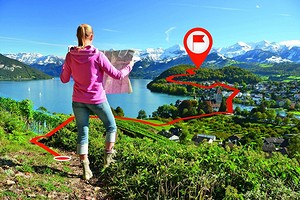
Помимо всевозможных автонавигаторов, GPS-трекеров, функцией геопозиционирования сегодня оснащены недорогие модели смартфонов и даже фотоаппараты. Как правило, навигатор или смартфон используют для планирования маршрута и навигации в режиме реального времени. Но при этом многие не догадываются, что у таких устройств есть еще одно полезное применение — сохранение информации о пройденном пути. Для каких целей эта функция может пригодиться?
Во-первых, файл трека — отличный способ быстро ответить на вопрос, как добраться до нужной точки. С помощью файла-трека, который записали вы или кто-то другой, прошедший этот путь оптимальным образом, есть возможность поделиться полезными сведениями с другими желающими попасть, например, к роднику в лесу, точке переправы, охотничьему домику и пр.
В некоторых случаях записанный трек может использоваться для возврата по только что пройденному маршруту.
Во-вторых, трек — это один из элементов рассказа о путешествии, к которому вполне можно привязать сделанные в пути фотоснимки, если, конечно, камера поддерживает геотеги. Энтузиасты даже используют GPS-треки для рисования собственных карт местностей. К слову, именно так развивается проект OpenStreetMap.
В-третьих, это способ анализировать свои спортивные достижения: оценивать длину и высотный профиль маршрута вечерней пробежки или очередного велосипедного трипа. Приложения позволяют не только следить за прогрессом, но и ставить перед собой амбициозные цели тренировок.
CHIP расскажет, как создается трек, как его анализировать и какие приложения и сервисы пригодятся для его записи, воспроизведения и передачи другим пользователям.
Запись и хранение маршрута
Программы для работы с треками можно условно разделить на два класса: те, которые способны функционировать без доступа к Интернету, и те, что наполнены вспомогательными функциями настолько, что без Интернета не работают. Приоритет за офлайн-решениями.
«Мои треки» (My Tracks)
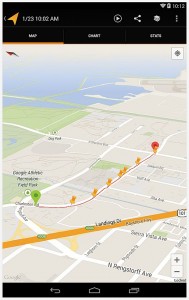
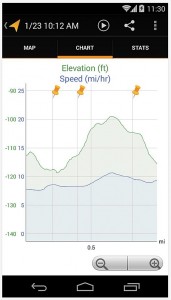
Простой инструмент от Google позволяет записывать и анализировать треки как в процессе записи, так и после завершения маршрута.
Приложение позволяет смотреть треки на Google Maps, выгружать сохраненные данные в GPX- и KML-файлы или прямо в Google Docs, где рассматривать их уже на карте или расшаривать друзьям. Для любителей спорта реализована поддержка нескольких внешних датчиков, в частности, пульсометров. Правда, такая техника не особо распространена в нашей стране.
OsmAnd/OsmAnd+
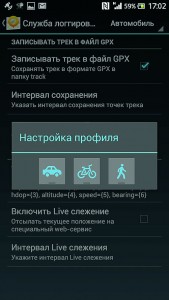
В OsmAnd запись треков можно включить, активировав дополнительный плагин «Служба логгирования и спящий режим». После этого в настройках программы появится меню, где можно задать папку сохранения файла, интервал записи точек и пр. Программа сохраняет информацию в GPX-файлах, позволяя потом с помощью другого плагина отображать ее на карте и даже преобразовывать в маршрут для следования. Настройки можно сделать для автомобильного, велосипедного и пешего режимов.
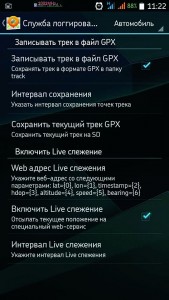
Где хранить трекинг-файлы?
Треки, как и любые другие файлы, можно хранить на жестком диске. Но чаще всего пользователям нужна та информация, которую можно «выудить» из анализа таблицы трека: отображение пройденного пути на карте, данные о маршруте и т. п.
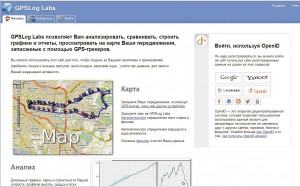
Разместить файлы так, чтобы иметь быстрый доступ к результатам анализа, позволяют, например, следующие онлайн-хранилища: gpsloglabs.com, gpsies.com, etomesto.ru, gpslib.ru и др.
В целом, все упомянутые сервисы решают одну и ту же задачу: обеспечивают хостинг самого файла, его отображение на онлайн-карте, а также простейшие инструменты для разграничения доступа — треки можно объявить «личными» или «публичными».
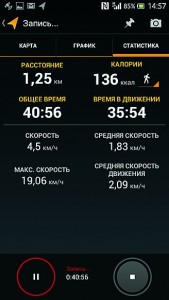
Выбирая сервис для хранения треков, необходимо позаботиться о том, чтобы файлы оттуда при необходимости можно было забрать. Это будет полезно в случае, если ваш оригинал окажется утерян, а сервис вдруг надумает закрываться или переходить на какую-то платную модель работы.
Упомянутая выше возможность просмотра KML- и GPX-файлов на Google Drive — своего рода «промежуточное решение» между хранением в своей структуре каталогов и выкладыванием на онлайн-ресурс.
Есть и отдельный класс программ для записи треков, которые, с одной стороны, умеют работать в офлайн-режиме, а с другой — позволяют автоматически загружать созданные файлы в сторонние хранилища.
Так, навигационные программы OruxMaps и Maverick сотрудничают с GPSies, «Мои треки» — с сервером Google, а OsmAnd позволяет загружать треки на сервер OpenStreetMaps для рисования карт.
Тренировки и экскурсии
Программы для записи трека не столь требовательны к интернет-соединению, как навигационные инструменты, использующие онлайн-карты. В этот раздел мы собрали приложения, которые за счет взаимодействия с собственными веб-сервисами позволяют решить дополнительные задачи.
EveryTrail
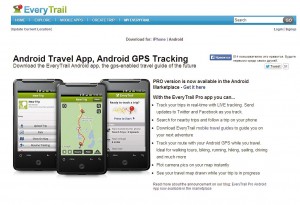
EveryTrail — это онлайн-хранилище треков, для которого можно записывать и загружать очередной путь через соответствующее мобильное приложение (для iPhone и Android есть бесплатные и платные версии).
Интернет для работы программе нужен постоянно, поскольку она использует онлайн-карты Google.
Помимо загрузки собственных треков, EveryTrail позволяет искать чужие маршруты поблизости, среди которых есть и вполне приличные гиды по местности, следовать им, снимать по пути фотографии и «прикреплять» к треку для формирования новых «гидов».
Приложение интегрируется с социальными сервисами Facebook и Twitter.
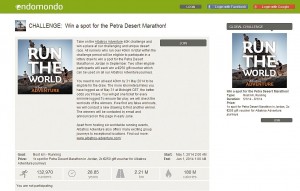
Endomondo
Endomondo делает акцент на результатах анализа треков, отслеживая спортивные достижения владельца смартфона.
Информацию о тренировках можно вводить вручную или же получать автоматически при записи GPS-трека, отмечая лишь тип активности.
Приложение строит календарь активности, дает возможность устанавливать цели и добиваться их при поддержке аудиогида. Он будет не по-русски бубнить вам в наушники прямо во время тренировки.
Кроме того, реализованы социальные функции: можно собираться в команды друзей.
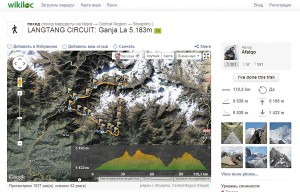
«Тропинки мира»
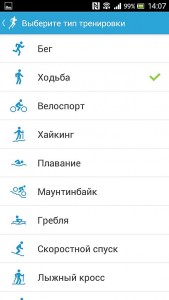
Этот сервис с романтичным названием ориентирован на любителей пешего, горного и велосипедного туризма. Специально для классификации маршрутов перед записью необходимо выбрать тип активности.
Что приятно, есть русский язык. Как и предыдущий сервис, «Тропинки мира» задействуют для отображения местоположения пользователя онлайн-карты, ищут чужие маршруты.
Кроме того, есть возможность открывать ранее сохраненные на устройстве файлы GPX или KML (чтобы использовать их в качестве «путеводной нити»).
Данные о своей активности можно выкладывать в публичный профиль на сайте программы.
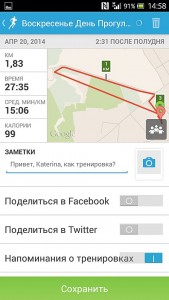
RunKeeper
RunKeeper явно пользуется более активной поддержкой разработчиков, благо у нее реализована даже поддержка русского языка. Кроме того, сервис «дружит» с разными сторонними устройствами, в том числе навигаторами Garmin, позволяя собирать в одном месте всю информацию о тренировках и физической активности.
Программа имеет только бесплатную версию, хотя сам веб-сервис предлагает «элитную» подписку, позволяющую демонстрировать свои спортивные тренировки (активность, фото, местоположение) в публичном профиле на сайте.
Трек-файлы и форматы
GPS-трек — это текстовый файл, содержащий записанную через равные промежутки времени информацию о координатах объекта. Такой файл создается при помощи встроенной функции навигационной программы или специального GPS-трекера, программного или аппаратного. Впоследствии по записанным координатам можно рассчитать скорость движения, пройденное расстояние и получить другую информацию о маршруте.
Ценные данные
Инструментов для работы с ранее записанными GPS-треками существует великое множество. Различаются они набором функций.
Отображение трека на карте. Этим нас может порадовать почти любой картографический софт, в частности, Google Earth. Функция может пригодиться тем, кто хочет рассказать о своих путешествиях или только планирует маршрут на основе чужих данных. Здесь имеется расчет общих данных: времени в пути, средней скорости, общего перемещения, смещения по карте и т. п.
Расчет скорости движения. Эта функция полезна тем, кто анализирует треки своих спортивных «заездов» (не важно, на велосипеде, байдарке или автомобиле). Кроме того, ее любят коммерческие предприятия — так можно контролировать водителей автопарка на предмет лишних «перекуров» в дороге и превышений скорости.
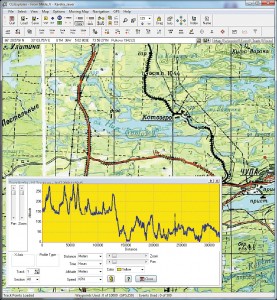
Анализ высотного профиля. Эта функция востребована туристами и, естественно, теми, кто любит бегать или ездить на велосипеде. Она позволяет посчитать набор высоты за маршрут, а значит, прикинуть физическую нагрузку. Такой анализ можно выполнить, если устройство во время записи трека фиксировало высоту над уровнем моря.
Привязка к карте и отображение фотографий. Удобно использовать для демонстрации на карте мест путешествия.
Привязка трека к видео заезда. Эту функцию можно отнести скорее к специализированным решениям для вело- или автогонщиков. Среди инструментов с данной функцией отлично подойдет бесплатный плеер ActionCam — GPS Video Player (короткая ссылка tinyurl.com/o5me6de). Позволяет на одном экране отображать и карту с треком, и видео.
Но этими функциями польза от треков не ограничивается. К примеру, всем известные пробочные сервисы тоже построены на анализе треков от участников движения.
Форматы файлов
Единого формата для сохранения GPS-треков нет. Однако есть несколько вариантов, наиболее привычных российскому пользователю.
PLT — формат, в котором сохраняет треки любимая туристами программа OziExplorer (oziexplorer.com). Это наиболее привычный формат для тех, кто с треками работает с начала появления GPS-модулей. Помимо перечня координат и времени создания отметки, файл содержит служебную информацию об использованной системе координат, версии формата и т. п. Также этот формат хранит высоту над уровнем моря в футах (подробнее можно прочитать по короткой ссылке tinyurl.com/nza7v54). Для просмотра такого трека надо установить одну из программ семейства OziExplorer.
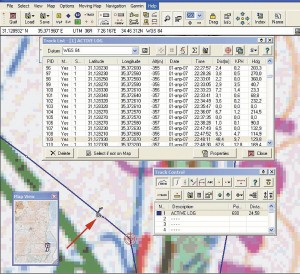
KML — формат Google Earth. Он наиболее удобен с точки зрения просмотра трека на карте без специальных программ. Достаточно выложить такой файл в Google Drive, и его можно будет прямо оттуда открывать на Google Maps, не устанавливая никакого дополнительного ПО.
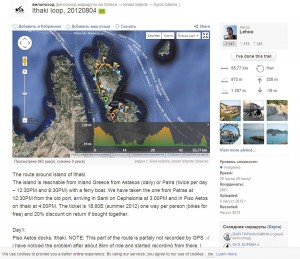
GPX — cвободный формат файлов GPS-треков, в основе которого лежат идеи XML. Формат поддерживают популярные приложения для работы с GPS, в том числе упомянутые выше Google Earth и OziExplorer.
Если необходимо использовать определенный формат, то можно воспользоваться бесплатными онлайн-сервисами для перекодировки одних форматов в другие, например, etomesto.ru, gpslib.ru/services.
Текст: Екатерина Баранова