Как записать музыку на Audio-CD
Данная инструкция поможет вам записать на CD музыку lossless в формате FLAC, APE, WAVPack и др. Рассмотрим две популярных программы для записи — EAC и Foobar2000.
=========================================================
Запись на Audio-CD с помощью программы для риппинга Exact Audio Copy (EAC).
При правильной настройке EAC и соблюдении всех перечисленных условий на выходе получится диск, дающий при чтении WAV-файлы с точно такими же длинами и содержимым, как и считанные с исходного диска.
ЕАС хорош там что в отличии от других записывающих программ, на нём можно установить смещения записи.
Допустим, вы уже определили каким должно быть смещения записи для вашего привода. Начнём процесс записи.
Перед как начать процесс записи, нам нужно файлы формата FLAC разжать в WAV (см. Как разжать Flac). Ещё нам потребуется индексная карта (CUE Sheet), которая позволяет на диск записать точную копию оригинала. Для записи по трековых рипов вам понадобится только noncompliant cue.
Наиболее надежным является способ записи когда формируется один сплошной образ (image), содержащий непрерывную звуковую дорожку, для которой создается индексная карта (CUE sheet), где указаны адреса начала каждой из отдельных дорожек диска, за раз считывается в файл весь образ исходного диска и также за один раз записывается на диск.
ВАЖНО. Название аудио-файла (ов) и название файла (ов) в CUE в строке (строках) FILE обязательно должны совпадать, так как CUE должен ссылаться именно на тот аудио-файл который мы записываем. Если название файлов будет разным, то CUE будет ссылаться на несуществующий файл, не забывайте это важный момент.
Теперь откройте CUE Sheet любым текстовым редактором, например блокнотом и посмотрите строку начинающуюся с FILE обычно пятая или седьмая строка, например у нас она выглядит так:
FILE «Cerrone — Supernature.flac» WAVE
но потому как мы разжали файл в wav то и называться соответственно она у нас должна так:
FILE «Cerrone — Supernature.wav» WAVE
то есть если у вас там стоит ape, или flac значит нужно поменять на wav. Для того чтобы прослушивать разжимать не обязательно, но названия файлов и вышеуказанная строка в CUE Sheet также как и для записи должны совпадать.
Теперь приступим к процессу записи:

1. Разжать музыкальный-файл в WAV.
2. В EAC в верхнем меню кликаем Сервис, в выпадающем меню кликаем Записать CD-RW.

3. В открывшемся окне в верхнем главном меню: кликаем Файл, выбираем Открыть индексную карту.

4. Выбираем индексную карту нужного нам альбома (файл CUE).

В нижнем окне появится список треков для записи.
5. Далее кликаем: Диск, в выпадающем меню: Записать CD-RW.
6. В открывшемся окне сделать настройки записи и нажать Ок. Начнется запись.
================================================================
Запись CD с помощью Foobar2000.
Foobar2000 плеер, обладающий огромным функционалом. Для записи музыки потребуется установить дополнительный плагин Audio CD Writer
Скачайте архив и распакуйте .dll-файл в папку components, расположенную в директории программы. Перезапустите плеер.
Во вкладке File / Open file откройте cue (CUE Sheet) если у вас образ, либо File / Open folder если у вас папка с треками.


Если вы хотите составить собственный сборник из треков разных альбомов в любом порядке следования, выделите какие нужны треки в плейлисте, а затем перетащите их на панель вкладок (там, где расположена вкладка Play) и у вас появится ещё одна вкладка с вашим плейлистом, в него вы можете добавить треки из другого альбома.

Если ваша папка с по трековыми файлами, можно просто выделить в папке нужные вам композиции и перетащить их в окно плеера.
В появившемся плейлисте выделите необходимые композиции и вызвав контекстное меню выберите пункт Convert \ Write audio CD.
После внесения настроек жмём ok и вуаля, начнётся запись 

Немного о настройках перед записью.
В появившемся окне настройте необходимые параметры записи:
— Device – устройство записи.
— Replay Gain Processing – технология выравнивания громкости. Точнее, приведения его к одному уровню. К примеру, если сборник создается из треков с разных альбомов, уровень громкости может получится разный, как на исходниках. Все время придется при прослушивании подстраивать громкость. Для активации «выравнивания» громкости нужно активировать функцию, в дополнительных настройках подстраивать что-то необязательно.
— DSP Processing – технология «улучшения» (коррекции) звука. Плагины, которые производят некоторые действия над звуковым потоком по пути от Input плагинов к Output. Целью является коррекция, «улучшение», перенаправление звука.
— Dither – использование дизеринга. Алгоритм обработки цифрового звука, теоретически призваный улучшить звучание, уводя искажения из средних частот в высокочастотную область. такой эффект основан на том, что, во-первых, часто акустика невысокого класса может иметь сильный3 завал на краях слышимого диапазона, во-вторых, чувствительность слуха в зависимости от частоты неравномерна, максимум приходится на средние частоты, а в-третьих, субъективно искажения на средних частотах воспринимаются намного острее, чем искажения на высоких. Подробнее с алгоритмом можно ознакомиться, прочитав статью на Wikipedia.
— Burn gaplessly – запись без промежутков. Отключение данной функции, позволяет программе перед записью добавить перед каждым треком по две секунды тишины. В обратном случае, диск пишется без меж трековых пауз.
В общем на этом и всё, приятного вам прослушивания )))
В будущем мы обязательно рассмотрим запись дисков, с помощью других популярных программ.
А также смотрите:
Как записать аудиофайлы в формате .flac на диск и сделать AudioCD. Программа CDburnerXP.
Известно, что, изначально появившись на рынке, звуковые компакт-диски (Audio CD) предлагали способ хранения музыки в очень высоком качестве. Формат хранения звуковой информации на диске Audio CD предполагает битрейт (качество) звука в 1411,2 кбит/с! Для сравнения: популярный формат звука «mp3» способен хранить аудио в максимальном «разрешении» в 320 кбит/с. Для того, чтобы иметь возможность быстро передавать аудио через сеть Интернет, музыку стали сжимать в mp3, и далеко не всегда до 320 кбит/с. Очень часто можно встретить аудио в этом формате с качеством в 120 кбит – по личному мнению автора, в таком качестве музыку слушать уже просто невозможно.
В последние несколько лет, в связи с появлением доступных аудиоплееров на флеш-памяти, интерес к качественному аудио вновь начал возрастать. Новый открытый аудиоформат – FLAC (Free Lossless Audio Codec) используется для хранения аудиоданных без потерь. Этот формат позволяет хранить аудио в студийном качестве. Кстати, довольно часто можно встретить аудиофайлы .flac в битрейте порядка 1400 кбит и более. Это означает, что мы вернулись к качеству audio CD, но без необходимости использования громоздких и ненадежных CD-проигрывателей. Огромное количество музыкальных плееров, сотовых телефонов, и других электронных устройств теперь поддерживает формат FLAC, а подешевевшая флеш-память позволяет хранить огромное количество аудио в высоком качестве.
Для того, что бы сделать аудиодиск, понадобится, компакт-диск (CD-R или CD-RW, что означает, соответственно, одноразовый или перезаписываемый компакт-диск), а также программа для записи.
Мы предлагаем использовать для наших целей бесплатную программу CDburnerXP.
Загрузка программы
Скачать ее можно с официального сайта разработчиков по этой ссылке.
Установка программы
Запустив установочный файл программы («cdbxp_setup_4.3.8.2568.exe», на момент написания статьи), можно обнаружить, что программа CDburnerXP предлагает установить .NET Framework (бесплатная программная оболочка от компании Microsoft, необходимая для работы программы). Если у Вас не установлена данная технология, то программа CDburnerXP предложит Вам перейти на сайт и установить .NET Framework последней версии. Установка .NET Framework происходит очень просто. Вы сохраняете файл, запускаете его и далее следуете инструкциям мастера установки. Интерфейс установки русский.
Если у Вас уже установлен .NET Framework v2.0 или выше, то Мастер установки сразу же начнет установку CDburnerXP. Откроется следующее окно (рис. 1):
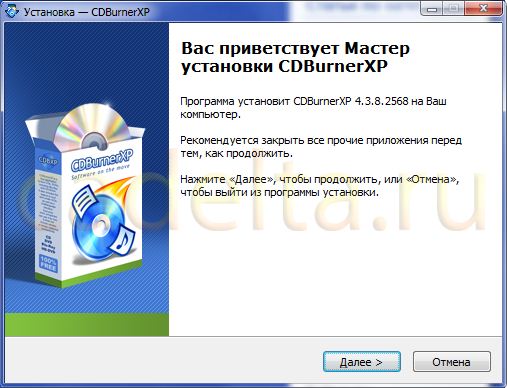
Рис. 1. Приветствие мастера установки.
Здесь нужно нажать кнопку «Далее». Отобразится окно принятия условий лицензионного соглашения (Рис. 2):
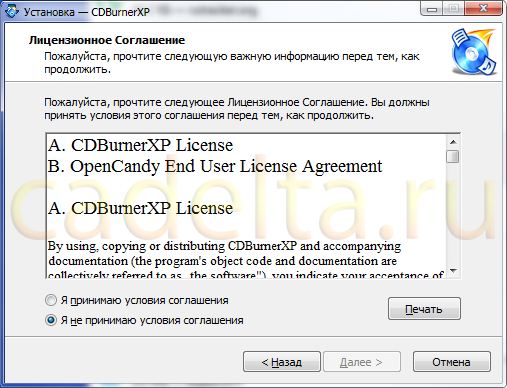
Рис. 2. Принятие лицензионного соглашения.
Кликните по кружку слева от надписи «Я принимаю условия соглашения», кнопка «Далее» станет активной, нажмите на нее.
В следующем окне (Рис. 3) можно выбрать каталог установки (например, при желании можно установить программу на другой диск). Для этого нажмите кнопку «Обзор».
После выбора каталога установки нажмите «Далее».

Рис. 3. Выбор каталога установки.
На следующем шаге (рис. 4) предлагается выбрать языки интерфейса, которые будут поддерживаться программой. Мы предлагаем кликнуть по галочке «Языки», чтобы снять все отметки, а затем проставить галочки напротив нужных языков. В нашем случае мы выбрали только один язык – Русский (Russian (Russia)). Нажмите «Далее».
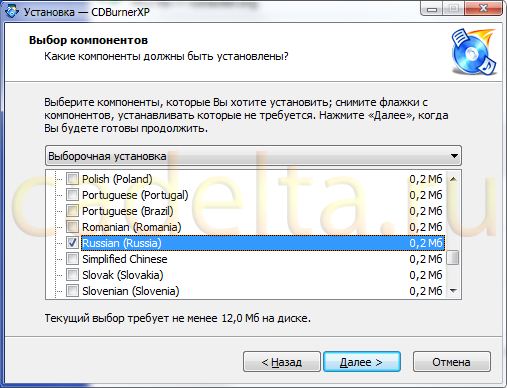
Рис. 4. Выбор языка интерфейса.
На следующем шаге предлагаем ничего не менять, просто нажать «Далее».
После этого может открыться окно с предложением установить дополнительную программу «DriverScanner 2011» (рис. 5):
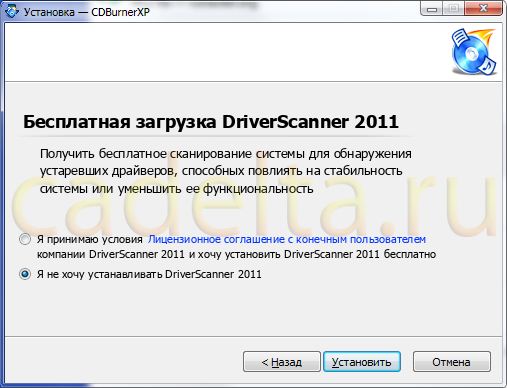
Рис. 5. Выбор установки программы DriverScanner 2011.
Данная программа не имеет отношения к решаемой задаче, но, если Вам нужно ее установить, кликните по кружку слева от надписи «Я принимаю условия Лицензионного соглашения с конечным пользователем компании DriverScanner 2011 и хочу установить DriverScanner 2011 бесплатно». В противном случае, кликните по кружку слева от надписи «Я не хочу устанавливать DriverScanner 2011». Затем нажмите кнопку «Установить», чтобы начать установку программы CDburnerXP.
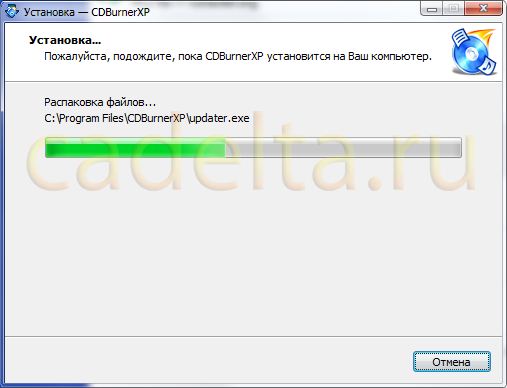
Рис. 6. Установка программы CDBurnerXP.
После установки нажмите кнопку «Завершить».
Включение русскоязычного интерфейса
Для того, чтобы сменить язык интерфейса на русский (либо любой другой, выбранный при установке программы), нажмите в появившемся после завершения установки программы окне кнопку «ОК», затем в главном окне программы в главном меню нужно выбрать «File» – «Options». И в открывшемся окне выберите из выпадающего списка нужный язык и нажмите кнопку «ОК». После этого полностью перезапустите программу CDBurnerXP.
Запись файлов .flac на аудиодиск
Для того, чтобы сделать диск Audio CD, в главном окне программы CDBurnerXP (рис. 7) выберите «Аудиодиск» и нажмите «ОК».
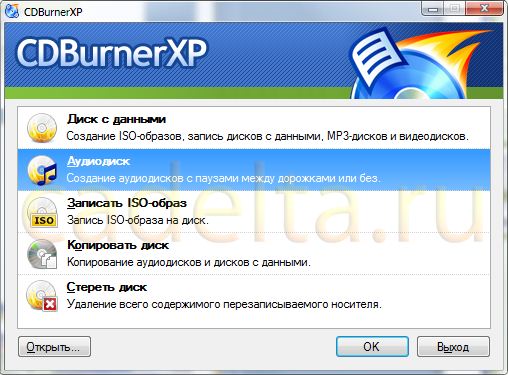
Рис. 7. Главное окно программы CDBurnerXP.
Откроется рабочее окно программы (рис. 8).
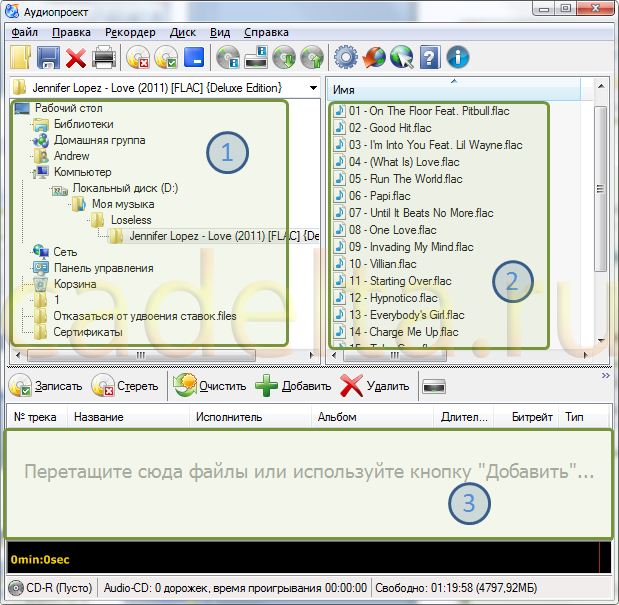
Рис. 8. Рабочее окно программы CDBurnerXP.
В участке окна, обозначенном на рисунке 8 цифрой 1, нужно выбрать каталог, в котором находятся аудиофайлы для записи на диск. В участке 2 всегда отображается содержимое выбранного слева каталога. После того, как нужный каталог в участке 1 выбран, установите фокус в каталог 2 (для этого кликните левой кнопкой мыши по любому файлу участка 2). Затем нажмите на клавиатуре одновременно клавиши «Ctrl+A» (буква «A» здесь имеется ввиду английская, находится на клавиатуре на месте русской буквы «Ф»). Выделятся все файлы в каталоге. Перетащите их мышью в участок 3 (для этого подведите курсор мыши к любому файлу участка 2, нажмите левую кнопку мыши и не отпускайте ее, пока не переместите курсор на участок 3). Как можно догадаться, участок 3 отображает список файлов, которые будут использованы для создания Вашего AudioCD.
После добавления файлов, рабочее окно должно выглядеть примерно так (рис. 9):
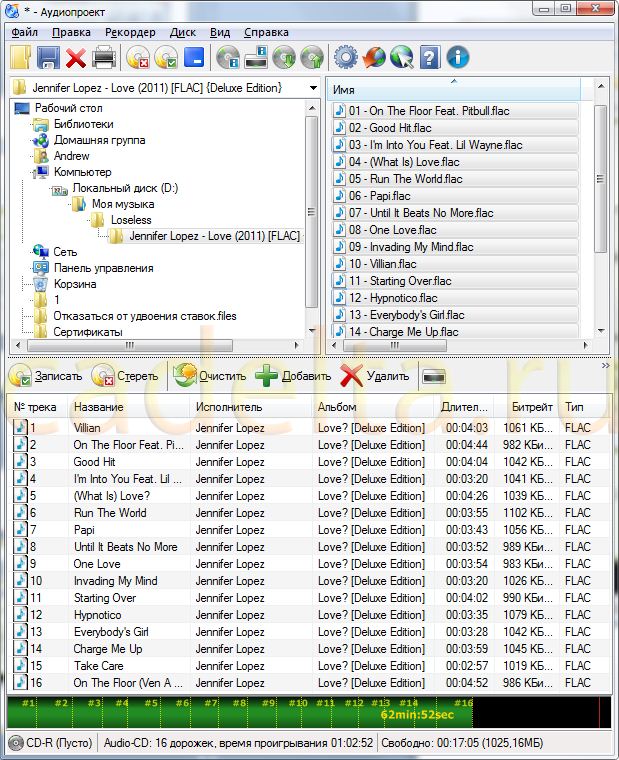
Рис. 9. Рабочее окно программы после выбора аудиофайлов для записи.
Теперь вставьте чистый диск (CD-R или CD-RW) в дисковод и подождите несколько секунд. Если в нижней части окна программы до этого отображалось «Нет диска«, то сейчас должно отображаться: «CD-R (Пусто)«. Последнее означает, что программа «увидела» вставленный диск.
В списке дисководов выберите тот, в который Вы только что вставили диск, затем нажмите кнопку «Записать» (отмечено на рис. 10).
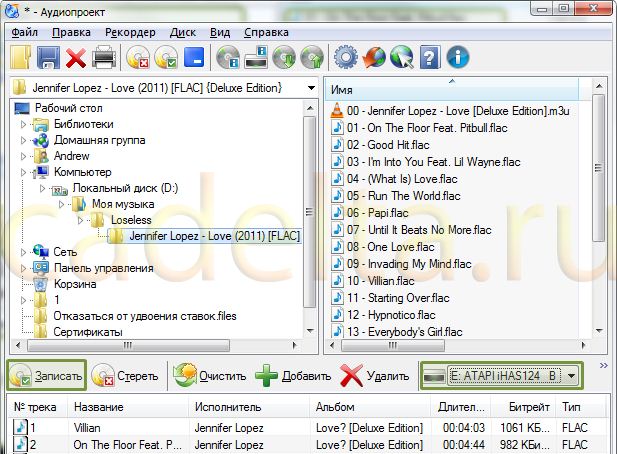
Рис. 10. Выделенные список дисководов и кнопка
Далее откроется окно «Запись Audio-CD». В выпадающем списке справа от надписи «Скорость записи» советуем выбрать скорость помедленнее, чтобы обеспечить качество записи диска. В области «Метод записи» можно указать, делать ли между треками паузу.
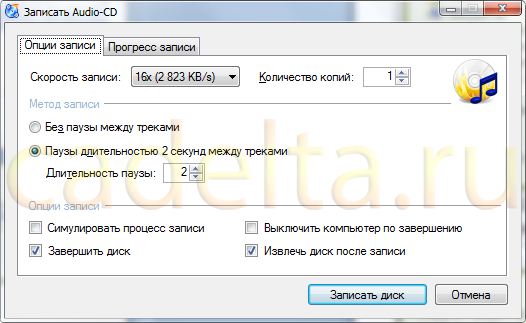
Рис. 11. Настройка параметров записи AudioCD.
Нажмите кнопку «Записать диск».
Программа начнет предварительную обработку файлов для записи. Ход этого процесса можно будет увидеть в окне (рис. 12):
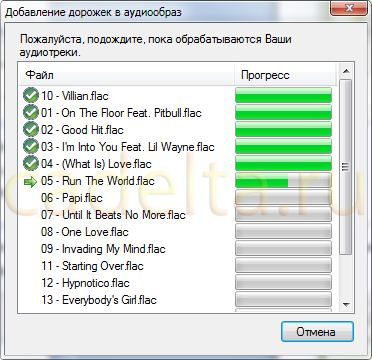
Рис. 12. Кодирование аудиофайлов.
После завершения обработки FLAC-файлов, программа начнет запись файлов на диск. Ход этого процесса можно будет отслеживать в окне (рис. 13):
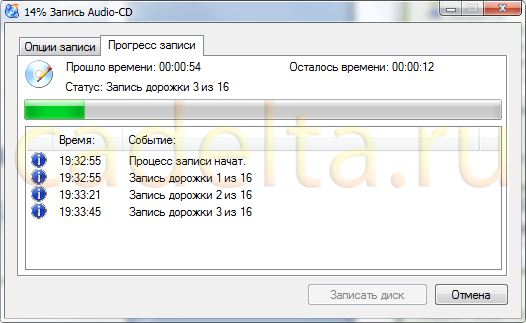
После завершения записи отобразится окно (рис. 14):
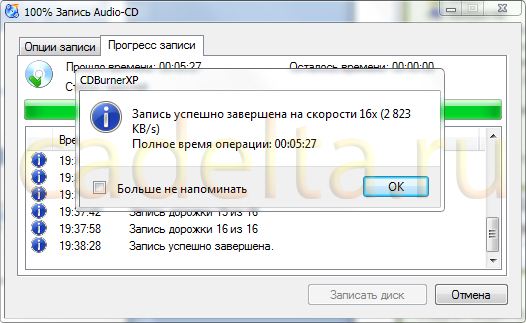
Рис. 14. Завершение записи аудиодиска.
На этом инструкция по записи аудиодиска завершена.
В случае возникновения вопросов или пожеланий, предлагаем воспользоваться формой комментариев ниже или посетить наш форум.
Как записать Audio CD из формата Flac
Запись на Audio-CD с помощью программы Exact Audio Copy (также известная как EAC), программа для захвата и записи компакт-дисков, эффективна, проста в использовании и интуитивно понятна. Программа совместима с 64-разрядной версией операционной системы Windows и полностью русифицирована.
Перед началом процесса записи, необходимо приобретённые на нашем сайте альбомы из формата FLAC переконвертировать в WAV.
Как это правильно сделать детально прописано в нашей статье Как FLAC преобразовать в WAV
После установки программы на ПК и переконвертации аудио материалов, приступаем к процессу записи:
1. В верхнем меню программы кликаем Сервис, в выпадающем меню кликаем Записать CD-RW.
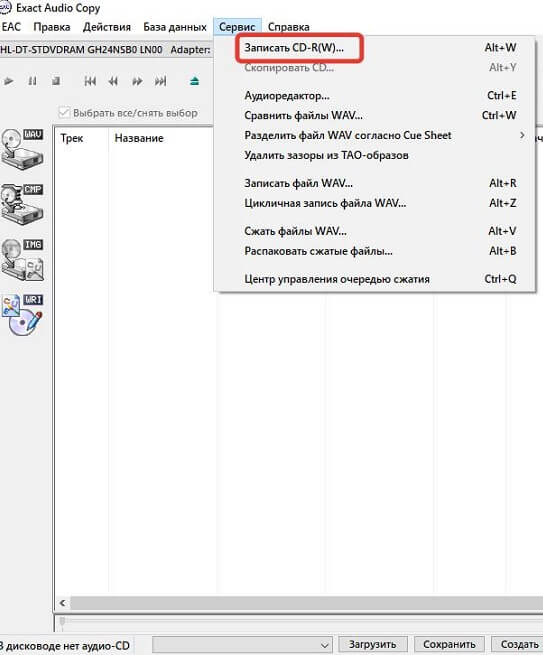
2. В открывшемся окне в верхнем главном меню: кликаем по вкладке Макет, выбираем Добавить файлы как новые треки (индекс 01).

3. Важно помнить, общий объём всех добавленных треков не должен превышать 700 MB (80 минут). После добавления новых треков
в нижнем окне появится список треков для записи. При желании вручную их можно переименовать.

Ну и наконец, кликаем по вкладке Диск и в выпадающем меню: Записать CD-RW.
В открывшемся окне выполните необходимые настройки записи и нажимайте ОK для старта записи вашего AudioCD.
Как лучше/правильно записать flac на CD? и ещё кое-что

Доброе утро тем кто проснулся! Доброй ночи тем, кто ещё не уснул!
1) Вопрос следующий: Впервые скачал аудиозаписи в FLAC формате, теперь стоит задача записать их на диск в формате CD-A? WMA? AAC? без потери качества, ну или с минимальными потерями. В общем стандартная магнитола, кто что посоветует как лучше записывать и через какие программы?
Гугл говорит, что люди с начала перекодируют в waw? а потом уже и на диск пишут. Даже при таком раскладе, подскажите, с какими программами работать?
2) Какие балванки лучше использовать? Штудируя интерне понял, что от них ой как качество зависит, и то что Вербатиум — шлак.
3) Вопрос про срезы:
Фронт : morel tempo 6
Мафон: alpain 9880r
УСЬ: Lightfing audio какой то двух канальный.
В общем, на мафоне выставляю сез на 80герц, Пускаю синусы и слушаю. На 80 герцах — гул из мидбасов + высокий писк с твиттеров. На 81 герцах — чисто гул без писка. Писк повторяется на 84герцах и ещё на скольких то. Почему так происходит? Херовые кроссоверы? или что? Спасибо!