Использование разделенного экрана в Safari на iPad
Режим Split View в Safari позволяет одновременно просматривать два веб-сайта, расположенных бок о бок.
Как открыть два окна в Safari на iPad
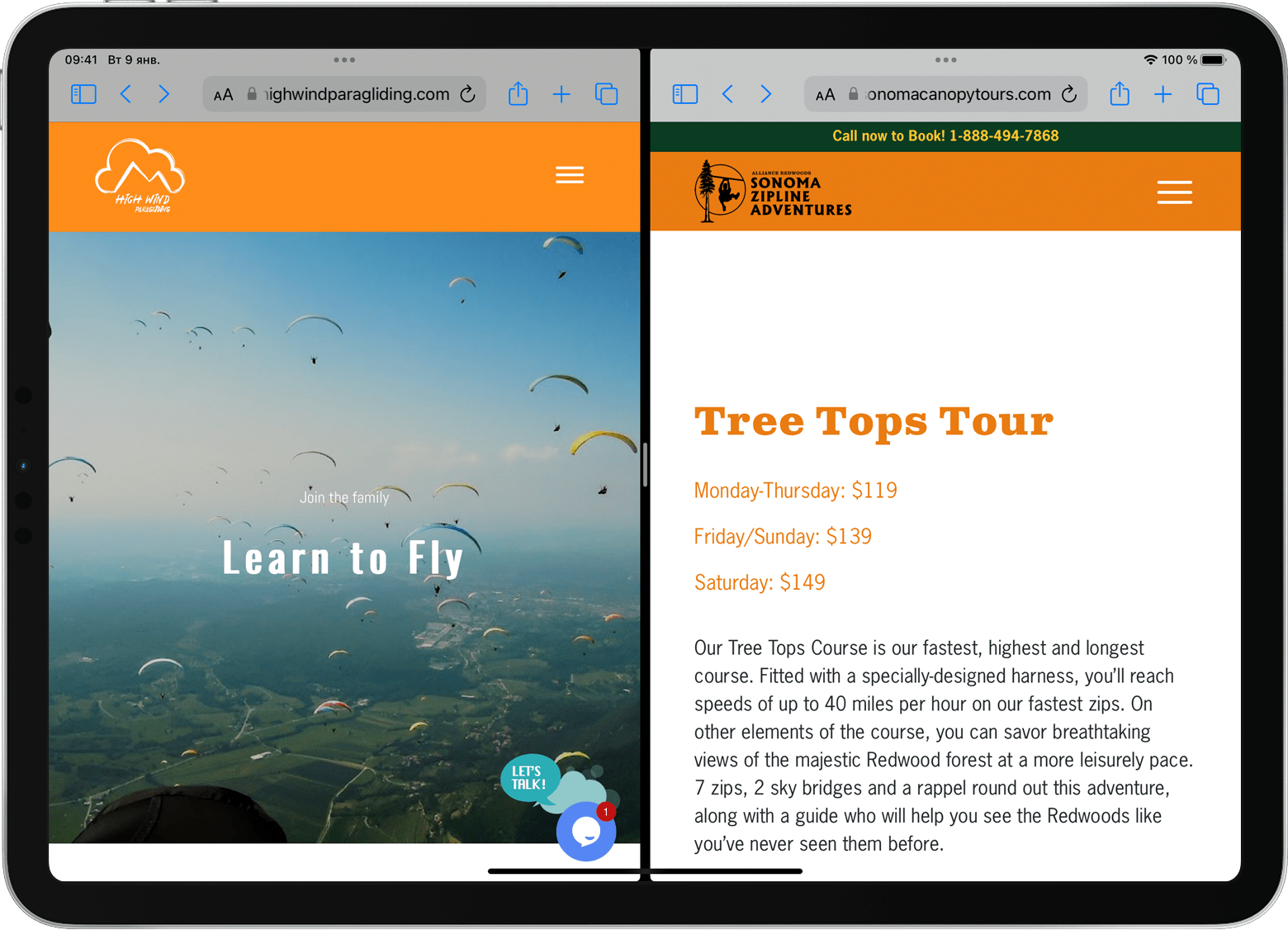
- Откройте браузер Safari.
- Выполните одно из действий, описанных ниже.
- Откройте ссылку в режиме Split View: нажмите ссылку и, не отпуская ее, переместите к левому или правому краю экрана.
- Откройте пустую страницу в режиме Split View: нажмите и удерживайте кнопку вкладок
 на панели инструментов. В появившемся меню нажмите «Новое окно».
Использование меню «Многозадачность»
Новое окно Safari также можно открыть в режиме Split View с помощью кнопки «Многозадачность»:
- Откройте браузер Safari.
- Нажмите кнопку «Многозадачность»
 в верхней части экрана.
 - Нажмите кнопку Split View
 .
. - Нажмите значок Safari на панели Dock или на экране «Домой».

Открытие ссылки в режиме Split View из другого приложения
В некоторых приложениях ссылку можно открыть в Safari в режиме Split View, а не внутри приложения. Для этого нажмите и удерживайте ссылку, а затем перетащите ее к правому или левому краю экрана.
Закрытие режима Split View
Чтобы выйти из режима Split View, нажмите кнопку «Многозадачность» в окне Safari, которое хотите оставить, а затем нажмите кнопку полноэкранного режима  . Также можно перетащить разделитель приложений влево, вправо или непосредственно на окно Safari, которое необходимо закрыть.
Можно также объединить окна Safari в одно: нажмите и удерживайте кнопку вкладок на панели инструментов, затем нажмите «Объединить все окна».
Close split screen or a floating app on your iPad
With iPadOS multitasking, you can have more than one app on your iPad screen at the same time. If you want to get out of multitasking and focus on one app, follow these steps.
How to close or get out of split screen on your iPad
- Touch the controller in the middle of the vertical bar between the two apps.
- Drag the controller off the screen in the direction of the app that you want to close.
Learn how to use Split View multitasking mode to work in two apps at the same time.
Merge tabs and windows in Safari
If you have two Safari windows open in Split View, you can merge all the tabs from both windows into one. Touch and hold the windows button , then tap Merge All Windows.
You can also close tabs by tapping Close All [number] Tabs or tapping the close button to close tabs individually.
How to remove a floating app from your iPad screen with Slide Over
- Touch the app controller at the top of the floating app window.
- Swipe the app off the screen to the left or right.
Learn how to use Slide Over multitasking mode to work on an app that slides in front of any open app.
Закрытие разделенного экрана или плавающего приложения на iPad
Режим многозадачности в iPadOS позволяет отображать на экране iPad несколько приложений одновременно. Если вы хотите выйти из режима многозадачности и сосредоточить внимание на одном приложении, выполните следующие действия.
Закрытие или выход из разделенного экрана на iPad
- Коснитесь контроллера в середине вертикальной полосы между двумя приложениями.
- Перетащите контроллер за пределы экрана в направлении приложения, которое хотите закрыть.
Узнайте, как использовать режим многозадачности Split View для работы в двух приложениях одновременно.
Объединение вкладок и окон в Safari
Если в Safari открыто два окна в режиме Split View, можно объединить все вкладки из обоих окон в одно. Нажмите и удерживайте кнопку окон , а затем нажмите «Объединить все окна».
Вы также можете закрыть вкладки, нажав «Закрыть все вкладки ([число])», или использовать кнопку закрытия , чтобы закрывать вкладки по одной.
Закрытие плавающего приложения на экране iPad с помощью режима Slide Over
- Нажмите на контроллер приложения в верхней части плавающего окна приложения.
- Смахните приложение с экрана влево или вправо.
Узнайте, как использовать режим многозадачности Slide Over для работы с приложением так, чтобы оно открывалось поверх любых открытых приложений.
Как закрыть второе окно на айпаде в сафари

Когда ваш iPad в ландшафтном режиме, вы можете использовать комбинированный режим в Safari, чтобы увидеть двух сайтах одновременно.
Начнем
- Убедитесь, что ваш iPad имеет самую последнюю версию iOS или iPadOS.
- Чтобы использовать комбинированный режим, вам нужен iPad Pro, то для iPad (5-го поколения и выше), iPad Air 2 и новее, iPad mini 4 и позже.
Использовать комбинированный режим в Safari
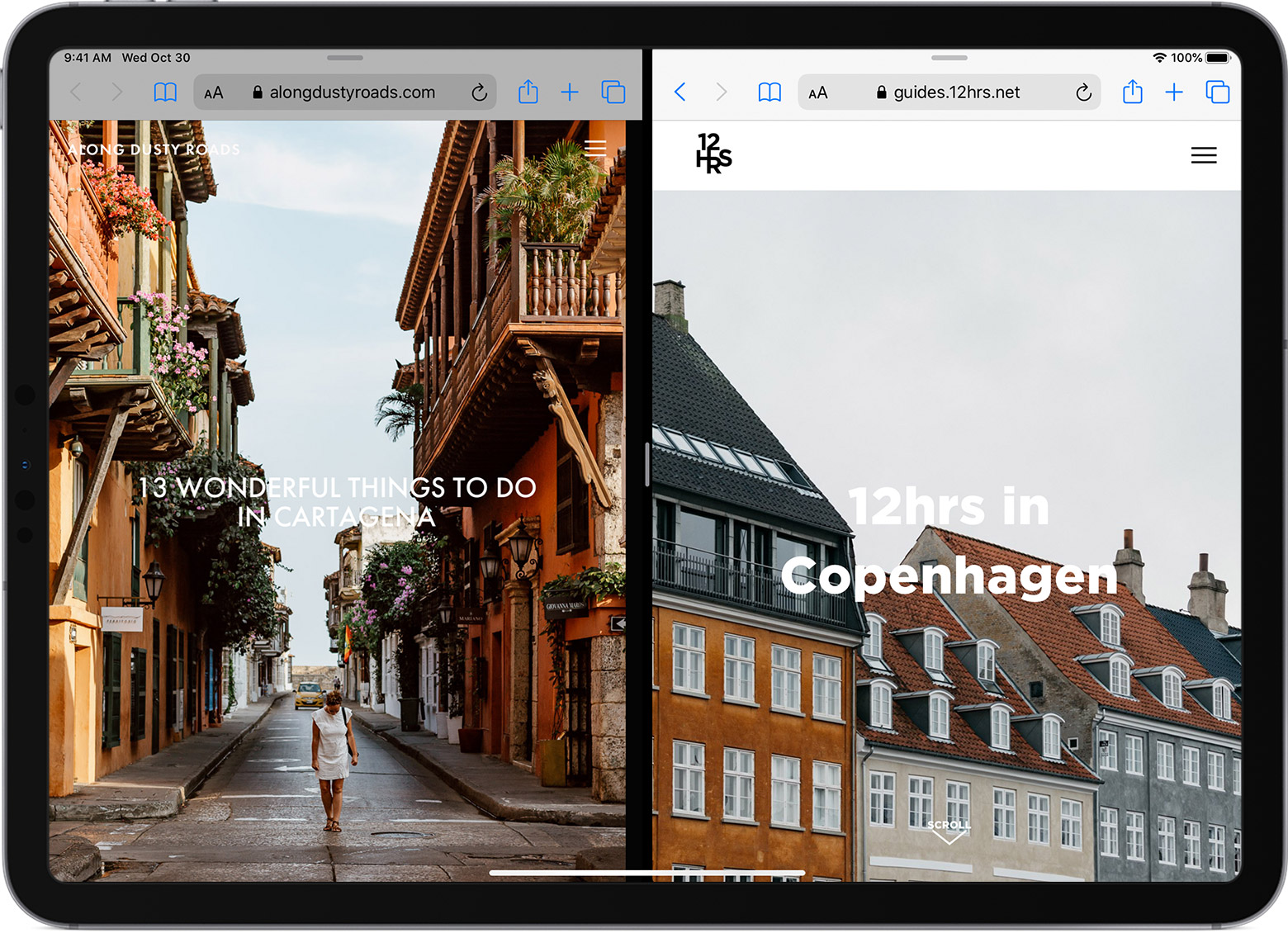
- Поставить ваш iPad в ландшафтном режиме.
- Откройте Safari.
- Чтобы увидеть две веб-страницы одновременно, выполните одно из следующих действий:
- Открыть ссылку в Сплите: нажмите и удерживайте ссылку, а затем перетащите его в правую сторону экрана.
- Откройте пустую страницу в Сплите: нажмите и удерживайте , затем коснитесь пункта открыть в новом окне.
- Переместить закладку в другую сторону Сплита вид: перетащите вкладку влево или вправо в разделенном виде.
Оставить комбинированный режим, нажмите и удерживайте , затем коснитесь объединить все окна или закройте все [номер] вкладки. Вы также можете нажать  , чтобы закрыть вкладки по отдельности.