Перемещение и копирование листов или данных листов
Листы можно перемещать или копировать в пределах одной книги, чтобы упорядочить содержащиеся в ней данные.

С помощью команды Переместить или скопировать лист можно полностью переместить или скопировать листы в пределах одной или нескольких книг. Чтобы переместить или скопировать часть данных на другие листы или в другие книги, можно использовать команды Вырезать и Копировать.
Перемещение листа в книге
- Щелкните ярлычок листа и перетащите его в нужное место.
Внимание: После перемещения листа в другую книгу проверьте все формулы и диаграммы, которые ссылаются на данные этого листа: в результате этой операции в книге могут появиться ошибки или неожиданные результаты. Точно так же, если переместить лист, на который ссылается трехмерные ссылки, данные на нем могут быть включены или не включены в расчет.
Копирование листа в одной книге
- Удерживая нажатой клавишу CTRL, перетащите ярлычок листа на нужное место.
- Щелкните ярлычок листа правой кнопкой мыши и выберите команду Переместить или скопировать.
- Установите флажок Создать копию.
- В разделе перед листом укажите, куда вы хотите поместить копию.
- Нажмите кнопку ОК.
Если данные требуется переупорядочить, можно менять порядок листов в книге, а также копировать и перемещать листы в другие книги. Обратите внимание на то, что после перемещения листа в вычислениях и на диаграммах, в основе которых лежат содержащиеся на нем данные, могут использоваться неправильные значения.
Перемещение листа
- Перетащите ярлычок листа в нужное место в строке ярлычков.
Копирование листа
- Нажмите и удерживайте клавишу OPTION.
- Перетащите ярлычок листа в строке ярлычков в место, где нужно создать копию.
Важно: Отпустите сначала кнопку мыши, а затем — клавишу OPTION.
Перемещение листа в другую книгу
Внимание: После перемещения листа в другую книгу проверьте все формулы и диаграммы, которые ссылаются на данные этого листа: в результате этой операции в книге могут появиться ошибки или неожиданные результаты. Точно так же, если переместить лист, на который ссылается трехмерные ссылки, данные на нем могут быть включены или не включены в расчет.
- Откройте книгу, в которую требуется переместить лист.
- В меню Окно щелкните книгу, в которую входит перемещаемый лист. Щелкните лист, который требуется скопировать в другую книгу.
- В меню Правка выберите пункты Лист >Переместить или скопировать лист.
- В меню В книгу выберите книгу, в которую требуется переместить лист.
Совет: Чтобы создать новую книгу и переместить в нее лист, выберите вариант новая книга.
Копирование листа в другую книгу
- Откройте книгу, в которую требуется скопировать лист.
- В меню Окно щелкните книгу, в которую входит копируемый лист. Выберите лист, который требуется скопировать.
- В меню Правка выберите пункты Лист >Переместить или скопировать лист.
- В меню В книгу выберите книгу, в которую требуется скопировать лист.
Совет: Чтобы создать новую книгу и переместить в нее лист, выберите вариант новая книга.
Изменение цвета ярлычка листа
Изменение цвета ярлычков листов может облегчить отслеживание информации в больших книгах.
- Удерживая клавишу CONTROL, щелкните ярлычок листа.
- Выберите команду Цвет ярлычка и укажите нужный цвет.
В Excel в Интернете можно дублировать (или копировать) книги. Просто щелкните правой кнопкой мыши имя ярлычка в нижней части листа и выберите команду Дублировать.
Примечание: При дублировании листа, содержащего диаграмму, рисунок или фигуру, может появиться сообщение об ошибке. В этом случае лист можно продублировать вручную.
Дублирование листа вручную
Если ваш лист содержит элементы, из-за которых его невозможно продублировать, можно создать его копию вручную, скопировав все данные и вставив их на новый лист. Вот как это сделать:
- Выделите все данные на листе. Сочетания клавиш. Нажмите клавиши CTRL+ПРОБЕЛ на клавиатуре, а затем клавиши SHIFT+ПРОБЕЛ.
- Скопируйте все данные на листе, нажав CTRL+C.
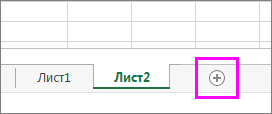
- Щелкните знак плюса (+), чтобы добавить пустой лист.
- Щелкните первую ячейку на новом листе и нажмите CTRL+V, чтобы ввести данные.
Примечание: При вставке ячеек на новый лист примененное к ним условное форматирование будет потеряно.
Копирование листа в другую книгу
В Excel в Интернете, если щелкнуть правой кнопкой мыши явку листа, как в настольном приложении Excel, вы не сможете переместить или скопировать лист. В Excel в Интернете вы можете получить такой же результат, скопируя все данные на листе и вкопив их на пустой лист в другой книге.
Чтобы переместить или скопировать книгу в другую книгу в Excel в Интернете, выполните указанные Excel в Интернете.
- Выделите все данные на листе. Сочетания клавиш: нажмите клавиши CTRL+ПРОБЕЛ, а затем клавиши SHIFT+ПРОБЕЛ.
- Скопируйте все данные на листе, нажав CTRL+C.
- Откройте книгу, в которую необходимо вставить данные, и щелкните знак «плюс» (+) в строке состояния, чтобы добавить новый пустой лист.
- Щелкните первую ячейку нового таблицы, а затем нажмите CTRL+V, чтобы ввести данные на этот.
Примечание: При вставке ячеек в другую книгу примененное к ним условное форматирование будет потеряно.
Дополнительные сведения
Вы всегда можете задать вопрос эксперту в Excel Tech Community или получить поддержку в сообществах.
Как закрепить первый лист в книге excel
Argument ‘Topic id’ is null or empty
Сейчас на форуме
© Николай Павлов, Planetaexcel, 2006-2023
info@planetaexcel.ru
Использование любых материалов сайта допускается строго с указанием прямой ссылки на источник, упоминанием названия сайта, имени автора и неизменности исходного текста и иллюстраций.
| ООО «Планета Эксел» ИНН 7735603520 ОГРН 1147746834949 |
ИП Павлов Николай Владимирович ИНН 633015842586 ОГРНИП 310633031600071 |
Вопрос по Excel до настройка навигации

Можно ли в Excel закрепить первый лист на панели, что бы он ну уходи с экрана при перемещении по листам файла. И как добавить стрелочку на быстрое перемещение в конец всех листов справа и слева?
Лучший ответ
Да, в Excel можно закрепить первый лист на панели, чтобы он всегда оставался видимым при перемещении по листам файла. Для этого нужно выполнить следующие действия:
1. Выберите первый лист в книге.
2. Нажмите правой кнопкой мыши на его вкладке, чтобы открыть контекстное меню.
3. Выберите пункт «Закрепить лист» в контекстном меню.
После этого вкладка первого листа будет закреплена на панели и всегда будет видна при перемещении по другим листам.
Чтобы добавить стрелочку на быстрое перемещение в конец всех листов справа и слева, нужно выполнить следующие действия:
1. Нажмите правой кнопкой мыши на любой вкладке листа, чтобы открыть контекстное меню.
2. Выберите пункт «Настроить панель вкладок».
3. В появившемся диалоговом окне выберите «Навигация» в списке настроек.
4. Установите флажки напротив пунктов «Перейти к первому листу» и «Перейти к последнему листу».
5. Нажмите «ОК», чтобы сохранить изменения.
После этого на панели вкладок появятся стрелочки для быстрого перемещения к первому и последнему листу.
dioМастер (1754) 10 месяцев назад

В контекстном меню нет ни того, ни другого.
Как в excel закрепить лист (вкладку внизу)?
Так как в документе очень много листов (больше 100) и они не убираются все на экране, а при работе с каждым из них постоянно приходится обращаться к первым двум листам, то было бы удобно их закрепить, чтобы не перелистывать каждый раз. Как это можно сделать
Лучший ответ
По-моему, проще на VBA наваять, чтоб при открытии книги эти листы становились первыми
—-
вот тут от МС описано, как это делается
https://support.microsoft.com/ru-ru/kb/288402
А вешать надо на «эта книга», событие Woorkbook — Open.
Private Sub Workbook_Open()
Перемещаем «Лист3» на первую позицию. по аналогии.
————
еще, как вариант, если их надо постоянно видеть — создать новое окно,
http://office-guru.ru/excel/razdelenie-listov-i-prosmotr-knigi-excel-v-raznyh-oknah-99.html
Поставить «два окна Excel» рядом (одно слева, другое справа) и, допустим, слева просматривать эти два листа, а справа — работать
Полосатый жираф АликИскусственный Интеллект (312936) 7 лет назад
И что? Перепрыгнул он один раз после открытия на 98-ой лист — и закрывать книгу?
Dark wave Просветленный (44301) Не, зачем. Sheets(№).Move и перенос туда, куда нужно, в начало.
Остальные ответы
Но ведь и в Excel и в OpenOffice и в LibreOffice есть кнопка перехода сразу к первому листу, а там и до второго недалеко. И если закончивать работу, переходя на 1 или 2 лист, то они и будут текущими при следующем открытии файла. Так что ничего и не надо мудрить.
Нашла. Можно открыть новое окно в текущем документе. Вид-Окно-Новое окно (в моей версии Эксель короче — Вид-Новое окно). Тогда видишь нужный лист всегда (любой) в новом окне и все остальные листы в старом (исходном) окне. Все изменения вносимые в любое из окон отображаются в текущем документе. Если на нужном для фиксации листе были гиперссылки на другие листы, то нажимаешь на них в новом окне, а лист по ссылке открывается в старом окне. Эта операция называется Просмотр листов в нескольких окнах