Как пользоваться ботами нейросетей ChatGPT и Midjourney в «Телеграме» — и стоит ли это делать

В «Телеграме» все чаще можно наткнуться на ботов, которые предлагают сгенерировать текст или картинки.
Разработчики обещают простой доступ к нейросетям без навыков программирования, необходимости устанавливать сторонний софт и с оплатой российскими картами. Таких ботов можно найти по прямому поиску, через рекламу или в многочисленных статьях в сети. Возникает вопрос: что скрывается за очередным сервисом с названием ChatGPT Bot или Midjourney Bot?
Мы разобрались, что обещают авторы нейросетевых ботов в «Телеграме», и что на самом деле получают пользователи.
УЧЕБНИК Т—Ж
Новинка: курс о дружбе с нейросетями
Бесплатный курс поможет попробовать новые технологии и завести личного нейроассистента

Программа курса
Стоит ли искать нейросетевых ботов в «Телеграме»
Официальных ботов в «Телеграме» нет. У нейросетей Midjourney, Stable Diffusion и ChatGPT нет своего сервиса в мессенджере. Пользоваться ими можно только на официальных сайтах этих нейросетей — они указаны в конце нашего материала.
Разработчики ботов могут вводить в заблуждение. Многие боты называются так же , как официальные нейросети, хотя «под капотом» может скрываться что угодно. Разработчики не раскрывают версии моделей или выдают устаревшие версии нейросетей за актуальные.
Спустя несколько бесплатных попыток многие боты просят деньги за подписку. Расчет на то, что вы купите подписку, думая, что подписываетесь на официальный сервис. На деле вы получите модель нейросети неизвестного происхождения.
Для подключения нейросети к боту у нее должен быть открыт API — набор инструментов для разработчиков, с помощью которых одна программа может использовать другую. Встроить нейросеть в «Телеграм» можно, если разработчик имеет доступ к коду нейросети.
API открыт только у Stable Diffusion. Доступа к API Midjourney нет, а у ChatGPT и Dall-E 2 — платный и только для разработчиков.

Это означает, что Midjourney невозможно полноценно встроить в «Телеграм», а ChatGPT и Dall-E 2 — только по договоренности с компанией OpenAI.
Как работают боты ChatGPT в «Телеграме»
В «Телеграме» есть десятки ботов, которые выдают себя за ChatGPT: указывают сервис в названии, используют брендинг компании OpenAI. И на первый взгляд кажется, что все соответствует истине: боты, как и ChatGPT, генерируют посты, сценарии, тексты песен.
Неизвестно, что скрывается за ботом. У OpenAI доступно несколько языковых моделей для разработчиков. Доступ к API у них платный, при расчете тарифов используется система токенов. Работает она так: разработчики платят определенную сумму за тысячу токенов — сгенерированных частей слов. Тысяча токенов равна примерно 750 словам. Например, в этом абзаце около 60 токенов.
Пользователи ботов генерируют текст и таким образом тратят токены, за которые заплатили разработчики. Из-за этого во многих ботах есть лимиты на сообщения, множество рекламы или платная подписка. Вряд ли найдутся альтруисты, готовые предоставить сервис и платить за него из своего кармана. Зато можно сделать бота с ChatGPT для личного использования.
Самая дешевая модель Ada стоит 0,0004 $ за тысячу токенов, самая дорогая и продвинутая Davinci — 0,02 $ за тысячу токенов. GPT-3.5 — доступ к ее API открыли недавно, — на которой работает ChatGPT, стоит в десять раз дешевле Davinci — 0,002 $ за тысячу токенов.
Доступ к API GPT-4 обычным разработчикам пока получить непросто: нужно записываться в лист ожидания и дожидаться ответа от OpenAI. Модель самая дорогая из всех — 0,03 $ за тысячу токенов.
ChatGPT хуже GPT-4?
Open AI выпустила четыре версии языковой модели GPT, которая обучается на текстах из интернета и может генерировать осмысленные ответы на вопросы.
Базовый ChatGPT работает на версии GPT-3,5 . Основное отличие от версии GPT-3 — наличие «памяти». Модель запоминает детали разговора и может строить ответы, основываясь на информации, которую ей уже сообщил пользователь. Работает с русским языком, но с английским справляется намного лучше.
GPT-4 лучше учитывает контекст, умеет распознавать изображения, хорошо работает с русским языком и сдает сложные экзамены на уровне отличников. В бытовом общении и простых задачах разница между GPT-3,5 и GPT-4 может быть едва заметной. Однако разрыв между версиями становится очевидным по достижении определенного порога сложности задачи. GPT-4 доступна по подписке на ChatGPT.
Я попыталась проверить несколько ботов, на какой версии GPT они работают: спрашивала об этом в самом чате. Боты отвечали, что используют GPT-3 , то есть уже устаревшую языковую модель OpenAI.
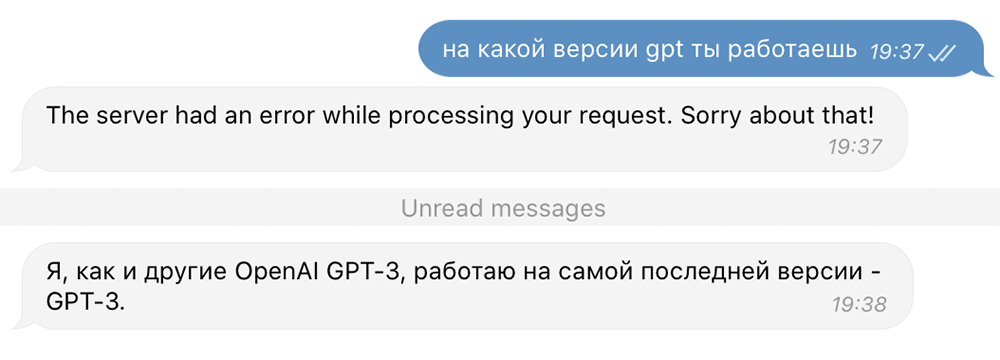
GPT-3 генерирует связный текст на русском и английском языках, но не на том уровне, что ChatGPT. Модель не распознает контекст и создает менее креативный текст.
Есть ли боты именно с ChatGPT. Неизвестно. Боты в «Телеграме» — это черные ящики. Возможно, они используют модели OpenAI, а возможно, какие-то другие. Убедиться в этом на 100% нельзя, поскольку разработчики сами не раскрывают, на каком API работает бот
Я сталкивалась с ботами, генерирующими похожие на ChatGPT ответы. Возможно, они действительно работают на модели GPT-3.5 . А может, это было совпадением. Но довольно часто боты генерировали ответы, которые по качеству и связанности на порядок хуже ChatGPT, хотя выдавали себя за нее.
4 способа не пропустить сообщение в Телеграме
Несмотря на появление платной подписки Телеграм Премиум, мессенджер обладает большим количеством настроек и инструментов для удобной работы. К примеру, сообщения можно закрепить вверху чата, чтобы не потерять, но еще больше упрощают взаимодействие с приложением. К примеру, пропустить сообщение вам не удастся даже несмотря на то, что уведомления из Телеграма приходят с задержкой: для этого есть сразу несколько способов, которыми пора начать пользоваться. Сегодня расскажу вам о том, как настроить Телеграм, чтобы не пропускать уведомления от людей и каналов.

Как не пропустить сообщение в Телеге? Вот лучшие способы
ПОДПИШИСЬ НА НАШ ЯНДЕКС.ДЗЕН, ЧТОБЫ УЗНАВАТЬ ЕЩЕ БОЛЬШЕ НОВОСТЕЙ ОБ APPLE
Папки в Телеграм
Согласитесь, пользоваться папками в Телеграм очень удобно: вместо того, чтобы искать в общем списке нужный канал или чат, можно тапнуть по папке вверху экрана и увидеть непрочитанное сообщение. Это лучший способ не потерять сообщение, если пользуетесь Телеграм на нескольких устройствах и, скажем, на iPhone отключаете уведомления, чтобы они не дублировались, но не хотите пропустить что-то важное. Кроме того, это лучший способ разбить все чаты и каналы по тематике: новостные, спорт, блоги и так далее. Обязательно создайте папки и отсортируйте ваши чаты — это очень удобно!
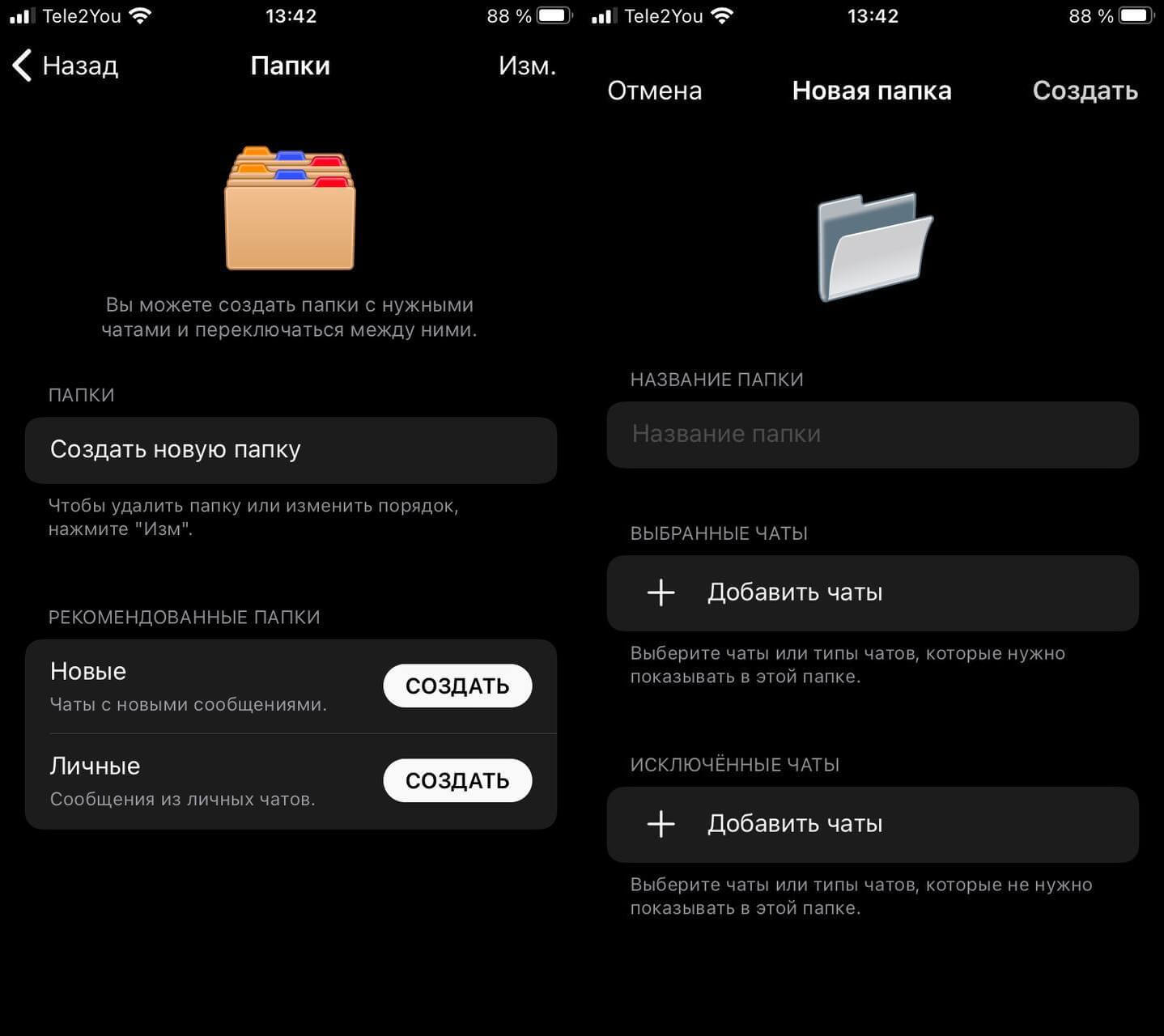
Раскидайте чаты и каналы по папкам, чтобы не терять их в общем списке
- Зайдите в Настройки.
- Выберите «Папки с чатами».
- Нажмите «Создать новую папку».
- Введите название папки и добавьте нужные чаты.
А еще не забудьте использовать удобную фильтрацию чатов Телеграм: нажмите «Добавить» в строке «Исключенные чаты», чтобы отображать в «Личном» не только сообщения от пользователей, но и группы, если они как-то пересекаются по смыслу. Также вы можете добавить архивированные чаты или каналы, чтобы они всегда были на виду и не терялись. Создать можно до 10 папок в бесплатной версии Телеграм и добавить туда не более 100 чатов.
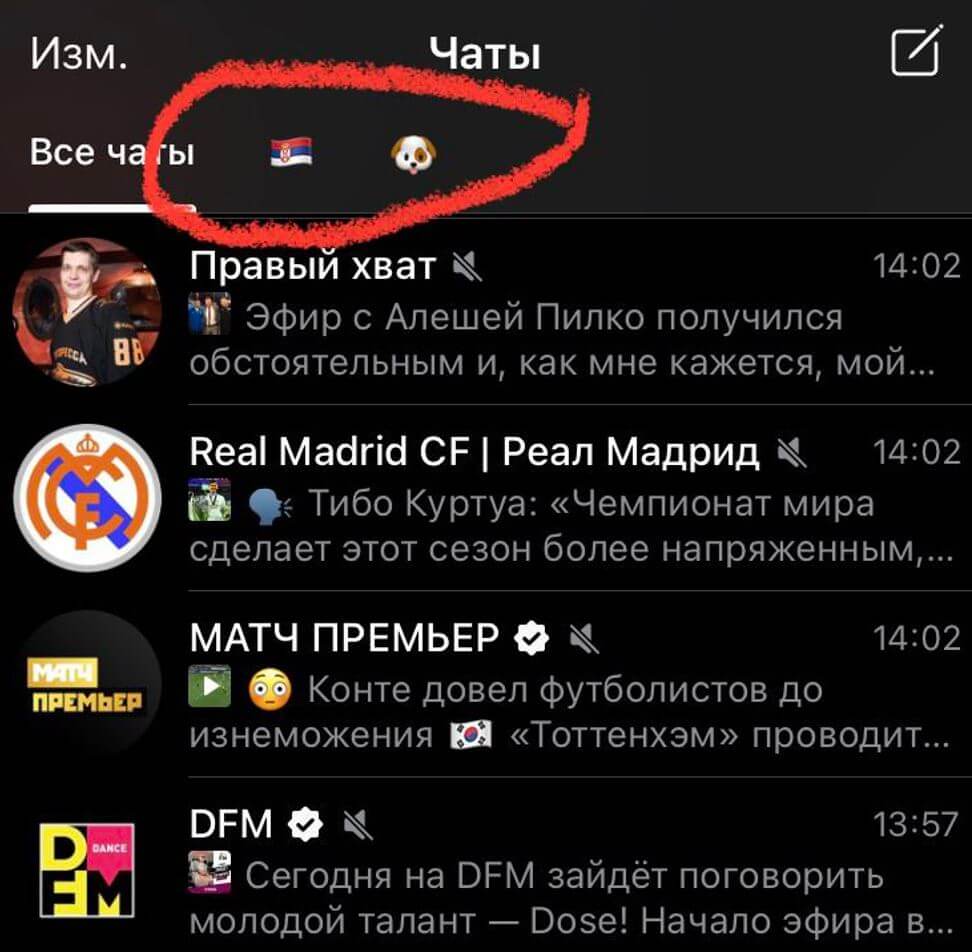
Поставил эмодзи вместо названий — так удобнее ориентироваться
Крутой лайфхак: если не можете с ходу придумать название для папок в Телеграм, просто используйте эмодзи. Они незамысловатые, а в коллекции можно найти значок чуть ли не для любого термина. А еще они занимают меньше места вверху экрана, поэтому при большом количестве папок не придется скроллить их вправо-влево.
Как отключить звук в чате Телеграм
Наиболее простой способ отсеять нужную информацию от второстепенной — отключить звук в чатах. Правда, есть один минус: каналы с отключенным звуком отображают количество сообщений на сером фоне и часто оказываются внизу списка, из-за чего упустить важную информацию очень легко.
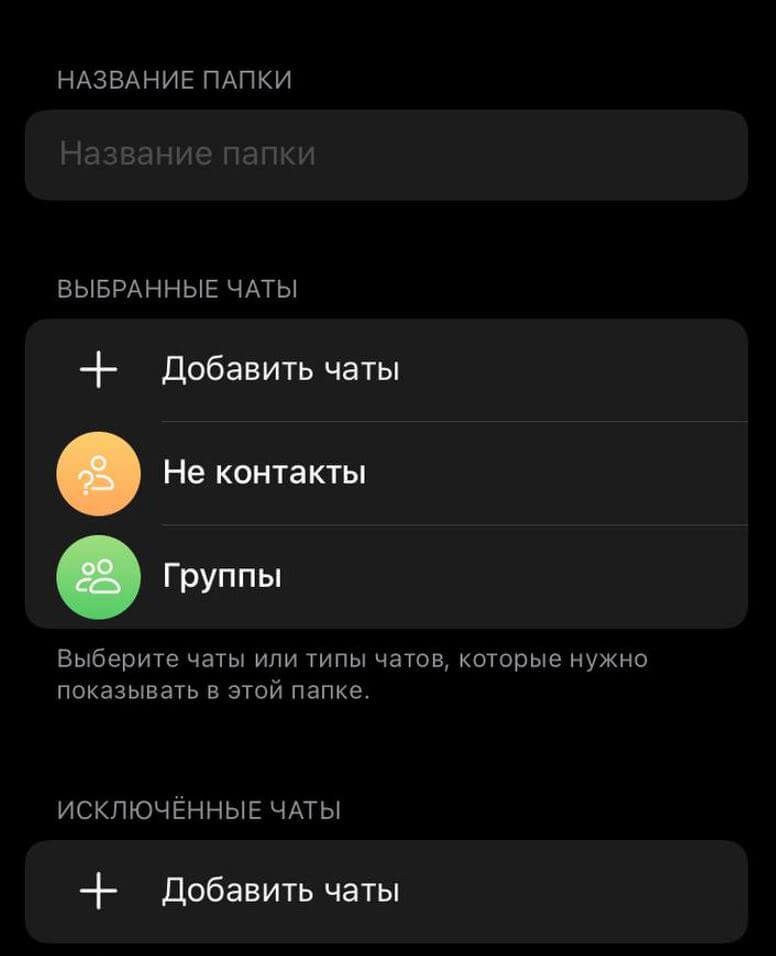
Добавляйте исключения, чтобы было удобнее читать информацию
Чтобы сообщения не отвлекали вас, но и не пропадали из вида, в список исключений, о котором я рассказал выше, добавьте фильтр «Прочитанное» и «Без уведомлений» одновременно. Таким образом, сообщения и новости не будут копиться в «Непрочитанном», поэтому важные каналы всегда будут перед глазами. Чаты внутри будут отображаться единым списком и сортироваться по мере появления сообщений.
Закрепить чат в Телеграм
Наверное, самый лучший способ не потерять и не пропустить сообщение в Телеграме, даже если звук отключен — это закрепить его. На главном экране можно закрепить до пяти штук, столько же — в папках. В Телеграм Премиум закрепов может быть больше — целых 10, но какой в этом смысл, если те же чаты из списка снова собираются в кучу и все снова превращается в бардак?
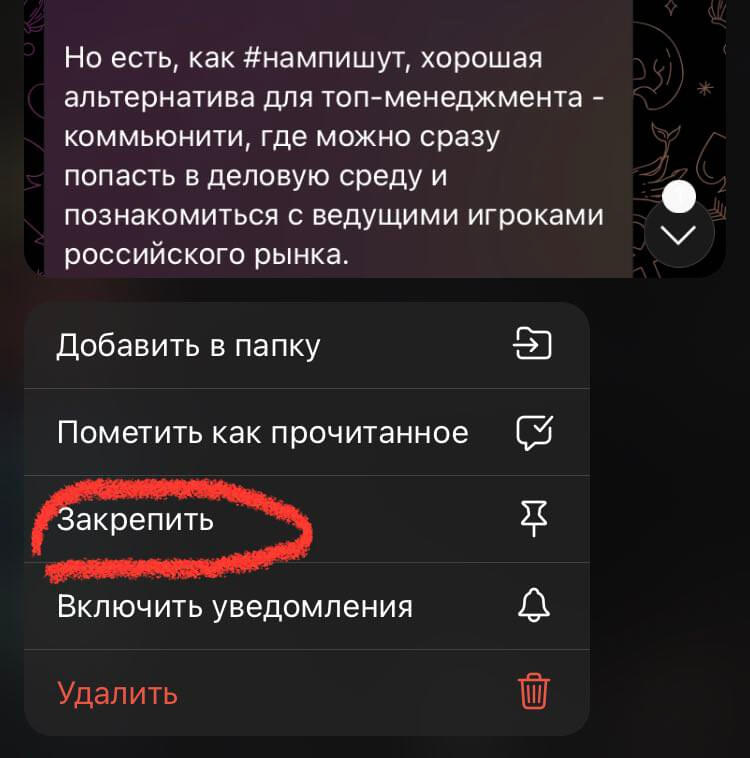
Закрепленные чаты в Телеграме — топ. Все нужное находится вверху
Пять закрепленных чатов — идеальное количество для того, чтобы не потерять из виду важную информацию. В папке «Работа» можно закрепить контакты коллег, с которыми общаешься чаще всего, в папке с новостями — наиболее важные источники. Нравится и то, что даже при отключенных уведомлениях чаты все равно не пропадают и не перемещаются по списку, оставаясь на том же самом месте.
�� Приложениями, пропавшими из App Store, можно бесплатно пользоваться в нашем удобном каталоге
Настройка уведомлений в Telegram Desktop
Еще один крутой способ, но уже для Телеграма на компьютере: в настройках можно выставить появление уведомлений из любого удобного угла экрана! Лично я по привычке выбираю правый нижний угол, где время от времени появляются пуши. Не забудьте установить количество уведомлений: на экране будут оставаться до 5 всплывающих пушей.
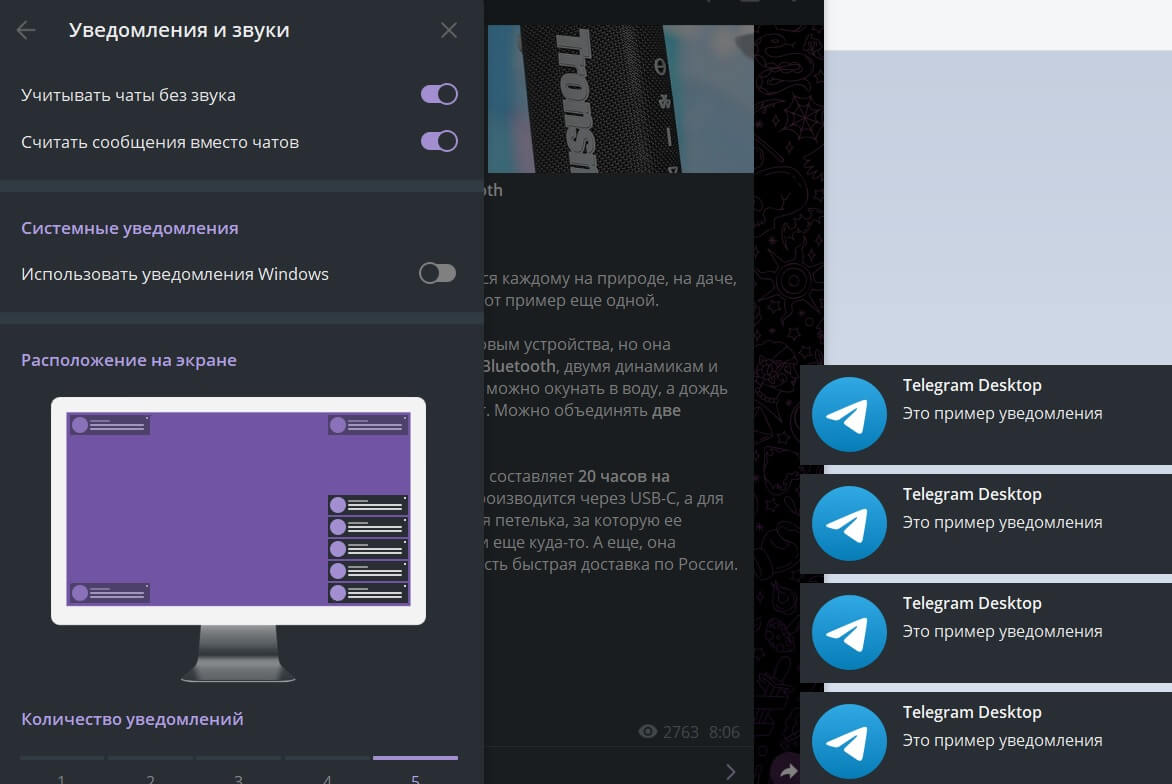
Было бы неплохо настраивать размер уведомлений, но это уже другая история
Да, так они будут занимать целую сторону экрана, зато все сообщения останутся перед глазами — можно читать, но не отвечать. Удобно и то, что они пропадают не сразу и могут задерживаться на экране час и более: при нажатии правой кнопкой мыши будут закрываться последние, поэтому прочесть все сообщения можно не заходя в приложение.
- Нажмите три полоски в левом верхнем углу.
- Нажмите «Настройки», потом — «Уведомления и звуки».
- Внизу списка настройте «Расположение на экране».
Айфон не заряжается до 100%? Узнайте в нашей статье, почему это происходит и как это можно исправить без посещения сервисного центра.
Как закрепить сообщение в телеграм?
Откройте чат, в котором хотите закрепить сообщение. Нажмите на название чата в списке чатов или найдите его в поиске.
Промотайте чат вверх или вниз, чтобы найти сообщение, которое вам нужно. Вы можете закреплять только свои сообщения или сообщения других пользователей, если у вас есть соответствующие права.
Нажмите на сообщение, которое вы хотите закрепить.
Выберите опцию «Закрепить» из контекстного меню. Сообщение будет перемещено вверх чата и будет закреплено.
Нажмите «Закрепить», либо уберите галочку с пункта «Уведомление…» и нажмите «Закрепить».
Если вы хотите изменить закрепленное сообщение, нажмите на него, затем выберите опцию «Открепить», а затем повторите шаги с 2 по 4, чтобы закрепить новое сообщение.
Если вы закрепить несколько сообщений, при пролистывании чата закрепленные сообщения будут меняться, в соответствии с временем закрепления.
Поздравляю! вы закрепили сообщение, и теперь каждый подписчик канала будет видеть его в первую очередь.
Ну а если вы хотите вывести телеграм канал в топ мы подготовили короткий гайд:
Как вывести Telegram-канал в топ?
Вы замечали что некоторые официальные каналы находятся ниже в поиске телеграма чем их клоны? Сейчас расскажу почему так происходит и как с помощью этого получать бесплатный трафик.
1.8K показов
19K открытий
2 комментария
А инструкция по чтению инструкции для закрепления сообщения есть? Чтобы уж точно дойти до закрепления сообщения.
В общем, так:
— найдите на голове глаза. Они должны быть открыты во время чтения;
— ведите глазами слева направо и сверху вниз. Вы увидите буквы, из которых состоят слова и предложения. Всё это называется письменной речью. Это то же, что голос в вашей голове, только на бумаге/экране/другом носителе. Умение связывать эти значки со смыслами называется чтением;
— если вы умеете читать, идите в свой Телеграм и просто понажимайте там на все элементы, попутно читая написанное.
Развернуть ветку
Это следующая статья будет. Мы будем к ней готовится
Как закрепить канал в Телеграмме на ПК или смартфоне
Расскажем, как закрепить канал в Телеграмме – этот инструмент должен освоить каждый! Удобная опция позволяет выносить нужные переписки на видное место – воспользоваться можно как на смартфоне, так и на компьютере. Готовы учиться новому? Открываем секреты!
Каков лимит
Подробно расскажем о том, как закрепить чат в Телеграмме на компьютере или телефоне – но сначала поговорим о том, сколько вообще диалогов можно оставить в закрепе. В рамках мессенджера действует универсальное правило – «висеть» наверху может только 5 переписок, не зависит от операционной системы и версии программы.
Есть ли исключения? Можно ли закрепить больше 5 чатов в Телеграмме? Небольшая хитрость есть – обойти ограничение позволяет архив . Любые диалоги, каналы, группы, отправленные в архив, можно вешать в закреп – лимит отсутствует.
А теперь перейдем непосредственно к инструкциям – расскажем, как действовать в рамках мобильной или десктопной версий.
Алгоритм для смартфона
Сначала вместе попробуем закрепить канал в Телеграмме на телефоне – и поймем, зачем необходима эта опция. Если вы «повесите» чат или группу в верхней части экрана, сможете вовремя видеть входящие сообщения, обновления и важную информацию – переписка не затеряется в общем потоке. Поэтому выделить можно всего пять самых важных элементов!
Приступаем – попробуем закрепить чат в Телеграмме на Андроид:
- Отыщите чат в общем списке;
- Нажмите на него – и подержите несколько секунд;
- На верхней панели появятся три точки, кликните на них и нажимайте на скрепочку.

Вы справились, поздравляем! Пора закрепить канал в Телеграмме на iPhone – инструкция такова:
- Откройте мессенджер;
- Найдите нужный диалог и зажмите пальцем на несколько секунд;
- Появится небольшое меню – кликните по иконке с нужным названием.
Готово! Все вынесенные в закреп переписки отмечаются иконкой скрепки (будто вы прижали к доске листочек с напоминанием).
Мы разобрались, как закрепить канал в Телеграмме на Андроиде и Айфоне, пора переходить к не менее популярной десктопной версии!
Алгоритм для компьютера
Удобное приложение для рабочего стола завоевало огромную популярность – оно обладает практически аналогичным мобильной версии функционалом. Попробуем найти нужную нам опцию?
- Откройте месенджер;
- Найдите диалог или канал в списке на панели слева;

- Кликните левой кнопкой мыши и выберите в появившемся меню нужный пункт с говорящим названием.
Инструкция подходит для ОС Виндовс – если вы пользуетесь версией для Mac OS, вместо левой кнопки мыши зажмите клавишу Ctrl и щелкните по тачпаду.
Вынесенные в верхнюю часть диалоги не выделяются – но остаются в закрепе постоянно, пока вы не открепите их самостоятельно. Напоследок несколько слов об откреплении: полностью повторите описанные выше действия, заменив последний пункт – нажмите на кнопку «Открепить» , чтобы убрать канал из закрепа.
Подробно рассказали о том, как закрепить чат в Телеграм – неважно, какая операционная система на вашем устройстве. Пользуйтесь нашими инструкциями, чтобы вынести важные каналы или диалоги, они всегда будут под рукой и не затеряются в общем разнообразии.