Где найти закладки в телефоне (Android) в Chrome, Яндекс-браузере; как посмотреть все сайты из избранного

Заметку хочу начать с наводящего вопроса: как не потерять интересную страничку или сайт? (всего ведь в памяти не удержишь). Ответ очевиден : нужно ее сохранить к себе на диск или добавить в избранное, в закладки (благо, что это есть в любом браузере). ��
Однако, на современных Android-смартфонах (почему-то) функция закладок организована плохо (по крайней мере, на мой взгляд), и многие не искушенные пользователи с наскоку даже не знают, как ей пользоваться. Именно поэтому решил уделить этой теме одну небольшую заметку!
Примечание : посмотрел статистику популярности браузеров — лидерами явл. Яндекс-браузер и Chrome . А потому свои несколько примеров и рекомендаций покажу в них. ��
Работа с закладками
Chrome
Просмотреть список
Чтобы найти и увидеть весь список закладок в браузере Chrome — достаточно его запустить, нажать по трем точкам в правом углу экрана и перейти в раздел «Закладки» .
См. пример на рис. ниже. ��
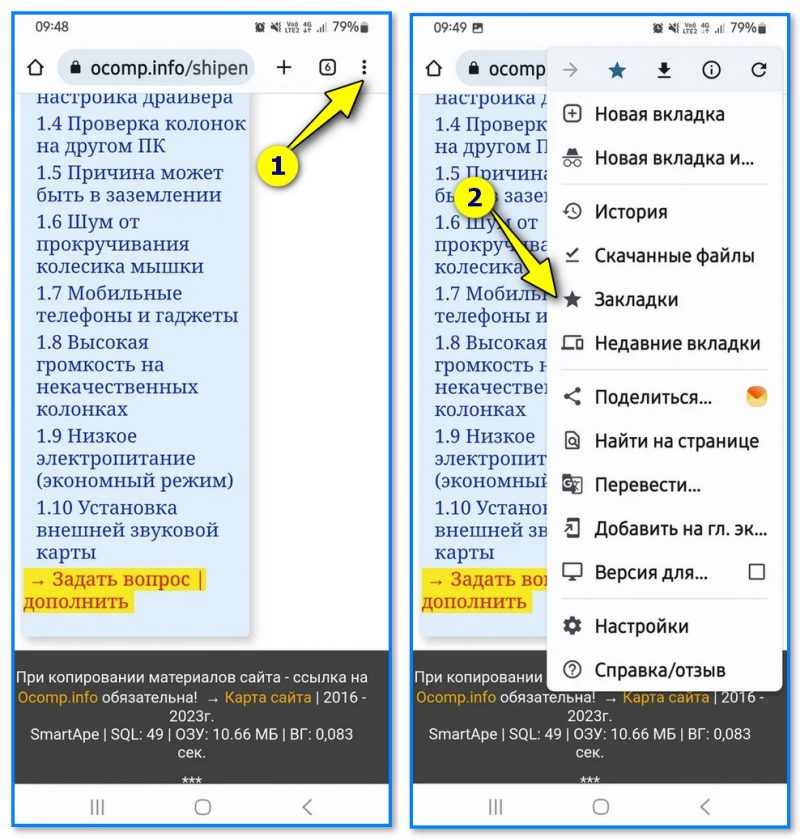
Chrome — просмотр закладок в браузере на мобильном
Далее вы увидите неск. вкладок — нас интересуют (по крайней мере) 2:
- �� «Моб. закладки» — закладки, сделанные в мобильной версии браузера (т.е. с телефона);
- �� «Панель закладок» — закладки, сделанные на ПК (этот раздел у вас будет при усл., что вы включили синхронизацию в настройках браузера; об этом ниже).
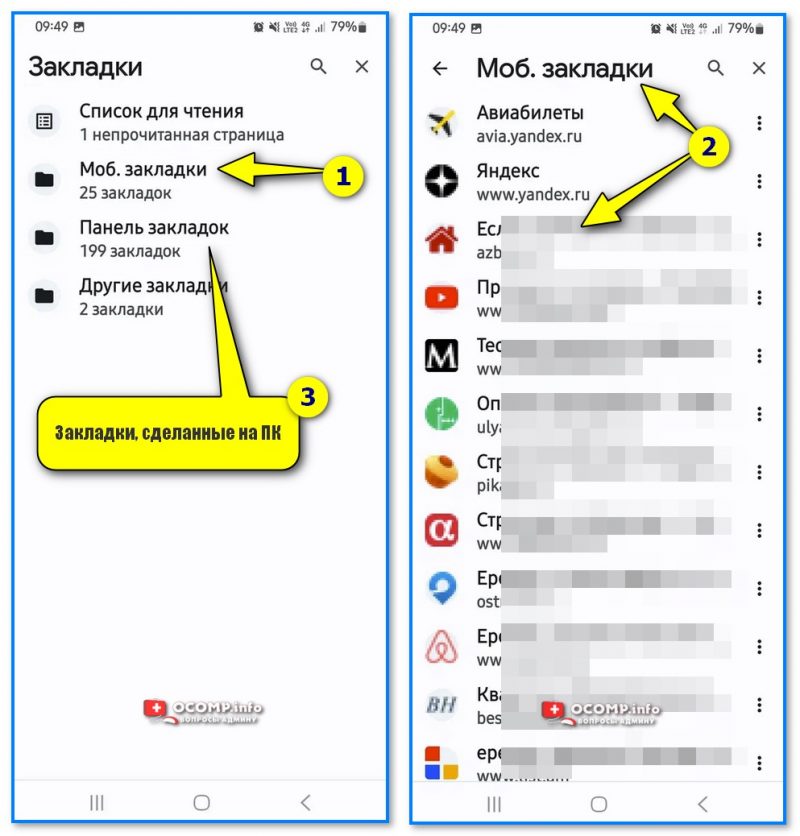
Список мобильных закладок (также можно просмотреть закладки с ПК)
Как объединить закладки на ПК и телефоне
Согласитесь, что если у вас установлен Chrome и на ПК (ноутбуке), и на телефоне, — то было бы неплохо видеть все закладки с любого устройства. Т.е. вечером сделали закладку при работе за ПК, а уже утром открыли этот сайт с телефона (или наоборот).
Чтобы закладки синхронизировались (т.е. автоматически передавались) между различными устройствами — необходимо на каждом из них в настройках Chrome войти в свой профиль Google. (по умолчанию синхронизация там и так включена) .
�� Делается это всё просто : и на ПК, и на смартфоне достаточно в настройках браузера открыть вкладку «Я и Google» , войти в свой профиль, и подождать неск. минут, пока выполнится синхронизация.
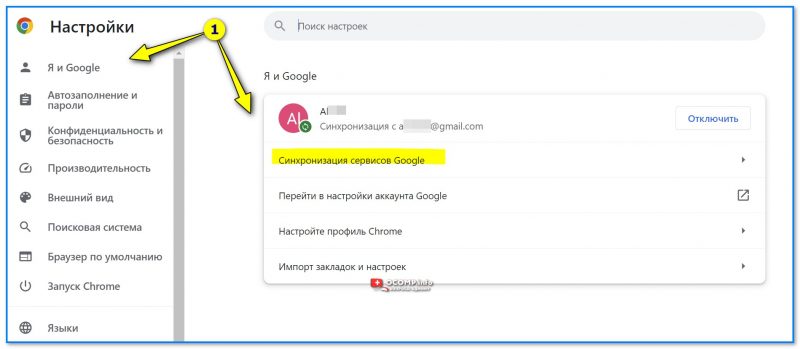
Настройки браузера Chrome на ПК
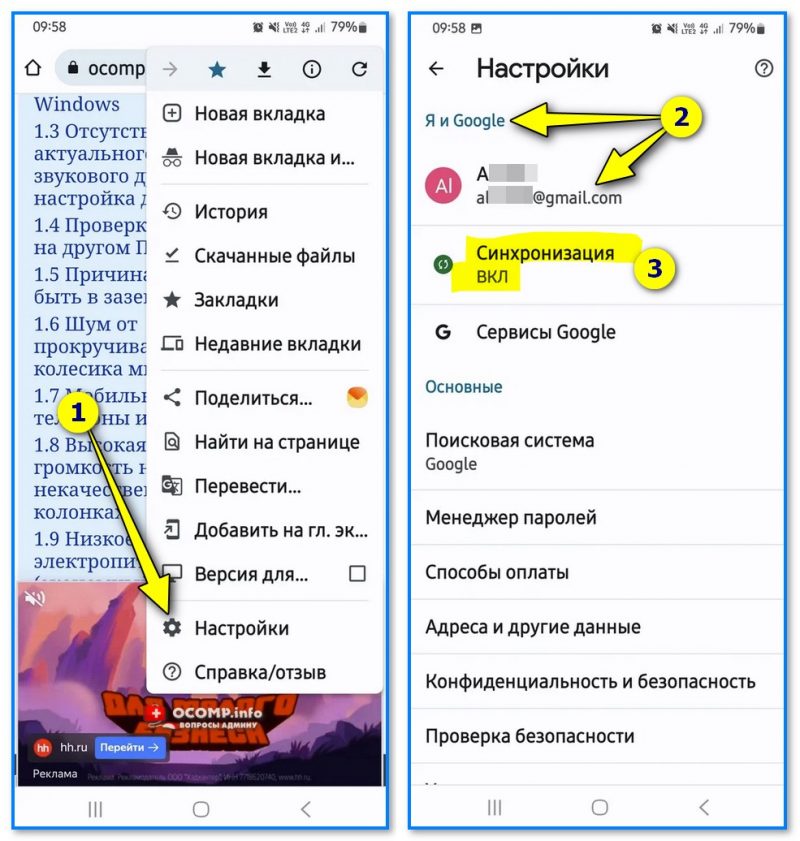
Настройки Chrome на телефоне — синхронизация включена
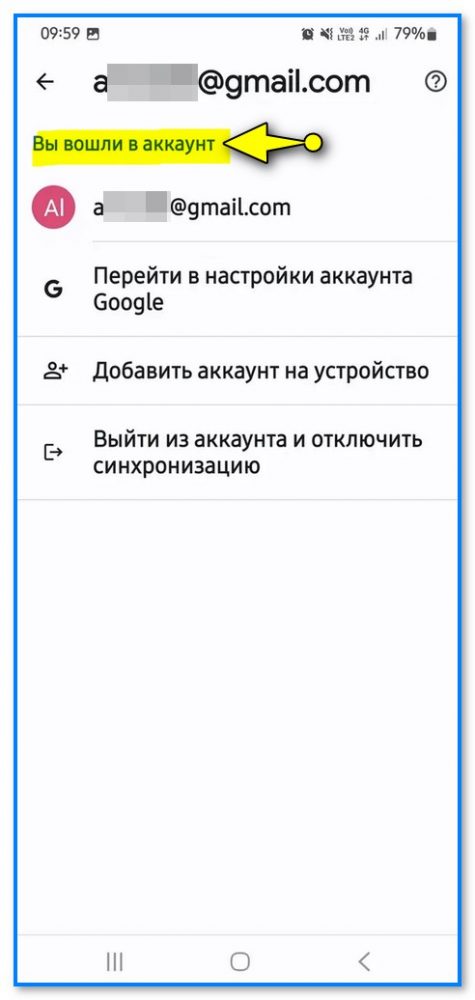
Вы вошли в свой аккаунт — Google Chrome
Добавить нужный сайт в список закладок
Если вы нашли интересный сайт, который в последствии может понадобиться, — то для добавления его в список закладок достаточно нажать по трем точкам в гулу экрана и в появившемся меню нажать по значку звезды (⭐).
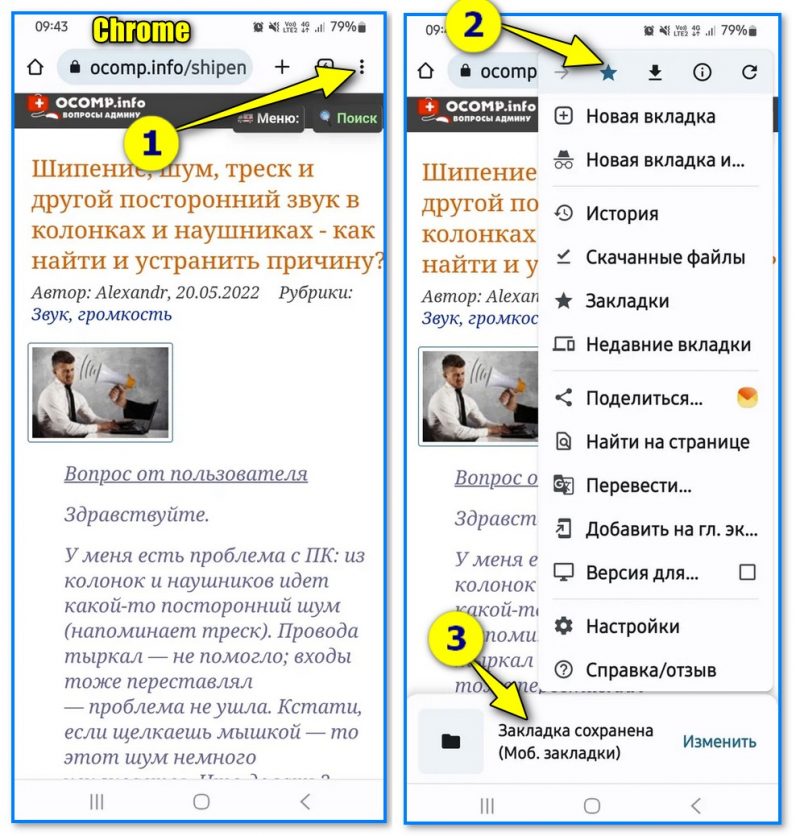
Браузер Chrome — сохранение закладки
Как добавить сайт на рабочий стол (чтобы его иконка была рядом с приложениями)
Если вы ежедневно посещаете какой-то ресурс с телефона — то весьма удобным может оказаться ссылка на него в форме значка на рабочем столе (прямо рядом с другими иконками приложений). Как это делается?
Достаточно в Chrome нажать по трем точкам в углу экрана и затем воспользоваться функцией «Добавить на главный экран» . См. пример ниже.
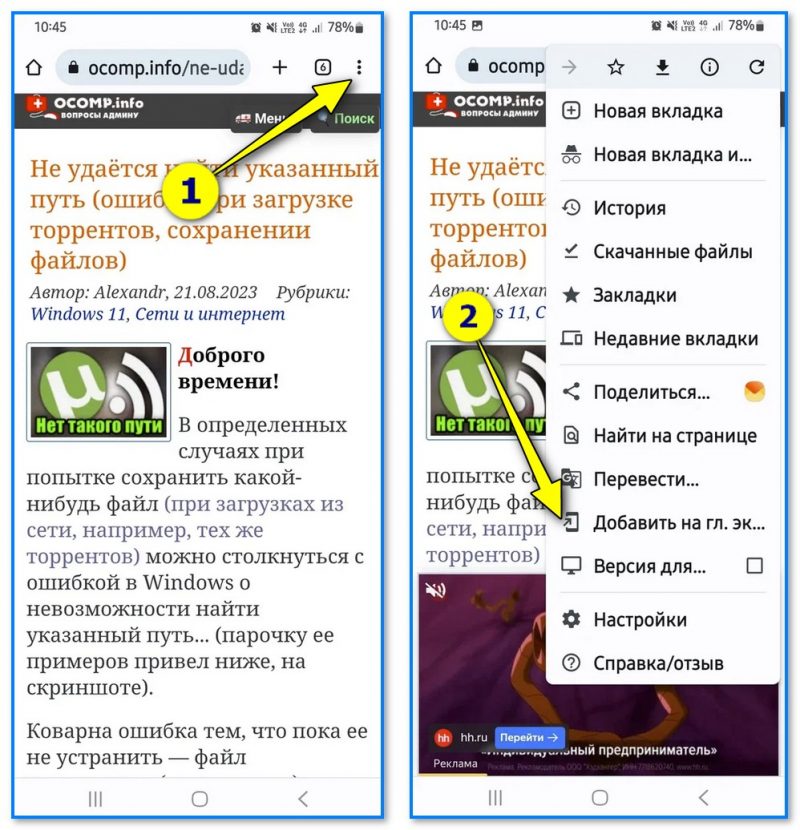
Добавить на главный экран — меню Chrome
В следующем шаге соглашаемся и даем название ссылке.
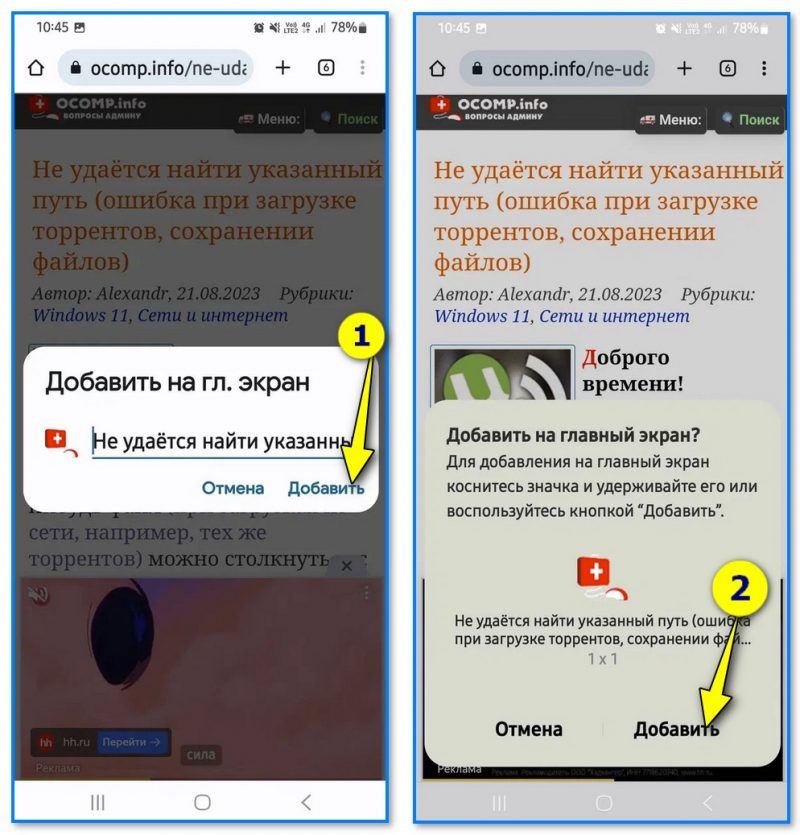
Теперь можно по одному клику с рабочего стола открывать нужный сайт. Удобно?! ����
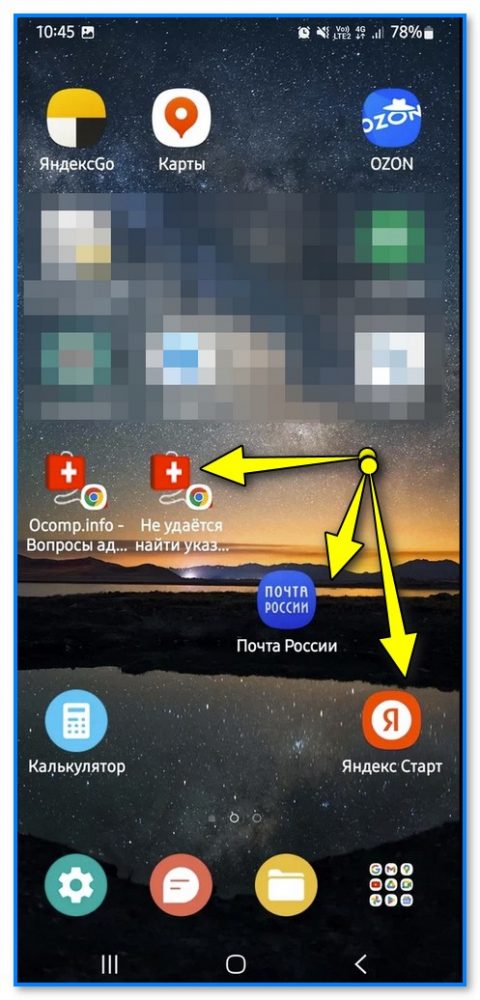
Теперь ссылка на мой сайт прямо на раб. столе среди других иконок приложений
Яндекс-браузер
В принципе, работе с Яндекс-браузером почти ничем не отличается от Chrome, разве только вызов меню отличается: используются значок «три полоски» в нижнем углу экрана, вместо «трех точек» .
Вот, например, чтобы найти и просмотреть все закладки : достаточно нажать по трем полоскам и перейти в раздел «Закладки» (⭐). См. пример ниже. ��
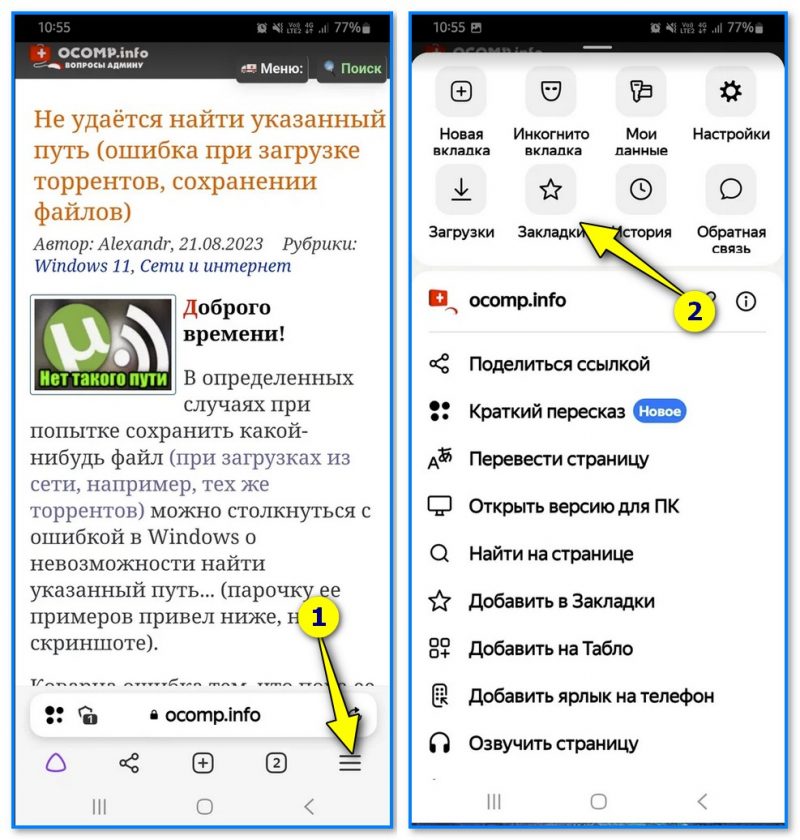
Далее вы увидите закладки с мобильного и с компьютера (если у вас установлен Яндекс-браузер и на ПК). Раскрыв нужную вкладку — пред вами предстанет список избранного.
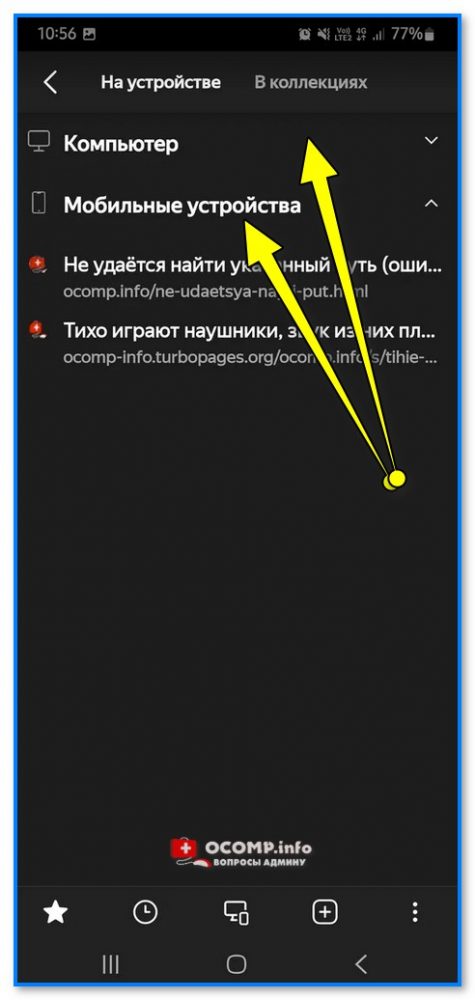
Закладки с компьютера и телефона — Яндекс-браузер
�� Кстати, чтобы создать закладку на понравившеюся страничку в сети достаточно вызвать меню Яндекс-браузера и нажать кнопку «Добавить в закладки» . Просто?! ��
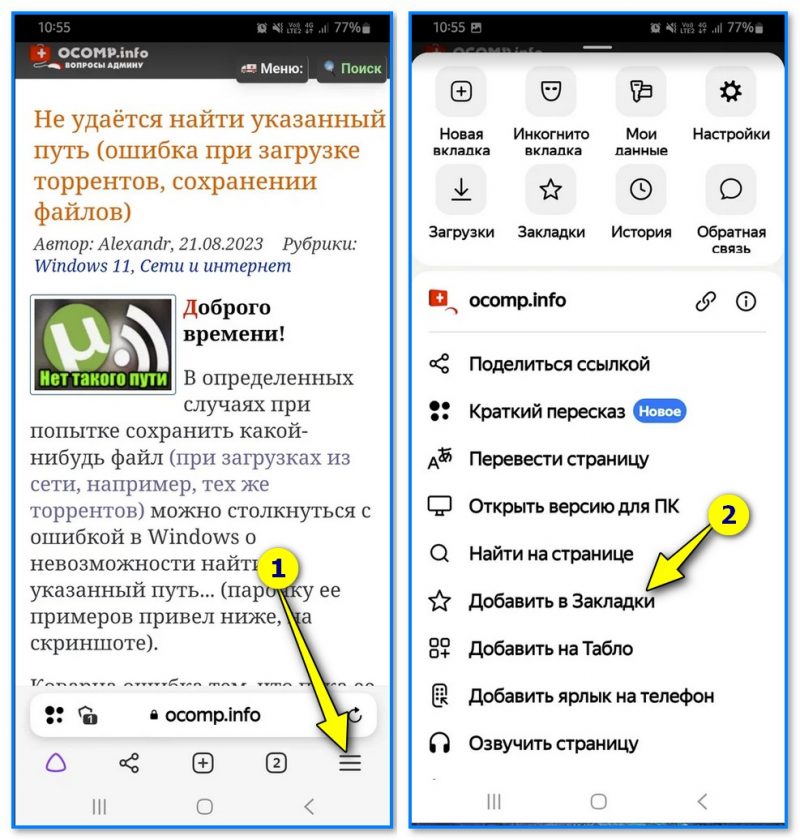
Добавить в закладки — Яндекс-браузер на мобильном
�� Еще один момент!
Чтобы у вас работала синхронизация закладок между ПК и телефоном (т.е. чтобы с телефона вы могли просматривать закладки, которые сделали за ПК; и наоборот) — проверьте, чтобы в браузере вы сидели под своим Яндекс-профилем (ID).
См. рис. ниже : чтобы войти в свой профиль — необходимо нажать по иконке в верхнем углу экрана и ввести свои данные ID (телефон, почта и пр.).
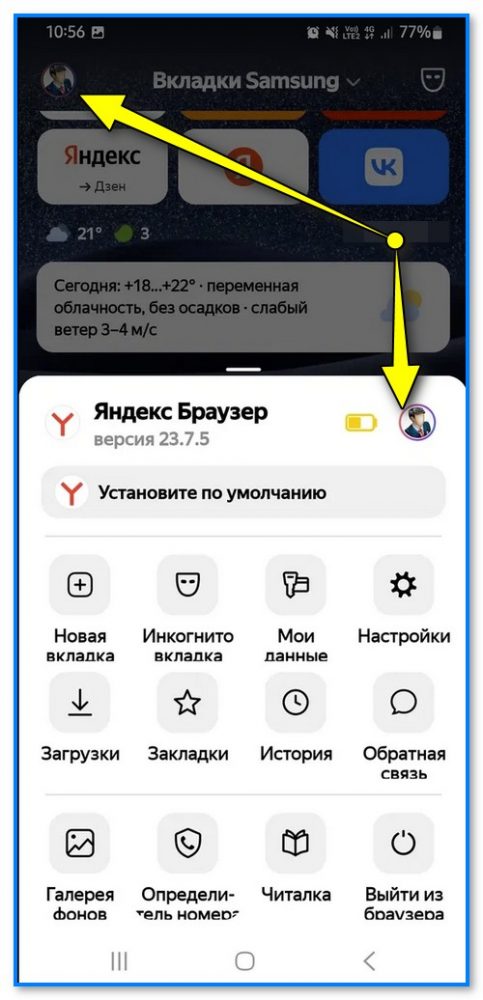
Авторизация в своем профиле
Дополнения по теме — приветствуются в комментариях ниже.
За сим откланяюсь, успехов!
Где найти закладки в телефоне и как правильно их настроить
Порой мы натыкаемся на сайты, которые хочется добавить в закладки, чтобы больше их не терять. Мобильные браузеры позволяют это сделать, однако реализована функция сохранения страниц в них довольно скверно. Сразу и не поймешь, где закладки в телефоне. Сегодня мы проанализируем интерфейс нескольких браузеров для понимания того, как найти закладки. Также я дам несколько советов, чтобы вы никогда не потеряли нужные сайты и быстро избавились от лишней информации, сохраненной в веб-обозревателе.

Порой закладки прячутся так глубоко, что их бывает сложно найти
Где закладки в телефоне
Для ответа на вопрос, где найти закладки, я предлагаю подробно проанализировать 3 приложения:
Почему мой выбор пал именно на них? Google Chrome — пример классического браузера с минималистичным дизайном. Приложение Яндекс — это гибрид обычного веб-обозревателя и программы, объединяющей внутри себя все сервисы компании. А Yandex Browser — функциональный и в некотором смысле перегруженный браузер.
⚡ Подпишись на Androidinsider в Дзене, где мы публикуем эксклюзивные материалы
Закладки в браузере на телефоне
Сначала посмотрим на закладки Chrome, но прежде я отмечу, что эта инструкция будет актуальна для большинства других браузеров (но не для Яндекса). Итак, посмотрите, как найти закладки в телефоне:
- Запустите веб-обозреватель.
- Нажмите кнопку с тремя точками.
- Перейдите в раздел «Закладки», а затем — «Мобильные закладки».
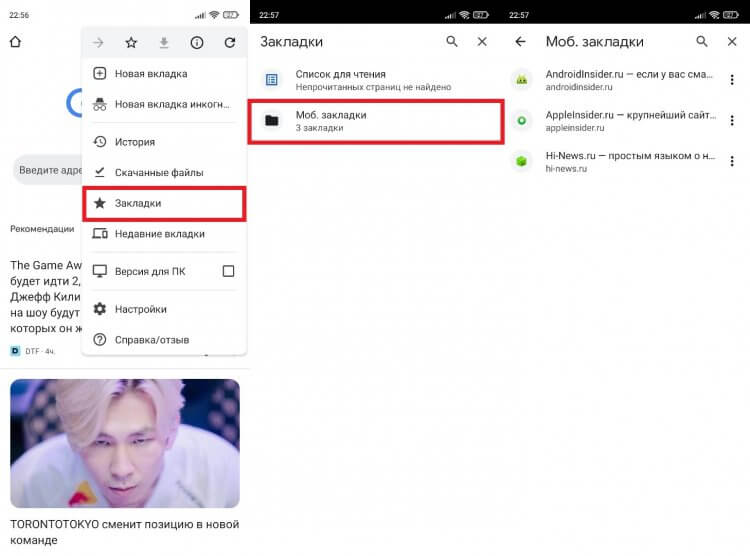
Контекстное меню можно вызвать через любую страницу в браузере
Все довольно просто, но в то же время не слишком интуитивно. Кому из вас хочется лишний раз открывать контекстное меню, чтобы найти закладки? Вот и я о том же. Но Chrome другого выхода не предлагает.
Закладки в Яндекс на телефоне
Теперь поговорим о двух программах Yandex. И сначала разберемся, где в Яндексе закладки, подразумевая титульное приложение, которое объединяет все сервисы компании:
- Запустите приложение Яндекс — с Алисой.
- Нажмите кнопку с количеством открытых вкладок.
- Тапните по «звездочке», расположенной в правом нижнем углу.
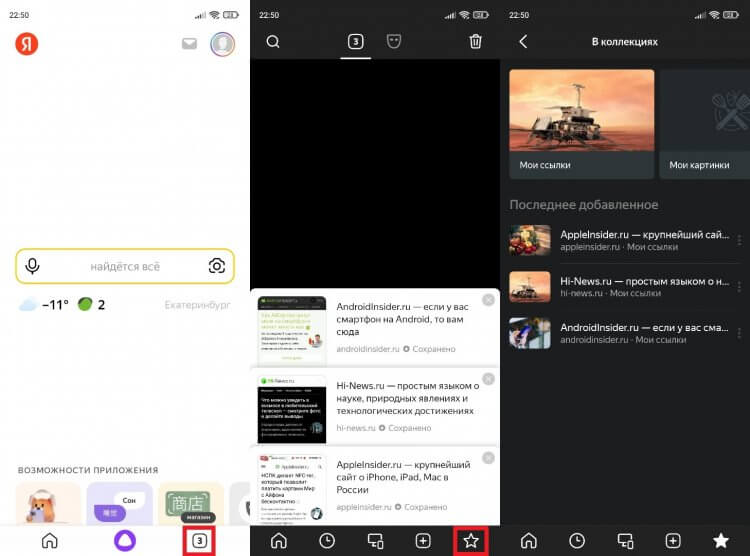
В Яндексе закладки не сохраняются на устройство, а остаются в облаке
Тут вы сразу можете заметить, что закладки в Яндексе называются коллекциями и сохраняются как «Мои ссылки». Это почти ничего не меняет, но вызывает определенный диссонанс, которому я постараюсь не дать усугубиться.
�� Загляни в телеграм-канал Сундук Али-Бабы, где мы собрали лучшие товары с АлиЭкспресс
Закладки в Яндекс Браузере на телефоне хранятся в том же месте. То есть для их поиска нужно нажать на количество открытых вкладок, а затем — на «звездочку». Но еще есть панель закладок в Яндекс Браузере. Е разработчики именуют словом «табло». Она отображается на главном экране, а содержимое панели не дублирует сохраненные сайты, спрятанные под «звездой».
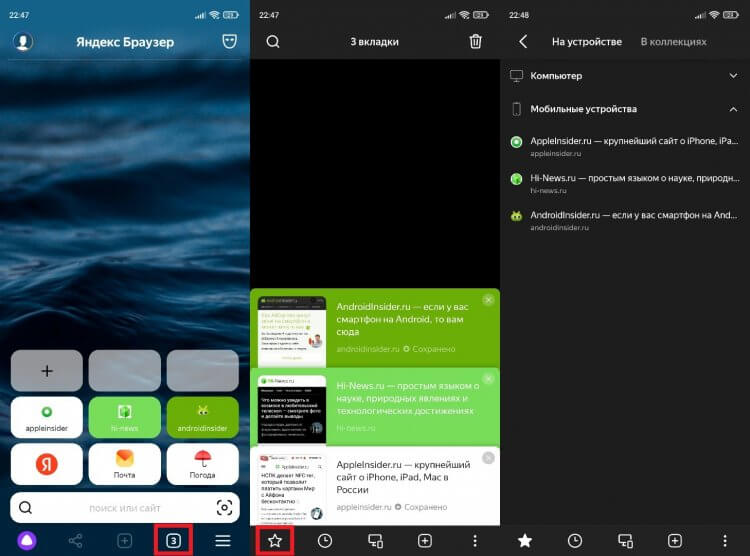
В Яндекс Браузере есть специальное табло, куда можно добавить любой сайт, не сохраняя его при этом в закладках
Кроме того, в отличие от базового приложения, в Yandex Browser присутствует сразу два типа закладок:
- на устройстве;
- в коллекциях.
К первому относятся классические закладки. Они сохраняются в памяти смартфона. Второй тип — это облачные закладки, которые не занимают место на внутреннем накопителе, но синхронизируются с Яндекс ID. С ними мы уже познакомились, когда парой абзацев выше говорили про титульное приложение Яндекс.
Как добавить страницу в закладки
Еще на предыдущем этапе вы могли запутаться во всех хитросплетениях поиска сохраненных сайтов. Чтобы распутать вас, предлагаю разобраться, как добавить сайт в закладки. Так вам станет понятнее, почему одни закладки попадают в общий список, а другие отображаются на главной странице веб-обозревателя.
Для сохранения сайта во всех случаях нужно открыть интересующую страницу, вызвать контекстное меню и нажать кнопку. В Google Chrome это «звезда», в Яндексе кнопка называется «Добавить в коллекцию», а в Yandex Browser — «Добавить в закладки».
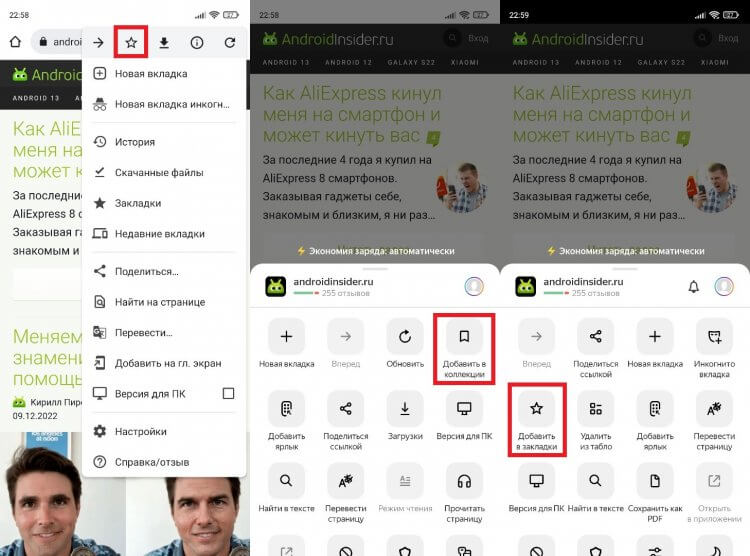
Слева направо: Google Chrome, Яндекс и Яндекс Браузер
Что касается того, как добавить закладку в Яндекс Браузере, то здесь вы можете либо установить сайт в качестве элемента табло, нажав кнопку «+» на главном экране, либо сохранить его в общем списке, как это предлагается сделать в других веб-обозревателях.
В Яндекс Браузере есть специальное табло, куда можно добавить любой сайт, не сохраняя его при этом в закладках
Оба типа закладок в Yandex Browser существуют отдельно. Если вы хотите, чтобы страница одновременно была и на табло, и в закладках, сайты придется сохранять дважды.
⚡ Подпишись на Androidinsider в Пульс Mail.ru, чтобы получать новости из мира Андроид первым
Как удалить закладки
С удалением закладок нет ничего сложного, поэтому здесь я не будут разбивать инструкцию на отдельные блоки. Просто откройте список сохраненных сайтов в любом браузере, вызовите контекстное меню через «три точки» и нажмите кнопку «Удалить».
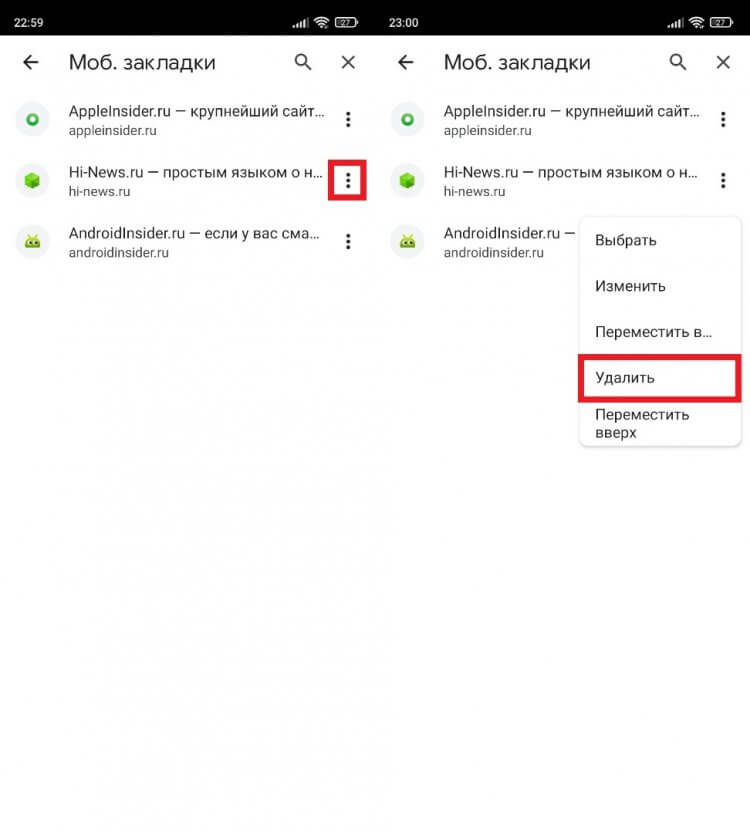
Во всех браузерах закладки удаляются одинаково
На табло Яндекс Браузера дела обстоят немного иначе. Сайты здесь продолжат оставаться до тех пор, пока вы не задержите палец на одной из плиток и не нажмете на «X».
Как перенести закладки на телефон
Также считаю важным рассказать, как перенести закладки, поскольку многие из вас наверняка сохранили много сайтов в ПК-версии браузера и теперь не хотят добавлять их вручную на смартфоне. Вне зависимости от используемого приложения инструкция будет одна и та же:
- Запустите веб-обозреватель.
- Откройте настройки.
- Перейдите в раздел «Синхронизация».
- Авторизуйтесь в учетной записи, которую используете в браузере на ПК.
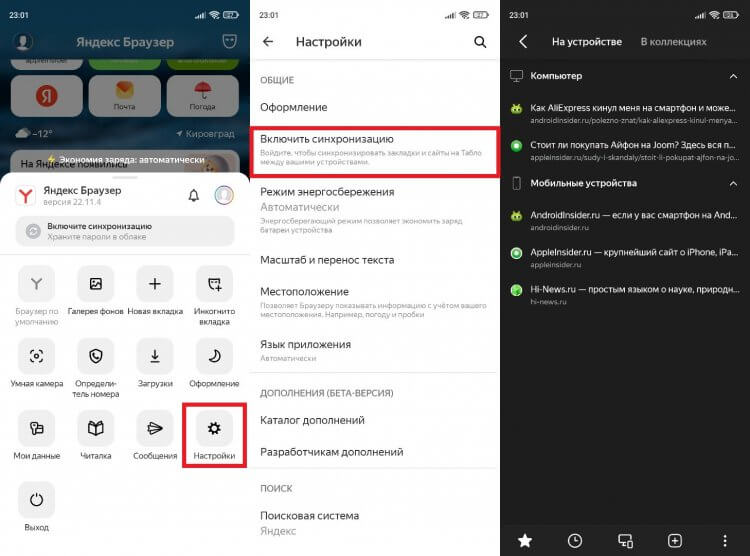
Синхронизация позволяет перенести закладки с ПК на смартфон
Если все сделано верно, то закладки автоматически появятся в специальном разделе. Отмечу, что речь не идет о страницах, добавленных на табло. Их придется настраивать вручную.
❗ Поделись своим мнением или задай вопрос в нашем телеграм-чате
Ярлык сайта на рабочий стол
Если вам не нравится реализация закладок в мобильных браузерах, рекомендую сохранять понравившиеся сайты иным образом, добавляя ярлык на рабочий стол. Так вы точно не потеряете нужные страницы:
- Откройте сайт в любом браузере.
- Вызовите контекстное меню.
- Нажмите кнопку «Добавить ярлык» или «Добавить на главный экран».
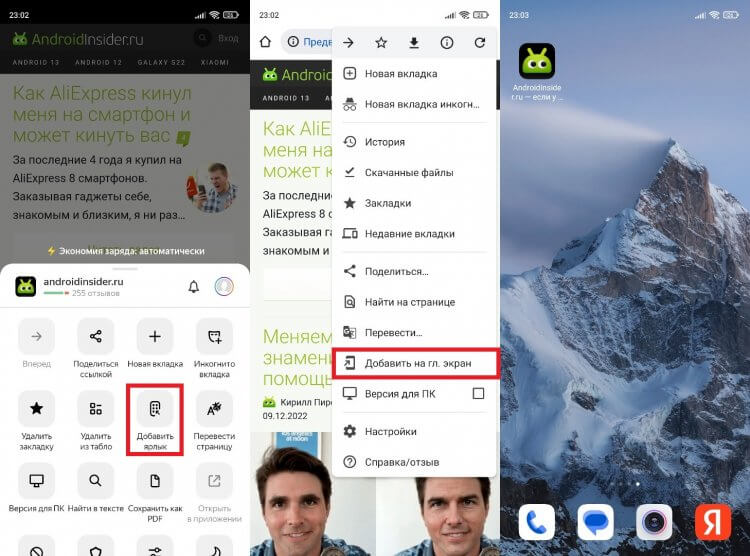
Ярлыки намного удобнее закладок
После этого вам будет предложено изменить название ярлыка, присвоенное по умолчанию, и закладка сразу появится на рабочем столе. По-моему, это самый удобный способ сохранения любимых сайтов. А как считаете вы?

Теги
- Новичкам в Android
- Приложения для Андроид
Наши соцсети
Новости, статьи и анонсы публикаций
Свободное общение и обсуждение материалов
Лонгриды для вас

В Google Play практически не найти бесплатных приложений без рекламы: благодаря видеороликам, которые нельзя пропустить, а также баннерами в разных частях экрана разработчики хоть как-то окупают свои затраты. Пользователям это, конечно же, мешает, но другого выхода нет — это наиболее оптимальный способ пользоваться софтом бесплатно. Однако есть вариант обойти эти ограничения в функциональности и убрать рекламу из приложений на Андроид: о некоторых вы наверняка знаете, а кое-какие увидите впервые. Собрали самые лучшие способы отключить рекламу в программах из Google Play.

Как бы мы ни хвалили Телеграм и не старались перетянуть на него большую часть наших родственников и друзей, Ватсап все равно остается самым популярным мессенджером в мире. Самое забавное, что, видимо, разработчики осознали, что их приложение безнадежно отставало от Телеграма по возможностям, и начали буквально в истерике запихивать новые функции в Ватсап. Так теперь можно входить в одну учетную запись на разных устройствах и подписываться на разные каналы. Но самое крутое нововведение ждало нас в последнем обновлении.
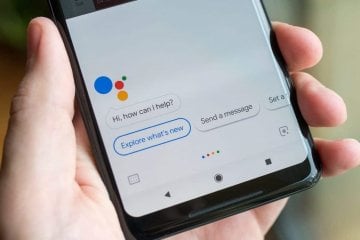
На каждом смартфоне под управлением Android 5 и выше можно включить Google Ассистента. Это голосовой помощник, способный решать различные задачи: ставить будильник, создавать напоминания, звонить нужным людям, искать информацию в интернете и так далее. Если вы хотите упростить взаимодействие со своим устройством, а также расширить его функциональность, настройте Гугл Ассистента на Андроид.
Где находятся закладки в Яндекс.Браузере на телефоне Андроид?
Как и любой другой веб-обозреватель, Яндекс.Браузер для смартфонов на базе Android позволяет добавлять сайты в закладки. Допустим, добавили вы некий сайт в закладки – как найти раздел с закладками в браузере, когда они понадобятся? Сейчас увидите. Для примера в закладки мы добавили сайт ВКонтакте.
Запустите Яндекс.Браузер с помощью иконки на рабочем столе.
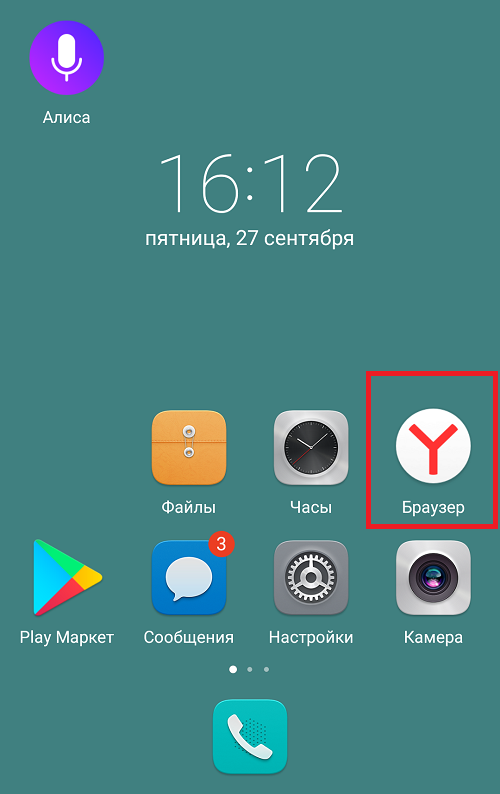
Далее тапните по указанной на скриншоте ниже кнопке.
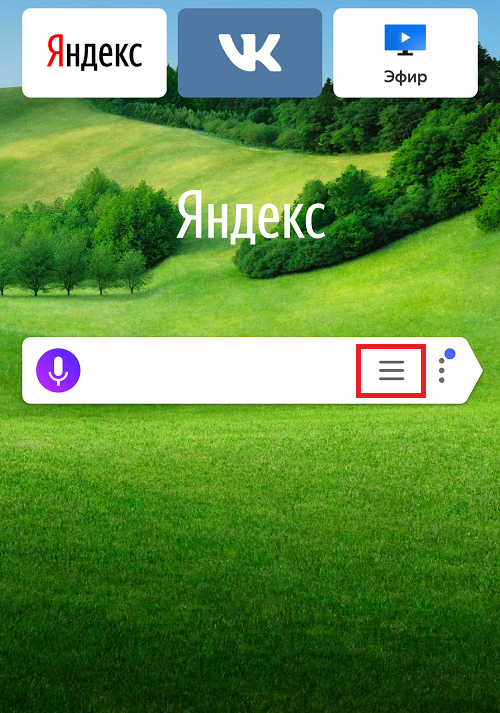
Раздел “Закладки” обозначен звездочкой. Здесь вы увидите сохраненные закладки.
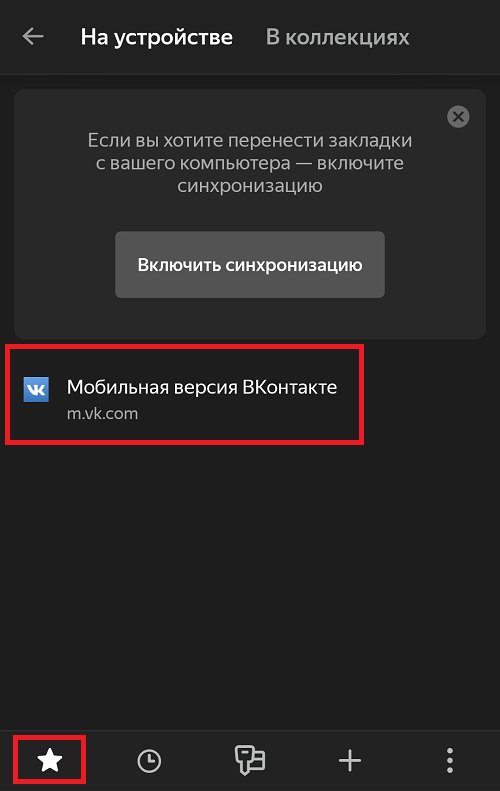
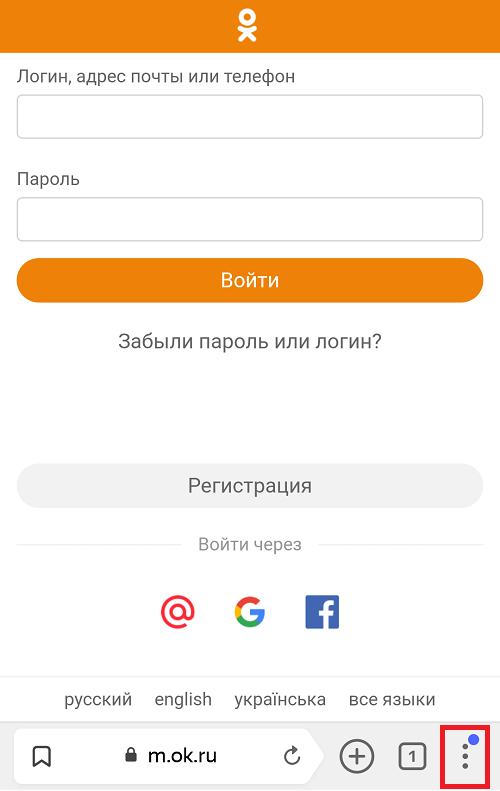
Чтобы добавить в закладки какой-либо сайт, сначала откройте его и нажмите на указанную кнопку.
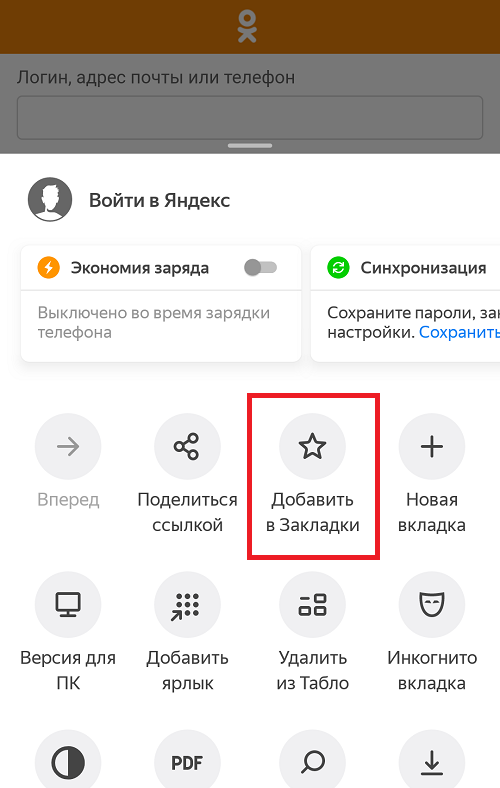
Появится меню. Тапните по иконке “Добавить в закладки”.
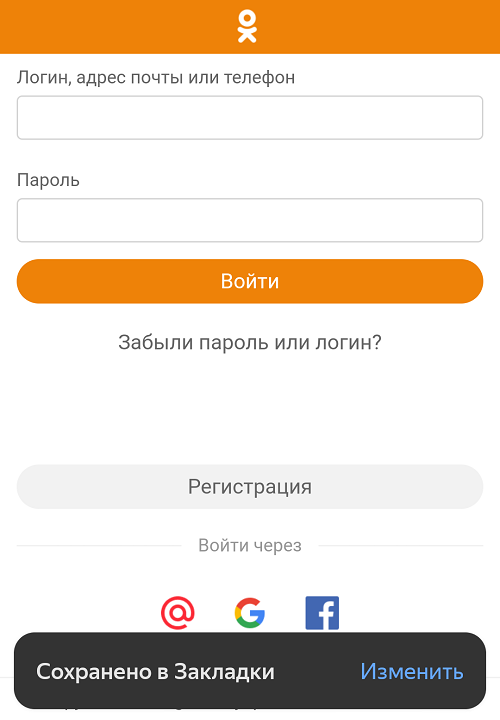
Сайт был сохранен в закладках.

Кстати, обратите внимание, что с некоторых пор в Яндекс.Браузере появилась темная тема.
- Оставить комментарий к статье.
- Подписаться на наш канал на YouTube.
- Подписаться на наш канал в Телеграме.
- Подписаться на нашу группу ВКонтакте.
- Подписаться на наш канал в Дзене.
Другие интересные статьи:
- Как отключить Алису на телефоне Android?
- Как включить режим инкогнито в Яндекс.Браузере и Гугл Хром на Андроиде?
- Как сделать браузер по умолчанию на Андроид?
- Как создать ярлык на телефоне Android?
- Как узнать IP-адрес телефона на Android?
- Как установить Алису на телефон Андроид?
- Как создать папку на рабочем столе Андроид-устройства?
Добавление и открытие закладок в Яндекс браузере на Android
Пользователи, которые только установили Яндекс браузер на свой смартфон или планшет под управлением Андроид иногда сталкивают с проблемой освоения новых функций. Например, затруднения могут возникнуть с закладками: новичок не знает, как добавить закладки в Яндекс браузере на Андроид, а если это удалось, то не может найти, где находятся закладки в Яндекс браузере в мобильной версии.
С этими вопросами и разберемся далее.
Как добавить закладку в Яндекс браузере в мобильном телефоне (Андроид)
Добавление закладок в Яндекс браузере в мобильном телефоне на Андроид – весьма нетривиальная задача, с которой не всегда справляются даже бывалые пользователи, ведь она сильно отличается от сохранения закладок на компьютере и других мобильных браузерах.
Как сделать закладку в мобильной версии Яндекс браузере на Андроид:
- Нужно открыть страницу сайта, который необходимо сохранить в закладках;
- Внизу экрана нажать на значок 3-х вертикальных точек, как это показано ниже:
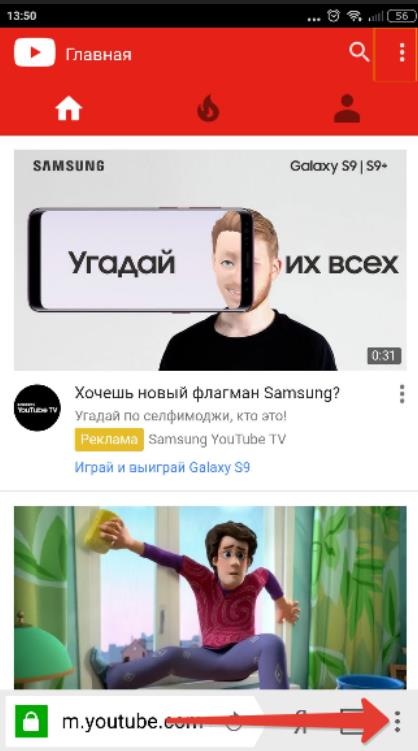
меню в яндекс браузере в мобильной версии

Добавить в закладки в Яндекс браузере на Андроид
Где найти закладки в Яндекс браузере на Android
[bank]
Ну что же, как добавить закладку в Яндекс браузере на Андроид разобрались, но где же теперь ее искать? Где хранятся закладки в Яндекс браузере, как их посмотреть?
Открыть закладки в Яндекс браузере на Андроид можно следующим образом:
- Открыть главную (начальную) страницу мобильного Яндекс браузера. (буква «Я» внизу экрана);
- В окне поиска нажать на иконку с 3-мя горизонтальными палочками (если открыты какие-либо вкладки, то вместо этого значка будут цифры в квадрате);
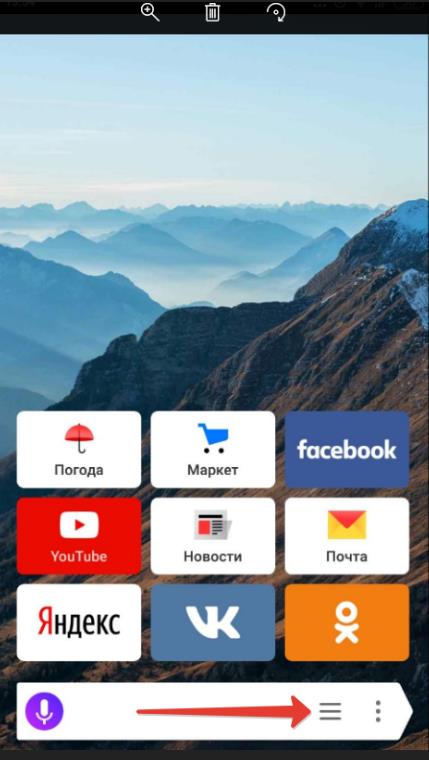
открыть закладки и историю ЯБ
Не нашли ответ? Тогда воспользуйтесь формой поиска: