Загрузка и просмотр содержимого «Фото iCloud» на компьютере с Windows
После настройки приложения «Фото» в iCloud для Windows вы сможете просматривать фотографии и видеозаписи, хранящиеся в Фото iCloud, непосредственно на своем компьютере. Если фотографии или видеозаписи редактируются или удаляются на устройстве Apple или на сайте iCloud.com, все изменения будут автоматически отображаться здесь.
Примечание. Если вы используете Общую медиатеку в iCloud на устройстве Apple, изменения в фотографиях и видеозаписях отображаются автоматически только в iCloud для Windows версии 14.
Пока вы не загрузите свои фотографии и видеозаписи, вы сможете видеть их миниатюры. После загрузки также можно использовать для их просмотра другие приложения, например «Фотографии» от Microsoft.

- На компьютере с Windows откройте «Проводник», затем нажмите «Фото iCloud» на панели навигации. Если «Фото iCloud» нет, нажмите «Изображения» на панели навигации, затем дважды нажмите «Фото iCloud».
- Дважды нажмите миниатюру, чтобы загрузить и просмотреть фотографию или видеозапись. Значки рядом с названиями фотографий и видеозаписей указывают на статус их загрузки и принадлежность к Общей медиатеке в iCloud. См. список значков и их значений.
Примечание. Если вы отредактируете фотографию или видеозапись на компьютере с Windows, внесенные изменения не будут отображаться на устройствах Apple или на сайте iCloud.com. Чтобы внесенные изменения отображались в Фото iCloud, загрузите файл как новый.
Как смотреть фото в iCloud с ПК
Соавтор(ы): Josef Storzi. Джозеф Сторжи — специалист по ремонту техники Apple и мобильных телефонов, владелец компании по ремонту мобильных телефонов Imobile LA в Лос-Анджелесе, Калифорния. Специализируется на ремонте экранов, зарядных портов, аккумуляторов, динамиков, микрофонов и устранении последствий попадания воды, работает с мобильными телефонами всех марок, включая Apple, Samsung, LG, Nokia и Sony. Кроме того, занимается ремонтом планшетов, ноутбуков и компьютеров, а также разбирается в плюсах и минусах обновлений мобильного программного обеспечения.
Количество просмотров этой статьи: 98 862.
В этой статье:
Аккаунт iCloud позволяет обмениваться данными между всеми вашими устройствами Apple, регулярно синхронизируя их между собой. Также доступ к своим данным в iCloud можно получить с Windows ПК. Посредством использования веб-сайта iCloud или соответствующей утилиты для Windows вы можете получить доступ к вашим фото, а также к другим хранящимся в iCloud данным с любого компьютера.
Метод 1 из 2:
Использование веб-сайта iCloud

Пройдите процедуру авторизации на . www.iCloud.com при помощи вашего Apple ID. Вы можете получить доступ к Медиатеке iCloud с любого компьютера, используя для этого веб-сайт iCloud. Убедитесь, что для авторизации вы использовали тот Apple ID, к медиатеке iCloud которого вы хотите получить доступ.

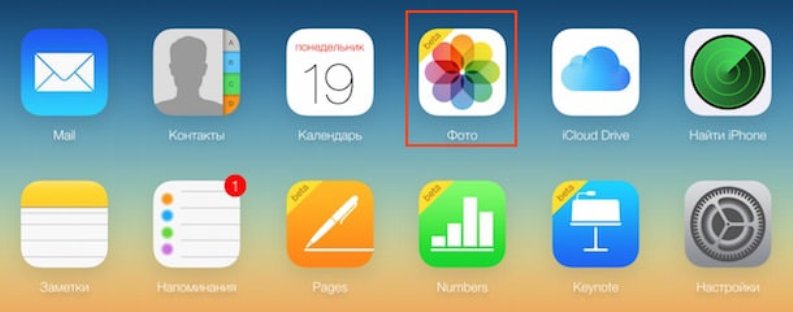
Выберите меню «Фотографии». При этом откроется ваша Медиатека iCloud. Понадобится некоторое время, если вы делаете это впервые.

- Вкладка «Моменты» отображает последние сделанные вами фотографии, отсортированные при этом по дате.
- Вкладка «Альбомы» позволит увидеть все созданные вами альбомы с фотографиями.

- Нажимайте кнопки «», чтобы перемещаться к предыдущей или следующей фотографии в альбоме.

Если вы хотите удалить фото, нажмите на кнопку с изображением корзины. Она находится в правом верхнем углу. При удалении из iCloud фотография удалится со всех синхронизированных устройств.

Нажмите кнопку «Выбрать фото» для выделения сразу нескольких изображений. После активации меню «Выбрать фото» вы можете нажать по каждой фотографии для выбора. Данное действие позволит скачать несколько фотографий за один раз.

Нажмите «Загрузить», чтобы скачать изображения. Это действие приведет к скачиванию фотографий в созданную по умолчанию для этих целей папку вашего браузера, которой обычно является папка «Загрузки».

Нажмите «Удалить», чтобы удалить выбранные фото. Все выбранные фотографии удалятся со всех синхронизированных устройств.

Нажмите «Добавить», чтобы добавить выбранные фото в альбом. Вы можете выбрать один из существующих альбомов или создать новый с помощью всплывающего меню.
Метод 2 из 2:
Использования iCloud для Windows

- Вы можете скачать установщик отсюда: support.apple.com/en-us/HT204283 .

- Вы сможете найти установщик в папке для скачиваний вашего браузера. Обычно это папка «Загрузки».

Подождите, пока iCloud для Windows установится. Это займет несколько минут.

- Вы можете быстро запустить iCloud для Windows, нажав клавишу ⊞ Win , и введя «iCloud».

- Вы можете отметить галочкой и другие данные в iCloud, которые вы хотели бы синхронизировать с компьютером.

Нажмите «Применить» для сохранения изменений. iCloud создаст папку «Фотографии iCloud» на вашем компьютере и начнет туда загрузку вашей Медиатеки iCloud. Если она большая, это займет какое-то время.

Найдите папку «Фотографии iCloud». Вы можете очень легко перейти к папке «Фотографии iCloud» с помощью Windows Explorer ( ⊞ Win + E ). Найдите папку «Фотографии iCloud» в разделе «Избранное» бокового меню или в окне «Компьютер»/»Мой компьютер». [2] X Источник информации

Добавьте фотографии в «Медиатека iCloud» для их отображения на других устройствах. Все добавленные на вашем Windows ПК в папку «Фотографии iCloud» изображения автоматически загрузятся в Медиатеку iCloud и будут доступны для любого вашего устройства, подключенного к iCloud. Необходимо подождать несколько минут, прежде чем новые фотографии появится на других устройствах.

Удалите фотографии из папки «Фотографии iCloud», чтобы убрать их со всех устройств. Все изъятые из папки «Фотографии iCloud» изображения будут навсегда удалены из Медиатеки iCloud на всех ваших устройствах.
Дополнительные статьи

отключить файлы cookie

бесплатно пользоваться Netflix

печатать слова на калькуляторе

сделать скриншот экрана на компьютерах HP

создавать и удалять файлы и папки через Командную строку в Windows

найти скриншоты из Minecraft

отключить клавишу Fn

запустить EXE–файл из командной строки

выключить или перезагрузить удаленный компьютер с через Командную строку

запустить .JAR файл

взломать WPA/WPA2 ключ от Wi–Fi с помощью Kali Linux

перенести данные с флешки на компьютер

соединить текстовые (TXT) файлы при помощи командной строки

установить оперативную память (RAM)
- ↑http://www.apple.com/icloud/setup/pc.html
- ↑http://www.imore.com/how-to-set-up-use-icloud-mail-contacts-calendars# mail-pc
Об этой статье
Специалист по ремонту техники Apple и мобильных телефонов
Соавтор(ы): Josef Storzi. Джозеф Сторжи — специалист по ремонту техники Apple и мобильных телефонов, владелец компании по ремонту мобильных телефонов Imobile LA в Лос-Анджелесе, Калифорния. Специализируется на ремонте экранов, зарядных портов, аккумуляторов, динамиков, микрофонов и устранении последствий попадания воды, работает с мобильными телефонами всех марок, включая Apple, Samsung, LG, Nokia и Sony. Кроме того, занимается ремонтом планшетов, ноутбуков и компьютеров, а также разбирается в плюсах и минусах обновлений мобильного программного обеспечения. Количество просмотров этой статьи: 98 862.
Как посмотреть фото в iCloud на компьютере: копирование фото, подключение и настройка

Облачные сервисы сегодня пользуются огромным спросом у пользователей по всему миру. Дело все в том, что они созданы для удобства хранения информации и оптимизации пространства на том или ином гаджете. У Apple есть облако данных под названием «АйКлауд». Именно с ним мы ознакомимся далее. Как посмотреть фото в iCloud на компьютере? С какими трудностями сталкиваются современные граждане в процессе реализации поставленной задачи? И можно ли вообще облачный сервис просмотреть с компьютера? Ответы на все эти вопросы могут пригодиться каждому владельцу «яблочного» устройства.
Возможность изучения данных
Как посмотреть фото в iCloud через компьютер? Сначала нужно понять, насколько это реальная задача.
Изучение и выгрузка информации с «яблочного» облака представляется возможным. Главное — знать, как действовать в том или ином случае. Существуют различные варианты развития событий. Только все их сможет освоить даже ребенок!
Активация опции
Просмотр фото iCloud на компьютере начинается с выгрузки изображений в облачный сервис. Для этого необходимо активировать опцию «Мой фотопоток» на «яблочном» устройстве.
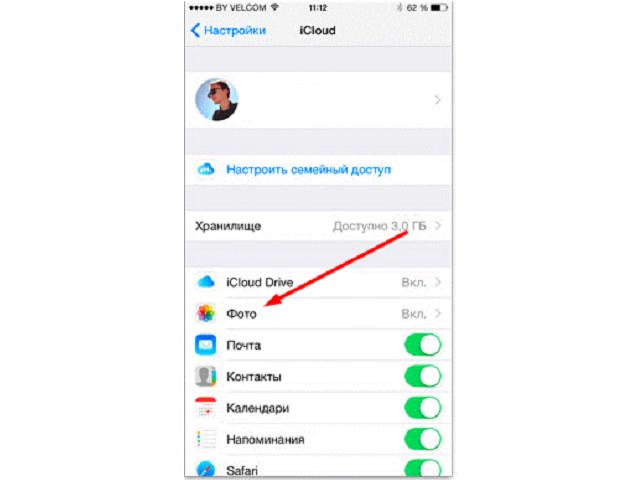
Для этого придется действовать так:
- Открыть на iPhone настройки.
- Перейти в AppleID — iCloud.
- Пройти авторизацию в «Эпл АйДи».
- Открыть раздел «Фото».
- Включить опцию под названием «Мой фотопоток».
Дело сделано. Теперь остается подождать. При подключении к Сети информация с телефона или планшета будет автоматически выгружаться в облако. После этого можно весьма успешно посмотреть снимки на ПК и даже сохранить их на жесткий диск.
Способы просмотра данных
Как посмотреть фото в «АйКлауд» с компьютера? Чтобы справиться с этой задачей, нужно в первую очередь определиться, с какой ОС пользователь будет работать далее. От этого многое зависит.
Вообще, изучить информацию в «яблочном» облачном сервисе можно при помощи:
- MacOS;
- специальной программы для Windows;
- через веб-интерфейс.
На самом деле все проще, чем кажется. И даже школьник сможет справиться с поставленной задачей.
Веб-сайт
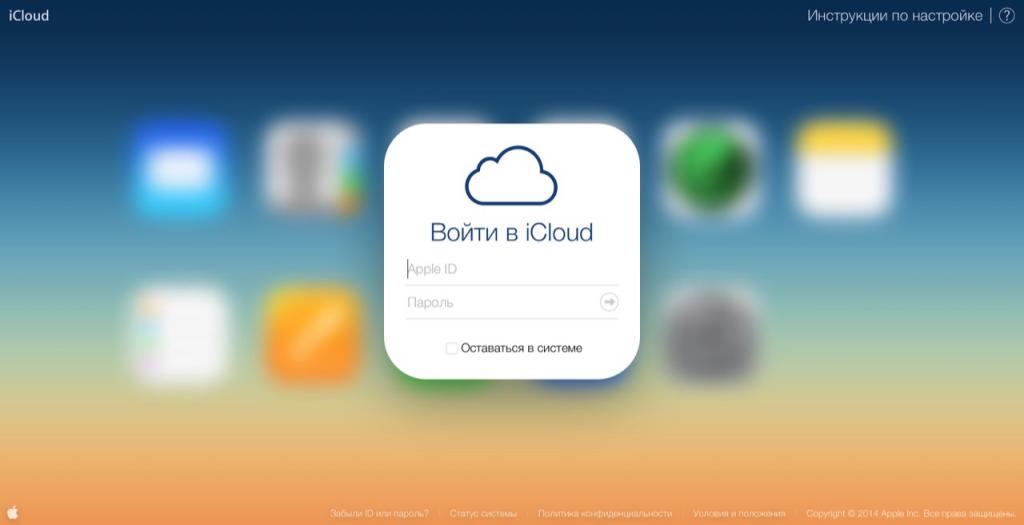
Как посмотреть фотографии в iCloud с компьютера? Самое простое решение — это использование веб-интерфейса. Никакого дополнительного программного обеспечения для реализации поставленной задачи не потребуется.
Инструкция по изучению информации в «яблочном» облачном сервисе выглядит так:
- Зайти на официальную страницу «АйКлауд».
- Войти в свою учетную запись AppleID.
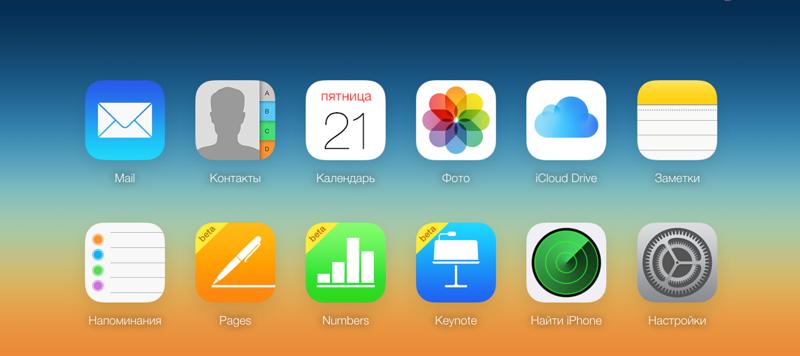
- Кликнуть по разделу «Фото».
Теперь на экране появятся все сохраненные в облаке данных снимки. Их можно скачать или удалить.
Скачивание с сайта
Как справиться с подобными операциями? Удаление информации в «АйКлауд» не пользуется популярностью, поэтому обращать на него внимание не будем. Вместо этого стоит уделить время скачиванию снимков.
Если пользователь работает с веб-интерфейсом iCloud, ему придется:
- Открыть раздел «Фото» в облачном сервисе на компьютере через любой браузер.
- Нажать на Alt на клавиатуре.
- Выделить необходимые снимки при помощи ЛКМ.
- Щелкнуть по кнопке с изображением облака со стрелкой.
После проделанных действий начнется скачивание информации. Обнаружить снимки можно в корневой папке браузера. Там, куда по умолчанию скачиваются данные из Сети.
MacOS и iCloud
Это только один из нескольких приемов. Как посмотреть фото в iCloud на компьютере, если пользователь работает с «Макбуком»? В этом случае процесс доставит намного меньше хлопот.
Инструкция по реализации поставленной задачи выглядит так:
- Открыть главное меню настроек в MacOS.
- Поставить отметку около пункта «Мой фотопоток».
- Зайти в раздел, отвечающий за «яблочный» облачный сервис.
- Заглянуть в блок «Фото».
Вот и все. Казалось бы, все просто. Основной проблемой является то, что пользователи редко работают с «Макбуком». Обычно они пользуются Windows. В этом случае придется контактировать с «яблочным» облачным сервисом несколько иначе.
iCloud для Windows
У «Виндовс» нет «родных» утилит для работы с «яблочными» устройствами. Поэтому придется постараться ради того, чтобы добиться желаемого результата.
В интернете можно отыскать iCloud для Windows. Это программное обеспечение позволит юзеру воспользоваться «Виндовс» для работы с облачным сервисом от Apple.
Хочется разобраться, как посмотреть фото в iCloud на компьютере? Тогда пользователю рекомендуется:
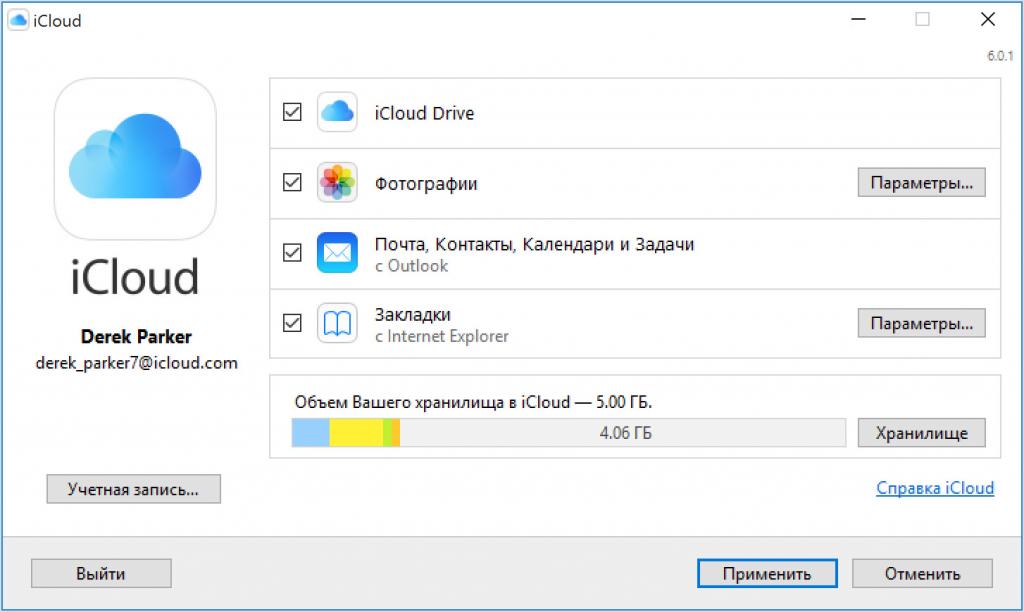
- Найти и установить на компьютер программу iCloud для «Виндовс». Этот процесс отнимет всего несколько минут.
- Запустить соответствующее ПО.
- Войти в свою «яблочную» учетную запись при помощи AppleID.
- Поставить галочки около сервисов, которые нужно синхронизировать. В нашем случае необходимо заострить внимание на «Фото».
- Кликнуть по кнопке «Параметры» около раздела Photo.
- Отметить все появившиеся пункты.
- Нажать на «Готово».
- Перезагрузить компьютер. Это нужно для начала синхронизации данных.
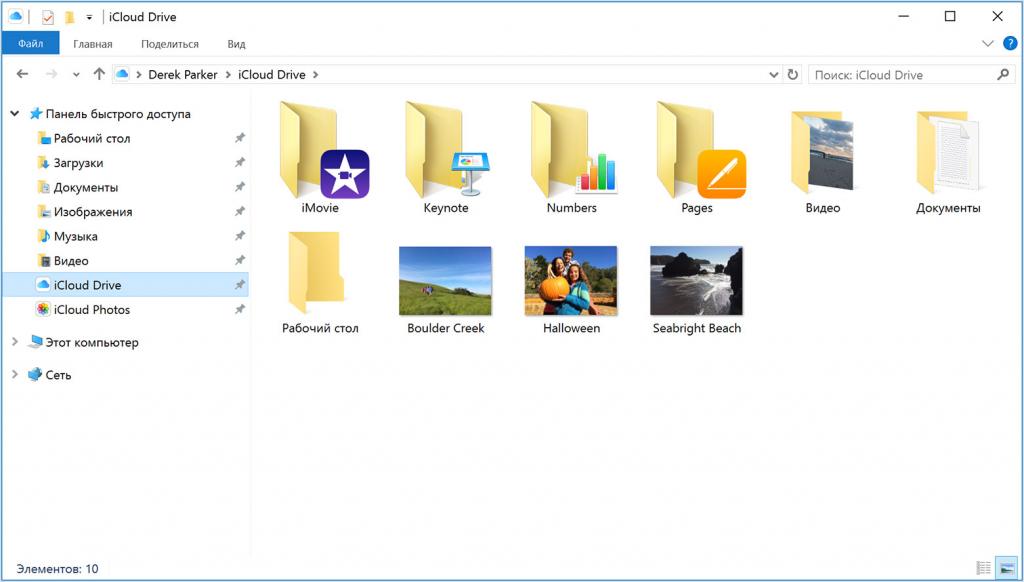
- Открыть «Мой компьютер» — «iCloud Drive».
- Заглянуть в блок «Фото. «.
Далее пользователю будет предложено выбрать ту или иную папку. Чтобы посмотреть изображения, достаточно кликнуть по разделу «Загрузки».
Сохранение на ПК с «Виндовс»
Как посмотреть фото в iCloud на компьютере, выяснили. А что нужно сделать для загрузки тех или иных изображений на жесткий диск ПК? Например, при работе с «Виндовс». Это наиболее проблематичный сценарий.
На данный момент для реализации поставленной задачи нужно воспользоваться указанной выше инструкцией. Только на последнем этапе выбрать папку «Выгрузки», а не «Загрузки».
Автоматическое сохранение со всех устройств
Трудно поверить, но при желании каждый может настроить автоматическую синхронизацию данных в Windows с iCloud. Это не самая трудная задача из всех существующих.
Руководство по реализации поставленной задачи выглядит следующим образом:
- Открыть настройки программы «iCloud для Windows».
- Установить отметку около «Выгрузить в мой фотопоток».
- Сохранить изменения.
- Активировать опцию «Мой фотопоток» на «яблочном» мобильном устройстве.
После проделанных действий при подключении к интернету будет происходить автоматическая синхронизация данных. Дополнительно подгружать информацию из «яблочного» сервиса не придется.
Заключение
Теперь понятно, как посмотреть фото через iCloud через компьютер. Это, как уже можно было убедиться, далеко не самая трудная задача. Особенно если юзер заранее подготовится к процессу.
Наиболее простым способом для просмотра изображений является использование web-интерфейса. Если нужно скачать снимки на жесткий диск, лучше прибегнуть к программному обеспечению. В случае с MacOS дополнительных утилит не требуется, а вот для «Виндовс» существует специальные программы для работы с облачным сервисом. Как просмотреть фото в iCloud через компьютер? Теперь это не проблема!
Если активировать автоматическую синхронизацию фотоснимков на всех «яблочных» устройствах, то при первом подключении к интернету будет осуществляться автоматический обмен данных через iCloud. Очень удобно, особенно если у человека несколько мобильных устройств от Apple. Можно сэкономить место в памяти девайса, не потеряв фотографии.
Важно: без учетной записи AppleID работать с «АйКлауд» не получится. Если у пользователя нет «яблочного» профиля, его придется предварительно зарегистрировать. Это бесплатно!
Как посмотреть фото в iCloud с iPhone: пошаговая инструкция, настройка, советы

iCloud — уникальный облачный сервис от корпорации «Эпл». С его помощью можно сохранять различные данные, а также проводить их резервное копирование и восстановление. Ничего трудного в этом нет. Далее постараемся выяснить, как посмотреть фото в iCloud с iPhone. Что нужно для настройки отображения и сохранения снимков в этом облачном сервисе? И с какими трудностями чаще всего сталкиваются владельцы «яблочных» девайсов? Ответы на все перечисленные вопросы и не только обязательно пригодятся каждому. Особенно тем, кто планирует сменить «Андроид» на iOS.
Авторизация в iCloud
Как посмотреть фото в облаке на айфоне? Первым делом придется осуществить настройку облачного сервиса от «Эпл». Без этого о сохраненных снимках можно забыть.
Для авторизации в iCloud используются данные учетной записи Apple ID. Они помогают быстро переносить данные с телефона на телефон. Всего несколько минут — и дело сделано!
Как посмотреть фото в iCloud с iPhone? Чтобы пройти авторизацию в облачном сервисе, необходимо:
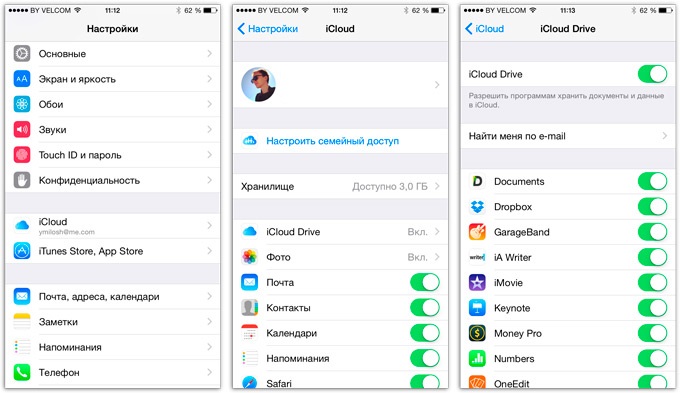
- Осуществить включение «яблочного» девайса и дождаться его полной прогрузки.
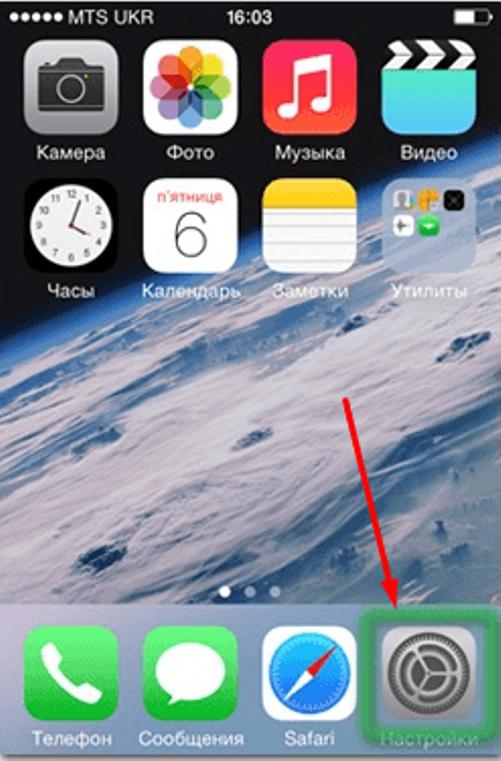
- Заглянуть в главное меню устройства.
- Выбрать пункт «Настройки».
- Тапнуть по строке с надписью «Apple ID».
- Нажать на iCloud.
- Указать идентификатор «Эпл АйДи», а также пароль для входа в систему.
Теперь остается всего лишь подтвердить авторизацию и немного подождать. Если девайс подключен к интернету, он войдет в облако данных. Здесь происходит настройка фотопотока и прочих данных «АйКлауд».
Способы просмотра
Как посмотреть в облаке фото на айфоне? Существуют несколько вариантов развития событий.
Сегодня данные из облачного сервиса Apple можно посмотреть:
- через меню настроек iCloud;
- посредством встроенных функций мобильного устройства;
- при помощи специальной программы для Mac;
- посредством официального сайта облачного хранилища.
Постараемся сделать акцент на работе преимущественно с мобильными девайсами. Остальные приемы, как правило, вызывают меньше всего вопросов.
Вход в настройки «Фото»
Как посмотреть фотографии в iCloud с айфона? Перед тем, как задумываться над этим вопросом, нужно осуществить настройку сохранения графических данных на том или ином устройстве. В облаке «Эпл» множество полезных функций. И большинство из них помогают осуществлять копирование, отображение и восстановление фотографий.
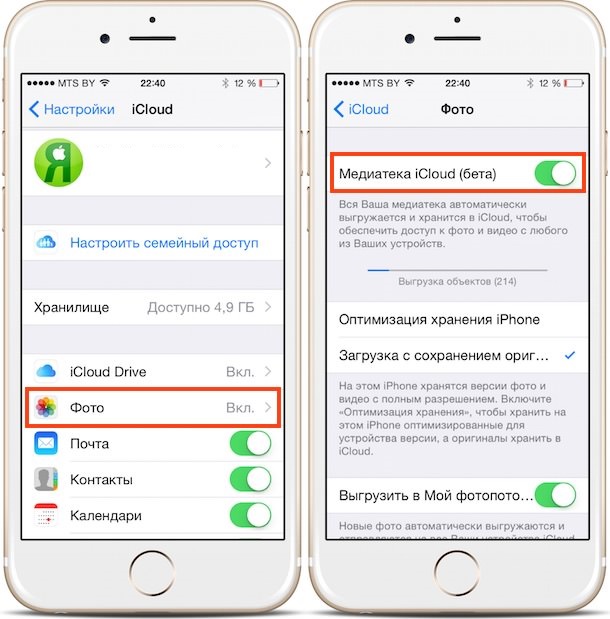
Чтобы попасть в меню параметров хранения снимков в «АйКлауд», потребуется:
- Зайти в iCloud. Подразумевается осуществление авторизации в Apple ID.
- Кликнуть по кнопке «Управление хранилищем». Эта строка появляется в разделе «Настройки»-«Ник_пользователя»-iCloud.
- Тапнуть по блоку «Фото».
Готово! Пользователь смог войти в главные настройки сохранения изображений в iCloud. Можно приступить к решительным действиям.
Включение параметров сохранения
Изначально задумываться над тем, как посмотреть фото в iCloud с iPhone не стоит. Дело все в том, что по умолчанию сохранение сделанных снимков и видео в смартфоне/планшете отключено. Нужно как можно скорее исправить ситуацию.
Но как? Для этого рекомендуется следовать таким указаниям:
- Зайти в настройки отображения фотографий. Сделать это можно, если следовать ранее указанной инструкции.
- Щелкнуть по параметру «Медиатека».
- Перевести переключатель в положение «Включено».
Можно сохранить настройки и радоваться полученному результату. После проделанных действий медиатека iCloud будет активирована. Все получаемые изображения будут автоматически выгружаться в облачный сервис.
Важно: для работы с iCloud необходимо иметь подключение к интернету.
Быстрая синхронизация с устройствами
Как просмотреть фото в iCloud с айфона? Можно отправлять все снимки в раздел «Мой фотопоток». В этом случае создаваемые фото автоматически отправляются на все «яблочные» устройства, в которых пройдена авторизация в Apple ID.
Активация раздела «Мой фотопоток» осуществляется очень быстро. Чтобы ее включить, требуется:
- Открыть главные настройки «Фото» в iCloud.
- Выбрать опцию «Мой фотопоток».
- Установить переключатель в положение «Активно».
Под соответствующей строкой пользователь может ознакомиться с тем, как работает фотопоток. Если хочется сделать так, чтобы пользователи на разных устройствах могли работать с избранными изображениями, придется активировать параметр «Выгрузить фото серий».
Общий доступ
Но и это еще далеко не все. Интересно, как посмотреть фото в iCloud с iPhone 6 S и не только? Можно активировать так называемый «Общий доступ». В этом случае человек откроет доступ к своим снимкам, а также получит право просматривать изображения других девайсов.
Для активации параметра нужно открыть «АйКлауд» и установить переключатель пункта «Общий доступ» в «Фото» в положение «Включен». Далее будет предложено создать альбомы общего доступа. Поместив в них снимки, человек фактически поделится изображениями с другими.
Смотрим со смартфона
Как посмотреть фото в iCloud с iPhone 7? Точно также, как и с любого другого «яблочного» устройства. Это довольно простая операция. Только пользоваться ей до непосредственной настройки облачного сервиса «Эпл» не рекомендуется.
Предположим, что настраивание iCloud позади. Что теперь? Можно фотографировать и сохранять изображения. А как их посмотреть?
Инструкция по достижению желаемой цели выглядит следующим макаром:
- Включить айфон или другое «яблочное» устройство.
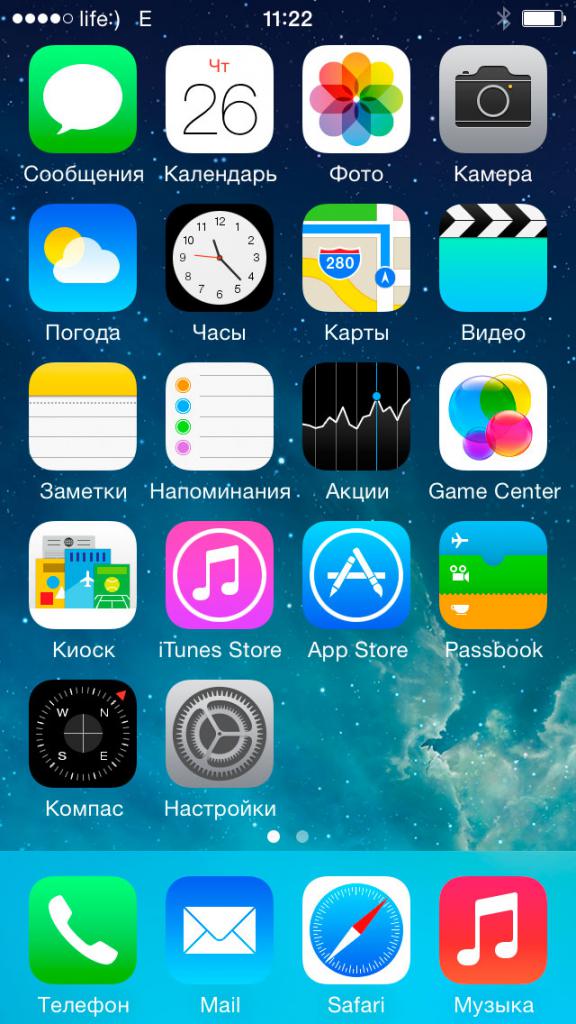
- На главном экране кликнуть по иконке с надписью «Фото».
- Подождать.
Несколько секунд — и дело сделано. После описанных действий на смартфоне откроется главное меню фотографий. В нижней части экрана имеется 3 кнопки. Они помогают переключаться между изображениями.
Разделы «Фото»
Как посмотреть в iCloud фото с iPhone? Теперь это не такая уж и проблема. Достаточно просто следовать указанным выше руководствам. Тогда никаких затруднений с процессом воплощения задумки в жизнь не будет.
В разделе «Фото» человек может увидеть 3 раздела. Они, как уже было сказано, помогают переключаться между различными снимками. Вот их предназначения:
- «Фото» — раздел, в котором отображаются все снимки, скопированные в iCloud;
- «Общие» — изображения, доступ к которым открыт всем пользователям;
- «Альбомы» — папка, в которой все имеющиеся снимки рассортированы по альбомам.
Чтобы переключиться на тот или иной раздел, нужно просто тапнуть по соответствующей надписи в нижней части окна «Фото».
Программы в помощь
Как посмотреть фото в iCloud с iPhone 7 на компьютере? Сделать это можно по-разному. Главное — включить выгрузку изображений в облачный сервис от «Эпл».
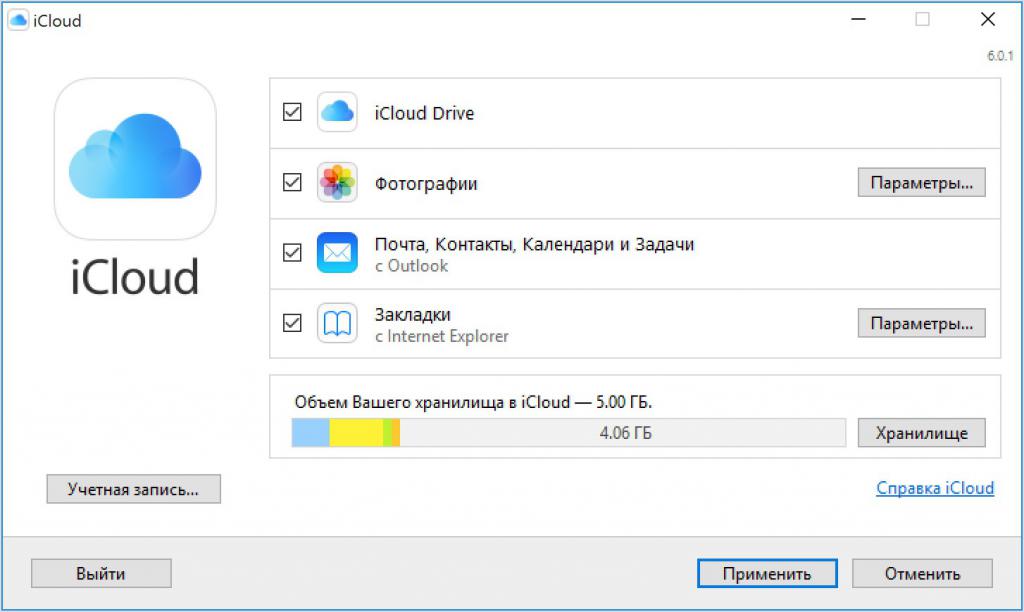
Например, можно прибегнуть к помощи официального приложения iCloud для MacOS. Чтобы посмотреть снимки в облачном хранилище таким образом, можно:
- Открыть на MacOS программу iCloud.
- Осуществить вход в свой Apple ID и настроить медиатеку сервиса. Делается это точно также, как и на мобильных девайсах.
- Кликнуть в главном меню приложения по строчке «Фото».
- Изучить изображения, появившиеся на дисплее монитора.
Как правило, с MacOS работают не все владельцы «яблочных» мобильных устройств. Поэтому приходится искать обходные пути работы с облачным хранилищем. К счастью, они есть!
Сайт облака
Как посмотреть фото с iPhone? Icloud.com — адрес полезного и очень удобного сайта, при помощи которого пользователи ПК могут работать с «яблочным» облачным хранилищем. Кроме того, на указанном сайте удастся отследить положение своего смартфона/планшета, а также осуществить сброс настроек Apple ID.
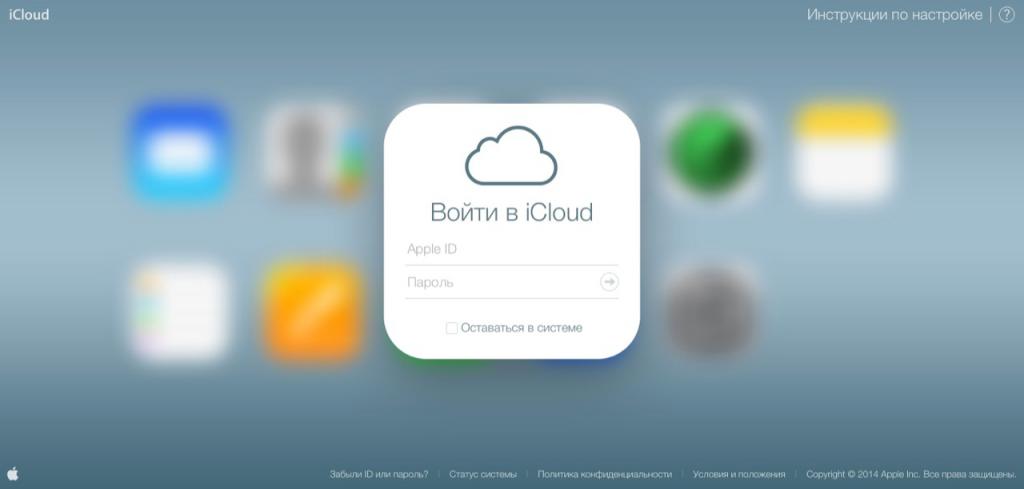
Для работы с официальным сайтом «АйКлауд», пользователю рекомендуется выполнить следующие действия:
- Подключиться к Сети на том или ином компьютере. Без доступа в интернет можно забыть о просмотре облачного сервиса.
- Зайти через любой браузер на страницу icloud.com.
- Пройти авторизацию в «Эпл АйДи», используя e-mail и пароль от соответствующей учетной записи.
- На экране появится главное меню облака. Здесь нужно кликнуть по разделу «Фото».
На подобном этапе можно закончить все решительные действия. Теперь пользователь сможет настроить и просмотреть сохраненные графические данные с «яблочных» устройств.
Выгрузка изображений почтой
Как посмотреть фото в iCloud с iPhone, мы разобрались. При необходимости эти изображения можно удалить или передать другим пользователям. С первой операцией обычно проблем нет. А вот выгрузка данных из iCloud часто вызывает вопросы.
Можно поделиться фотографиями при помощи электронной почты. Инструкция по реализации задачи выглядит так:
- Раскрыть раздел «Фото» на мобильном устройстве.
- Выделить несколько снимков. Речь идет о тех, которыми хочется поделиться.
- Выбрать способ передачи информации. Например, через социальную сеть «Фейсбук». В нашем случае придется тапнуть по разделу «Почтой».
- Сформировать электронное письмо и отправить его по тому или иному адресу.
Для сохранения снимком рекомендуется открыть полученное письмо и воспользоваться операцией «Сохранить как. «.
Об удалении
По умолчанию в «АйКлауд» все данные хранятся бесконечно долго. Но только не фотографии. Они, как правило, сохраняются в количестве тысячи штук за последние тридцать суток. Как только будет достигнут указанный лимит изображений, старые фото будут автоматически стерты. Посмотреть их можно в разделе «Удаленные фотографии». На это дается 1 месяц.
Кроме того, чтобы избавиться от снимков на «яблочном» телефоне, можно:
- стереть их из раздела «Фото» на смартфоне;
- осуществить выход из Apple ID;
- сбросить учетную запись «Эпл АйДи» (например, через опцию Find iPhone).
Как показывает практика, работа с облачным сервисом и изображениями не доставляет никаких хлопот. Главное — помнить, что фото будут удаляться со всех синхронизированных с учетной записью iCloud устройств. Тогда при правильной настройке работы фотопотока айфона никаких проблем быть не должно.