Импорт закладок из HTML-файла
Данная статья объясняет как добавить закладки в Firefox из файла, сохранённого в формате HTML.
- Чтобы заменить ваши существующие закладки файлом резервной копии закладок Firefox в формате JSON, прочитайте статью Восстановление закладок из резервных копий.
Прежде чем продолжить, вам следует сделать резервную копию ваших текущих закладок. Вы можете сделать это, открыв окно Библиотеки Закладок (объясняется ниже). На панели окна Библиотка Нажмите Импорт и резервные копии и выберите Создать резервную копию… . В разельтате будет создан файл резервной копии закладок Firefox в формате JSON.
Импорт закладок из окна Библиотеки
- Нажмите кнопку меню
 , чтобы открыть панель меню. Нажмите Закладки и затем нажмите внизу панель Управление закладками .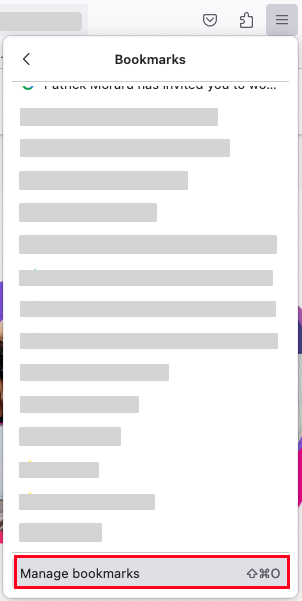
- Откроется окно Библиотека. На панели инструментов в окне Библиотека нажмите
 Импорт и резервные копии и выберите Создать резервную копию… .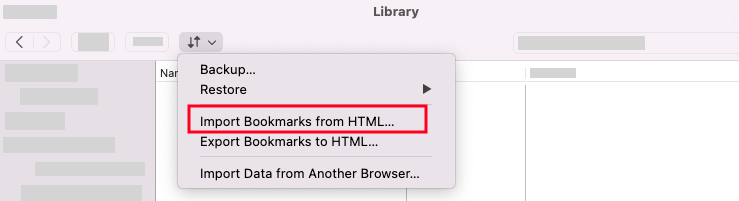
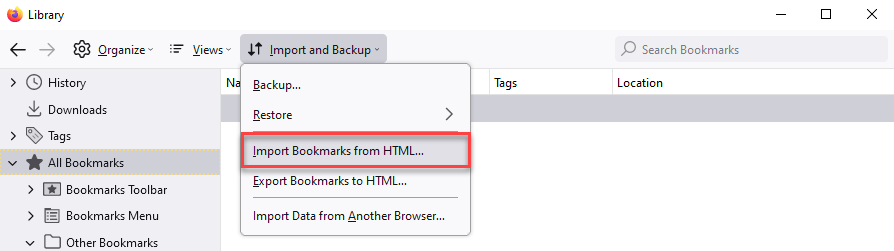
- В открывшемся окне «Импорт файла закладок» перейдите к HTML-файлу закладок, который импортируете, и выберите этот файл.
- Нажмите кнопку Открыть . Окно «Импорт файла закладок» закроется.
В результате будет создан файл резервной копии закладок Firefox в формате JSON.
Примечание: Импортированные закладки будут добавлены к вашим существующим закладкам, что может привести к появлению дубликатов закладок. Вы можете удалить ненужные закладки Firefox, прежде чем импортировать новый набор закладок, но это может занять много времени.
Импорт данных из Настроек Firefox
Начиная с Firefox вепрсии 115, вы можете импортировать закладки из HTML-файла следующим образом:
- Нажмите вверху справа кнопку меню .
- Выберите Настройки .
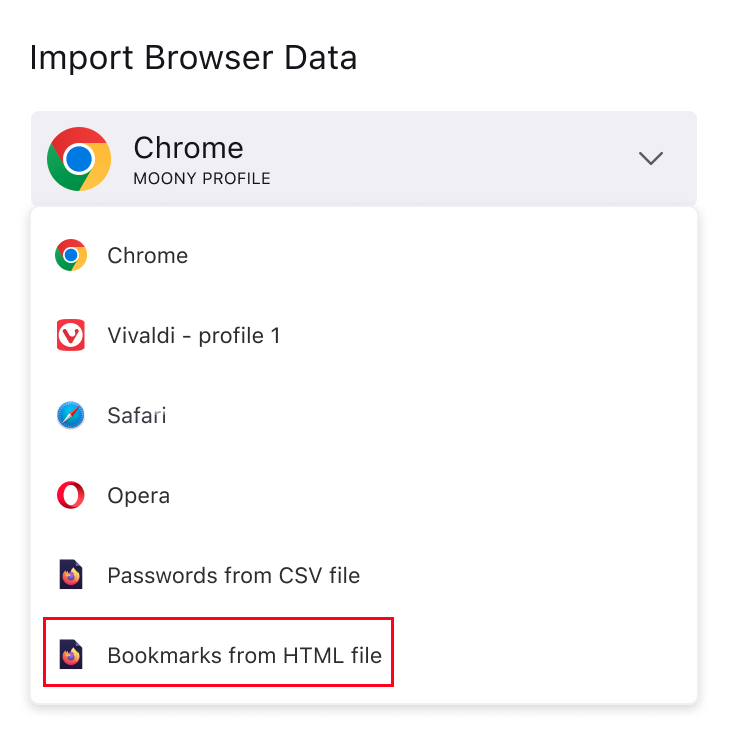
- На панели слева Основные в разделе Импорт данных браузера нажмите на Импорт данных .
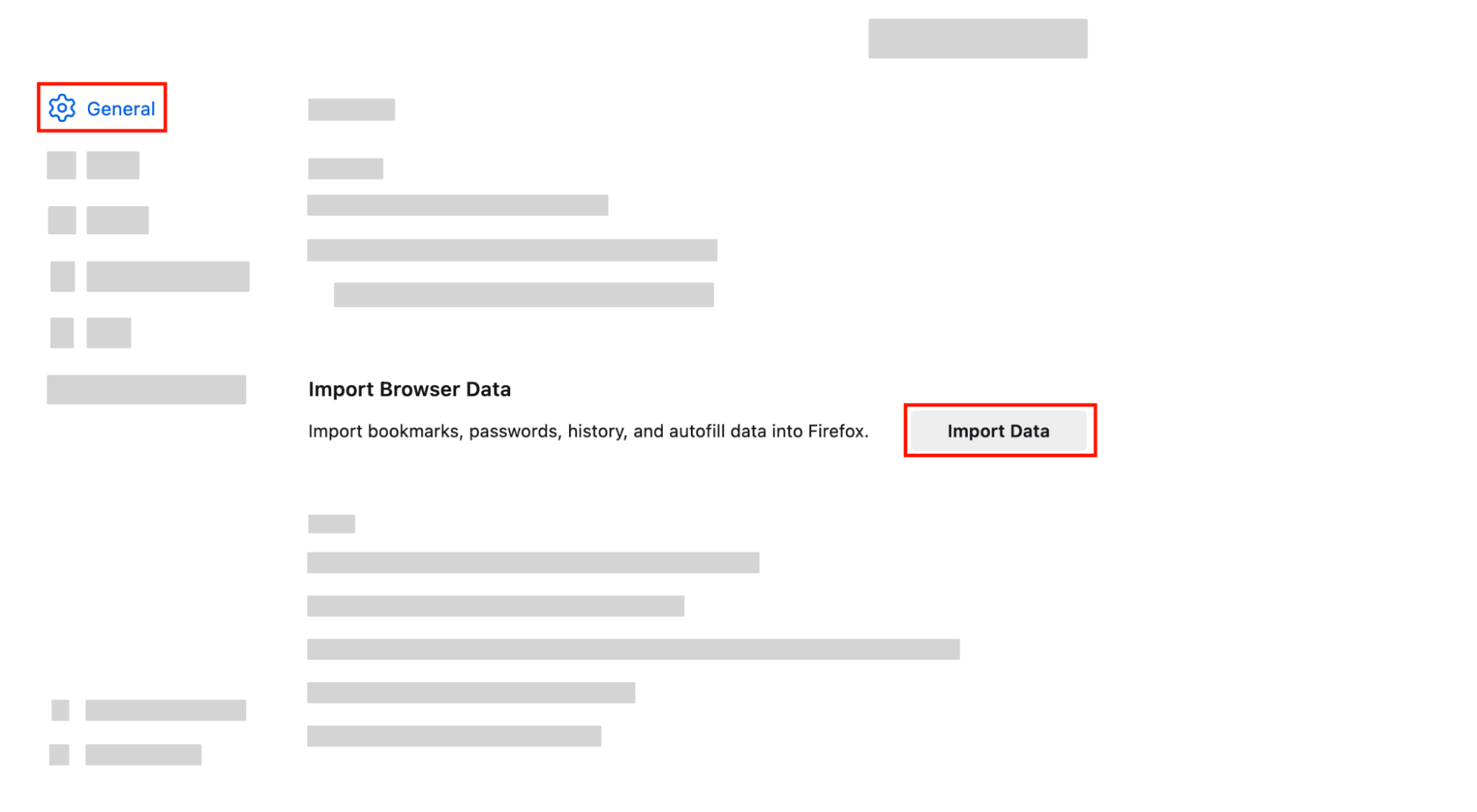
- Выберите вариант Импорт закладок из HTML-файла .
- Выберите HTML-файл для импорта своих закладок и нажмите Открыть .
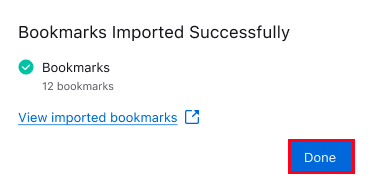
Всё настроено! Закладки из выбранного HTML файла будут добавлены в ваши закладки Firefox в каталог Меню закладок. Нажмите Готово , чтобы закрыть Мастер импорта.
Эти прекрасные люди помогли написать эту статью:
Импорт закладок и других данных из Microsoft Edge
Firefox позволяет вам импортировать Избранное (называемое Закладки в Firefox), сохранённые логины, пароли, историю просмотра и другие данные из Microsoft Edge, избавляя вас от необходимости настраивать их самостоятельно. В этой статье приведены пошаговые инструкции, как это сделать.
Оглавление
- 1 Начало провесса импорта
- 1.1 Импорт данных из настроек Firefox
- 1.2 Импорт данных из Библиотеки
Начало провесса импорта
Используйте один из этих методов, чтобы импортировать закладки и другие данные из Microsoft Edge в Firefox:
Импорт данных из настроек Firefox
Начиная с Firefox версии 113, вы можете импортировать свои данные из панели Настроек Firefox:
- На Панели меню в верхней части экрана нажмите Firefox и выберите Настройки . Нажмите кнопку меню
 и выберите Настройки .
 - На панели Основные слева в разделе Импорт данных браузера в разделе Импорт данных браузера нажмите на Импорт данных .
- Откроется Мастер импорта.
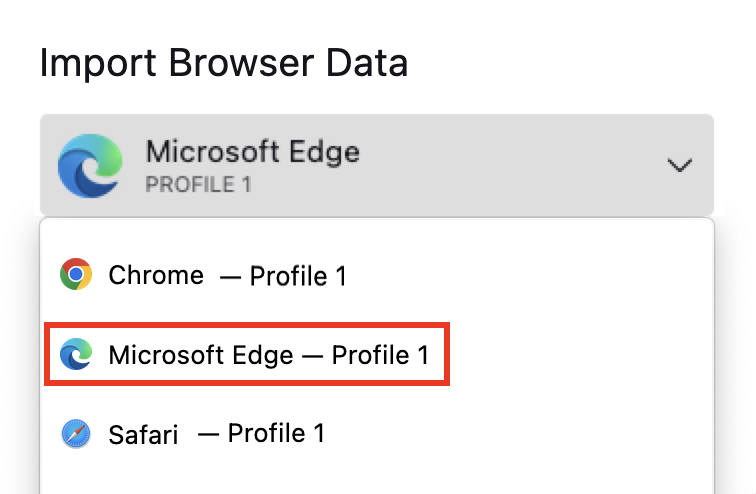 Здесь вы можете выбрать Microsoft Edge и профиль, из которого желаете импортировать данные, чтобы завершить процесс (читайте ниже).
Импорт данных из Библиотеки
Вы также можете начать процесс импорта из окна Библиотека закладок.
- Нажмите кнопку меню Firefox , чтобы открыть панель меню. Нажмите Закладки и затем нажмите внизу панель Управление закладками . Откроется окно Библиотека.
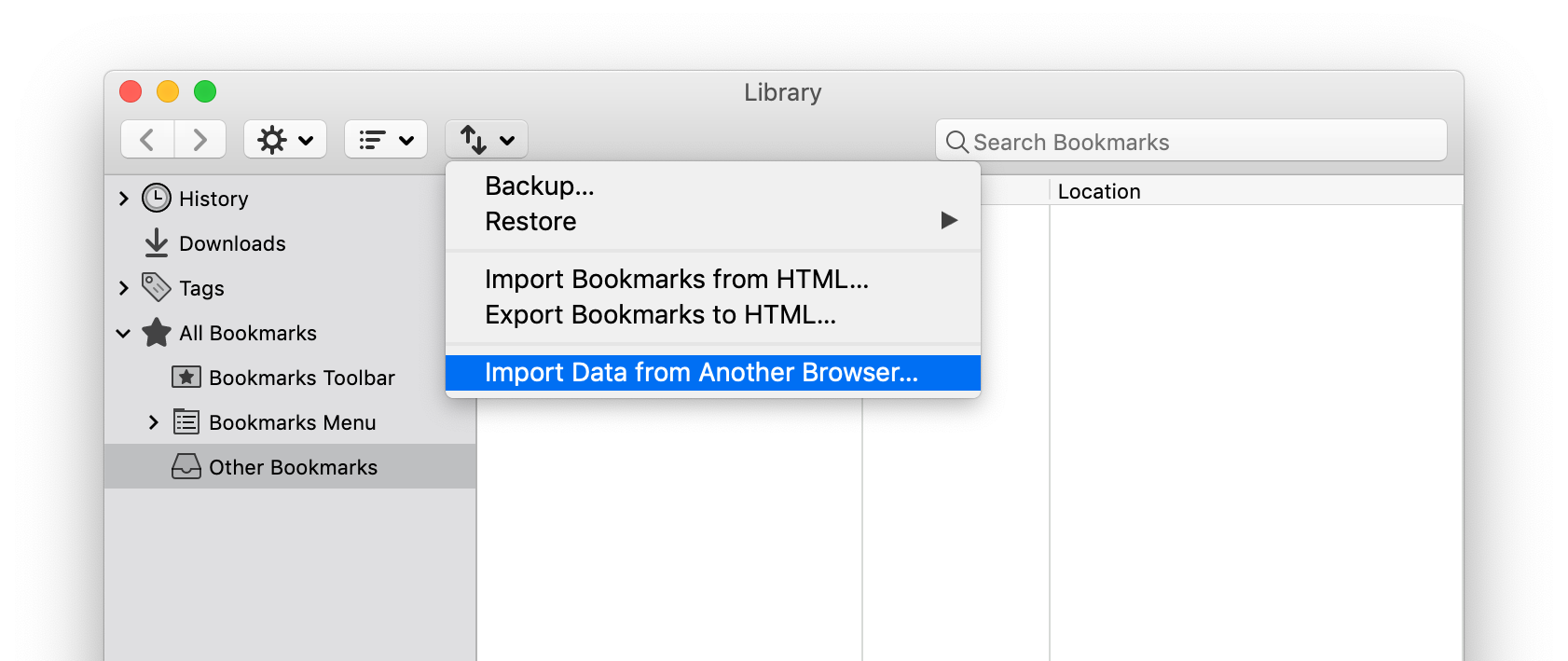
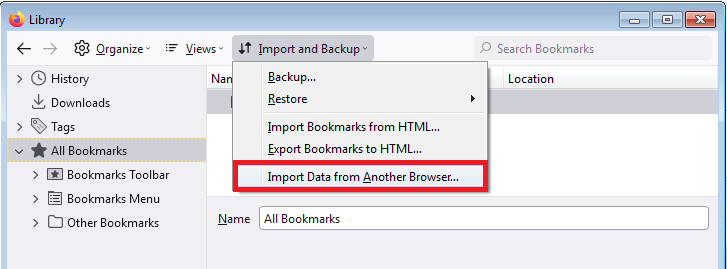
- На панели инструментов в окне Библиотека нажмите Импорт и резервные копии и выберите Импорт данных из другого браузера… . Откроется Мастер импорта.
Совет: Альтернативно совершить импорт из другого браузера можно, включив Панель меню (чтобы её временно включить, нажмите на клавиатуре Alt ) , нажав на Панели меню в верхней части экрана Файл и выбрав Импорт из другого браузера… .
Выбор данных и завершение импорта
- В появившемся окне Мастера импорта выберите профиль Microsoft Edge и данные, которые хотите импортировать.
- Чтобы выбрать данные, которые хотите импортировать, нажмите на кнопку + и сделайте выбор.
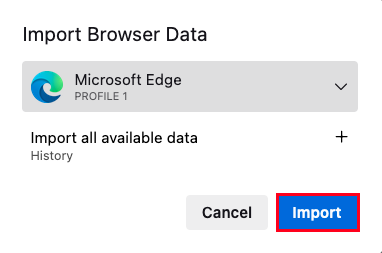
- Нажмите кнопку Импорт .
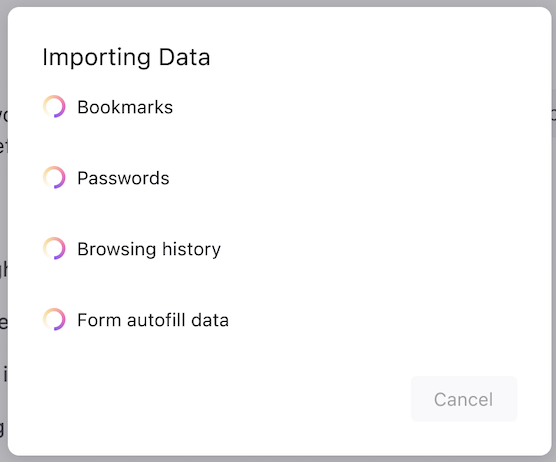
- Начнётся импорт. Для продолжения у вас может быть запрошен системный пароль.
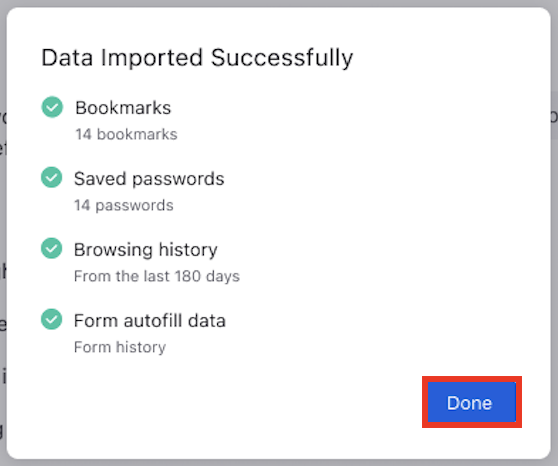
- Всё настроено! Нажмите Готово , чтобы завершить импорт. Процесс импорта перенесёт в Firefox следующие данные:
- Закладки: Веб-страницы, сохранённые вами в закладках.
- Сохранённые логины и пароли: Ваши имена пользователей и пароли.
- Журнал посещений: Информация о сайтах, которые вы посетили.
- Журнал сохранённых форм: Информация, которую вы используете для заполнения онлайн-форм.
Импортированное Избранное из Microsoft Edge появится в папке на Панели закладок и в меню Закладки.

Примечание: Кнопка меню Закладки по умолчанию не отображается. Чтобы узнать, как добавить пё на вашу панель инструментов Firefox и для получения дополнительной информации об использовании закладок в Firefox, прочитайте статью Закладки в Firefox.
Связанное содержимое
- Чтобы импортировать пароли из CSV-файла, прочитайте статью Импорт данных логинов и паролей из файла.
- Чтобы импортировать закладки, сохранённые в HTML-файле, прочитайте статью Импорт закладок из HTML-файла.
- Чтобы импортировать информацию из другого браузера, прочитайте статью Импорт данных из другого браузера.
Эти прекрасные люди помогли написать эту статью:
Как импортировать закладки в Firefox
Одним из популярных и доступных для установки браузеров является Mozilla Firefox. Firefox, как и другие программы для работы с компьютерными сетями, позволяет сохранять понравившиеся страницы. Пользователь может добавлять к ним новые, удалять имеющиеся, импортировать, экспортировать. Ниже приведена информация о данных функциях.
Как импортировать закладки в Firefox
О браузере Firefox
Mozilla Firefox — быстрая программа, позволяющая искать и просматривать данные Глобальной сети при помощи монитора настольного ПК. Скачать последнюю версию браузера можно бесплатно через поисковую систему.
Импорт, экспорт, синхронизация закладок
Понравившиеся страницы можно сохранить в закладках, а сами закладки — переместить на другой компьютер или другое устройство. Пользователи могут передавать на другие устройства сохраненные страницы (экспортировать) на другие устройства, и получать (импортировать) с других устройств. Процедура передачи информации на удаленный сервис носит название синхронизации. Пошагово каждая из процедур рассмотрена ниже.
Экспорт закладок Firefox
Произвести перенос избранных страниц на другие устройства можно следующим образом:
-
Выполнить нажатие клавиши «Библиотека».
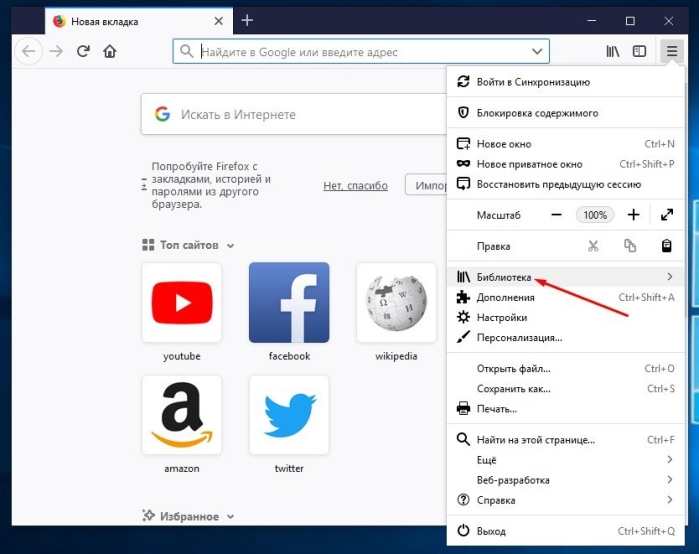
Открываем пункт «Библиотека»
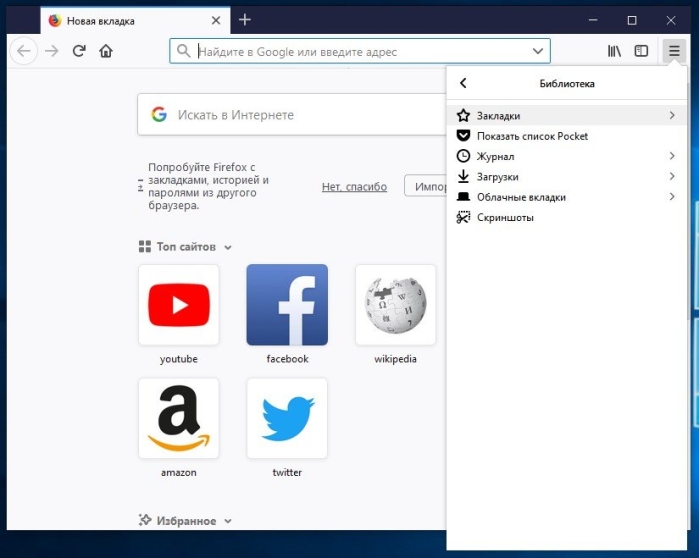
Открываем пункт «Закладки»
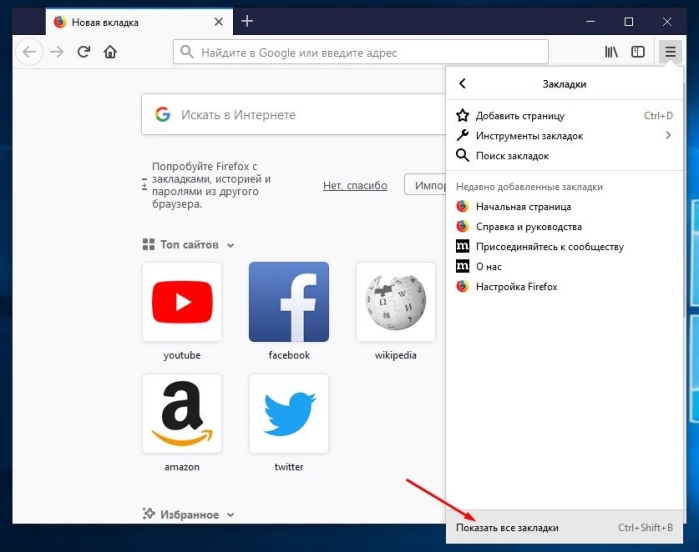
Нажимаем на «Показать все закладки»
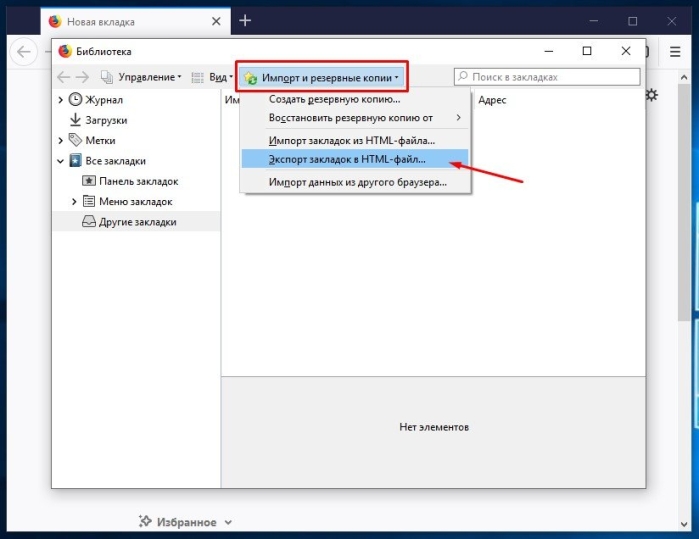
Нажимаем «Экспорт закладок в HTML-файл»
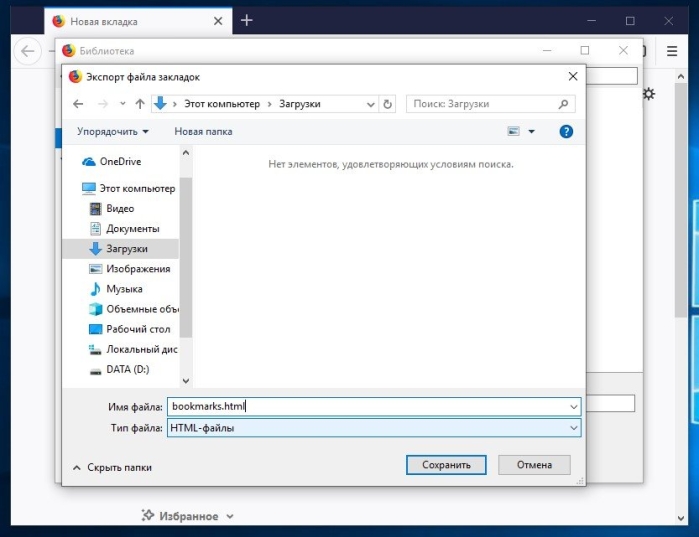
Присваиваем имя для экспортируемого файла bookmarks.html и нажимаем «Сохранить»
Экспортированные данные в виде сохраненного файла в дальнейшем могут быть импортированы.
Примечание! Согласно пунктам 1-3 получится ответить на вопрос о том, как открыть персональные закладки.
Импортирование закладок Firefox
Импортирование закладок осуществляется по следующей схеме:
-
Выполнить нажатие на кнопку с названием «Библиотека».
Открываем пункт «Библиотека»
Открываем пункт «Закладки»
Нажимаем на «Показать все закладки»
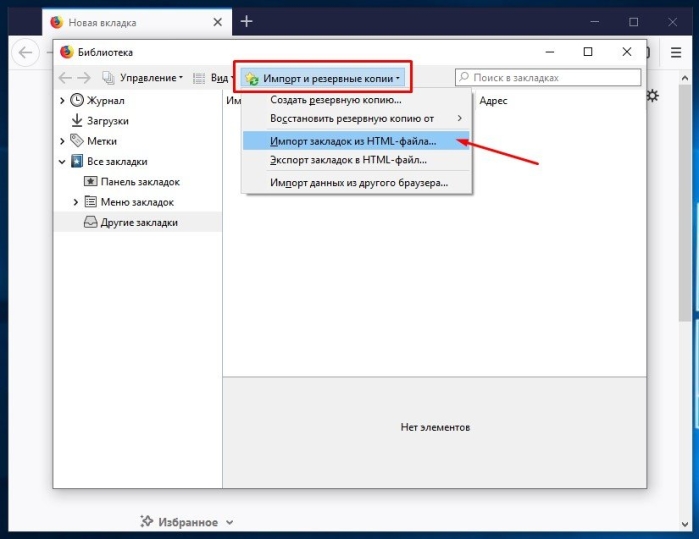
Нажимаем «Импорт и резервное копирование»
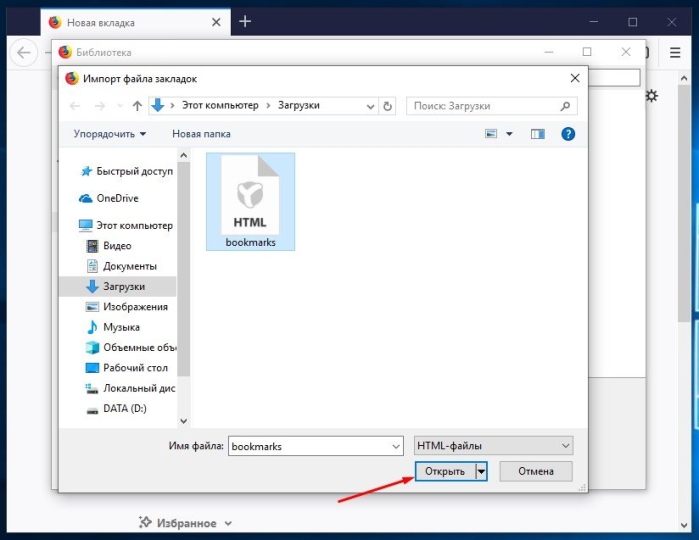
Выбираем файл для импорта
К имеющимся добавятся новые закладки. Данным способом осуществляется перенос понравившихся экспортированных в файлы страниц поиска из Google Chrome, Internet Explorer. Также можно осуществить экспорт из других браузеров.
Примечание! Перед импортированием необходимо осуществить экспорт сохраненных в закладках страниц.
Как импортировать закладки из браузеров
Сначала необходимо повторить п.1-4 предыдущей схемы для импорта из файла, затем:
-
Осуществить нажатие кнопки, соответствующей «Импорту данных из другого браузера».
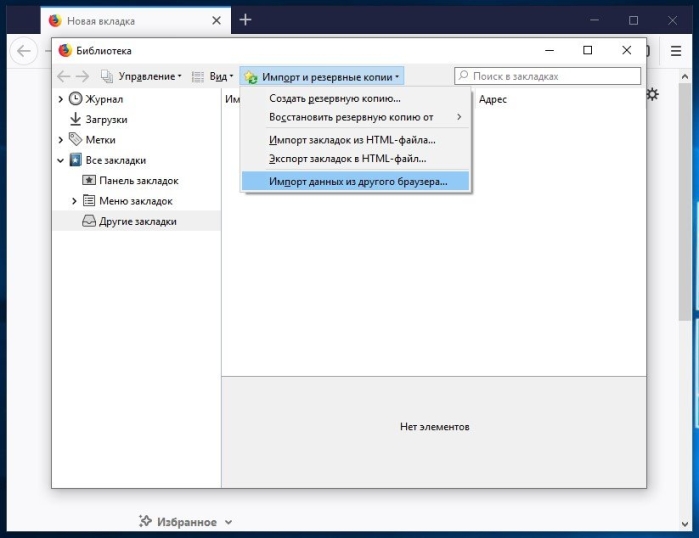
Нажимаем «Импорт данных из другого браузера…»
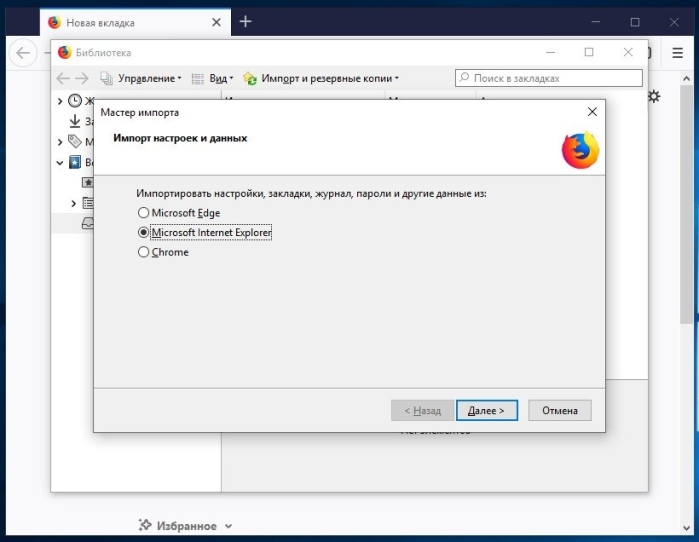
Выбираем «Microsoft Internet Explorer» и нажимаем «Далее»
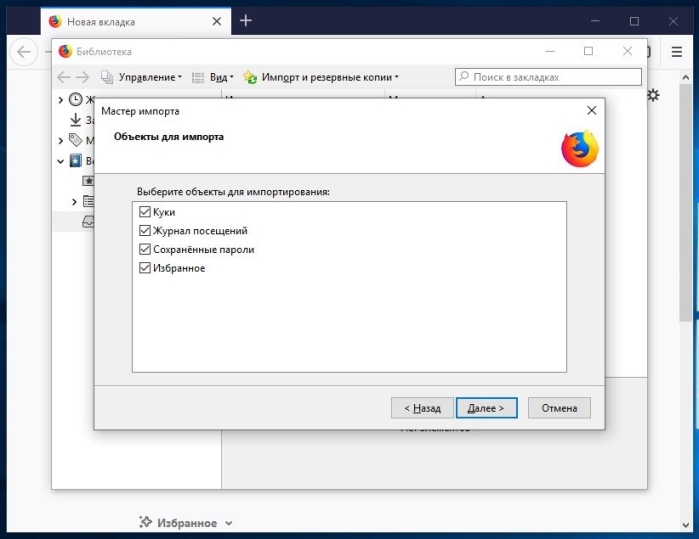
Ставим галочки напротив всех пунктов и нажимаем «Далее»
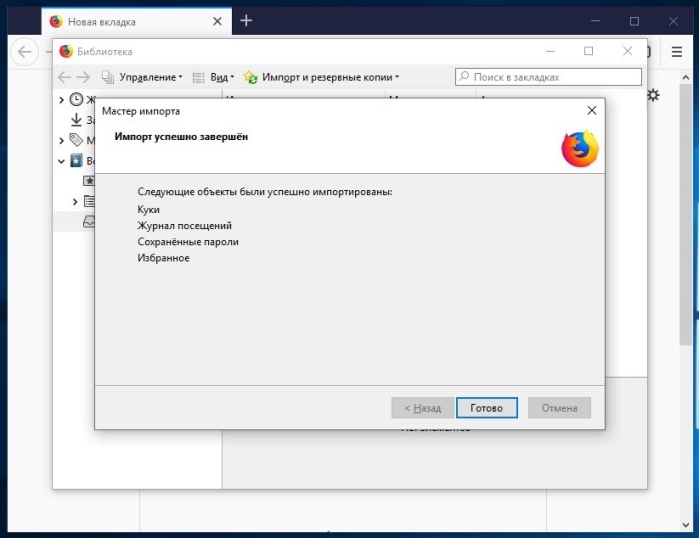
Нажимаем «Готово»
Схема для других браузеров выглядит аналогичным образом, но при импорте необходимо вместо «Internet Explorer» нажать на соответствующее браузеру название.
Узнайте подробную информацию с инструкцией, в нашей новой статье — « Экспорт закладок из Оперы».
Как импортировать закладки Firefox по-другому
Сохранять закладки на удаленном сервере можно двумя способами:
- посредством установки программы «Firefox Sync»;
- через браузер.
Установив новую версию браузера для синхронизации всех данных на другие устройства пользователям необходимо создать аккаунт Firefox. Данная мера является альтернативным методом импорта и экспорта закладок из браузера Firefox. Оба способа позволят быстро восстановить утерянные данные браузера.
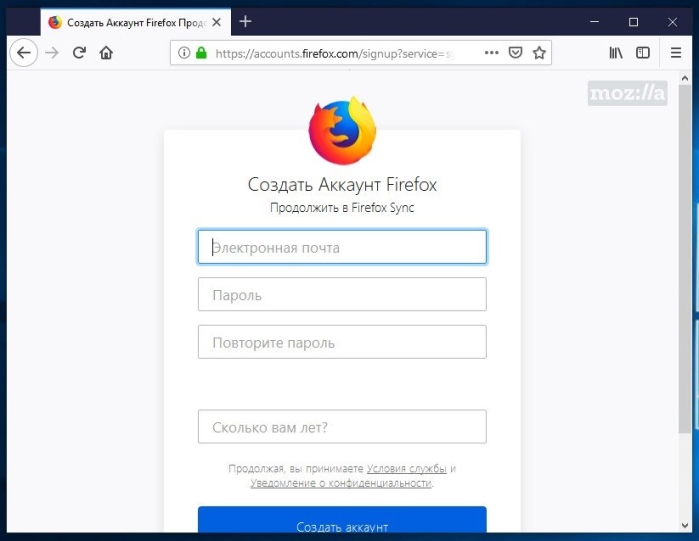
Для синхронизации данных на другие устройства создаём аккаунт Firefox
Создание закладок
Чтобы создать закладку, необходимо осуществить нажатие соответствующего знака меню сверху (звезда).
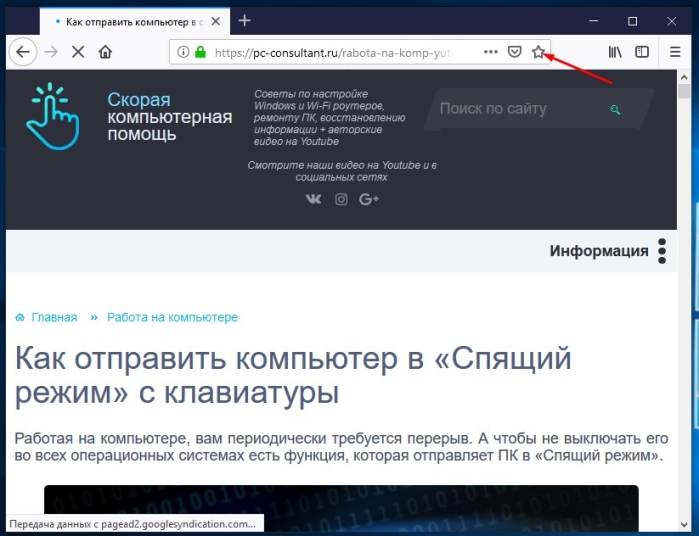
Для создания закладки жмём на значок в виде звёздочки
После нажатия на данный значок всплывет аналоговое окно, с помощью которого закладке можно присвоить имя, переместить ее, дать имя.
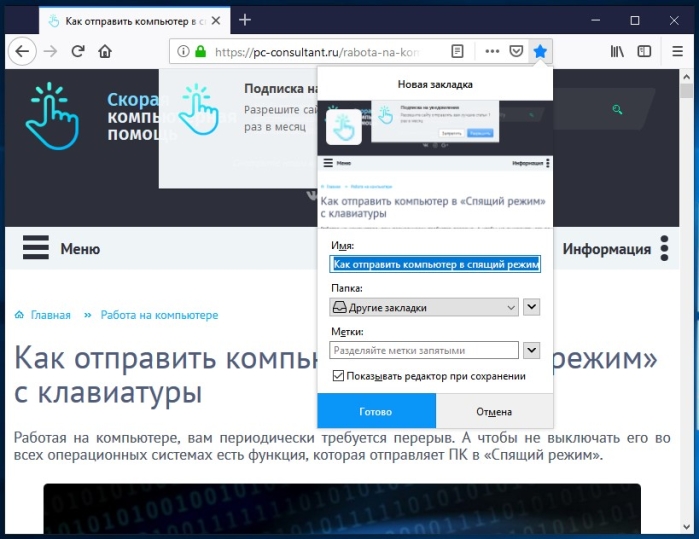
Заполняем поля для выбранной закладки
Так получится добавить одну страницу, а все открытые — следующим образом:
-
С помощью нажатия на правую кнопку мыши выбрать пункт, соответствующий выбору всех вкладок в появившемся меню.
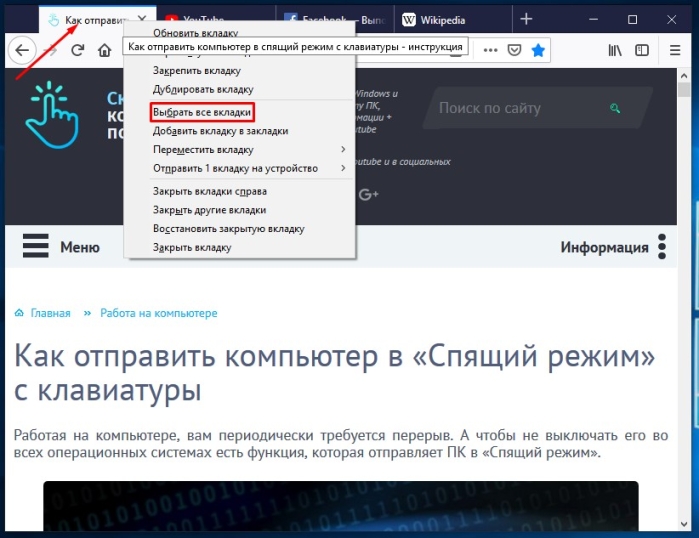
Нажимаем правую кнопку мыши на любой вкладке и выбираем пункт «Выбрать все вкладки»
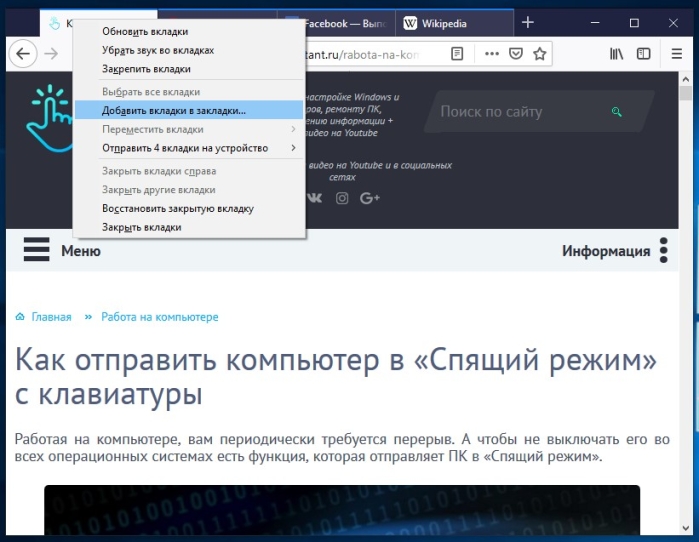
Выбираем «Добавить все вкладки в закладки…»
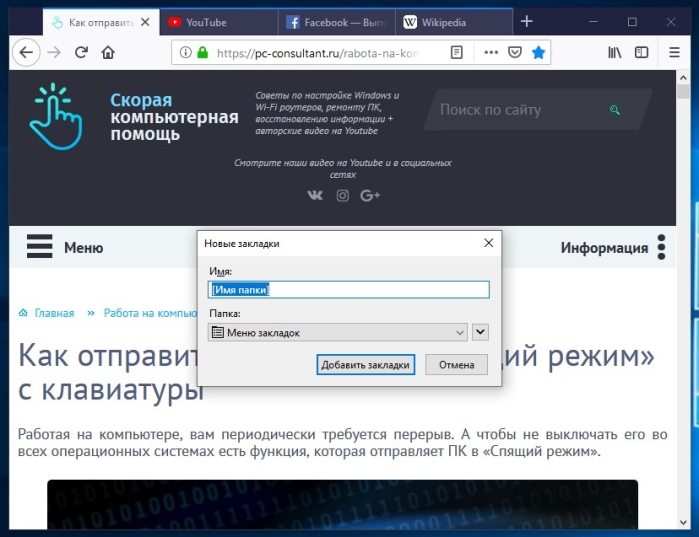
Даём название и выбираем папку для ее хранения
С помощью указанных выше действий получится сохранить закладки в виде файлового документа, импортировать (добавить к имеющимся) из другого браузера, создавать новые.
Видео — Как импортировать закладки в Firefox
Понравилась статья?
Сохраните, чтобы не потерять!Как импортировать свои закладки в браузер Mozilla FireFox
Все мы знаем про браузер под названием Mozilla Firefox. Без запуска интернет-обозревателя вообще не проходит ни один день современного человека, и чем более быстрый и функциональный браузер при этом используется, тем более комфортным будет серфинг по страницам всемирной сети. Мне, как пользователю браузера Firefox, часто приходится обращаться к ранее сохраненным ссылкам на интересные страницы, и сегодня я хочу рассказать, как импортировать закладки в Firefox (про импорт закладок в браузере Opera можно прочесть здесь.), чтобы на каждом из своих устройств иметь доступ к избранным сайтам.
Экспортирование
Очевидно, что прежде чем импортировать данные о сохраненных страницах в один браузер, нужно проделать операцию экспорта из другого. Для того чтобы создать копию сохраненных закладок, потребуется:
- Запустить обозреватель.
- Одновременно нажать на клавиши «Ctrl», «Shift» и «B» на клавиатуре, или же щелкнуть по кнопке «Показать ваши закладки» на панели инструментов в верхней части окна и выбрать одноименный пункт меню.
- В открывшемся окне «Библиотека» щелкнуть по кнопке «Импорт и резервные копии» и выбрать в меню действие «Создать резервную копию».
- Указать имя создаваемого файла и выбрать папку, куда будет произведен экспорт закладок Firefox.
- Подтвердить сохранение.

Важно! Если дальнейшее копирование закладок будет производиться в другой интернет-браузер, то желательно заранее убедиться, какой формат импортируемого файла он поддерживает или сделать экспорт ссылок в HTML-файл, выбрав соответствующий пункт меню в выпадающем списке.
После того, как файл будет создан, его можно переместить на съемный флэш-диск или загрузить на любой файлообменник, чтобы получить к нему доступ уже с другого компьютера чуть позже.
Импортирование
Подготовительный этап пройден, и теперь нас ждет импорт закладок в Firefox. Данная операция производится через то же самое окно под названием «Библиотека», где происходит управление всеми закладками обозревателя. Чтобы скопировать созданную ранее библиотеку, потребуется:
- Подготовить сохраненный файл.
- Открыть браузер.
- Перейти в окно «Библиотека» с помощью комбинации клавиш «Ctrl» + «Shift» + «B» или другим указанным ранее способом.
- Открыть выпадающее меню «Импорт и резервные копии» и навести указатель мыши на пункт «Восстановить резервную копию от…».
- В открывшемся списке щелкнуть по пункту «Выбрать файл…».

Дальше импорт закладок в мозиле происходит по стандартному сценарию: в открывшемся окне проводника нужно указать путь к сохраненному файлу в формате *.JSON и подтвердить выполнение операции.
Закладки из Opera
Поскольку браузер Mozilla поддерживает автоматическое копирование сохраненных страниц только из браузеров IE и Chrome, выполнять в Firefox импорт закладок из Opera требуется только в ручном режиме. Для этого потребуется:
- Запустить Opera и открыть панель закладок такой же комбинацией клавиш, как и в Mozilla.
- Открыть нужную папку с закладками и нажать на кнопку «поделиться», чтобы создать ссылку на список страниц.
- Скопировать ссылку и перейти по ней из браузера Firefox.
- Вручную добавить нужные страницы в закладки.

Как мы видим, в операции импортирования закладок в браузер FireFox нет ничего сложного. Требуется лишь подготовить заранее файл в нужном формате, а затем подтянуть его через встроенные средства самого обозревателя.
Похожие статьи:
- Как заблокировать ненужные интернет ресурсы
- Настройка стартовой страницы Firefox
- Как правильно работать с плагинами в Mozilla Firefox
- Лучший почтовый клиент: настройка
- Как выключить cookies в браузере Firefox