Как обновить WhatsApp на телефоне? Смотрите, можно даже без Play Маркета
WhatsApp, как и любое другое приложение на вашем смартфоне, нуждается в своевременной установке обновлений. Это позволяет получить доступ к актуальным функциям мессенджера, а также пользоваться оптимизированной версией программы, работающей без сбоев. Каждый владелец Android-устройства может обновить Ватсап бесплатно. И сегодня мы разберемся, как это сделать, проанализировав все способы установки апдейта и ошибки, на которые периодически жалуются пользователи.
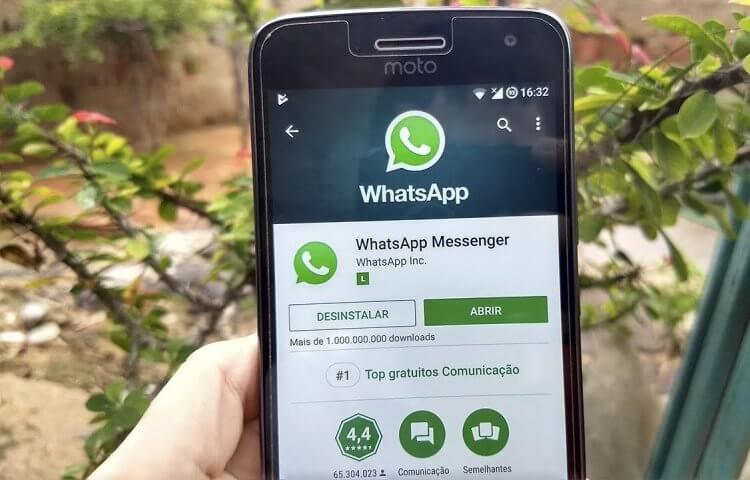
Есть несколько способов установки апдейта, о каждом из которых вы должны знать
Как обновить Ватсап на Андроиде
Если вы являетесь владельцем смартфона Samsung, Xiaomi, realme и массы других производителей, то можете скачать обновление WhatsApp через стандартный магазин приложений Google Play. Его иконка располагается на рабочем столе, а для установки апдейта требуется:
- Запустить Google Play.
- Нажать на иконку профиля и перейти в раздел «Управление приложениями и устройством».
- Открыть вкладку «Доступны обновления».
- Нажать кнопку «Обновить», расположенную напротив WhatsApp, или «Обновить все».
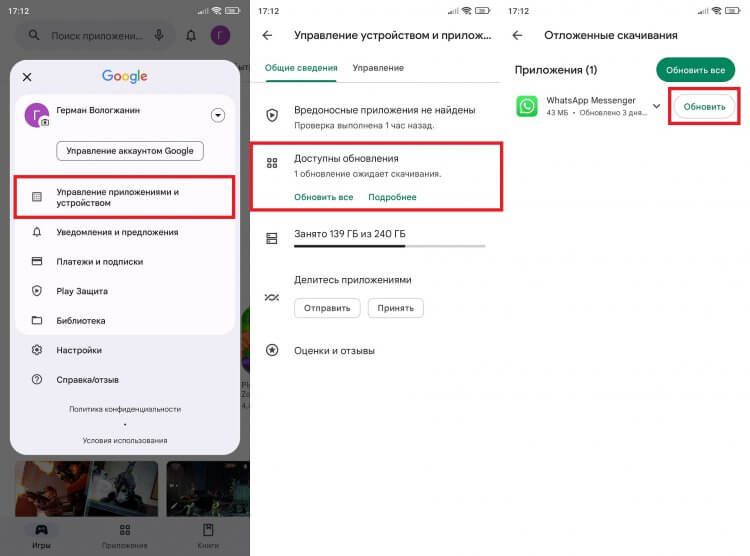
Базовый способ обновления WhatsApp, которым вы будете пользоваться чаще всего
Также вы можете сразу перейти на страницу WhatsApp в Google Play, чтобы не выполнять лишних действий, и подтвердить установку апдейта. Вместо кнопки «Обновить» отображается «Удалить»? Значит, вы уже используете последнюю версию Ватсап.
Как обновить Ватсап без Плей Маркета
На некоторых смартфонах нет Play Маркета. Кроме того, не всегда удается установить апдейт мессенджера через привычный апстор из-за ошибок Google Play или банального отсутствия последней версии программы. Поэтому важно держать в голове альтернативные варианты, позволяющие обновить Ватсап без Плей Маркета.
⚡ Подпишись на AndroidInsider в Дзене, чтобы получать новости из мира Андроид первым
WhatsApp APK для Андроид
Прежде всего, вы можете обновить Ватсап вручную. Ведь мессенджер не является эксклюзивом Google и распространяется посредством других источников. В частности, через официальный сайт WhatsApp:
- Перейдите на страницу whatsapp.com/android, используя браузер на своем смартфоне.
- Кликните по надписи «Установщик пакета».
- Подтвердите скачивание WhatsApp APK.
- Откройте загруженный файл.
- Нажмите кнопку «Обновить».
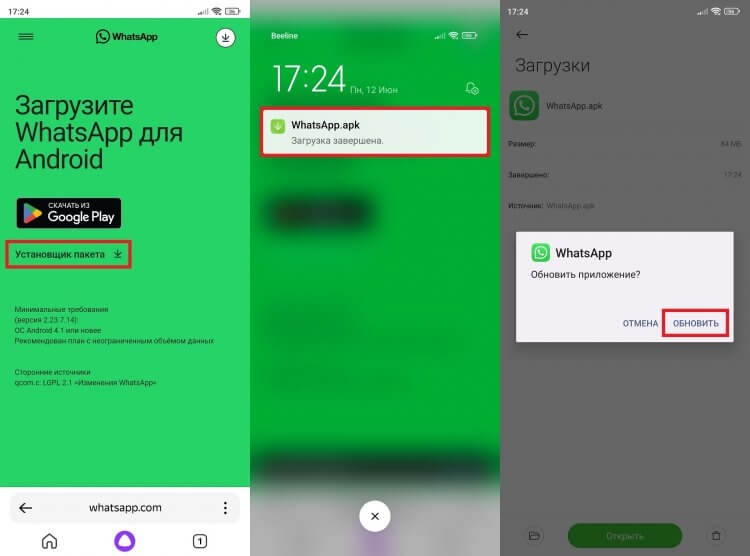
Безотказный вариант, работающий на всех смартфонах
Если вы никогда не обновляли приложения подобным образом, прочитайте наш текст, в котором мы подробно рассказывали, как установить файл APK на Android. При возникновении проблем вы можете обратиться к другим способам обновления, благо впереди вас ждет еще одна пара вариантов.
Как обновить Ватсап на HUAWEI
На смартфонах этого китайского производителя нет сервисов Google, включающих в себя Play Маркет. Так что стандартный вариант обновления Ватсап на телефоне сразу отпадает. Вместе с тем, если вы уже знаете, как установить Ватсап на Хуавей, то без труда сможете перейти на актуальную версию программы при помощи встроенного магазина приложений AppGallery:
- Запустите магазин.
- Откройте вкладку «Я».
- Перейдите в раздел «Обновление приложений».
- Нажмите кнопку «Обновить», расположенную напротив WhatsApp, и подтвердите установку.
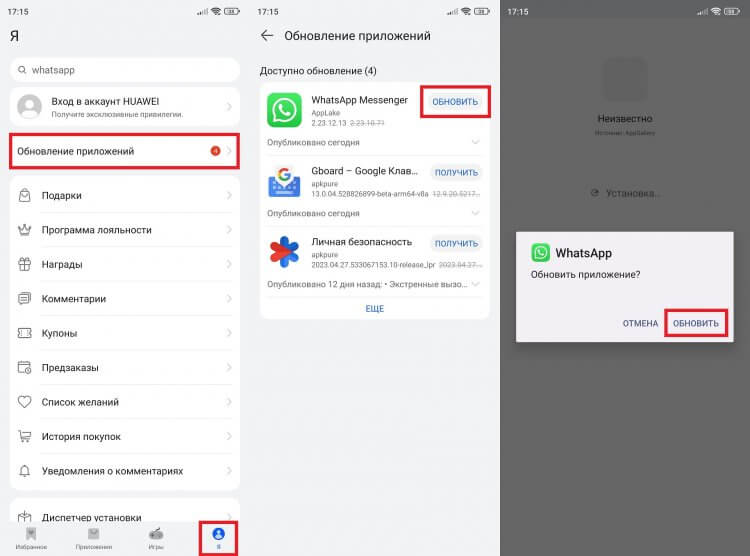
Установка будет выполнена через сторонний источник
Этот вариант, позволяющий обновить Ватсап без Плей Маркета, работает и на устройствах других производителей. Больше подробностей вы получите, прочитав наш обзор AppGallery, где рассматривались все особенности магазина приложений HUAWEI.
❗ Поделись своим мнением или задай вопрос в нашем телеграм-чате
Где еще скачать обновление Ватсап
Держу пари, вы без особых сложностей обновите WhatsApp на Андроид, воспользовавшись одним из проиллюстрированных ранее способов. Тем не менее, есть смысл напомнить о том, где еще можно скачать последнюю версию Ватсап.
Тем, кто хочет получать доступ ко всем свежим функциям мессенджера быстрее других, я настоятельно рекомендую установить APKPure на Андроид. В этом магазине помимо прочего у вас получится скачать бета-версию Ватсап:
- Запустите APKPure.
- Через поисковую строку найдите WhatsApp.
- Напротив пункта «Что нового» нажмите кнопку «История версий».
- Нажмите кнопку «Установить» возле необходимой вам версии с пометкой «Бета».
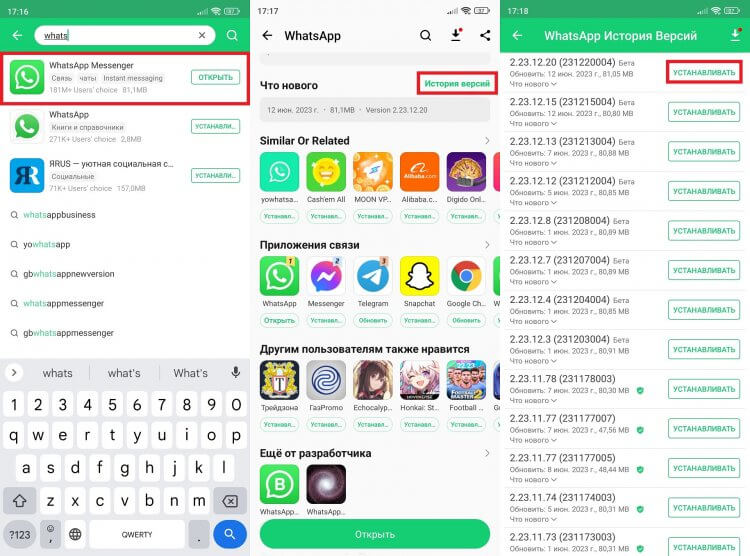
APKPure позволяет перейти на бета-версию приложения с новыми функциями
Таким образом, APKPure позволяет не только обновить WhatsApp на Андроиде бесплатно, но и при желании откатиться на предыдущую версию мессенджера. Главное, чтобы в процессе установки апдейта не возникли проблемы, которые все-таки имеют место.
Почему не обновляется Ватсап
Чаще всего у людей не обновляется Ватсап, когда апдейт загружается из другого источника. Допустим, вы устанавливали WhatsApp через Google Play, а обновить решили вручную. В таком случае риск появления ошибки возрастает. Чтобы решить проблему, нужно правильно удалить приложение мессенджера, а потом установить его актуальную версию любым удобным способом.
�� Загляни в телеграм-канал Сундук Али-Бабы, где мы собрали лучшие товары с АлиЭкспресс
Разумеется, это не единственная причина, почему не обновляется Ватсап на телефоне. Ошибка может возникнуть даже в том случае, когда установка апдейта выполняется привычным способом через Google Play. Вот еще несколько вероятных причин:
- устаревшая версия Android;
- мало свободного места на телефоне;
- нет подключения к Wi-Fi или к мобильному интернету;
- разработчик отозвал обновление.
Если вы всегда устанавливаете апдейты через Google Play, то обратитесь к другим вариантам загрузки (например, вручную). Также предлагаю другой совет, что делать, если Ватсап не обновляется:
- Откройте настройки смартфона.
- Перейдите в раздел «Приложения».
- Найдите в списке «Google Play».
- Нажмите кнопку «Закрыть», а затем — «Очистить».
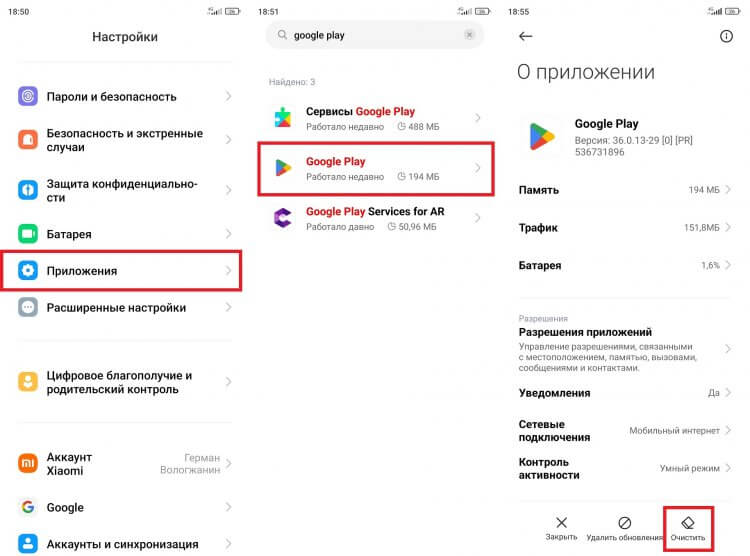
В любой непонятной ситуации чистите кэш и данные магазина приложений
То же самое нужно сделать с приложением «Сервисы Google Play» и AppGallery, если вы являетесь владельцем смартфона HUAWEI. Ничего не помогает? Тогда выполните выход из аккаунта на Андроид, а потом зайдите снова. В крайнем случае прочитайте наш текст, где мы рассказывали, что делать, если не обновляются приложения на телефоне, и воспользуйтесь одним из предложенных там способов устранения неполадок.

Теги
- Ватсап на телефон
- Мессенджеры для Android
- Новичкам в Android
- Приложения для Андроид
WhatsApp — это бесплатное мультиплатформенное приложение для общения через интернет, с помощью которого люди отправляют сообщения и звонят друг другу не тратя деньги на мобильную связь. Работает на Android, iPhone, Windows и Mac OS. Перед использованием на компьютере мессенджер должен быть активирован и запущен на смартфоне.
Требуется Windows 10 18362.0 и выше. На предыдущих версиях, а также на Windows 7 и 8, WhatsApp доступен в альтернативном клиенте All-in-One Messenger. Подробнее
Скачать WhatsApp — All-in-One Messenger Другие версии


Через WhatsApp можно связаться с любым пользователем приложения, номер которого добавлен в записную книжку телефона. У собеседников отображается фотография, статус и время последнего присутствия в сети (если эта информация не была скрыта настройками приватности). Поддерживается отправка текстовых и голосовых сообщений в индивидуальные и групповые чаты, совершение аудио- и видеозвонков, обмен фотографиями и другими файлами.
Интерфейс у WhatsApp на разных устройствах выглядит примерно одинаково. Снизу расположена панель со ссылками для открытия разделов со звонками, чатами, камерой и настройками, сверху — содержимое выбранного раздела. В качестве фона можно использовать свои или встроенные обои либо сплошные цвета.
Возможности WhatsApp
- нетарифицируемые безлимитные звонки в любую точку мира, где есть интернет. Групповые звонки нескольким контактам сразу;
- отправка сообщений одному или нескольким собеседникам, пересылка сообщений от одного отправителя другому. Просмотр информации о времени доставки и прочтения;
- обмен файлами в чате. Просмотр всех медиа, документов и ссылок, которые были отправлены или получены от человека в его профиле;
- отправка стикеров и гифок из встроенного каталога. Возможность добавить туда и использовать свои стикеры;
- неограниченное хранение истории переписки и пересланных файлов. Архивирование старых переписок вместо удаления в целях экономии занимаемого ими места;
- автоматическое уменьшение размера фото и видео перед отправкой для экономии трафика. Автоматическое сохранение полученных фотографий в памяти смартфона.
Во время звонка:
- переключение между аудио и видеовызовом;
- временное отключение камеры и микрофона;
- присоединение дополнительных участников к разговору.
Как общаться через WhatsApp
Вы можете написать или позвонить любому пользователю WhatsApp, который есть в списке контактов вашего телефона. Чтобы написать, нужно в правом верхнем углу раздела «чаты» нажать кнопку создания нового чата (листочек с карандашом), а чтобы позвонить — в разделе «звонки» нажать на кнопку создания звонка (трубка с плюсиком). Затем выбрать собеседника из появившегося списка.
Основное преимущество WhatsApp — это бесплатное общение. Звоните друзьям, даже когда на телефоне нет денег, подключившись к сети через wi-fi. Особенно ощутима такая экономия, когда находишься в роуминге.
Скачать WhatsApp бесплатно, последнюю версию на русском языке, можно по ссылкам ниже. Выберите платформу и нажмите зеленую кнопку. Установочный файл для десктопов загружается с сайта разработчика. Для мобильных устройств — из официальных магазинов приложений. Для новых Huawei и других «китайцев» выбирайте версию APK. Play Market там не работает.
WhatsApp Web
WhatsApp Web — это официальная онлайн версия мессенджера WhatsApp для компьютера, которая работает через браузер и не нуждается в установке. Вы можете переписываться в чатах, отправлять и принимать фотографии и другие файлы, обмениваться голосовыми сообщениями и снимками с вебкамеры. Функции все те же самые, что и в десктопных версиях приложения для Windows и Mac OS.


Как войти в WhatsApp Web и оставаться онлайн
- Вы можете войти в WhatsApp Web с компьютера, ноутбука или макбука, для этого кликните по зеленой кнопке выше. Используйте тот же браузер, через который просматриваете наш сайт whapp-club.com;
- На странице входа просканируйте QR-код через мобильную версию WhatsApp на телефоне. Компьютерная и веб версия мессенджера работают с ней в паре, отдельно от нее их запустить не получится. Если возникнут трудности с авторизацией, на странице входа есть видеоинструкция;
- Если вы не снимали галочку с параметра «Оставаться в системе», WhatsApp Web будет оставаться онлайн, пока вы не выйдете из него сами, вручную, либо пока не пропадет связь с телефоном. Поэтому: 1) держите телефон рядом; 2) не выключайте его; 3) не закрывайте на нем приложение; 4) и не отключайте интернет.
Важно: ссылка, которая здесь размещена, ведет на официальный сайт разработчика. Чтобы убедиться в этом, щелкните по замочку рядом с названием домена. Там видно, что ssl-сертификат выдан организации Facebook, Inc. — владельцу мессенджера (принадлежит Meta, которая признана экстремистской и запрещена в РФ), т.е. сайт настоящий, и ему можно доверять. Если вы открываете веб-версию ватсап по ссылке с других сайтов, обязательно проверяйте написание домена (web.whatsapp.com) и кому выдан сертификат. Если авторизуетесь на неофициальном сайте, ваши переписки могут быть украдены мошенниками.

Преимущества и недостатки веб-версии WhatsApp
- WhatsApp Web не нуждается в скачивании и установке на компьютер. Мессенджер работает в Edge, Google Chrome, Yandex Browser, Mozilla Firefox и других браузерах;
- Веб-версия также работает на устаревших операционных системах, которые больше не поддерживаются официальным десктопным приложением. Например, на Windows XP;
- Переписка с клавиатуры, просмотр картинок на большом экране, не занимает дополнительного места на диске;
- На панели задач нет значка приложения. Из-за этого люди забывают, что WhatsApp запущен в браузере и вся переписка доступна для просмотра всем, кто имеет доступ к компьютеру;
- Отсутствует поддержка звонков, есть только обмен текстовыми и голосовыми сообщениями.
На что обратить внимание
- в одно и то же время под одним аккаунтом может быть запущена только одна версия WhatsApp Web. То есть вести переписку одновременно в двух разных браузерах или на двух разных компьютерах нельзя;
- после удаления истории браузера придется еще раз просканировать код, чтобы войти в аккаунт;
- менять настройки и редактировать контакты можно только через телефон. Внесенные изменения в веб-версии отображаются с задержкой, после очередной синхронизации;
- доступ к переписке закрывается удаленно, через настройки мобильной версии WhatsApp.
Если идея переписываться в браузере не нравится, или вам просто не удобно это делать, вы всегда можете скачать WhatsApp на компьютер. Это тот же WhatsApp Web, только для него не нужен браузер, он работает как отдельная самостоятельная программа.
Обновление WhatsApp на Android-устройствах

WhatsApp — один из самых популярных мессенджеров, который чаще всего устанавливают на мобильные устройства. Для него регулярно выходят обновления, улучшающие работу приложения и исправляющие известные проблемы. Стабильную работу мессенджера без возникновения ошибок можно обеспечить, установив актуальную версию, о чем я и хочу рассказать далее. Отмечу как базовые действия, связанные с поиском апдейтов, так и рассмотрю дополнительные инструкции для тех, кому обычное обновление не подходит.
Автоматическое обновление приложения
Самый простой метод обновить Ватсап на Андроиде — включить автоматический поиск апдейтов через магазин приложений. В этом случае вам не понадобится постоянно вручную проверять наличие новой версии и инициировать ее установку. Все будет выполнено в автоматическом режиме. По сути, приложение и так должно обновляться автоматически, но если вы оказались в этой статье, значит, с настройками вашего магазина приложений что-то не так.
- В этой инструкции за пример я возьму Play Market, но если вы используете другой магазин приложений, где есть WhatsApp, принцип действий будет практически такой же. Сначала запустите этот самый магазин, отыскав его значок на домашнем экране.

- В случае с Плей Маркетом понадобится нажать по значку со своей аватаркой и из появившегося списка выбрать «Настройки». В других магазинах нужно открыть меню и точно так же перейти к параметрам.

- Выберите раздел «Настройки подключения» и установите значение для «Автообновление приложений». Вы можете получать апдейты как только через Wi-Fi, так и через мобильный интернет.

Теперь вы можете просто использовать свой смартфон или планшет на базе Android, а обновления будут искаться и устанавливаться автоматически. Иногда в шторке будут появляться уведомления об этом, а в некоторых случаях инсталляция пройдет фоном, вы даже не заметите этого.
Обновление через Play Market или любой другой магазин приложений
Давайте расскажу вам, как вручную проверить наличие обновлений для Ватсапа через магазин приложений. Если у вас мобильное устройство без Плей Маркета, то вы можете использовать предустановленный магазин, если в его библиотеке изначально есть WhatsApp.
Отмечу только единственный момент, связанный с моделями Huawei. В новых моделях смартфонов от этого производителя нет Play Маркета, а в библиотеке фирменного магазина мессенджер отсутствует. Обладатели таких смартфонов могут обратиться к другим разделам моей статьи, чтобы скачать APK-файл с официального сайта WhatsApp или сторонних веб-ресурсов.
Теперь, когда со всеми нюансами разобрались, рассмотрим ручное обновление приложения пошагово. Я буду показывать это на примере Плей Маркета, но в других магазинах действия будут аналогичными.
- Для простоты можно открыть меню магазина и выбрать раздел «Управление приложениями и устройствами».

- В новом окне отобразится информация о том, что доступны обновления. Можете установить их все сразу или нажать «Подробнее» для того, чтобы узнать, есть ли в списке Ватсап.

- Найдите мессенджер в этом самом списке и нажмите кнопку «Обновить», чтобы инсталлировать его новую версию.

- Еще в любом магазине приложений можно просто найти сам WhatsApp через поиск и посмотреть, есть ли на его странице кнопка «Обновить». Если показывает только «Открыть», значит, актуальная версия мессенджера уже установлена.

Этот метод обновления, вне зависимости от выбранного магазина приложений, очень простой и подходит почти для всех смартфонов, будь то модель от Google, Samsung, Xiaomi, OPPO или от любого другого производителя за редкими исключениями, об одном из которых я уже упомянул выше.
Скачивание последней версии WhatsApp с официального сайта
Представлю вам следующий вариант того, как можно скачать новую версию мессенджера без использования магазина приложений. Инструкция подойдет как обладателям Honor, так и для любых других смартфонов, с работой магазина приложений которых возникают трудности.
- Откройте официальный сайт WhatsApp через любой удобный браузер, пролистайте его в самый низ и нажмите по ссылке «Android».

- Вас интересует именно кнопка «Установщик пакета», чтобы бесплатно получить APK-файл для инсталляции.

- Подтвердите начало загрузки, игнорируя предупреждение безопасности от системы.

- По завершении загрузки откройте полученный файл.

- Тапните по «Установить», подтверждая тем самым инсталляцию обновления для приложения. Дождитесь уведомления об успешной установке и переходите к использованию мессенджера.

Обновление через сторонние сайты
Существуют разные сторонние сайты, предлагающие пользователю доступ к собственной библиотеке приложений. Среди них есть безопасные, но стоит очень осторожно подходить к выполнению этого метода, если выбрали его. Большинство таких сайтов позволяет скачать практически любую версию WhatsApp, даже если она вышла довольно давно. Обновление не на самую последнюю сборку, а до конкретной может пригодиться в тех случаях, если на вашем телефоне наблюдаются проблемы со стабильной работой мессенджера или с какой-то версии он перестал поддерживаться. Сейчас я покажу, как правильно определить текущую версию, а затем выбрать ту, на какую хотите обновиться.
- Сначала запустите текущую версию мессенджера и перейдите в настройки, вызвав меню на верхней панели справа.

- Выберите раздел «Помощь».

- В нем понадобится тапнуть по пункту «О приложении».

- Определите номер текущей версии, чтобы понимать, какая следующая вас может устроить.

- Теперь выполните поиск по конкретной сборке через любой поисковик или откройте известный вам сайт распространения приложений. Выберите актуальную или нужную конкретно вам версию.

- Нажмите кнопку со стрелкой вниз или «Загрузить» (на каждом сайте кнопки разные), после чего подтвердите начало скачивания APK-файла и установите его как обновление для текущей версии WhatsApp.

Обновление путем переустановки
Завершающий метод — единственный из всех в этой статье, после выполнения которого пользователь может потерять личные данные, поскольку файлы кеша будут очищены. Я учел это, поэтому дополнительно расскажу о создании резервной копии, чтобы после установки быстро восстановить все свои чаты. Способ подразумевает удаление текущей версии Ватсапа и скачивание нужной либо последней при помощи любой из предыдущих инструкций, о которых я уже рассказал.
- В настройках приложения выберите раздел «Чаты».

- Далее перейдите к категории «Резервная копия чатов».

- Для начала выберите Аккаунт Google, на который будут сохраняться все файлы, а затем для «Копировать на Google Диск» укажите настройку «При нажатии «Создать резервную копию»». Далее при помощи кнопки сверху создайте резервную копию. После установки новой версии приложения, если чаты не отобразятся автоматически, вам понадобится перейти в это же меню и подтвердить восстановление.

- Теперь можно удалить текущую версию WhatsApp, чтобы вместо нее установить новую. Для этого разверните шторку и нажмите по кнопке с шестеренкой для перехода к системным настройкам.

- Выберите раздел «Приложения и уведомления».

- В списке найдите WhatsApp и тапните по значку с данным приложением.

- Нажмите «Удалить» и подтвердите это действие. Далее скачайте новую версию с магазина приложений, официального сайта или сторонних веб-ресурсов, как это уже было показано ранее, чтобы переустановить мессенджер.

Если при работе с WhatsApp вы увидели уведомление о том, что версия устарела, исправить это помогут описанные мною инструкции. Каждая из них подойдет в разных случаях, но практически всегда актуально будет просто открыть магазин приложений и подтвердить обновление. Впрочем, вы можете выбрать совершенно любой вариант, отталкиваясь от своей модели устройства и предпочтений.