Как загрузить карты в навигатор Garmin

Предыстория:
Довольно давно (16.06.2009г если быть точной) мой отец приобрел навигатор Garmin Nuvi 215.
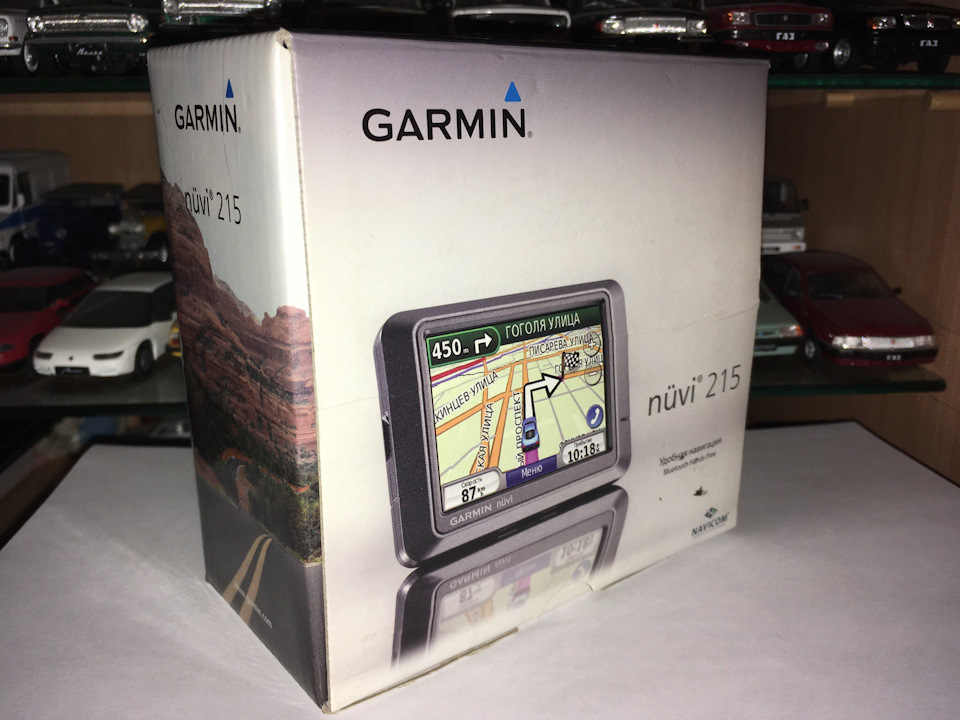
Тогда это было know-how (новинка), т.к. не нужно возить с собой кучу атласов с картами — все нужные карты находились в небольшом устройстве + штурман в придачу. В то время это было очень удобно, что уж говорить про наш период. Но время не стоит на месте: строятся новые дороги, прокладываются новые маршруты, появляются новые города и районы, и по старым картам становится ездить неудобно. Вскоре и этот навигатор положили в долгий ящик по причине «старости» карт, вместо него стали пользоваться Navitel в смартфоне, позже 2GIS и Яндекс.Картами. Но у таких приложений-помощников тоже есть свои минусы: 2GIS работает исключительно в крупных городах (например, карта г.Елец Липецкой обл. в 2GIS отсутствует), Яндекс.Карты — отрисовывают не полную картину и не все дороги (сейчас, возможно, это исправлено)… и т.д. Каждое приложение имеет свои плюсы и минусы — это всегда так, и это нормально. Но опять же — время не стоит на месте. Сейчас в Интернете можно раскопать все что угодно — было бы время, желание и светлая голова на плечах. Или же можно отыскать человека, владеющего информацией либо определенным навыком, который за отдельную плату сделает все, что захочешь (в хорошем смысле слова).
Что я и сделала: пару дней посидела в просторах всемирной паутины, покопалась и нашла нужную информацию. После проверки драйверов (у меня заработал только 1 драйвер из 5 скачанных), осмысления полученной информации, началось самое интересное… Итак, начнем!
_______________________________________________________________________________________________
1) Для начала рекомендую приобрести отдельную флеш-карту для Навигатора. Это необходимо, чтобы не «перебивать» уже существующие карты в Garmin. В моем случае была microSD 4 Гб. Перед установкой в навигатор, флеш-карту следуют отформатировать в формате FAT32 (обычно уже выставлено по умолчанию). После форматирования установите флеш-карту в навигатор. На данном этапе остановимся. Откладываем навигатор в сторону.
2) Скачать программу MapSource
— Источник для скачивания MapSource 6.16.3 находится ЗДЕСЬ. Разработчик утверждает, что программа работает начиная с Windows XP SP3. Я устанавливала на Windows 7 Pro x64 SP1, проблем не было. После скачивания программы, следует ее установка:
а) Распаковываем загруженный архив с программой.
б) Запускаем «setup.exe» из папки «mapsource_lite», и устанавливаем MapSource.
в) Запускаем «MapSource_6161.exe» и обновляем программу до последней версии.
Такое же описание по установке Вы можете найти в архиве вместе с программой, файл «ReadME.txt».
P.S.:На одном форуме рекомендовали скачивать с официального сайта Garmin.com, но к сожалению, этот драйвер у меня не захотел работать.
После установки закройте программу. На данном этапе она пока что не нужна.
3) Скачать карты для Garmin
P.S.: На просторах Интернета нашла карты всей России, а так же отдельных регионов. Если вы не планируете путешествия дальше Урала, то разумнее скачать отдельные ФО — экономите место на флешке и время на загрузку карт в устройство. Я же установила карты всей России. Можете последовать моему примеру, можете по предложенной версии — отдельные регионы. Решайте сами.
— Источник с картами России для Garmin находится ЗДЕСЬ. На этом же сайте можете найти некоторые карты зарубежных стран: вкладка «Другие страны».
— Источник со всеми картами России для Garmin от 04.08.2017 находится ЗДЕСЬ (Яндекс.Диск)
Далее буду рассказывать на примере карт из 2го источника (карты с Яндекс.Диска).
4) Разархивирование и предустановка карт
После скачивания архив следует распаковать в отдельную папку. Далее заходим в папку, куда распаковался архив, затем в папку «russia_2017-07-24», ищем файл «install.bat» — запускаем от имени Администратора правой кнопкой мыши! Проскочит черное окно — это информация о картах поступила в реестр компьютера.
5) Установка карт с помощью MapSource
Теперь подключаем Навигатор через шнур к компьютеру. В окне «Мой компьютер» во вкладке «Устройства и съемные носители» должны отобразиться 2 новых устройства — Навигатор Garmin и Флеш-карта.
Далее запускаем программу MapSource. Теперь в программе можно обнаружить установленные на компьютере карты через меню «Служебные/Управление картографическими продуктами»
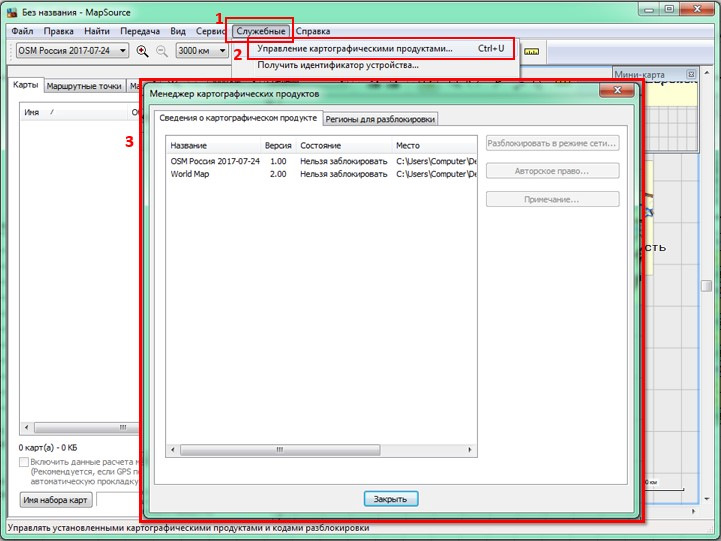
Закрываем окно.
Далее… Рис.2: В левом верхнем углу программы должен появиться список доступных карт (1). С его помощью или через меню «Вид->Переключиться на продукт» выберите карты — появится в поле (2).
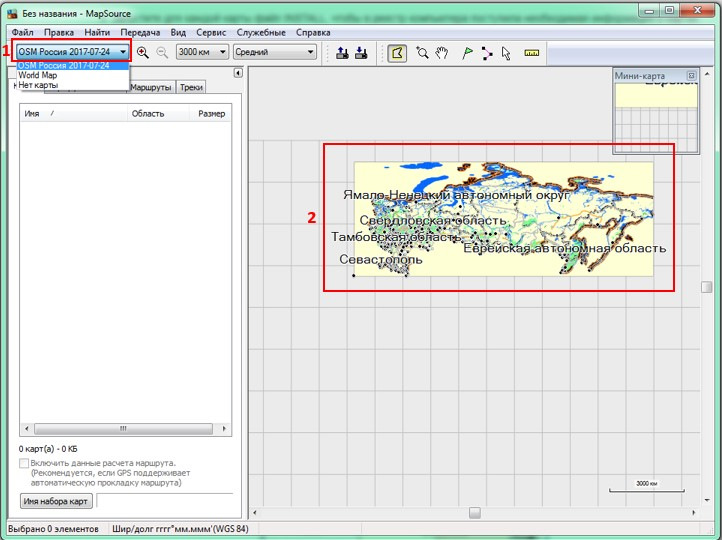
Рис.3: Нажимаем кнопку (1) «Выделение карт» и в поле (2) выделяем карты — зажимаем левую кнопку мыши и выделяем нужную область. В поле (3) появится список карт, которые вы выделили. Чтобы их записать на устройство, нужно нажать кнопку (4) «Отправить на устройство».
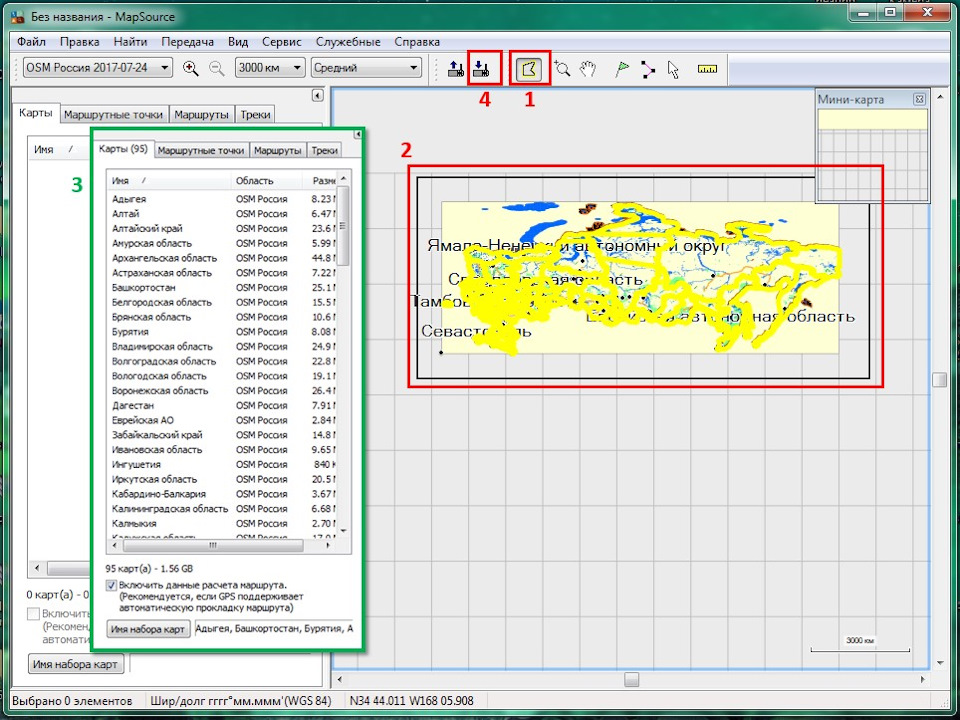
Рис.4: После появится окно «Отправить на устройство», где будет предложено выбрать путь записи карт. В нашем случае — флешка, установленная в Навигаторе.
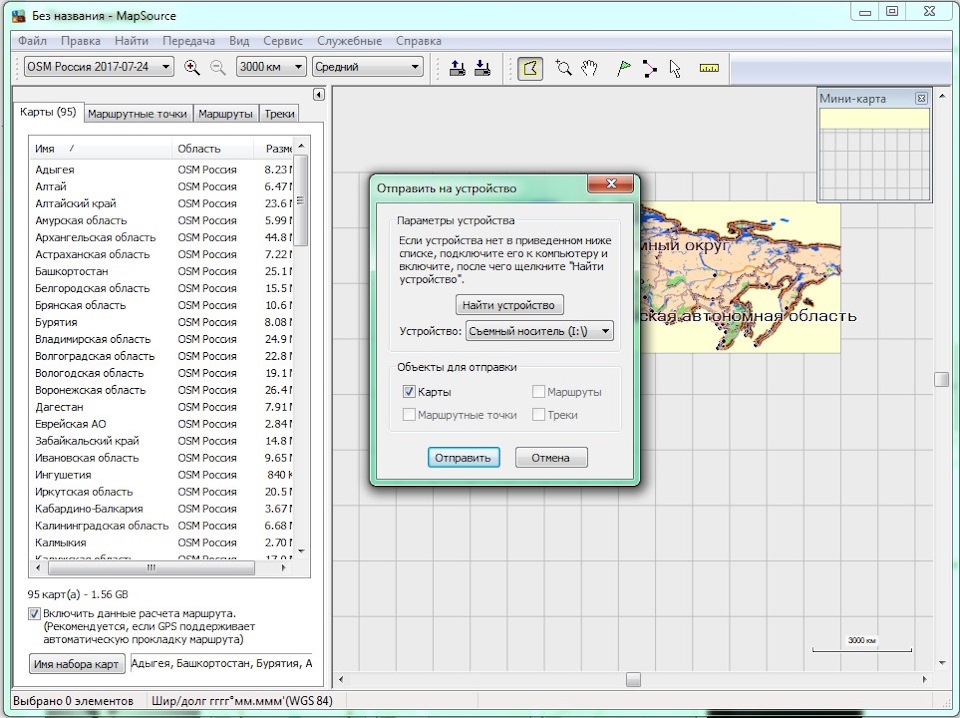
Нажимаем «Отправить» и идем пить чай.
Установка карт займет некоторое время. После установки на флешке вы увидите всего лишь 1 файл — это и есть файл с картами.
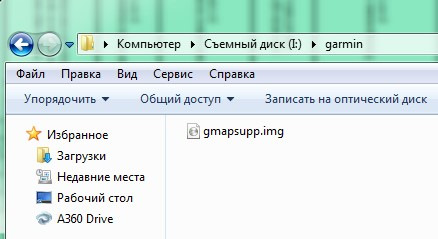
Безопасно извлеките устройство, затем отключите его от компьютера.
6) Финальная настройка карт в навигаторе Garmin
Настройка будет рассмотрена на навигаторе Garmin Nuvi 215.
После установки карт, необходимо указать Навигатору новые карты, по которым он будет дальше работать. Для этого включите устройство. Затем войдите в «Инструменты»
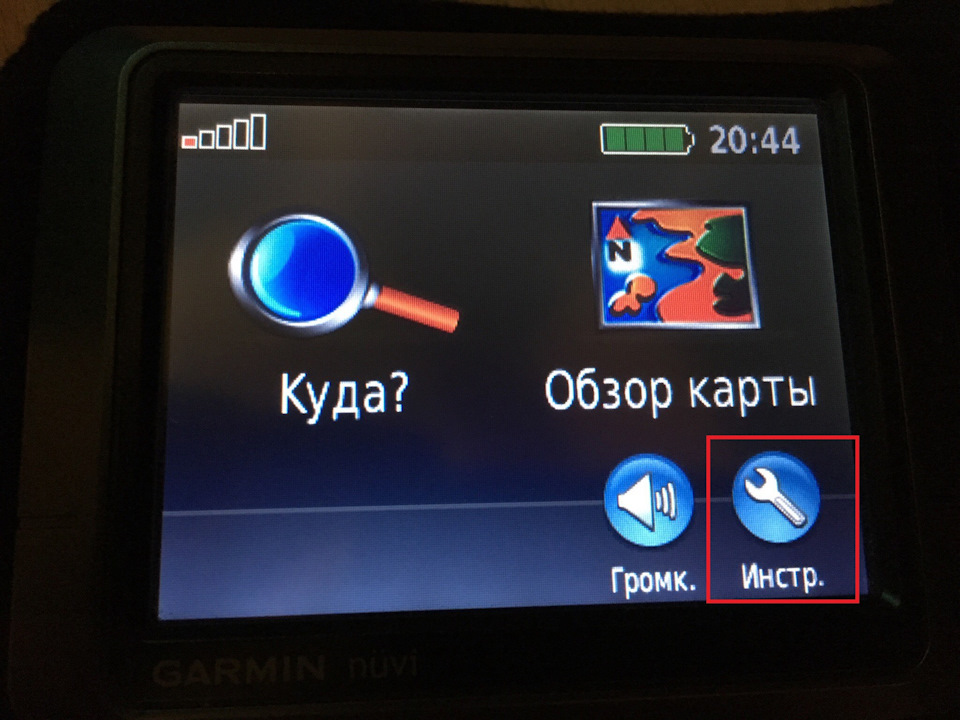
Далее в «Настройки»
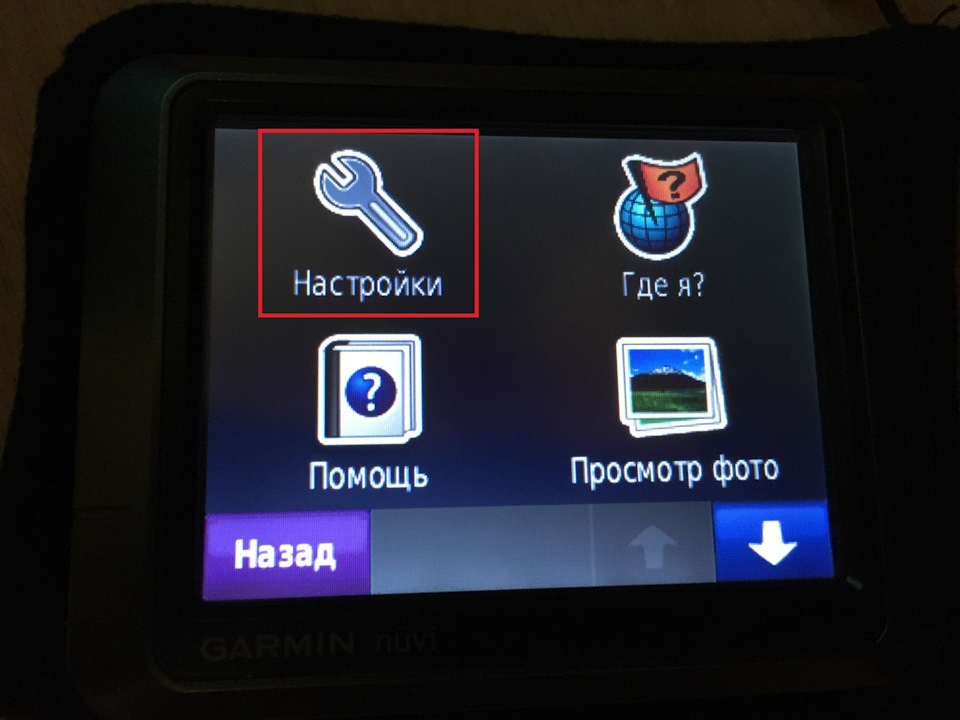
Затем найдите «Карты», спустившись на уровень вниз
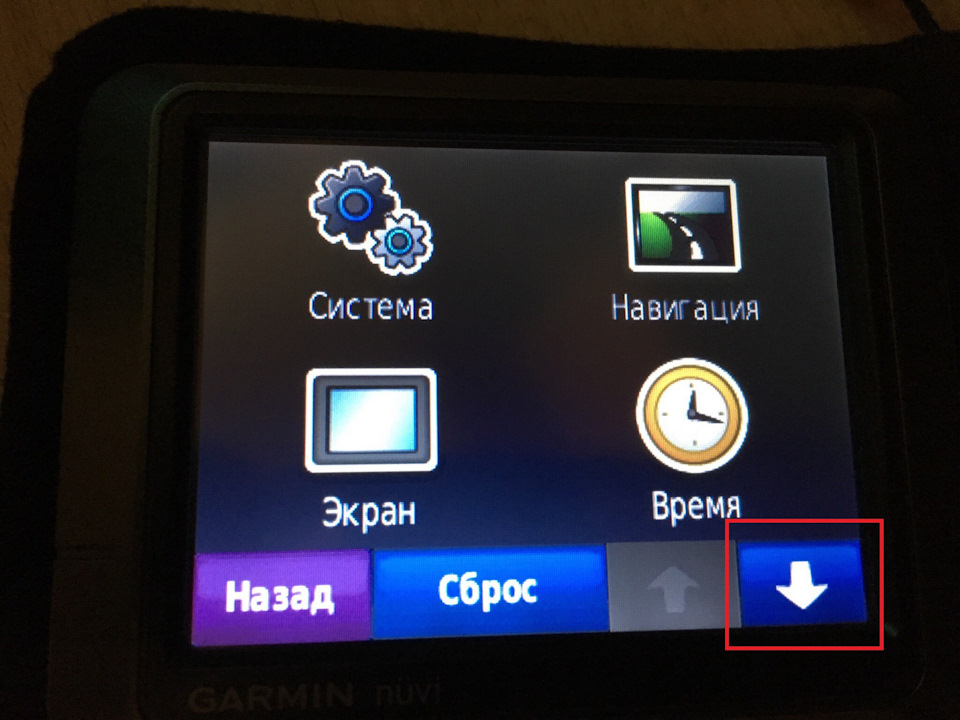
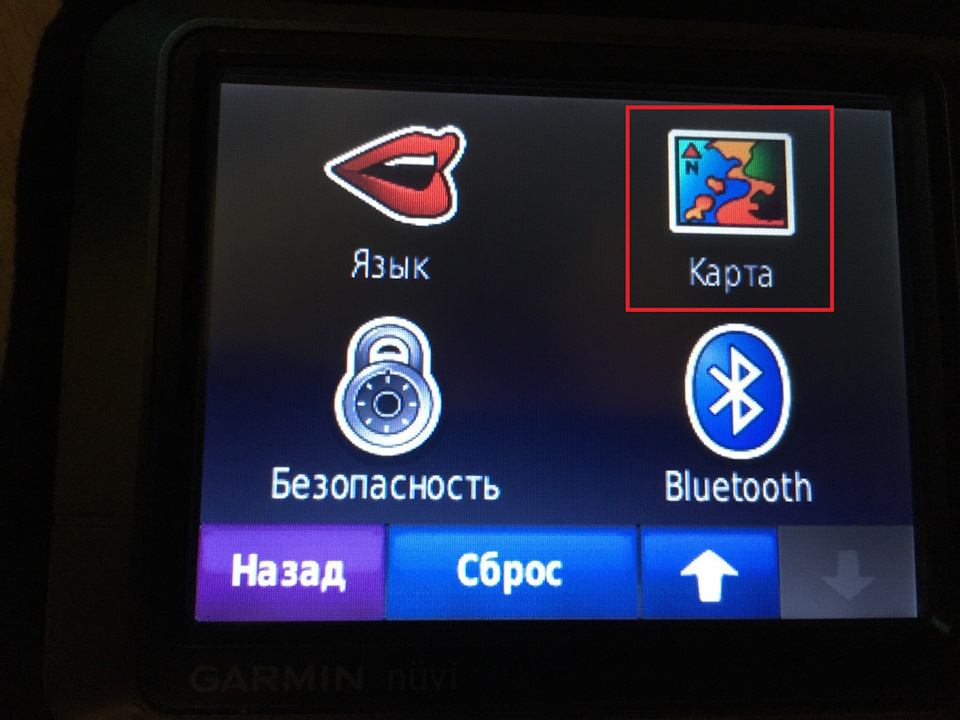
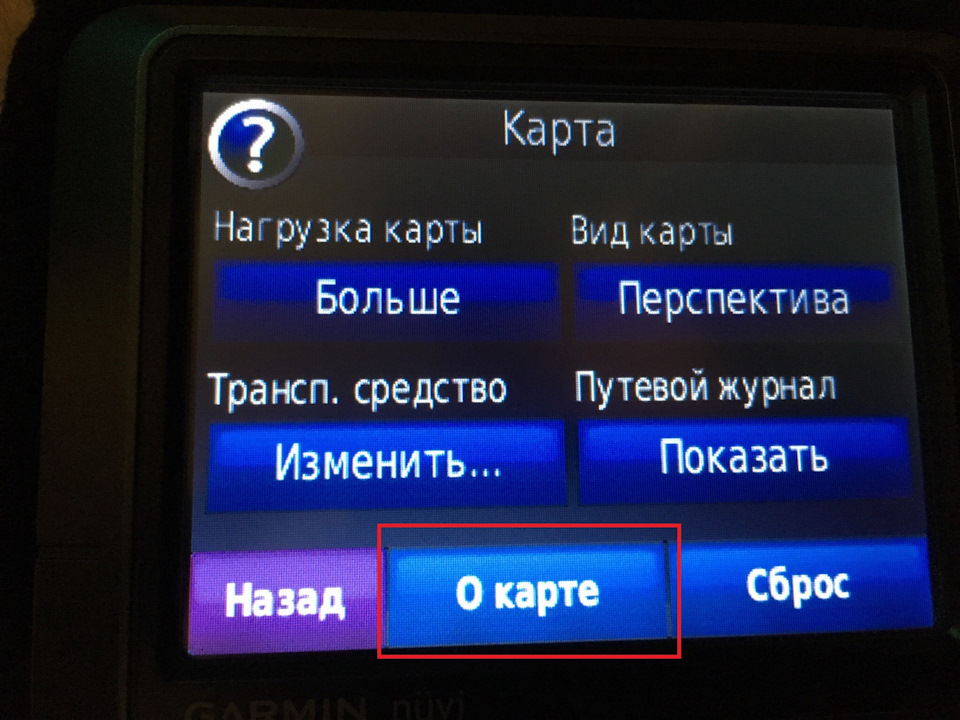
Далее в новом меню нажмите «О карте»
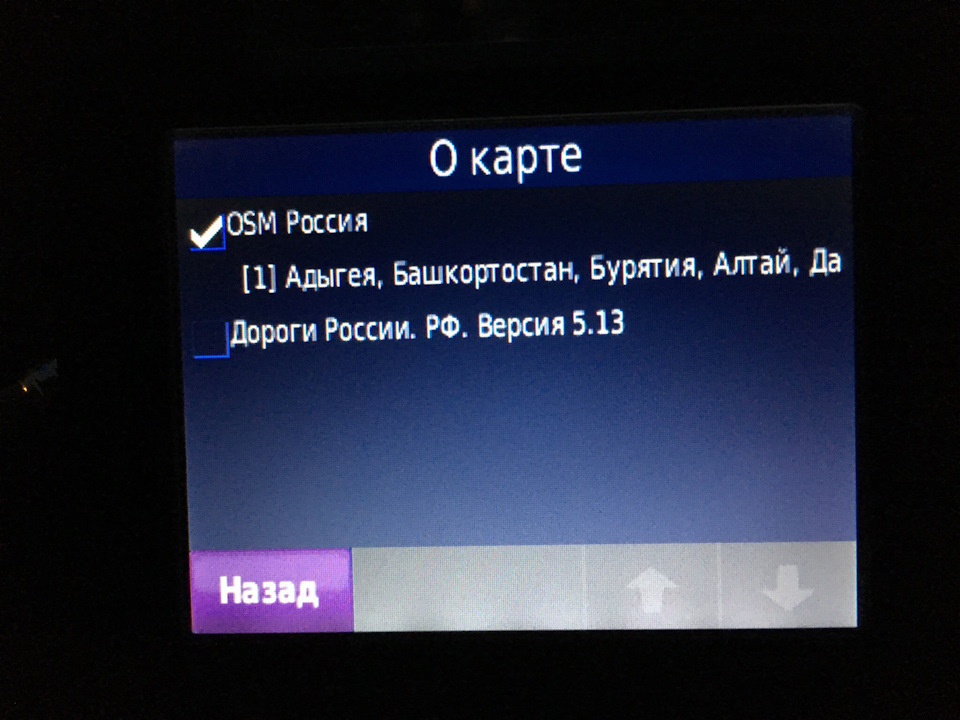
Теперь мы наблюдаем два типа карт — родные и загруженные. Оставляем галочку только на загруженных картах
Теперь необходимо проверить карты. Перед проверкой можно выключить устройство и потом включить заново.
7) Проверка загруженных карт в навигаторе Garmin Nuvi 215
Для проверки карт спутники ловила с балкона. Для начала посмотрела карты родного города Липецка. Решила найти по карте: Липецк/Московская/30
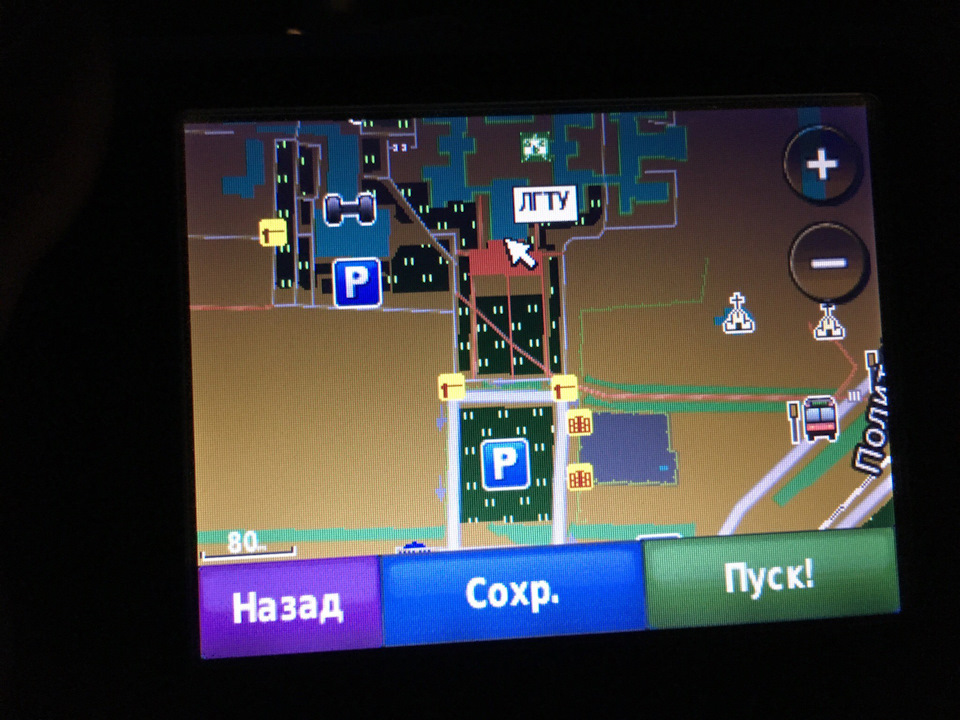
Нашла по карте Липецкий государственный технический университет (ЛГТУ). Причем отображение точное: парковки, шлагбаумы, само здание университета и рядом стоящий спорткомплекс.
Вторая проверка — новая развязка трассы Р119 и М4. Раньше во время поездки из Липецка в Елец там был обычный перекресток, а на Елец — это поворот направо через Екатериновку. Сейчас там большая кольцевая развязка, соединяющая дороги на Москву, Ростов-на-Дону, съезд на Елец и Липецк.
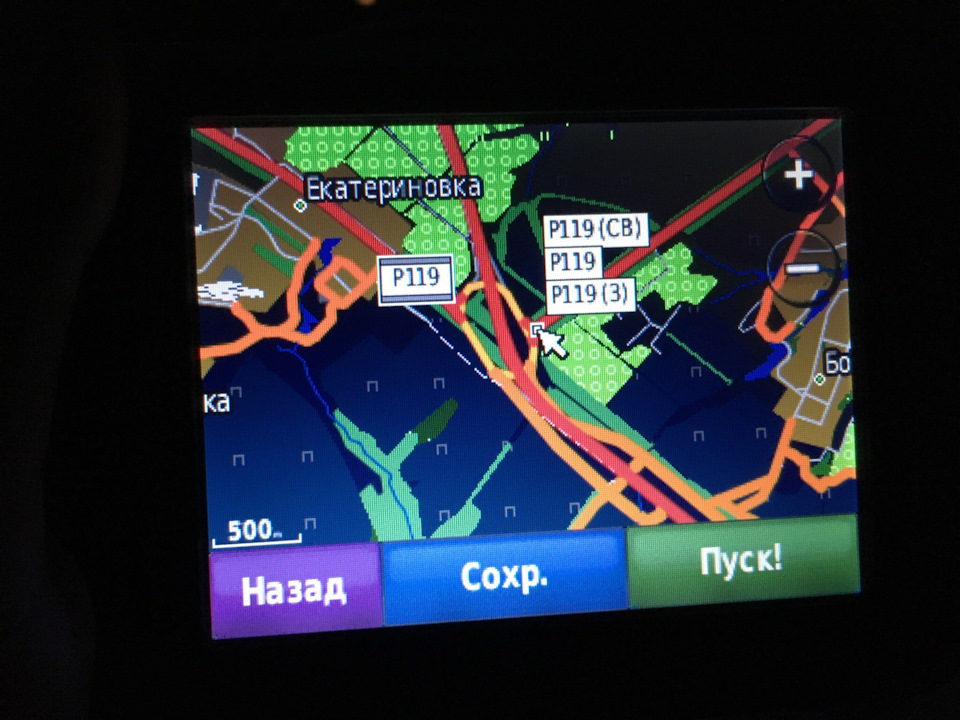
Навигатор отображает эту развязку правильно.
_______________________________________________________________________________________________
На этом установка и настройка карт в навигаторе Garmin окончена. На сколько хорошо и точно будет работать навигатор, проверить можно только на деле. Сама же я пользуюсь навигатором Navitel, который встроен в магнитолу в автомобиле, а карты там уже были установлены при покупку магнитолы со всеми ее составляющими. Конечно, скоро и их придется обновлять. Как буду это делать, пока что не знаю: либо через модем (надо будет его подключать к навигатору), либо просто запишу новые карты на флешку и активирую… Точно пока сказать не могу. Но в любом случае поделюсь своим опытом))
На этом «обучение» окончено. Надеюсь, информация была или, может, будет полезна. Благодарю за внимание!
Устанавливаем карты GARMIN

Итак, уважаемые драйвовцы! Без лишних предисловий, поделюсь с Вами секретами установки карт в навигаторы Garmin!
Как обычно, славянская хитрость не знает границ! И вместо того, чтобы просто заехать в сертифицированный центр и купить лицензионные карты, я решил попробовать скачать карты Петербурга (а заодно и России в целом) и установить их самостоятельно! Карты Европы есть лицензионные, официально купленные, с которыми родители (да и я с ними) путешествовали по Европе вовсю!Итак, как это делается:
1. Для начала необходимо эти карты скачать. Доступны они практически на всех торрентах! Я их скачивал вот отсюда: www.tfile.ru/forum/viewtopic.php?t=249217
2. Необходимо сразу скачать KeyGen. Его можно с лёгкостью найти через поисковики; чаще всего предлагается вкупе с несколькими программами для устройств Garmin.
3. После того как скачаны карты, создаёте на карточке памяти, которую вставляете в навигатор (или в самом навигаторе) папку Garmin. В неё загружаете файл gmapsupp.img (это файл ваших скачанных карт и есть)!
4. Далее карты необходимо прописать! Для этого создаете текстовый файл с тем же названием gmapsupp. Открываете программу KeyGen. В кей-гене вводите ID код устройства.
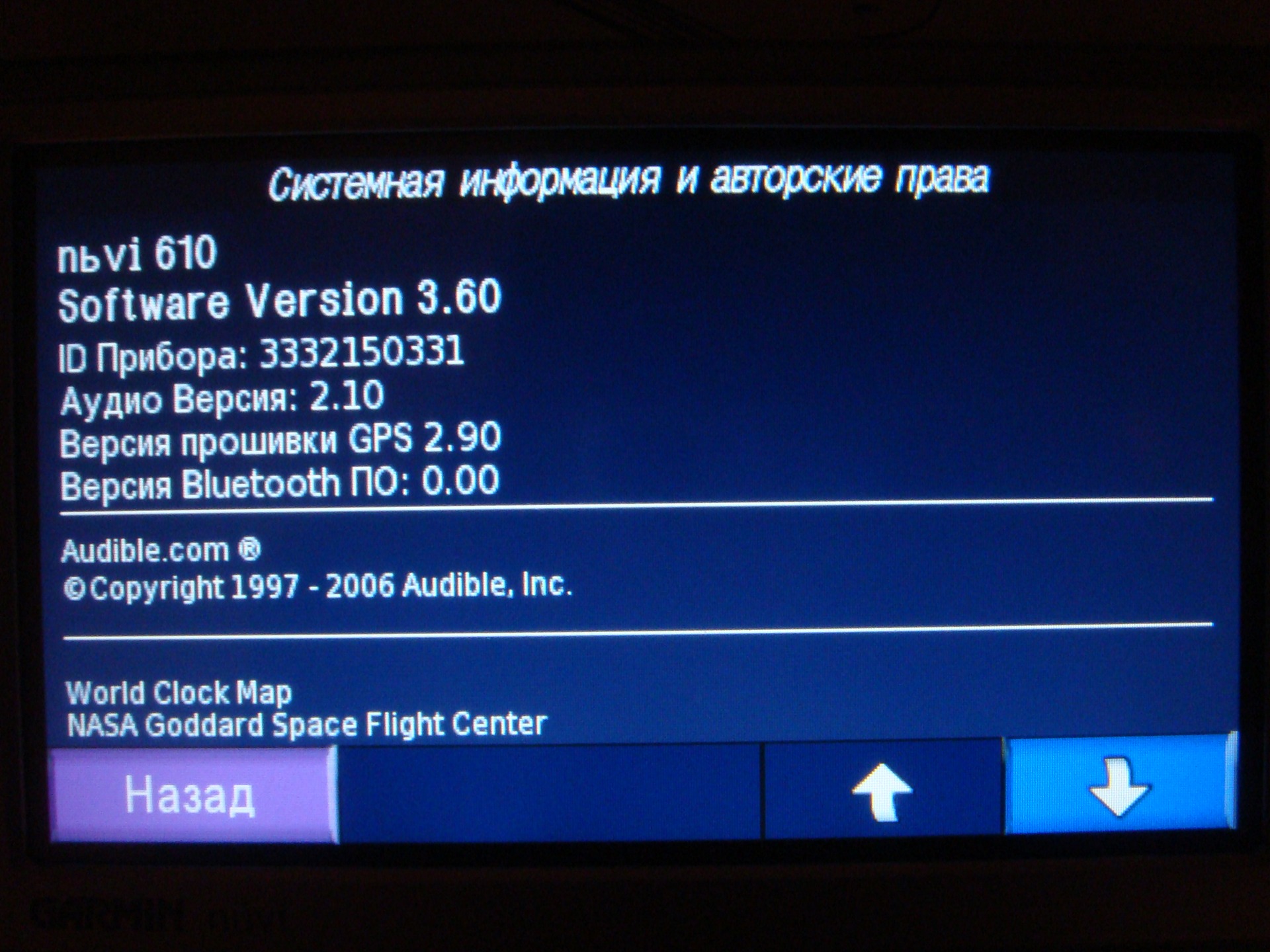
Нажимаете Generate. В кей-гене в нижнем поле выбираете custom mapset и вводите 1281 (если карты скачивали по представленной мною ссылке. Если не по ней, то обычно в архиве с картами в текстовом файле код-обозначение карты).
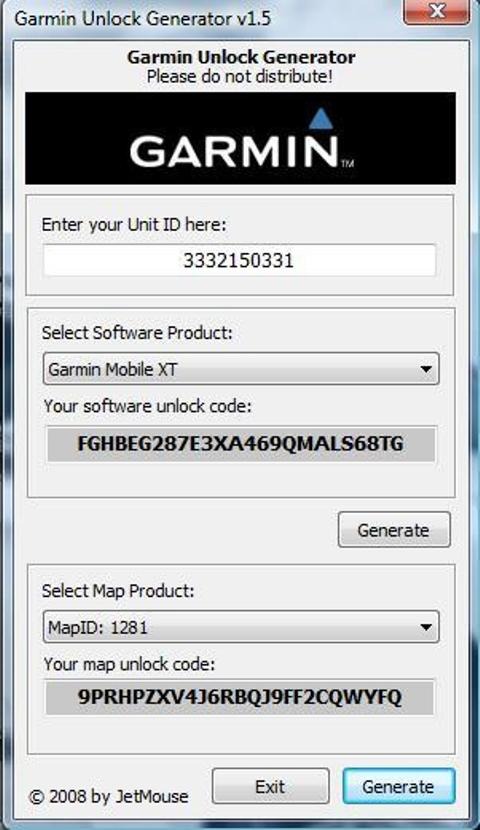
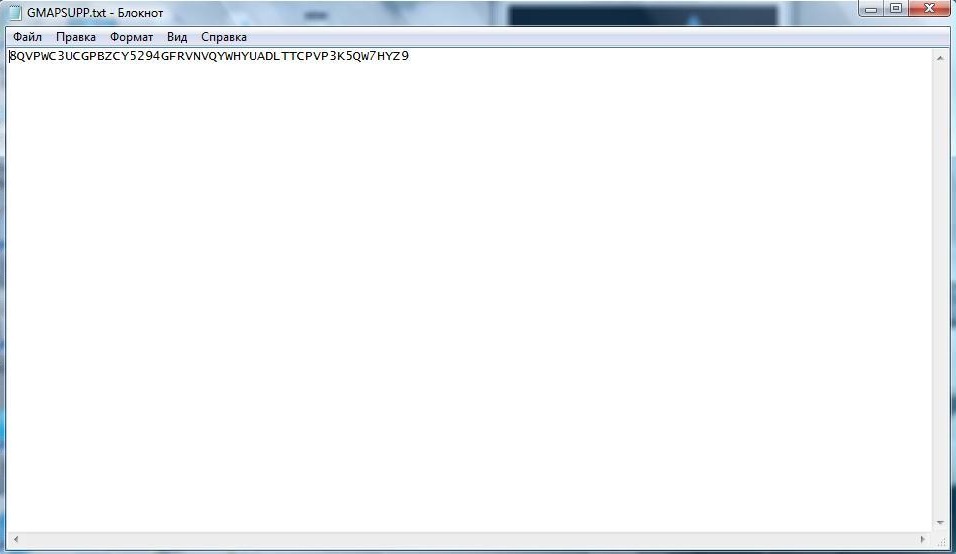
5. В текстовый файл gmapsupp вставляете два кода: верхний и нижний! То есть software unlock code и map unlock code. Тело текстового файла у вас должно выглядеть так:
6. После этого меняете расширение текстового файла на .unl и загружаете его в туже папку Garmin! По сути в папке у вас должно быть два файла: gmapsupp.img и gmapsupp.unl
Если вы всю работу проделаете правильно, работоспособность могу гарантировать! 😉
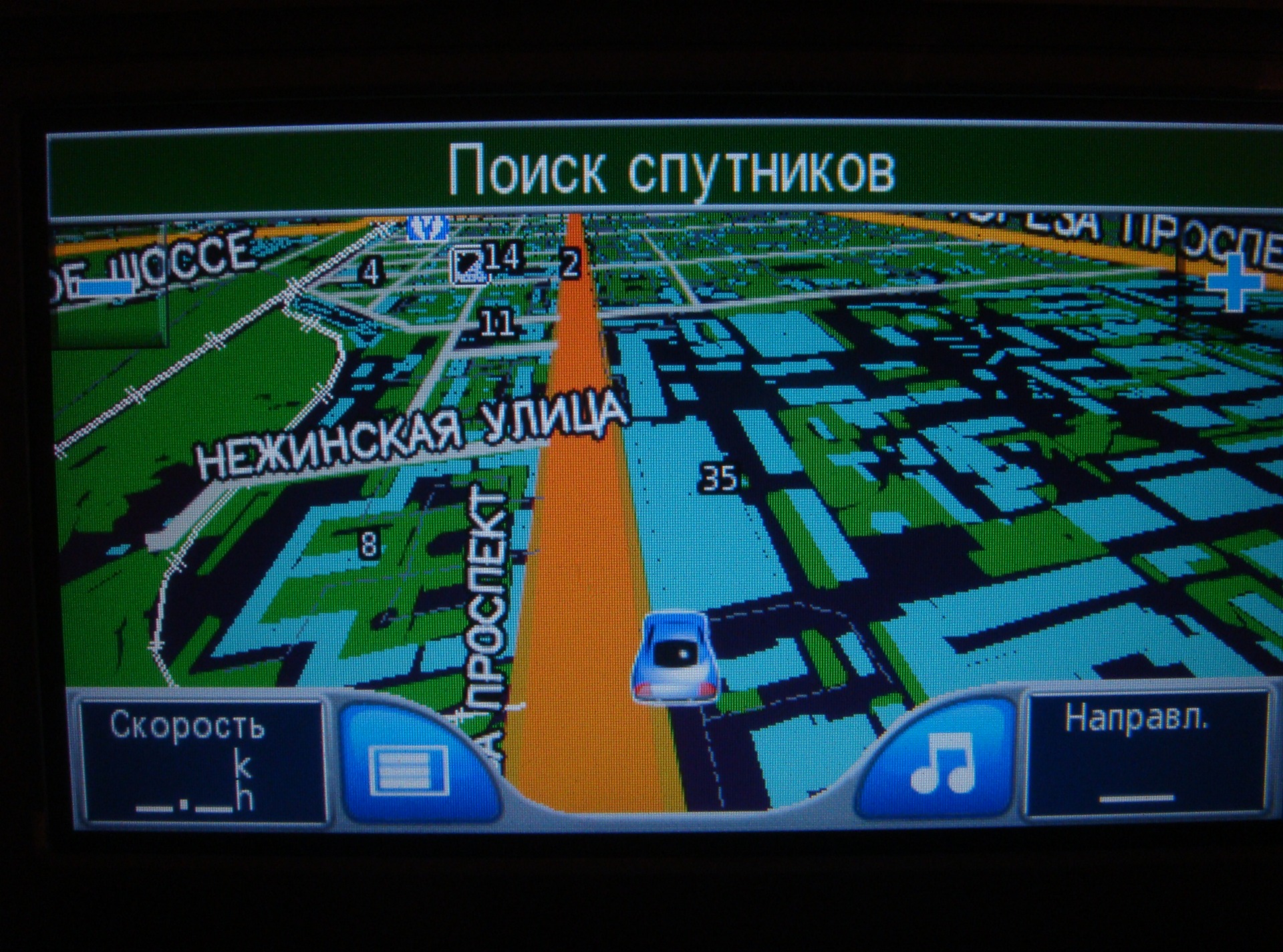
И не забываем благодарить: такого подробного описания по установке вы вряд ли где-либо с лёгкостью найдёте 😉
P.S. Уважаемые читатели, я не занимаюсь установками карт для навигаторов. Данная процедура была пройдена самостоятельно и составлен данный мануал для помощи Вам, дорогие читатели! Прошу не обижаться, если на Ваши запросы «Помогите установить карты» я буду разводить руками.
Garmin Russia
Создание и загрузка пользовательских карт KMZ в туристические навигаторы Garmin Печать
Изменено: Ср, 10 Мар, 2021 на 2:56 PM
Создание и загрузка пользовательских карт на носимое туристическое устройство Garmin
Компания Garmin выпустила обновление программного обеспечения, которое позволяет различным совместимым устройствам использовать настраиваемые пользовательские растровые карты. 1
Перед созданием и передачей настраиваемого сопоставления убедитесь, что на устройстве установлена последняя версия программного обеспечения Garmin Express.
Изображения карт можно найти в файлах нескольких разных типов. Часто файлы могут быть в несовместимых форматах, таких как PDF, BMP, PNG или GIF. Вам нужно будет преобразовать эти форматы файлов в формат JPEG, прежде чем их можно будет использовать для создания пользовательских карт для совместимого устройства.
Создание пользовательской карты из файла JPEG
- Откройте Google Earth Pro 2
- Увеличьте приблизительную область, которую будет покрывать пользовательская карта
- Выберите Добавить
- Выберите Фотография
- Дайте имя карте
- Щелкните на Обзор
- Найдите и выберите файл JPEG с картой
- Если ваша карта напечатана, отсканируйте карту с соответствующим разрешением и сохраните изображение в формате JPEG.
- Если ваша карта электронная, например в формате PDF, может потребоваться преобразование в формат JPEG с помощью GIMP 3 или другой подходящей программы.
- Файлы JPEG необходимо сохранять без прогрессивной развертки изображения (обычно находится в расширенных параметрах).
- Щелкните Открыть
- Размер карты необходимо изменить, чтобы она соответствовала спутниковому изображению.
- Отрегулируйте полосу прозрачности от 50% до 70%, изменяя размер изображения.
- Начните с одного угла и увеличьте масштаб
- Примечание: BaseCamp поддерживает только ручную настройку размера изображения в Google Планета Земля Про. Изменение размера изображения с помощью настроек широты / долготы приведет к неправильному импорту изображения на последующих этапах.
- Наведите курсор мыши на угол, чтобы щелкнуть, и перетащите его примерно в правильное положение (фокус на дорогах, ближайших к углу)
- Переместите карту в противоположный угол и совместите с данными
- Повторите для каждого из углов
- Еще раз проверьте все углы и при необходимости отрегулируйте, затем верните полосу прозрачности на 100% непрозрачность.
- По завершении перейдите к панели Высота
- Если вы хотите, чтобы пользовательская карта отображалась над всеми другими картами, измените порядок рисования на 50 или выше.
- Если вы хотите видеть настраиваемую карту под всеми остальными картами, измените порядок рисования на 49 или ниже.
- Нажмите OK
- Найдите созданную карту (имя которой было присвоено на шаге 5) под списком Мои места (левая панель относительно карты)
- Щелкните правой кнопкой на имени карты
- Выберите Сохранить местоположение как.
- Сохраните карту или на внутренний диск навигатора (Garmin ) в каталог /Garmin/CustomMaps/ 4 или на карточку (microSD) в каталог на карточке /Garmin/CustomMaps/ 4
- Извлеките безопасно устройство в системе и отключите устройство от компьютера
- Если необходимо, включите питание устройства
Пользовательская карта теперь будет доступна для просмотра на вашем устройстве.
- Alpha 100
- Astro 900
- Astro 430
- Astro 320
- Colorado серия
- Dakota sсерия
- epix
- eTrex 20/30 и 20x/30x
- eTrex Touch серия
- GPSMAP 62/64/65/66/78 серия
- Montana серия
- Monterra
- Oregon серия
- Rino 600 серия
- Rino 750 и 755t
2 Google Earth Pro — это сторонняя программа, которая позволяет создавать собственные карты. Его можно скачать бесплатно: https://www.google.com/earth/versions/#earth-pro
3 GIM P — это сторонняя программа для редактирования графики, которая позволяет конвертировать PDF в формат JPEG. Вы можете скачать GIMP бесплатно: https://www.gimp.org/downloads/
4 Возможно потребуется создать каталог CustomMaps вручную. Этот каталог является подкаталогом в каталоге Garmin.
Была ли эта статья полезной? Да Нет
К сожалению, мы не смогли помочь вам в разрешении проблемы. Ваш отзыв позволит нам улучшить эту статью.
Как установить карту на навигатор Garmin: подробная инструкция
В данной статье мы подробно расскажем, как установить карты на навигаторы Garmin.
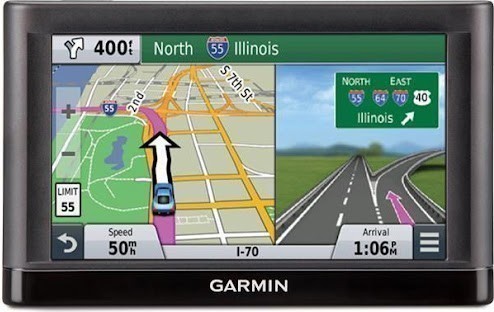
Вы узнаете несколько основных способов и посмотрите примеры проведения процедуры на разных моделях.
5% скидка Для читателей нашего блога
скидка 5% на весь
ассортимент Ваш промокод: BLOG Смотреть все навигаторы
По инструкции от «Гармин»
На официальном сайте производителя имеются бесплатные карты. Рекомендуется устанавливать их с помощью программы MapSource.
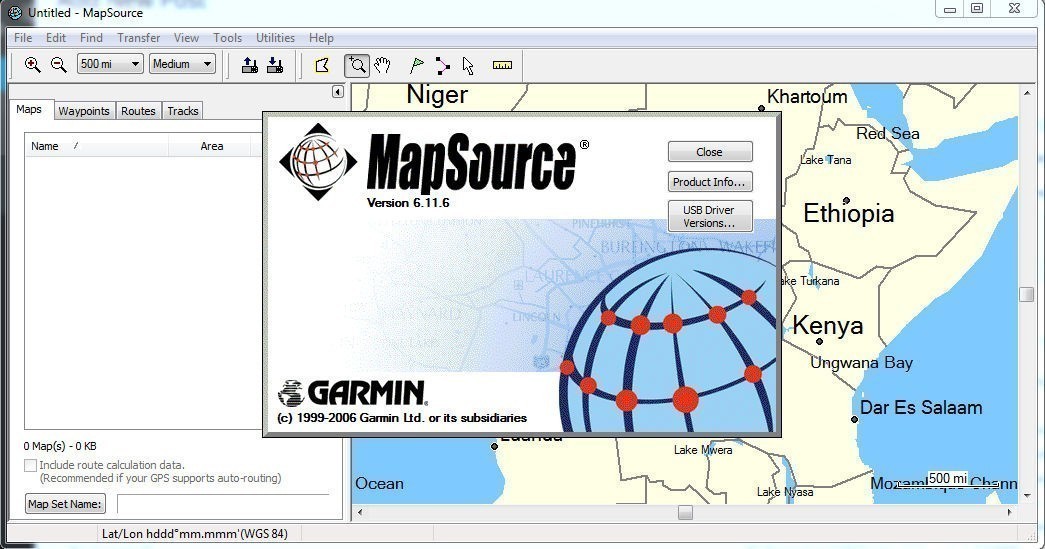
Чтобы это сделать, необходимо:
- Загрузить на компьютер вышеупомянутую программу и установить ее.
- Скачать интересующие маршруты дорог.
- Распаковать архивы по папкам и для каждого файла запустить Install.
- Когда программы запустятся, в меню нажать на раздел «Служебные», а затем — «Управление картографическими продуктами». Теперь доступные атласы отобразятся в верхнем левом углу в виде списка.
- Если на один из них нажать, то он откроется в большом поле.
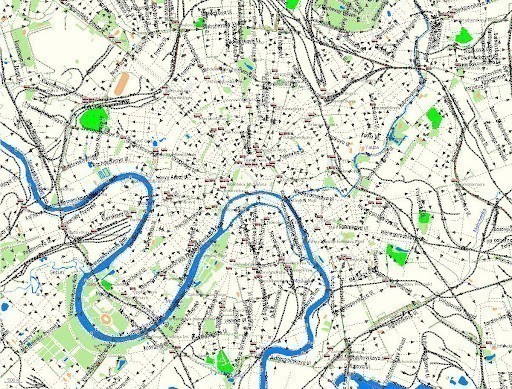
- Выбрать графу Map Tool и щелкнуть на поле со схемой дорог, после чего в соседнем окошке отобразится список тех атласов, которые уже обработаны.
- Повторять шаги 4–6 до тех пор, пока все необходимые файлы не обработаются.
- Нажать на пункт Send to Device, чтобы отправить их на навигационное устройство.
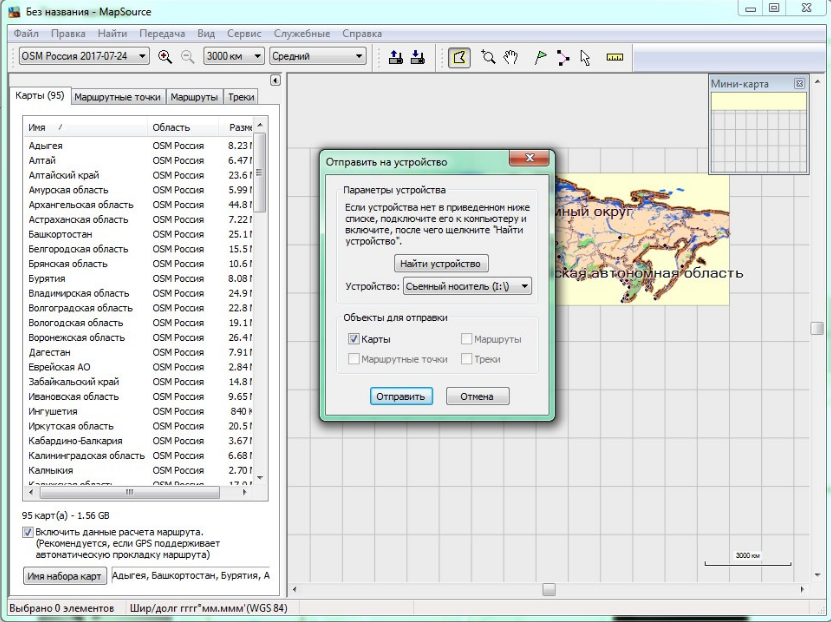
Перед последним шагом следует подключить навигатор к ПК или убедиться, что между ними есть соединение.
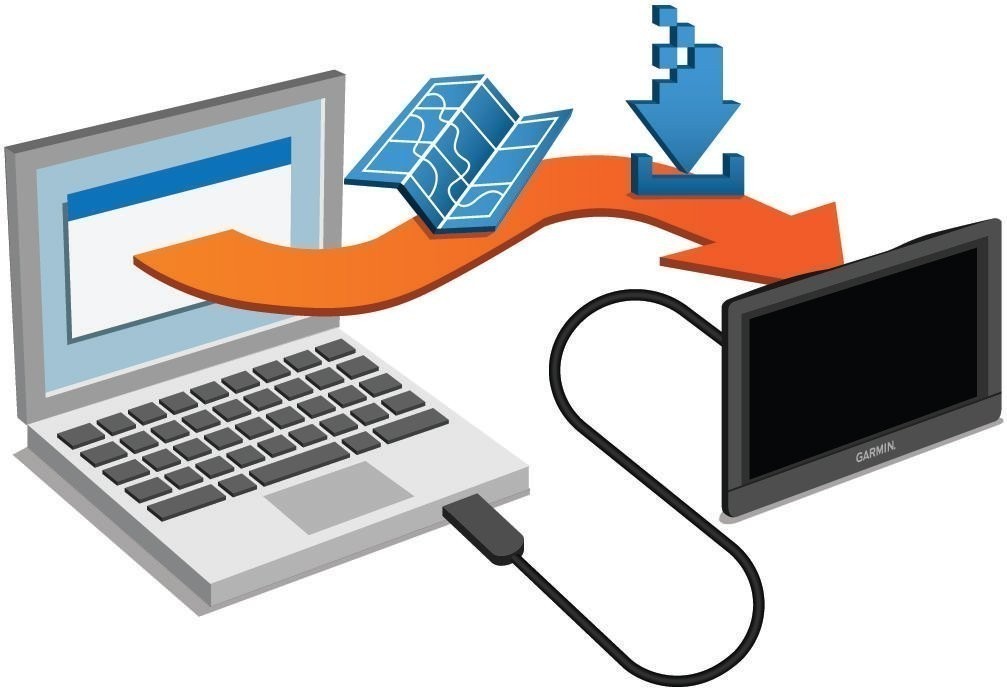
Новый файл будет носить название gmapsupp.img. Он заменит собой тот, который ранее находился на навигаторе. Если же старые данные нужны, стоит заранее переименовать папку с ними либо сохранить ее на свой компьютер.
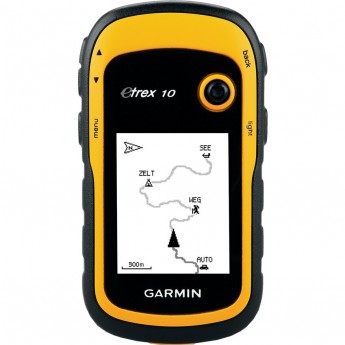
12 206 руб.
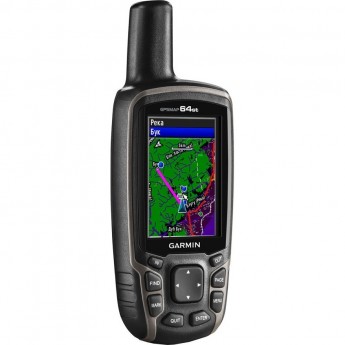
43 212 руб.
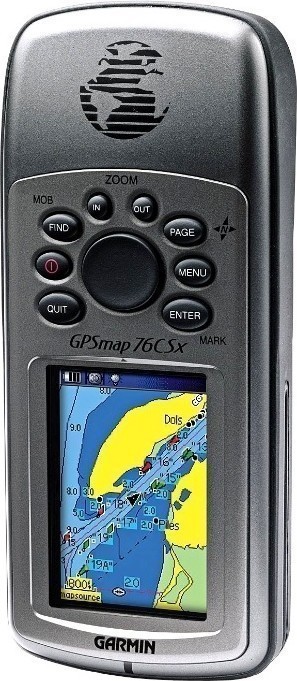
По такому же принципу происходит загрузка карт на навигатор GPSMAP 76CS.
С помощью SD-носителя
Легальные карты Garmin выпускаются на SD-носителях, и это существенно упрощает процедуру их установки. Нужно:
- Взять навигатор и открыть приемник для флэшки. Если там уже имеется носитель — вытащить его, а потом вставить SD с новыми данными в соответствующий разъем.
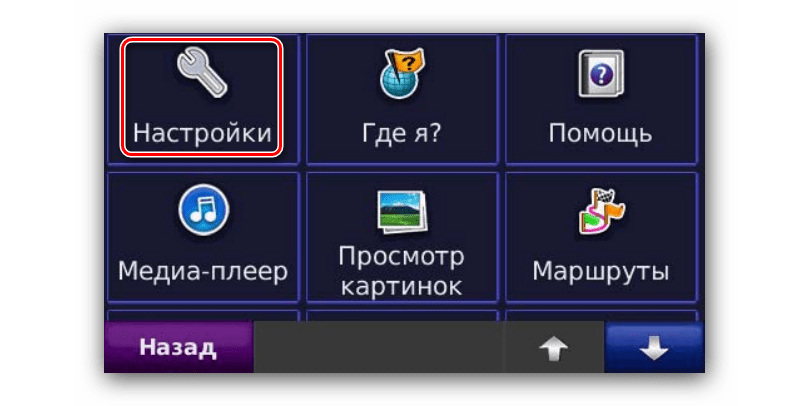
- Открыть главное меню навигационного устройства и выбрать раздел «Инструменты».
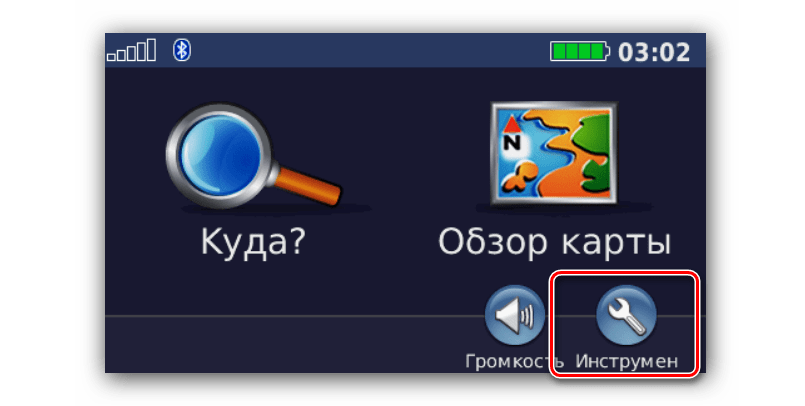
- Выбрать пункт «Настройки».
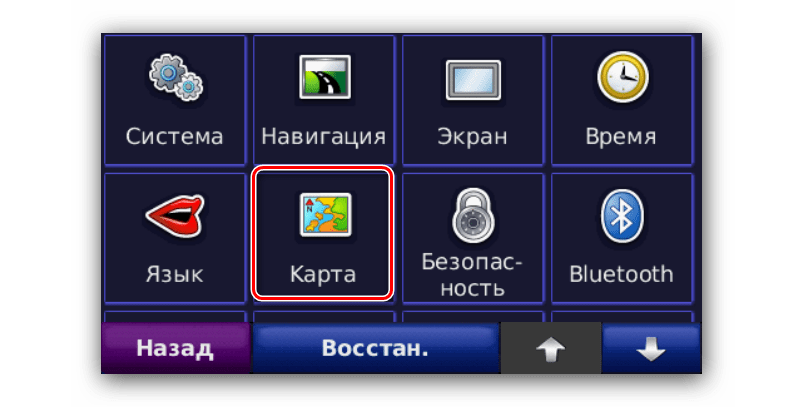
- В этом разделе найти графу «Карта».
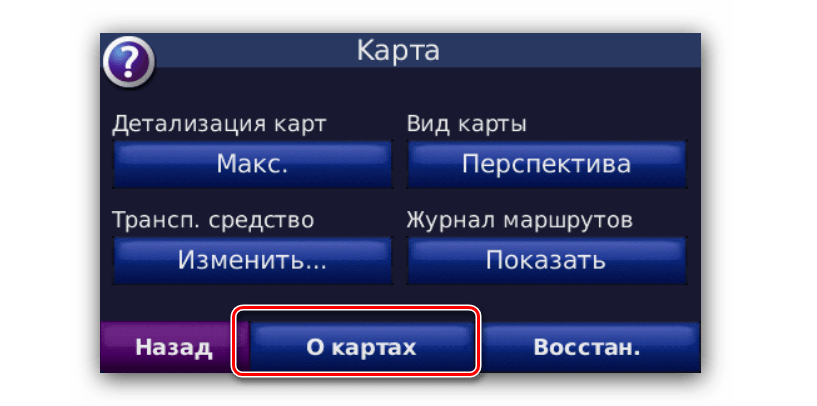
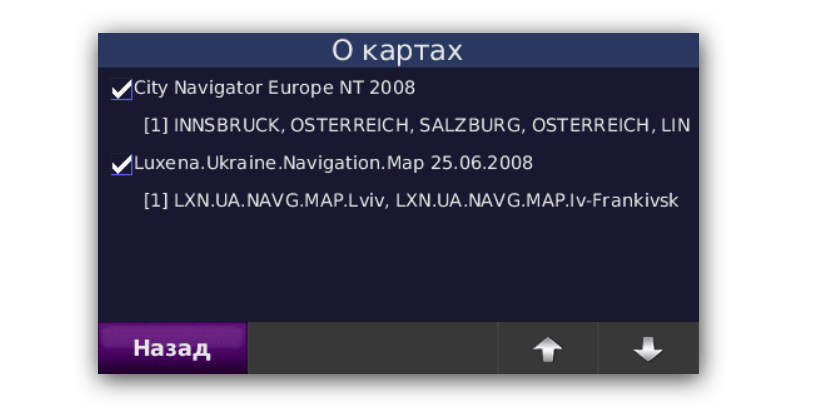
- Нажать на кнопку «О картах». Здесь отобразится весь список доступных маршрутов. Те, которые активны сейчас, с левой стороны обозначены галочкой.
- Активировать атласы нового SD-носителя, нажав на имя отключенной позиции.
Порядок задействования тех или иных схем можно менять при помощи кнопок, на которых изображены стрелки. На этом процесс установки завершен.
Установка OSM-карт
Некоторые пользователи не желают приобретать лицензионные карты в связи с их сравнительно высокой стоимостью, поэтому ищут альтернативный вариант. И он есть — это данные проекта OSM (OpenStreetMaps), которые можно загрузить и установить в навигатор при помощи персонального компьютера со специальным программным обеспечением.
Также к этому методу стоит прибегать и в тех случаях, когда нужно установить лицензионные файлы, не имеющие носителя. Процедура включает в себя 3 этапа.
1 этап: загрузка карт и установочного программного обеспечения
Рекомендуется скачивать атласы OSM с официальных источников. После того как произошел вход на сайт, на странице будут отображены списки карт для всей России, отдельных регионов страны, также здесь можно выбрать и другие государства.
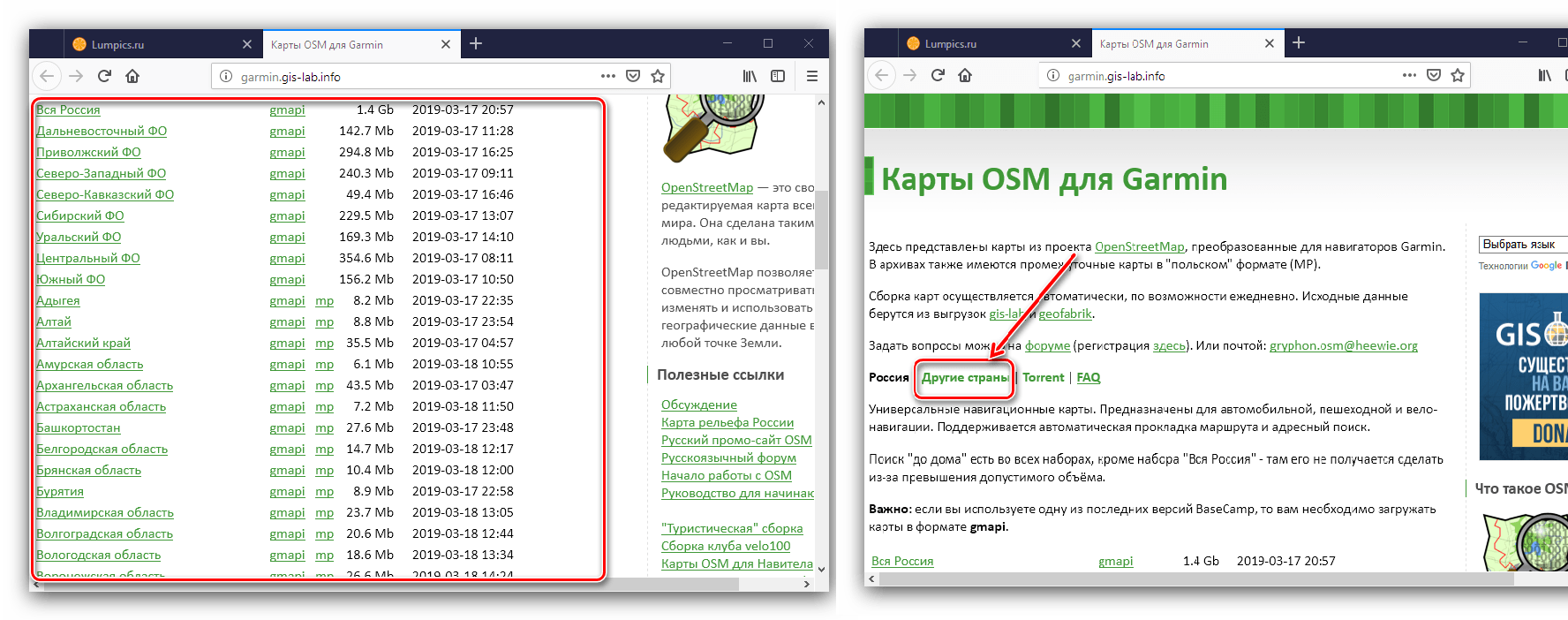
Загрузка доступна в архивах, которые имеют форматы GMAPI и MP. Последний — это промежуточный вариант для самостоятельного редактирования. В связи с этим стоит скачивать атласы с расширением GMAPI.
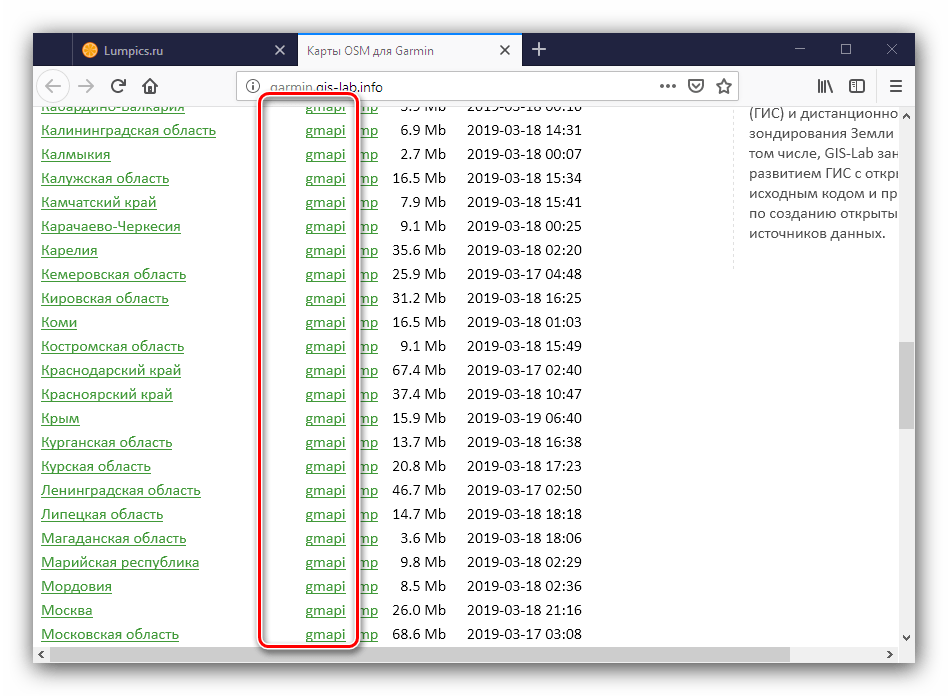
Для этого нужно:
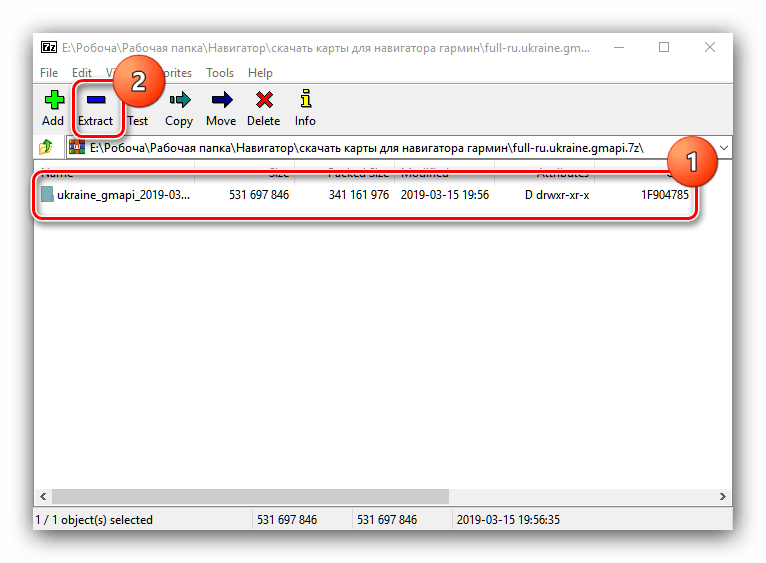
- Загрузить файлы в любую папку на своем компьютере.
- Разархивировать их в отдельный каталог.
- Перейти к загрузке необходимой программы для установки — BaseCamp, которую можно найти на официальном сайте Garmin.
- Открыть нужную страницу сайта и нажать на кнопку Download.
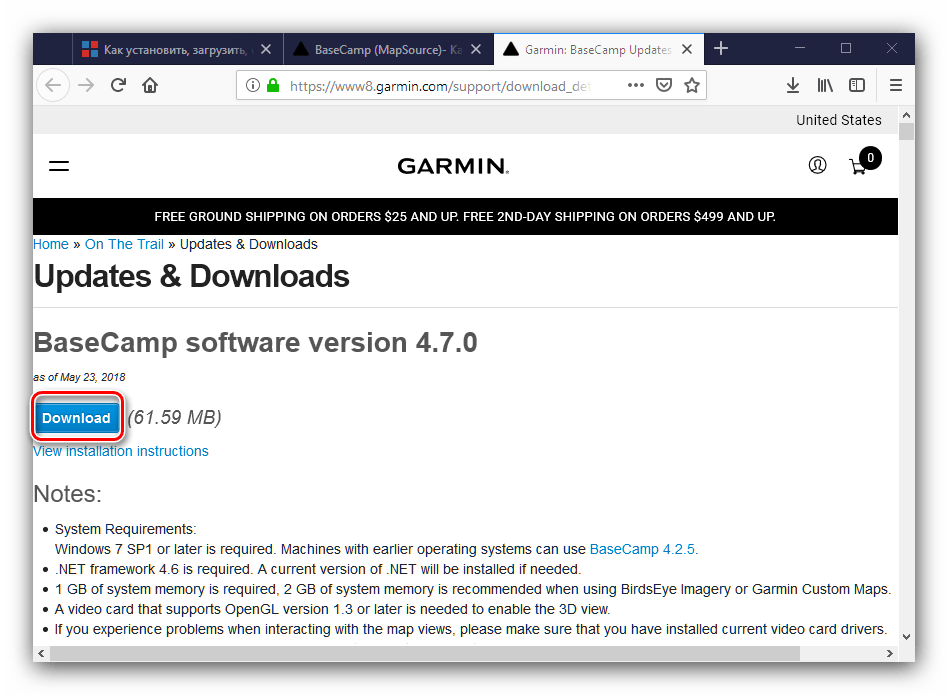
Теперь следует сохранить установочный файл на своем компьютере.
2 этап: установка программы
Для установки приложения BaseCamp необходимо:
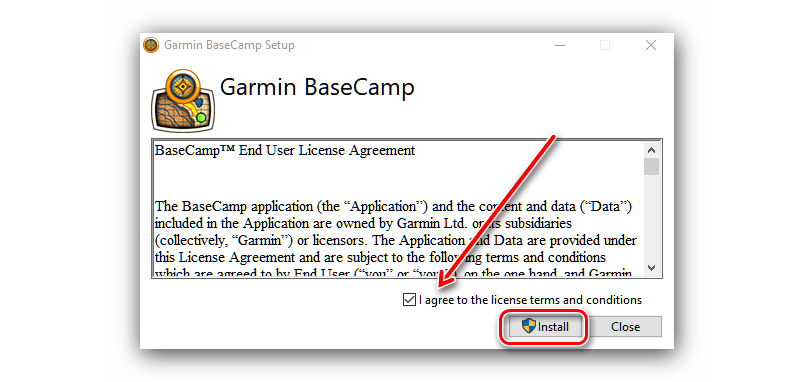
- Запустить инсталлятор программы. Поставить в первом окошке галочку, подтверждающую согласие с условиями лицензионного использования, и нажать на кнопку Install.
- Дождаться, когда установщик закончит работу.
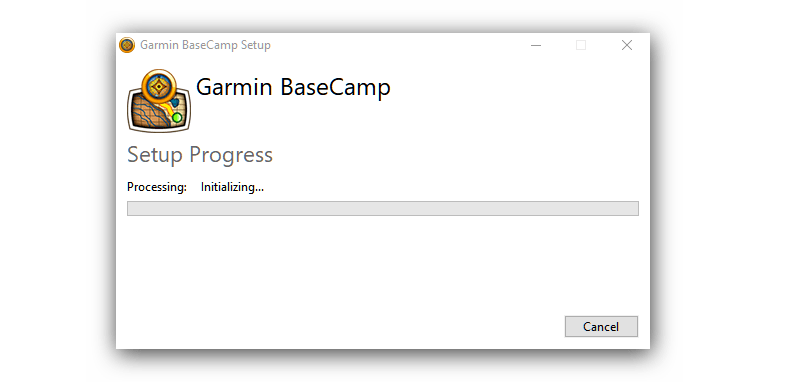
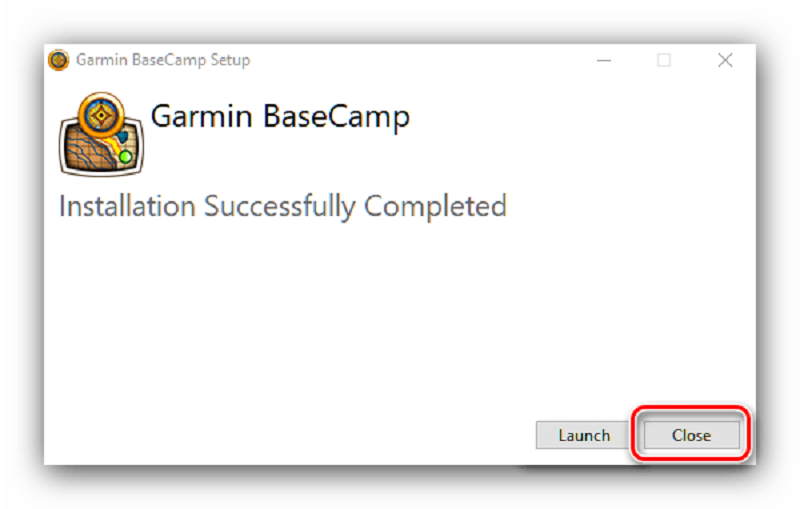
Когда инсталляция подойдет к концу, нужно нажать на кнопку Close, поскольку пока что открытие программы не требуется.
3 этап: загрузка карт на навигатор
Установка атласов на навигатор заключается в том, чтобы перенести каталог с данными в папку программы BaseCamp, а затем инсталлировать его на само устройство.
Для этого следует:
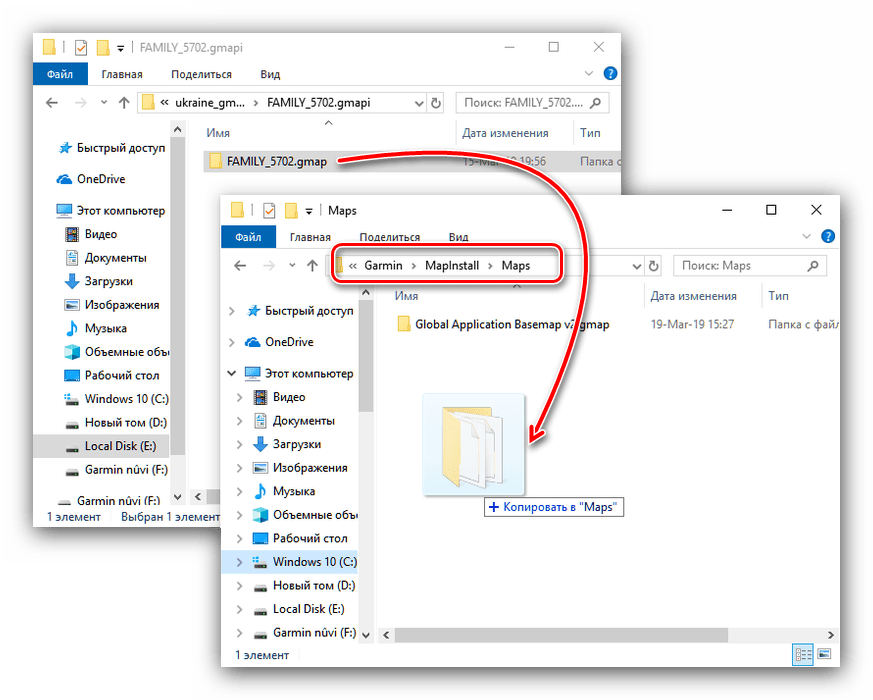
- Перейти к каталогу с картографией, которая была разархивирована. Внутри должна находиться папка с названием FAMILY_*служебное имя*.gmap. Ее следует переместить либо скопировать в папку с названием Maps, расположенную в корневом каталоге утилиты MapInstall (она является составляющей частью программы). Как правило, адрес имеет такой вид: C:/Program Files (x86)/Garmin/MapInstall/Maps.
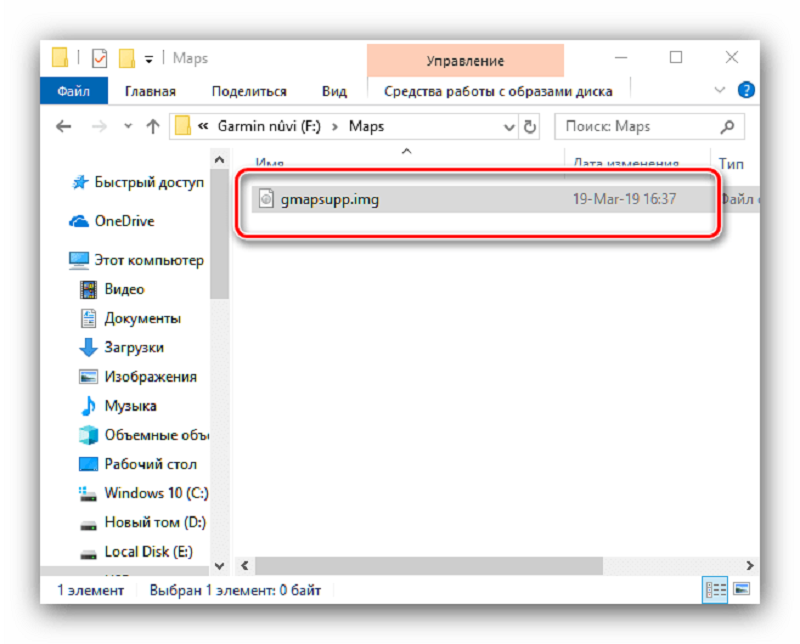
- Подключить навигатор к ПК с помощью кабеля, который идет в комплекте. На компьютере навигационное устройство должно отобразиться как обыкновенная флешка. Поскольку после того, как на прибор будут установлены новые карты, все старые маршруты, треки и метки могут быть стерты, рекомендуется создать резервную копию прошлых данных. Для этого самым простым решением будет найти старый файл (с названием gmapsupp.img), который находится в папке Map корневого каталога навигатора, а затем изменить его имя на другое — gmapprom.img.
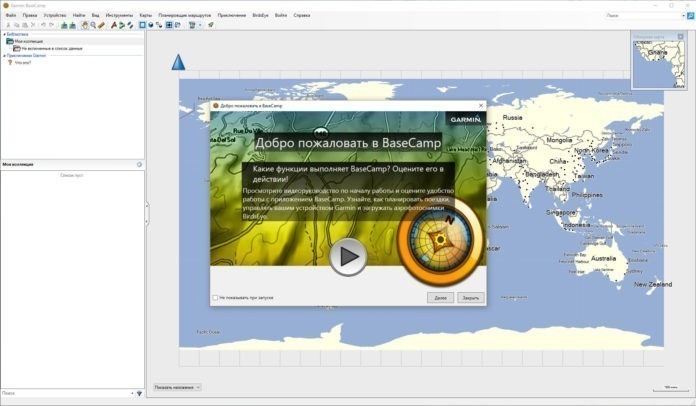
- Открыть приложение BaseCamp.
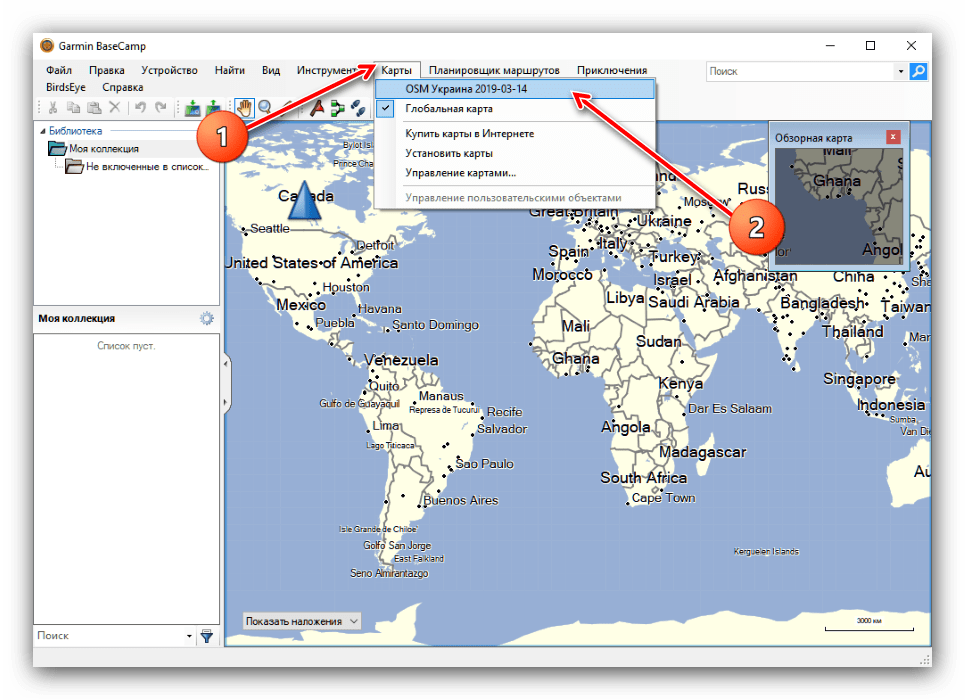
- Зайти в меню «Карты», где можно выбрать свой загруженный атлас. Если программа не распознает данные, необходимо убедиться, что файл был правильно установлен, в соответствии с шагом 1.
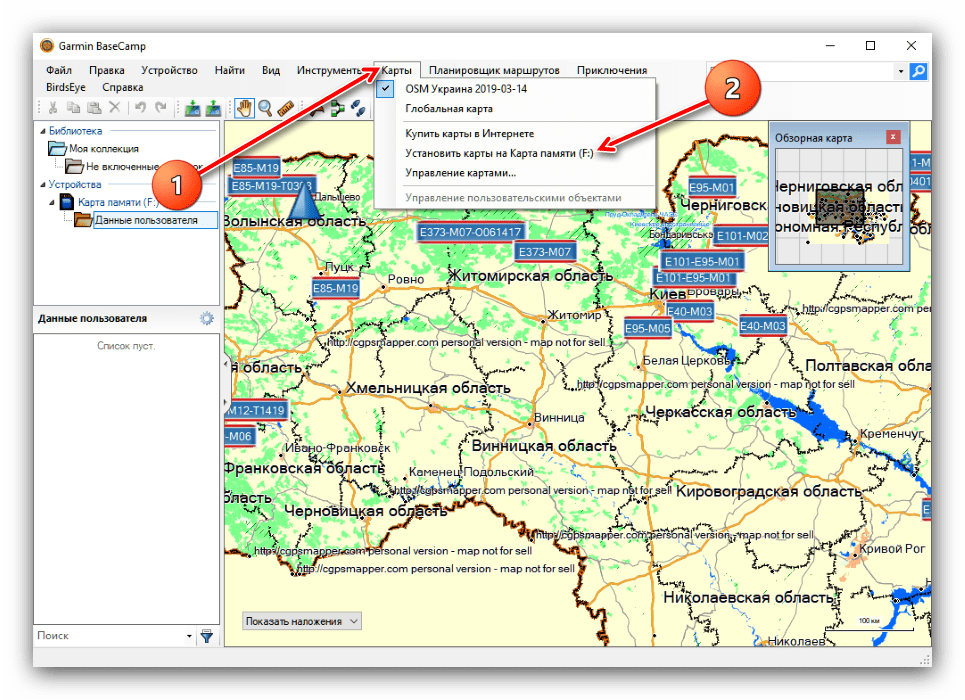
- В том же меню выбрать пункт «Установить карты» — рядом с ним должна отображаться метка навигационного устройства.
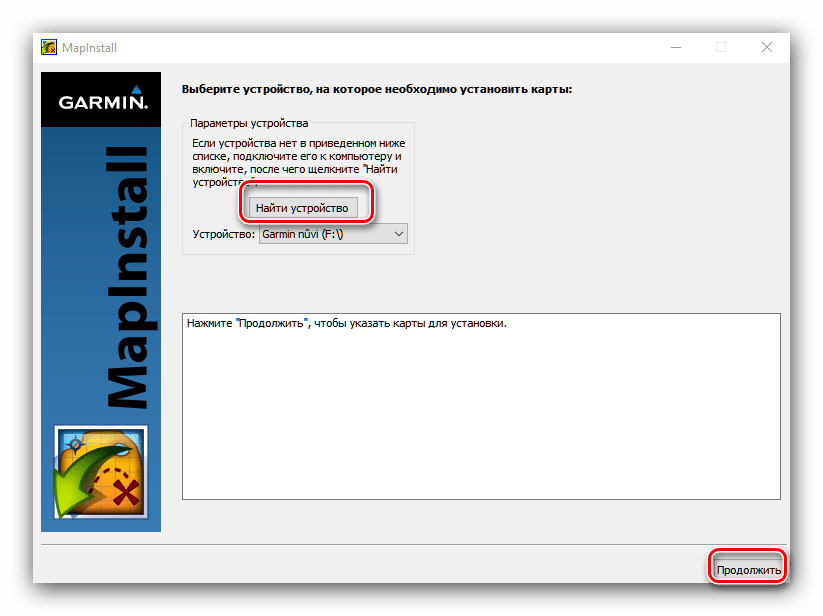
- Когда запустится утилита MapInstall и навигатор будет правильно определен, нажать кнопку «Продолжить». Если же прибора в списке нет, следует воспользоваться функцией «Найти устройство».
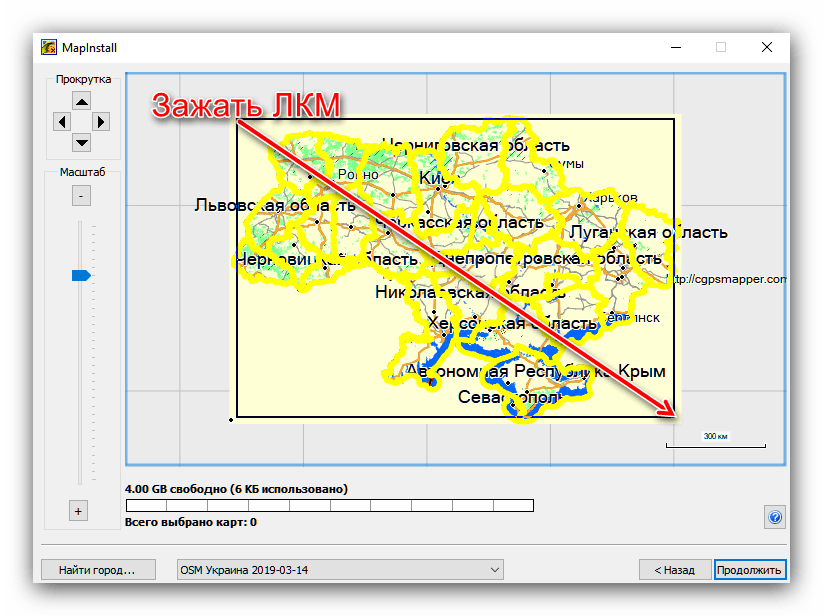
- Выделить карту, зажав левую кнопку мыши, кликнуть на кнопку «Продолжить».
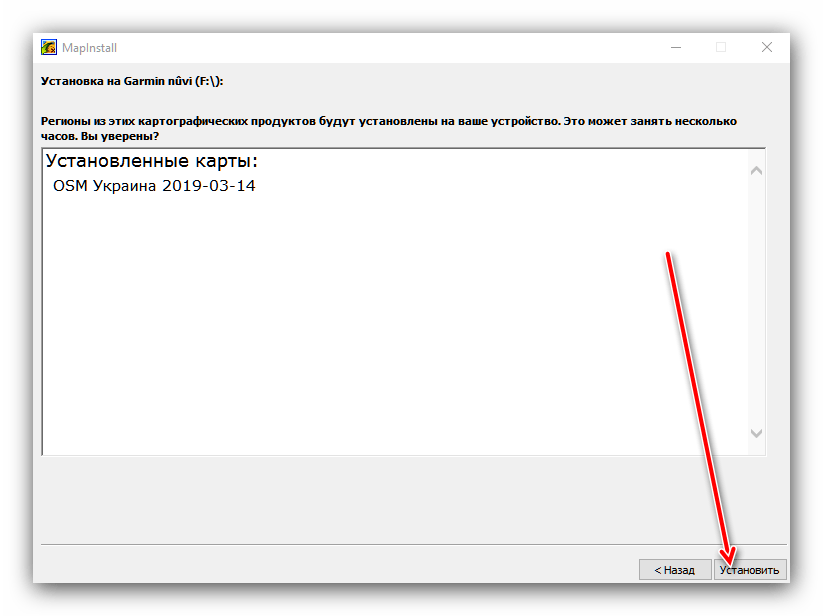
- Внимательно прочитать предупреждение и нажать на кнопку «Установить».
- Дождаться завершения процедуры и нажать «Готово».
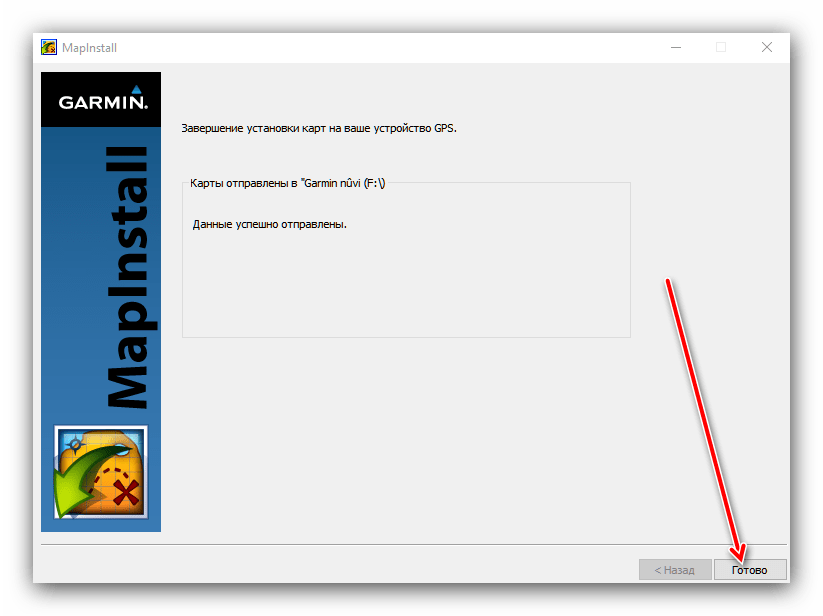
Теперь можно закрыть программу, а навигатор отключить от своего компьютера. Чтобы использовать те маршруты и планы дорог, которые были только что скачаны, следует проделать шаги 2–6 из инструкции по установке легальных карт Garmin.
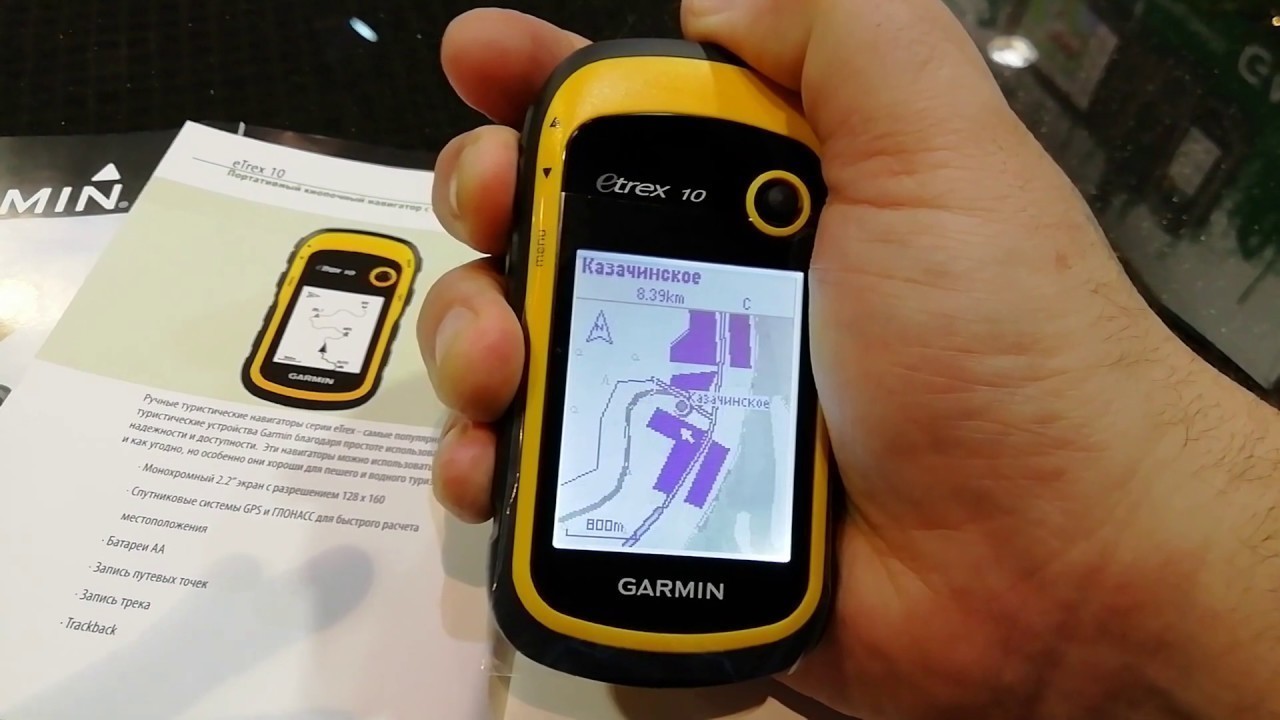
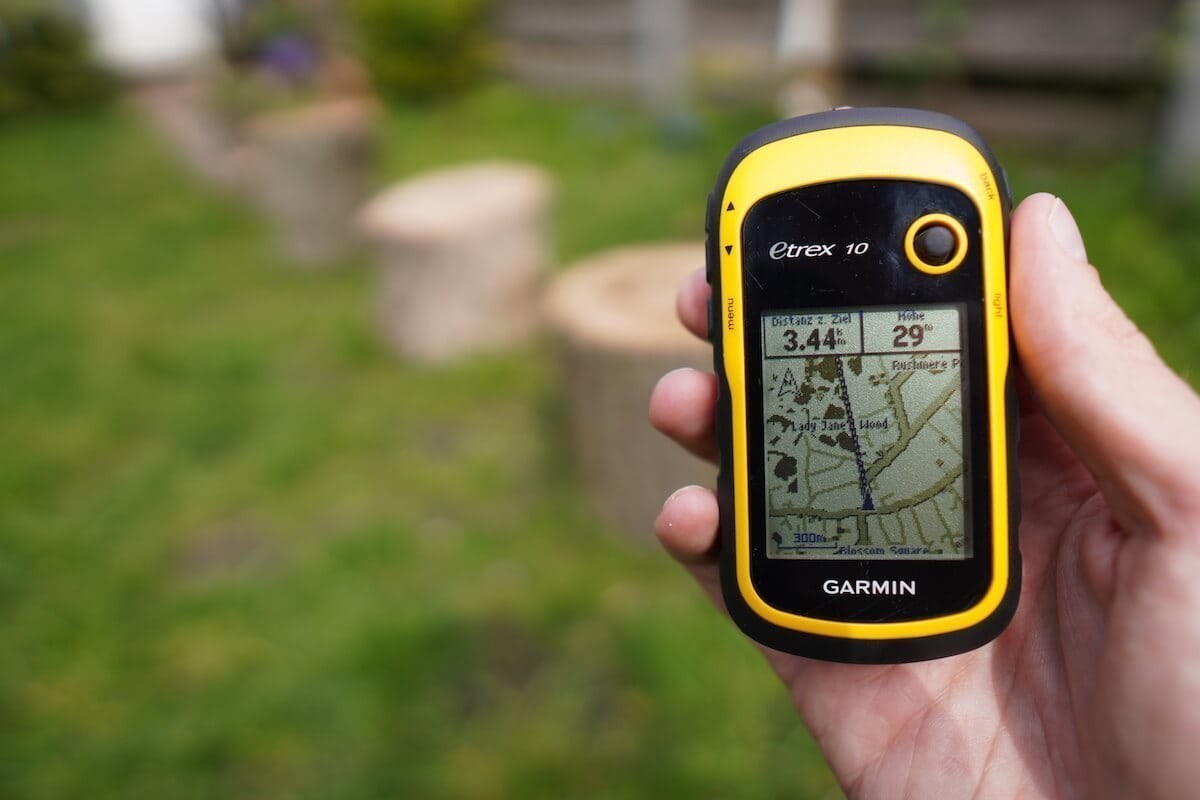
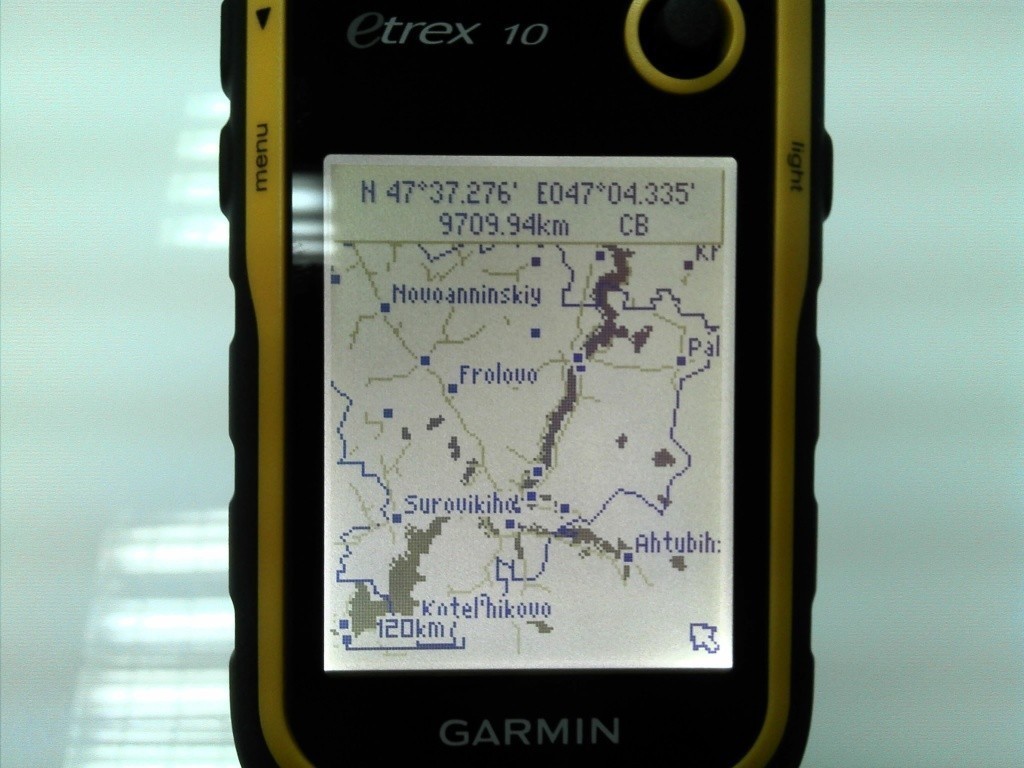
Загрузка карт на Garmin eTrex 10
Чтобы установить карты на модель eTrex 10, нужно:
- Включить навигационное устройство в режим «Накопитель». Для этого открыть раздел «Настройки» главного меню и следовать по пунктам: «Настройка» → «Система» → «USB mode» → «Накопитель».
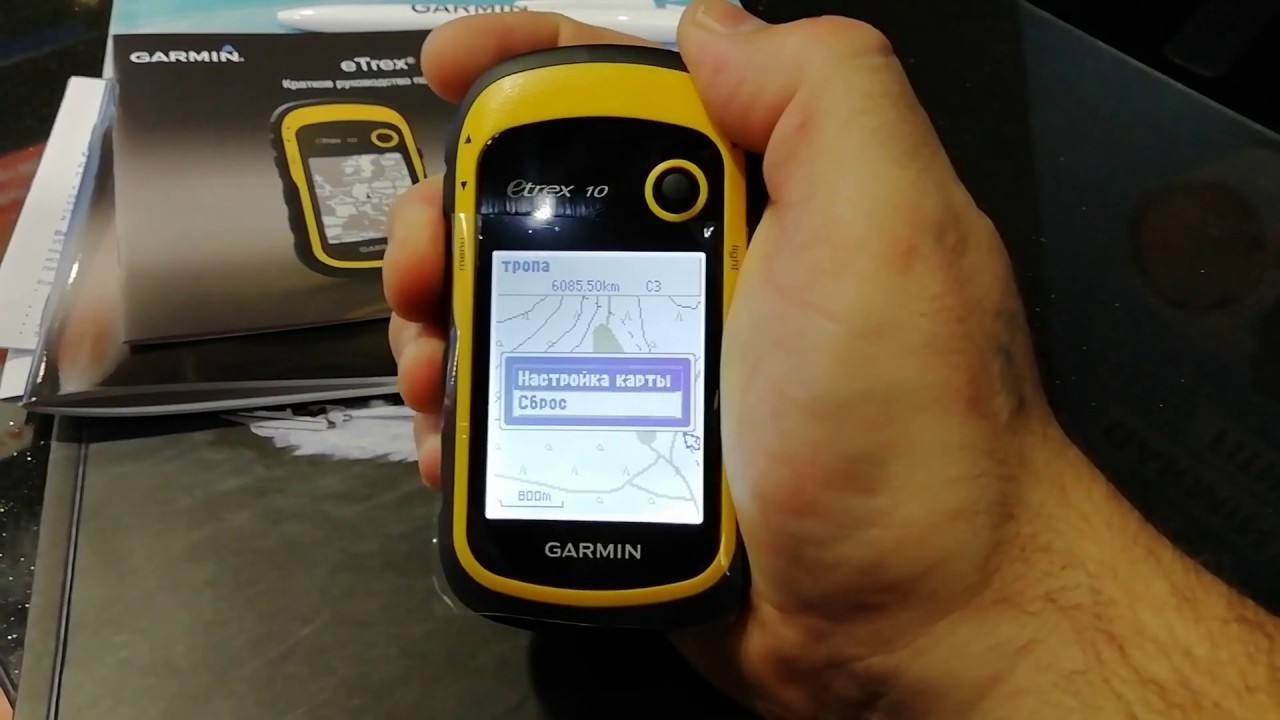
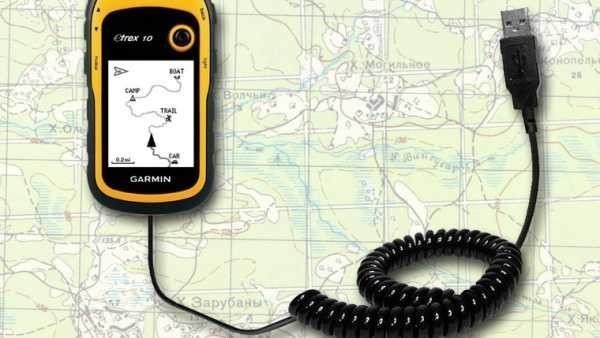
- Выключить навигатор и подключить его к разъему для USB-кабеля своего компьютера. Дождаться, пока ОС определит устройство в качестве внешнего накопителя. Как правило, понять, что инициализация закончена, можно по тому, что на приборе загорится подсветка, а на экране компьютера появится уведомление о нахождении нового внешнего диска.
- Запустить программу установки карт в навигатор (InstallMaps.exe) либо с помощью программного меню ПК, либо через ярлыки на рабочем столе. Если устройство не подключено к компьютеру, подключено неверно либо просто не определено системой, то программа установки отправит сообщение о том, что навигатор не найден.
- В появившемся окне программы, в меню Device выбрать навигатор (разумеется, это будет eTrex 10).
- Во всплывающем окне нажать на кнопку Yes в той графе, где предлагается дать разрешение компании Garmin на сбор персональных данных с ПК.
- Найти список карт, зарегистрированных на компьютере. Он отобразится в открывшемся окне. Современные карты по своим размерам гораздо больше, чем встроенная память в устройстве eTrex 10, поэтому нужен не сам список. Чтобы упростить загрузку атласов, следует убрать галочки, расположенные напротив каждой карты.
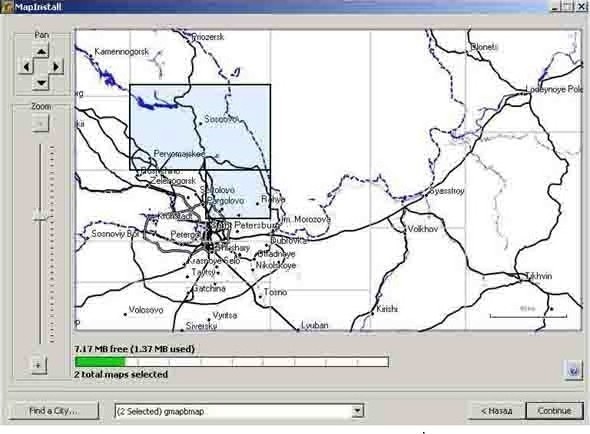
- Перейти к частичной загрузке отдельных листов карты, нажав на кнопку Advanced/Partial Install.
- Выбрать в новом окне карту gmapbmap.
- Переместить карту при помощи стрелок (расположенных в верхнем левом углу) или увеличения/уменьшения масштаба и выбрать требуемый регион. Если на нужный квадрат нажимать ЛКМ, то он будет выделяться для загрузки на навигатор. Снимается выделение ПКМ.
Ниже располагается индикатор, отображающий память навигационного устройства. Если он загорится красным цветом, то карт выбрано больше, чем может вместить прибор.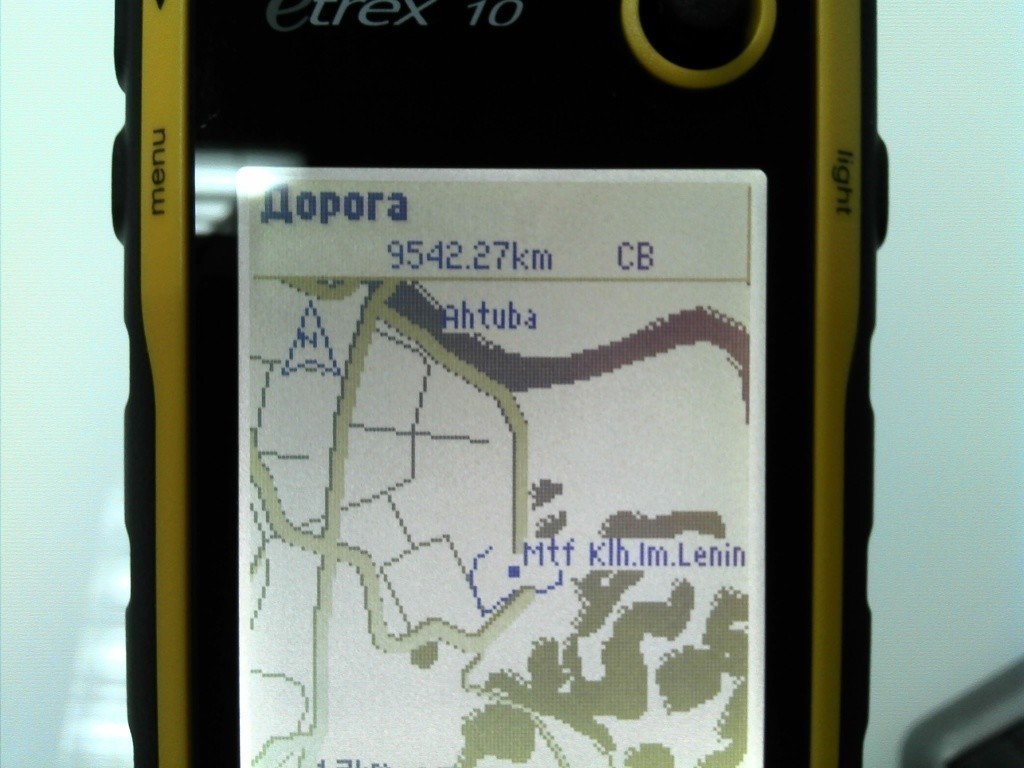
Чтобы индикатор вновь стал зеленым, стоит снять выделение с одного (либо нескольких) квадратов карт. Производители рекомендуют оставлять на устройстве немного свободного места. Поэтому лучше, если размер карты будет не больше 5–6 Мб.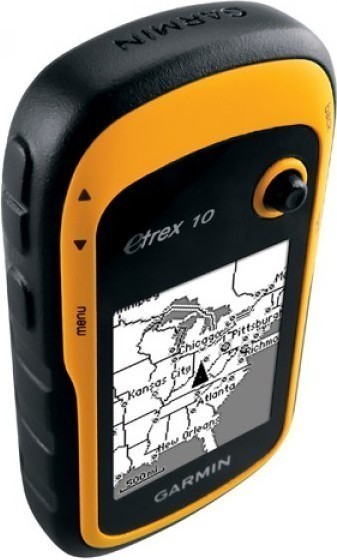
- Нажать на кнопку Continue, а потом — Install.
Теперь карта, которая была составлена из отдельных квадратов, будет загружена на eTrex 10.
Установка карт в формате IMG на Garmin GPSMAP 64ST
Для загрузки маршрутов и планов дорог на GPSMAP 64ST необходимо:
1. Подключить GPS-устройство к ПК при помощи USB-шнура.
2. Открыть папку «Мой компьютер», выбрать подключенное устройство.
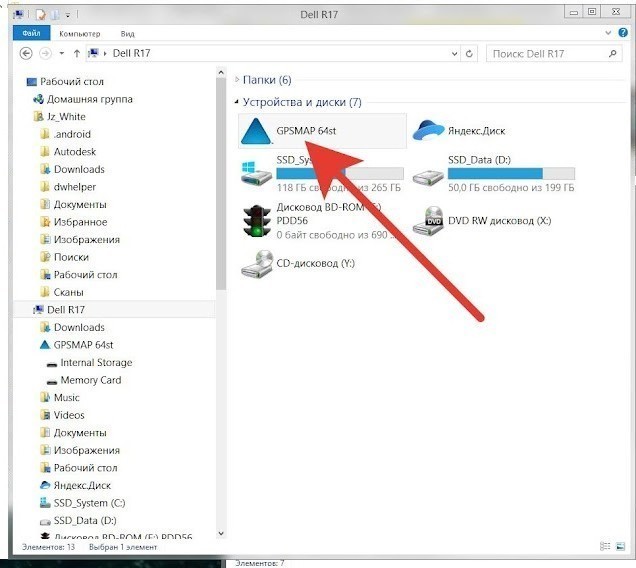
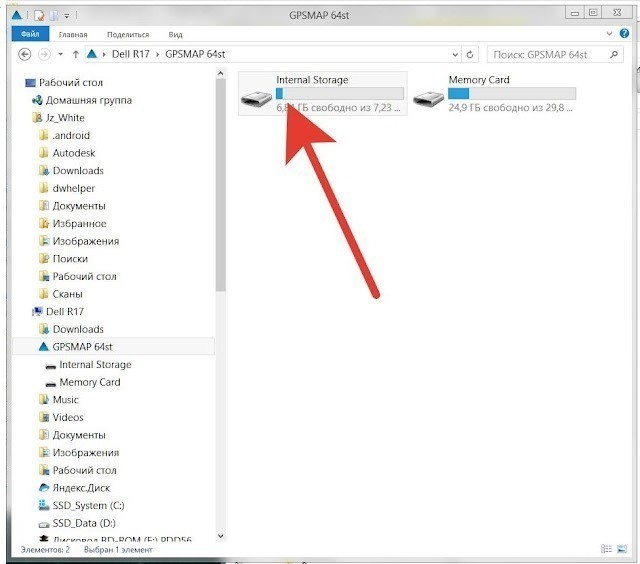
3. Далее выбрать, куда будут скачиваться карты: во внутреннюю память навигатора или же на флешку. Последний вариант предпочтителен.
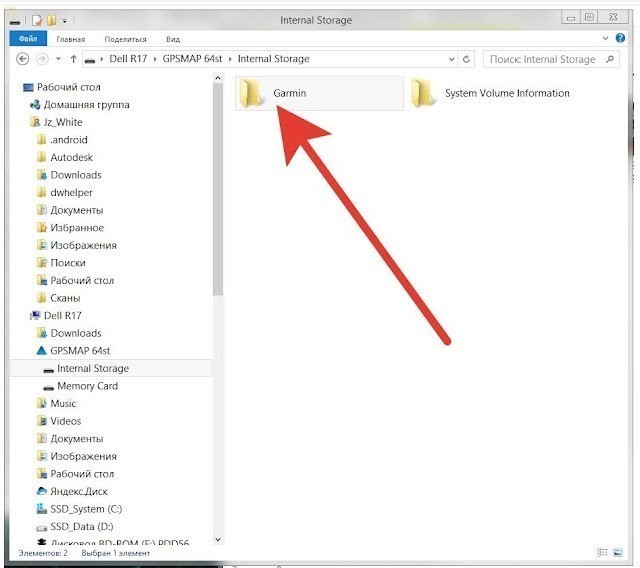
4. В выбранном разделе открыть папку Garmin (если таковой не имеется — создать самостоятельно).
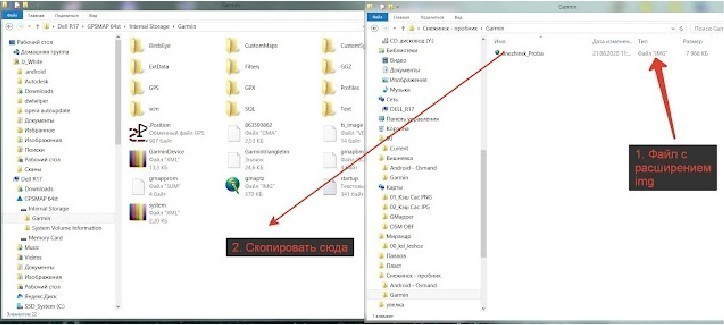
5. Скопировать файл карты в формате .img в папку Garmin. Когда копирование завершится — отключить устройство.
6. Включить карты на навигаторе. Для этого нужно нажать на приборе кнопку PAGE и перейти в раздел «Карта».
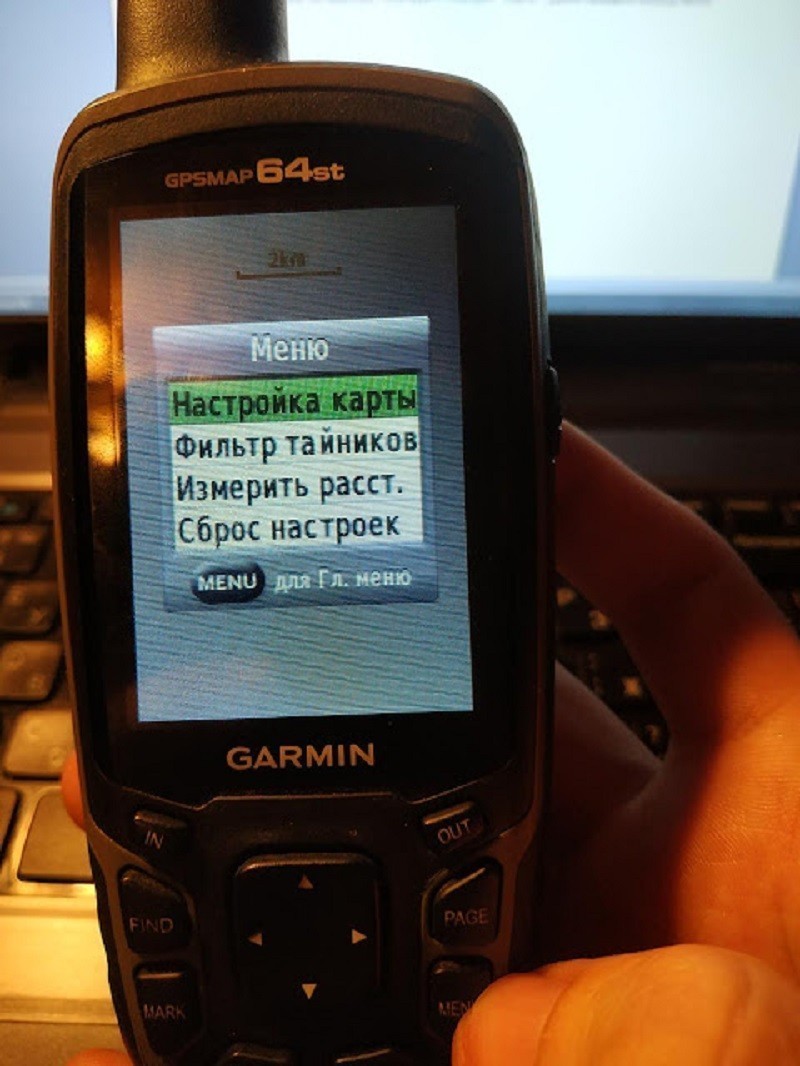
7. Затем нажать на кнопку Menu и выбрать пункт «Настройка карты», а после — «Сведения о карте/Выберите карту».
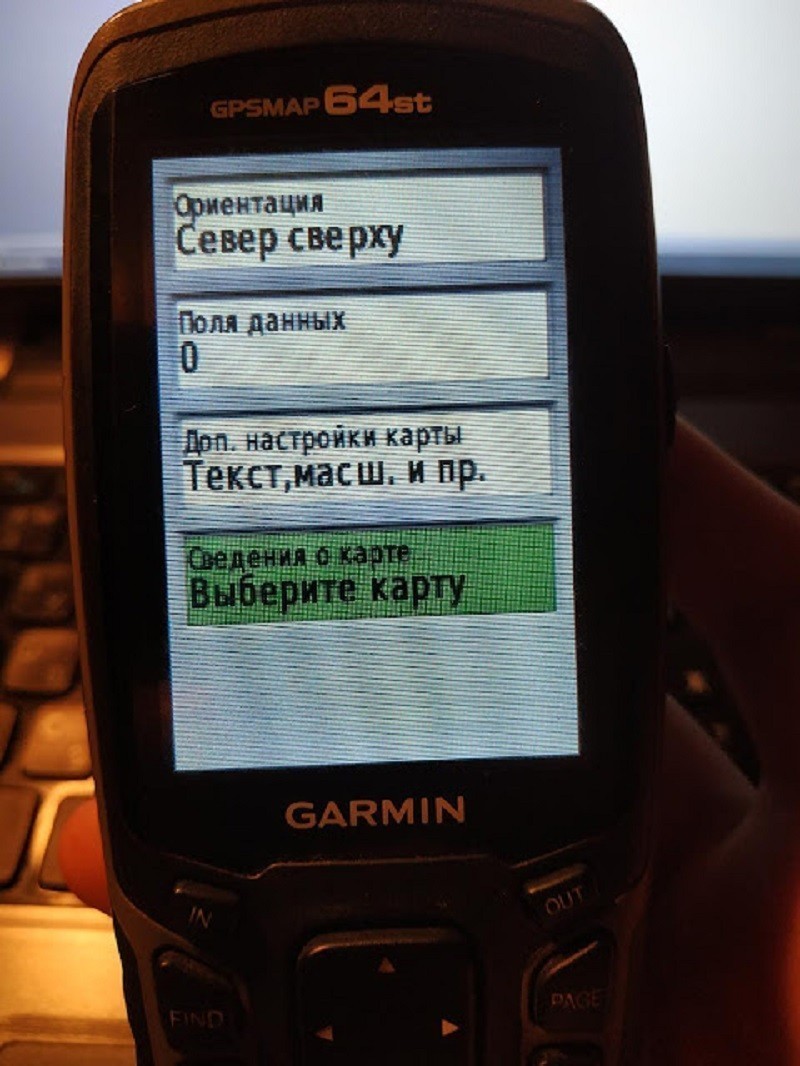
8. В списке карт, который появится, выбрать нужную, нажать кнопку Enter, а затем «Включить» (в появившемся меню).
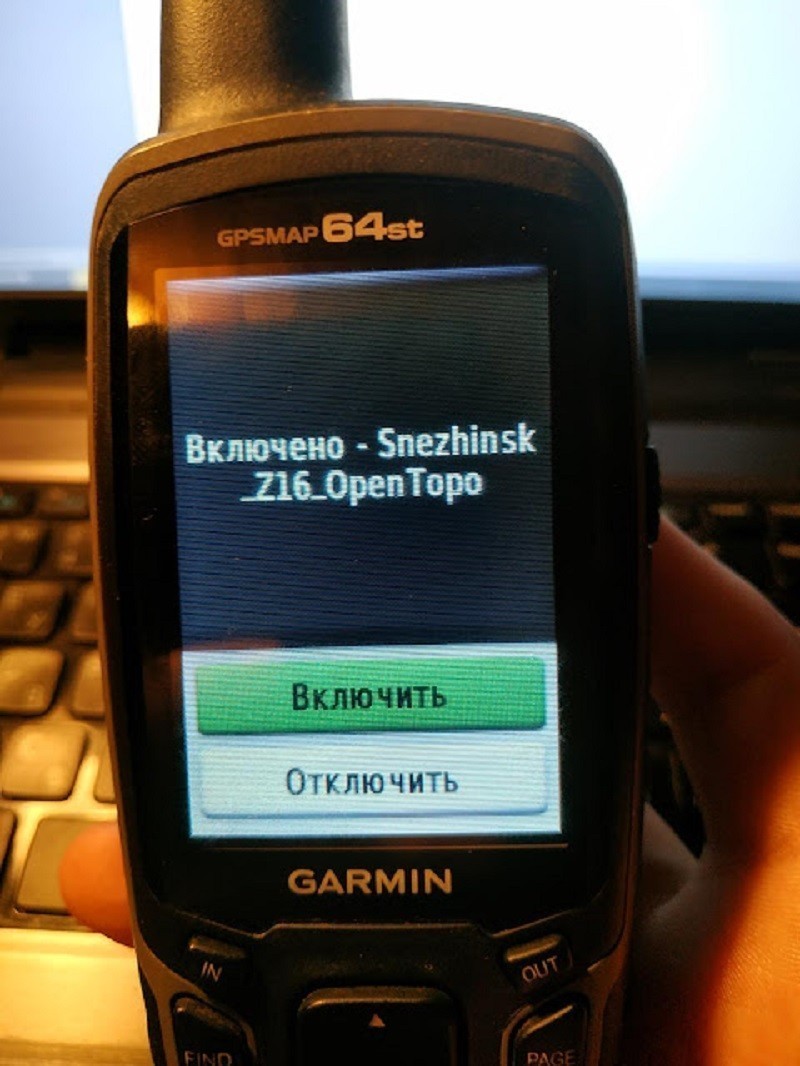
Остается вернуться на страницу со схемой маршрута, нажав на клавишу Quit, и установка закончена.
Закачка карт на Garmin Legend eTrex
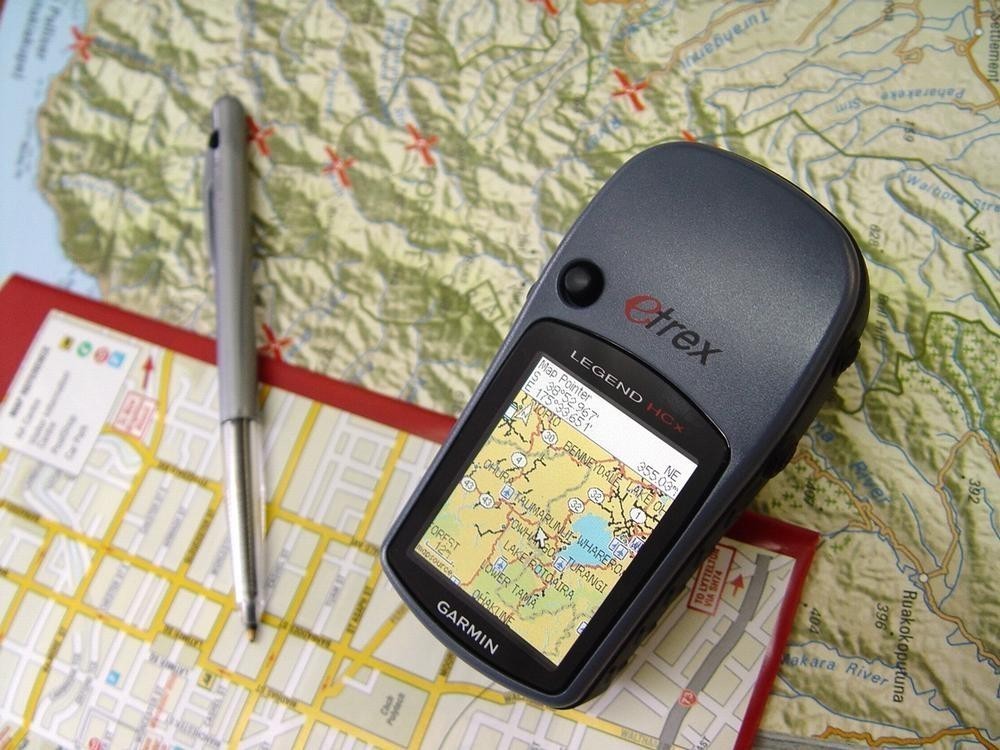
Legend eTrex поддерживает только векторные карты, при этом пользователю доступно всего 24 Мб встроенной памяти. То есть на этот прибор не получится скачать атлас всей России или больших регионов. Поэтому загружать нужно лишь ту область района, где планируется использование навигатора.
Чтобы установить на устройство бесплатные OSM-карты, следует:
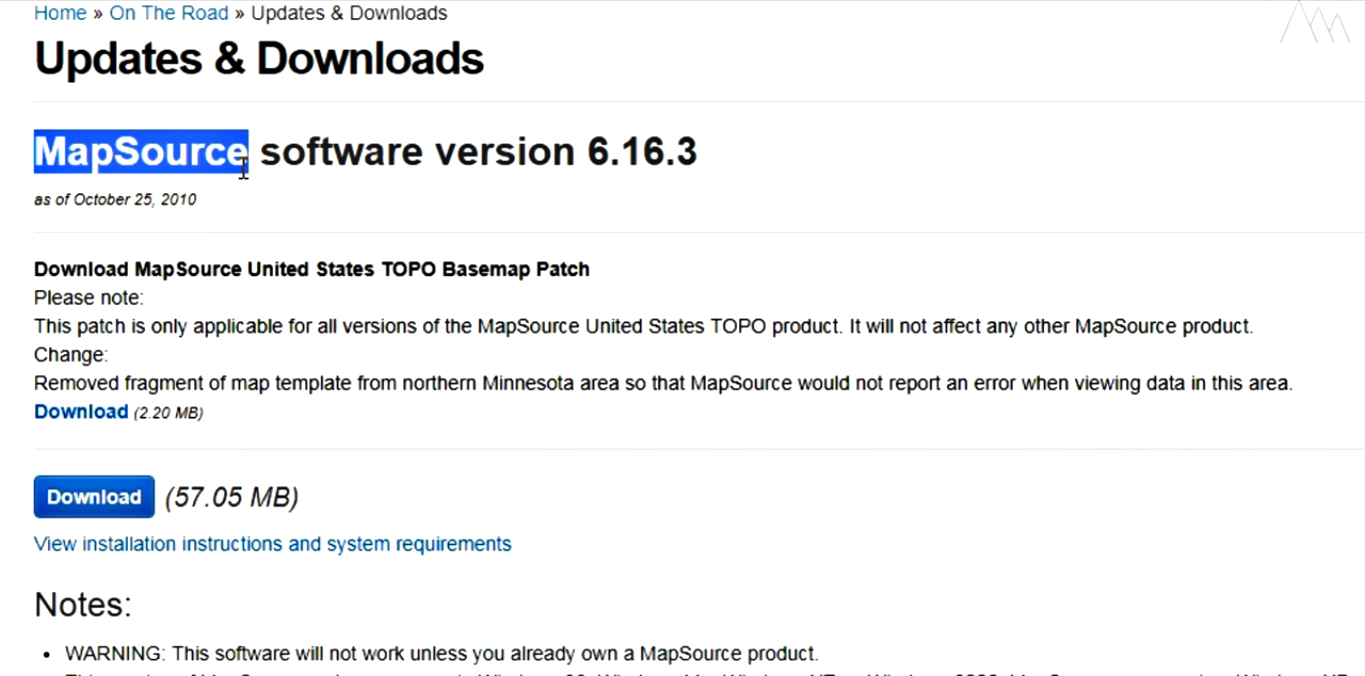
- Загрузить на компьютер программу MapSource (алгоритм ее скачивания описан в первой инструкции).
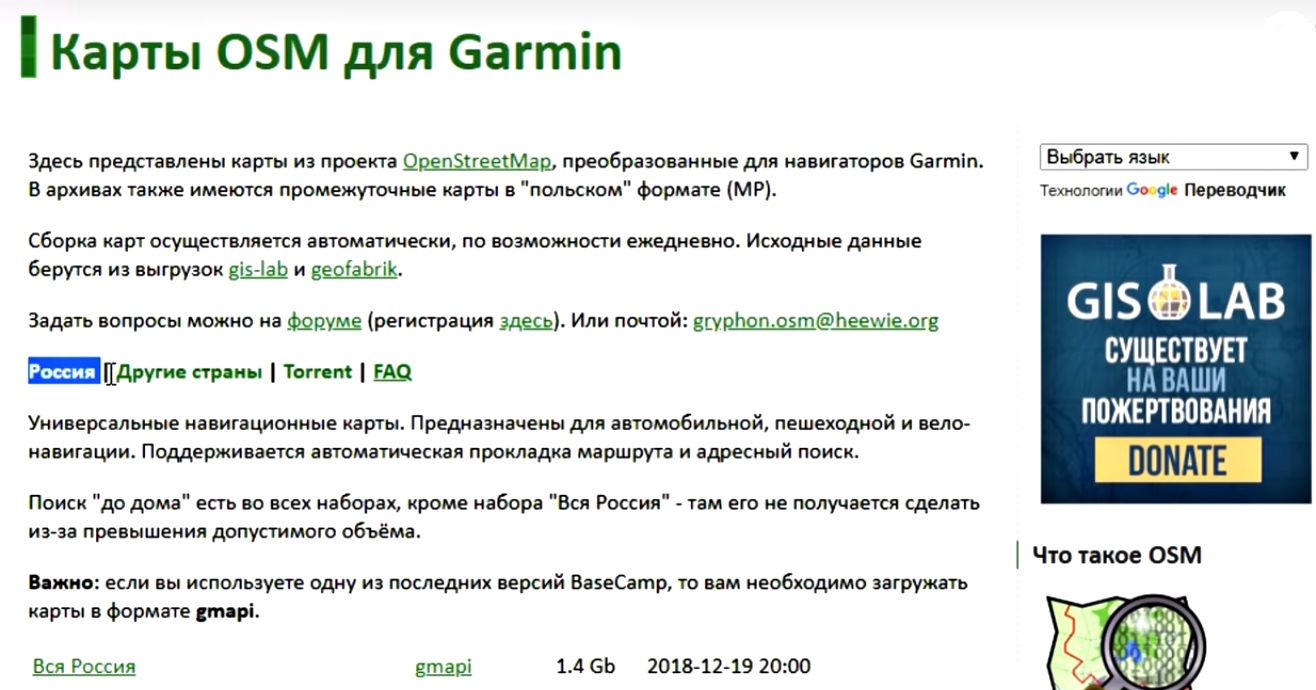
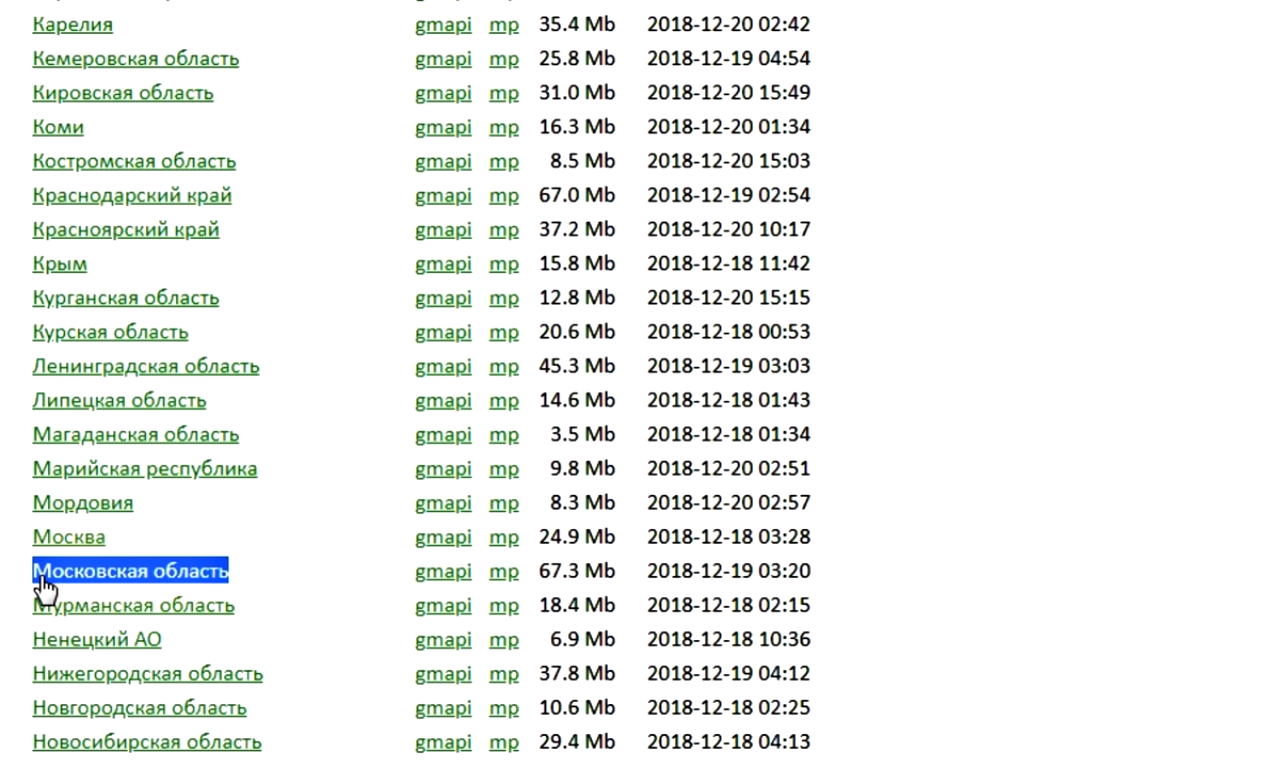
- Выбрать интересующую страну (Россию или другую) и соответствующую область, скачать на ПК.
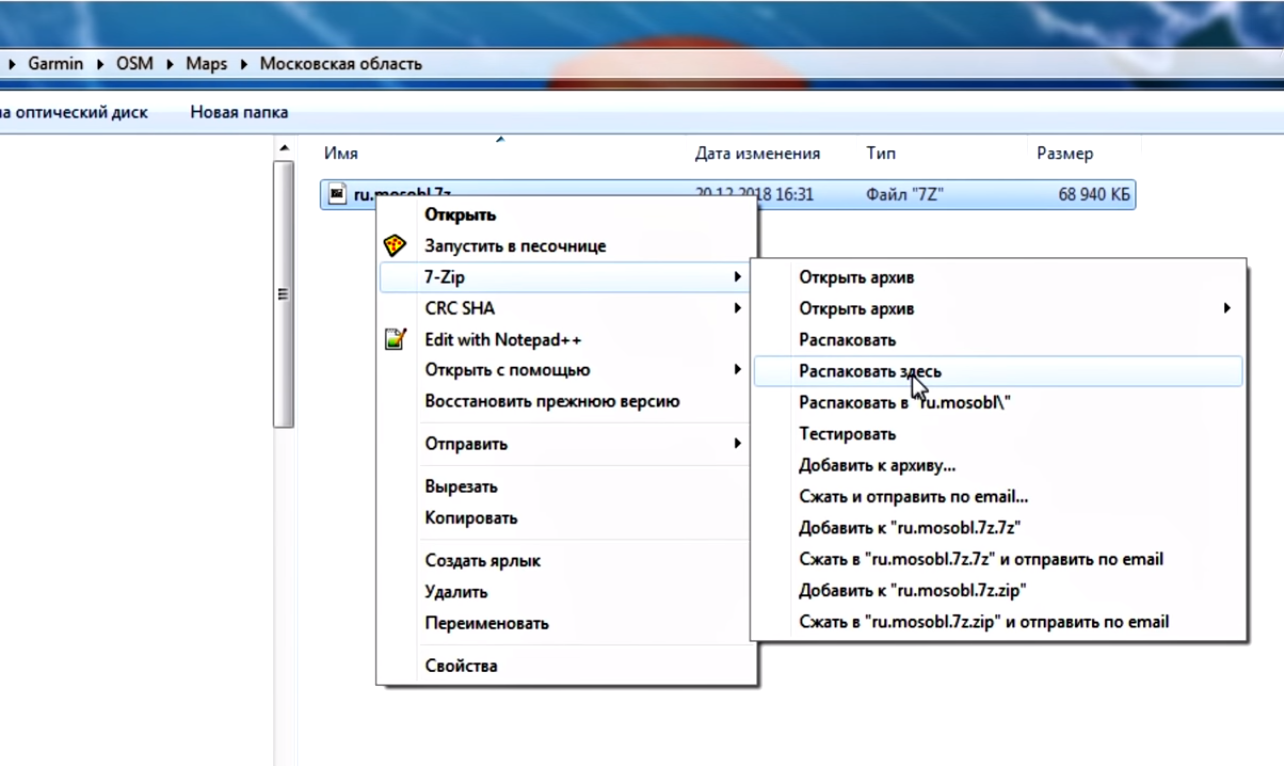
- Распаковать архив с картой в папку, куда он был загружен.
- Зайти в разархивированную папку и нажать на файл под названием install.bat.
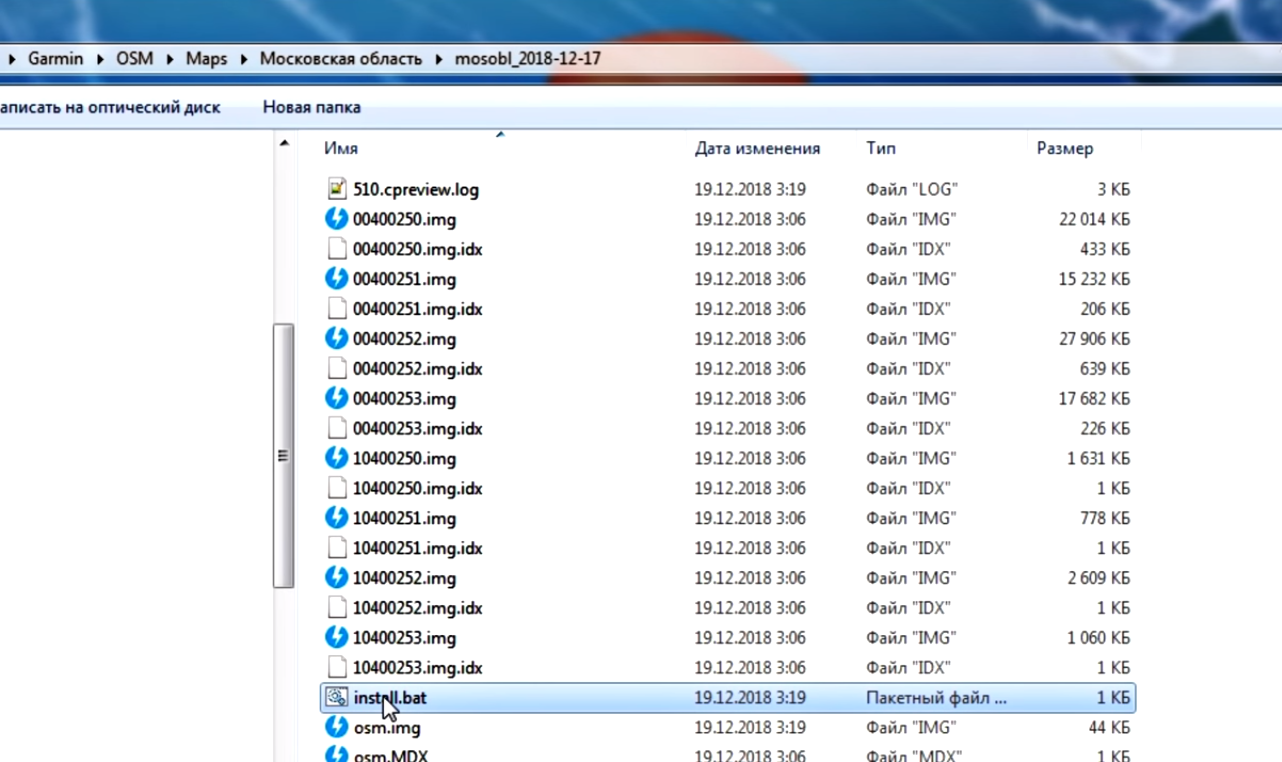
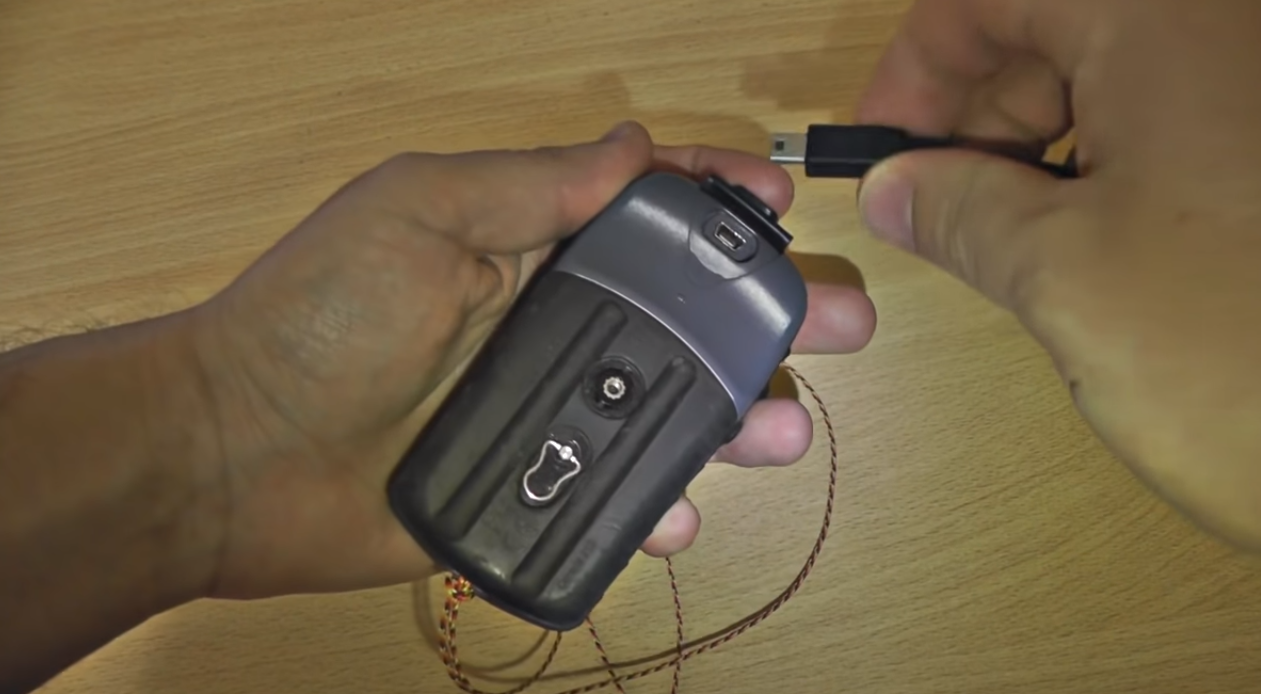
- Подключить навигатор к компьютеру с помощью USB-кабеля.
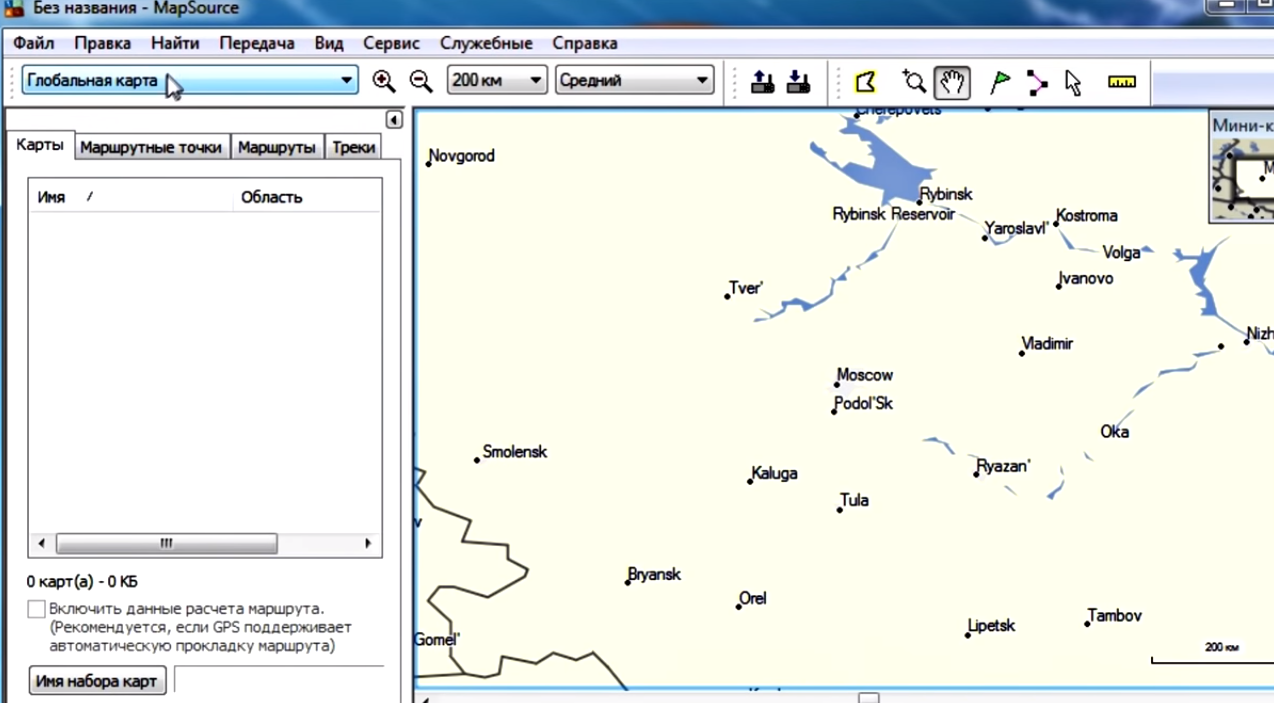
- Запустить программу MapSource.
- В списке карт выбрать подходящую область.
- Нажать на «Инструмент карты», позволяющий выделить определенные участки (один или несколько).
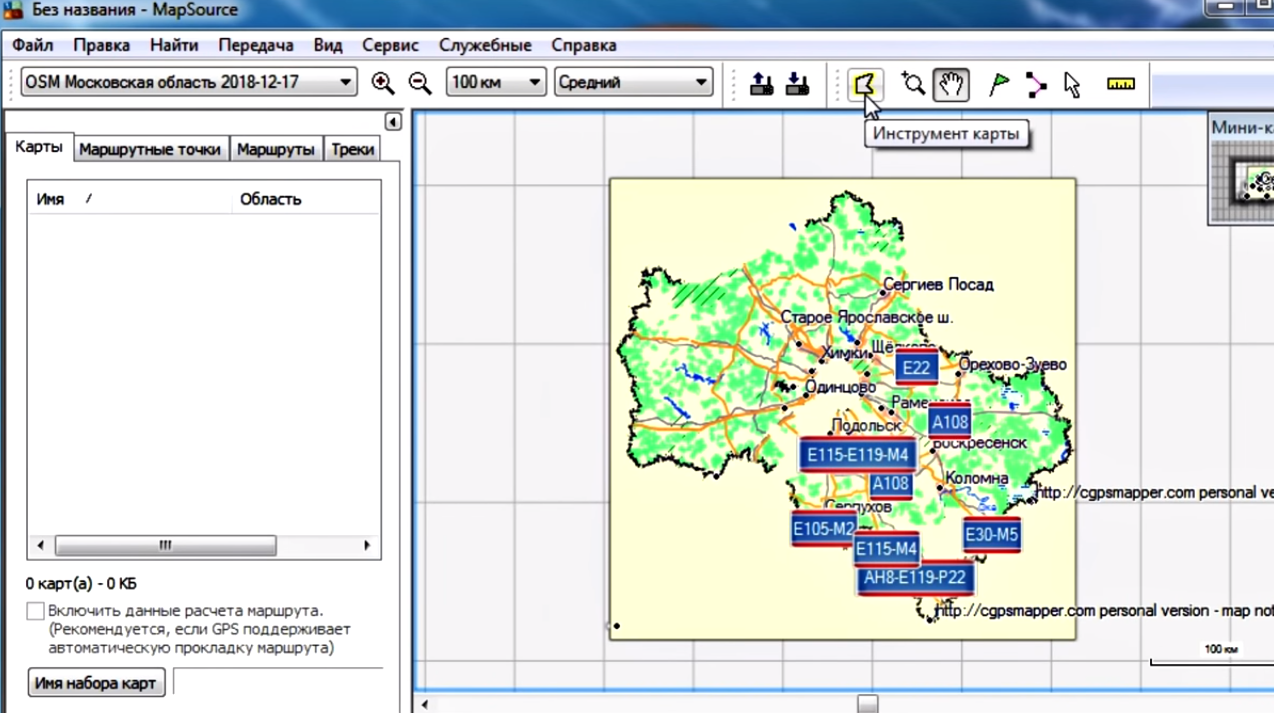
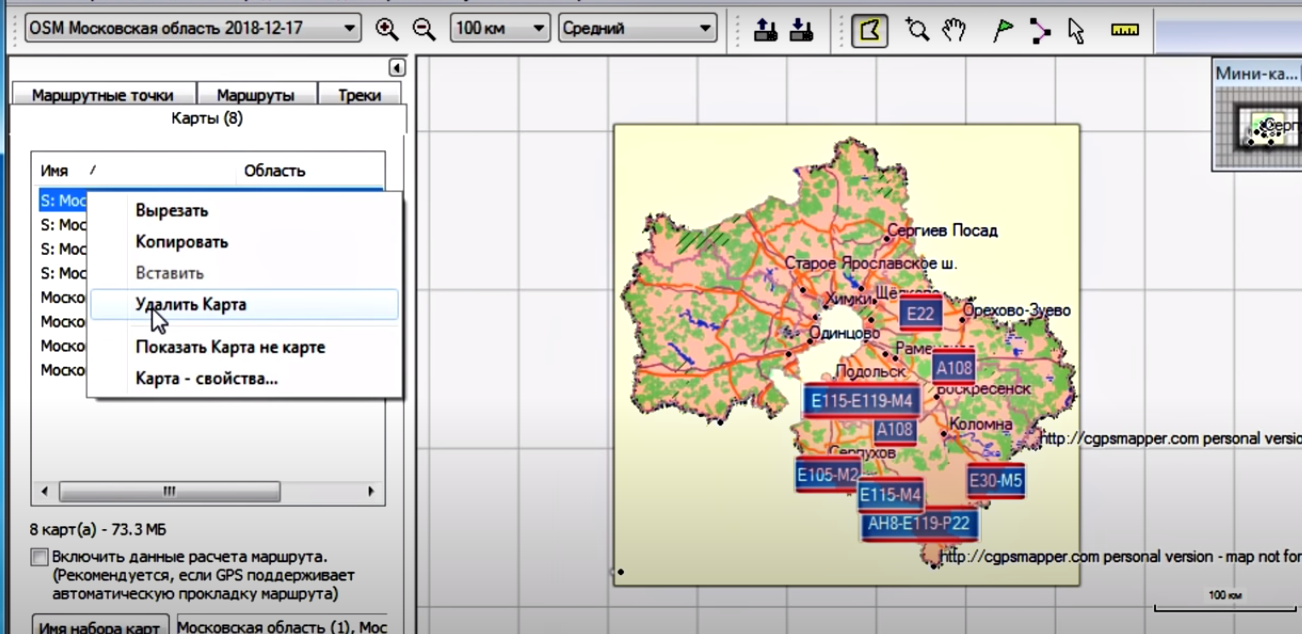
- Если нужен весь атлас, его можно выделить целиком. Тогда в поле с левой стороны нужно удалить названия тех участков выбранной области, которые начинаются с «S:» (это поможет уменьшить размер загружаемого файла). Если с графы «Включить данные расчета маршрута» убрать галочку (т. е. отключить эту функцию), то файл также будет иметь меньший объем.
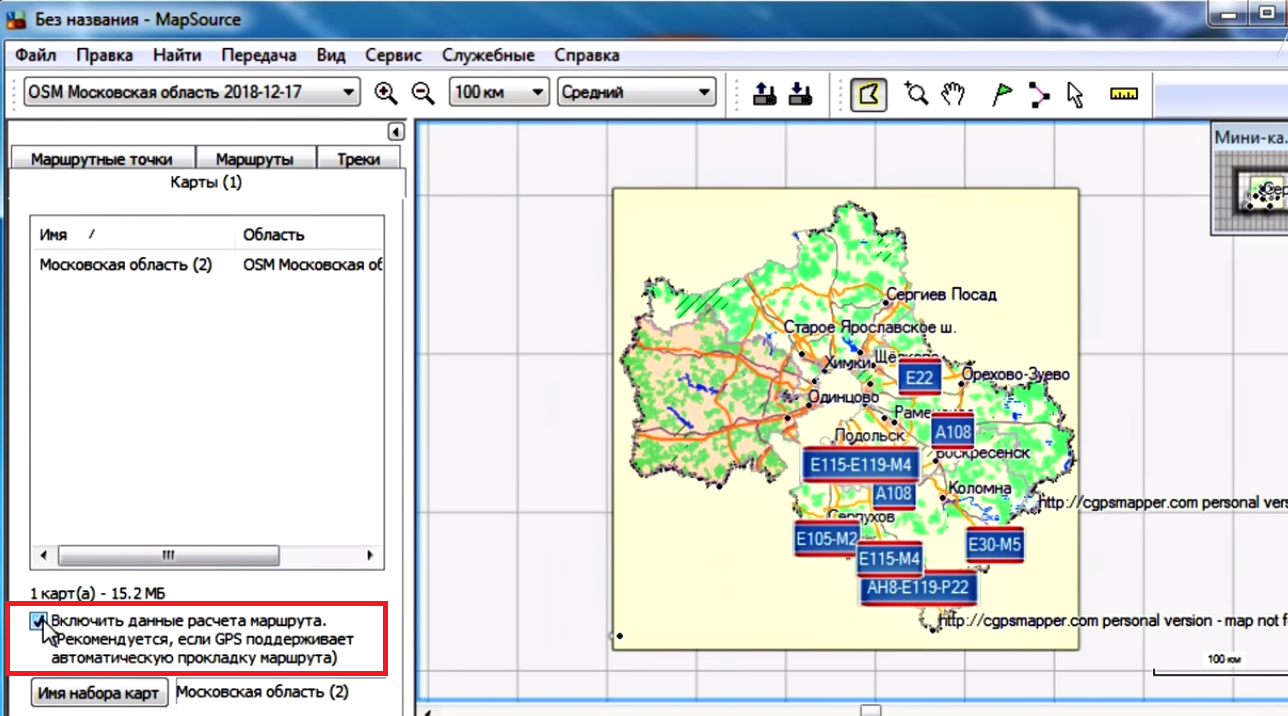
- При желании — дать набору карт свое имя.
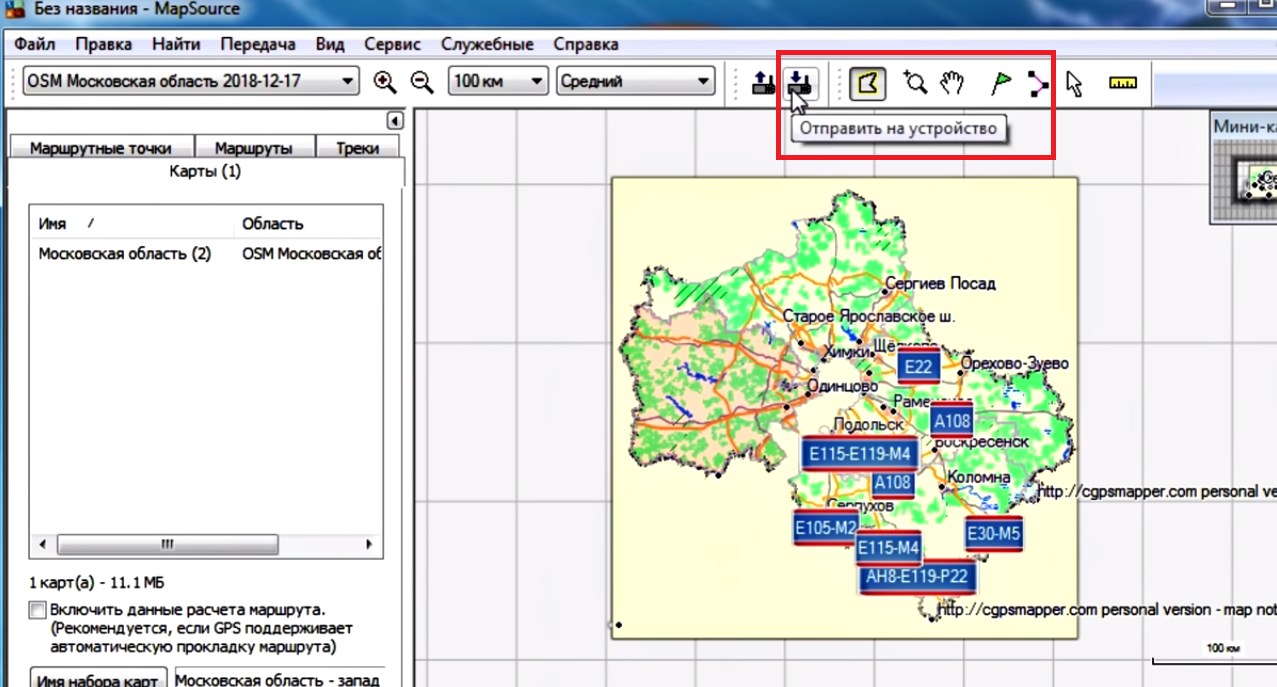
- Нажать на панели инструментов кнопку «Отправить на устройство» → «Отправить». В этот момент будет происходить удаление всех карт, установленных ранее. После завершения процедуры GPS-устройство автоматически выключится.
- Отсоединить навигатор от компьютера.
Таким образом, алгоритм действий очень похож в разных моделях навигаторов. В большинстве случаев можно пользоваться общей инструкцией. Вся процедура занимает примерно 10–15 минут (иногда меньше).