Универсальный драйвер для принтеров и сканеров Samsung
Samsung Universal Print Driver – это универсальная программа для работы с принтерами и сканерами Samsung. После установки этого приложения вы можете печатать на разных печатных устройствах. Графический интерфейс позволяет быстро сортировать принтеры, создавать папки для рабочих устройств, смотреть и изменять отчёты. В программе простое и удобное меню с быстрой установкой и автоматическим обновлением драйверов. Загружая файлы на свой компьютер, вы соглашаетесь с лицензией HP.
Windows 10 / 8 / 8.1 / Vista / 7 / 2003 / 2008 / 2012 / 2016 — для печати
Есть разные варианты этой программы. Воспользуйтесь первой ссылкой если Вы не знаете, какую версию скачать.
Разрядность: 32/64
Ссылки:
- Рекомендуем (25.6 MB) — SamsungUniversalDrivera-all
- XPS (28.0 MB) — SamsungUniversalDriver XPS
- PS (22.8 MB) — SamsungUniversalDriver PS
- PCL6 (14.27 MB) — SamsungUniversalDriver PCL6
Если вам не поможет эта программа, то советуем прочитать статью: «Установить принтер без диска».
Windows 10 / 8 / 8.1 / Vista / 7 / 2003 / 2008 / 2012 / 2016 — для сканирования
Установка драйвера в Windows 10
Скачайте Samsung Universal Print Driver на нашем сайте и приступайте к установке драйверов на печатное устройство. Выберите папку или диск компьютера и скачайте программу, которая позволит работать с вашим печатным и сканирующим устройством. Вы должны понимать, что картинки которые есть ниже, могут отличаться от вашей программы. Так как разработчики могут показывать именно для вашего принтера определенные окна и настройки.
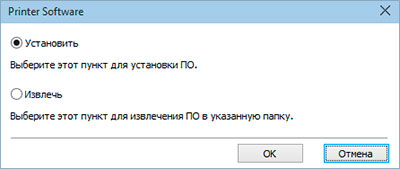
Нажмите два раза на инсталляторе и дождитесь, когда появится окно с первым шагом установки. Выберете «Установить» и нажмите «ОК», чтобы продолжить установку.

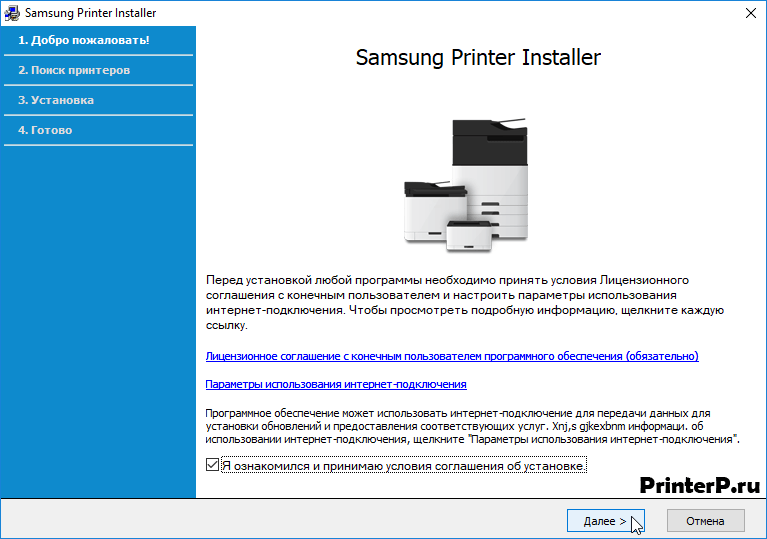
Поставьте галочку и согласитесь с условиями установки. Нажмите «Далее» и продолжайте установку универсальной программы.
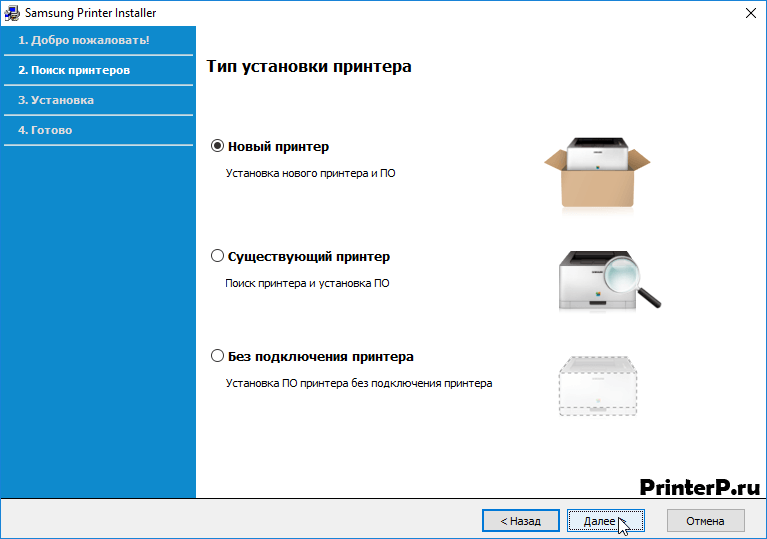
Выберите подходящий вариант для установки:
- Установка происходит впервые – «Новый принтер».
- Поиск принтера – «Существующий принтер».
- Принтер не подключен к компьютеру – «Без подключения принтера».
Выбрав нужный пункт, нажмите «Далее».
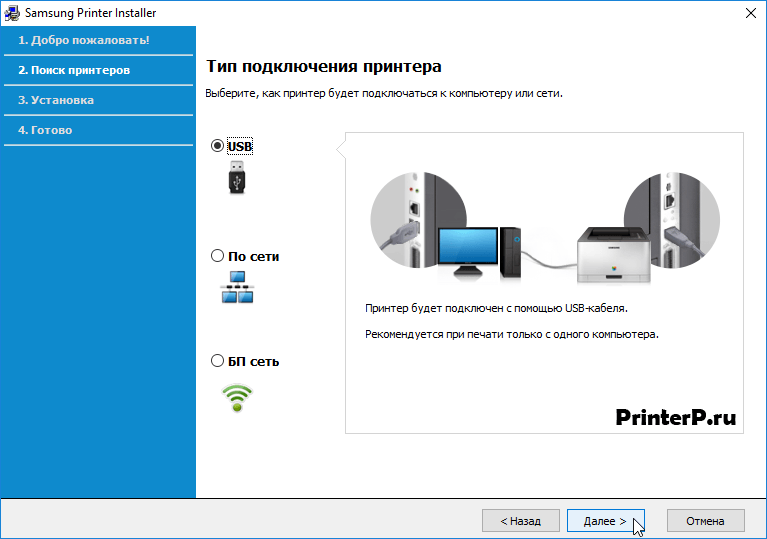
Укажите интерфейс подключения принтера – USB, Сеть или Беспроводная сеть (Wifi), а потом щелкните «Далее». Обычно указывается «USB».
Включите принтер и подключите USB – кабель. Если появится окно с «Мастером установки нового оборудования» – закройте его. Нажмите «Далее» и подождите пока принтер определится в операционной системе.

Установка длится несколько минут. Подождите, пока файлы скопируются на жёсткий диск компьютера.

Когда завершится установка, нажмите «Далее».
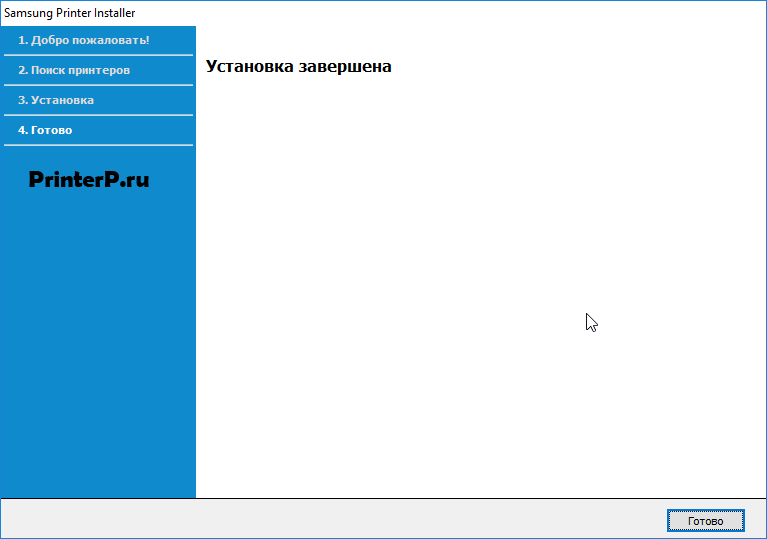
Нажмите кнопку «Готово» и приступайте к работе на принтере. В некоторых случаях потребуется перезагрузка компьютера для полной установки драйвера печатного устройства.
Драйвер для Samsung SCX-4100

Есть специальная программа от Samsung, которая позволит вам скачать и установить драйвер для вашего устройства. Если драйвера ниже не подойдут для вас, то можем вам посоветовать эту программу. Подробнее о ней, читайте здесь (по этой ссылке вы также можете скачать программу).
Windows 2008/Vista/7
- Для принтера (9.6 MB): Samsung SCX-4100-Printer
- Для сканера (5.24 MB): Samsung SCX-4100-Scan
Windows 98/ME/2000/XP
- Для принтера (5.52 MB): Samsung SCX-4100-XP-Printer
- Для сканера (8.44 MB): Samsung SCX-4100-XP-Scan
Установка драйвера в Windows 7
Установка драйвера и управляющей утилиты для принтера довольно простой процесс. Сперва скачиваем нужный драйвер с портала, на котором сейчас вы находитесь (ссылку для скачивания вы можете найти вверху), после открываем папку «Загрузки» и запускаем скачанный файл. Появится окно, где будем указан путь для распаковки системных файлов. Ничего не трогаем – оставляем все как есть, жмём «Next».

Для продолжения установки программного обеспечения принтера SCX-4010 нажимаем «Далее».

Чтобы установщик продолжил свою работу необходимо подсоединить принтер к компьютеру в выключенном состоянии. В текущем окне мастера установки показано, ка это сделать правильно. Когда принтер будет подключен, нажмите на кнопку питания и кликаем «Далее». Сторонние всплывающие окна на данном этапе просто закрывайте.

От пользователя больше не потребуется действий. В следующем окне можно наблюдать процесс установки драйвера и следить за прогрессом. Обычная процедура копирования файлов длится от 1-й до 5-и минут, однако точное время зависит от компьютера и установленной операционной системы.

Если проблем с установкой драйвера не возникнет, появится окно, в котором будет указано, что «Установка завершена». Кликаем «Готово».

Теперь компьютер можно успешно использовать вместе с принтером.
Драйвер для Samsung SL-M2020

После подключения нового многофункционального устройства к операционной системе, оно не будет работать, поскольку внутри Windows отсутствуют необходимые компоненты. Чтобы исправить это, потребуется установить специальную программу-драйвер. В первую очередь, необходимо скачать драйвер для Samsung SL-M2020. Они доступны для скачивания по ссылкам в начале статьи. После скачивания файла, он окажется в папке «Загрузки». Запустите его нажатием мышки.

Выбираем опцию «Установить» (ставим галочку в поле рядом с пунктом). Нажимаем на «ОК», чтобы программа начала свою работу.
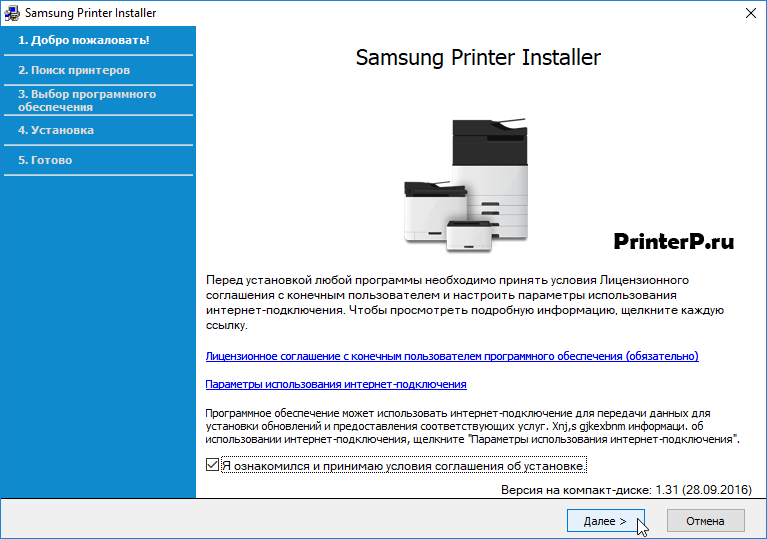
Перед началом работы внимательно читаем все пункты договора на использования программ и техники Samsung. Если нет возражений к договору, то отмечаем согласие галочкой внизу окна программы. После этого кликаем на «Далее» для продолжения.
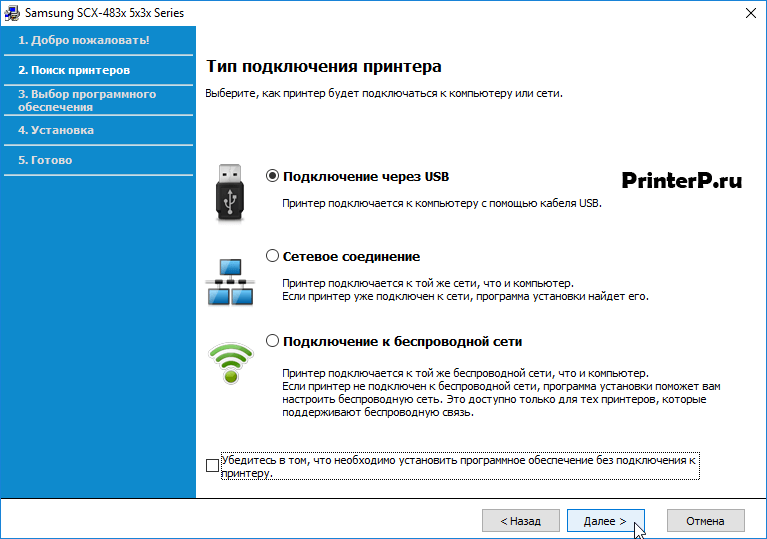
Программа попросит выбрать тип подключения МФУ к системному блоку. Доступны на выбор: подключение через разъем USB (с помощью специального провода), подключение по локальной сети (разъем Ethernet), подключение «по воздуху» (через сеть Wi-Fi). Выбираем «Подключение через USB» и подтверждаем это кнопкой «Далее».
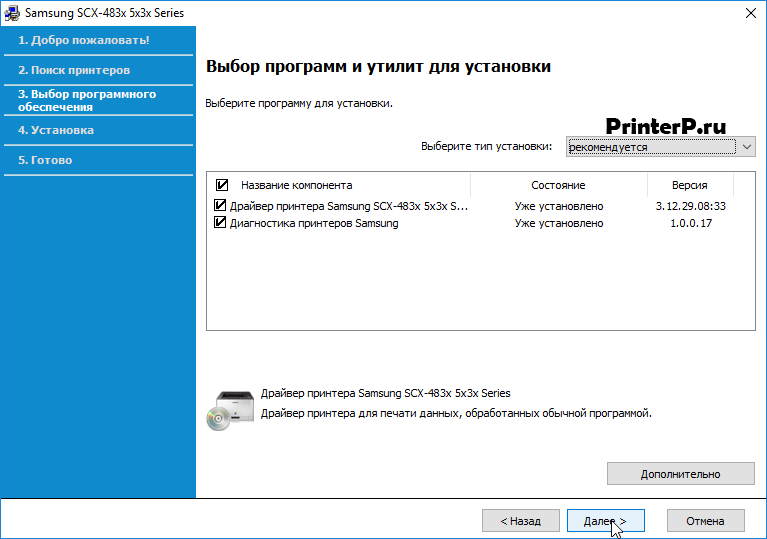
Программа предложит отметить компоненты драйвера, которые надо будет установить. Рекомендуется ничего не менять на этом этапе и сразу нажать «Далее».

Начнется копирование новых файлов. После появления надписи «Установка завершена», нажимаем «Далее>» для завершения работы программы.
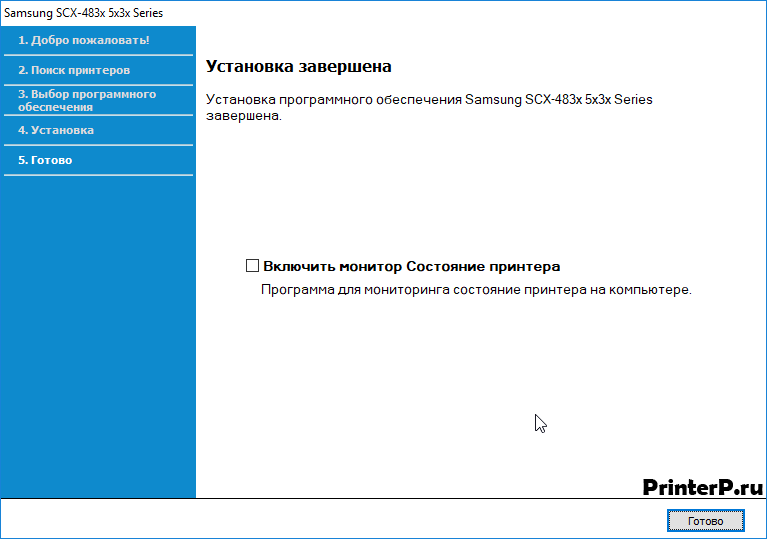
На финальном этапе убираем галочку с пункта «Включить монитор Состояние принтера» и нажимаем «Готово». МФУ готово к работе.
Скачать универсальный драйвер принтера и сканера Samsung для Windows 10 и прочих версий ОС
Многим принтерам Samsung уже более 10, а то и 20 лет. При этом печатающие аппараты до сих пор способны выдавать прекрасные отпечатки, особенно черно-белого качества. Однако для их полноценного функционирования на компьютер необходимо установить соответствующее программное обеспечение. И если подобрать подходящий драйвер принтера Samsung для старых ОС труда не составляет, то найти нужное ПО для современных систем довольно сложно. Особенно если учесть тот факт, что компания Samsung уже несколько лет не занимается производством печатающей техники.
Это интересно знать: Где-то в 2016 году руководство бренда Samsung решило продать компании HP подразделение по производству оргтехники. На сегодняшний день принтеры Samsung поставляются только на домашний рынок компании (Южная Корея). Хотя по факту, это те же принтеры HP, только с логотипом от Samsung.
К счастью, программисты бренда позаботились о потребителях, создав универсальный драйвер для принтера и сканера Samsung. Если у Вас принтер десятилетней давности, при этом ПК оснащен современной Windows 10, то именно эта утилита поможет установить нормальное соединение между этими двумя устройствами. Все что нужно сделать, это скачать подходящую версию драйвера и установить ее на компьютер в соответствии с инструкцией.
Версии для скачивания драйвера для принтера и сканера Samsung
Установить данное программное обеспечение не составит какого-либо труда. Главное скачать правильную версию универсального драйвера принтера Samsung:
- Для Windows 10, 8, 8.1, 7, Vista и XP – версия драйвера Samsung Universal Print V3.00.15 и Samsung Universal Print PS.
- Для всех версий Windows, кроме XP – версия драйвера Samsung Universal Print V3.00.13 XPS.
- Для Windows 10, 8, 8.1, 7, Vista и XP – версия драйвера Samsung Universal Print V2.50.06 PCL6.
- Для Mac OS X – версия драйвера Samsung Universal Print V3.92.00.
Кроме того, МФУ Samsung имеют некоторое отличие в сравнении с классическими принтерами. Они снаряжены сканером, для которого также необходимо устанавливать соответствующее программное обеспечение. Здесь Вы можете скачать универсальный драйвер сканера для МФУ Samsung – Universal Scan Driver V1.02.19.
Обратите внимание: Все версии драйверов Samsung, представленных здесь, подходят как под 32, так и 64 разрядные системы.
Установка универсального драйвера для принтера Samsung
Как уже было сказано выше, установить подобное ПО на компьютер не проблема. Но на всякий случай предоставляем Вам подробную инструкцию по установке драйвера для принтера Samsung:
- Подключите принтер к компьютеру (для некоторых моделей этот пункт следует выполнять только по запросу мастера установки драйвера принтера).
- Скачайте нужную версию драйвера. Вы можете воспользоваться универсальным ПО или скачать для конкретной модели принтера (например, здесь можно скачать драйвер для принтера Samsung ML-1210).
- Разархивируйте скачанный архив с драйвером принтера и найдите файл установки.
- Запустите установочный файл от имени администратора, либо дайте соответствующие права учетной записи компьютера.
- Разрешите установку, если этого требует система контроля учетных записей.
- Выберите пункт «Установить» и нажмите кнопку «Ок», в открывшемся окне инсталлятора.
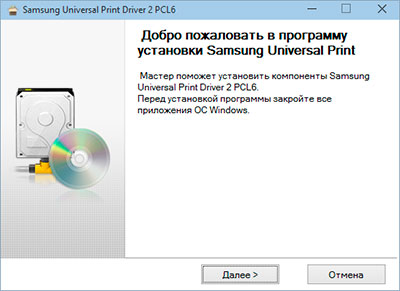
- Нажмите «Далее», в приветственном окне мастера установщика.
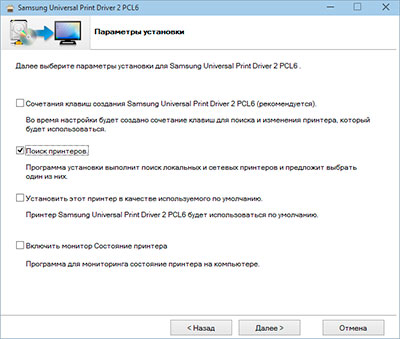
- Установите галочку напротив пункта «Поиск принтеров» и нажмите «Далее».
Программа сама выполнит поиск подключенного печатающего устройства. Как только обнаружит подключение, начнется установка программного обеспечения для южнокорейской оргтехники. По окончанию завершите установку драйвера соответствующей кнопкой и перезагрузите компьютер.
Внимание: Универсальные драйверы для принтера и сканера Samsung способствуют выполнению только основных функций печатающего устройства (печать, сканирование и ксерокопирование).