Как заблокировать номер на Самсунге: инструкция по блокировке неизвестных номеров

Способ, как заблокировать номер на Самсунге, встроен в систему. Вам не придётся устанавливать дополнительные программы – только если будет нужен расширенный функционал. Добавить надоедливые номера в «чёрный список» или убрать их оттуда можно с помощью простой инструкции, которую я приведу ниже. Более того, вы можете ограничить СМС и ММС и заблокировать звонки от неизвестных контактов. О том, как как в телефоне Самсунг заблокировать контакт различными способами – далее в статье.
Как заблокировать номер на Самсунге
Способ 1: через Настройки
Чтобы заблокировать на Самсунге номер телефона, выполните такие действия:
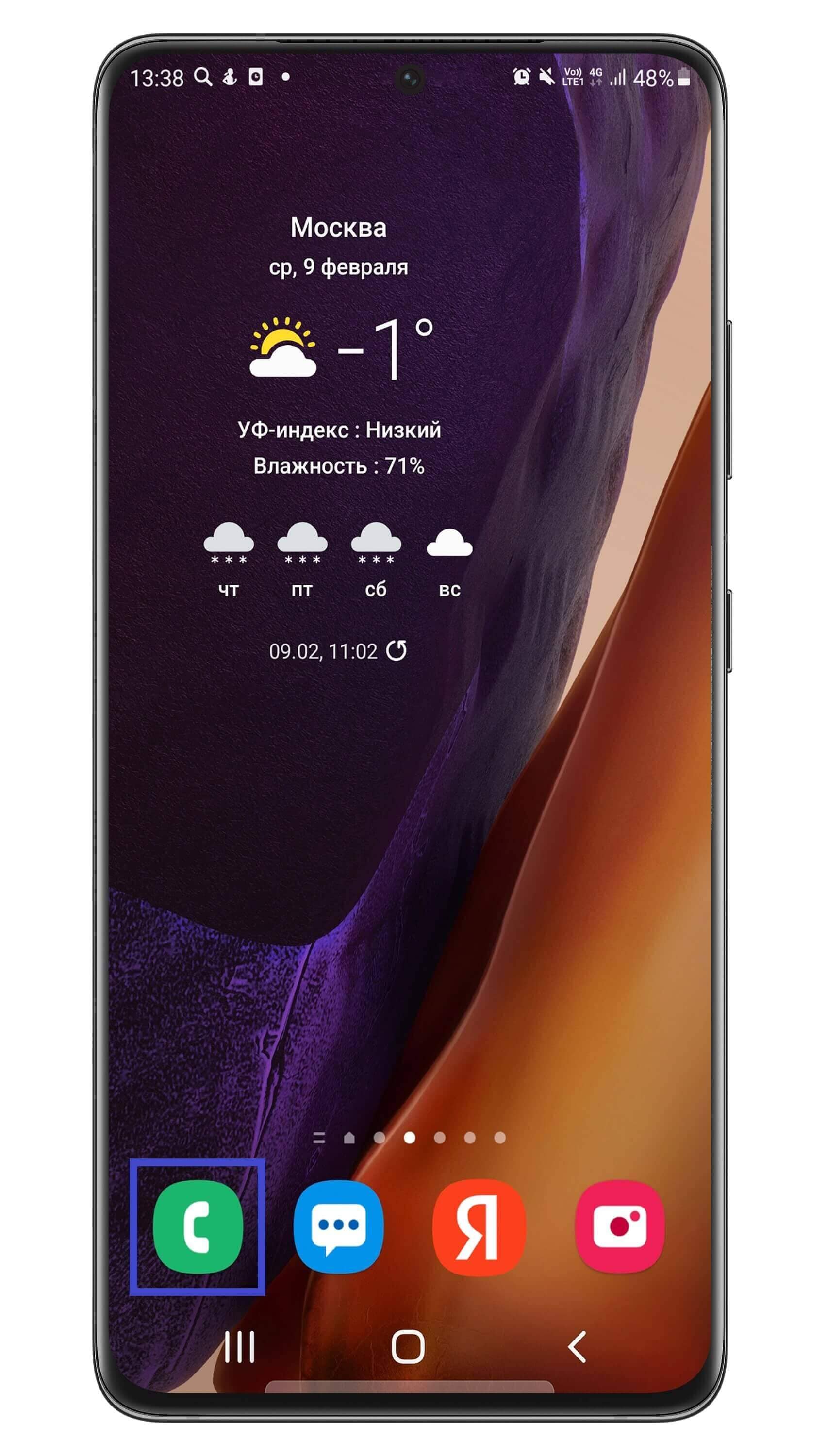
- Перейдите в приложение телефона.
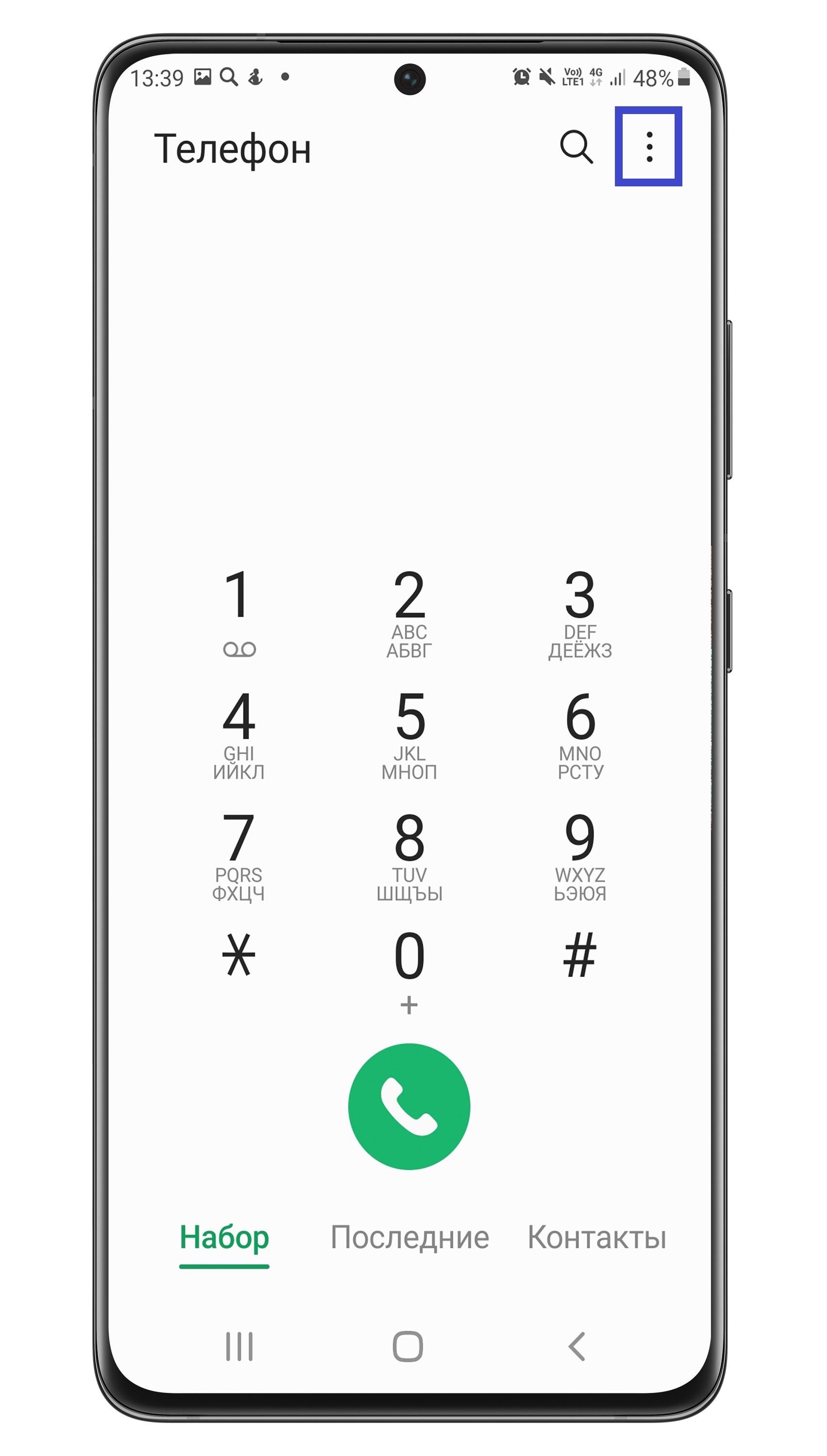
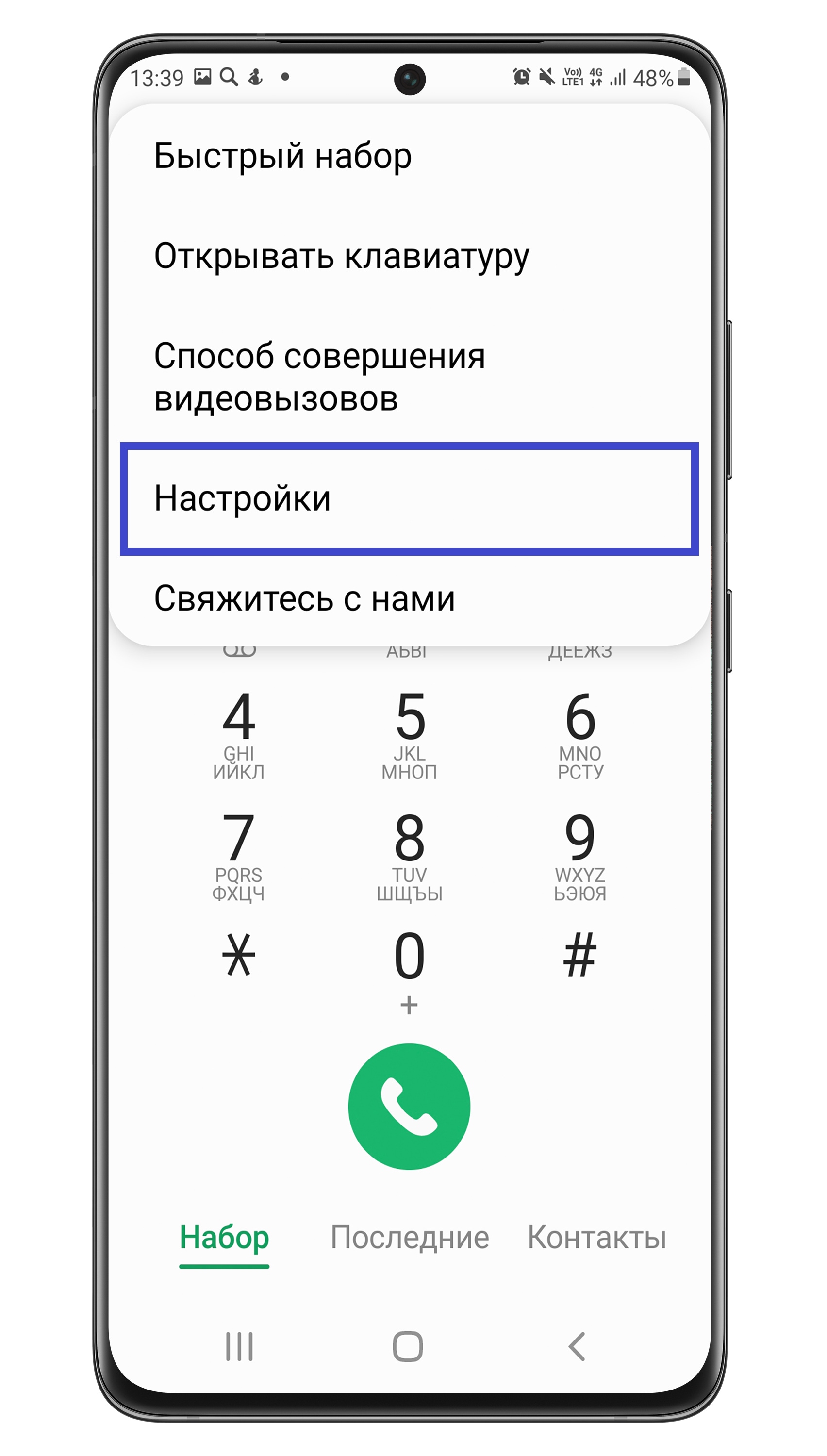
- Нажмите три точки в углу экрана, и затем перейдите на Настройки.
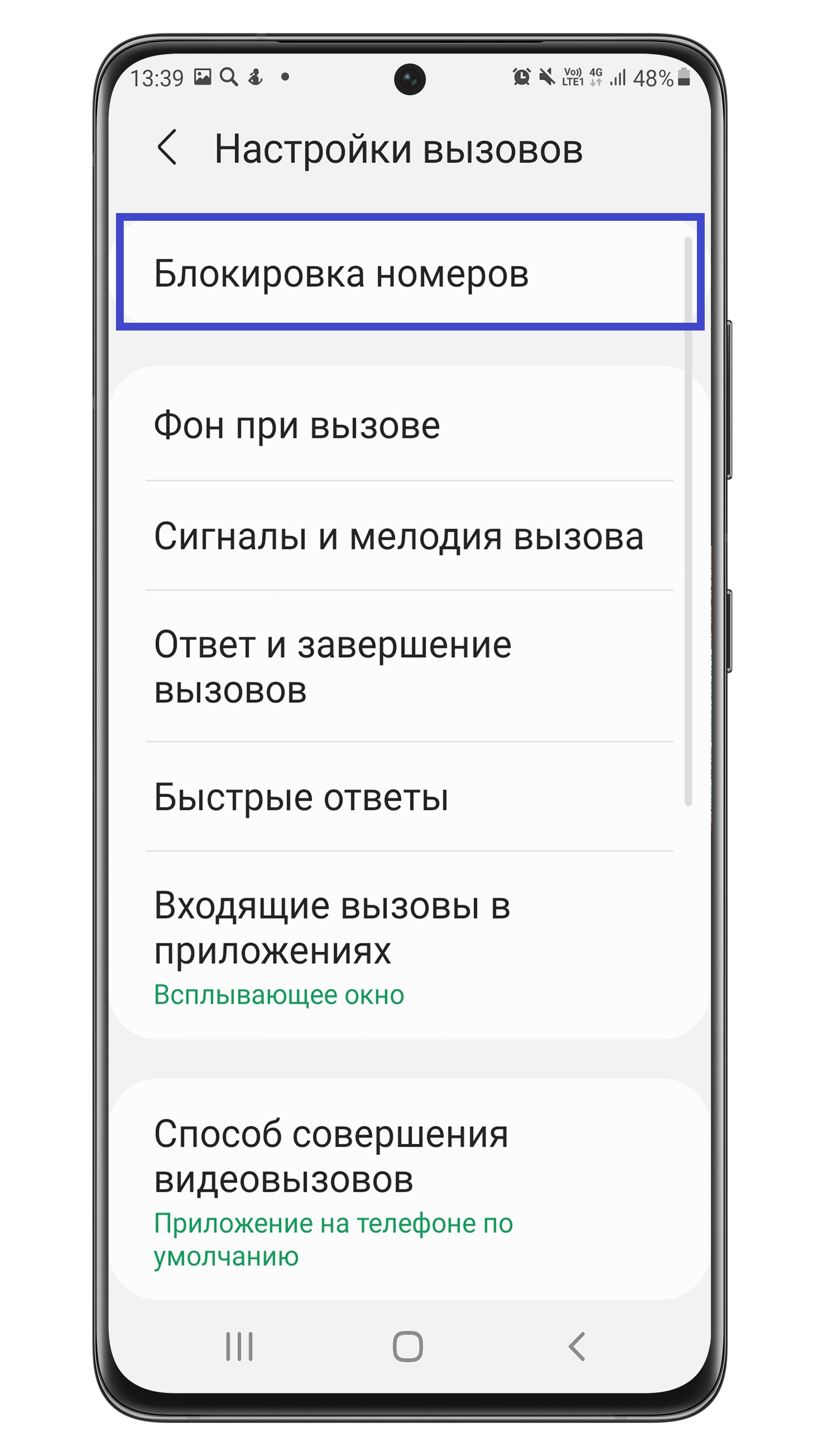
- Откройте пункт «Блокировка номеров».
- Введите любой номер, который хотите заблокировать. Либо нажмите на иконку справа и выберите контакт из телефонной книги.
- После ввода нажмите на плюсик, который появится справа.
Способ 2: через контакт
Существует ещё один способ, как заблокировать абонента в телефоне Самсунг напрямую. Чтобы добавить абонента в «чёрный список» на Самсунге:
- перейдите в приложение «Телефон»;
- найдите нежелательный контакт и нажмите на нём. Затем нажмите на иконку информации об абоненте;

- в углу экрана есть три точки – выберите их. После этого вы сможете добавить номер в чёрный список;

- нажав на три точки ещё раз, вы таким же образом можете разблокировать контакт.
Способ 3: через Сообщения
Ещё один способ блокировки абонентов – через Сообщения.
Чтобы заблокировать контакт:
- Перейдите в приложение смс-сообщений.
- Зайдите в разговор и нажмите три точки в углу, вызвав меню.
- Нажмите «Блокировать номер».

- После этого подтвердите действие. При необходимости вы можете удалить весь разговор.

Что произойдёт, если позвонит заблокированный абонент
При звонке заблокированный абонент услышит сигнал, будто вызов отклонён. Иногда это также могут быть длинные гудки дозвона. Но чаще всего это будут именно короткие гудки, будто абонент разговаривает.
На смартфоне Самсунг, который должен был принять звонок, ничего не отобразится. Но если перейти в приложение «Телефон», во вкладке «Последние» будут отображены все вызовы. На заблокированные попытки укажет иконка с перечёркнутым кругом.
Кстати, а вы знали, как поставить вспышку при звонке? Если нет, то о данной удобной функции мы тоже успели рассказать.

Что означает «блокировать по адресу»
В некоторых моделях Самсунг присутствует опция блокировки сообщений – СМС и ММС. При этом контакты могут вас набирать. Это значит «блокировать по адресу» в телефоне Самсунг, что не очень понятно по названию. Такой чёрный список можно очистить, перейдя в приложение Сообщения – настройки – общие настройки. Там должен быть пункт «Чёрный список смс» или подобная надпись. Его можно удалить.
Как разблокировать номер
Чтобы удалить номер из «чёрного списка» и разблокировать абонента, проделайте такие действия:
- Перейдите в приложение «Телефон».
- Нажмите на три точки в верхнем правом углу экрана, а затем на надписи Настройки.
- Откройте «Блокировку номеров».
- Вы увидите список контактов, а справа от них – иконки «минус».
- Нажатие на «минус» удалит абонента из «чёрного списка».

В более ранних версиях Андроид инструкция выглядит иначе:
- Перейдите в Настройки.
- Пункт Вызовы.
- Строка «Отклонение вызова».
- Раздел «Чёрный список».

- Отметьте галочкой контакты, которые нужно убрать из списка и нажмите «Корзину».

Как заблокировать неизвестные номера
Чтобы заблокировать скрытый номер на Самсунге достаточно включить один переключатель. Для этого:
- Перейдите в приложение телефона и его настройки с помощью трёх точек в углу экрана.
- Нажмите на пункт «Блокировка номеров».
- Выше списка контактов есть переключатель. Активируйте его.

Теперь любые анонимные и скрытые абоненты, имя которых не определяется смартфоном, не смогут вам дозвониться.
Если вы хотите, чтобы на смартфон могли дозвониться только абоненты, которые есть в адресной книге, то нужно воспользоваться функцией «не беспокоить». В этом случае абонент будет слышать длинные гудки, а не короткие, а вы будете видеть звонки, как неотвеченные. Но в целом эффект блокировки для вас будет выглядеть так же.
Инструкция, как заблокировать все неизвестные номера на Самсунге:
- Перейдите к Настройкам.
- Откройте Уведомления (от 9-ой версии Андроид и выше) или Звук и вибрация (для версий ниже).
- Зайдите в пункт «Не беспокоить».
- Откройте «Разрешить исключения».
- Поочередно зайдите в пункты «Вызовы от» и «Сообщения от» и выберите «Только контакты». Для версии Андроид ниже 9-ой также отметьте пункты Другое, повторные вызовы, разрешить уведомления.

- Также для Андроида ниже 9-ой версии зайдите в пункт Скрывать визуальные уведомления. Отметьте их как для включенного, так и для выключенного экрана.

- Вернитесь назад и активируйте режим «Не беспокоить».
Теперь при звонке неизвестного абонента ничего не произойдёт. Вы только увидите пропущенную запись в области уведомлений.
Отключить подобную блокировку всех неизвестных контактов можно просто выйдя из режима «Не беспокоить», а вернуть – заново включив его. На Самсунг указанные выше настройки нужно выполнить только один раз в начале.
Дополнительные способы блокировки
Кроме блокировки контактов на уровне смартфона, вы можете обратиться непосредственно к оператору. Многие мобильные компании предоставляют услугу «Чёрный список». Но, по моему мнению, настройки телефона более гибкие и быстрые.
Ещё один способ заблокировать контакт – установить специальное приложение. В Плей Маркете много таких бесплатных программ. Например, Calls Blacklist. Но вы можете найти там и другие утилиты. С помощью такого ПО можно настроить блокировку скрытых и неизвестных номеров, отдельную блокировку СМС и ММС, а также стандартную работу с Чёрным списком. Причём некоторые операции будет выполнить проще, чем в указанных выше «родных» для смартфона инструкциях. Тем не менее, такие утилиты будут быстрее разряжать батарею смартфона.
Теперь вы знаете все способы, как заблокировать и разблокировать контакты, как посмотреть заблокированные номера на Самсунге, как ограничить звонки от скрытых и неизвестных абонентов. Надеюсь, данная информация вам пригодится и сделает использование смартфона от Самсунг ещё удобнее.
Черный список Самсунг: как найти и занести туда номер

Многие пользователи не знают, как в телефоне Самсунг найти черный список. По этой причине возникают трудности с внесением в него изменений, добавлением и удалением пользователей. Ниже рассмотрим, в чем особенности этой опции, и как она работает. Также разберем, где можно найти черный список, и что сделать для добавления в него новых пользователей. Понимание этого вопроса дает удобный инструмент, позволяющий контролировать звонки и блокировать «лишних» абонентов.
Что такое черный список, для чего он нужен
Black List — специальный список, куда можно внести номер абонента (городской или мобильный). В зависимости от модели смартфон число пользователей, которых удается добавить в этот перечень, составляет до нескольких тысяч. Контакты сортируются по имении и распределяются по папкам для максимального удобства. Удалить или внести в телефоне Самсунг номер в черный список можно только вручную.
Суть Black List заключается в блокировании сообщений и звонков, поступающих от «лишних» абонентов. Закрытые номера несложно найти в телефоне с возможностью внесения изменений (добавления, удаления). Такая опция полезна и позволяет заблокировать звонки с банков, разных компаний, от мошенников и просто неприятных людей.
Все, что требуется от владельца смартфона — уметь пользоваться функцией «черный список» в Самсунге и знать, как его найти. Несмотря на простой интерфейс, многие теряются и не могут разобраться с расположением данных.

Где находится Black List, как его найти
Пользователи смартфонов часто спрашивают, где в Самсунге находится черный список. Эта информация часто меняется в зависимости от модели и года выпуска смартфона. Для более старых телефонов, произведенных до 2005 года, необходимо войти в Настройки, перейти в Приложения и войти в Вызовы. Там в разделе Все вызовы доступен черный список. После входа кликните на пункт Активация. Здесь же во всплывающем окне доступен и сам Black List.
Если нужно найти и посмотреть черный список в телефоне Samsung на новых устройствах, выпущенных после упомянутого периода, войдите во вкладку Телефон, перейдите в раздел Клавиатура или Журналы. Там вызовите меню и найдите в нем раздел Настройки вызовов. Так кликните на ссылку Отклонение вызовов и жмите на Черный список. При наличии в нем записей пользователь может найти список абонентов, которые внесены в особый перечень. Далее доступно либо добавление человека в этот список или удаление.
Как добавить пользователя в Black List
Зная, где в Самсунге находится черный список, можно быстро найти заблокированных людей и принять решение по дальнейшим действиям — добавить нового человека в перечень, удалить его или просто изучить имеющуюся информацию. Чаще всего владельцев смартфонов интересует, как добавить в черный список контакт на Самсунге. Это необходимо для прекращения общения с человеком и ввода запрета на получение от него СМС.
При этом существует два базовых способа. Рассмотрим их подробнее:
- Первый вариант подразумевает поиск Black List по принципу, который рассмотрен выше. После входа в перечень телефон Самсунг предлагает несколько функций и среди них возможность добавить человека в Black List. После входа в ЧС жмите на клавишу Создать или Добавить. В появившемся окне впишите номер пользователя, которого необходимо «закрыть» для дальнейшего общения. Для удобства можно выбрать один из вариантов в телефонной книге. После завершения всех операций жмите на кнопку сохранения.
- Второй способ. Существует еще один путь, как в Самсунге добавить номер в черный список. Здесь необходимо действовать напрямую через раздел Контакты. Для решения поставленной задачи войдите в Телефон. После этого перейдите в раздел Журнал или Контакты. Там находится перечень абонентов с номерами телефонов. Теперь остается найти человека, которого необходимо добавить в ЧС.
Жмите на три точки, а после этого Блокировка/Разблбокировка. Теперь переместите ползунок возле соответствующей функции в положение включено. После этого черный список пополняется, и в вашем телефоне Самсунг находится еще один закрытый номер. При этом можно закрыть не только входящие контакты, но и сообщения. Теперь человек не сможет с вами связаться, ведь его номер будет автоматически блокироваться.
При желании можно использовать любой из вариантов. Главное — знать, как войти в телефоне Самсунг в черный список. После этого внести изменения не составляет труда.
Альтернативное решение
Если встроенные методы не устраивают, установите дополнительное приложение. С помощью такого софта можно легко заблокировать нужные номера, а впоследствии найти их и внести изменения. Выделим несколько популярных программ:
- Блокировка звонков. С помощью ПО можно решить вопрос, как в телефоне занести номер в черный список на Самсунг. Здесь имеется функция ЧС и БС, блокировка, журнал звонков и другое. Программа имеет простой интерфейс и отличается удобством в пользовании.
- Черный список от Vlad Lee. С помощью такого ПО можно легко добавить, а впоследствии найти заблокированных пользователей на телефоне. Здесь имеется блокировка звонков и СМС. Предусмотрено блокирование скрытых номеров, имеется возможность сохранения и загрузки ЧС.
- Блокировщик звонков для Андроид. Это удобное приложение, которое подходит почти для всех телефонов Самсунг, будь это Самсунг Дуос, А50 или другое устройство. В его функцию входит автоматическое отклонение нежелательных звонков, которые добавлены в специальный список. Особенность программы в том, что здесь легко найти пользователя, а внесение изменений в перечень не вызывает никаких трудностей.
При желании можно установить и другой софт, представленный на Плей Маркете. Выбор достаточно широк, чтобы установить программу для добавления пользователей в блек-лист. При этом найти заблокированных людей в приложении много проще, чем сделать это в смартфоне.
Итоги
Выше мы рассмотрели, как проверить черный список на телефоне Самсунг и внести в него правки. Наиболее простой способ — поставить специальное приложение. Если нет желания ставить дополнительный софт, пользуйтесь встроенными методами блокировки. Они также неплохо работают и блокируют нежелательные контакты.
Как заблокировать звонки и сообщения от неизвестных номеров на Samsung Galaxy
Как заблокировать неизвестные номера на Samsung Galaxy
Иногда возникает необходимость получать звонки и сообщения только от тех номеров, которые есть в контактах.
Стандартными настройками заблокировать все остальные номера нельзя, но можно сделать так, чтобы вы не слышали звуков уведомлений от звонков и сообщений, если номера нет в контактах.
При заблокированном экране во время звонка или при получении сообщения не будет ничего отображаться, лишь в панели уведомлений появятся соответствующие уведомления.
Как добавить номер в черный список на Samsung Galaxy
Заблокировать номер можно добавив его в черный список.
Черный список ограничивает поступление вызовов и СМС от определенных номеров. Если вам звонит номер из черного списка, вы не услышите звук сигнала, а телефон сразу отклонит вызов. В журнале такой звонок помечается как пропущенный.
Сообщения от заблокированных номеров приходят в отдельную папку.
Номер можно добавить в черный список через меню приложения «Телефон» или «Сообщения». На последних версиях Андроид при добавлении в черный список через любое меню номер будет заблокирован и для вызовов, и для смс. То есть при добавлении номера в черный список на звонки он автоматически добавится и в черный список на сообщения.
Функция «черный список» бесплатная.
В черный список можно добавить конкретные номера. Ограничить поступление вызовов просто с незнакомых номеров не получится. Однако вы можете настроить телефон так, чтобы не слышать звуков сигнала звонков и СМС от таких номеров. Подробнее об этом читайте в статье: Как заблокировать звонки и сообщения от незнакомых номеров на Samsung Galaxy.
Ниже — пошаговые инструкции, как добавить номер в черный список в зависимости от версии Андроид.
Как добавить номер в черный список
Нажмите здесь, если у вас Андроид 12, 11, 10, 9, 8
- Откройте приложение Телефон.
- Нажмите Опции — три точки сверху справа.
- Перейдите в Настройки.
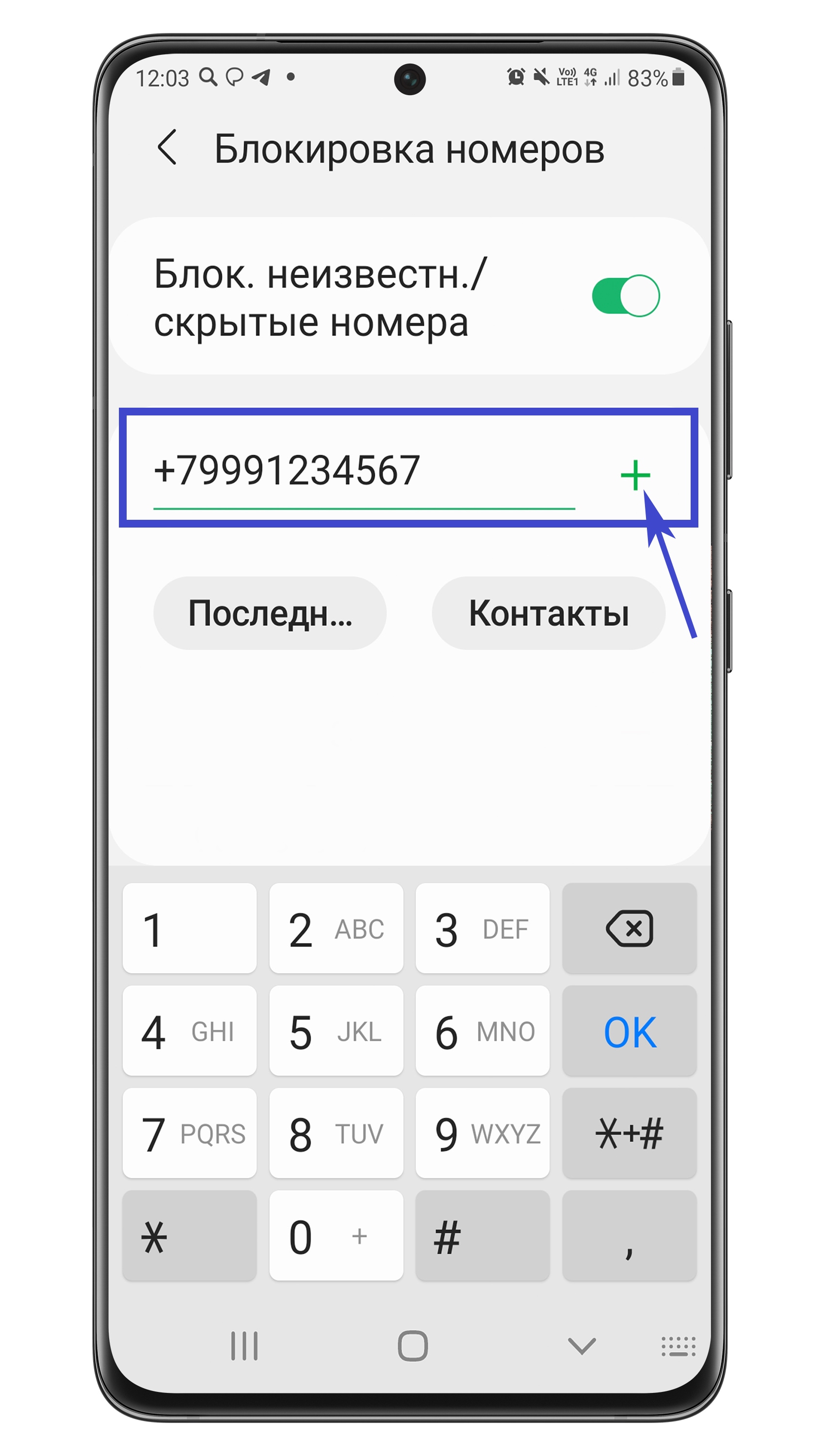
- Выберите Блокировка номеров.
- Введите номер и нажмите «+».
Нажмите здесь, если у вас Андроид 7, 6
- Откройте приложение Телефон.
- Нажмите Опции.
- Перейдите в Настройки.
- Выберите Блокировка номеров (возможен вариант Блокировка вызовов).
- Нажмите Список блокировки.
- Введите номер и нажмите «+».
Нажмите здесь, если у вас Андроид 5, 4
- Откройте приложение Телефон.
- Нажмите на кнопку Меню или Опции.
- Выберите Вызов (возможен вариант Настройки вызовов).
- Нажмите Отклонение вызова.
- Выберите Режим автоотклонения.
- Вернитесь назад и перейдите в Черный список.
- Добавьте номер.
Что делать, если черный список не работает и вызовы от заблокированных номеров продолжают поступать
- Проверьте номер. Попробуйте вбить его через «+7», а не через «8» — то есть +79991234567 вместо 89991234567.
- Проверьте работу телефона с другой SIM-картой. Возможно, номер определяется неверно или определение номера не работает. Из-за этого функция «черный список» может не работать.
- Проверьте работу смартфона в безопасном режиме. В безопасном режиме отключаются все сторонние приложения. Если в безопасном режиме черный список работает нормально, значит, на работу смартфона влияет стороннее приложение. В обычном режиме по очереди отключайте приложения и проверяйте работу смартфона, чтобы понять, какое именно приложение приводит к сбою.