Как заблокировать адресата в Яндекс почте? Заблокировать отправителя

Всем привет, в этом видео я расскажу вам Как заблокировать адресата в Яндекс почте. Вы узнаете как заблокировать отправителя в яндекс почте. �� 00:00 — Вступление 00:44 — Как заблокировать адресата в Яндекс почте? �� Мой Телеграм: https://t.me/activpolz �� #учебнияндекспочта #помощьяндекспочта #АктивныйПользователь
Показать больше
Войдите , чтобы оставлять комментарии
Черный список в Яндекс Почте

Черный список есть во всех популярных сервисах, которые предполагают общение между двумя пользователями или группой пользователей. Под черным списком в Яндекс Почте понимается лист с контактами, письма которых не будут приходить на почтовый ящик. В этой статье мы рассмотрим способы взаимодействия с черным списком в Яндекс Почте — как добавить контакт в данный список или удалить его оттуда.
Если пользователь добавлен в черный список, его письма нельзя будет прочитать на почте ни в каком виде. Они не попадут ни в папку спам, ни в папку “Удаленные”.
Как посмотреть черный список в Яндекс Почте
Обратите внимание
Доступ к черному списку в Яндекс Почте можно получить только с веб-версии почтового клиента на компьютере. В мобильной версии сайта и в мобильном приложении он отсутствует.
Чтобы посмотреть список контактов, которые добавлены на конкретном аккаунте Яндекс Почты в черный список, нужно добавить почтовый аккаунт Яндекс и войти в него.
Далее в правом верхнем углу нажмите на шестеренку и в выпадающем меню выберите пункт “Правила обработки писем”.
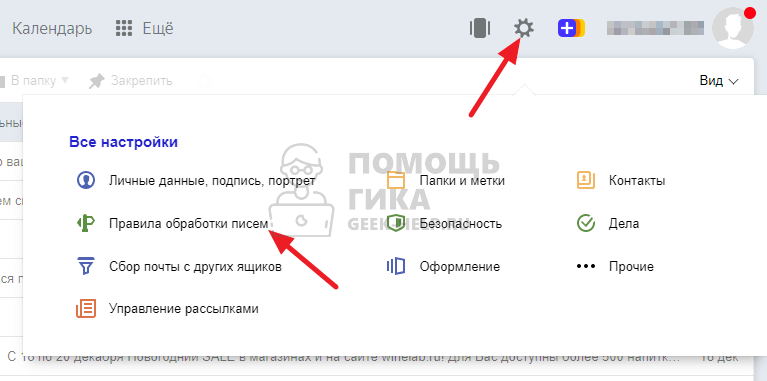
После этого вы окажетесь в разделе, где можно создать сценарии обработки писем, например, настроить их переадресацию на другой почтовый адрес или настроить автоматический ответ. В данном случае нас интересует лист контактов, которые добавлены в черный список — он отображается под правилами обработки писем в соответствующим образом выделенном блоке.
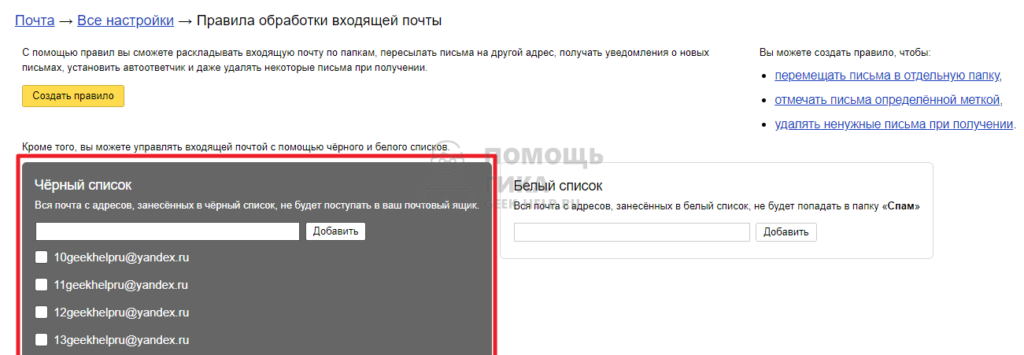
Как добавить в черный список в Яндекс Почте
Рассмотрим способ добавить почтовый адрес в черный список. Для этого надо в почтовом ящике нажать в правом верхнем углу на значок шестеренки и перейти в раздел “Правила обработки писем”.
В блоке с черным списком введите адрес, который нужно заблокировать, и нажмите “Добавить”.

После этого адрес отобразится в списке других контактов, добавленных в черный список.
Как убрать из черного списка в Яндекс Почте
Если требуется удалить контакт из черного списка в Яндекс Почте, делается это не сложнее. Достаточно в почтовом аккаунте нажать в правом верхнем углу на шестеренку и выбрать пункт “Правила обработки писем” в выпадающем меню.
Далее найдите в черном списке контакты, которые из него нужно убрать, и отметьте их галочками. После чего нажмите “Удалить из списка”.
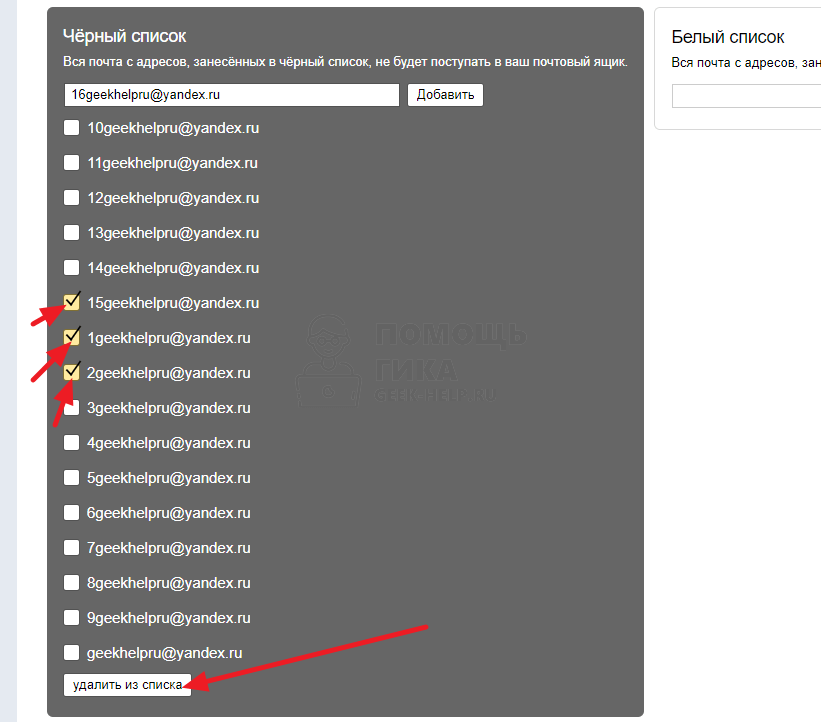
Контакты будут убраны из списка заблокированных в Яндекс Почте.
Как заблокировать отправителя в Яндекс Почте

Назойливые письма от магазинов — это то, с чем приходится сталкиваться каждому человеку, который пользуется любой почтой. Достаточно несколько раз оставить адрес почты на различных сайтах, и уже ежедневно начинают сыпаться десятки, а иногда и сотни писем, многие из которых являются бесполезной рекламой. Самое простое решение в данной ситуации — заблокировать отправителей в Яндекс Почте, от которых массово приходят рассылки, и мы покажем в рамках данной инструкции способы это сделать.
Как заблокировать отправителя в Яндекс Почте с компьютера
Есть несколько способов заблокировать отправителя писем. Рассмотрим их, а также отличия каждого способа от других.
Способ 1 — через черный список
Если необходимо, чтобы письма отправителя совсем не поступали на почту, и нельзя было получить к ним доступ никак, подойдет черный список. Скопируйте почту, которую нужно добавить в черный список, после чего нажмите в правом верхнем углу на шестеренку и выберите пункт “Правила обработки писем”.
Внизу в колонке черного списка вставьте скопированный почтовый ящик и нажмите “Добавить”.
После этого письма от адресата не будут приходить на почту совсем.
Не рекомендуем добавлять в черный список магазины или сервисы, которые направляют на почту полезные письма, например, подтверждения заказов или электронные чеки.
Способ 2 — через папку “Спам”
Второй способ избавиться от писем надоедливого отправителя — сообщить Яндекс Почте, что эти письма являются спамом. Для этого войдите в письмо с пользователем, которого нужно заблокировать, и сверху в меню нажмите “Это спам”.
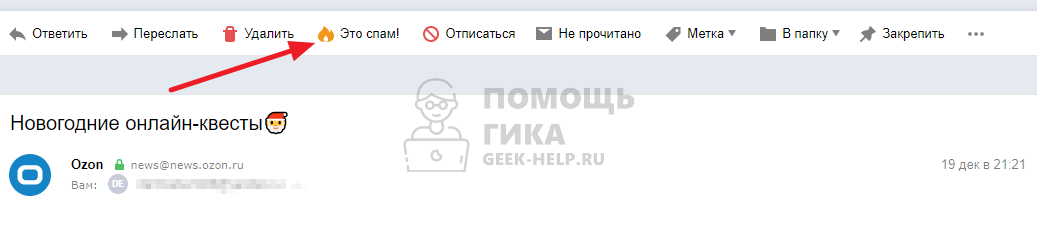
Письмо будет перемещено в папку “Спам”, а все будущие письма этого отправителя будут попадать в папку “Спам” автоматически.
Отметим, что письма в папке “Спам”, если это необходимо, можно прочитать, что кардинально отличает данный метод от первого способа, описанного выше.
Обратите внимание
Письма из папки “Спам” автоматически удаляются и переходят в папку “Удаленные” через 10 дней.
Способ 3 — через правило обработки писем
Можно задать отдельное правило для обработки поступающих писем. Например, для конкретных отправителей можно задать правило, которое будет удалять их письма, то есть сразу помещать в корзину.
Письма из корзины удаляются навсегда через 31 день.
Чтобы таким образом заблокировать отправителя в Яндекс Почте, нажмите в правом верхнем углу на шестеренку и выберите пункт “Правила обработки писем”.
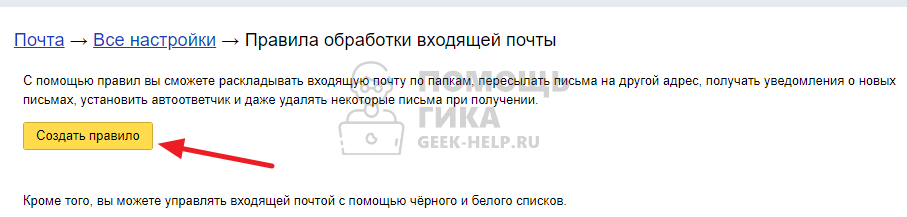
Далее нажмите “Создать правило”.
В разделе “Если” для пункта “От кого” укажите почтовый адрес отправителя, а ниже установите галочку в пункте “Удалить” (в выборе действия), после чего нажмите “Создать правило”.
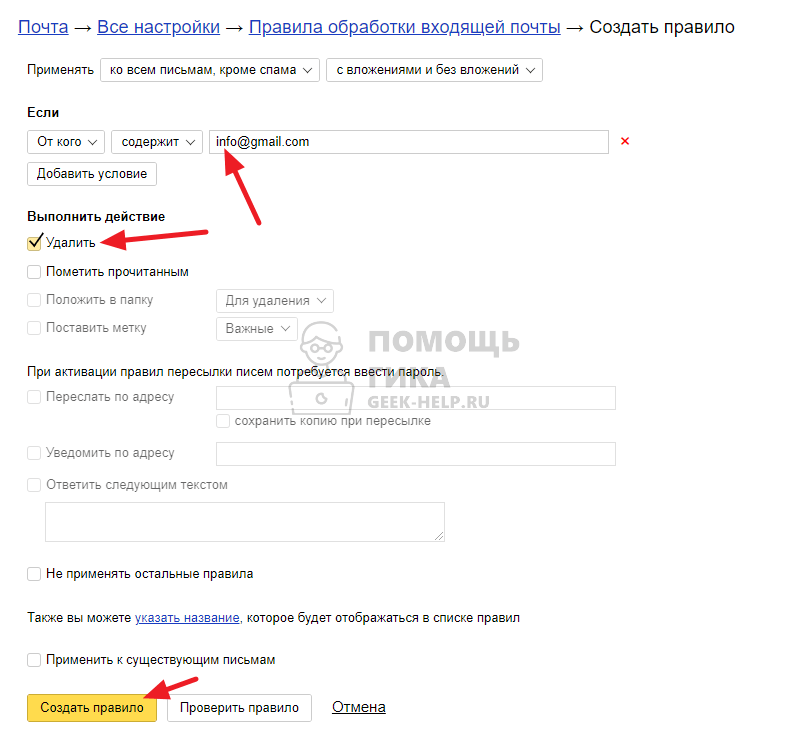
Теперь все письма указанного отправителя (или отправителей, можно задать несколько адресов) окажутся в папке “Удаленные” сразу после поступления на почту.
Обратите внимание
Этот способ выгодно отличается от описанных выше двух вариантов тем, что здесь есть возможность задать правило сразу для всех почтовых адресов одного домена.
Как заблокировать отправителя в Яндекс Почте с телефона
Заблокировать нежеланного отправителя с телефона можно только способом, который предусматривает попадание его писем в “Спам”. Сделать это возможно в мобильной версии Яндекс Почты в браузере или в официальном приложении Яндекс Почта.
Обратите внимание
Многие сторонние приложения, где можно использовать почту от Яндекс, тоже предлагают такую функциональность.
Из браузера
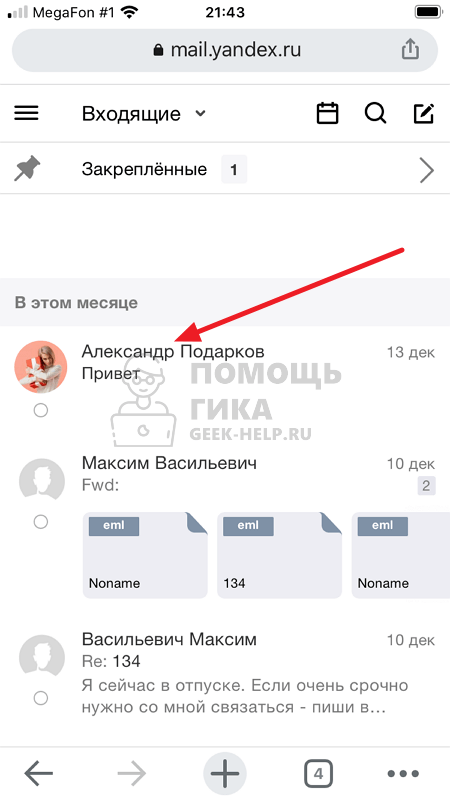
Чтобы заблокировать отправителя в Яндекс Почте с телефона из браузера, войдите в почту и нажмите на письмо от того отправителя, которого нужно заблокировать.
Далее нажмите на 3 точки справа от его имени.
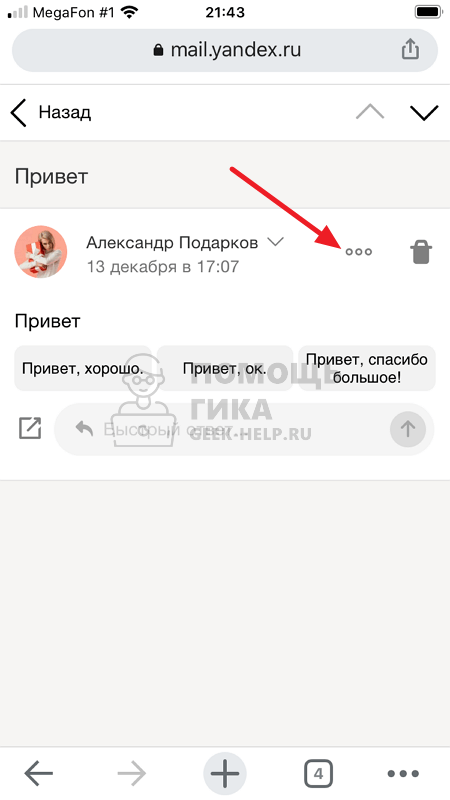
Выберите пункт “Это спам”.
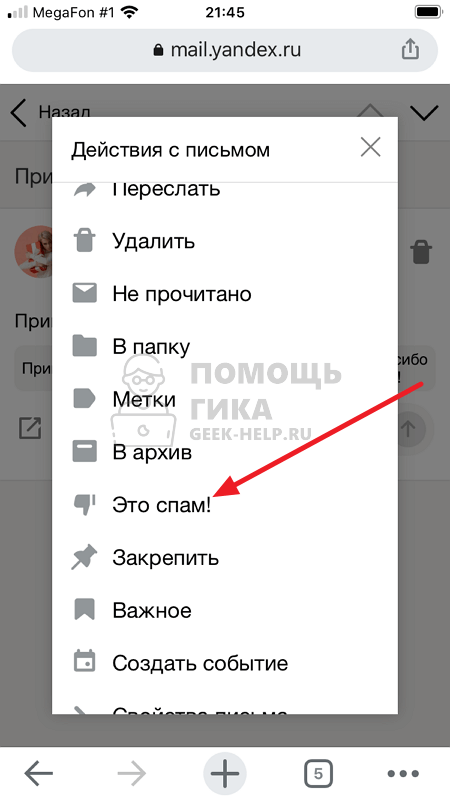
Теперь все письма данного отправителя будут попадать в папку “Спам”.
Из приложения
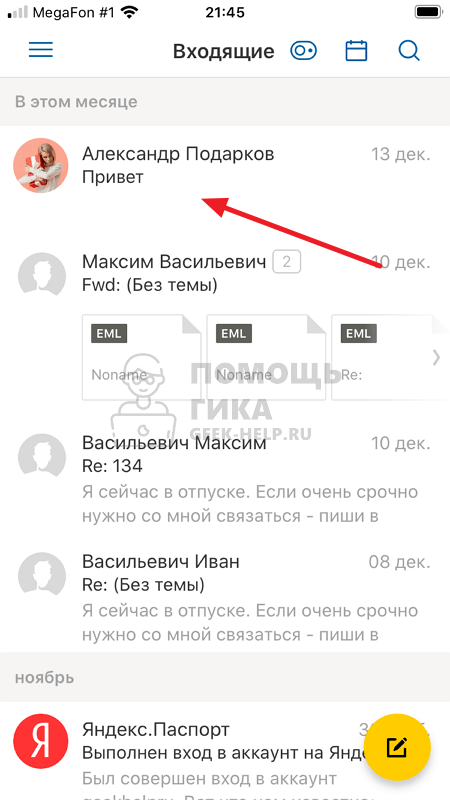
В приложении алгоритм примерно такой же. Выберите письмо от отправителя, которого нужно заблокировать.
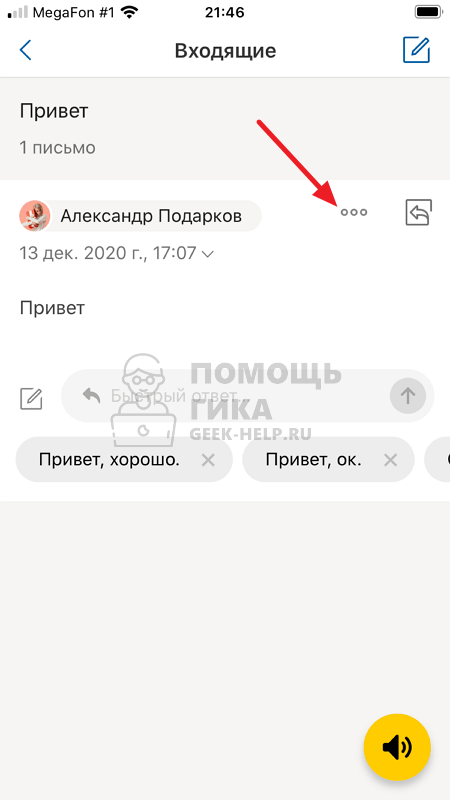
Далее нажмите на 3 точки справа от имени, чтобы открыть дополнительное меню.
Нажмите “Это спам”.
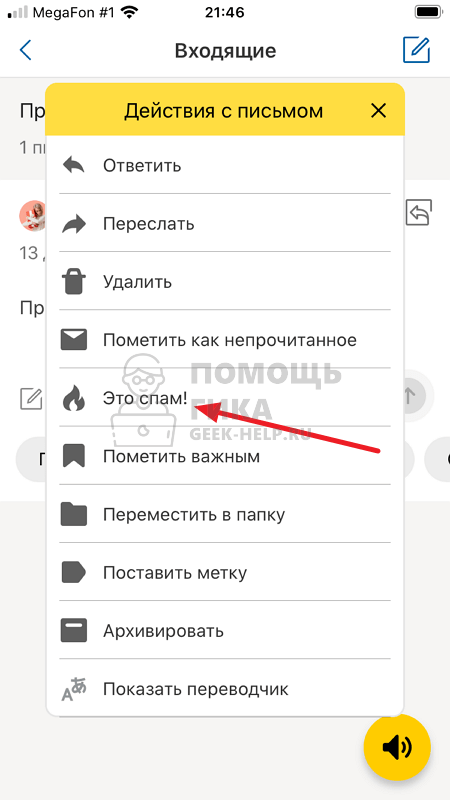
Теперь пользователь будет заблокирован, а его письма отправятся в “Спам” после поступления на почтовый ящик.
Как заблокировать контакт в почте Gmail?

Подскажите, как заблокировать почту Gmail?
Если вы имеет ввиду заблокировать контакт в Gmail, то делается это просто.
Как заблокировать контакт в почте Gmail?
Итак, для того чтобы заблокировать контакт в почте, зайдите в Gmail и откройте письмо отправителя, которого хотите заблокировать.
Нажмите на кнопку стрелочки.
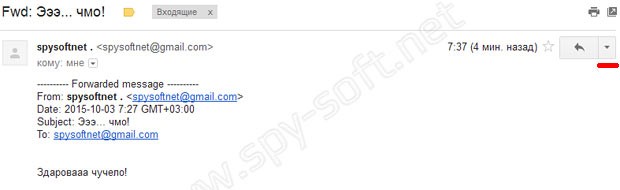
И затем выберите пункт «Заблокировать отправителя…»
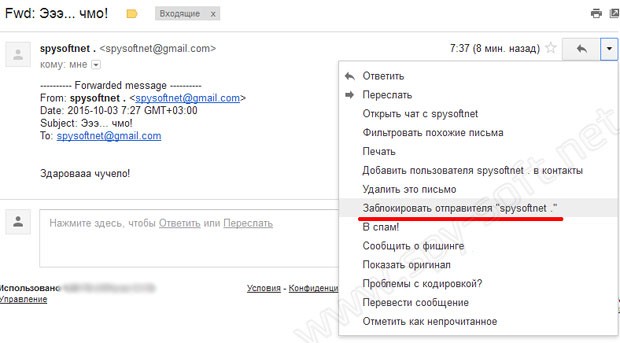
Таким же методом можно разблокировать заблокированный адрес электронной почты.
Как заблокировать почту Gmail в Android приложении?
Запустите приложение Gmail и откройте сообщение отправителя, которого хотите заблокировать.
Нажмите на четыре точки с правой стороны.
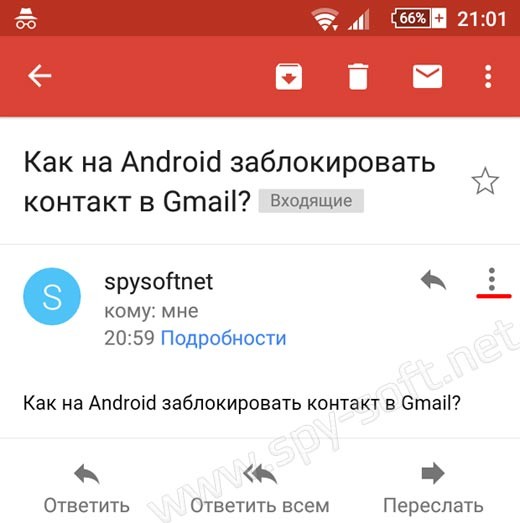
Появится меню внизу которого надо нажать на пункт «Блокировать отправителя…»
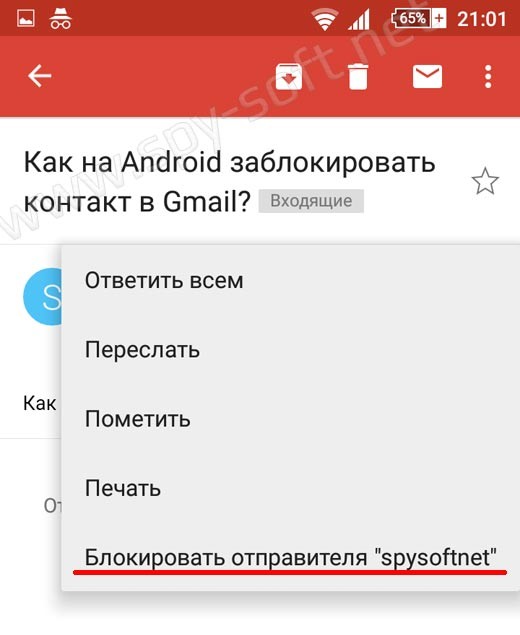
После этого вы увидите подтверждающее сообщение о блокировке адреса отправителя и добавление его в черный список.
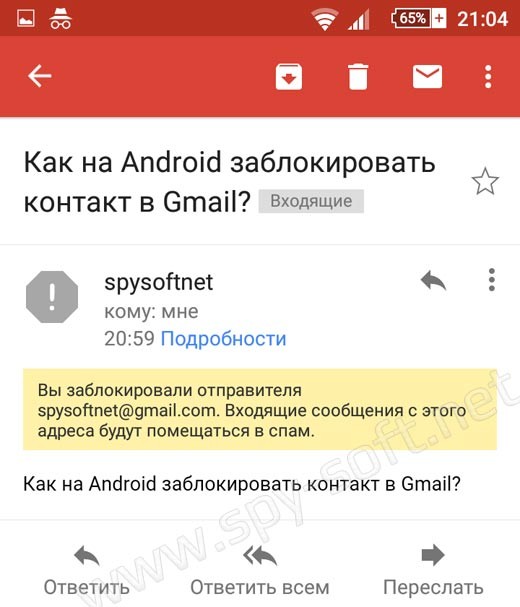
Если вы хотите разблокировать отправителя, то повторите процедуру заново. Только теперь вместо пункта «Блокировать отправителя…» появится пункт «Разблокировать отправителя…».

Все, теперь после того как вы добавили почтовый адрес отправителя в заблокированные, вы больше никогда не будете получать от него почту.
Могу вам посоветовать программу TunnelBear. Если вам нужно поменять свой IP адрес на Android телефонах и смартфонах чтоб зайти на заблокированный сайт.
Если в вашем приложении Gmail для мобильных нет пункта «Заблокировать отправителя…», попробуйте обновить его до последней версии, в которой добавлена данная функция.