Как отключить клавишу на компьютере/ноутбуке: навсегда или только в нужной программе/игре (Отключаем также и залипание клавиш)

Вопрос от пользователя
Здравствуйте.
Помогите пожалуйста: мне нужно отключить клавишу Shift — в моей игре она вызывает боковое меню и это сильно раздражает! Я ее случайно задеваю, когда нажимаю на Ctrl.
Пытался ее переназначить, но тогда она вообще перестает работать — во всех программах (а Shift все-таки нужен в том же Word, когда работаешь с текстами).
Остальная часть вопроса обрезана, как не информативная.
Эх. Своим вопросом вы мне напомнили давние времена, когда для того, чтобы поиграть — ходили в комп. клубы: на парочке клавиатур я там видел вырванную «с корнем» кнопку Win (видимо ее случайно задевали геймеры и игра сворачивалась ��). Ну и в один прекрасный момент, наверное, у кого-то нервы не выдержали.
Мы, конечно, к такому радикальному способу сегодня прибегать не будем, ибо есть более цивилизованные варианты �� (о них, собственно, ниже. ).
Отключение «мешающих» клавиш: варианты
Обнуление (клавиша не будет срабатывать вообще)
Для этой работы нам понадобиться одна небольшая утилита — �� Simple Disable Key (ссылка на Major Geeks) . Хороша она тем, что позволяет быстро отключить любую из клавиш на клавиатуре (как ПК, так и ноутбука!).
К тому же, у нее есть еще один мега-полезная опция: отключать клавиши можно как на совсем (для всех приложений и Windows), так и для конкретной программы/игры!
Установка Simple Disable Key — стандартна (ее не рассматриваю). После ее запуска:
- выберите ту клавишу, которую вы хотите отключить (кнопка «Выбрать» ). Если речь идет о: Alt, Shift, Win или Control — то они уже вынесены на панельку и вам нужно только поставить галочку напротив них;
- далее нажмите кнопку «добавить ключ» (стрелка-2 на скрине ниже ��).
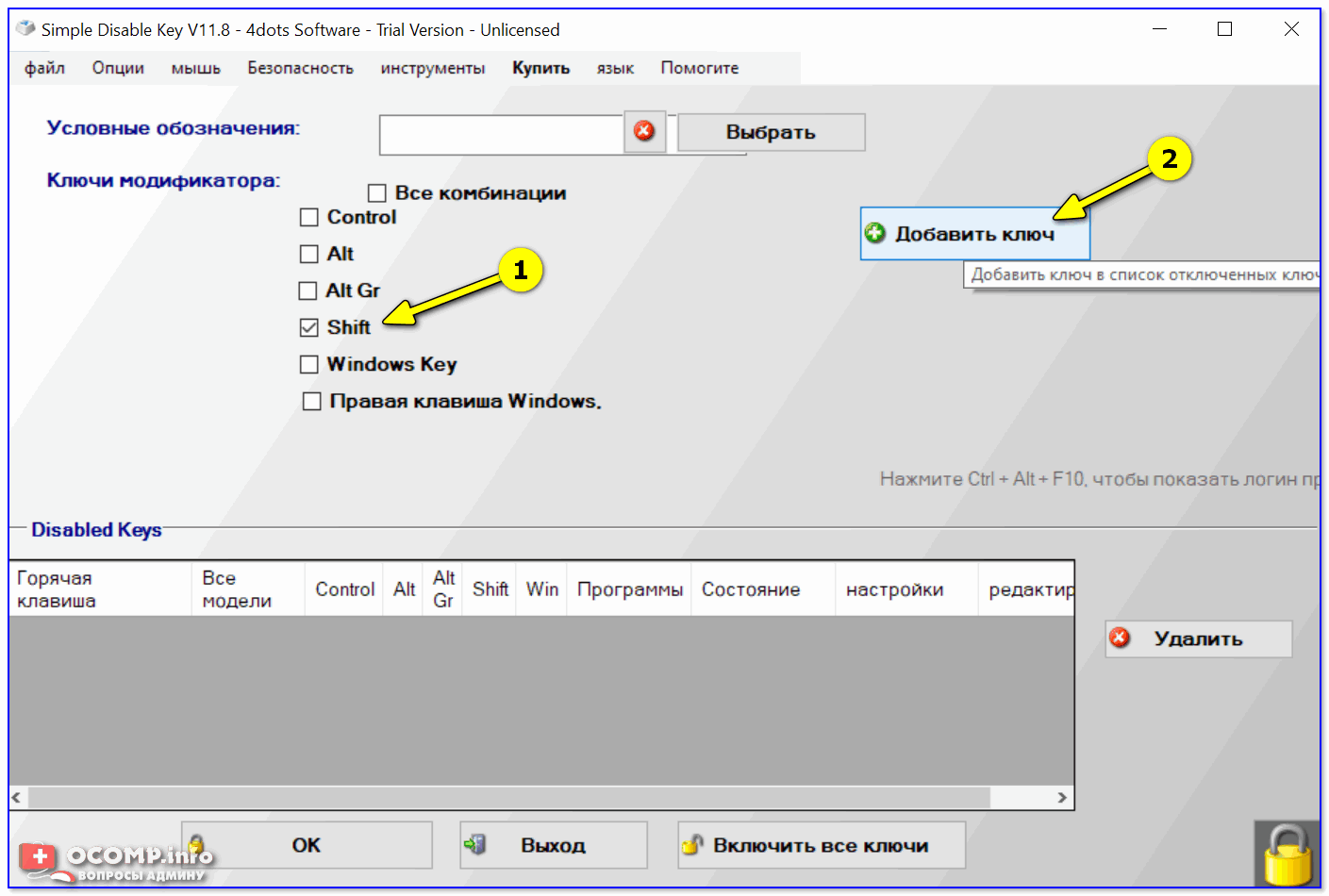
Simple Disable Key — выбираем клавишу
После перед вами появится окно, в котором есть несколько вариантов на выбор:
- «Всегда» — значит, что это клавиша перестанет работать в любых программах;
- «По расписанию» — отключить на определенное время;
- «Только для программы» — удобно, если какая-нибудь кнопка мешается только в конкретной игре (как Shift у автора вопроса) .
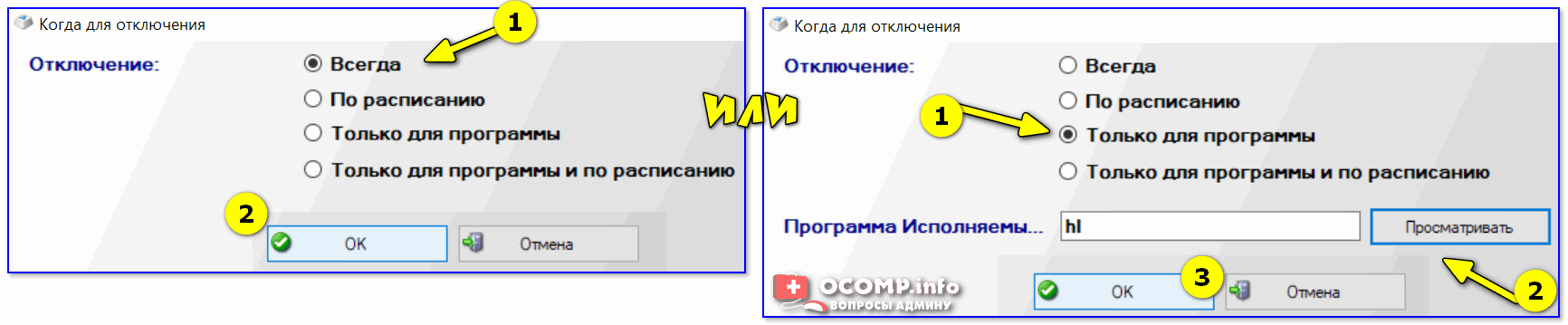
Откл. навсегда или для какой-то программы, или на какое-то время
В своем примере я выбрал первый вариант «Всегда» и нажал OK.
Всё! Теперь клавиша Shift будет выключена для всех программ (можете запустить Word и проверить — текст заглавными буквами уже не набирается). Можно нажать OK и закрыть окно программы.
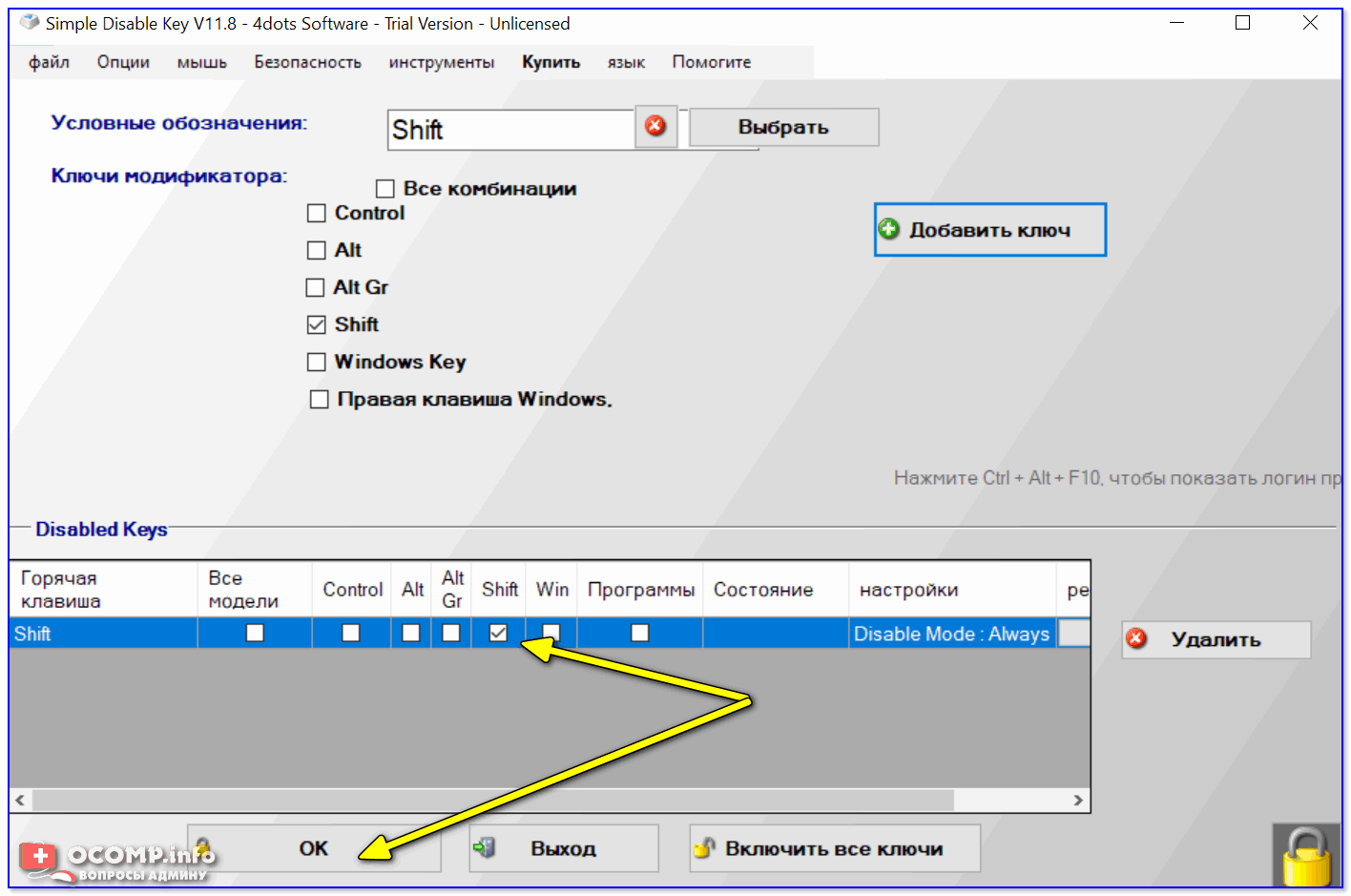
Теперь клавиша Shift отключена
Кстати, если вы дополнительно хотите отключить и клавишу Win — то создайте аналогично вышеприведенным шагам правило и для нее. В конечном итоге у вас будет 2 строки правил, как в моем примере ниже. ��
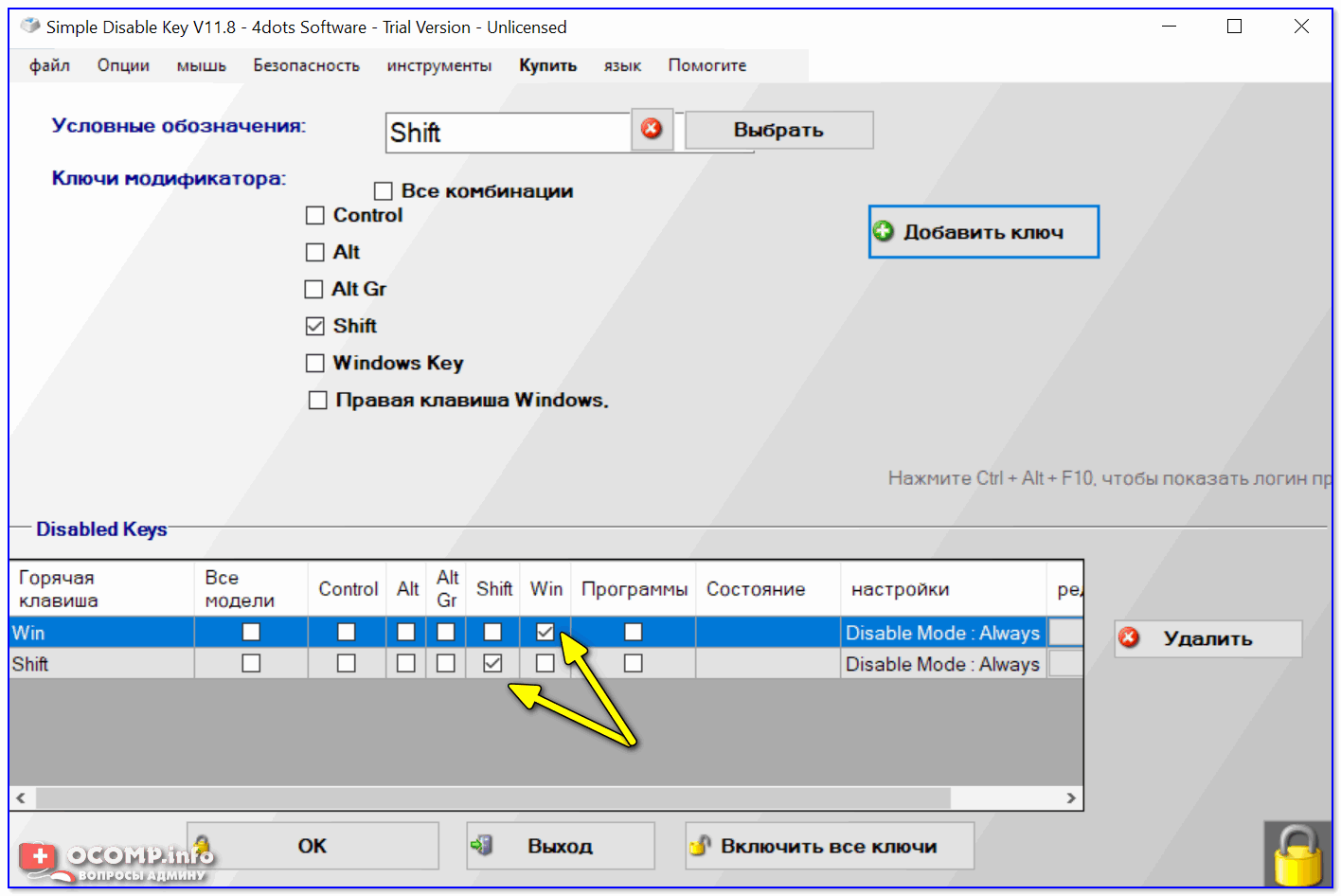
Теперь отключены и Win, и Shift
Примечание : чтобы удалить правило отключения (обнуления) клавиши — просто удалите строку с правилом и сохраните настройки. Быстро?! ��
Переназначение (одна клавиша будет срабатывать за другую)
Если вдруг предыдущий способ у вас не сработал или вам недостаточно простое отключение, и вы хотите на эту клавишу «повесить» что-то нужное — то почему бы ее «значение» не заменить. ✌
Например, была клавиша «Ctrl» — станет клавишей «Z»?! Раньше в игре появлялось меню — а теперь будет всего лишь «вестись стрельба» (вроде, как и вопрос решен? ��).
Сделать это можно с помощью утилиты MapKeyboard : после ее запуска достаточно указать две клавиши (что на что меняем) и сохранить настройки. После перезагрузки ОС — всё начинает работать по-новому! Ссылка ниже в помощь!
�� В помощь!
Как переназначить одну клавишу на другую (тем, у кого не срабатывает нажатие кнопки на клавиатуре)

MapKeyboard: всего три действия для замены клавиши (кликабельно!)
Кстати, для Windows 10 можно также использовать спец. утилиту — �� PowerToys (ссылка на гитхаб). В ее настройках есть раздел для переназначения (и отключения) клавиш — «Keyboard Manager / Remap a key» (см. скриншот ниже ��).

Утилита PowerToys — настройка клавиш
В нём всё просто:
- слева : указываем ту клавишу, которую будем отключать (либо переназначать);
- справа : для откл. клавиши ставим вариант «Undefined» (если хотите заменить — укажите тогда нужную клавишу).
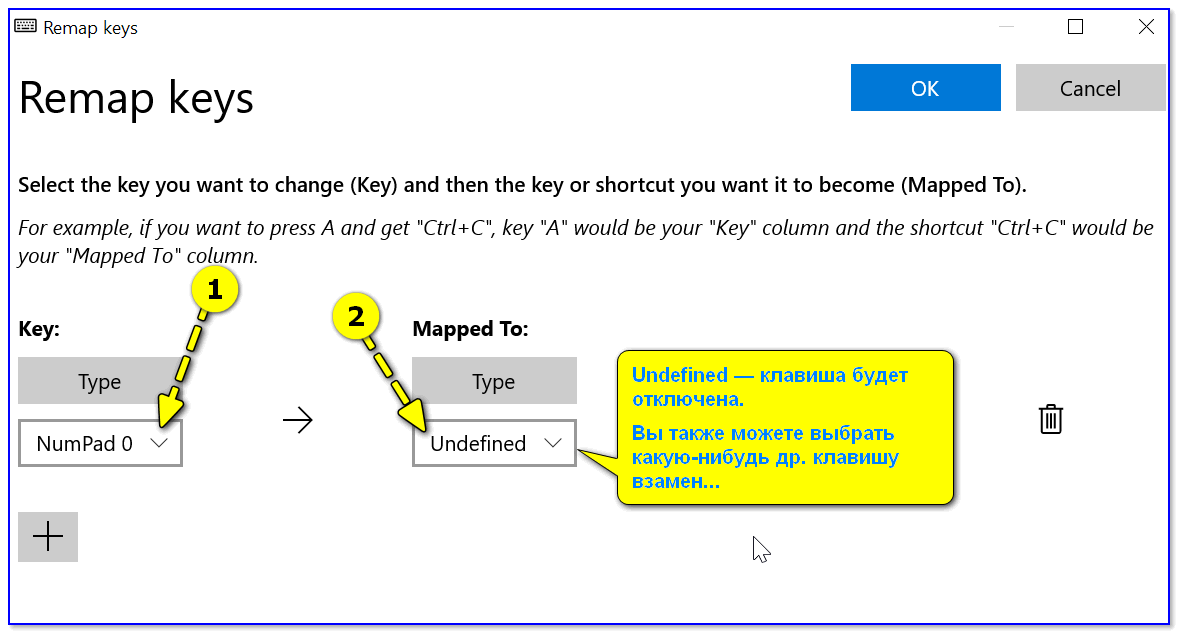
Undefined — клавиша будет отключена (Утилита PowerToys).
Собственно, осталось только сохранить настройки! ��
Залипание (Shift)
В Windows есть еще одна штука, которая мешает нормально играть. Речь идет о «залипании» — при многократном нажатии на Shift игра сворачивается (может появиться звук «пи. «) и появляется навязчивое окно.
Чтобы отключить это, можно воспользоваться двумя способами.
Первый (для Windows 10): нажать сочетание Win+i, перейти в меню «Спец. возможности / клавиатура» и снять галочку с разрешения вкл. залипания. См. пример ниже. ��
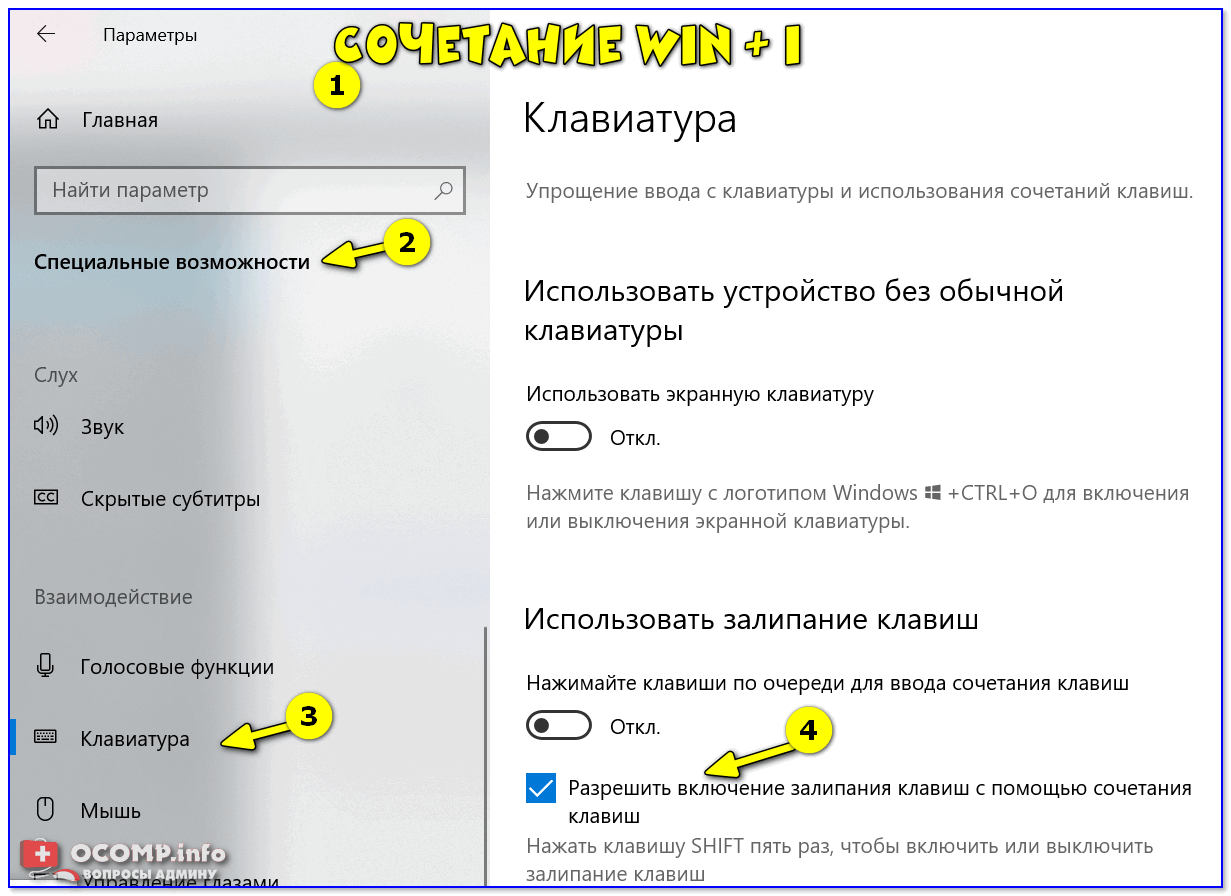
Параметры Windows — клавиатура — залипание
Второй: открыть в �� панель управления Windows, перейти во вкладку «Спец. возможности / изменение параметров клавиатуры» .
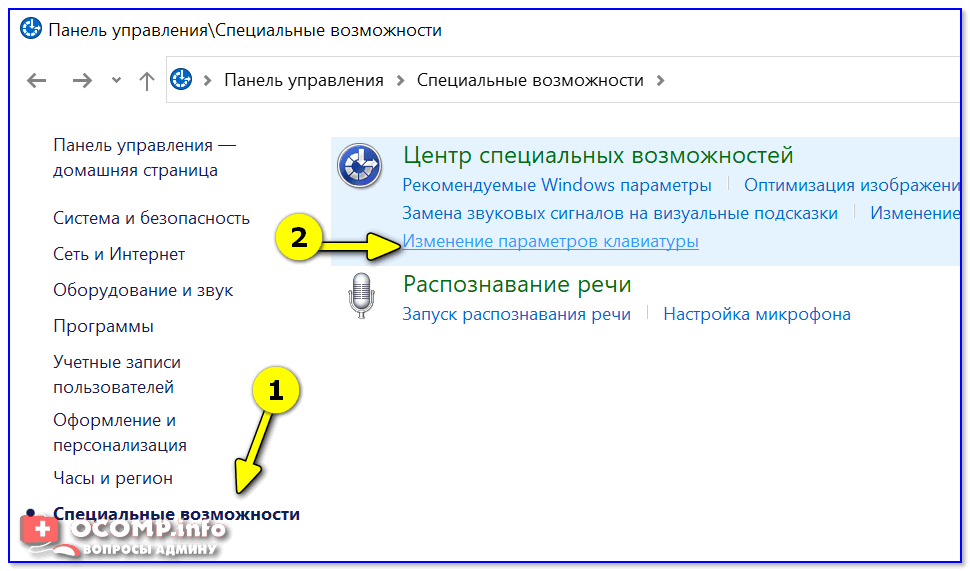
Изменение параметров клавиатуры
Далее снять галочку с залипания и сохранить настройки. Задача решена!
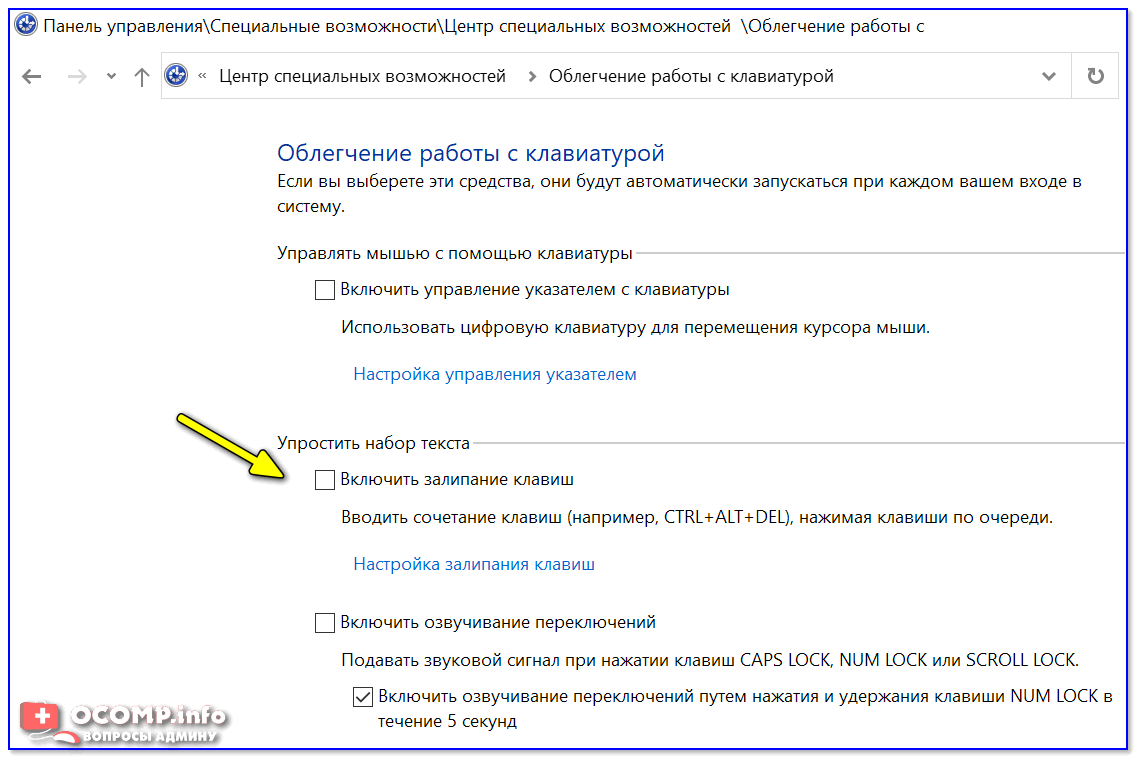
Упростить набор текста
Тачпад (для ноутбуков)
Ну и не могу не отметь, что на ноутбуках часто дико мешает тачпад: постоянно его задеваешь ладонью, пальцами (разумеется, это актуально, если вы подключили обычную мышку) .
Во многих случаях для отключения тачпада достаточно обратиться к функциональным клавишам: на них обычно есть спец. значок с перечеркнутым тачпадом. Если его нажать вместе с кнопкой Fn — тачпад выключиться!
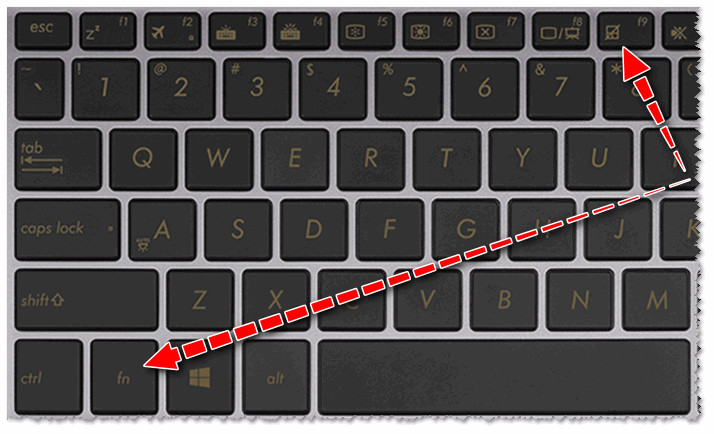
Клавиатура ноутбука ASUS: откл. тачпад
Если у вас такой клавиши нет или она не срабатывает — то тачпад можно отключить и другими способами. О них всех я рассказывал в одной из предыдущих заметок, ссылка ниже. ��
�� В помощь!
Как отключить тачпад на ноутбуке (срабатывают случайные нажатия, когда работаю за ноутбуком с мышкой).
Если вы решили вопрос с «ненужными клавишами» иначе — дайте знать в комментариях (заранее мерси!).
На сим пока всё, удачи!
Как заблокировать некоторые клавиши на клавиатуре?
Бесят три клавиши Power Sleep Wake. Расположены прям рядомоя с Enter и стрелками. Иногда случайно нажимаешь и комп уходит в сон или вырубается в самый ненужный момент. Как их заблокировать?
Голосование за лучший ответ
Ножиком выдерни от туда.
Либо в электропитании отключи сон, либо выковырни их из клавы.
1. отрубить в настройках электропитания (Панель управления\Оборудование и звук\Электропитание\Действие кнопок питания) выставив Действие не требуется
2. взять тупой плоский предмет (линейка, отвертка) и выдернуть эти клавиши, если важен внешний вид и функциональность клавиш, то взять вспененый полиэтилен и под клавишей вокруг посадочного места в несколько слоев наложить, тогда для того чтобы кнопка сработала придется ооочень сильно нажать
3. купить клавиатуру без этих кнопок или с другим их расположением, (стоят клавиатуры дешево, в пределах 250-400 р.)
Единственное НО — нужно будет перезагружать комп каждый раз для применения эффекта
Как заблокировать или разблокировать кнопку Windows на клавиатуре

Приветствую вас на классном портале про технологии WiFiGid! В этой статье мы поговорим о том, как можно разблокировать кнопку Windows на клавиатуре (ну или наоборот заблокировать, тут на вкус и цвет). Обычно к нам попадают люди после «работы» детей за компьютером или даже простой протирки клавиатуры. Что-то где-то случайно нажалось, а на выходе клавиша WIN не отвечает. Будем исправлять?
В своей практике я встречал разные причины этого чудесного происшествия. И иногда они были ОЧЕНЬ бредовые. Поэтому если вы нашли свое решение и можете им поделиться – пожалуйста, напишите об этом в комментариях под статьей, другие люди с точно такой же проблемой будут очень сильно благодарны вам (аж заикаете).
Шаг 1 – А может быть приснилось?

Очень важно, чтобы ваша клавиша WIN вообще работала до какого-то события. Т.е. если клавиша WIN никогда не работала, тут может быть все что угодно – может она вообще физически поломана. А вот если вы и правда что-то случайно задели, тогда эта статья как раз об этом.
Ну и самое важное: в настройках Windows нет быстрого способа заблокировать-разблокировать клавишу WIN, так что скорее всего дело все-таки в клавиатуре.
Шаг 2 – Переподключение и перезагрузка
Начнем с самого простого и эффективного метода. Особенно актуально для компьютеров с внешними клавиатурами, но может помочь и ноутбуку:
- Отключаем клавиатуру (актуально для внешних клавиатур).
- Перезагружаем компьютер.
- Подключаем клавиатуру (и можно даже в другой порт).
Исчезла ли проблема так? Работает клавиша теперь? Если нет, едем дальше. Но многим и правда помогает, главное соблюдать правильный порядок.
Шаг 3 – Сочетание клавиш
Пришло время приглядеться к своей клавиатуре:

- Может быть на ней есть специальная клавиша WinLock или любая другая, со словом Win в названии? Как раз эта кнопка и делает блокировку. Но встречается далеко не везде.
- Встречается чуть чаще: а есть ли клавиша Fn на вашей клавиатуре? Он почти всегда встречается на ноутбуках. Если есть, проверяем верхний ряд клавиш F1 … F12 и смотрим на их значки. Есть ли на них что-то похожее на значок ? Если есть, используем сочетание клавиш Fn плюс эту клавишу. Из рабочих решений встречал Fn + F6, Fn + F8 и Fn + F Но вслепую не нажимайте их, а то еще отключите экран или чего-то другое, а потом будете искать уже решение другой проблемы Ну и стоит знать, что наличие клавиши Fn не гарантирует отключение WIN с клавиатуры, на моем текущем ноутбуке такой возможности нет.
- Встречал и такие внешние клавиатуры, где для блокировки или разблокировки нужно использовать сочетание клавиш Fn + :
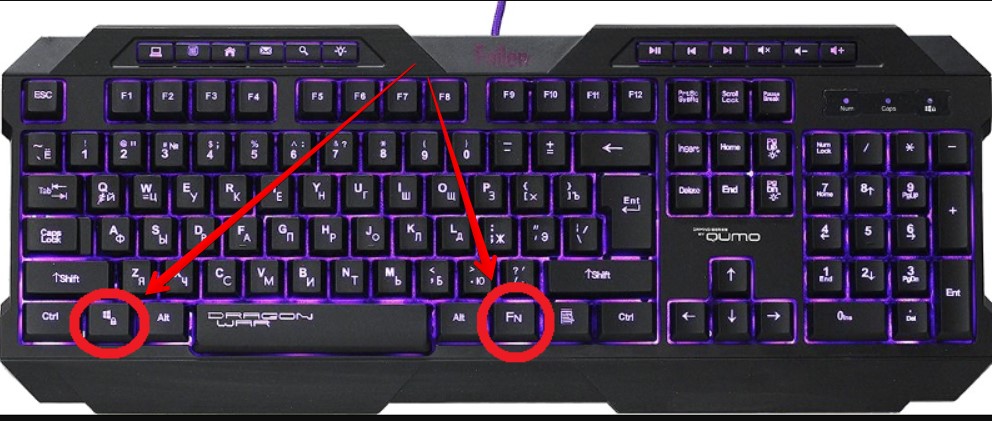
Шаг 4 – Драйвера
Обычно клавиша WIN работает без проблем на стандартных драйверах Windows, но бывают в природе отдельные клавиатуры, которые для ее функционирования требуют установку своего драйвера. На этом шаге я просто рекомендую зайти на сайт производителя своей клавиатуры (особенно если она из какой-нибудь супер-пупер игровой серии) и проверить наличие каких-то специальных драйверов. Если они существуют, устанавливаем и скорее всего радуемся. Но обычно это пустое дело, хотя упомянуть и стоило.
Шаг 5 – Игровой режим
Если ваша клавиатура поддерживает игровой режим (и для этого есть специальный софт), то есть вариант, что во время игры она просто умышленно отключает клавишу WIN. И это проявляется только при запуске каких-то игр или программ, но в обычной работе Windows все должно работать как надо. Решение – запускаем программу, которая управляет вашей клавиатурой и проверяем все пункты, которые в теории могут отключать WIN.
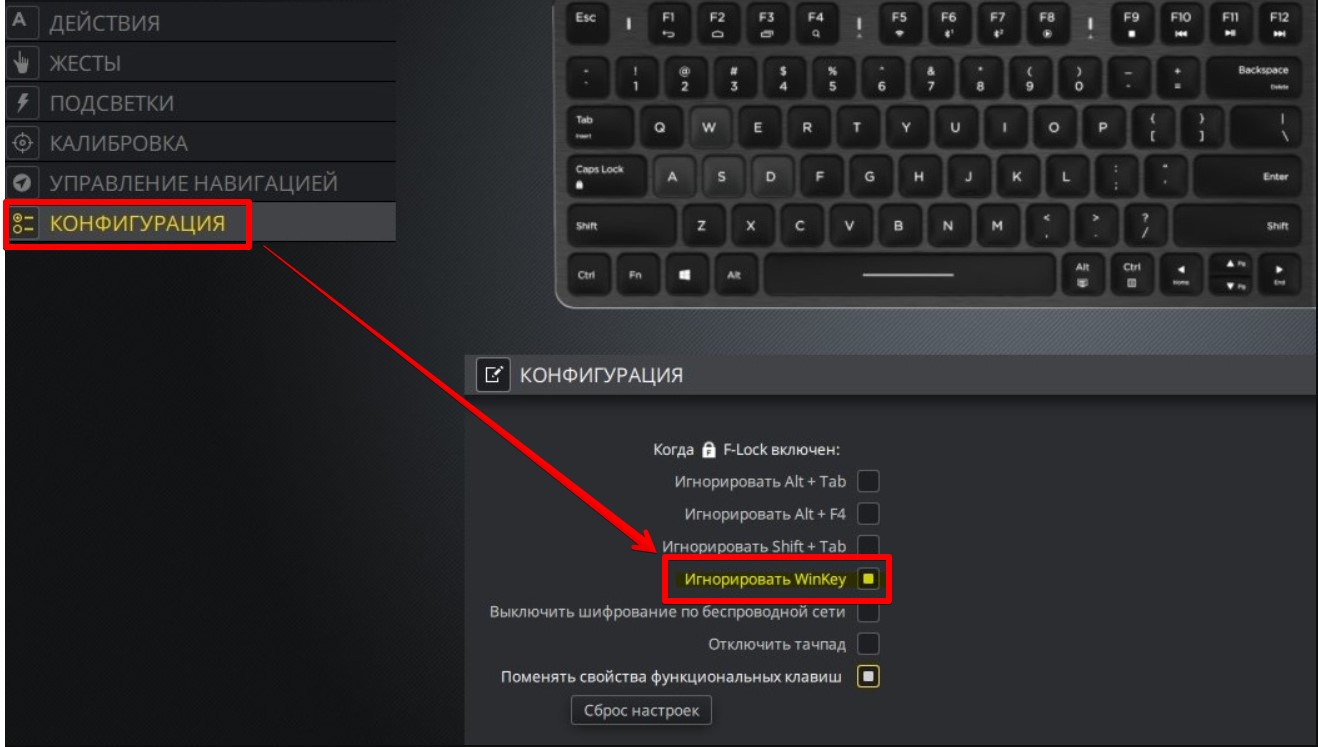
Шаг 6 – Специальный софт
Еще один абстрактный способ, который может кого-то навести на правильную мысль. Многие современные материнские платы располагают отдельным софтом для настройки от производителя. А на ноутбуках так это вообще общепринятая практика. Так вот там тоже может быть настройка выключения клавиши WIN. Показываю на примере моего ноутбука MSI и его утилиты Dragon Center:
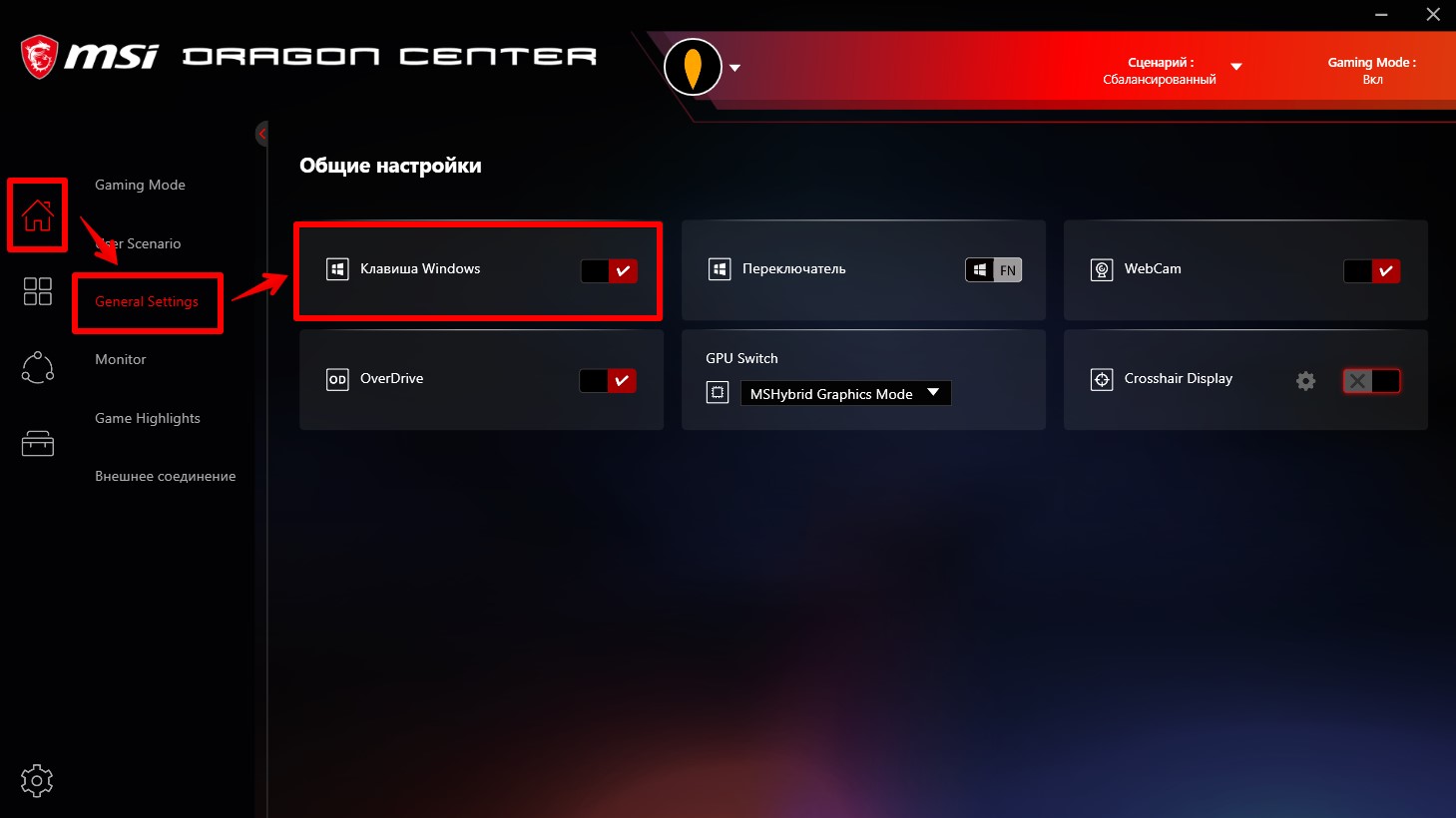
Шаг 7 – Включение и отключение через групповую политику
Использование редактора групповой политики вряд ли у кого-то произошло случайно, но тоже упомяну, так как это один из вариантов заблокировать клавишу WIN и ее сочетания с помощью Windows. Но нужно помнить, что редактор групповой политики не доступен в «Домашней» редакции Windows. Подойдет только Windows Pro.
- Открываем редактор групповой политики.
- Переходим в следующую ветку:
Конфигурация пользователя – Административные шаблоны – Компоненты Windows – Проводник
- А справа смотрим на политику «Отключить сочетания клавиш, в которых используется клавиша Windows».
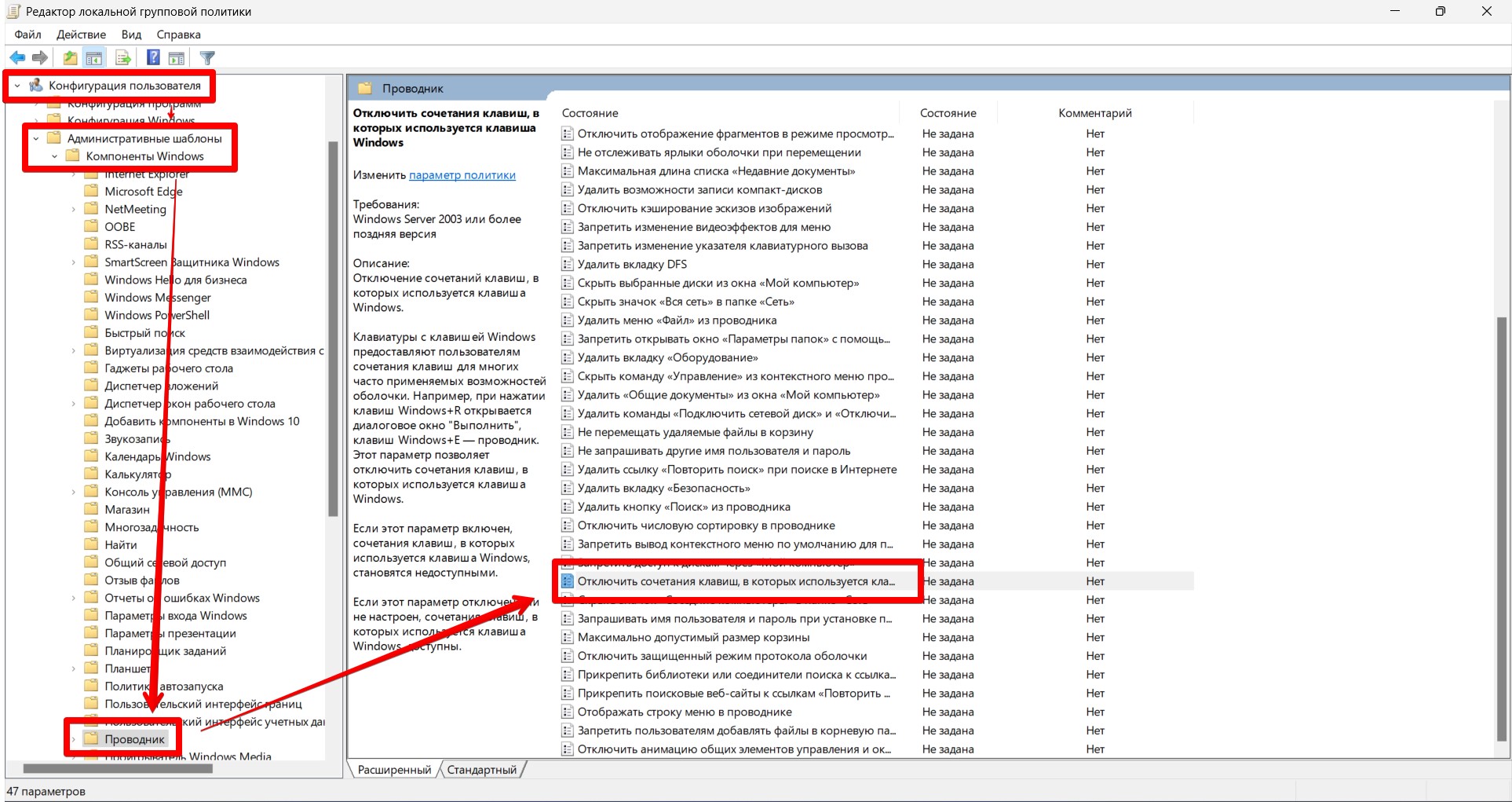
- Раскрываем ее двойным щелчком и включаем или отключаем на свой выбор.
Шаг 8 – Редактор реестра
Ну и куда же без правки реестра. Управлять клавишей можно и оттуда.
- Запускаем редактор реестра (проще всего командной regedit из той же командной строки).
- Переходим в следующую ветку:
- Если у вас есть еще одна вложенная папка Explorer, открываем и ее. Если же нет – щелкаем справа правой кнопкой мыши и создаем такой раздел. И уже тогда переходим в него.
- Создаем параметр DWORD 32-бита с именем NoWinKeys и устанавливаем ему значение 1 (для отключения – 0).
- Перезагружаем компьютер и смотрим, что сейчас все сочетания клавиш с Windows снова или работают, или не работают.
Второй вариант использования реестра:
- Переходим в ветку:
- Здесь создаем уже «Двоичный параметр» с именем Scancode Map (для отключения достаточно будет его удалить).
- Устанавливаем ему значения (ниже покажу). Помним, что клавиш WIN у нас обычно две, поэтому используем один из вариантов:
Для отключения всех клавиш WIN:
00 00 00 00 00 00 00 00
03 00 00 00 00 00 5B E0
00 00 5C E0 00 00 00 00
Для отключения только левой клавиши:
00 00 00 00 00 00 00 00
02 00 00 00 00 00 5B E0
00 00 00 00
Вот вроде бы и рассмотрел все доступные простому народу варианты разблокировать или заблокировать клавишу WIN на клавиатуре. Еще раз, если нашли какой-то свой уникальный способ, пожалуйста, помогите и другим людям, поделитесь им в комментариях.
Как заблокировать клавишу
Мне нужно заблокировать правый Alt и Ctrl да и Shift тоже. кто знает как это сделать?
доп инфо:
Винда хп
клавиши залипают , пролил кофе=)
ноут
ремонт дорого
Дополнен 11 лет назад
желательно програмный метод, ну там драйвер отредактировать и т. д.
Голосование за лучший ответ
Разбери клаву и отрежь контакты, или выкинь их
СергейПрофи (635) 11 лет назад
не, плохой вариант =)
Самое простое — выломать их.
«ШарпКейс – это программа для переназначения клавиш. Эта небольшое и простое приложение может легко решить ваши проблемы с раскладкой и повысить удобство работы. Так вы сможете отключать клавиши, которые часто случайно задеваете, например КапсЛок, из-за которой иногда надо начинать печатать информацию по новой, поменять расположение других функциональных кнопок на свое, например, перенести Хоме и Енд ближе. »
Полный текст в комментарии
Семён ГорбунковМастер (1844) 11 лет назад
SharpKeys 3.5SharpKeys – это программа для переназначения клавиш. Эта небольшое и простое приложение может легко решить ваши проблемы с раскладкой и повысить удобство работы. Так вы сможете отключать клавиши, которые часто случайно задеваете, например Caps Lock, из-за которой иногда надо начинать печатать информацию по новой, поменять расположение других функциональных кнопок на свое, например, перенести Home и End ближе.
SharpKeys через реестр Windows меняет ключ, привязанный к одной клавише на другой. У программы минималистический интерфейс, состоящий из двух списков. В одном из них вы выбираете клавишу, которую хотите заменить, а во втором варианты замены. После вам надо будет лишь нажать «Write the Registry» и перезагрузить систему, что бы изменения вступили в силу. Программа будет понятна даже новичкам.
Программа совместима с Windows 2000 и более поздними системами 32 и 64-х битными системами.
Как бы так его посоветовать) ) Там еще смотря что произошло, если немного расплавило то где контакты — дела конечно.. . Та разбери, саму клаву всплолосни под краном, там еще ту резиновую штуку можно прополоскать — серьезно! Ну и ту пленку с контактами (ну там поймешь) просто протри сухой тряпкой, если там от кофе липкая хрень — тогда влажной тряпкой. Потом высуши все это феном или на батарее, только кучу тряпок подложи, а то погнется клава. и собери. Первые два дня клава будет деревянной, будет мысль «нах*я я послушал этого придурка» но через пару дней, она опять станет мягкой как надо, или как новая. На всякий П обычно рекомендуют сфоткать расположение клавиш, хотя сейчас такие клавы что не рассыпется, и ничего никуда не денется.
Вода должна быть летняя, а не кипяток!