Как заархивировать файл, документы, фотографии, папку с файлами, документами, фотографиями в ZIP для отправки по почте?
Статья о способах архивации файлов и папок. Схемы архивации документов.
- Архивация файлов. Понятие
- Возможности архивации или зачем это нужно?
- Способы архивирования
- Папка с файлами в ZIP. Создание. (вариант №1)
- Архивация документов, фотографий, папок с файлами, документами, фотографиями, (вариант №2)
- Полезная информация
- Видео: Архивация файлов в Windows
Архивация файлов. Понятие
Архивация — это процесс изменения объема файлов (увеличение/уменьшение), без влияния на качественные показатели файла.
Смысл архивации заключается в том, что файлы, папки размещаются в виртуальном архиве, сохраняясь там, в первоначальном виде.
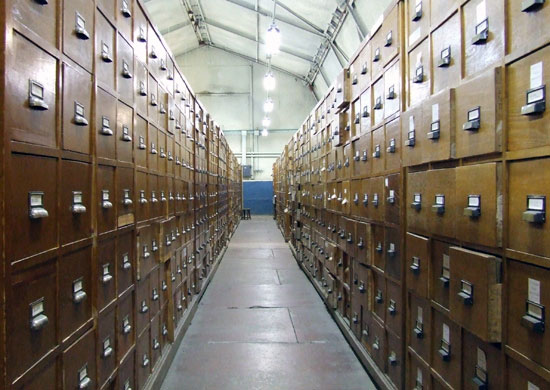
Смысл архива в реальной жизни сходен с виртуальным архивом, хранение информации
- на вашем рабочем столе есть книга
- книга хранится в информационном файле определенного размера, к примеру 2 Мб
- архивируя книгу, можно уменьшить объем файла до 150 Кб с полным сохранением текста, качества чтения
Схематичное изображение файла – книжки после архивирования:
Простейшая схема архивирования и сжатия файла
Однако, не все файлы подлежат уменьшению. Видео, музыкальные, фотографические файлы уменьшить сложно. Такие файлы «утрамбовываются», точнее архивируются в один большой, упакованный файл.
Возможности архивации или зачем это нужно?
- уменьшение размерных характеристик файлов с сохранением качества
- компактное расположение файлов в определенном виртуальном пространстве
- возможность сохранения в одном файле множества фото, видео, текста
Способы архивирования
Есть два варианта архивации:
- используя внутреннюю программу – архиватор ZIP Windows (вариант №1)
- используя программы других разработчиков WinRAR и 7-ZIP (вариант №2)
Самым популярным является первый способ, так как, при пересылке ZIP – архива, все версии Windows смогут принять информацию в режиме умолчания. Минусом способа является маленькая степень «утрамбовки» файлов.
Второй способ открывает возможность пересылки огромного числа, сжатых в архив, файлов.
Ниже, рассмотрим вариант, архивирования с ZIP Windows.
Папка с файлами в ZIP. Создание. (вариант №1)
- отметьте требуемый файл клавишей мыши
- просмотрите возникшее меню
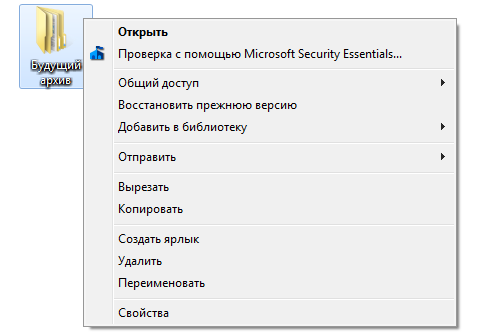
Контекстное меню для дальнейшей архивации
- активизируйте строку «Отправка»
- в появившемся подразделе отметьте условие «Сжатая ZIP-папка»
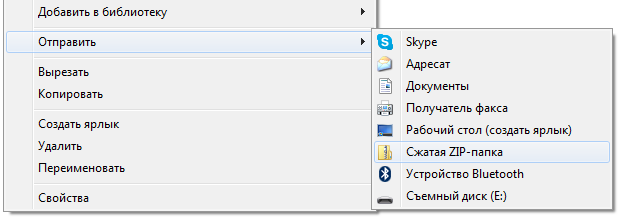
Активизация пункта «Сжатая ZIP-папка»
- подождите несколько минут размещения папки в архиве с первоначальным наименованием
- просмотрите новую папку в той же директории, что и начальная папка
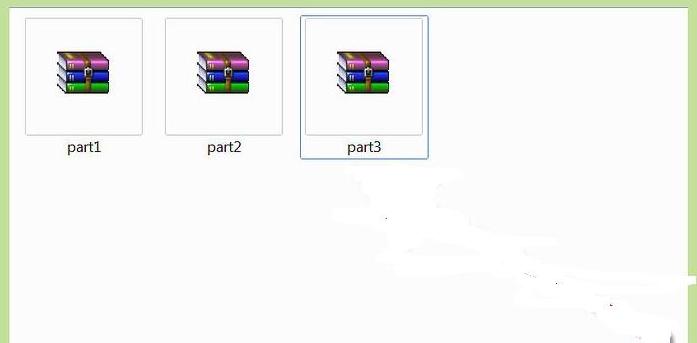
Вид архивных папок на компьютере
- используйте архивную информацию для отправки на Email, переноса на флеш – устройство, записи на диск
Архивация документов, фотографий, папок с файлами, документами, фотографиями, (вариант №2)
Учитывая, что пересылка фото, документами, видео, музыки требует усиленного сжатия, оптимально, применить вариант №2, архивирование с помощью сторонних программ WinRAR/7-ZIP.
Схема:
- скачайте архиватор по данной ссылке
- отметьте папку, подлежащую архивации
- просмотрите открывшееся меню, выбрав строку «Добавить в архив»(«Add to arhive)
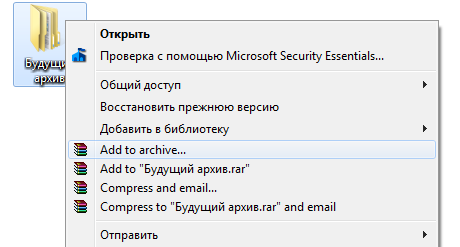
Активизируйте строку «Добавить в архив» («Add to arhive)
- просмотрите открывшееся меню WinRAR
- выберите методику сжатия
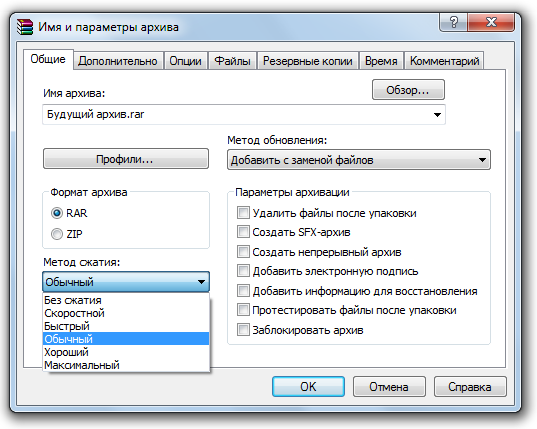
Выбор метода сжатия
- нажмите клавишу «Окей»
- по желанию, придумайте новое название файлу
- как вариант, активизируйте строку «Добавить в архив «название архива.rar». Это поможет вам архивировать файл без предварительной настройки на усредненном варианте сжатия
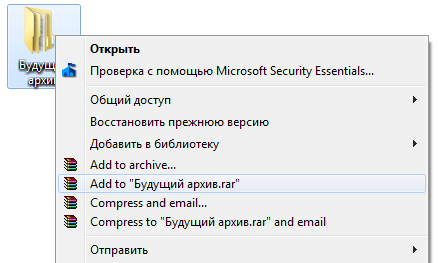
Активизируйте строку «Добавить в архив «название архива.rar», чтобы избежать настройки
Полезная информация
- скачать архиватор WInRARвозможно по данной ссылке
- скачать архиватор 7-ZIP, удобно здесь
Ссылки представлены с сайта разработчика.
Надеемся, у вас не возникнет проблем с архивацией файлов!
Удачной работы!
У вас большие запросы!
Точнее, от вашего браузера их поступает слишком много, и сервер VK забил тревогу.
Эта страница была загружена по HTTP, вместо безопасного HTTPS, а значит телепортации обратно не будет.
Обратитесь в поддержку сервиса.
Вы отключили сохранение Cookies, а они нужны, чтобы решить проблему.
Почему-то страница не получила всех данных, а без них она не работает.
Обратитесь в поддержку сервиса.
Вы вернётесь на предыдущую страницу через 5 секунд.
Вернуться назад
У вас большие запросы!
Точнее, от вашего браузера их поступает слишком много, и сервер VK забил тревогу.
Эта страница была загружена по HTTP, вместо безопасного HTTPS, а значит телепортации обратно не будет.
Обратитесь в поддержку сервиса.
Вы отключили сохранение Cookies, а они нужны, чтобы решить проблему.
Почему-то страница не получила всех данных, а без них она не работает.
Обратитесь в поддержку сервиса.
Вы вернётесь на предыдущую страницу через 5 секунд.
Вернуться назад
Как заархивировать фото на компьютере
Для всех приложений
Общие вопросы
Как упаковать файлы в архив с помощью стандартных средств Windows и сторонних программ
Статья обновлена: 25 октября 2022 ID: 6239
Перед отправкой файлов в техническую поддержку «Лаборатории Касперского» упакуйте их в архив.
Как упаковать файлы в архив с помощью стандартных средств Windows
- Выделите файлы, которые хотите заархивировать.
- Нажмите на любой из выделенных файлов правой кнопкой мыши.
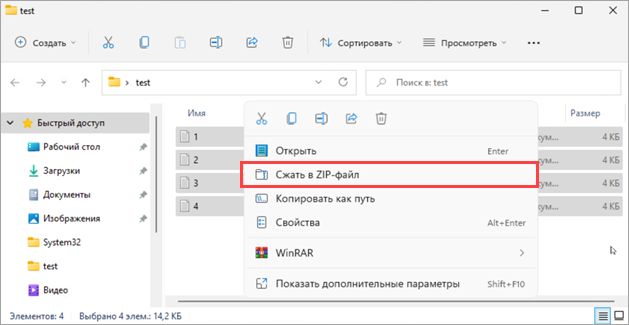
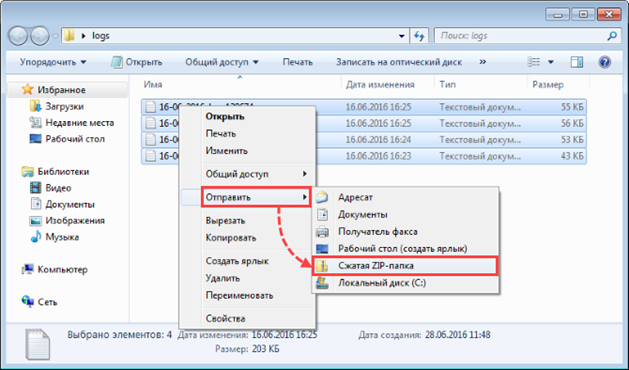
- В контекстном меню выберите:
- для Windows 11: Сжать в ZIP-файл;
- для Windows 10 и ниже: Отправить→Сжатая ZIP-папка.
В той же папке появится ZIP-архив, содержащий выбранные файлы. По умолчанию архив будет иметь то же имя, что и файл, на который вы нажали. После создания архив можно будет переименовать.
Как упаковать файлы в архив с помощью программы 7-Zip
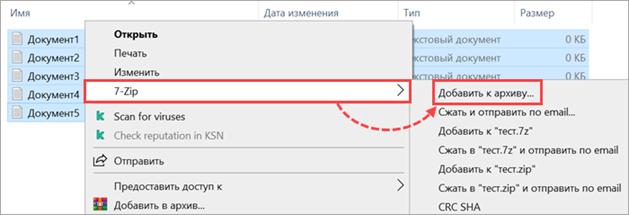
- Выделите файлы, которые хотите заархивировать.
- Нажмите на любой из выделенных файлов правой кнопкой мыши.
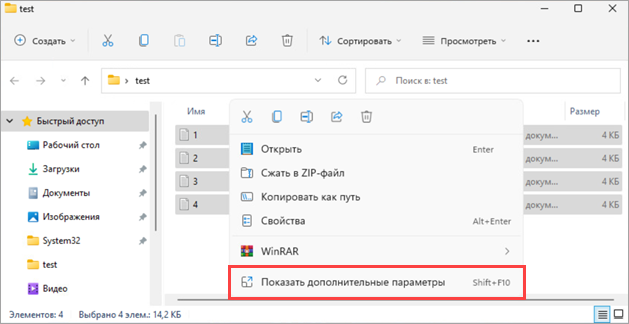
- В контекстном меню выберите:
- для Windows 11: Показать дополнительные параметры → 7-Zip → Добавить к архиву;
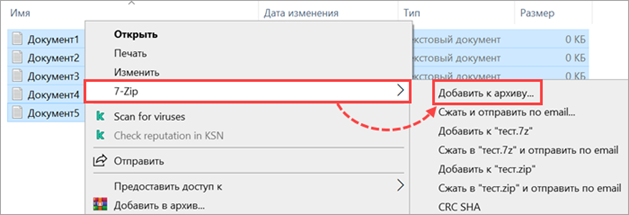
- для Windows 10 и ниже: 7-Zip → Добавить к архиву.
- Укажите название архива и нажмите
 , если хотите указать расположение создаваемого архива. По умолчанию архив будет создан в той же папке и будет иметь название этой папки.
 - Выберите формат создаваемого архива. Мы рекомендуем использовать формат 7z.
- Нажмите ОК.
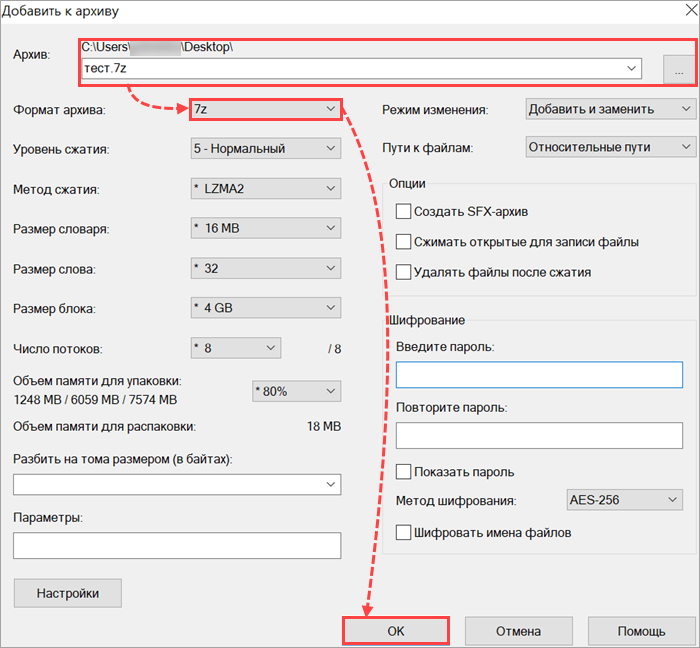
В той же папке появится 7Z-архив, содержащий выбранные файлы.
Как упаковать файлы в архив с помощью программы 7-Zip и разделить его на части
- Нажмите правой кнопкой мыши на выбранную папку или файлы.
- В контекстном меню выберите:
- для Windows 11: Показать дополнительные параметры → 7-Zip → Добавить к архиву;
- для Windows 10 и ниже: 7-Zip → Добавить к архиву.
- Выберите в поле Формат архива значение 7z и в поле Разбить на тома размером (в байтах) установите значение 2000M, если иное не рекомендовано специалистом технической поддержки.
Буква M должна быть указана латиницей. - Нажмите ОК.
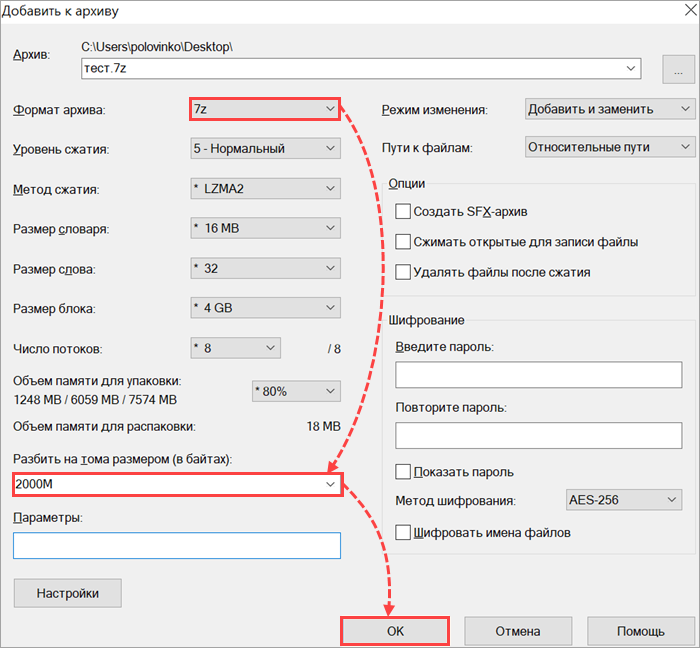
В результате появится несколько архивов размером 2ГБ.
Как упаковать файлы в архив с помощью программы 7-Zip и установить пароль
- Нажмите правой кнопкой мыши на выбранную папку или файлы.
- В контекстном меню выберите:
- для Windows 11: Показать дополнительные параметры → 7-Zip → Добавить к архиву;
- для Windows 10 и ниже: 7-Zip → Добавить к архиву.
- Придумайте пароль к архиву и введите его в поля Введите пароль и Повторите пароль в блоке Шифрование.
Мы рекомендуем использовать один из стандартных паролей: virus, infected или kaspersky.
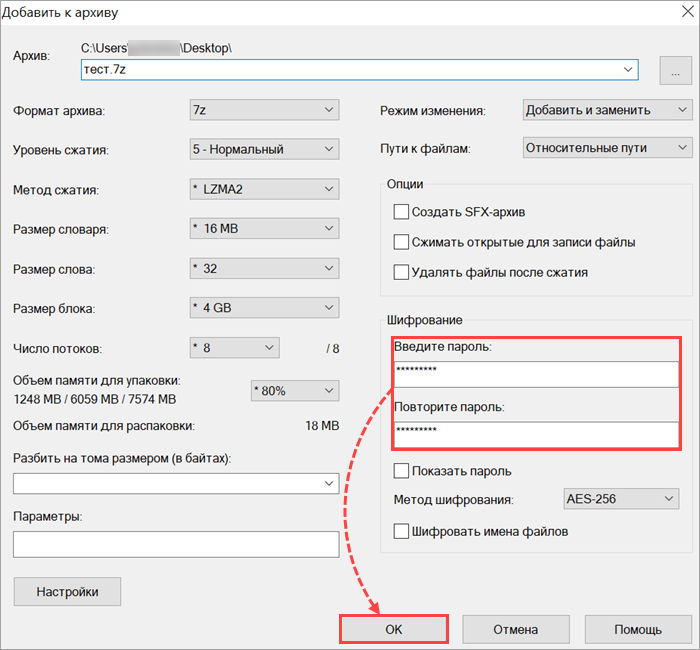
Архив будет создан и защищен паролем.
Как упаковать файлы в архив c помощью программы WinRAR
- Выделите файлы, которые хотите заархивировать.
- Нажмите на любой из выделенных файлов правой кнопкой мыши.
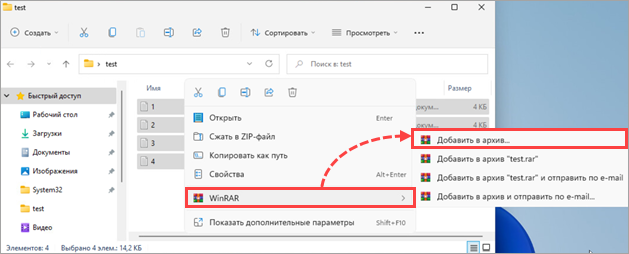
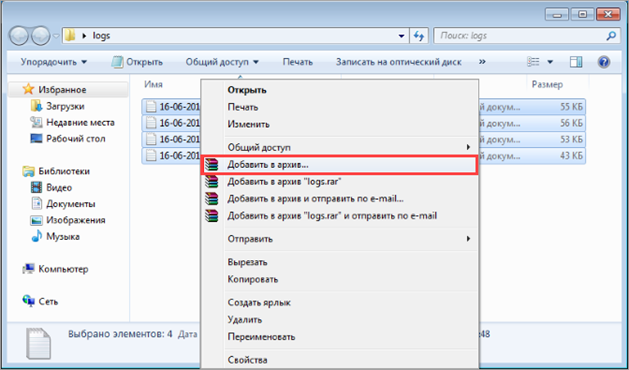
- В контекстном меню выберите:
- для Windows 11: WinRAR → Добавить в архив;
- для Windows 10 и ниже: Добавить в архив.
- Укажите название архива и нажмите Обзор, если хотите указать расположение создаваемого архива. По умолчанию архив будет создан в той же папке и будет иметь название этой папки.
- Выберите формат создаваемого архива. Мы рекомендуем использовать формат RAR.
- Нажмите ОК.
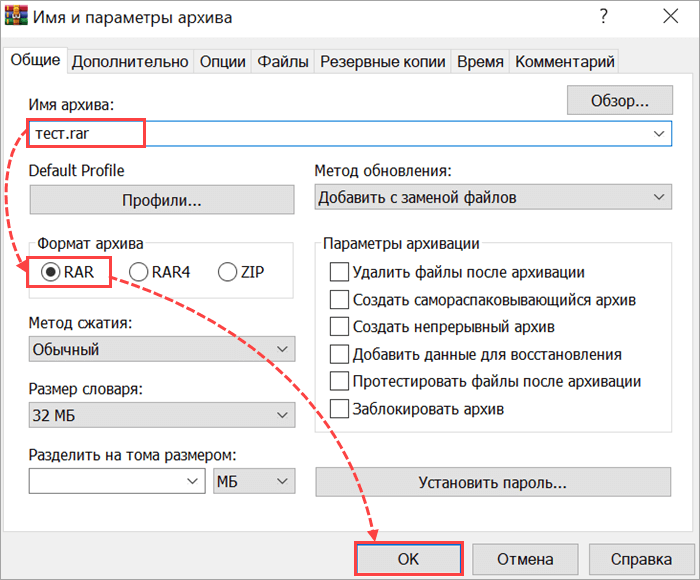
В указанной папке появится архив, содержащий выбранные файлы.
Как упаковать файлы в архив с помощью программы WinRAR и разделить его на части
- Нажмите правой кнопкой мыши на выбранную папку или файлы. В контекстном меню выберите:
- для Windows 11: WinRAR → Добавить в архив;
- для Windows 10 и ниже: Добавить в архив.
- Выберите в поле Формат архива значение RAR, в поле Разделить на тома размером установите значение 2000МБ, если иное не рекомендовано специалистом технической поддержки.
- Нажмите ОК.
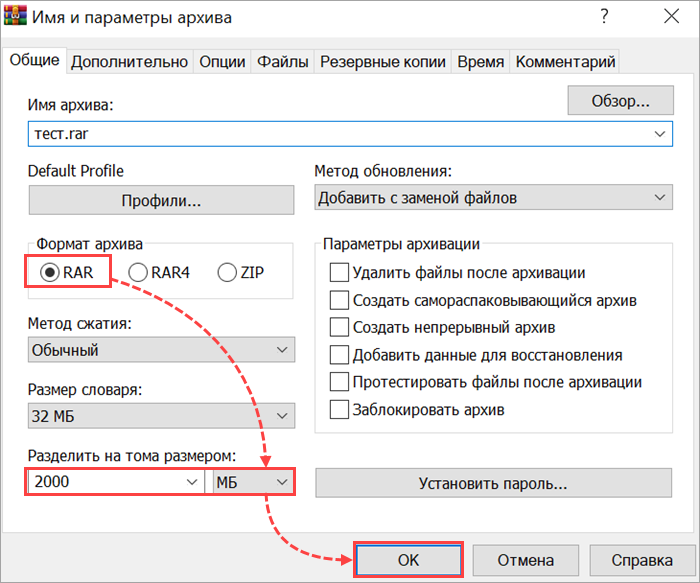
В результате появится несколько архивов размером 2ГБ.
Как упаковать файлы в архив с помощью программы WinRAR и установить пароль
- Нажмите правой кнопкой мыши на выбранную папку или файлы. В контекстном меню выберите:
- для Windows 11: WinRAR → Добавить в архив;
- для Windows 10 и ниже: Добавить в архив.
- Нажмите Установить пароль.
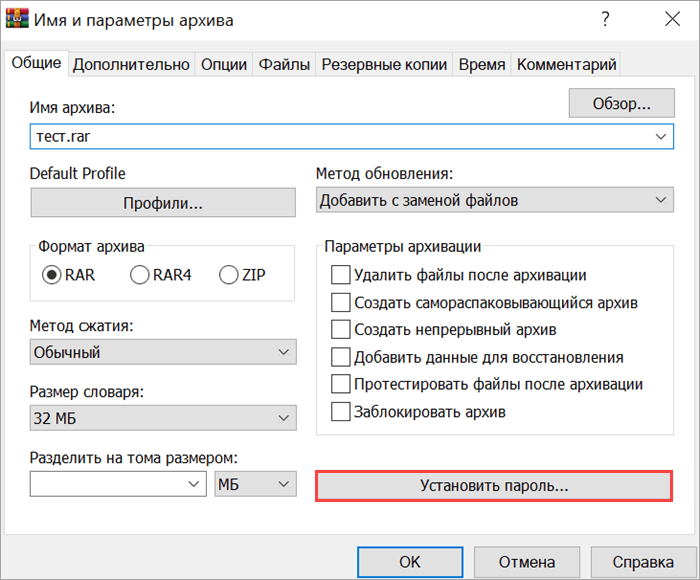
- Придумайте пароль к архиву и введите его в поля Введите пароль и Введите пароль еще раз (для проверки).
Мы рекомендуем использовать один из стандартных паролей: virus, infected или kaspersky.
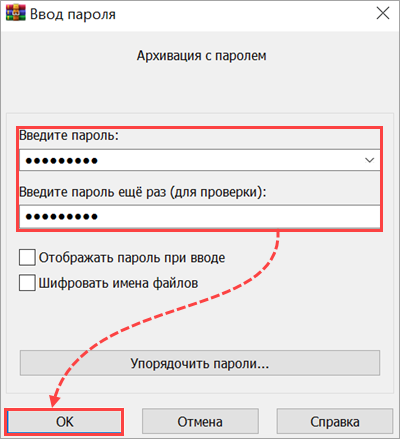
- Нажмите ОК в окне настроек архивации.
Архив будет создан и защищен паролем.