Как подключить проектор к ноутбуку: пошаговая инструкция
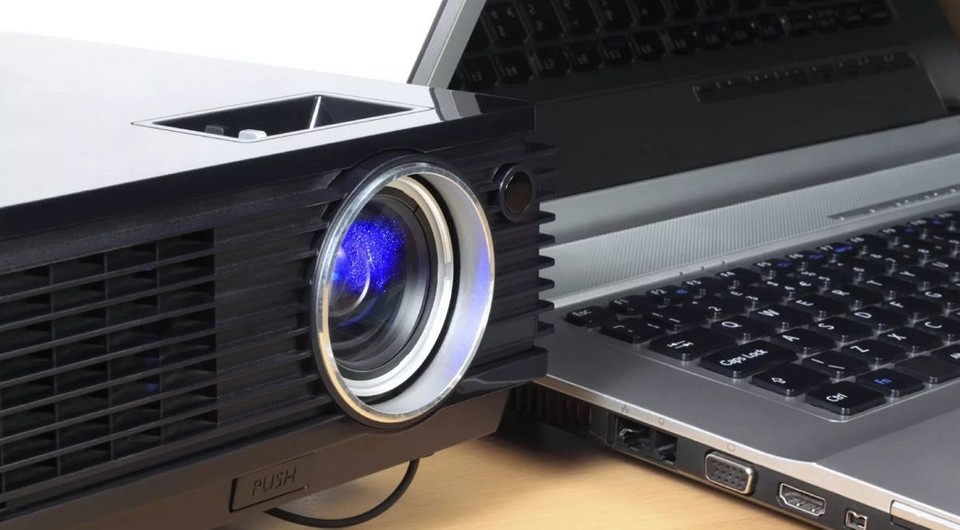

Ноутбук и проектор просто созданы друг для друга. Ведь с маленького портативного компьютера всегда хочется получить огромное изображение, выведенное через проектор. Как его подключить быстро и без особых настроек — в нашем практикуме
Вывести изображение с ноутбука на проектор совсем не сложно, если выполнить заранее некоторые приготовления и позаботиться о специальном интерфейсном кабеле. В большинстве современных ноутбуков есть стандартный HDMI-разъем, к которому прекрасно подойдет обычный HDMI-кабель. Такой поставляется в настоящее время с любой бытовой электроникой. Однако стоит все же удостовериться в этом, взглянув на левую грань корпуса ноутбука (у большинства моделей HDMI-разъем находится именно там). В некоторых устройствах вывод видео-сигнала выполняется через разъем mini-HDMI и даже micro-HDMI, что связано с небольшой толщиной корпуса.
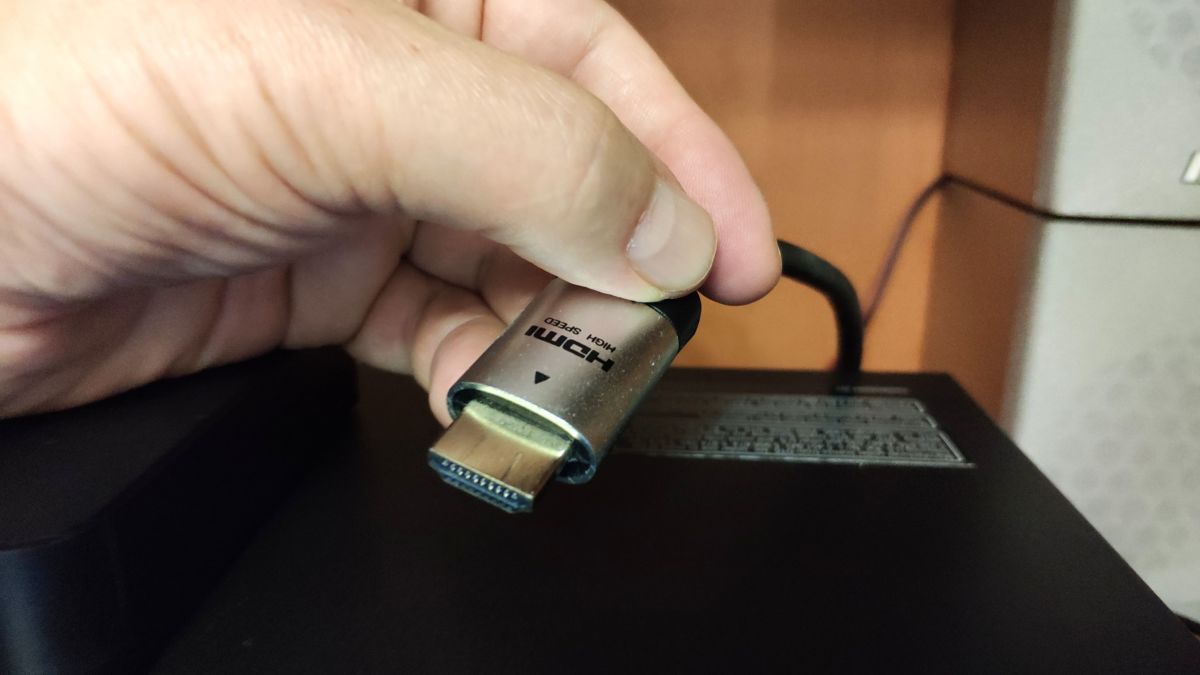
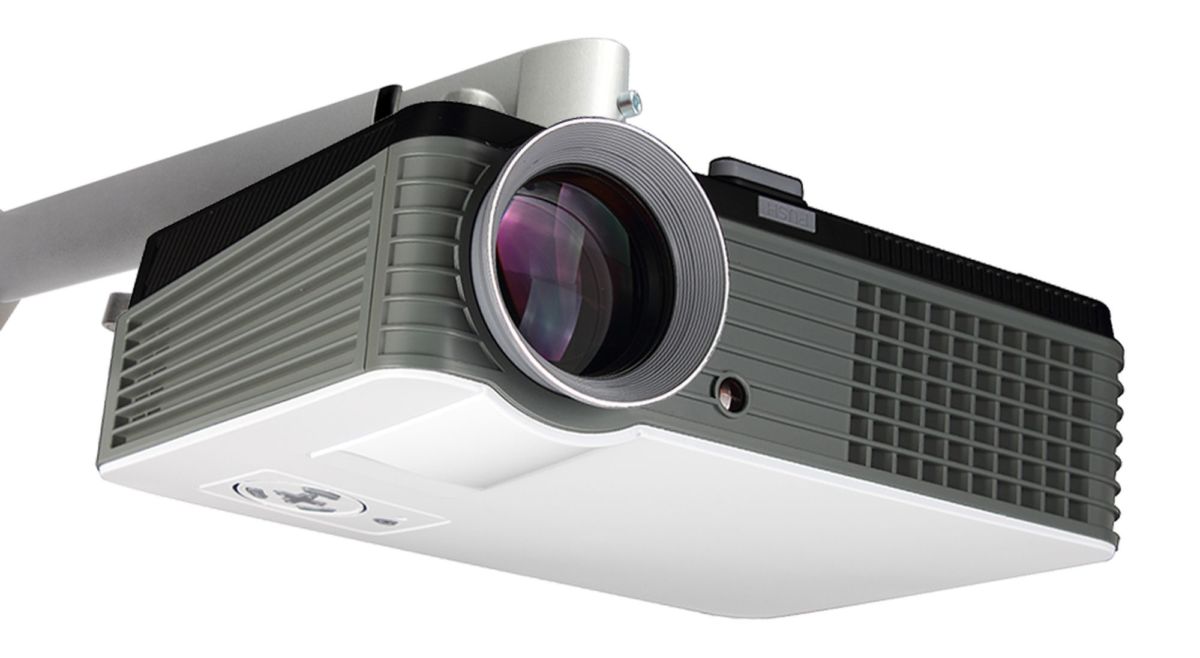
Соответственно, чтобы настроить проектор на ноутбуке, вам потребуется кабель mini-HDMI — HDMI или micro-HDMI — HDMI. Последний также используется для подключения экшн-камеры (в том числе GoPro) к телевизору. Стоимость такого полезного аксессуара составляет около 300-400 рублей. При покупке также стоит подумать о необходимой длине кабеля. Например, если проектор устанавливать кронштейн под потолком, что кабель должен быть как минимум 2,5 метра.
Если подключение через кабель невозможно, то вы можете подсоединить проектор к ноутбуку используя беспроводное соединение по Wi-Fi. Но для этого необходимо, чтобы сам проектор был оснащен модулем Wi-Fi, либо потребуется к проектору в HDMI-разъем подключить специальный Wi-Fi донгл. Но стоит помнить, что питание этого устройства осуществляется через USB-порт, имеющийся в проекторе. Подробнее об этом мы расскажем ниже.
Как подключить проектор к ноутбуку через HDMI
Как известно, интерфейс HDMI позволяет подключать устройства «на горячую», т.е. уже во включенном состоянии. Но мы не рекомендуем это делать, т.к. высока вероятность статическим зарядом с одежды вывести из строя порты устройств. Поэтому, прежде, чем вы вставите штекер в разъем, снимите с себя заряд, прикоснувшись рукой чего-то металлического и массивного. После этого подсоедините кабель к ноутбуку и проектору, а затем включите питание обеих устройств.

Ноутбук, это, в общем-то, обычный ПК с встроенным монитором. По умолчанию видеосистема выводит изображение именно на него. При этом, задействуется либо встроенная в процессор видеокарта, обычно для работы в офисных приложениях и браузере, либо дискретная (отдельная), если ноутбук оборудован ею, которая задействуется в 3D-играх.
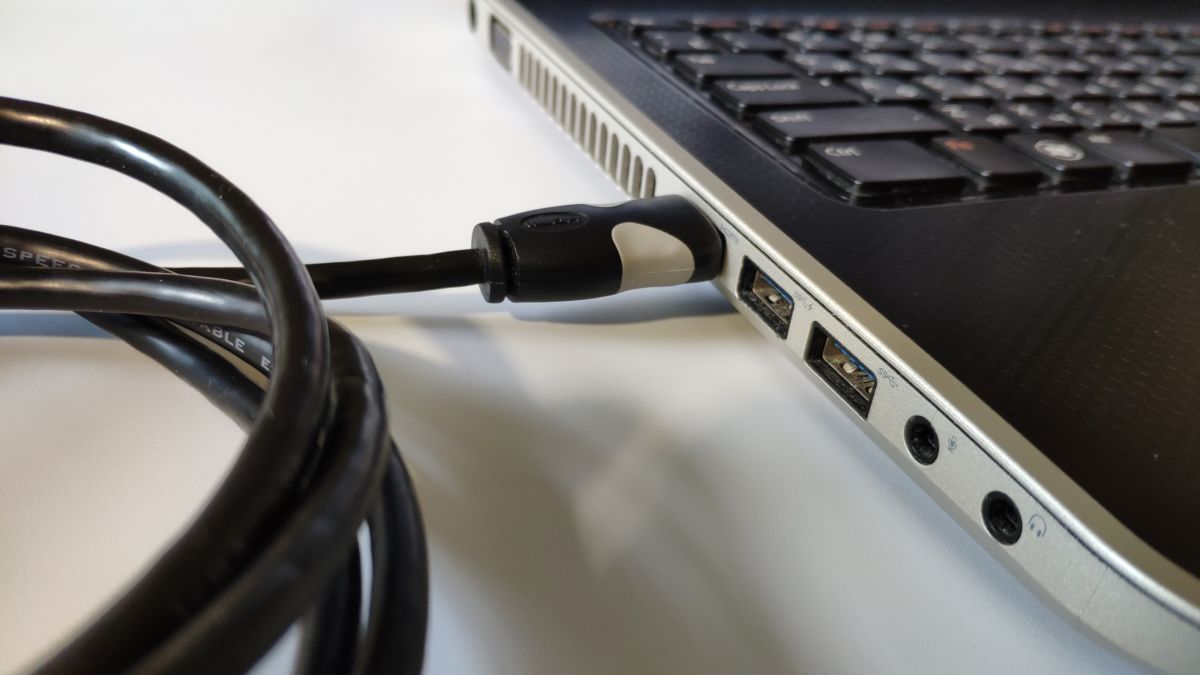
Система в ноутбуке сама определяет, какая видеокарта должна быть задействована, в зависимости от типа нагрузки. Для вывода изображения на проектор обычно используется именно встроенная видеокарта. Соответственно, и производительность ее будет существенно ниже дискретной. Это стоит учитывать при трансляции изображения игр на проектор и, если необходимо, в фирменной утилите от видеокарты принудительно указывать, какую видеокарту использовать.
Для того, чтобы в Windows 10 включить передачу видео с экрана на проектор, нужно в настройках ОС включить либо использование нескольких дисплеев, когда копия экрана с ноутбука будет отображаться и на полотне проектора, либо просто использовать проектор в виде внешнего монитора. В последнем случае изображение на встроенном дисплее не будет отображаться. Но, как только вы отсоедините HDMI-кабель или выключите проектор, передача изображение на встроенный монитора вновь восстановится.
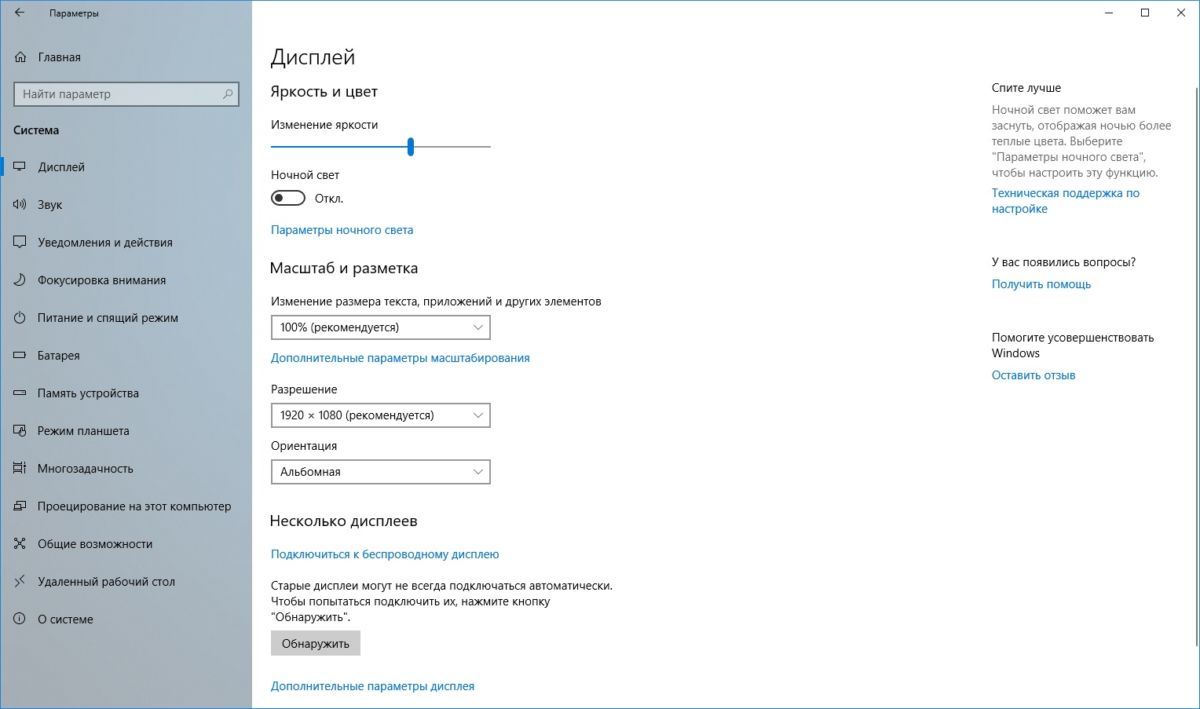
Чтобы активировать передачу картинки на проектор, зайдите в меню «Пуск | Система | Дисплей | Несколько дисплеев» и нажмите кнопку «Обнаружить». После того, как ноутбук обнаружит подключенный проектор, вам будет предложено использовать либо схему с дублирование картинки, либо выбрать какое-то из устройств в качестве основного. В большинстве случаев схема с дублированием наиболее оптимальна, но если смотреть, например, фильм, то лучше гасить изображение на встроенном дисплее.
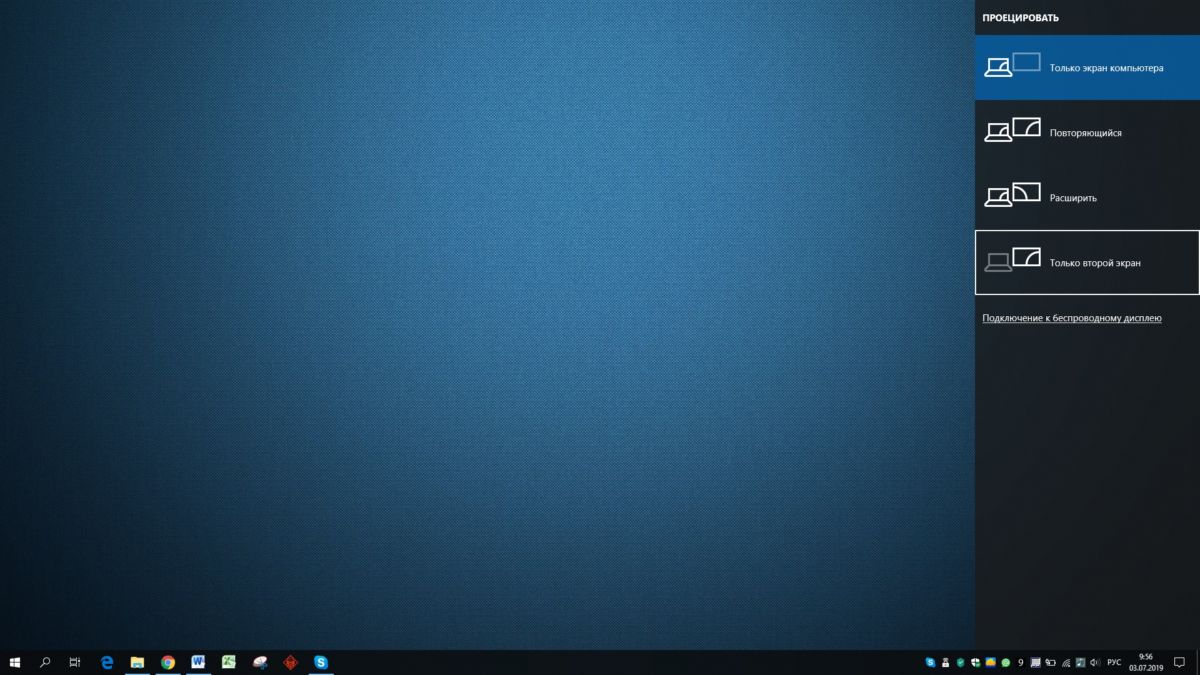
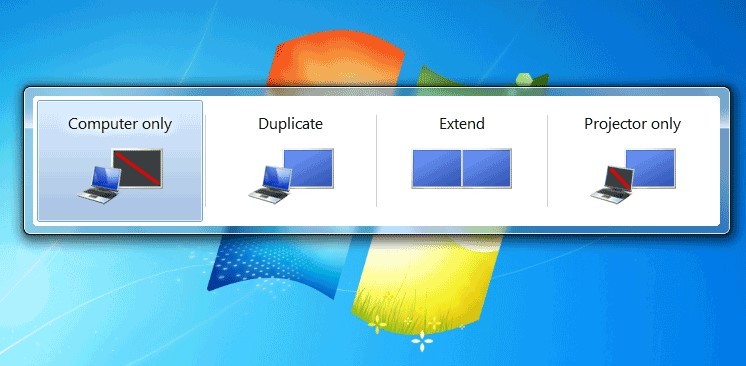
Есть и более быстрый способ вывести изображение с ноутбука на проектор. Для этого в Windows 10 воспользуйтесь сочетанием «горячих» клавиш Win+P. При этом в правой части появится вертикальная шторка меню, где можно сразу выбрать тип вывода изображения на второй дисплей или проектор. Здесь вы увидите «Только компьютер», при этом изображение не будет выводиться на проектор; «Дублировать», тогда копия экрана будет отображается и на экране компьютера и на проекторе; «Расширить», при этом Рабочий стол продлится на проектор, правая будет показана через проектор, левая на экране ноутбука, «Только проектор», так все, что происходит на экране будет отображаться только на проекторе.
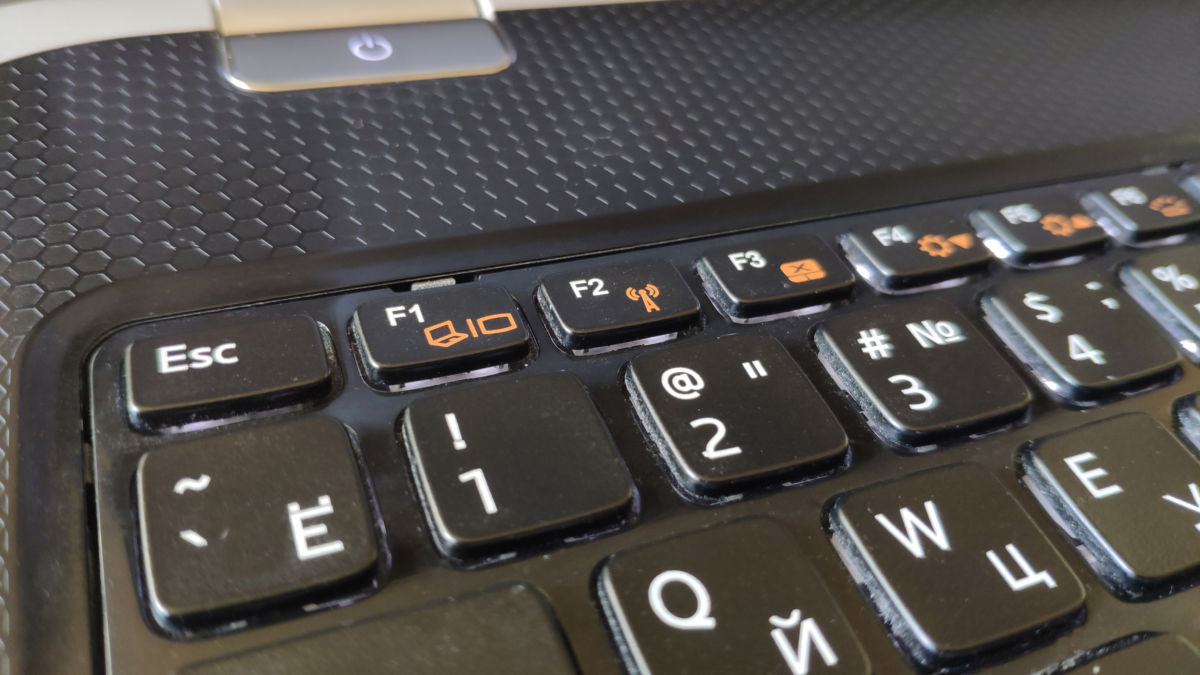
Надо отметить, что большинство ноутбуков имеют специальную функциональную клавишу, позволяющую быстро переключиться на вывод изображения через проектор. Активируется она одновременным нажатием на клавиатуре Fn + F1 (дисплей | монитор). У разных производителей эта клавиша может быть назначена на свои кнопки.
Вывод изображения на проектор по Wi-Fi
На ноутбуке с Windows 10 зайдите в «Пуск | Параметры | Система | Дисплей» и в правой части в разделе «Несколько дисплеев» нажмите на «Подключиться к беспроводному дисплею». В правой части появится вертикальная шторка с меню «подключить» и списком обнаруженных устройств.
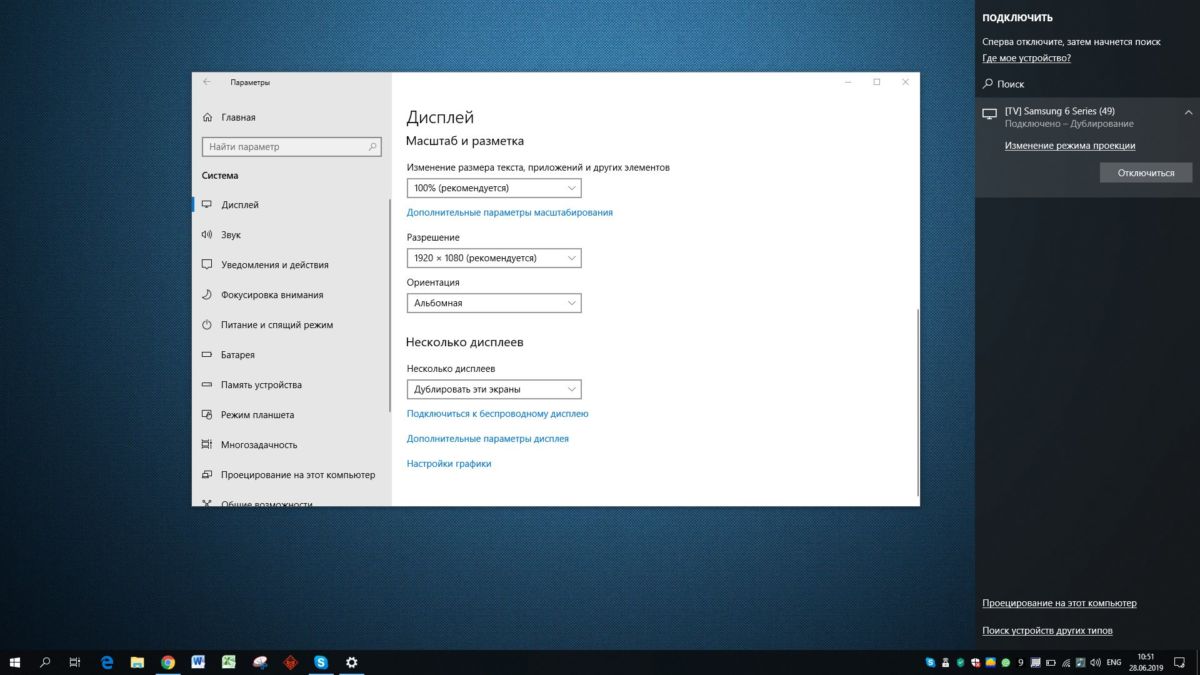
В нашем случае это Samsung 6 series (49), но для подключения к проектору в этом списке появится соответствующее устройство отображения, например, Wi-Fi-донгл. Нажмите на выбранную модель, после чего на самом беспроводном девайсе согласитесь с запросом на подключение. Надо отметить, что соединение может произойти не с первой и даже не со второй попытки, т.к. компьютеру необходимо время для передачи донглу ключей шифрования сигнала. Но после того, как он будет подключен к ноутбуку по WiFi, вы можете транслировать видео хоть из другой комнаты.
Читайте также:
- Как ноут подключить к телевизору через Wi-Fi
- 10 способов подключить мобильный гаджет к телевизору
Фото: компании-производители, Андрей Киреев
Как подключить проектор к ноутбуку с Windows 7-10 через HDMI?

Соединение проектора с управляющей техникой – это не сложная задача. Каждый ознакомившийся с инструкцией человек сможет это сделать за 1-3 минуты. Но проблемы подключения все же возможны. Самые частые: ПК не видит экран, и не выводится картинка. Но и эти вопросы решаемы.
Проводное подключение
Для получения стабильного соединения и минимальных проблем с технической составляющей, лучший вариант подключения проектора к ноутбуку на Windows 7-10 – через HDMI или любой другой, поддерживаемый устройствами, кабель. Как определить, какой провод нужен?
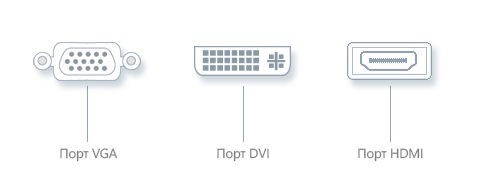
Существует 4 возможных порта для соединения проектора:
- VGA – аналоговый интерфейс. Для «устройств со стажем» – это единственный вариант подключения. Неудобство состоит в том, что выводить картинку через VGA можно, а вот звук придется подавать отдельно на динамик через mini-jack.
- DVI – интерфейс имеет множество разновидностей. Последний DVI-D передает звук и картинку, но редко встречается в ноутбуках. Чего не скажешь о проекторах.
- HDMI – цифровой интерфейс. Современный способ передачи видео и звука в большом разрешении. Рекомендуется подключать устройства именно через HDMI для четкого и синхронного отображения качественной картинки.
- Компонентный разъем – это три штекера для подключения (желтый, белый, красный), передающих аудио и видео. Обычно в ноутбуках нового образца не используются.
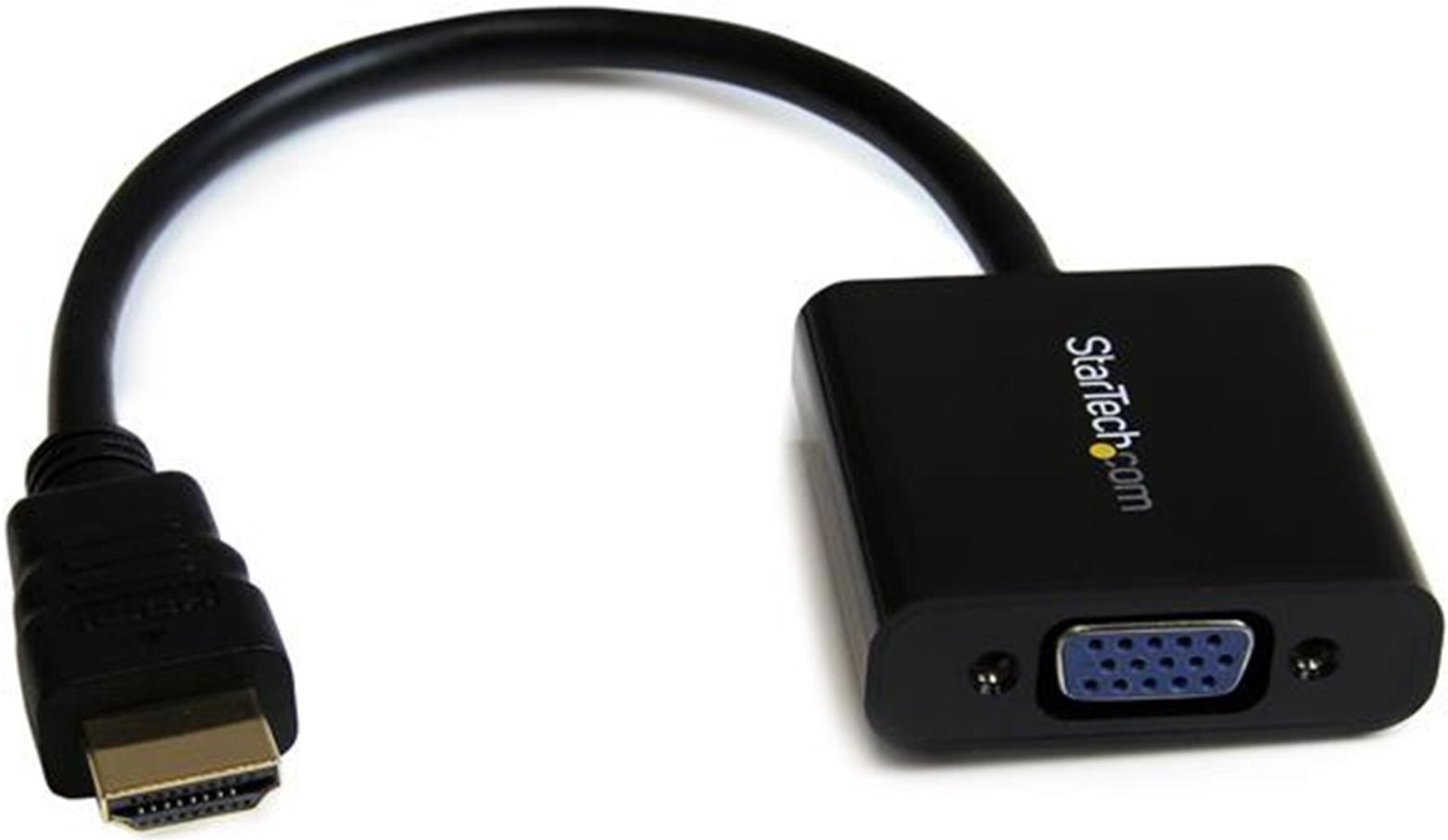
Если же ноутбук поддерживает только HDMI, а проектор работает через порт DVI, можно использовать переходник HDMI – DVI-D или HDMI – DVI-I. Если проектор имеет только VGA, а ноутбук HDMI, подключить оба устройства можно. Почему нет? Нужно приобрести дополнительный HDMI-VGA конвертер.
Более навороченные видеопроекторы могут подключаться по сети через LAN-порт или по Wi-Fi.
Как подключить проектор к ноутбуку через HDMI:
- Ноутбук и проектор выключите и отсоедините питание.
- Соединительный HDMI-кабель установите в порты устройств. Если есть фиксаторы, используйте их. Кабель должен плотно сидеть в разъемах. В противном случае ноутбук может не увидеть подключаемое устройство.
- Включите сперва проектор, подав питание. Не забудьте снять крышку с объектива. При нажатии на кнопку «Вкл» замигает индикация, а лампа проектора начнет нагреваться.
- Пока идет нагрев, автоматически включается вентилятор, а на экран выводится заставка.
- По завершению нагрева яркость заставки усилится, индикация изменит режим свечения, и проектор начнет посылать запросы на подключение к ноутбуку.
- Затем запустите ПК и дождитесь полной загрузки операционной системы.
- На проекторе выберите тип источника (Source), если у него есть функция работы одновременно с несколькими подключенными устройствами.
Режим проекции
После загрузки операционной системы Windows, нужно включить проекцию на подключенное устройство. Есть 4 режима: дублирование, расширение, показывать только 1 экран, показывать только 2 экран.
Подробности про режимы расширения описаны в следующем видео:
В разных версиях операционной системы Windows процесс нахождения этих режимов отличается:
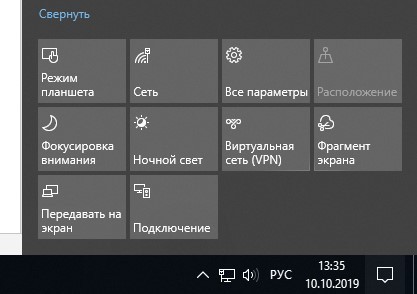
- Windows 10. Нажмите в правом нижем углу «Центр уведомлений» и выберите «Передавать на экран» – «Повторяющийся». Или просто сочетание клавиш + P . Если операционная система не обнаружила устройство мультимедиа, нажмите «Подключение к беспроводному дисплею». ОС найдет подсоединенный по HDMI девайс.
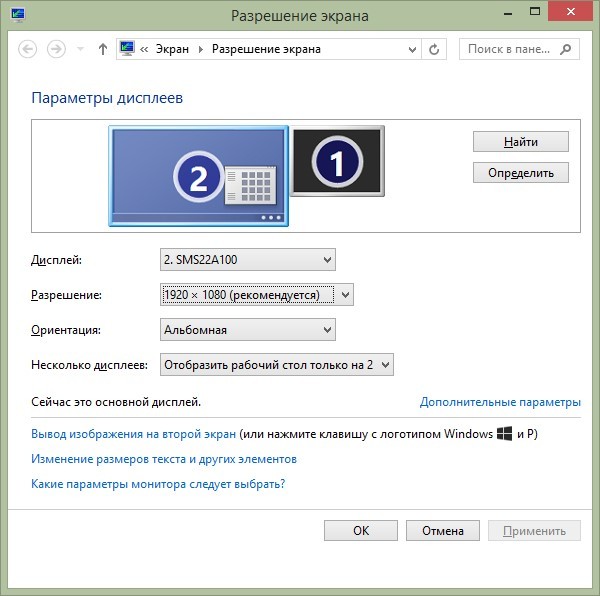
- Windows Нажмите + P и выберите нужный режим. Также можно использовать более традиционный метод переключения: ПКМ по рабочему столу – «Разрешение экрана», в новом окне «Дисплей» выбрать устройство, а в «Несколько дисплеев» выбрать «Дублирование».
- Windows 7. Нажмите Win+P и выберите нужный режим.
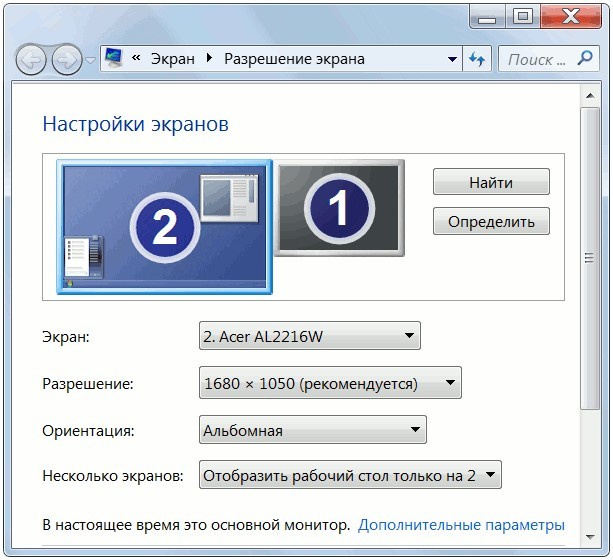
Или же откройте ПКМ по рабочему столу «Разрешение экрана». В поле «Экран» выберите проектор, а в поле «Несколько экранов» – нужный вариант проецирования.
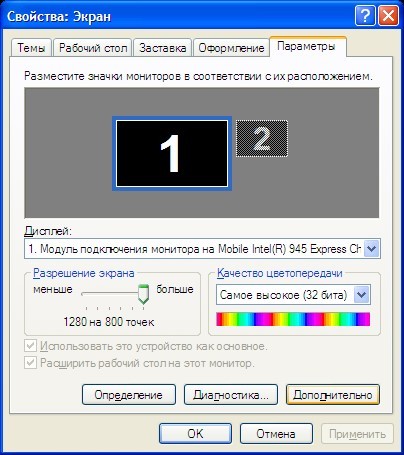
- Windows XP. Кликните ПКМ по рабочему столу и перейдите в «Свойства» – «Экран» – «Параметры». Выберите второй монитор и не снимайте метку с «Расширить рабочий стол на этот монитор».
Также на ноутбуках есть горячие клавиши вывода проекции на одной из F1 – F12 .
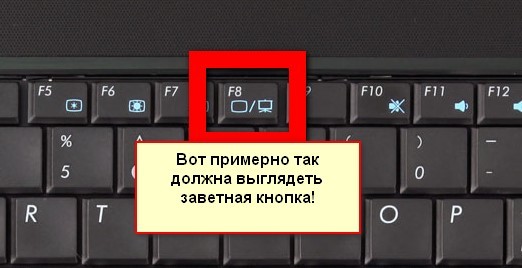
Для запуска нажмите комбинацию Fn + F1 – F12 (может быть любая из функциональных клавиш).
Неполадки
При подключении могут проявиться различного рода неисправности. Перейдем к причинам и способам их устранения, чтобы понять, почему компьютер не видит проектор:
- «Нет сигнала» на проекторе или нечеткое изображение. Есть два варианта решения проблемы:
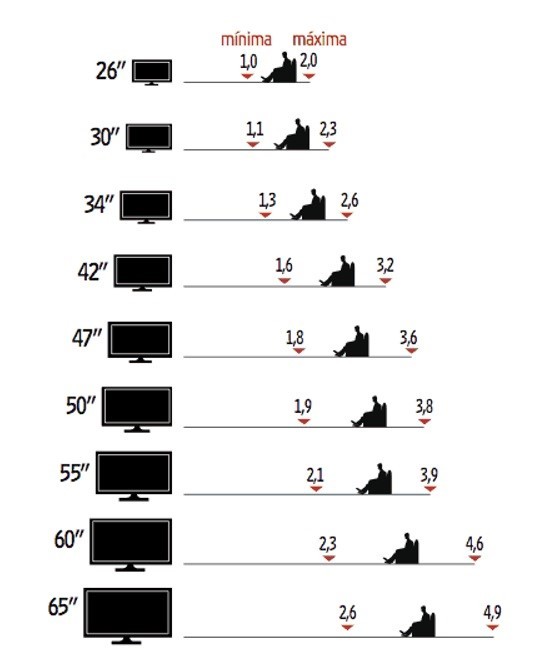
- Регулирование четкости на проекторе. Выставите его на идеальном расстоянии от поверхности. Например, на удалении в 1,6 метра можно развернуть проектор на 42 дюйма по диагонали.
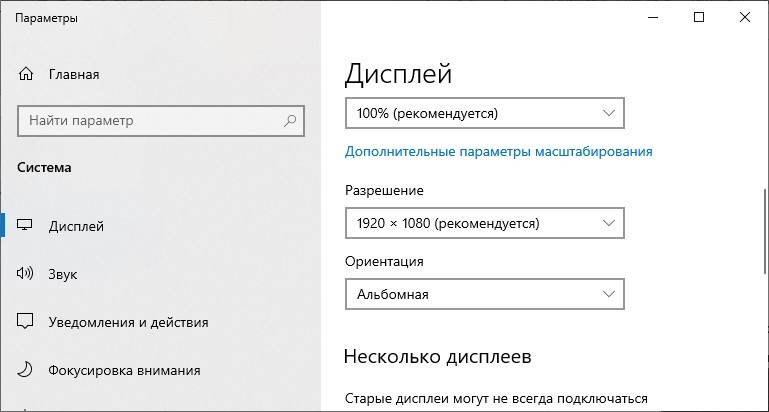
- Изменение разрешения экрана в Windows. Попробуйте установить меньшее. Второе находится в разделе ПКМ по рабочему столу – «Параметры экрана» – «Разрешение».
- Регулирование четкости на проекторе. Выставите его на идеальном расстоянии от поверхности. Например, на удалении в 1,6 метра можно развернуть проектор на 42 дюйма по диагонали.
- Компьютер или ноутбук на Windows 7-10 не видит проектор, подключенный по VGA или HDMI кабелю:
- Проверьте плотность установки в порты устройств. Порт ноутбука не должен быть сломан. Перезагрузите компьютер и попробуйте обнаружить устройство снова. Повторите процедуру подключения с перезапуском обоих девайсов.
- Возможно, ноутбук слишком слабый для работы со вторым экраном – в данном случае с проектором. Попробуйте подключить устройство к другому ноутбуку, и посмотреть результат.
Если проектор новый и не работает ни с одним подключенным устройством, возможно, вы наткнулись на заводской брак.
Заключение
Подключать проектор к ноутбуку через кабель HDMI и вывести проекцию – довольно просто. Главное, проверить плотность установки коннекторов кабеля в порты, чтобы контакт был фиксированным. Соединять нужно выключенные устройства, чтобы не спалить порты. Настройка проекции делается через опцию, вызываемую клавишами Win+P.
Подключение к проектору или компьютеру
При необходимости использовать проектор в конференц-зале, подключите компьютер к одному из кабельных разъемов в комнате, нажмите клавишу Windows + P, а затем выберите один из четырех вариантов:
- Только экран компьютера Все будет отображаться на экране компьютера. (При подключении к беспроводному проектору этот параметр меняется на «Отключить».)
- Дублировать Вы увидите одно и то же изображение на обоих экранах.
- Расширить Отображение распределится по двум экранам, и вы сможете перетаскивать элементы между ними.
- Только второй экран. Все будет отображаться на подключенном экране. Другой экран будет пустым.
И потом, возможно, даже не потребуется кабель. Если ваш компьютер и проектор поддерживают Miracast, нажмите клавишу Windows + K, выберите проектор, и все готово.
Не уверены, поддерживает ли ваш компьютер Miracast? Windows сообщит вам. Чтобы проверить, просто нажмите клавишу Windows + K.
При необходимости использовать проектор в конференц-зале, подключите компьютер к одному из кабельных разъемов в комнате, нажмите клавишу Windows + P, а затем выберите один из четырех вариантов:
- Только экран компьютера Все будет отображаться на экране компьютера. (При подключении к беспроводному проектору этот параметр меняется на «Отключить».)
- Дублировать Вы увидите одно и то же изображение на обоих экранах.
- Расширить Отображение распределится по двум экранам, и вы сможете перетаскивать элементы между ними.
- Только второй экран. Все будет отображаться на подключенном экране. Другой экран будет пустым.
И потом, возможно, даже не потребуется кабель. Если ваш компьютер и проектор поддерживают Miracast, нажмите клавишу Windows + K, выберите проектор, и все готово.
Не уверены, поддерживает ли ваш компьютер Miracast? Windows сообщит вам. Чтобы проверить, просто нажмите клавишу Windows + K.
Как подключить ноутбук к проектору

Высшее образование по специальности «Информационные системы». Опыт работы системным администратором — 5 лет.
Задать вопрос
Компьютеры и ноутбуки сейчас используются повсеместно для разных целей. Если отбросить моменты, связанные с работой или обучением, то ноутбуки служат для просмотра фильмов или другого развлекательного контента. С самого экрана просмотр вести не всегда удобно, так что сегодня рассмотрим как подключить проектор к ноутбуку, чтобы можно было вывести большую картинку на специальный экран.
Содержание
- Проводное подключение проектора к ноутбуку
- Через HDMI
- VGA
- USB
- Установка соединения
- Настройка проектора
- Windows 10, 11
- Windows 7
- Как подключить ноутбук к проектору без проводов с помощью Wi-Fi
- Возможные проблемы
- Ноутбук не видит проектор
- Не выводится отображение видео
- Некорректный формат изображения
- Ошибки и неполадки
Проводное подключение проектора к ноутбуку
Простым и надежным способом подключения видеопроектора к компьютеру является проводное подключение. При использовании кабеля возникает меньше проблем с передачей сигнала и меньше сложностей с самой настройкой. Проблемой может стать прокладка самого кабеля при стационарной установке проектора или необходимость носить провод при использовании проектора на выездных мероприятиях.
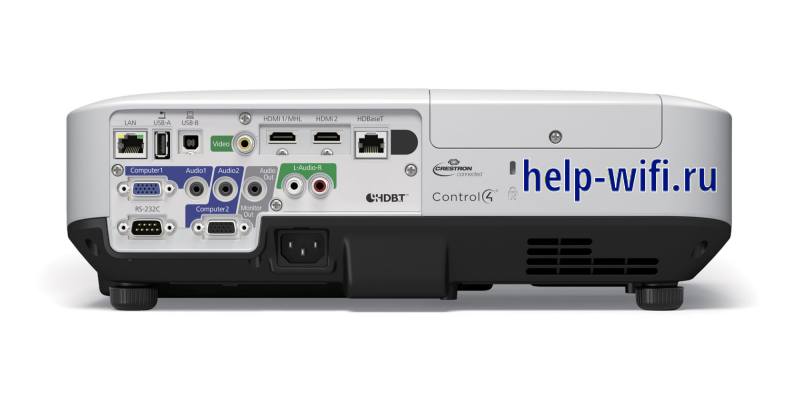
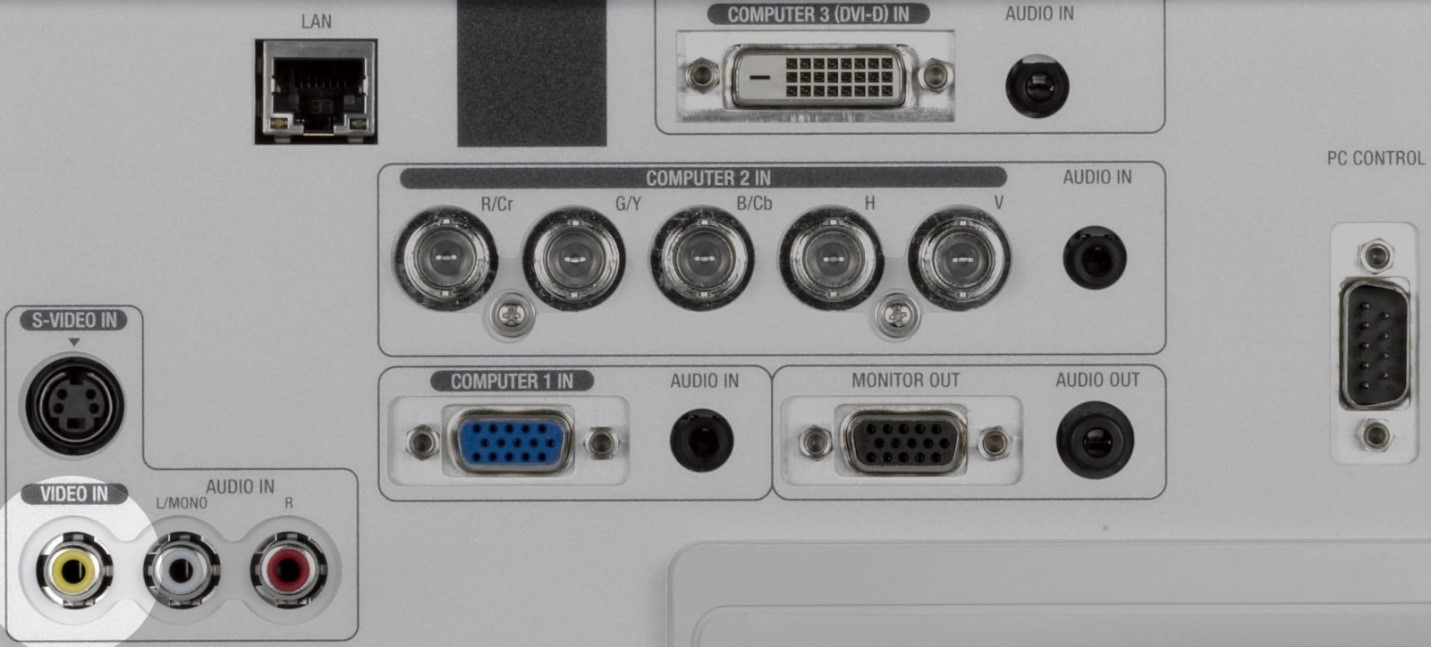
На профессиональных моделях проекторов есть все необходимые разъемы для подключения по любому типу кабеля. Например, на картинке можете увидеть, как выглядит задняя панель проектора Epson. На простых моделях может быть только несколько видов разъемов, в этом случае потребуется подключаться через переходник, если на ПК или ноутбуке нет нужного входа. Иногда это приводит к низкому качеству воспроизводимого мультимедиа контента из-за нескольких конвертаций сигнала.
Через HDMI
HDMI является лучшим выбором для подключения видеопроекторов. Этот стандарт как раз разрабатывался для мультимедиа высокой чёткости, он позволяет передавать цифровые видеоданные высокого разрешения и многоканальные цифровые аудиосигналы с защитой от копирования. В общем, является лучшим выбором, если собираетесь смотреть фильмы в высоком разрешении или будете передавать еще какие-то тяжелые данные. Только при использовании этого кабеля получится добиться хорошей картинки.
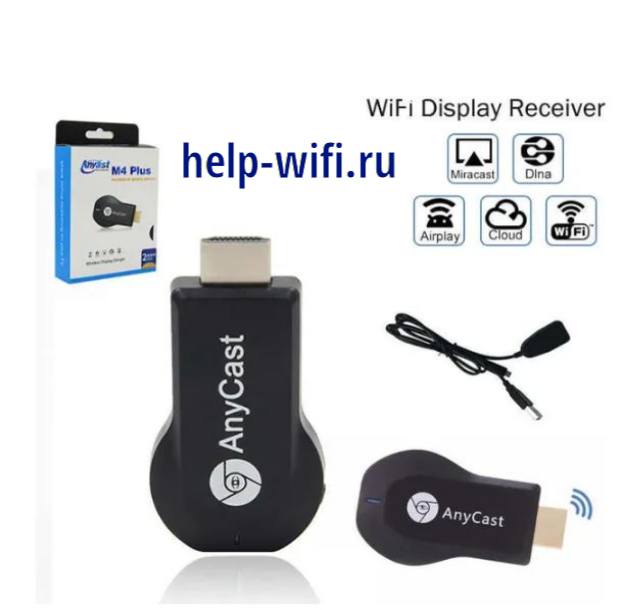
Хорошей новостью также является появление беспроводного HDMI. Представляет собой два передатчика, связанных между собой беспроводными технологиями. Один передатчик втыкаете в свой компьютер, а второй втыкаете в проектор. Это позволит избавится от проводов в квартире. Только при использовании таких передатчиков есть проблема: для связи между ними используется блютуз, который передает данные с гораздо меньшей скоростью, чем они передаются по кабелю.
Некоторые передатчики используют вайфай, что позволяет поднять скорость передачи до приемлемого уровня, но он все еще ниже, чем скорость передачи по специализированному кабелю. В общем, если вам нужны беспроводные технологии, то воспользуйтесь такими передатчиками, но если нужна хорошая картинка, то используйте обычный провод.
VGA
Устаревший тип разъема, от которого отказываются производитель оборудования. Сейчас его не найти на современных видеокартах и ноутбуках, потому что он уже не обеспечивает передачу картинки нужной четкости.

Подключайте через этот разъем проектор в том случае, если не собирайтесь передавать какое-то изображение большого формата. Передаваемое изображение все равно будет ужато до такого формата, который способен передать тот интерфейс.
VGA используется только для передачи графической информации. Это значит, то для трансляции звука придется подключать другие провода к вашему проектору. В общем, не самый лучший способ для подключения, но если другого выбора нет, то подойдет и он. Лучше использовать для показа презентаций, а не для просмотра видео.
USB
Универсальное решение, которое стоит использовать при отсутствии HDMI. Такие разъемы есть на всех ноутбуках и компьютерах, так что вам потребуется найти провод нужной длины и подключить его к обоим устройствам.
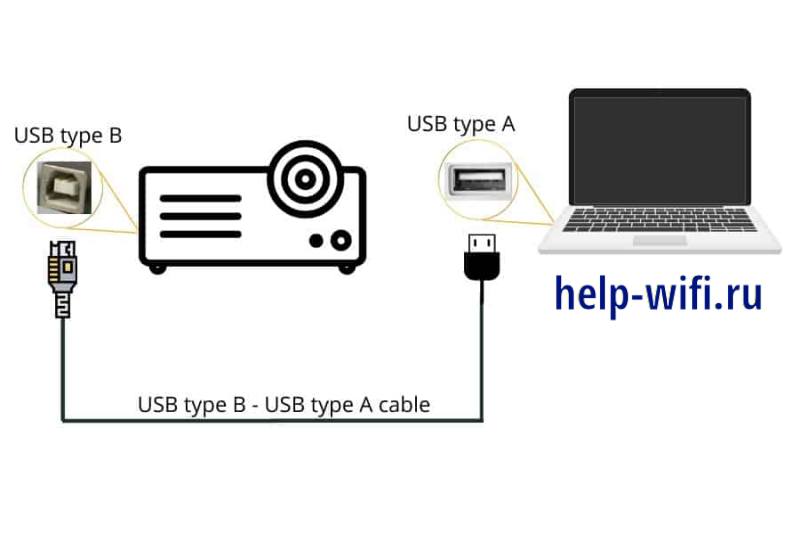
Простой способ, который обеспечивает передачу изображения достаточно высокого формата. Удобен тем, что подобные кабели есть любой длины и стоят недорого.
Установка соединения
После соединения ноутбука и проектора любым из способов, потребуется настройка обоих устройств. Иногда требуется только выбрать нужный выход, но иногда производится более тщательная настройка. У самих проекторов также есть много параметров, которые влияют на качество выводимого изображения, так что не забывайте читать инструкцию к своему агрегату.
Настройка проектора
Для вывода изображения с компьютера не требуется дополнительных настроек. Как только начнет поступать сигнал с одного из разъемов, проектор автоматически переключится на этот вход и начнет транслировать картинку. Так работает большинство девайсов, BenQ в том числе.
Настройка проектора для воспроизведения сигнала с компьютера не требуется.
Это правило нарушается в том случае, если вы подключаете флешку с фильмом к одному из разъемов. При таком подходе потребуется с помощью пульта выбрать источник сигнала, а потом запустить сам фильм, но не все проекторы поддерживают такое использование. Если же ваш проектор не может автоматически выбирать входной сигнал, тогда вам также потребуется вручную указывать откуда поступает сигнал.
Windows 10, 11
На компьютере вам придется выбрать, как именно картинка отобразится на проекторе. Нажмите на Пуск, потом «Система», выберите «Дисплей», а потом щелкните по «Несколько дисплеев» и нажмите кнопку «Обнаружить».
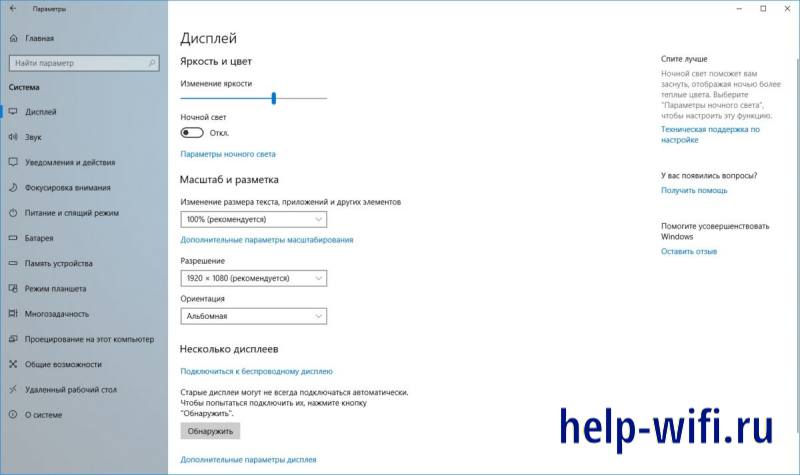
После того, как система проведет поиск и обнаружит все подключенные устройства, она предложит сделать выбор способа передачи информации. Можно одновременно показывать информацию только на одном дисплее, на обоих сразу или расширить пространство таким образом, как будто проектор является продолжением вашего рабочего стола. Каждый способ подходит в разных случаях.

При следующих подключениях сразу нажимайте Win+P, чтобы перейти сразу к экрану выбора способа подключения проектора. Проходить через все этапы настройки и обнаруживать проектор уже не потребуется.
Windows 7
Щелкните правой кнопкой мыши по рабочему столу. Из открывшегося меню выберите «Разрешение экрана». В верхней части открывшегося окна нажмите «Найти», чтобы определить проектор. Теперь внизу ищите строку «Несколько дисплеев», нажмите на строку рядом с ней и выберите способ отображения информации на проекторе. Здесь же производится настройка разрешения и остальных параметров для вывода информации.

Как подключить ноутбук к проектору без проводов с помощью Wi-Fi
Для использования такого способа подключения должно соблюдаться несколько условий: у проектора есть модуль вайфай, как и у ноутбука. Оба ваши устройства подключены к одной и той же беспроводной сети. Далее в Windows 10 кликаем Пуск → Параметры → Система → Дисплей → Несколько дисплеев → Подключиться к беспроводному дисплею. Появится список с обнаруженными устройствами, выбирайте нужное и подключаетесь.
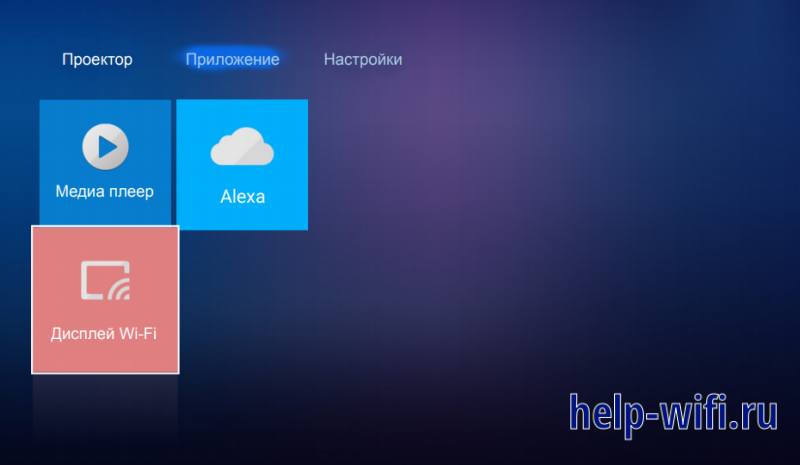
Такой же способ подключения сработает с телефонами и планшетными компьютерами. Иногда производители проекторов выпускают свои программы и приложения для подключения по сети. В таких случаях рекомендуется использовать эти программы. потому что они настроены для работы с конкретным устройством и имеет больше параметров для управления изображением.
Возможные проблемы
При подключении к проектору возникает несколько видов ошибок. Большая часть из них связана с плохим соединением или неправильной настройкой одного из устройств. Сейчас расскажем про самые распространенные проблемы и способы их решения.
Ноутбук не видит проектор
Проверьте сам кабель, если подключено через него. Подключите кабель к ноутбуку, а второй конец воткните в другой монитор или телевизор, удостоверьтесь, что кабель работает. Аккуратно протрите спиртом оба гнезда для кабеля и сам провод.
В случае, если подключаете через беспроводные устройства или через вайфай сеть, то проверьте, что сеть работает и устройства видят друг друга.
Большинство проблем возникает при беспроводном подключении, потому что при подключении по кабелю сложно ошибиться. Проверьте работоспособность всех устройств с другим оборудованием. Обновите драйвера на ноутбуке, скачав новые приложения с официального сайта разработчика. Удостоверьтесь, что проектор поддерживает используемый вами тип подключения.
Не выводится отображение видео
Есть несколько причин для подобных сбоев. Обычно ошибка связана с некорректной настройкой. Неправильные настройки в панели управления, т.е. неправильно выбран источник изображения, чтобы это исправить зайдите в панель управления — экран, выберете в качестве дисплея – проектор.
Также стоит обновить все возможные драйвера для своих устройств в этом случае. Поиграйтесь с настройками, выбирая в качестве источника изображения разные ресурсы. Проверьте прочность крепления кабеля, а также качество связи при беспроводном подключении. Если же проектор раньше работал, а теперь перестал выводить видео, то причина проблемы кроется в поломке самого проектора.
Некорректный формат изображения
Иногда проектор на экране пишет ошибку «Некорректный формат изображения», «Данное разрешение не поддерживается» или что-то подобное. Это все связано с неправильно настроенным разрешением, т.е. на компьютере установлено разрешение 1920*1200, а проектор поддерживает максимум 1280*1024.
Проверьте параметры своего проектора, а потом посмотрите на те установки, которые стоят на ноутбуке. Установите разрешение экрана, соответствующее проектору, чтобы такая проблема не возникала.
Ошибки и неполадки
Остальные ошибки относятся к проблемам самих устройств. Если на экране показывается какой-то код ошибки или же проектор мигает комбинацией огоньков на своей панели управления, то лучше обращаться к инструкции. Там все подробно разобрано, а также описаны причины возникновения номерных сбоев и способы их устранения.
Советы такие же, как в прошлых пунктах: проверить и почистить кабеля, проверить состояние связи, отрегулировать разрешение на компьютере, обновить систему и драйвера и так далее. Способы устранения более сложных сбоев придется искать в инструкции или в техподдержке.
Как видите из статьи, подключение проектора к ноутбуку не является сложным делом. Найдите способ соединить эти два устройства, а все остальное за вас уже предусмотрели разработчики операционной системы и самого проектора. Если не считать большой цены, то минусов у использования проектора для просмотра фильмов и изображений нет.