Как восстановить удалённые сообщения на Андроиде
Несмотря на то что все сегодня пользуются мессенджерами, как таковые смски никуда не делись. Даже если мы сами их уже не пишем, получаем всё равно регулярно. От банков, от магазинов, от операторов и даже от самих мессенджеров, например, если нужно подтвердить логин. Так что особой ценности эти сообщения в большинстве своём не представляют, и мы совершенно безбоязненно удаляем их. Тем не менее, бывают ситуации, когда позарез нужно восстановить смску, которую уже удалили. Разберёмся, что делать в таких ситуациях.
Случайно удалили сообщение? Его можно восстановить
На самом деле восстановить удалённое сообщение не так уж и сложно. В этом нам поможет резервная копия, которую ваш смартфон скорее всего сохраняет в автоматическом режиме. Сразу предупреждаю: от устройства к устройству способ восстановления резервной копии может отличаться, поэтому возможны разночтения в количестве и последовательности действий. Однако в целом везде методика одна и та же.
Где хранятся удалённые SMS
Для начала нам нужно проверить, выполняет ли наш смартфон резервное копирование в принципе. На Huawei это делается следующим образом:
- Перейдите в «Настройки» и откройте свой профиль;
- В открывшемся окне выберите раздел «Облако»;
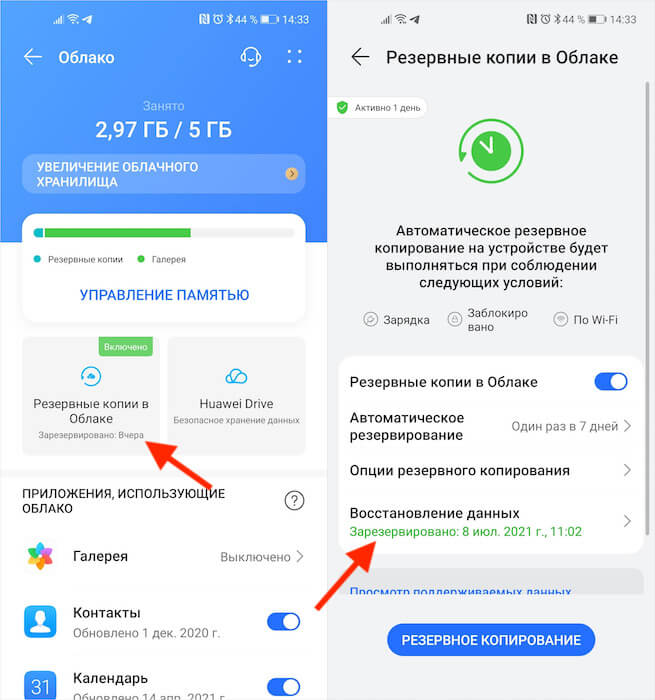
Huawei сохраняет несколько резервных копий и позволяет восстанавливать их по частям
- Откройте вкладку «Резервные копии в облаке» — «Восстановление данных»;
- Проверьте наличие резервных копий и убедитесь, когда они были сделаны.
Логично, что для того, чтобы вернуть удалённое сообщение на Андроиде, нам потребуется резервная копия, сделанная до того, как сообщение было удалено. Поэтому постарайтесь хотя бы примерно вспомнить, когда вы его удалили. Неважно, когда это произошло: один день, неделю, месяц или год назад. Android позволяет восстановить не всю резервную копию целиком, а только её часть. В нашем случае – часть с сообщениями.
Как вернуть удалённые смс-сообщения
После того, как вы хотя бы примерно прикинули, когда было удалено сообщение, проделайте следующие шаги:
- Найдите резервную копию, созданную до удаления сообщения;
- Откройте вкладку резервной копии, чтобы просмотреть содержимое;
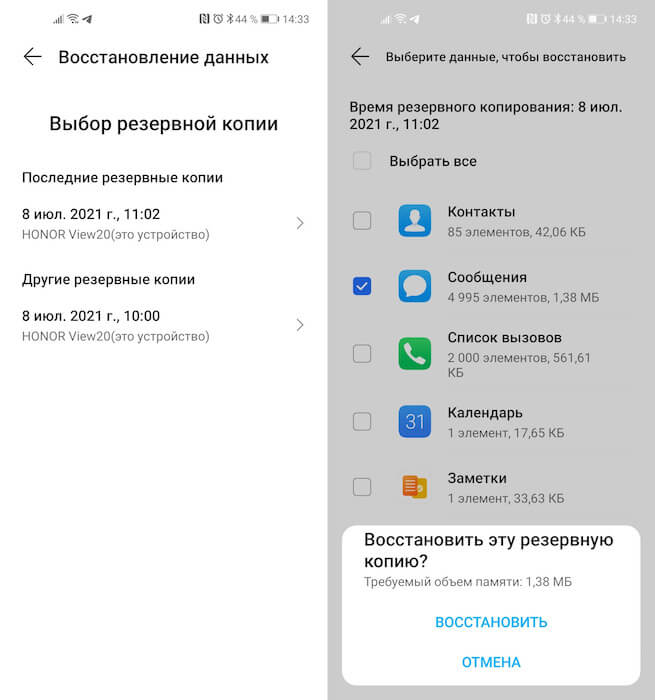
Из облака Huawei можно восстановить только те данные, которые вам нужны
- Снимите все галочки и оставьте её напротив графы «Сообщения»;
- Подтвердите восстановление данных и дождитесь завершения процедуры.
После завершения восстановления вы сможете перейти в приложение «Сообщения» и проверить наличие удалённых ранее SMS. Скорее всего, если вы выбрали резервную копию за правильную дату, сообщения вернутся к вам на устройство. Так что ничего сложного в этом нет. Другое дело, что настолько удобно процесс восстановления реализован именно у Huawei, а у других производителей всё может быть не так.
Как сделать резервную копию SMS
Поэтому тут вам пригодится отдельное приложение, которое восстанавливает сообщения из облака, а потом, если возникает такая необходимость, позволяет их восстановить. Это куда удобнее, чем восстанавливать всю копию с данными, которые для вас уже, возможно, неактуальны. У меня есть на примете такое приложение. Вот только задним числом бэкапы оно не создаёт. Поэтому и скачать его имеет смысл только на будущее.
А работает всё вот так:
- Скачайте приложение SMS Backup & Restore из Google Play;
- Запустите его и нажмите кнопку «Создать резервную копию»;
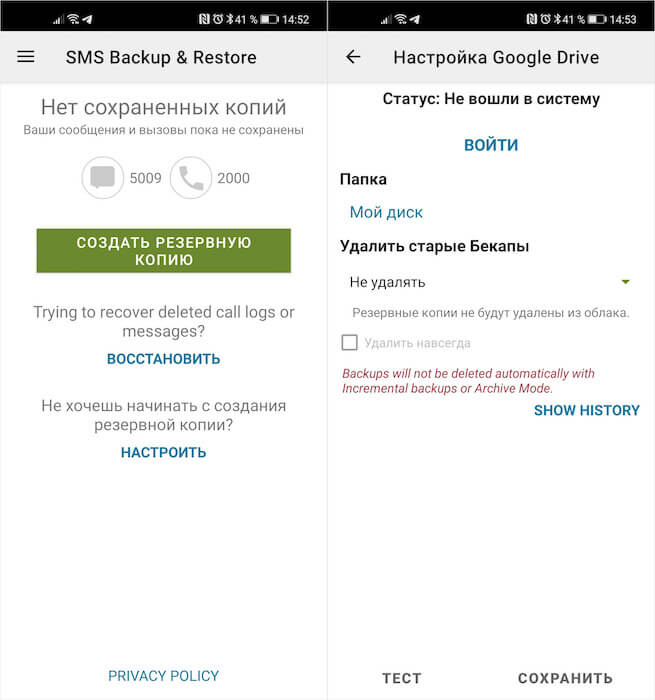
Приложение SMS Backup пригодится вам в будущем
- Выберите облачный сервис, где будут храниться копии;
- Авторизуйтесь в облаке и выберите частоту сохранения копий.
Восстановление смс из резервной копии
После сохранения резервной копии её можно попробовать тут же восстановить. В будущем этот процесс не изменится, независимо от возраста копии:
- Откройте боковое меню и нажмите «Восстановить»;
- Выберите облако, в которое сохранялась ваша копия;
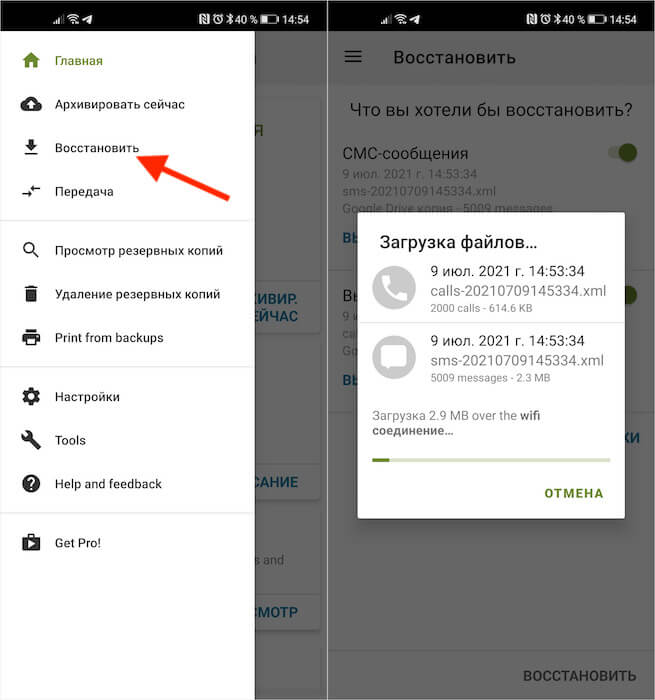
Это приложение восстанавливает любые SMS и звонки
- Выберите саму копию, которую нужно восстановить;
- Дождитесь восстановления резервной копии с SMS.
Это приложение удобно всем, кроме одного. Оно требует, чтобы восстановление SMS происходило в нативное приложение сообщений. То есть, если вы пользуетесь другим приложением, а не тем, которое было установлено на устройство с завода, вам придётся сначала вернуть его в качестве сервиса по умолчанию, а потом заменить на то, которым вы пользуетесь сейчас. В остальном проблем нет.

Теги
- Новичкам в Android
- Приложения для Андроид
Наши соцсети
Новости, статьи и анонсы публикаций
Свободное общение и обсуждение материалов
Лонгриды для вас

Чуть ли ни каждый месяц появляются новости о 5G в России, в которых сообщается то о корректировке сроков внедрения технологии, то об открытии новых тестовых зон. В информационном потоке мы начинаем забывать, а для чего вообще все это нужно? Чем 5G лучше 4G, и сильно ли отличаются технологии на практике? Сегодня сравним два поколения мобильных сетей и попытаемся понять, почему мы продолжаем ждать внедрения 5G на территории нашей страны.

Купить телевизор на Андроид ТВ — это лишь половина дела: после этого вам обязательно нужно не только наполнить его приложениями, но и настроить картинку так, чтобы она не сильно нагружала глаза. А как насчет звука? Кто-то предпочитает пользоваться встроенными динамиками или покупает саундбар, но комфортнее всего смотреть фильмы через наушники. Из-за перегруженного интерфейса Android TV сделать это не так просто ровно как и настроить звук на телевизоре. Чтобы не блуждать часами в параметрах, составили для вас небольшую инструкцию, чтобы вы могли правильно подключить наушники к ТВ.
Каждый смартфон определяет геолокацию. У этой функции есть как плюсы, так и минусы. С одной стороны, точное местоположение на Андроид позволяет пользоваться навигатором и видеть сведения о погоде, актуальные для своего региона. С другой — информацию о месте пребывания владельца устройства могут получить мошенники через вредоносное ПО, а некоторые сервисы блокируют доступ по GPS. Обойти ограничения и обезопасить пользователя от слежки помогают приложения, меняющие геолокацию.
Как сделать бэкап СМС-сообщений на Android
Потерять данные — это всегда очень и очень обидно. Тем более, если среди потерянной информации есть та, которую уже не восстановить. Однако на Android давно уже есть система резервного копирования. Только вот (сюрприз!) резервное копирование текстовых сообщений не является частью облачного сервиса Google, поэтому процедуру сохранения данных вам придется производить самостоятельно. Благо, что сделать это довольно не сложно и сейчас вы узнаете, что для этого нужно.
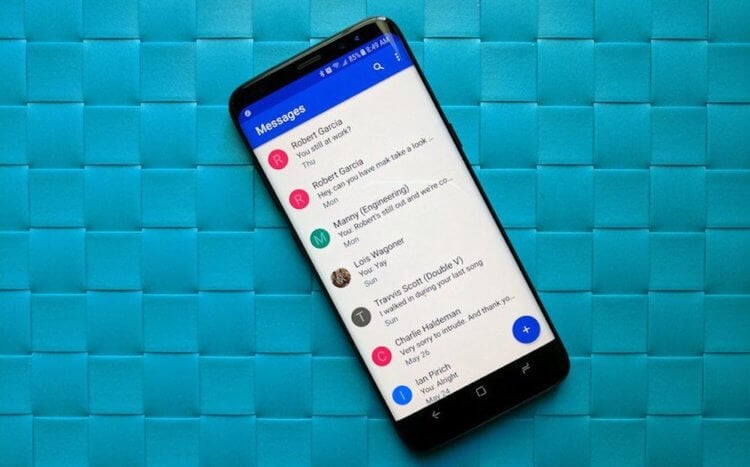
Сообщения — это важный источник информации. И их нужно сохранить!
Как создавать резервные копии SMS-сообщений при помощи Google Диска
Google имеет удобный сервис резервного копирования SMS-сообщений для хранения их на просторах вашего Google Drive. Там же хранятся и ваши персональные данные (которые почему-то автоматически копироваться могут). Ну да ладно, оставим это на совести Google и будем надеяться, что в будущем поисковый гигант все же добавит крайне нужную опцию по-умолчанию. Ну а пока этого не произошло, давайте пользоваться тем, что есть.
- Проведите пальцем вниз сверху, чтобы отобразить центр уведомлений.
- Нажмите на значок «Настройки».
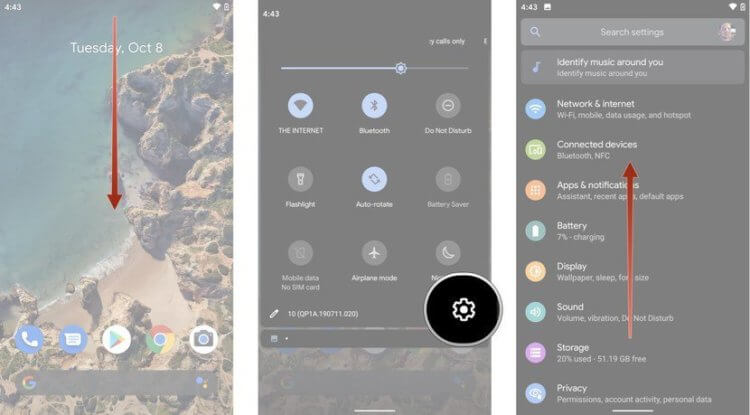
- Проскролльте меню вниз, чтобы добраться до нижней части страницы.
- Нажмите значок Google, далее выбирайте «Резервное Копирование» — «Копировать сейчас»
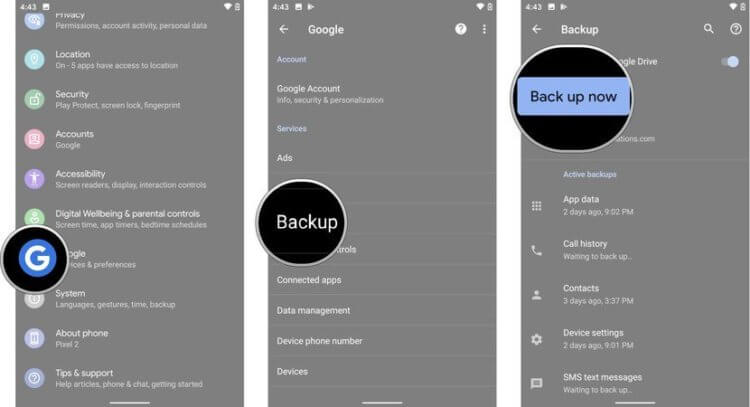
Ваши резервные копии появятся в главном меню Google Drive. Недостатком данного метода является то, что объем сохраняемых данных ограничен свободным местом на Google Drive, поэтому старые резервные копии будут удалены с течением времени. А также не очень приятно то, что, как уже было сказано, автоматически копировать сообщения таким образом не выйдет. Поэтому переходим к более радикальному способу. Если вы знаете другие способы копирования сообщений на Android, то поделитесь ими в нашем чате в Телеграм. Разумеется, после прочтения этой статьи.
Как автоматически создавать резервные копии ваших SMS-сообщений с помощью стороннего приложения
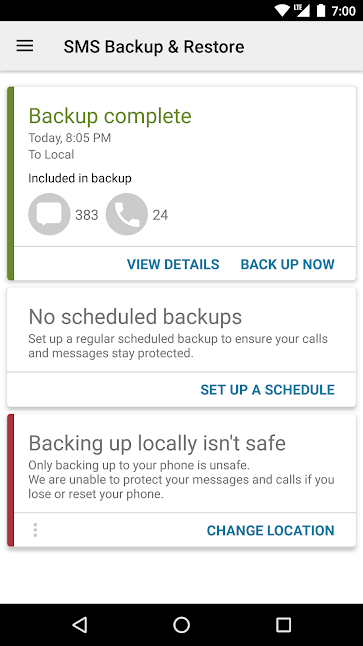
Сторонние приложения помогут сделать то, на что не способен Android
Для этого в виртуальном магазине есть масса программ и все они работают схожим образом, но мы рассмотрим приложение SMS Backup & Restore, которое вы можете скачать бесплатно из магазина Google Play. Оно обладает всем нужными нам функциями и практически не имеет ограничений. Приложение будет запрашивать разрешения на доступ к вашим контактам, медиафайлам и сообщениям, но не стоит пугаться. Программа предназначена именно для работы с этим типом данных и без подобных разрешений корректно работать она просто откажется.
Немаловажным фактом является также то, что вы можете делать бэкап данных по расписанию (доступно создание копий раз в неделю, раз в день или раз в час), а в качестве места хранения вы можете выбирать не только Google Drive, но и сервисы Dropbox или OneDrive. А еще вы можете указать, каким образом осуществлять резервное копирование — при подключении к сети Wi-Fi или при использовании канала сотовой связи (либо же и так, и так). Помимо всего прочего, если вы не доверяете «облакам», то имеете полное право сохранить резервные копии на карте MicroSD или в определенной папке на вашем телефоне.

Теги
- Новичкам в Android
- Операционная система Android
Как восстановить SMS на Android после удаления

Если вы случайно удалили SMS на смартфоне Android, можно попробовать его восстановить.
Успех операции во многом зависит от того, создавали ли вы резервную копию своих сообщений или нет. Не смотря на то, что резервная копия Google может создаваться автоматически, рекомендуется это проверять.
Восстановить удаленное SMS можно несколькими способами. Рассмотрим самые распространенные.
Содержание Показать
Создание backup сообщений в Google
Для того, чтобы ваши сообщения, контакты и другие данные сохранялись в Google, необходимо сделать следующее:
Шаг 1. Откройте меню быстрого доступа, сделав свайп от верхней части экрана. В «Центре управления» найдите колесико «Настроек».

Шаг 2. Откройте раздел «О телефоне».

Шаг 3. Перейдите в «Резервирование и восстановление».

Шаг 4. Откройте «Резервирование данных».

Шаг 5. При необходимости, выберите или добавьте новый аккаунт Google.

Шаг 6. Активируйте переключатель «Включить резервирование».

Шаг 7. Нажмите «ОК», чтобы подтвердить загрузку на Google Диск.

Восстановление SMS из резервной копии Google
Если вы ранее создавали резервную копию сообщений в Google, вы сможете без труда их восстановить. Для этого, достаточно подключиться к своему аккаунту и запустить восстановление из резервной копии. Пошагово, выполните следующие действия:
Шаг 1. Откройте «Настройки Android».

Шаг 2. Перейдите в раздел «О телефоне».

Шаг 3. Откройте «Резервирование и восстановление».

Шаг 4. Выберите, что нужно восстановить. Поставьте отметки рядом с нужными вам пунктами, включая «SMS». Затем нажмите кнопку «Восстановить».

Шаг 5. Дождитесь окончания процесса восстановления.

Шаг 6. Затем, откройте «Сообщения».

Шаг 7. Удостоверьтесь, что все сообщения восстановлены.

Создание локальной резервной копии
Это альтернативный способ сохранения резервной копии сообщений, контактов и данных приложений. Для того, чтобы им воспользоваться, сделайте следующее:
Шаг 1. Перейдите в раздел «Резервирование и восстановление», как это было описано выше.
Шаг 2. Затем в подразделе «Локально» выберите пункт «Мобильное устройство».

Шаг 3. Отметьте нужное для сохранения в качестве резервной копии. Не забудьте поставить отметку рядом с пунктом «Сообщения, контакты и журнал вызовов». После этого, нажмите кнопку «Создать резервную копию».

Обратите внимание! Не выбирайте для резервирования системные данные и данные других приложений (второй и третий пункт), если вам это не нужно.
Шаг 4. На экране появится предупреждение о том, что некоторые приложения не могут быть зарезервированы или восстановлены. Нажмите кнопку «Понятно».

Шаг 5. Дождитесь завершения процесса.

Шаг 6. Операция может занять какое-то время. В области уведомлений будет отображаться соответствующее предупреждение.

Шаг 7. По окончанию копирования нажмите кнопку «Завершить».

Восстановление из локальной резервной копии
Для того, чтобы восстановить смс и другие программы из ранее созданной локальной копии, сделайте следующее:
Шаг 1. Перейдите в раздел «Резервирование и восстановление» и выберите пункт «Мобильное устройство».

Шаг 2. Перейдите на вкладку «Восстановить».

Шаг 3. Выберите резервную копию, которую необходимо восстановить и дождитесь завершения процесса.

Обратите внимание! Если у вас нет встроенного приложения для создания резервных копий, вы сможете воспользоваться сторонним. Подобные программы можно скачать на Google Play.
Как восстановить удаленные СМС на Android

Что делать, если вы случайно удалили важные сообщения на смартфоне? Любое СМС-сообщение можно восстановить. Ниже рассмотрим, как это можно сделать.
Как восстановить удаленные СМС на телефоне Андроид? В этом вам поможет приложение на компьютере. Прежде всего, необходимо подключить телефон в режиме отладки по USB, а затем — следовать инструкциям программы по восстановлению.
Обратите внимание! Для того, чтобы восстановить СМС на Android без компьютера понадобится включение прав супер-пользователя. Если у вас есть такие права, можно использовать приложение GT Recovery или его аналоги. В этой инструкции данный способ рассматриваться не будет.
Содержание Показать
Активация режима разработчика
Как восстановить удаленные сообщения в телефоне Андроид? Для начала, необходимо активировать режим разработчика:
Шаг 1. Перейдите в настройки Android.

Шаг 2. Выберите пункт «О телефоне».

Шаг 3. Несколько раз нажмите на «Версия MIUI», если у вас смартфон Xiaomi, или на «Номер сборки», если телефон другого производителя. На экране появится надпись: «Вы почти у цели», а после нее — «Вы стали разработчиком!».

Включение отладки по USB
Шаг 1. В настройках Android откройте «Расширенные настройки».

Шаг 2. Откройте раздел «Для разработчиков».

Шаг 3. Переключатель «Режим разработчика» должен быть включен.

Шаг 4. Перейдите к разделу «Отладка» и активируйте переключатель «Отладка по USB».

Шаг 5. Подтвердите действие, нажав кнопку «ОК».

Шаг 6. Подключите смартфон к компьютеру с помощью оригинального USB-шнура. Дешевый зарядный шнур для этих целей не подойдет.
Шаг 7. На экране смартфона появится надпись «Разрешить отладку по USB?» Поставьте отметку рядом с пунктом «Всегда разрешать этому компьютеру» и нажмите «ОК».

Обратите внимание! Данное сообщение может появиться не сразу, а позднее, после установки программы WonderShare Mobile GO.
Установка программы для восстановления на компьютер
Шаг 1. Скачайте программу WonderShare Mobile GO по ссылке. Приложение платное, но имеет пробную версию — ее вполне достаточно для того, чтобы восстановить утерянные СМС.
Шаг 2. Запустите установочный файл и нажмите кнопку «Install».

Шаг 3. Дождитесь окончания инсталляции на компьютер.

Шаг 4. Нажмите «Start Now» для начала работы.

Шаг 5. Запустите программу и дождитесь, пока смартфон подключится к компьютеру. Если устройство не определилось автоматически, то можно нажать кнопку «Refresh».

Шаг 6. Нажмите кнопку «Next» и дождитесь окончания анализа.

Шаг 7. Выберите раздел «Data Recovery», с помощью которого можно восстановить утерянные данные.

Шаг 8. Выберите данные, которые необходимо восстановить. В частности, нас интересует пункт «Messaging». Затем, нажмите «Next» для продолжения.

Шаг 9. Дождитесь, пока данные будут восстановлены. Прогресс отображается рядом с пунктом «Data Recovery». В зависимости от модели смартфона, это может занять до 20-30 минут. Поэтому, наберитесь терпения.

Шаг 10. Восстановленные данные появятся в разделе «SMS». Но, они не будут восстановлены в самом смартфоне.
Как восстановить СМС на Андроиде после удаления? Действовать необходимо быстро. Если поверх ваших данных будет записана другая информация, скорее всего, восстановление не удастся.