Перемещение и копирование ячеек и их содержимого
Используйте команды Вырезать, Копировать и Вставить, чтобы перемещать или копировать содержимое ячеек. Так можно копировать определенную часть содержимого или свойств ячеек. Например, скопировать вычисленное по формуле значение, не копируя саму формулу, или скопировать только формулу.
Ячейки в Excel перемещаются и копируются вместе с формулами, итоговыми значениями, форматом и примечаниями.
В Excel ячейки можно перемещать путем перетаскивания или с помощью команд Вырезать и Вставить.

Перемещение ячеек путем перетаскивания

- Выделите ячейки или диапазон ячеек, которые требуется переместить или скопировать.
- Наведите указатель мыши на границу выделенной области.
- Когда указатель примет вид указателя перемещения , перетащите ячейку или диапазон ячеек в другое место.
Перемещение ячеек с помощью команд «Вырезать» и «Вставить»
- Выделите ячейку или диапазон ячеек.
- На вкладке Главная нажмите кнопку Вырезать
 или нажмите клавиши CTRL+X.
 - Выделите ячейку, в которую вы хотите переместить данные.
- На вкладке Главная нажмите кнопку Вставить
 или нажмите клавиши CTRL+V.
Копирование ячеек с помощью копирования и вставки
- Выделите ячейку или диапазон ячеек.
- Нажмите кнопку Копировать или клавиши CTRL+C.
- Нажмите кнопку Вставить или клавиши CTRL+V.
Дополнительные сведения
Вы всегда можете задать вопрос эксперту в Excel Tech Community или получить поддержку в сообществах.
Видео. Вырезание, копирование и вставка
Excel для Microsoft 365 Word для Microsoft 365 Outlook для Microsoft 365 PowerPoint для Microsoft 365 Excel 2021 Word 2021 Outlook 2021 PowerPoint 2021 Excel 2019 Word 2019 Outlook 2019 PowerPoint 2019 Excel 2016 Word 2016 Outlook 2016 PowerPoint 2016 Office 2016 Еще. Меньше

Совет. Видео не на вашем языке? Попробуйте выбрать Скрытые субтитры .
Проверьте, как это работает!
Чтобы переместить текст, изображения и другие объекты в файле или между приложениями Office, используйте команды вырезания, вставки и копирования, а также буфер обмена.

Нажмите кнопку Вырезать или клавиши CTRL+X.

Нажмите кнопку Вставить или клавиши CTRL+V.
Примечание: Команда Вставить применяется только к последнему скопированному или вырезанному элементу.

Нажмите кнопку Копировать или клавиши CTRL+C.
Буфер обмена
- Вырезав или скопировав содержимое, например, из Интернета или из другого приложения, нажмите на ленте в группе Буфер обмена кнопку со стрелкой.
- Щелкните в файле то место, куда нужно поместить элемент, а затем выберите его в области Буфер обмена.
Примечание: Содержимое буфера обмена сохраняется только до тех пор, пока вы не закроете приложение Office или не выключите компьютер.
Самые полезные сочетания клавиш Excel
Хотите работать ещё эффективней и тратить меньше времени на рутинную работу?
Используйте горячие клавиши!
Итак, самые полезные и важные горячие клавиши Excel.
Создание, сохранение книги
Ctrl + N – Создание новой рабочей книги
Ctrl + O – Открытие книги
Ctrl + S – Сохранение файла
Ctrl + Z – Отмена последнего действия
Ctrl + P – Открытие диалогового окна печати
Ввод данных
Ctrl + ; – Ввод текущей даты
Shift + Ctrl + ; – Ввод текущего времени
Ctrl + Enter – Ввод значения во все выделенные ячейки
F2 – Редактирование содержимого ячейки
Alt + Enter – Принудительный разрыв строки в ячейке
Форматирование данных
Shift + Ctrl + ! – Формат числа с разделителями и двумя знаками после запятой
Shift + Ctrl + ~ – Общий формат
Shift + Ctrl + # – Формат даты
Shift + Ctrl + % – Процентный формат
Ctrl + 1 – Вызов диалогового окна Формат ячеек
Ctrl + B – Жирный шрифт
Ctrl + I – Курсив
Shift + Ctrl + _ – Удаление всех границ в выделенном диапазоне
Перемещение по книге
Ctrl + Стрелка – Переход к последней заполненной ячейке в указанном направлении
Ctrl + Home – Переход к первой ячейке листа
Ctrl + End – Переход к последней заполненной ячейке
Ctrl + PgUp – Переход на предыдущий лист
Ctrl + PgDn – Переход на следующий лист
Alt + PgUp – Прокрутка листа вправо
Alt + PgDn – Прокрутка листа влево
Строки, столбцы, листы
Ctrl + Пробел – Выделение столбца
Shift + Пробел – Выделение строки
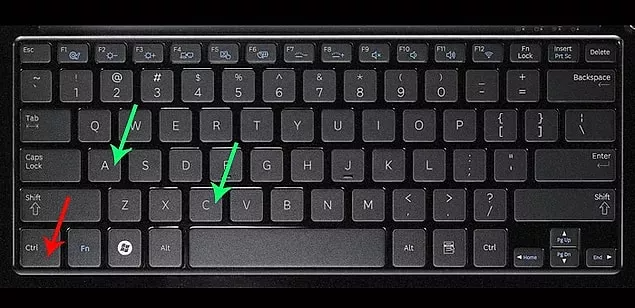
Ctrl + A – Выделение таблицы, выделение листа
Shift + Ctrl + Стрелка – Выделение строки, столбца в указанном направлении
Shift + F11 – Добавление листа
Shift + Ctrl + + – Добавление строки, столбца
Ctrl + – – Удаление выделенного диапазона
Alt + ; – Выделение только видимых ячеек в выделенном диапазоне
Ctrl + ) – Скрытие столбцов
Ctrl + ( – Скрытие строк
Shift + Ctrl + ) – Отображение скрытых столбцов
Shift + Ctrl + ( – Отображение скрытых строк
Копирование, вставка, дублирование
Ctrl + C – Копировать
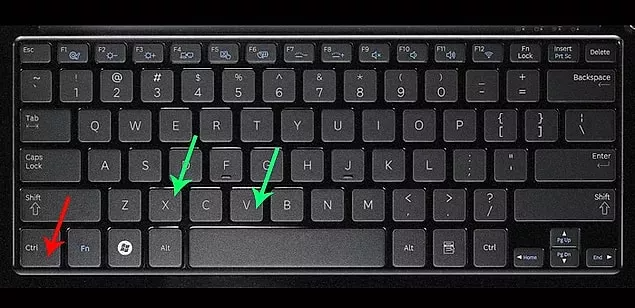
Ctrl + V – Вставить
Ctrl + X – Вырезать
Ctrl + D – Копировать из ячейки, расположенной выше
Ctrl + D – Если выделено несколько ячеек столбца — заполнить вниз
Ctrl + R – Копировать из ячейки, расположенной слева
Ctrl + R – Если выделено несколько ячеек столбца — заполнить вправо
Shift + Ctrl + + – Добавление скопированных в буфер обмена строк, столбцов
Поиск, замена
Ctrl + F – Поиск
Ctrl + H – Замена
Вычисления
Alt + = – Вставка функции Автосумма
F4 – Изменение типа ссылки на ячейку – относительные – абсолютные – смешанные
Ctrl + [ – Выделение ячеек на которые ссылается формула активной ячейки
Ctrl + ] – Выделение ячеек с формулами ссылающимися на активную ячейку
Shift + F3 – Вызов мастера функций
F3 – Вставка имени
Ctrl + F3 – Вызов Диспетчера имён
Работа с таблицей
Ctrl + T – Преобразование диапазона в таблицу
Alt + Shift + Стрелка вправо – Группировать
Alt + Shift + Стрелка влево – Разгруппировать
Shift + Ctrl + L – Добавление автофильтра
Разное
Ctrl + F1 – Минимизация или восстановление ленты
Alt + F8 – Вызов диалогового окна для работы с Макросами
Alt + F11 – Вызов редактора Visual Basic for Applications
Сочетание клавиш: 25 приемов работы в Excel (чтобы сделать вашу жизнь проще)
Разбираемся, как ускорить работу в офисной программе на ПК
Использование Excel — одновременно и сложно (когда пользователь не знает, как правильно обращаться с программой), и значительно упрощает жизнь, когда программы для работы с электронными таблицами используются правильно.
Как минимум для более быстрой и, не побоимся, правильной работы в Excel, необходимо изучить определенные сочетания клавиш. Знание этих сочетаний поможет значительно ускорить работу в данной офисной программе. Давайте ознакомимся с 25 сочетаниями…
1. Как выделить и скопировать информацию?
2. Как быстро вырезать и вставить информацию?
Смотрите также

3. Как выделить текст полужирным шрифтом или курсивом?
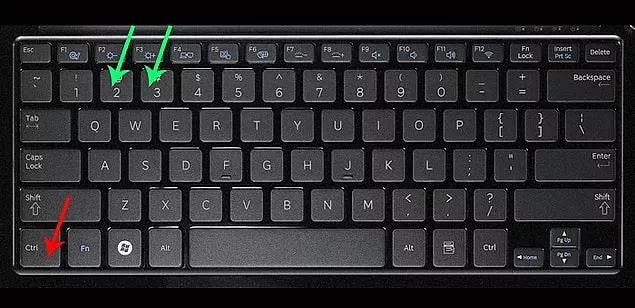
Повторное нажатие отменяет команду.
4. Как подчеркнуть или зачеркнуть текст?

Повторное нажатие отменяет команду.
5. Как открыть диалоговое окно «Формат ячеек» в один клик?

- Ctrl + 1: открыть диалоговое окно «Формат ячеек».
Смотрите также

6. Как найти и заменить текст?
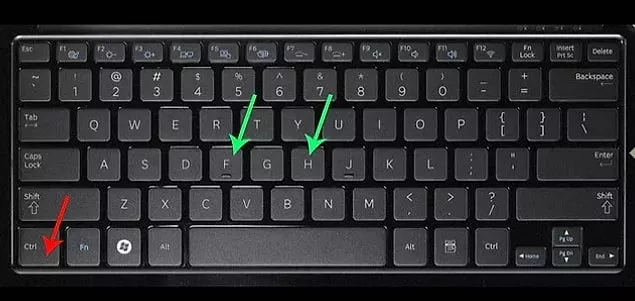
7. Как быстро переключаться между рабочими вкладками?
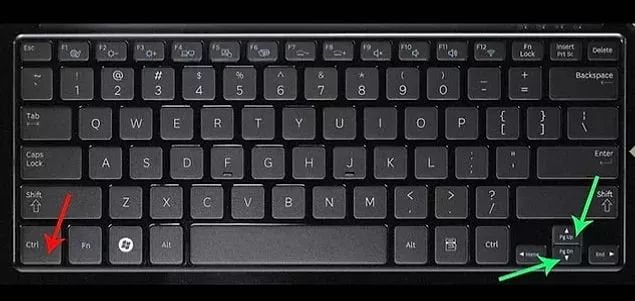
- Ctrl + PgUp: переключение между вкладками листов слева направо.
- Ctrl + PgDn: переключение между вкладками листов справа налево.
8. Как вставить и удалить внешние границы в/из выделенных ячеек?

- Ctrl + Shift + & : вставить внешние границы в выделенные ячейки.
- Ctrl + Shift + _: удалить внешние границы из выделенных ячеек.
9. Как скрыть отмеченные строки и столбцы?

- Ctrl + 9: скрыть выделенные строки.
- Ctrl + 0: скрыть выделенные столбцы.
Смотрите также

10. Как отобразить скрытые строки и/или столбцы?
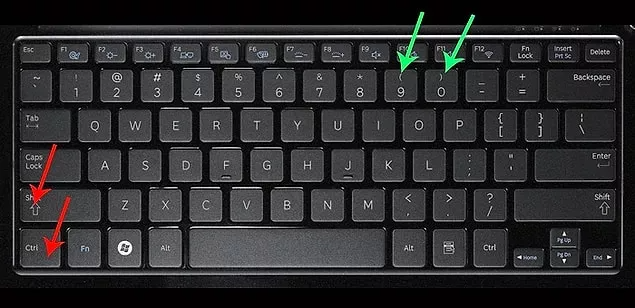
- Ctrl + Shift + (: отобразить скрытые строки в выделенном фрагменте.
- Ctrl + Shift +): отобразить скрытые столбцы.
11. Как вставить текущую дату и/или время?

- Ctrl + Shift + ; : вставить текущую дату.
- Ctrl + Shift + : : вставить текущее время.
12. Как добавить/удалить ячейки?
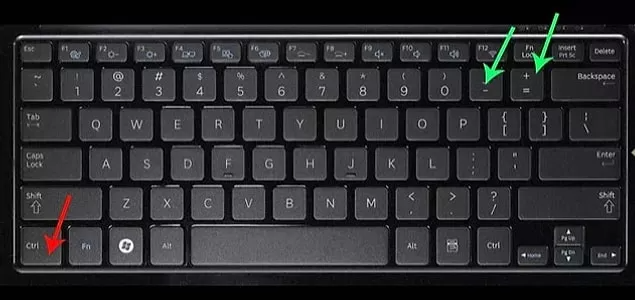
- CTRL + SHIFT + знак плюс (+) : вывести на экран диалоговое окно Добавление ячеек для вставки пустых ячеек. Если выделена строка или столбец, то, соответственно, строка или стобец добавляется сразу, минуя диалоговое окно.
- CTRL + знак минус (-) : вывести на экран диалоговое окно Удаление ячеек для удаления выделенных ячеек. Если выделена строка или столбец, то, соответственно, строка или столбец удаляется сразу, минуя диалоговое окно.
Смотрите также

13. Как скопировать формулу верхней ячейки в текущую ячейку или в строку формул?
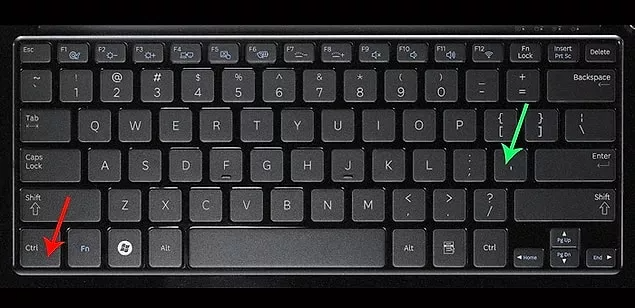
- Ctrl + ‘ : скопировать формулу верхней ячейки в текущую ячейку или в строку формул.
14. Как повторить или отменить предыдущее действие?
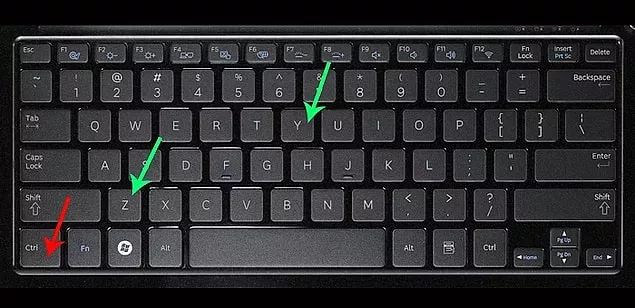
- Ctrl + Y: повторить предыдущее действие.
- Ctrl + Z: отменить предыдущее действие.
15. Как открыть и закрыть документ?
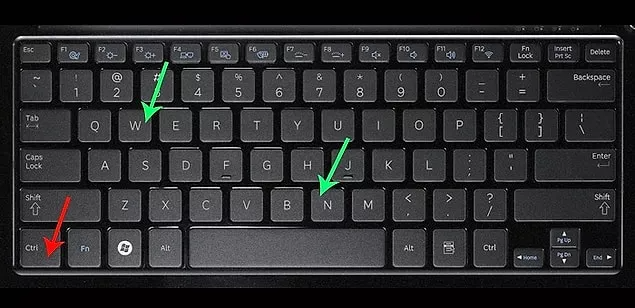
- Ctrl + N : создает новую пустую книгу (лист).
- Ctrl + W : закрывает окно выбранной книги (листа).
16. Как сохранить и распечатать в текущем расположении и в существующем формате?
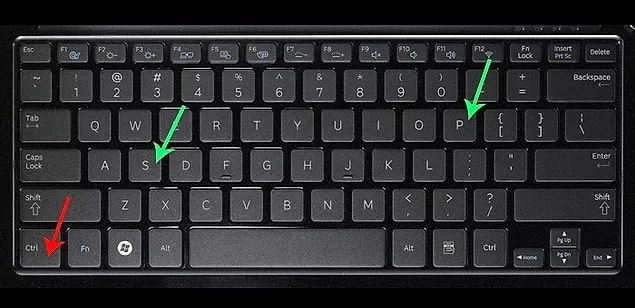
- Ctrl + S : сохранить рабочий файл с текущим именем файла в текущем расположении и в существующем формате.
- Ctrl + P : отображает вкладку Печать.
17. Как открыть существующую книгу?
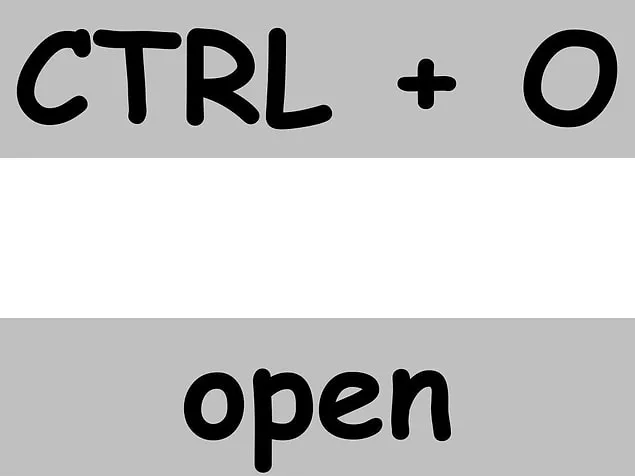
18. Как открыть диалоговое окно «Сохранить как»?

19. Как повторить последнюю команду или действие и закрыть окна в Excel?
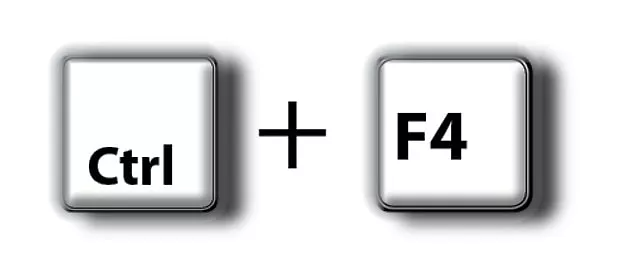
- Ctrl+F4: закрытие окна выбранной книги.
- F4 отдельно: повторение последней команды или действия, если это возможно. Например, если последнее, что вы ввели в ячейку, — это «ABC», вы можете нажать F4 в другой ячейке и повторить этот процесс.
Смотрите также

20. Как перейти в поле Помощник или Поиск?
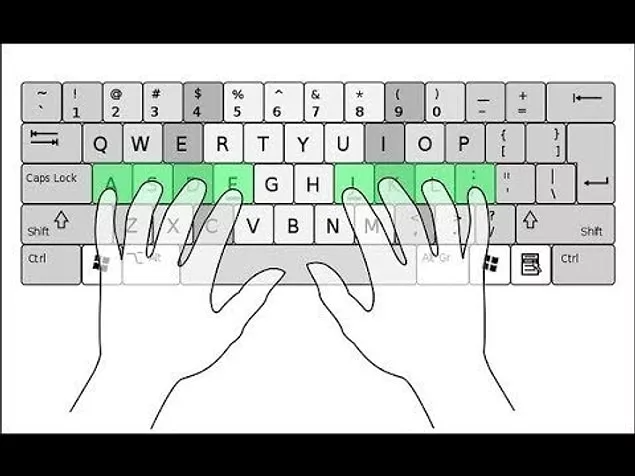
ALT+Q : чтобы перейти к полю Помощник или Поиск.
21. Как открыть меню вкладки «Файл», Главная или Вставка?

- Alt+F : открыть меню вкладки «Файл».
- Alt+H : открыть вкладки Главная и форматирование текста и чисел либо использование инструмента поиска.
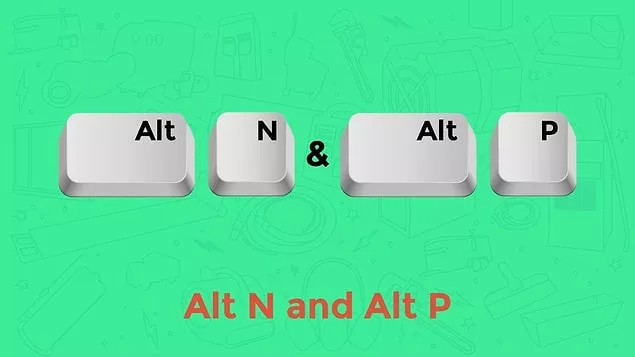
- Alt+N : открыть вкладки Вставка и вставка сводных таблиц, диаграмм, надстроек, спарклайнов, рисунков, фигур, заголовков или надписей.
22. Как развернуть или свернуть панель формул?
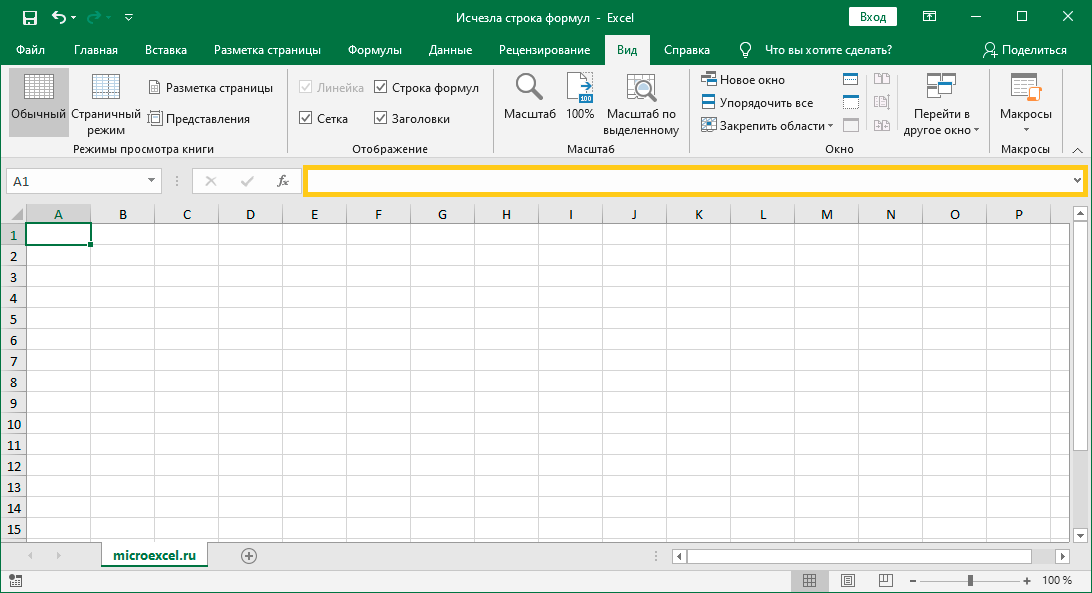
Ctrl+Shift+U : развертывание или свертывание строки формул.
23. Как перейти на вкладку «Формула», «Данные» и «Рецензирование»?
24. Как перейти на вкладку «Вид»?

- Alt+W : перейти на вкладку «Вид».
25. Как добавить функцию?
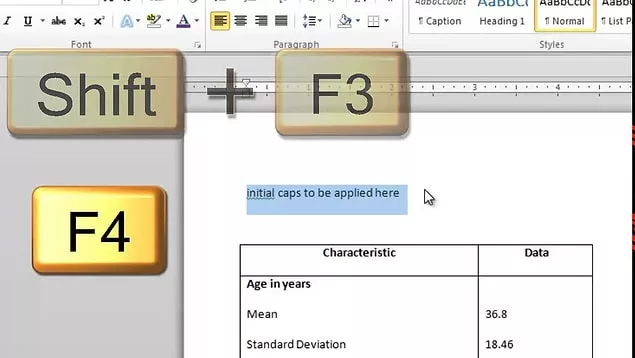
Shift+F3 : вывести на экран диалоговое окно Вставка функции.