Экранная лупа Windows 11 и Windows 10 — как включить и отключить

Экранная лупа в Windows — редко используемый большинством, но полезный для некоторых пользователей инструмент, позволяющий увеличивать часть экрана для людей с ослабленным зрением.
В этой простой инструкции для начинающих пользователей о том, как включить экранную лупу в Windows 11 и Windows 10 сочетанием клавиш или в параметрах системы, а также — о том, как отключить её, если функция была задействована случайно или сама включается при входе в систему (в этом случае перейдите в раздел статьи про настройку параметров экранной лупы).
Горячие клавиши экранной лупы для включения, отключения и дополнительных действий

Самый быстрый способ включить экранную лупу — использовать горячие клавиши (и именно с их помощью часто возможно случайное включение), они же пригодятся, если функцию требуется отключить:
- Для того, чтобы включить экранную лупу, нажмите клавиши Windows (клавиша с эмблемой Windows) + «Плюс» (клавиша с изображением символа +).
- Для отключения экранной лупы нажмите клавиши Windows + Esc.
С помощью горячих клавиш вы можете управлять и дополнительными параметрами при использовании экранной лупы:
- Клавиша Windows в сочетании с клавишей «Минус» уменьшает масштаб, а Windows и Плюс — увеличивает.
- Ctrl+Alt+M (M — английская) изменяет режим или представление экранной лупы. Например, по умолчанию она запускается во весь экран, а с помощью указанного сочетания можно включить экранную лупу в окне или закрепленном окне. На эти же режимы можно переключиться и отдельно: Ctrl+Alt+F — во весь экран, Ctrl+Alt+D — закреплённое окно, Ctrl+Alt+L — простая экранная лупа (плавающее окно).
- Ctrl+Alt+Пробел временно показывает весь экран (когда увеличена его отдельная часть).
- Ctrl+Alt+Ввод — запуск чтения с экрана (прекращение — по любой клавише).
Есть и другие возможности управления в режиме экранной лупы с помощью клавиши-модификатора, ознакомиться с которыми можно в Параметрах, о чём далее.
Включение и отключение экранной лупы в Параметрах
Иногда может потребоваться включение или отключение экранной лупы в Параметрах, там же включить или отключить её автоматический запуск при входе в систему. Необходимые параметры вы найдёте в следующих разделах:
- В Windows 11 — Параметры — Специальные возможности — Экранная лупа. Обратите внимание, что для включения или отключения автозапуска нужно будет нажать по стрелке справа от пункта включения/отключения экранной лупы.

- В Windows 10 — Параметры — Специальные возможности, слева выбираем «Экранная лупа». Настройки автоматического запуска при необходимости вы найдёте сразу после раздела настройки масштаба увеличения.

Если вы активный пользователь функции, рекомендую изучить и другие доступные настройки, например, может оказаться полезной возможность изменения шага масштабирования: на это значение, например, будет изменяться масштаб при использовании горячих клавиш изменения масштаба.
А вдруг и это будет интересно:
- Лучшие бесплатные программы для Windows
- Не удалось запустить службу Windows Audio на Локальный компьютер — как исправить?
- Ошибка DXGI ERROR DEVICE HUNG — как исправить?
- Как сбросить Windows на заводские настройки в командной строке
- Как создать отчет о работе Wi-Fi сети в Windows 11 и 10
- Устройство tap0901 — что это и как установить драйвер?
- Windows 11
- Windows 10
- Android
- Загрузочная флешка
- Лечение вирусов
- Восстановление данных
- Установка с флешки
- Настройка роутера
- Всё про Windows
- В контакте
- Одноклассники
-
Миха 13.12.2022 в 23:55
Убрать лупу из автозагрузки
На обслуживаемом предприятии, на одном из компьютером, случилась следующая курьезная ситуация — каждый раз, после входа пользователя, запускалось приложение «Экранная лупа». Мелочь, а неприятно. Поиск в автозагрузке ничего не дал, решение проблемы оказалось совсем в другом месте.
Windows 7 и 8
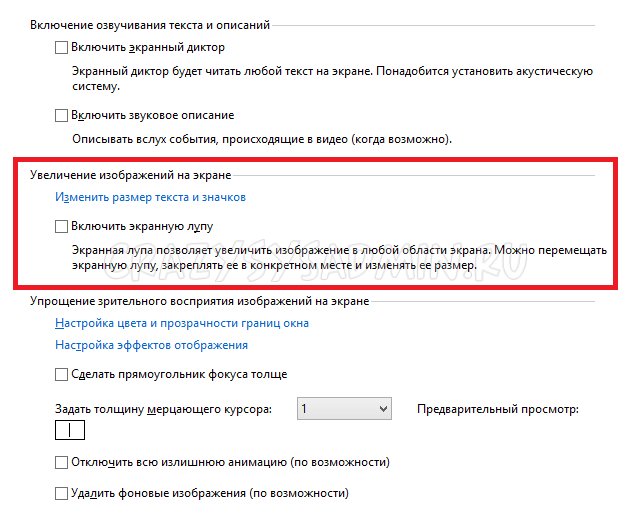
- Открыть Панель Управления, в ней перейти «Специальные возможности«.
- Открыть пункт «Оптимизация изображения на экране«.
- Снять галочку с пункта «Включить экранную лупу«, и сохранить изменения нажав кнопку «ОК«.
Windows 10
Для отключения автозапуска экранной лупы в Windows 10, нужно проделать следующие действия:
- Открыть «Параметры» (шестеренка в меню «Пуск»).
- Открыть раздел «Специальные возможности«, в нем найти вкладку «Экранная лупа».
- Сменить значение пункта «Включить экранную лупу» с «Вкл.» на «Откл.«.
Сочетания клавиш для экранной лупы и сенсорные жесты
Увеличение и уменьшение масштаба с помощью колеса прокрутки мыши.
CTRL + ALT + прокрутка с помощью колеса мыши
Сдвиг в направлении клавиши со стрелкой.
CTRL + ALT + клавиша со стрелкой
Открытие параметров экранной лупы.
Клавиша с логотипом Windows + M
Переход в режим инвертирования цветов экрана и возврат к режиму цветов экрана по умолчанию при включенной экранной лупе.
Переключение в полноэкранный режим.
Переключение в режим закрепления.
Переключение в режим лупы.
Последовательное переключение между полноэкранным режимом, режимом закрепления и режимом лупы.
Временно показать весь экран при включенном увеличении масштаба.
CTRL + ALT + ПРОБЕЛ
Изменение масштаба увеличения.
SHIFT + ALT + клавиши со стрелками
Сенсорные жесты экранной лупы
Для работы с экранной лупой на устройстве с сенсорным экраном Windows используйте следующие сенсорные жесты.
- Для увеличения масштаба нажмите кнопку «плюс» (+) в левом или правом верхнем углу экрана.
- Для уменьшения масштаба нажмите кнопку «минус» (-) в левом или правом нижнем углу экрана.
При использовании средства чтения с экрана переместите фокус на нужную кнопку. При переходе на кнопку вы услышите сообщение «Уменьшить» или «Увеличить». Дважды коснитесь экрана, чтобы выбрать действие.
Чтобы увеличить масштаб, поместите два пальца на границу экранной лупы и разведите их в стороны.
- Чтобы переместиться по экрану, проведите пальцем по краям экранной лупы в полноэкранном режиме.
- Чтобы мгновенно уменьшить масштаб и увидеть, в каком месте экрана вы находитесь, одновременно коснитесь пальцами противоположных границ экрана.
- Чтобы переместить экран вверх или вниз, коснитесь верхней или нижней границы.
- Чтобы прокрутить страницу по горизонтали или по вертикали, коснитесь границы, а затем проведите пальцем от границы к центру экрана. Граница исчезнет при достижении конца области прокрутки в выбранном направлении.
- Экранную лупу можно всегда закрыть, нажав кнопку «Закрыть» во всплывающем окне экранной лупы (маленькое прямоугольное окно, в котором написано Экранная лупа в левом верхнем углу). При использовании сенсорного ввода и экранной лупы в полноэкранном режиме с увеличением 100% можно также закрыть экранную лупу, нажав кнопку «Закрыть» (X) рядом с кнопкой увеличения в правом верхнем углу.
Если вы используете средство чтения с экрана, переместите фокус на кнопку «Закрыть», а затем дважды коснитесь экрана.
Подробнее
- Сочетания клавиш для использования специальных возможностей Windows
- Использование экранной лупы для удобного просмотра элементов на экране
- Как быстро изменить масштаб экранной лупы
- Полный список сенсорных жестов для экранного диктора см. в статье Использование экранного диктора с сенсорным вводом в Windows 10, а также Команды, вводимые с клавиатуры, и сенсорные жесты для экранного диктора.
Использование экранной лупы для чтения
Наши продукты и службы предназначены для людей с разными возможностями. В Windows 10 есть множество встроенных специальных возможностей для слепых, дальтоников и людей с ослабленным зрением.
В этой статье объясняется, как пользоваться экранной лупой для того, чтобы текст на экране читался вслух, а не только увеличивался.
Начало работы
Включить экранную лупу
Для включения экранной лупы нажмите клавишу Windows + знак «плюс»(+). Чтобы отключить экранную лупу, нажмите клавишу Windows + ESC.
Если вы предпочитаете пользоваться мышью, выберите Пуск > Параметры > Специальные возможности > Экранная лупа > Включить экранную лупу.
Начать чтение
- Чтобы начать чтение с текущего положения курсора, нажмите клавиши CTRL + ALT + ВВОД. Это сочетание клавиш также приостанавливает и возобновляет чтение.
- Другой способ запуска чтения: нажмите клавиши CTRL + ALT и, удерживая их нажатыми, щелкните левой кнопкой мыши там, откуда вы хотите начать чтение.
Чтобы остановить чтение, нажмите любую клавишу.
Совет. Чтобы прочитать только следующее предложение, нажмите клавиши CTRL + ALT + K. Чтобы прочитать только предыдущее предложение, нажмите клавиши CTRL + ALT + H.
Изменение клавиши – модификатора чтения
Клавиша-модификатор используется для запуска всех сочетаний клавиш, которые относятся к функции чтения экранной лупы. По умолчанию клавишей – модификатором сочетаний клавиш для функций чтения является сочетание клавиш CTRL + ALT. При желании вы можете изменить эту настройку в параметрах экранной лупы.
Примечание. Если вы также используете экранный диктор, не выбирайте те же клавиши, которые используете в сочетаниях клавиш для средства чтения с экрана. По умолчанию экранная лупа и экранный диктор используют различные клавиши.
Изменение клавиши – модификатора чтения с помощью мыши
- Выберите ПУСК >Параметры >Специальные возможности >Экранная лупа .
- Откройте раскрывающееся меню Выбор клавиши-модификатора и выберите вариант, который хотите использовать.
Изменение клавиши-модификатора чтения с помощью клавиатуры и экранного диктора
- Нажмите клавишу Windows + Ctrl + M , чтобы открыть окно параметров экранной лупы.
- Нажмите клавишу TAB, пока не услышите «Чтение, выбор клавиши-модификатора» после выбранного варианта.
- Нажмите клавишу ВВОД , чтобы открыть меню, и воспользуйтесь клавишами «Стрелка вверх» и «Стрелка вниз» для перехода к нужному варианту, а затем нажмите клавишу ВВОД , чтобы выбрать его и закрыть меню.
Команды управления чтением вслух с помощью экранной лупы
Клавиша Windows + знак «плюс» (+)
Включение экранной лупы
Запуск, приостановка и возобновление чтения
Чтение от положения указателя мыши
Клавиша-модификатор + левая кнопка мыши
Чтение предыдущего предложения
Чтение следующего предложения
См. также
- Используйте экранную лупу, чтобы сделать элементы на экране более удобными для просмотра
- Сочетания клавиш для использования специальных возможностей Windows


Нужна дополнительная помощь?
Нужны дополнительные параметры?
Изучите преимущества подписки, просмотрите учебные курсы, узнайте, как защитить свое устройство и т. д.




В сообществах можно задавать вопросы и отвечать на них, отправлять отзывы и консультироваться с экспертами разных профилей.