Как выключить часы хонор
Порой возникает необходимость отключить питание своего фитнес-браслета на некоторое время. Это может быть связано с временным неиспользованием, отправкой по почте в другой город, продажей или запретом на работу посторонней электроники на режимных объектах. В отличии от главного конкурента – Xiaomi Mi Band 4, браслет от Huawei имеет такую возможность и может быть отключен в случае необходимости. Так как же выключить Honor Band 5?
Инструкция
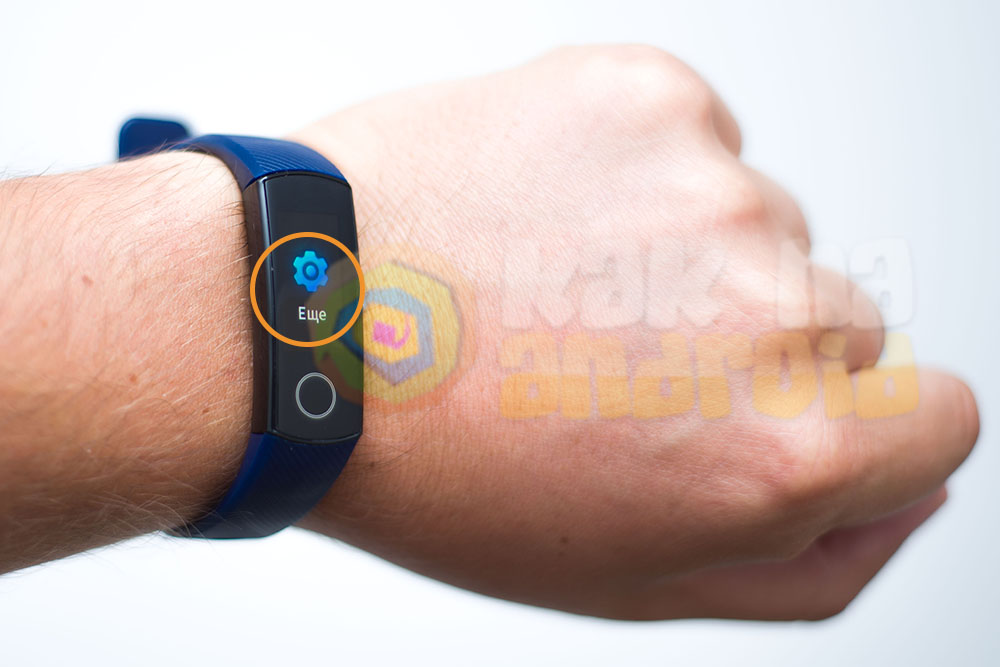
Заходим в меню браслета и выбираем раздел “Еще”.
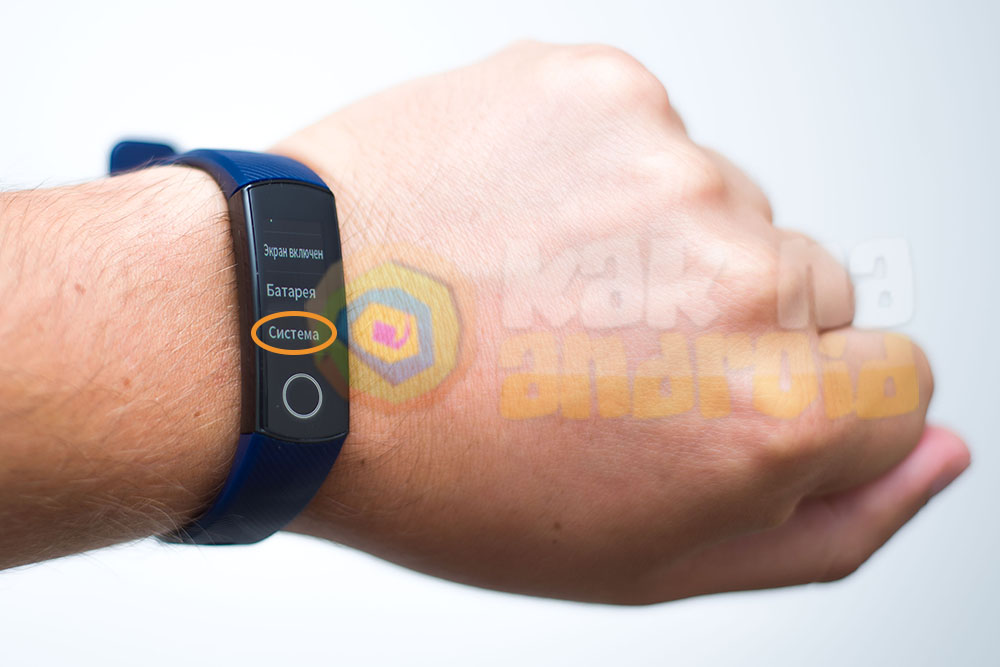
После этого в списке доступных элементов ищем “Система” и нажимаем на него.
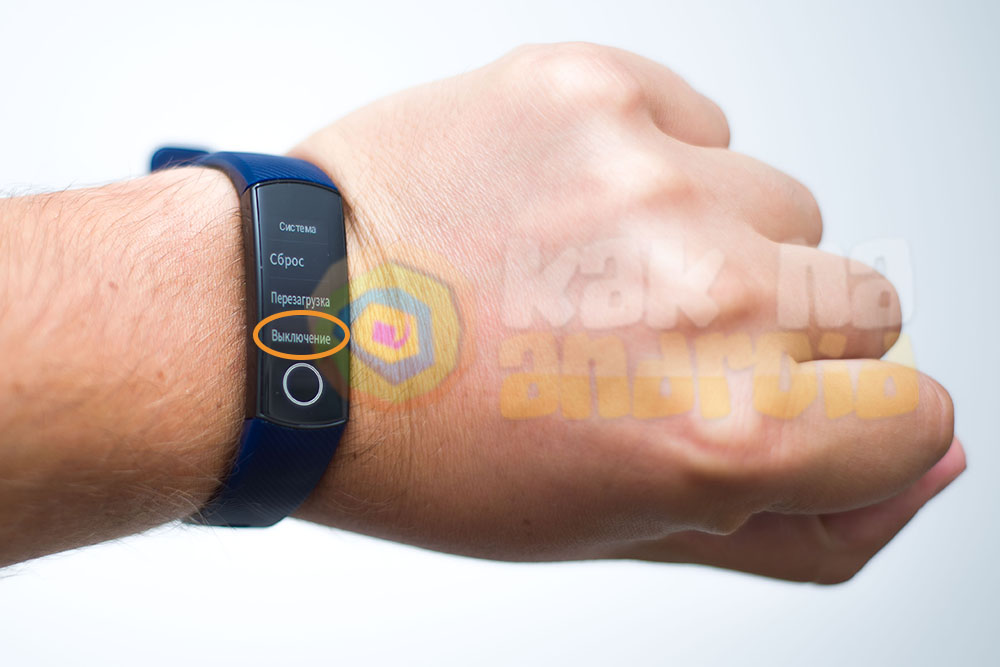
Всё, что осталось – нажать на пункт “Выключение”, просмотреть информацию о том, как впоследствии можно будет включить браслет,
а после – подтвердить свои намерения нажав на кнопку с изображение галочки синего цвета.
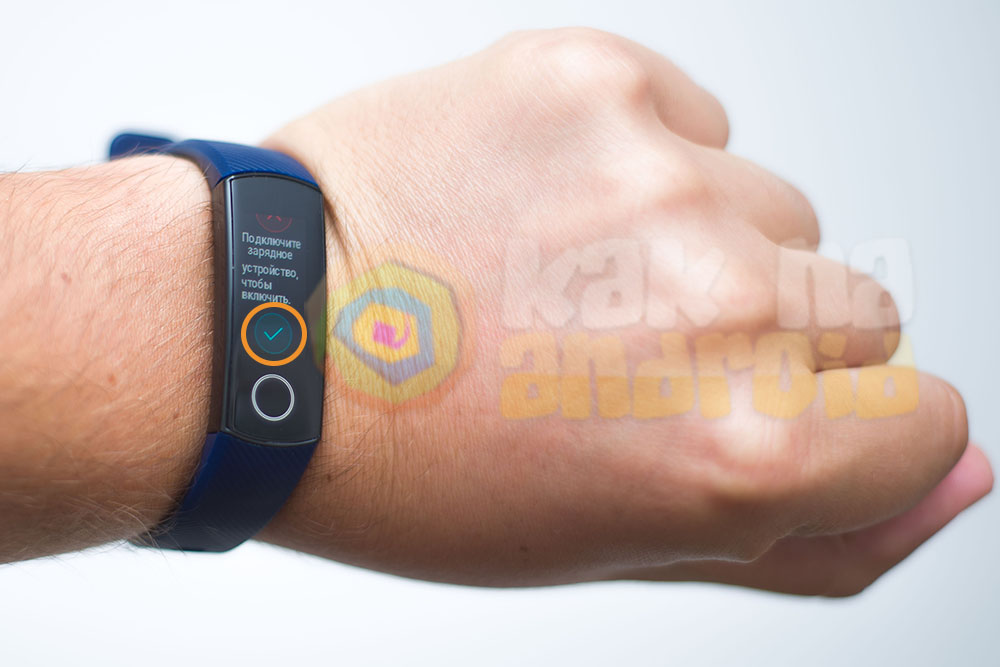
Honor Band 5 выключится и повторно включить его можно будет только подключив к источнику питания используя док-станцию идущую в комплекте.
Смотрите также:
- Как установить циферблат на Honor Band 5
- Как заряжать Honor Band 5
- Как поменять ремешок на Honor Band 5
Вам помогло? Оцените статью:
/rating_on.png) (3 гол., 5,00)
(3 гол., 5,00)
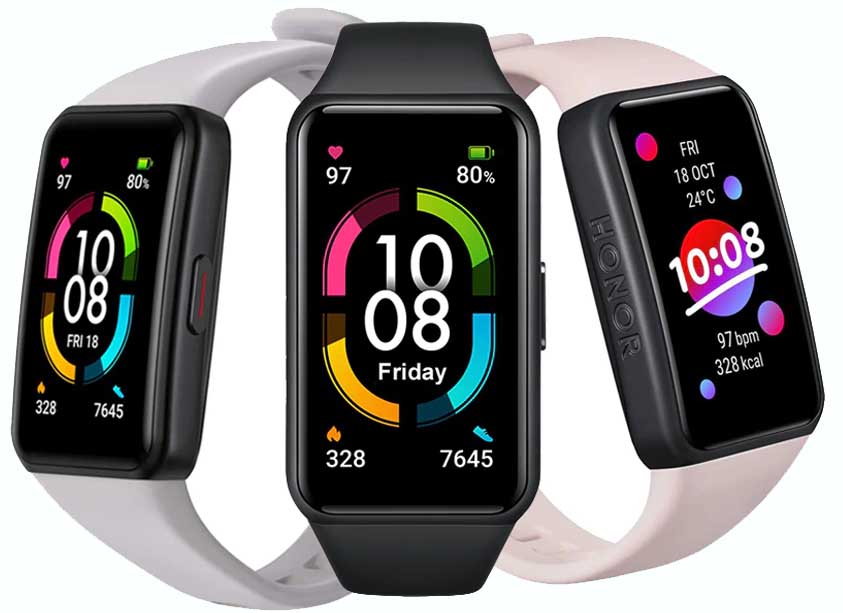
При первом знакомстве с умным браслетом Honor Band 6 может возникнуть множество вопросов по его подключению и настройке, на которые не отвечает заводская инструкция. Многие ответы на них вы найдете в этой статье: как правильно заряжать гаджет, подключать его к смартфону и сделать первые настройки. Инструкция также подойдет для схожей модели Huawei Band 6.
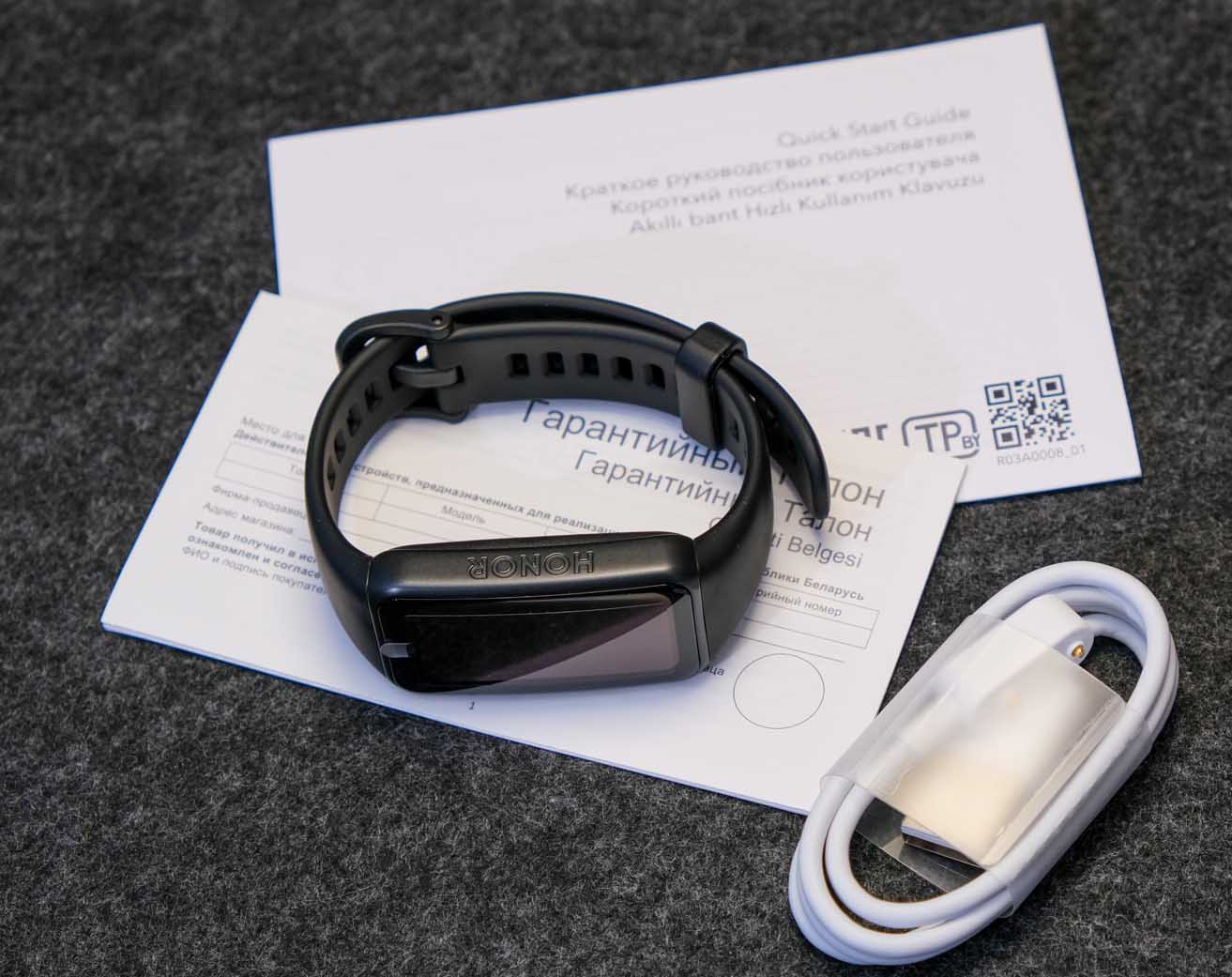
Как заряжать Honor Band 6
Перед первым подключением фитнес-браслета к телефону рекомендуется полностью зарядить его. Для зарядки достаньте из коробки зарядное устройство, протрите его контакты, а также корпус и зарядные контакты Honor Band 6. Совместите зарядные контакты обоих устройств. Поскольку зарядка магнитная, вы не ошибетесь в их соединении и сделаете это одним легким движением (не нужно вставлять и вытаскивать кредл, разбирать капсулу и пр.). Другой разъем зарядного устройства подключите к USB-порту источника питания (об этом ниже). Зарядка начинается автоматически, а по завершению гаджет завибрирует и выведет на экран сообщение об окончании процесса. После завершения зарядки отключите гаджет от источника питания. 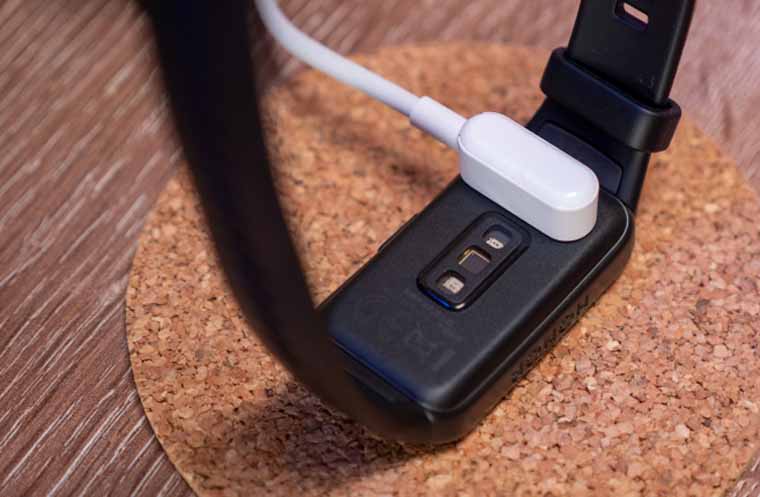 В качестве источника питания для фитнес-браслета может выступить компьютер, ноутбук, зарядное устройство телефона, Power Bank или другое устройство. Зарядка во всех перечисленных девайсах обычно начинается автоматически, однако в пауэрбанке для этого может нажиматься кнопка. Эта кнопка переключает внешний аккумулятор в специальный режим работы со слаботочными устройствами (есть не во всех пауэрбанках), иначе через пару минут он выключится, не обнаружив нагрузки.
 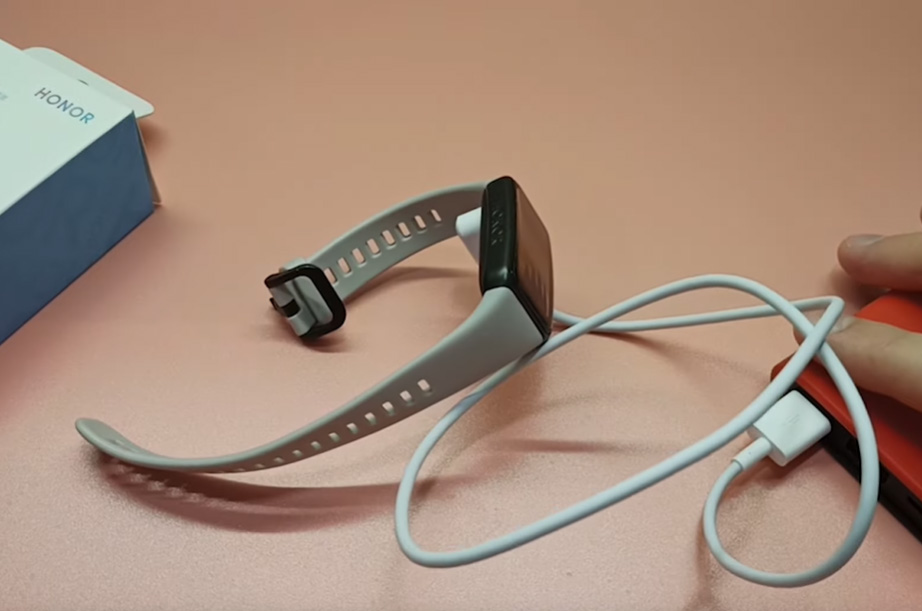 На полную зарядку требуется около часа, а полученного зарядка хватит примерно на десять дней активной работы браслета. Однако в модели Honor Band 6 есть быстрая зарядка, с помощью которой гаджет буквально за 5 минут можно пополнить зарядом, и этого хватит еще на несколько дней работы. Включается она автоматически, поэтому ничего дополнительно нажимать или выбирать из меню не нужно. При низком уровне заряда фитнес-браслет предупреждает о необходимости восстановить запасы батареи, а при очень низком заряде он выключится. Повторное включение будет возможно только после установки гаджета на зарядку. Обратите внимание, что при сильном разряде гаджет может несколько минут не включаться даже на зарядке. В этом случае просто оставьте его заряжаться.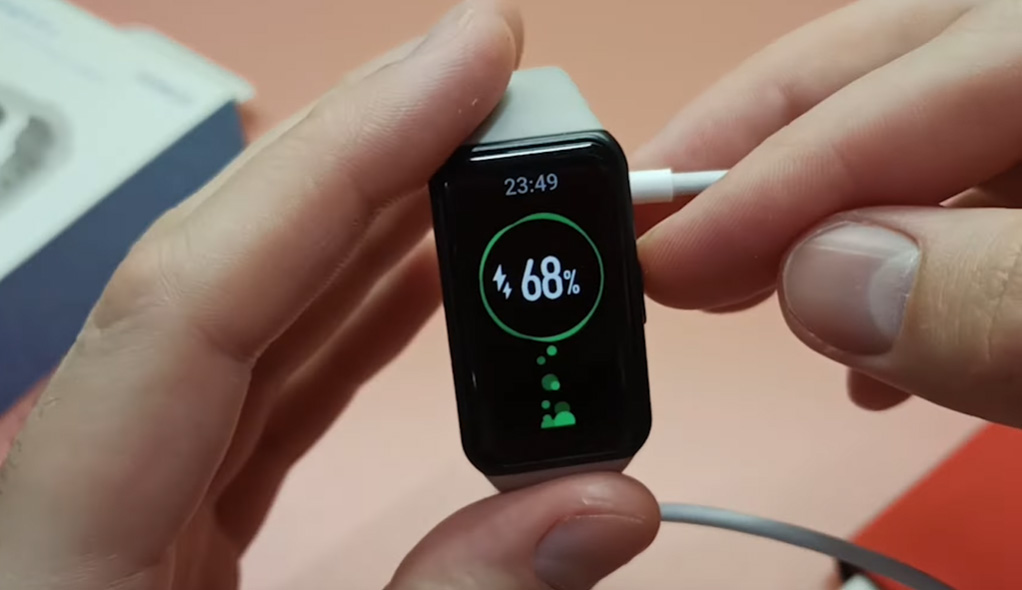
Как подключить фитнес-браслет Honor Band 6 к телефону
Установка приложения Huawei Health
Управление умным гаджетом ведется через приложение Huawei Health («Здоровье»). Оно доступно из магазинов «Play Маркет», App Store и AppGallery, в зависимости от того, какой у вас телефон. Загрузите его из магазина или отсканируйте QR-код из руководства пользователя, с коробки или самого фитнес-браслета. 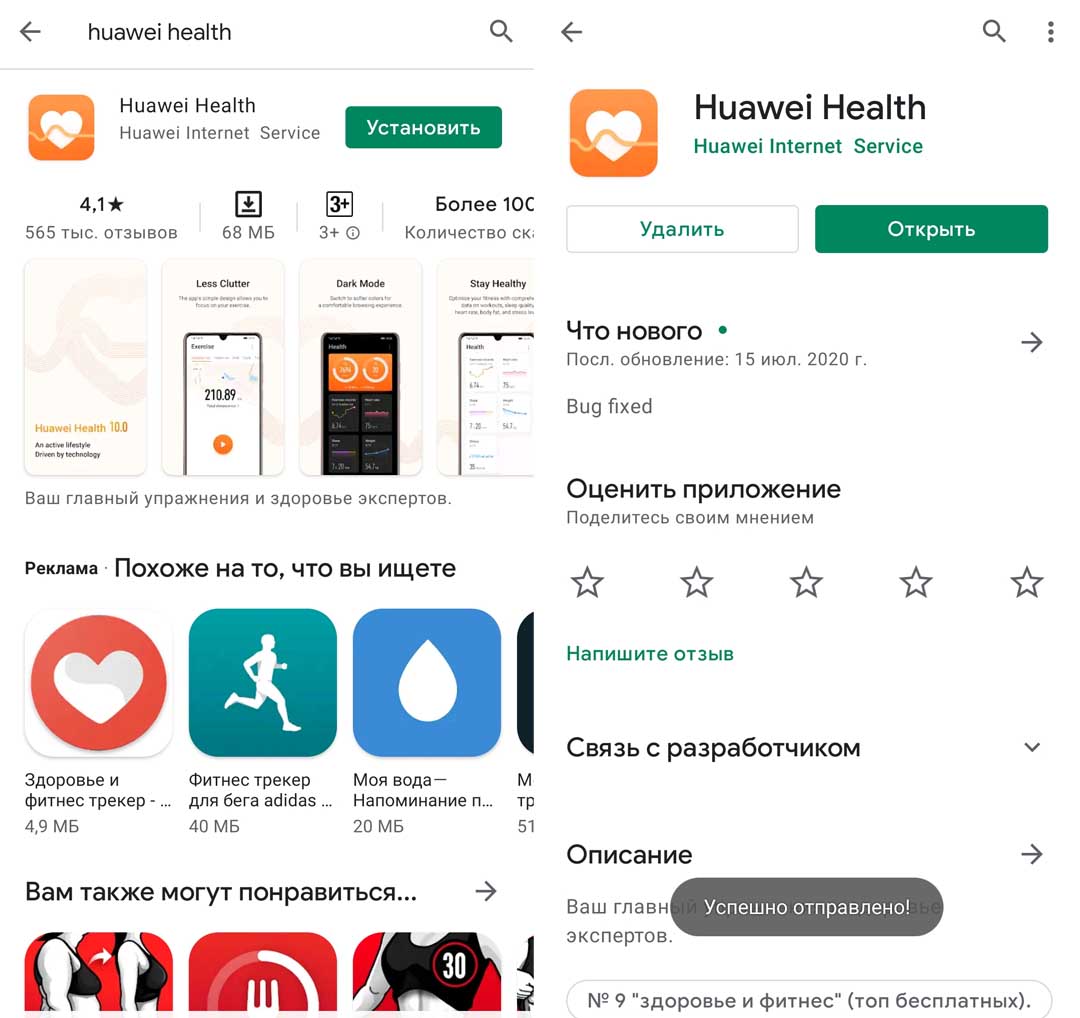 При первом заходе в приложение оно выдаст вам несколько предупреждений о том, что будет собирать ваши персональные данные, данные ваших физических нагрузок и здоровья. Также приложение подсказывает, каковы условия работы в нем для взрослых и детей. Согласитесь с предупреждениями и выдайте разрешения нажатием кнопки «Принимаю».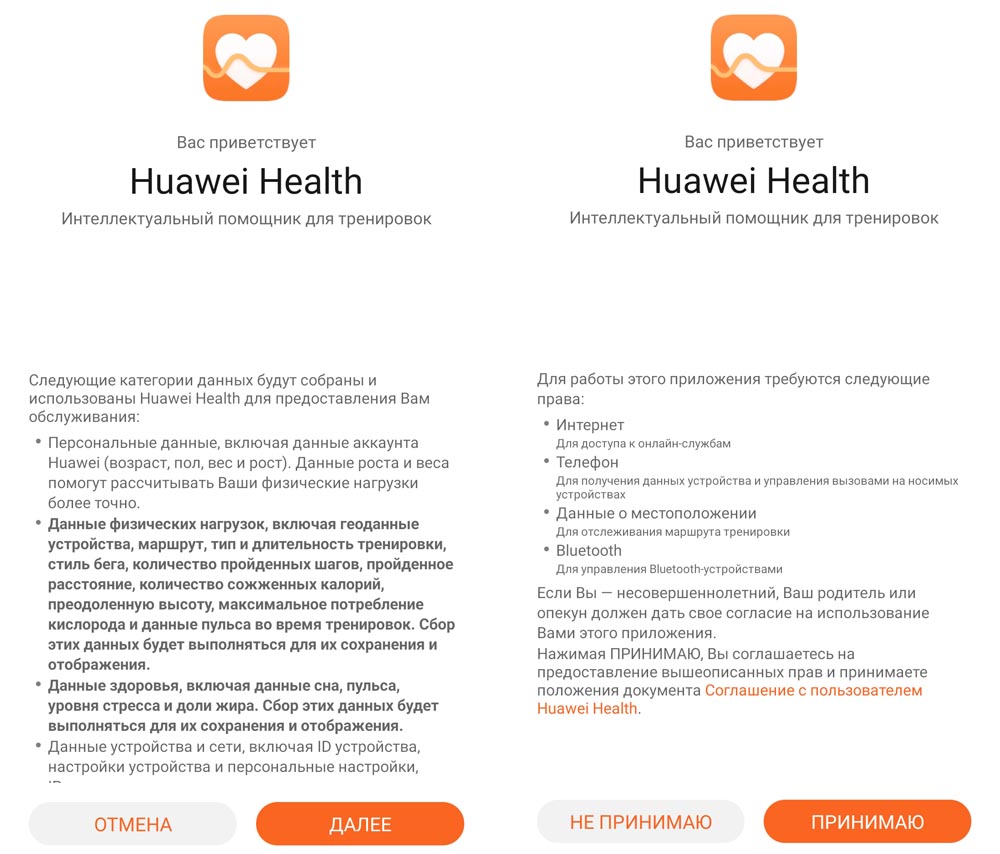
Регистрация в приложении Huawei Health
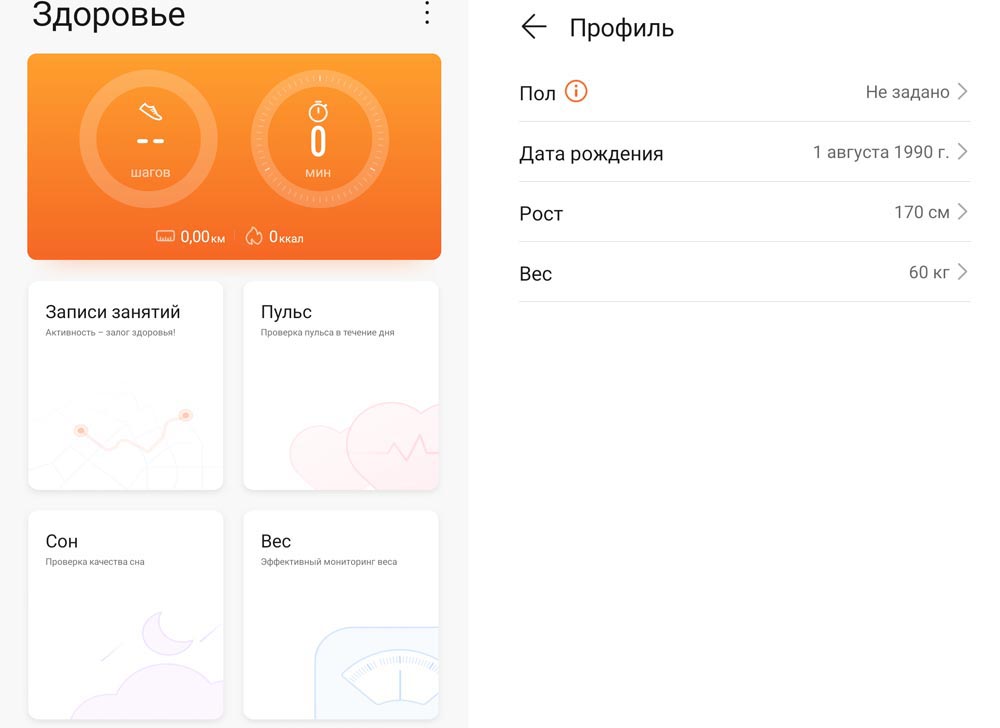
Поскольку приложение будет регулярно собирать информацию о вас, вам нужно зарегистрироваться в нем, указав о себе запрашиваемую информацию. Она касается вашего веса, даты рождения, роста и другого. Так как эти данные будут использоваться в различных формулах и рекомендациях, советуем указать настоящие сведения о себе. Если приложение предложит вам провести настройку работы Мобильных служб Huawei, проделайте это согласно инструкции на экране. Эти действия необходимы владельцам телефонов других брендов, отличных от Huawei.
Подключение Honor Band 6 к телефону
Перед подключением фитнес-браслета включите его нажатием боковой кнопки. Напомним, что гаджет должен быть заряжен во избежание проблем при сопряжении с телефоном. При первом включении Honor Band 6 предложит вам выбрать язык. Выберите русский (если доступен), английский или другой удобный вам язык. После этого часы предлагают провести сопряжение с телефоном через приложение Huawei Health (далее мы будем использовать название «Здоровье»). 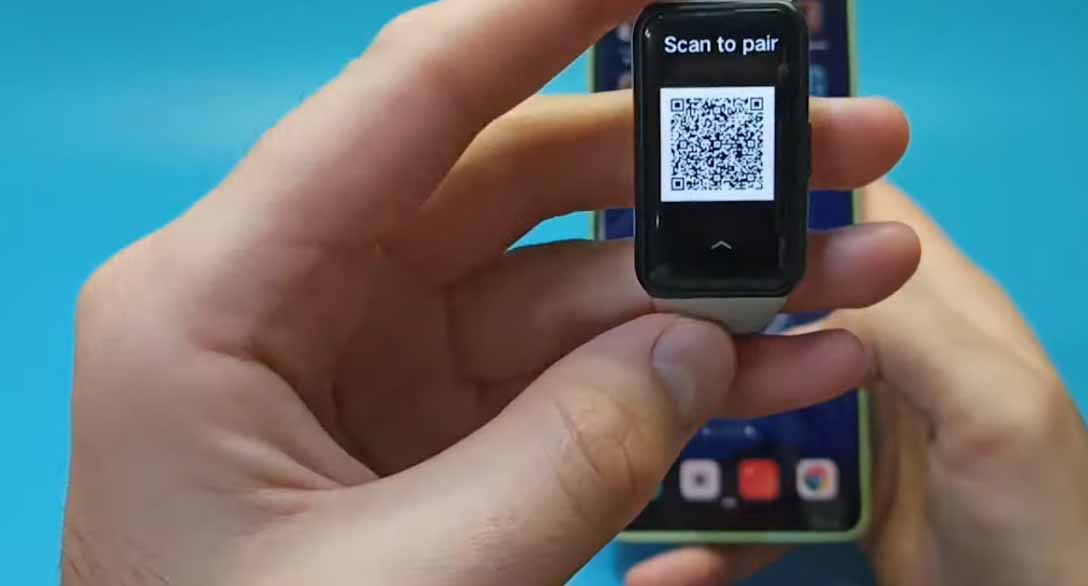 В приложении «Здоровье» перейдите на вкладку «Устройства» и нажмите строку «Добавить». В открывшемся списке выберите вариант «Умный браслет». Если приложение начало обновление списка доступных фитнес-браслетов Hyawei и Honor, дождитесь его окончания.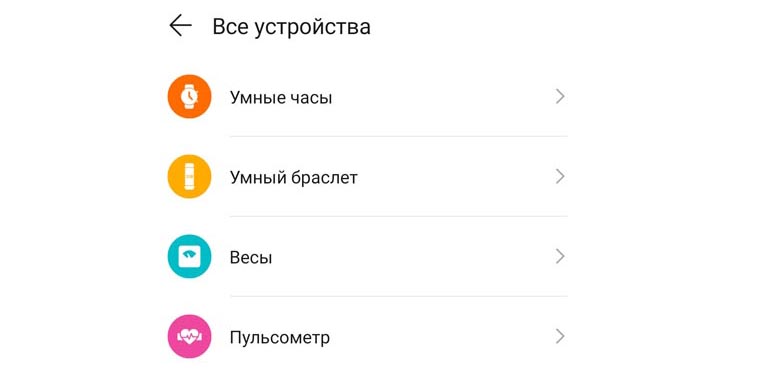
Выберите строку Honor Band 6 или Huawei Band 6 и нажмите внизу кнопку «Сопрячь». Телефон начнет поиск устройств, и важно, чтобы в этот момент ваш фитнес-браслет находился рядом с ним. После обнаружения умного браслета нажмите на нем галочку, чтобы подтвердить сопряжение. По окончании процесса соединения телефон напишет «Сопряжено» и перечислит, какие данные будут сопряжены с фитнес-браслетом. 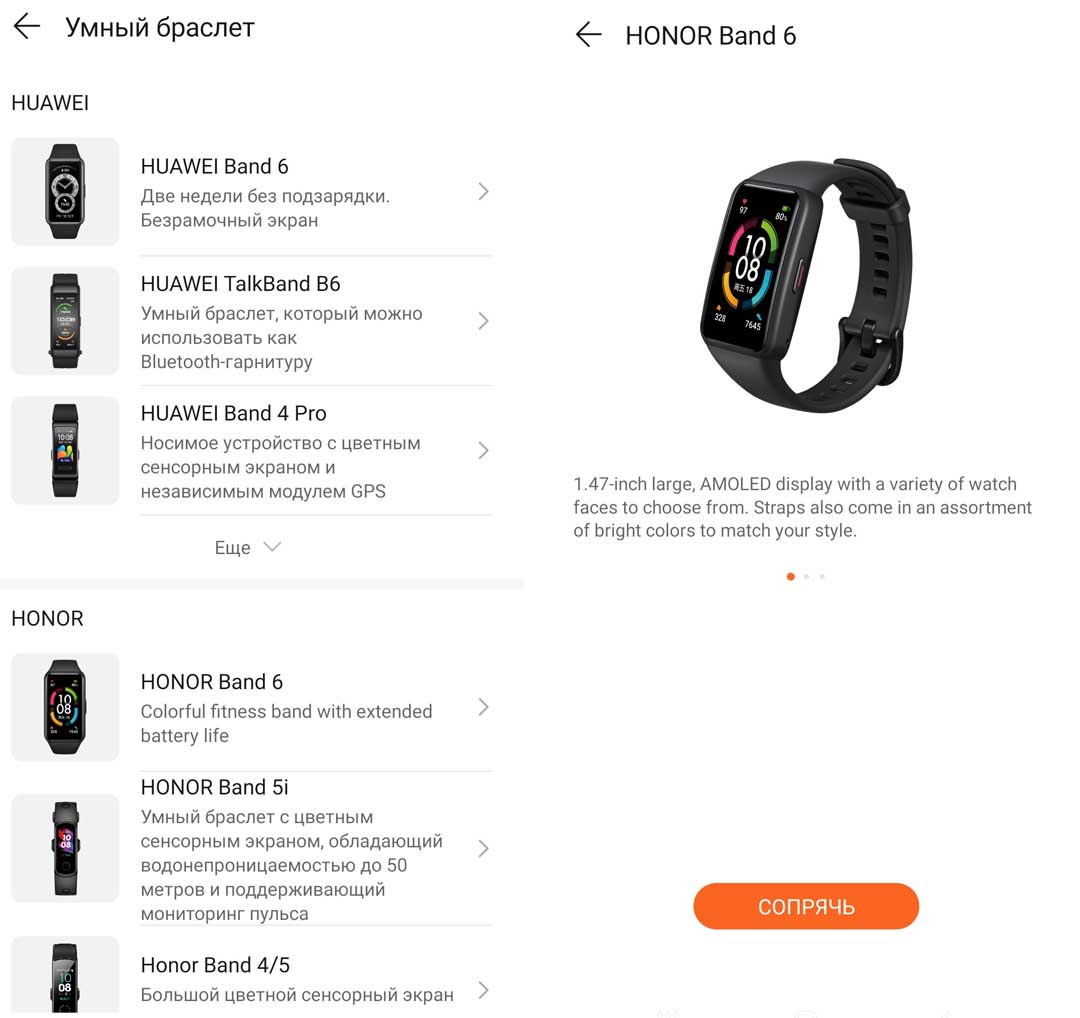
Обратите внимание, что здесь же можно сразу включить функцию автозагрузки пакетов обновления по Wi-Fi, чтобы браслет сам обновлялся при нахождении в зоне Wi-Fi. На этом же шаге подключается функция «Автообновление» — при ее активации гаджет будет обновляться во время простоя, чтобы не мешать вам во время тренировок или другой работы с фитнес-браслетом. 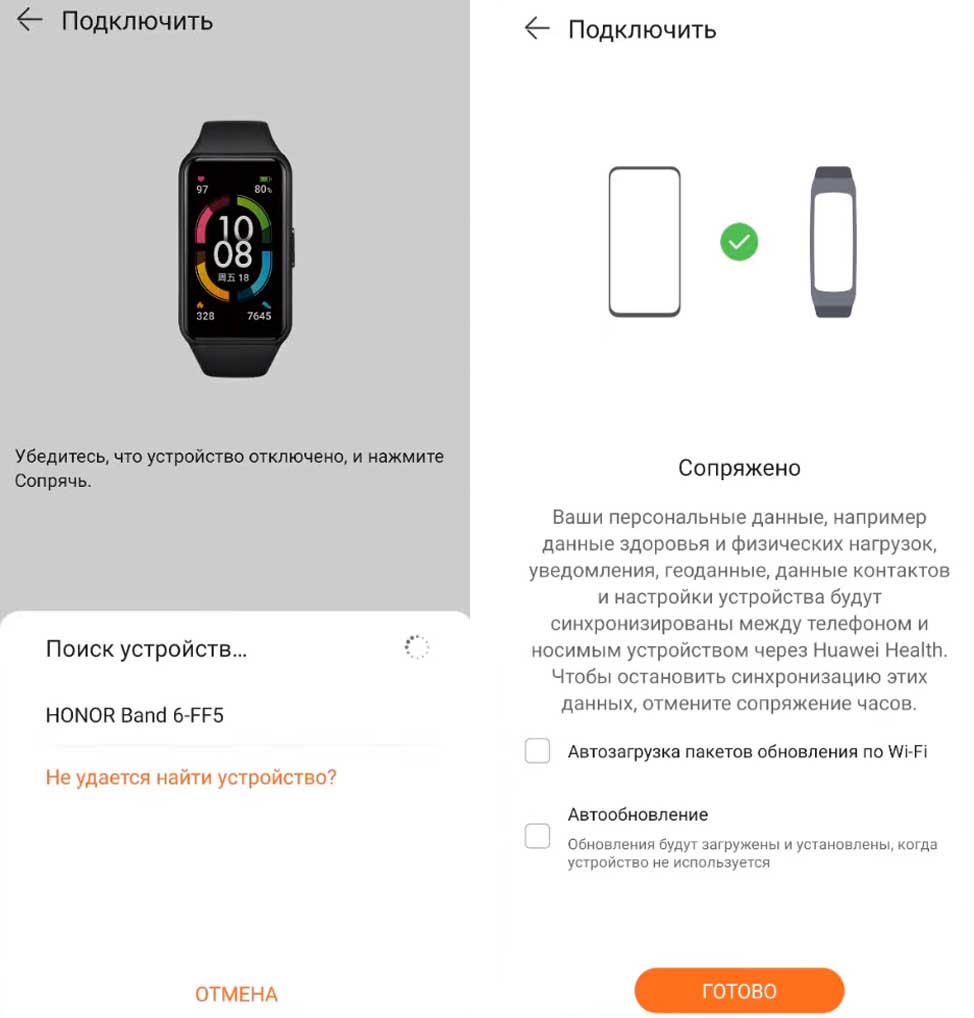
Управление умным браслетом Honor Band 6
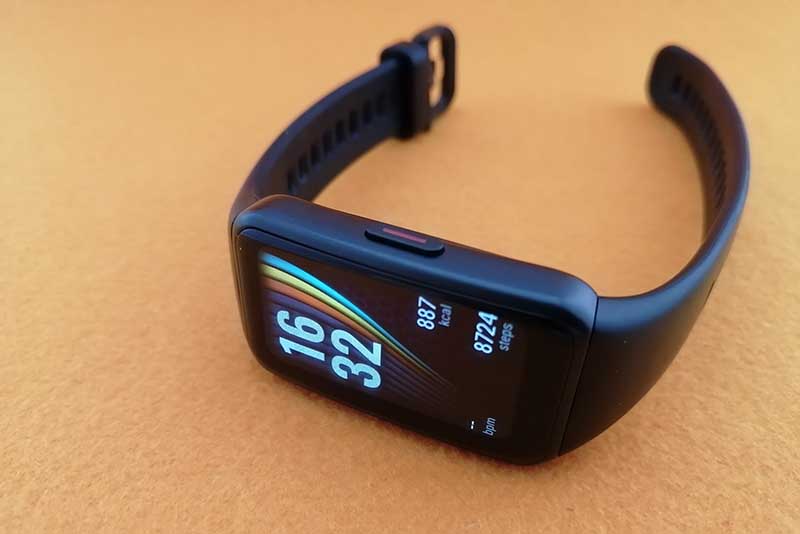
Управление умным гаджетом ведется при помощи боковой кнопки и сенсорного экрана. Для включения, выключения или перезагрузки устройства боковая кнопка нажимается и удерживается. Обычное нажатие этой же кнопки на главном экране поможет вам оказаться в меню приложений, а при нахождении на других экранах вернуться к главному экрану. Однако возврат на главный экран возможен не во всех случаях (например, он не сработает при запуске тренировки).
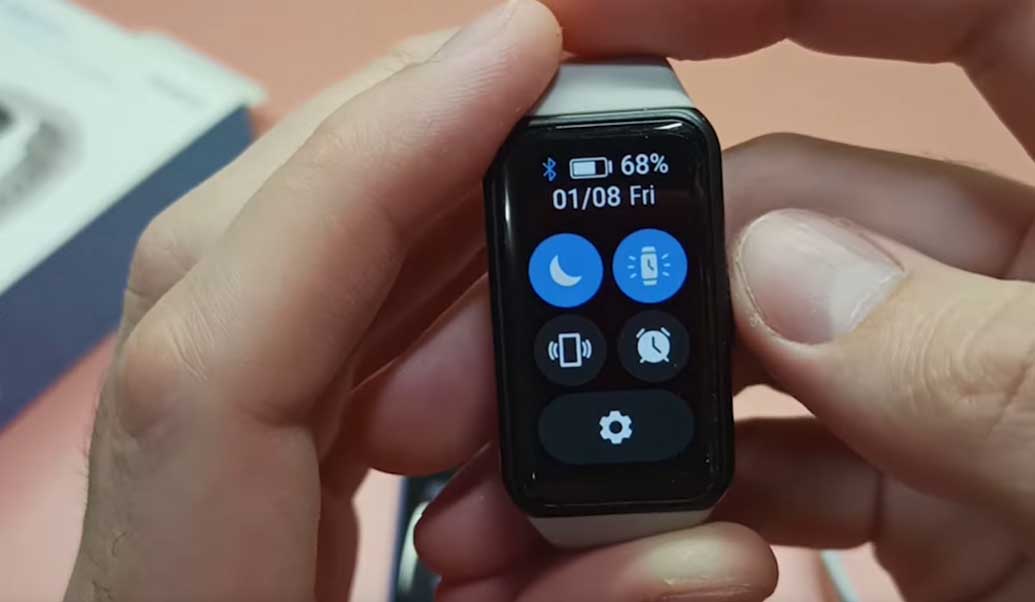
Для листания экранов используйте свайпы вправо и влево. Если вам нужно вернуться не на главный экран, а на предыдущий, тогда сделайте свайп вправо. Свайп по главному экрану вверх поможет вам быстро проверить уведомления на устройстве. В этом же меню свайп вправо приведет к удалению уведомления. Свайп вниз обеспечивает переход в меню быстрых настроек или активирует какую-либо функцию, например будильник. Для выбора нужной вам функции или подтверждения действия используйте касание, а для изменения стиля циферблатов — касание с удержанием.
Настройка Honor Band 6
После успешного подключения браслета, можно им пользоваться. Однако лучше задать определенные настройки, чтобы вы могли задействовать ваш умный гаджет по максимуму.
Персональные настройки
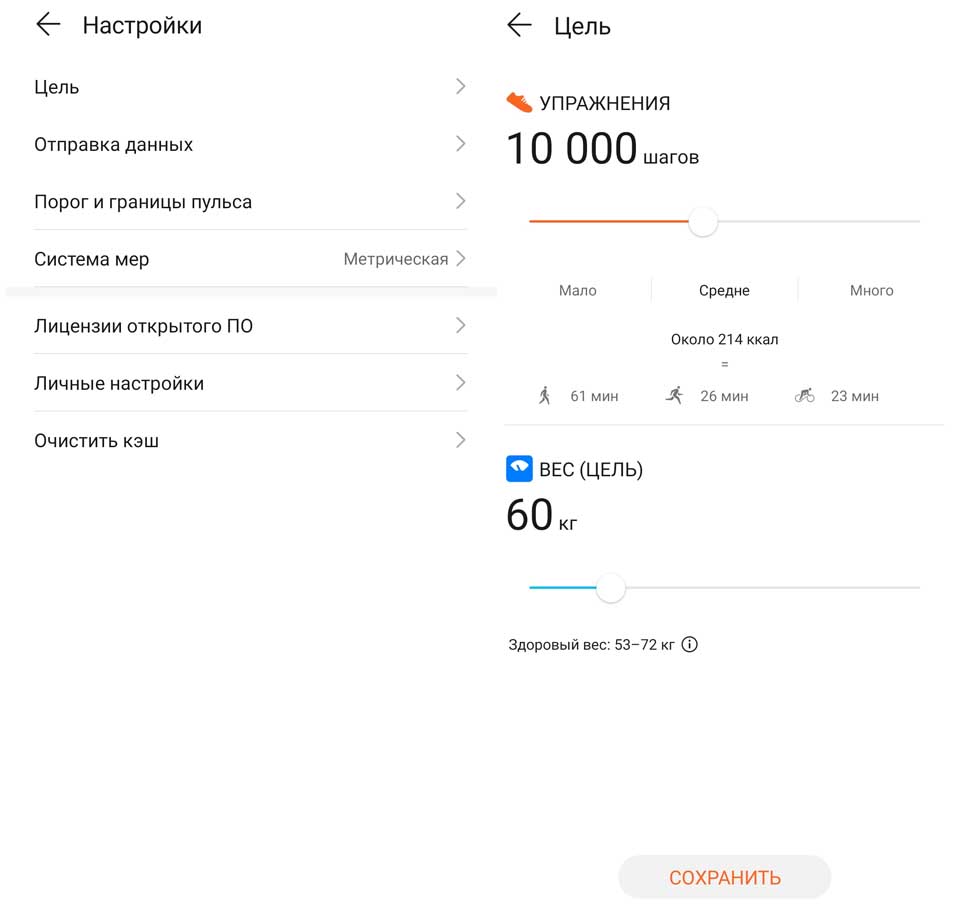
Выше мы рекомендовали вам задать свои личные параметры при регистрации. Если вы еще этого не сделали или хотите внести изменения, сделайте это на вкладке «Я» в разделе «Профиль». В этой же вкладке задаются цели, которые в будущем будут вас мотивировать к активной деятельности. Откройте раздел «Настройки» и кликните по строке «Цель», в которой доступны две цели: по числу шагов и по весу. Если у вас есть умные весы компании Huawei, тогда можете задать цель по весу, иначе не устанавливайте этот параметр. Число шагов по умолчанию выставлено на 10 тысяч, однако для вас этот параметр может быть слишком большим, если вы постоянно сидите без движения, имеете ослабленное здоровье или пожилой возраст. Тогда лучше начать с 5-6 тысяч шагов или с меньшего значения, чтобы привыкать выполнять эту цель ежедневно.
Настройка уведомлений
Одной из полезных функций фитнес-браслета является возможность получать сообщения прямо на него и не тянуться каждый раз к смартфону. В приложении «Здоровье» есть два типа уведомлений: от конкретных приложений и уведомления о здоровье и активности. Настраиваются они в разных разделах. Для настройки сообщений из приложений откройте в «Здоровье» вкладку «Устройства» и выберите свой фитнес-браслет по его названию. В разделе «Уведомления» включите бегунок в активное положение и то же самое сделайте для конкретных приложений из списка ниже. После такой активации сообщения будут приходить к вам на телефон и параллельно на фитнес-браслет. 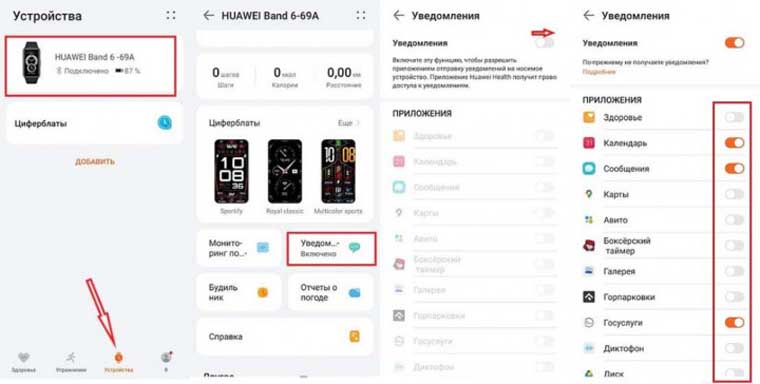
Второй тип уведомлений также настраивается во вкладке «Устройства» и в разделе Honor Band 6. Найдите там подраздел «Управление уведомлениями» и активируйте интересные вам опции. Так, приложение может выводить на панель уведомлений число пройденных шагов, извещать вас о достижении дневной цели, давать советы по здоровому образу жизни и другое. 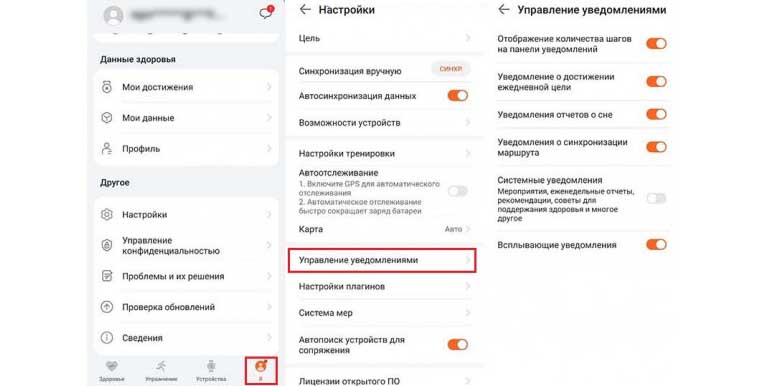
Настройка мониторинга состояния здоровья
Браслет умеет однократно измерять пульс, уровень кислорода в крови и другие показатели. Однако при первом знакомстве вы можете настроить постоянное измерение различных показателей, чтобы получить общее представление о своем состоянии здоровья. В дальнейшем эти функции можно отключить и использовать их время от времени для аналогичного мониторинга состояния здоровья (постоянные измерения быстрее разряжают батарею). 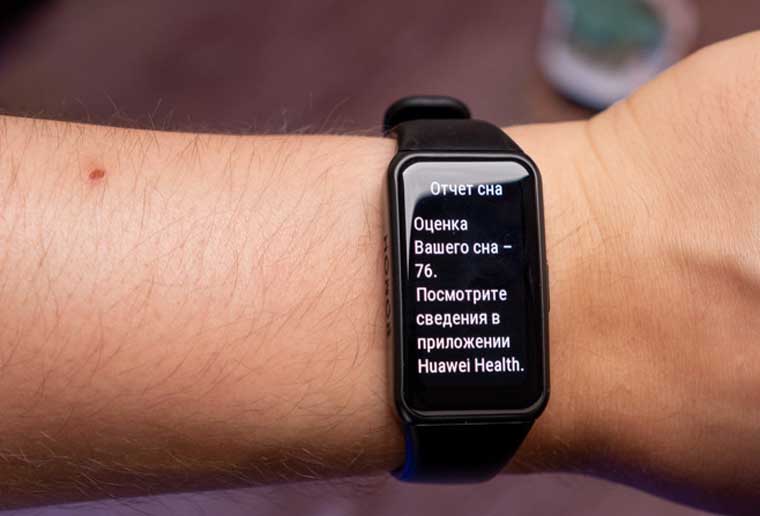
Все приведенные ниже настройки выполняются в основном меню фитнес-браслета (вкладка «Устройства», строка Honor Band 6 или Huawei Band 6). Статистика по всем собранным данным затем отобразится в разделе «Здоровье». Найдите раздел «Мониторинг показателей здоровья» и активируйте бегунок в строке «Постоянный мониторинг пульса». После этой настройки ваш фитнес-браслет начнет автоматически собирать статистику в течение всего дня. При активации указанной опции также станут доступны уведомления о слишком высоком или низком пульсе. Если у вас бывают проблемы с сердцем, активируйте эти функции и будете уведомлены о преодолении порогового значения. 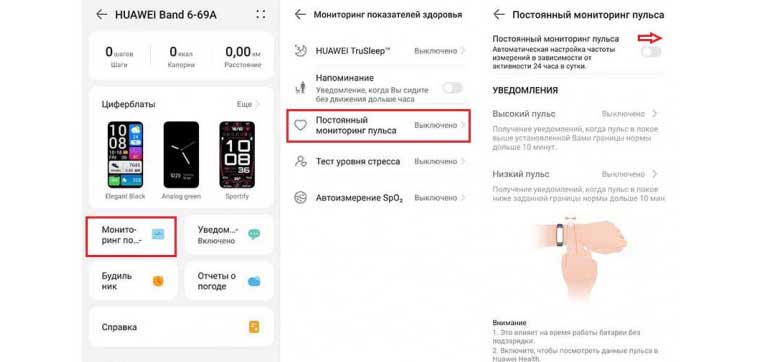
Аналогичным образом в упомянутом разделе «Мониторинг показателей здоровья» настраивается и регулярная проверка уровня стресса. Чтобы браслет измерял его постоянно, переведите бегунок в активное положение в строке «Тест уровня стресса». Этот показатель покажет вам, как часто вы переживаете в течение дня, и поможет своевременно принять меры. На модели Huawei Band 6 также доступен и мониторинг уровня кислорода в крови с возможностью оповещения о низком уровне. 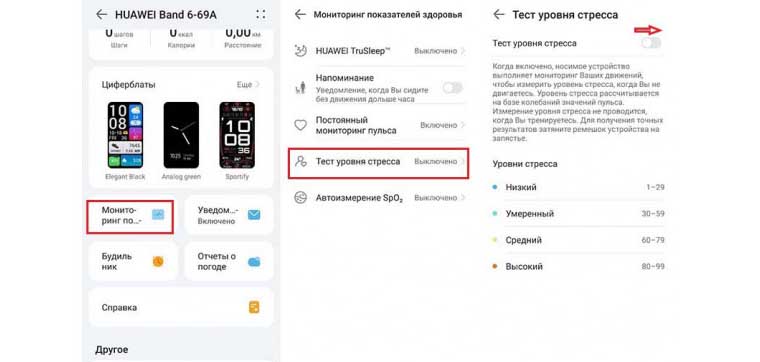
Не менее интересный и полезный показатель также настраивается в разделе «Мониторинг показателей здоровья», но уже в строке TruSleep. Если вы активируете эту функцию, то браслет будет следить и за вашим сном, а затем соберет всю информацию и даст вам рекомендации в разделе «Здоровье». Можно также и завести умный будильник, который отличается от обычного тем, что разбудит вас в так называемой фазе быстрого сна, которая наиболее оптимальна для вставания. Пробуждение в этой фазе поможет испытывать бодрость и легкость (при отсутствии проблем со здоровьем), так что вы можете поэкспериментировать с ней. 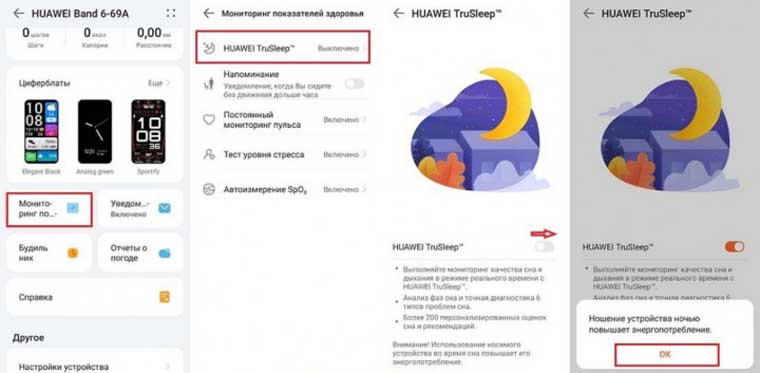 У умного фитнес-браслета есть и множество других интересных настроек, о которых мы расскажем в следующих статьях. Это смена циферблатов, настройка прогноза погоды, управление музыкой, настройка персонального календаря для женщин и другое. Вы можете освоить их самостоятельно в одноименных разделах в приложении «Здоровье». Часть настроек также доступна на самом браслете в разделе «Настройки».
Honor Band 5: как включить, перезагрузить, обновить, настроить плеер и уведомления в фитнес-браслете
Хотя фитнес-браслет Honor Band 5 не является сверхсложным устройством, многие моменты при работе с ним вызывают недоумение. Как же его включить, если нет кнопок, а сам он не реагирует на прикосновения к экрану? Как выключить, как перезагрузить, управлять плеером, настроить уведомления? Эти и другие вопросы, которые чаще всего вызывают трудности при работе с фитнес-трекером, мы и рассмотрим далее. Освоиться с гаджетом вам также поможет инструкция подключению Honor Band 5.
Как включать фитнес-браслет Honor Band 5
Как включать Honor Band 5 в первый раз
Особенностью браслета (трекера) Honor Band 5 является то, что у него нет физической кнопки для включения и выключения. Его новоявленные владельцы могут пытаться решить эту проблему многочисленными нажатиями на экран, тряской гаджета и даже возвратом в магазин. Но секрет запуска этого умного браслета заключается в другом. При самом первом включении вам нужно просто поставить его на зарядку при помощи идущего в комплекте зарядного кредла (небольшого устройства). Вставьте браслет в кредл и подключите эту систему при помощи USB-кабеля к источнику питания. Это может быть ноутбук, Power Bank, адаптер питания вашего смартфона или что-то другое.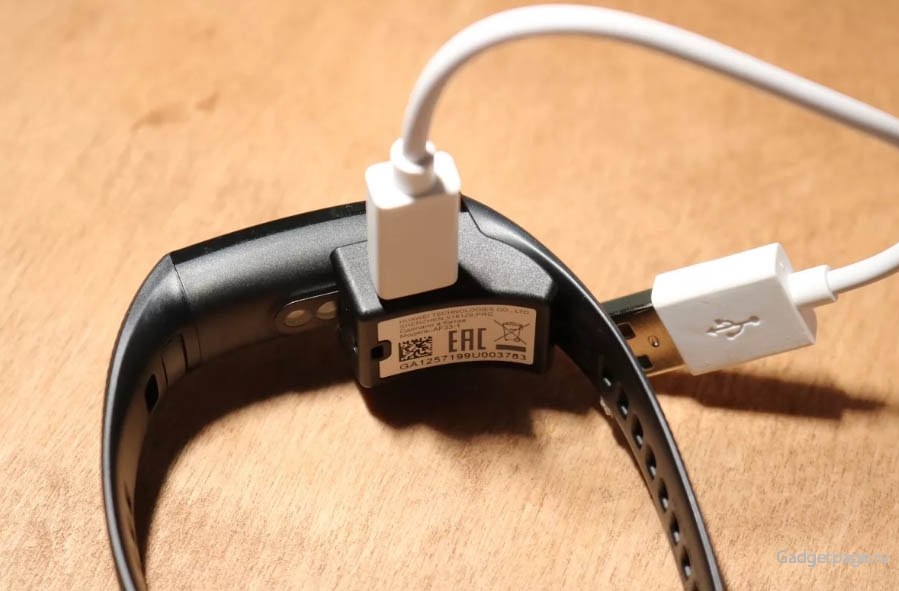
При установке на зарядку экран фитнес-трекера сразу начнется светиться, и вы можете управлять им при помощи сенсорного экрана. Если при этом экран светится ярко, можно отключить браслет от зарядки и дальше полноценно пользоваться им. Если он тусклый, оставьте его на зарядке до момента полного пополнения заряда.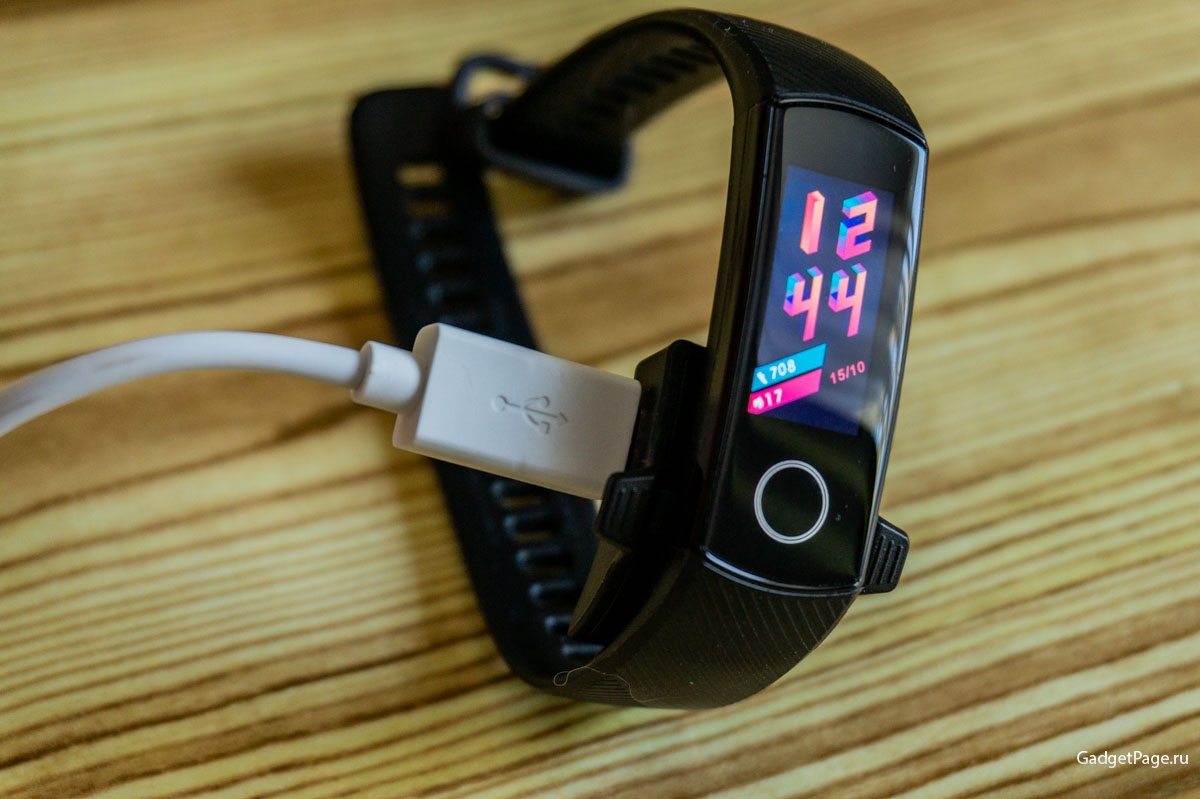
Как включать часы Honor Band 5 в дальнейшем
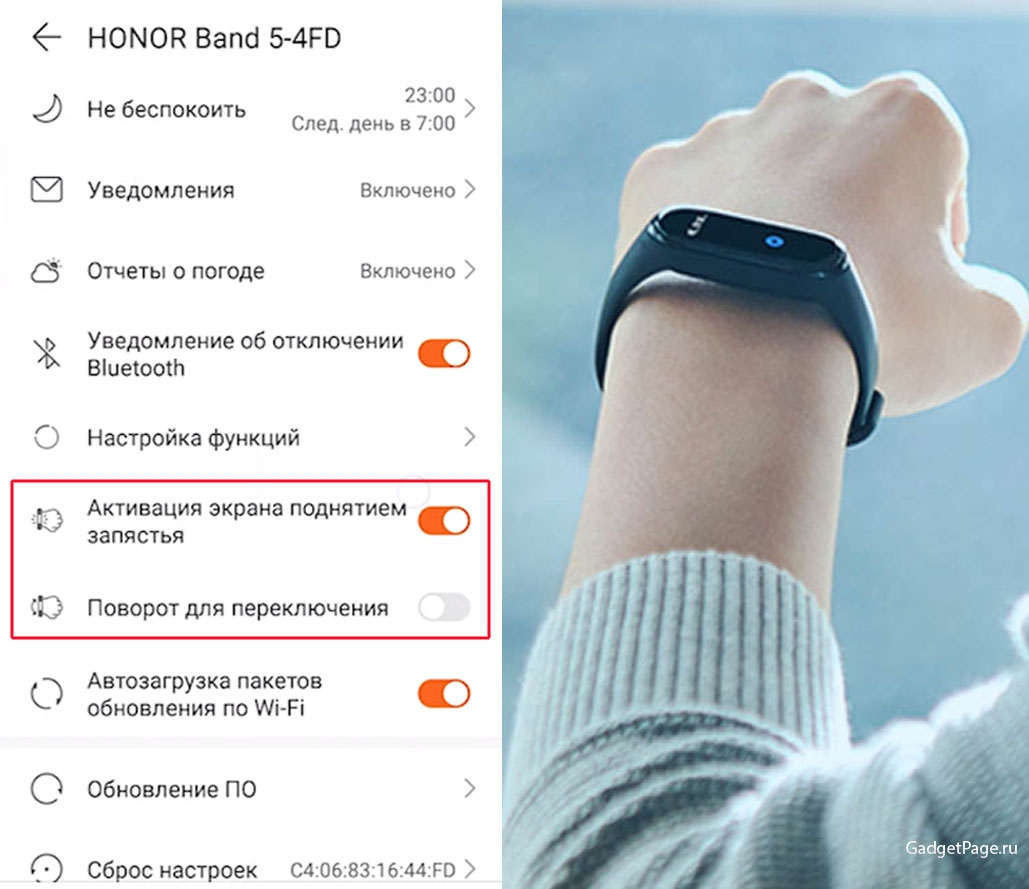
В дальнейшем вам не понадобится искать зарядку для включения браслета, если только вы принудительно не выключили его (об этом ниже). После зарядки Honor Band 5 всегда остается включенным (как телефон), так как ему необходимо постоянно принимать сообщения и собирать статистику по подключенным функциям. Но для экономии энергопотребления его экран через некоторое время автоматически гаснет и активируется нажатием на сенсорную кнопку. Фитнес-браслет также реагирует на поворот запястья (словно вы хотите посмотреть время на наручных часах) при условии, что он надет на руку и в нем включена функция «Активация экрана поднятием запястья».
Как выключить, перезагрузить или сбросить фитнес-браслет Honor Band 5
Если у вас по каким-то причинам возникла необходимость выключить гаджет, зайдите в меню фитнес-браслета и найдите там раздел «Еще» (More). В нем выберите «Система» (System) и «Выключение» (Power off). На экране появится сообщение о том, что для включения браслета вам понадобится подключить к нему зарядное устройство, и появится галочка. Нажмите галочку, и гаджет полностью выключится. Для его дальнейшего включения опять поставьте браслет на зарядку.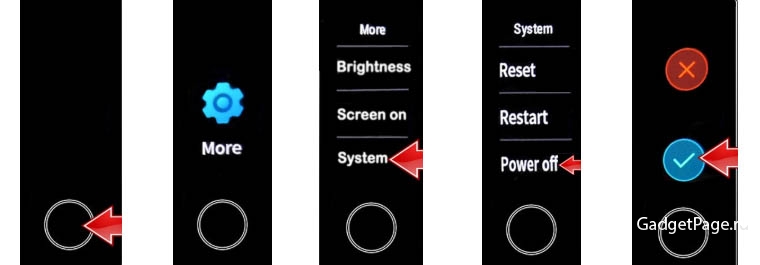
В разделе «Система» есть еще две важные позиции. Это «Перезагрузка» (Restart) и «Сброс» (Reset). Если ваши фитнес-трекер работает некорректно, выполните перезагрузку, подтвердив свое намерение нажатием галочки на вопрос «Перезагрузить?». При этом все ваши загруженные файлы и собранная статистика останутся без изменения.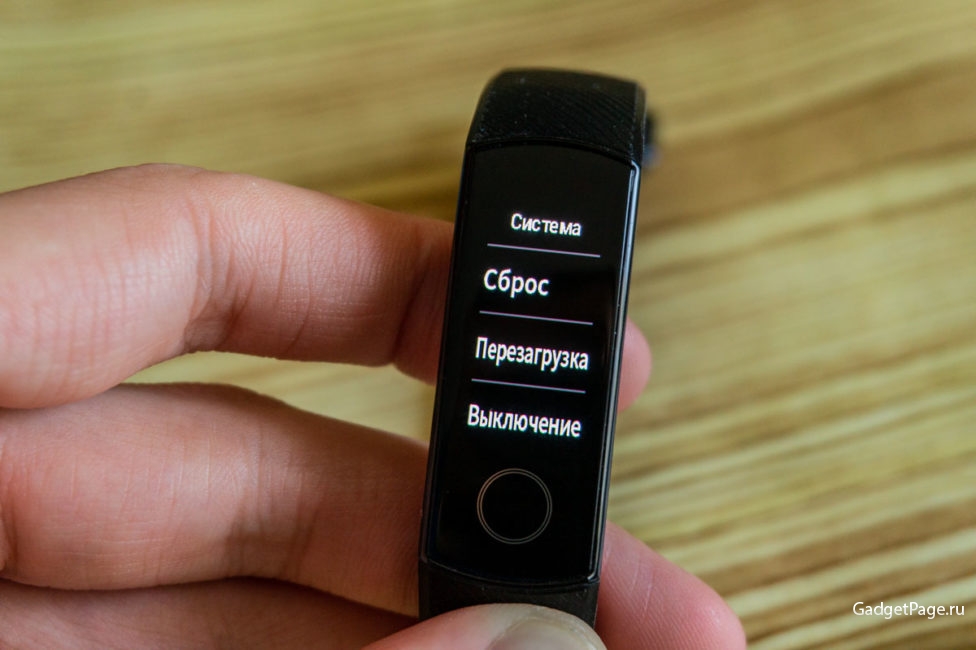
Более радикальным решением в случае сбоев умного браслета является сброс его настроек. Он возвращает гаджет к заводским настройкам, а вся накопленная информация вроде пройденного расстояния, потраченных калорий, а также установленные циферблаты и другое будет удалена. Поэтому к сбросу чаще всего прибегают в случае перехода браслета к новому владельцу, проблемами с привязкой к телефону или серьезными сбоями в работе гаджета. После сброса вам нужно будет заново привязывать браслет к смартфону через мобильное приложение. Сброс можно сделать не только в указанном меню браслета, но и с часов в разделе «Сброс настроек».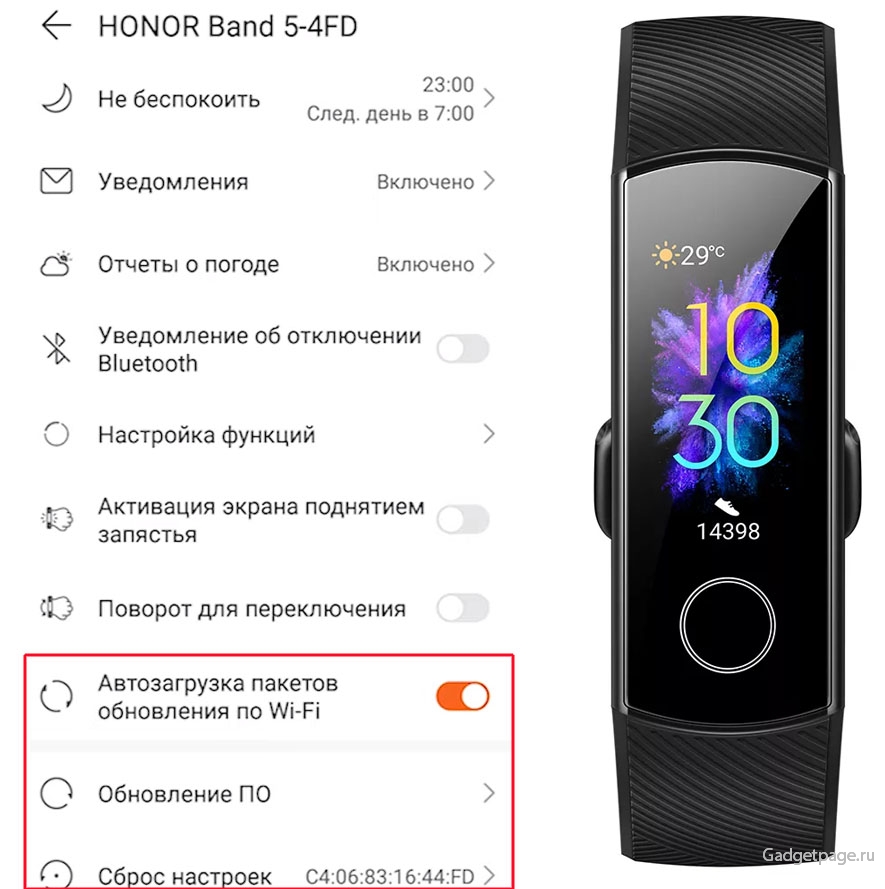
Обновление прошивки в Honor Band 5
С момента своего выхода у фитнес-браслета Honor Band 5 прошло несколько обновлений прошивки. С каждым новым обновлением ПО умный трекер не только приобретает немного измененный дизайн, но и новые функции. Так, после обновления 30 сентября 2019 года (версия 1.1.0.96) у трекера стал активен пульсовой оксиметр SpO2 (до этого он работал только в некоторых регионах), появилось дистанционное управление плеером (при запуске подходящего приложения на смартфоне) и возможность делать снимки на расстоянии (при запуске приложения камеры).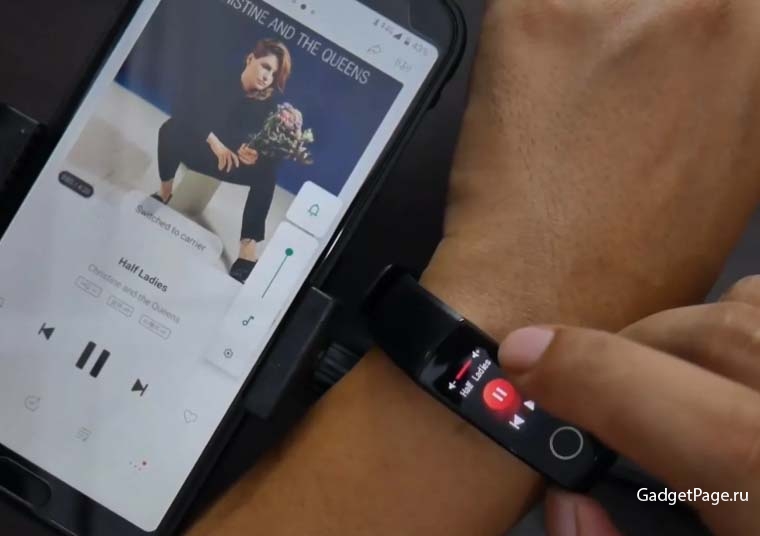
После выхода очередной версии прошивки она автоматически установится вначале на телефон, а затем на браслет при их сопряжении. Однако если у вас настроено обновление по Wi-Fi, а вы давно не подключались к сетям, или обновление не произошло по какой-то другой причине, выполните его вручную. Для этого зайдите в мобильное приложение Huawei Health («Здоровье»), откройте вкладку «Я», в разделе «Мои устройства» нажмите на строку с названием вашего браслета и внизу найдите строку «Обновление ПО».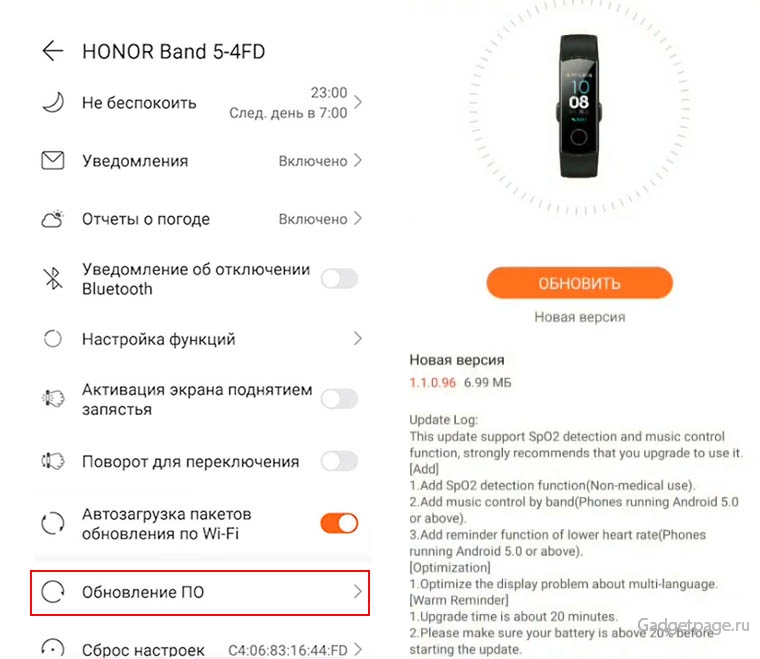
В ней вы можете посмотреть версию установленной прошивки и проверить наличие обновлений нажатием одноименной кнопки. Обратите внимание, что обновление браслета может занять около 30-40 минут, поэтому перед этой процедурой зарядите смартфон и фитнес-браслет.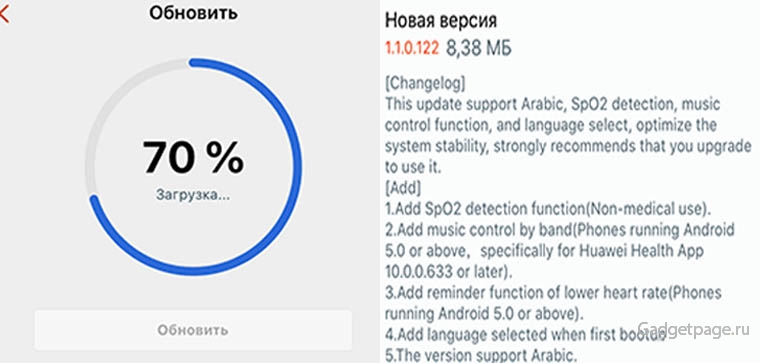
Как настроить уведомления в Honor Band 5
Где настраиваются уведомления
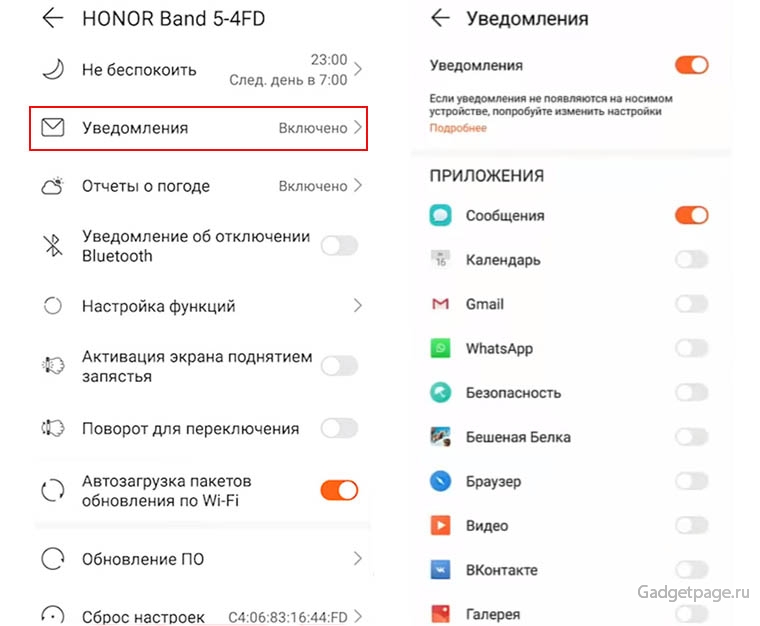
Для настройки уведомлений перейдите в мобильное приложение Huawei Health («Здоровье»), на вкладке «Я» в разделе «Мои устройства» кликните по строке с названием вашего браслета, прокрутите экран вниз и найдите раздел «Уведомления». Вверху этого раздела есть бегунок для отключения или включения всех уведомлений, а ниже идут конкретные приложения для настройки. Например, вы можете включить уведомления от WhatsApp, из вашего календаря, почты, других серверов и в том числе от приложения «Здоровье».
Помимо уведомлений от конкретных приложений вы можете получать и другие уведомления о работе фитнес-браслета. Это уведомление об отключении Bluetooth (часы находятся далеко или на телефоне выключили Bluetooth), напоминания о том, что вы долгое время находитесь без движения, сведения о сне, пульсе, отчеты о погодных условиях и другие. Но не стоит включать все уведомления сразу. Так вы устанете от постоянной информационной перегрузки, а некоторые постоянно включенные функции браслета будут быстро разряжать его батарею (например, постоянный мониторинг сна).
Если уведомления не приходят на Honor Band 5
Если ранее уведомления уже поступали на ваш браслет, а теперь перестали приходить, проверьте следующее. Убедитесь в том, что сообщения приходят на сам телефон. Возможно, вы случайно включили авиарежим или какой-либо другой с запретом получения сообщений. Проверьте, получает ли сообщения приложение Huawei Health. Для этого тапните с удержанием на его значке на экране своего телефона и выберите «О приложении» (или поищите похожее в настройках телефона). В разделе «Уведомления» может стоять «Заблокировано». Удостоверьтесь также, что в разделе «Уведомления» мобильного приложения Huawei Health напротив всех нужных соцсетей и других программ стоят галочки, а также разрешено получение уведомлений. Если с этим все в порядке и на браслете не активирован режим «Не беспокоить», то возникла проблема с передачей данных между браслетом и телефоном.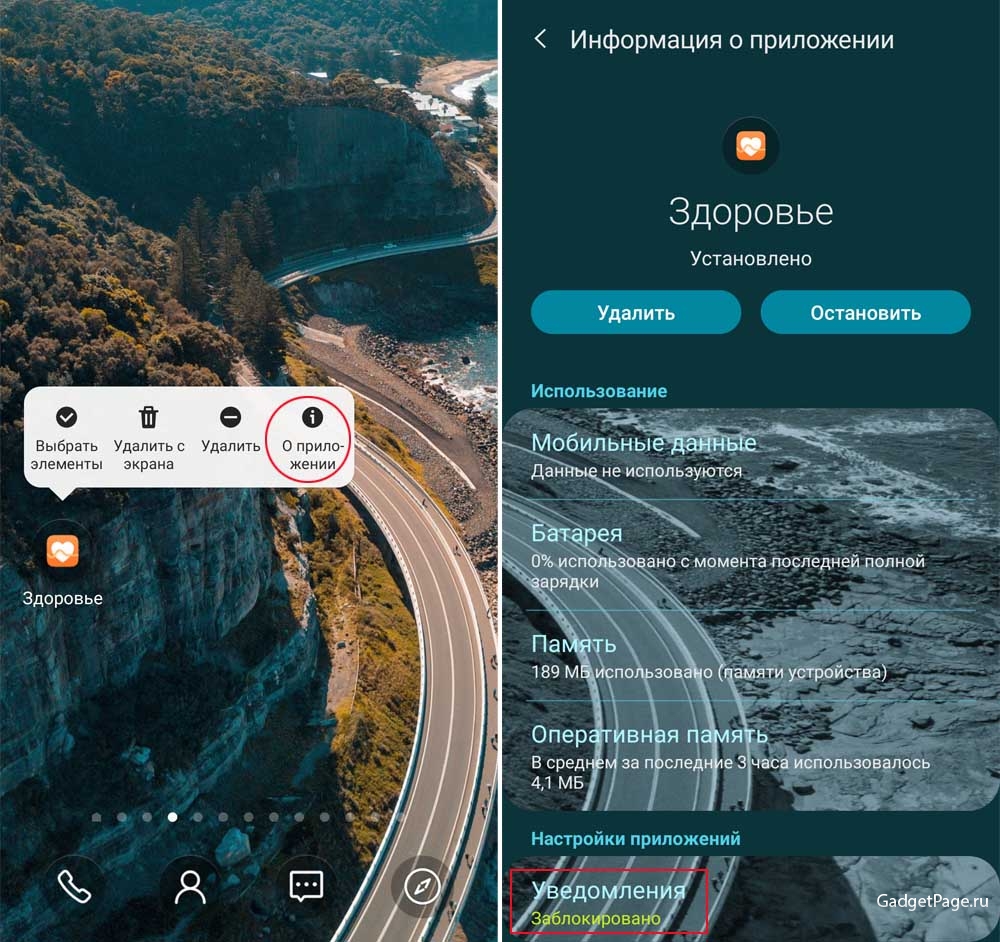
Проверьте, сопряжены ли устройства. Они могли потерять связь, если вы выключили на телефоне Bluetooth, если устройства находятся далеко друг от друга или по техническим причинам. При их отключении выполните подключение снова. Если устройства успешно подключаются, а сообщения на браслет не приходят, возникла проблема с ПО или оборудованием. Перезагрузите фитнес-браслет (см. выше, как это сделать) и по необходимости сам телефон. Также проверьте работоспособность модулей Bluetooth на обоих девайсах. Для этого подключите к телефону по Bluetooth что-то другое, например беспроводные наушники, а браслет попробуйте связать с другим телефоном (может потребоваться сброс браслета). Иногда проблема решается сбросом фитнес-браслета, а также и самого телефона. Но эта процедура требует подготовки (копирования данных) и определенных действий после сброса.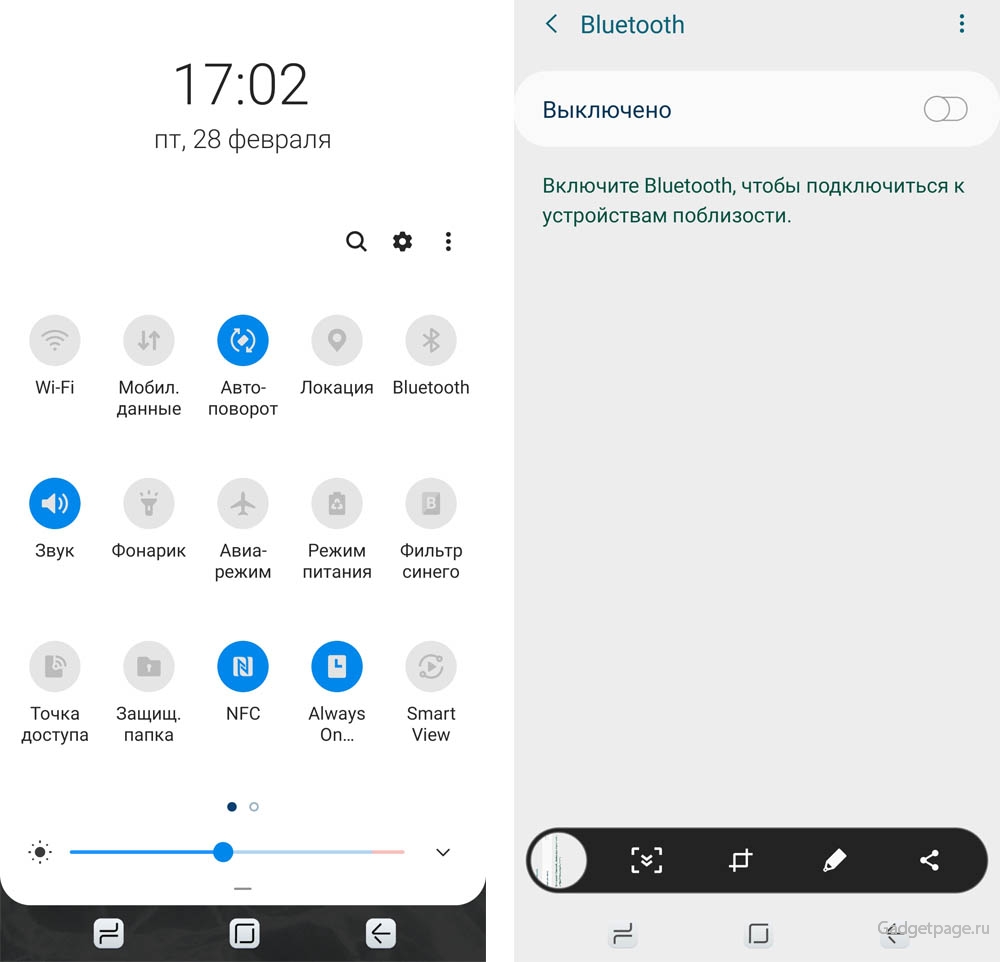
Управление музыкой в Honor Band 5
Чтобы вы могли управлять музыкальным плеером со своего браслета Honor Band 5, вначале убедитесь в том, что у вас стоит версия прошивки для браслета не ниже версии 1.1.0.96, так как именно с нее браслет получил обозначенную возможность. Об определении версии прошивки и ее обновлении читайте выше. После обновления вам станет доступна в меню новая строка «Управление воспроизведением музыки».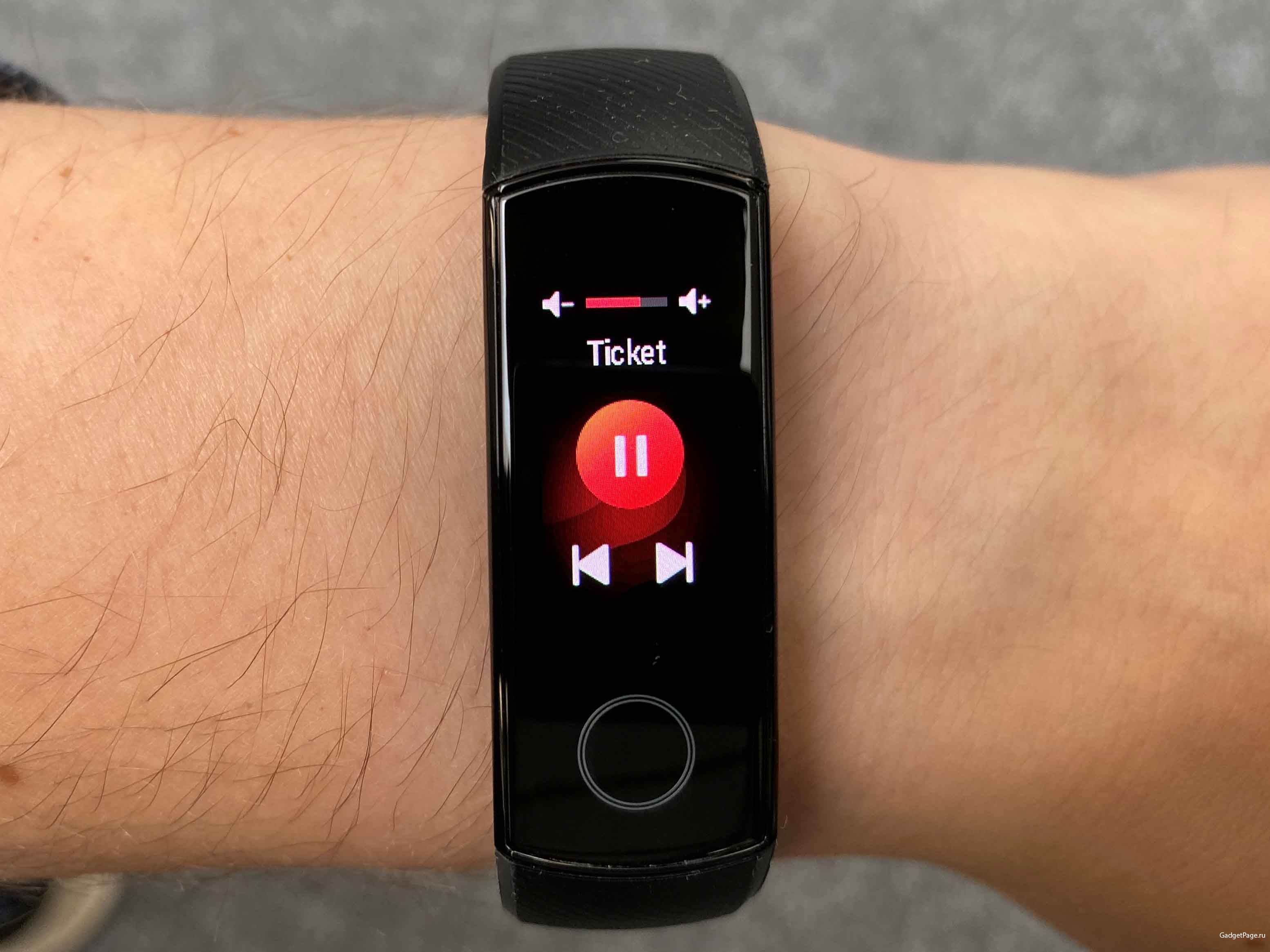
Зайдите в приложение Huawei Health перейдите в раздел «Я», «Мои устройства» и выберите строку с названием вашего браслета. Убедитесь, что в строке «Управление воспроизведением музыки» переключатель находится во включенном состоянии (функция доступна для телефонов Android). Ниже найдите строку «Настройка функций» и выясните, есть ли там строка «Управление музыкой». Если ее нет, нажмите на «Добавить» внизу экрана и поставьте галочку в одноименной строке. Этот раздел отвечает за то, чтобы функция управления музыкой выводилась на экран вашего фитнес-браслета. Поставив галочку, активируйте экран браслета, пролистайте его вниз и найдите появившийся экран с изображением плеера.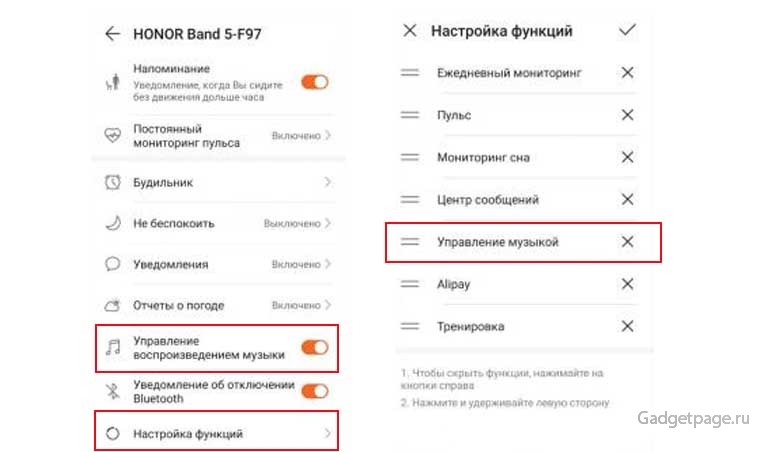
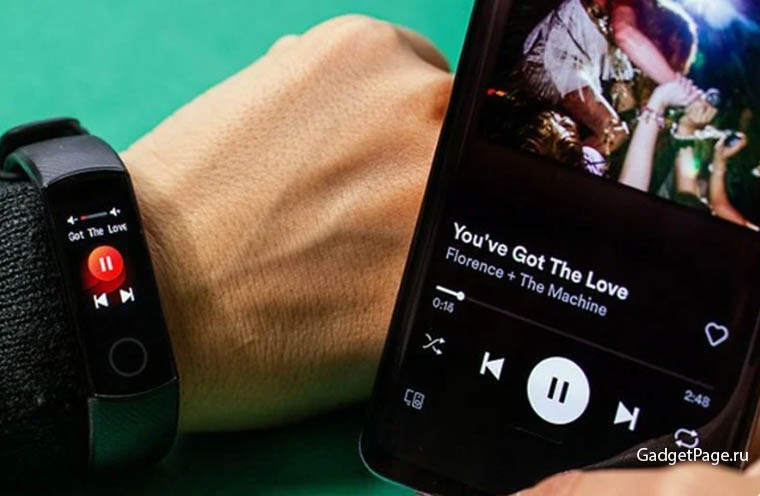
Чтобы слушать музыку, включите на смартфоне приложение. Пока список таких приложений ограничен, но в будущем их может стать больше. Среди рабочих назовем такие приложения: «Яндекс.Музыка», VLC для Android, YouTube, KKBOX, Tube Go, Google Play Music, Huawei Music, Pulsar, Audify, Spotify, Blackplayer. Откройте плеер в браслете и управляйте им, нажимая кнопки на экране. Вы можете ставить трек на паузу, переключать треки или изменять их громкость. Музыка также доступна и в процессе тренировки. Для ее включения запустите нужную тренировку, сделайте свайп экрана справа налево и включите плеер на смартфоне. Можете упражняться и наслаждаться любимыми композициями!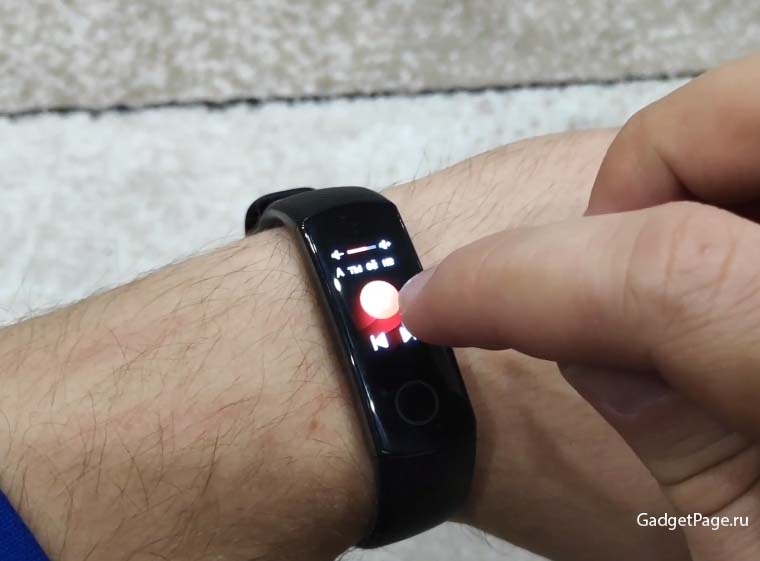
Если что-то перестало работать
Если какая-то функция работала, а позже перестала работать, примените к ней одно из следующих действий.
- Убедитесь в меню телефона или браслета в том, что вы случайно не отключили данную функцию.
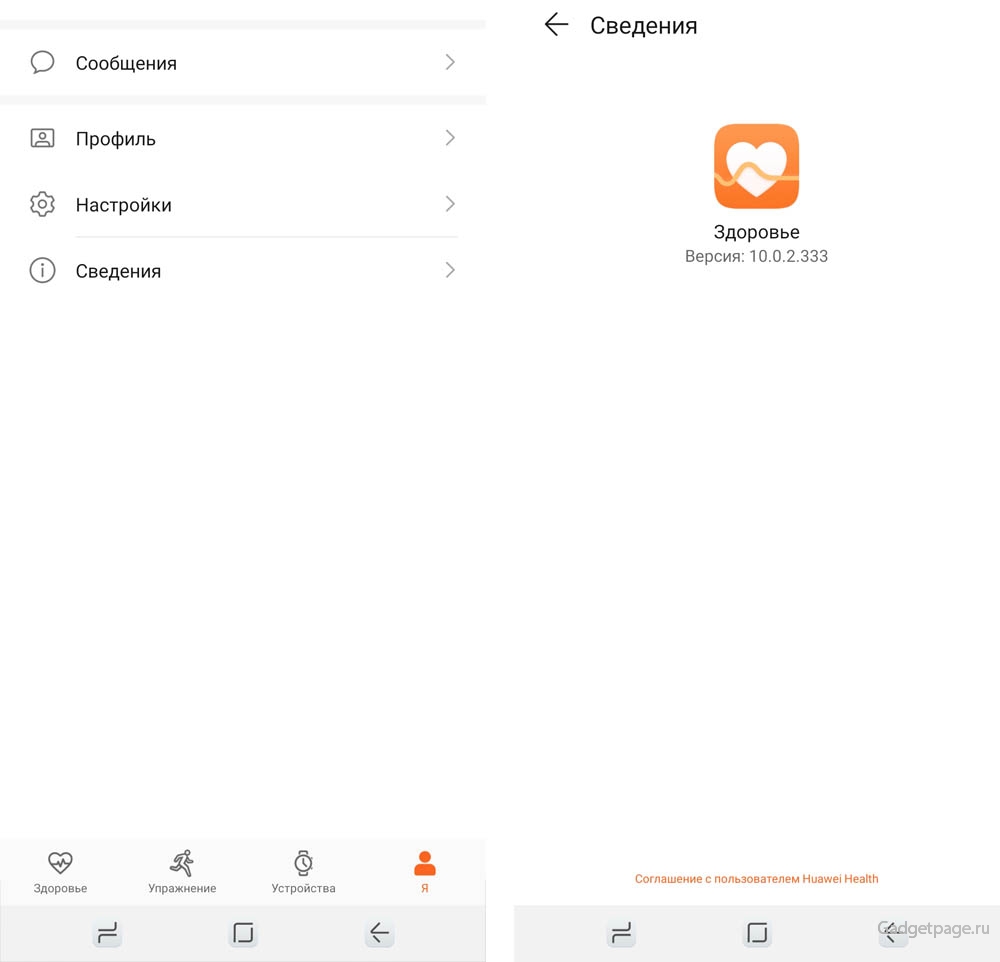
- Обновите мобильное приложение «Здоровье». Если обновление не произошло автоматически при запуске приложения, откройте вкладку «Я» и строку «Сведения». В случае необходимости в обновлении появится соответствующая информация.
- Перезагрузите фитнес-браслет (см. раздел выше), перезагрузите телефон.
- Обновите прошивку фитнес-браслета (см. выше раздел об обновлении).
- Если функция работает на другом телефоне, сделайте сброс телефона.
- Если ничего не помогает, сделайте сброс фитнес-браслета или отнесите его в ремонт.
Хотя фитнес-браслет Honor Band 5 относится к умной технике, она все же пока несовершенна и не защищена от разнообразных сбоев. Поэтому обычная перезагрузка или обновление программ может решить львиную долю возникающих с этим гаджетом проблем.
Решение проблем с фитнес-браслетом Honor Band 6: перезагрузка, сброс, обновление и другое
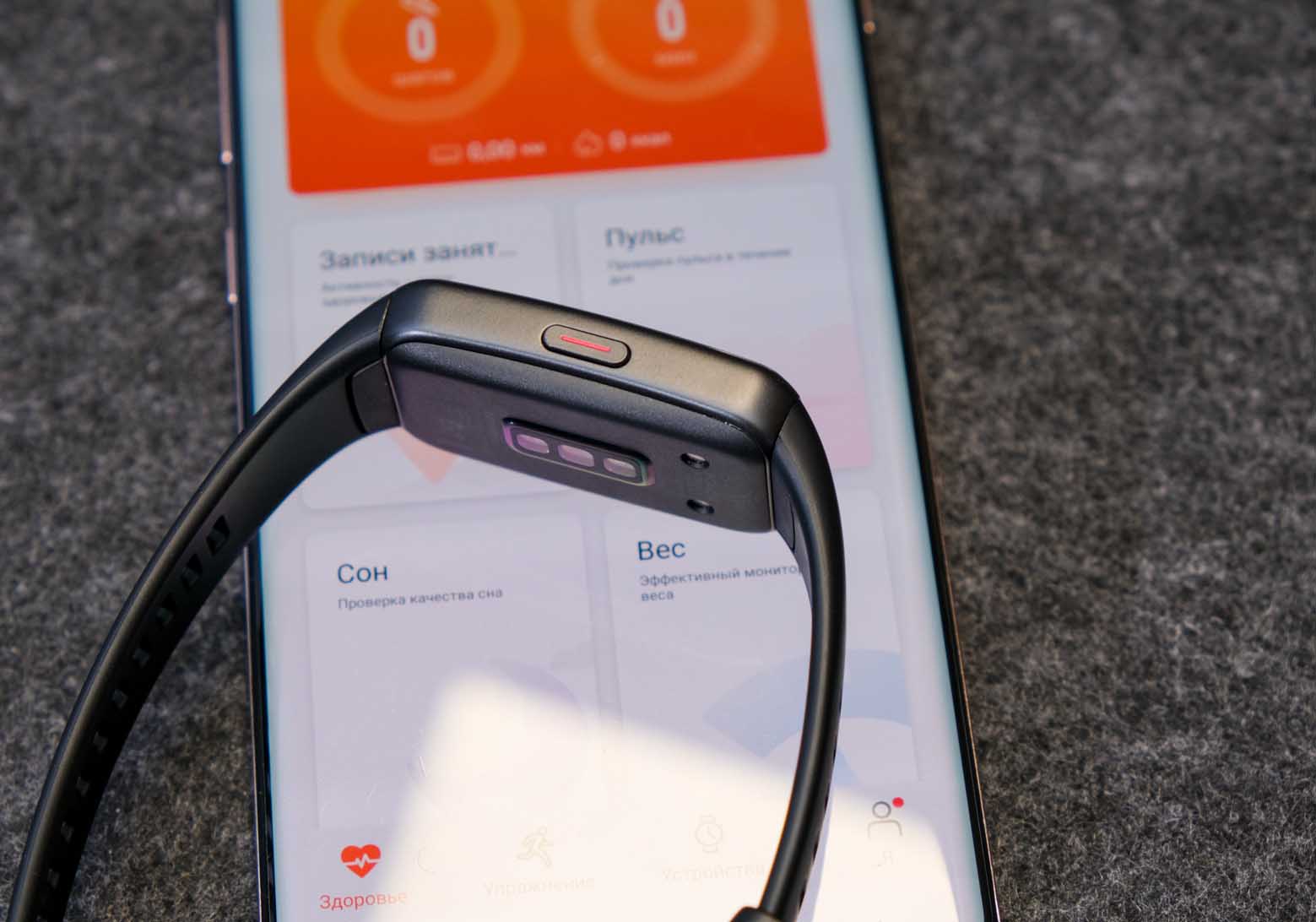 Фитнес-браслет становится для многих ценным помощником в тренировках, наблюдении за важными показателями, своевременным получением уведомлений и в других вопросах. Однако иногда умный гаджет отказывается выполнять функции, с которыми успешно справлялся до этого. Далее мы расскажем, как решать проблемы с его включением, перезагружать, сбрасывать до заводских настроек, отвязывать от телефона и обновлять. Мы также разберем частые причины, по которым перестают приходить уведомления, и способы их устранения.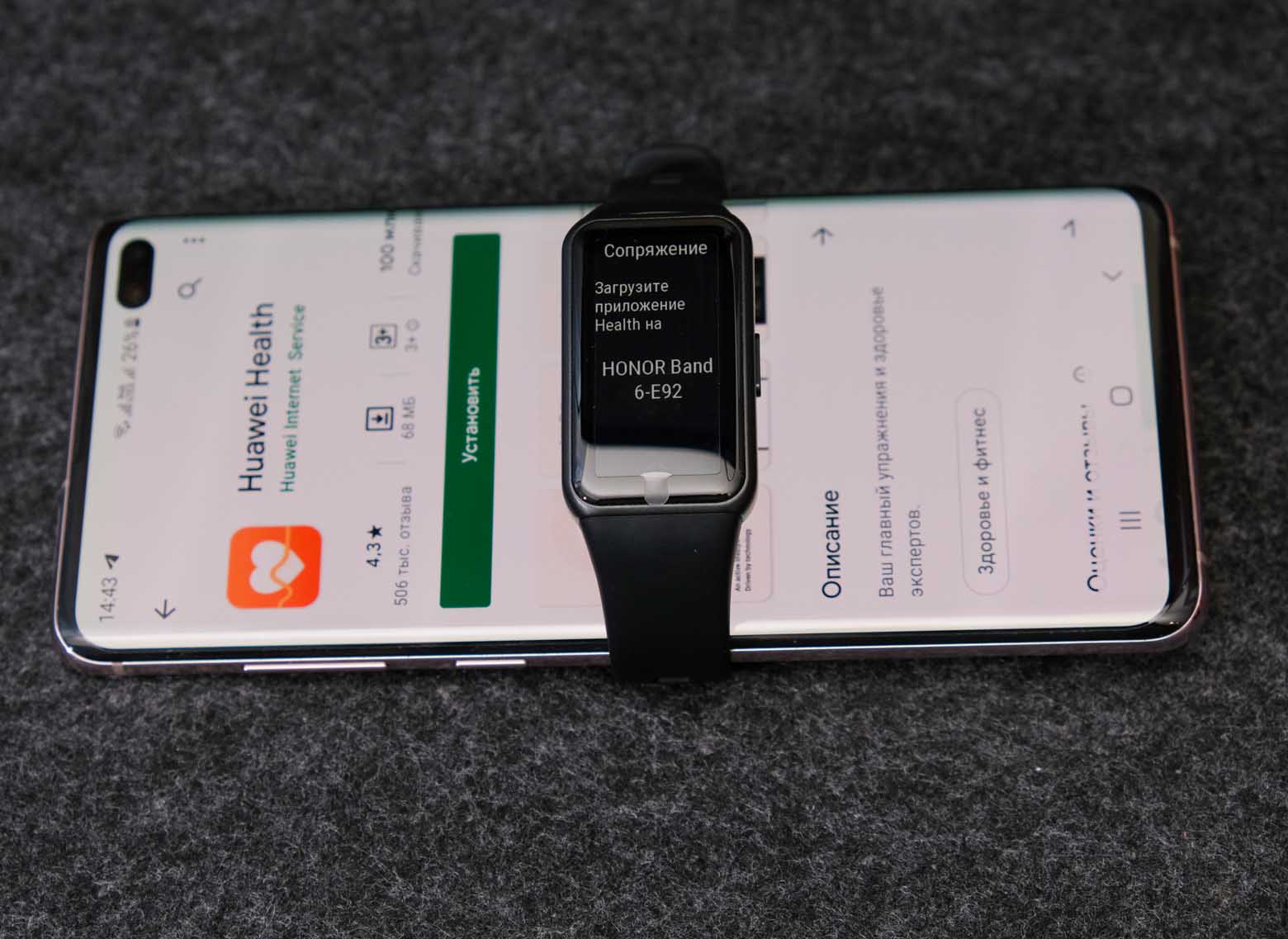
Как включить или отключить Honor Band 6
Умный браслет включается при нажатии и удержании боковой кнопки. То же самое происходит, если вы поставите его на зарядку. Однако бывают случаи, когда гаджет отказывается включаться. Наиболее частой причиной этого бывает низкий заряд батареи. При очень низком заряде на экране отображается сообщение о необходимости пополнить заряд фитнес-браслета, а сам он через пару секунд выключается и при повторных нажатиях больше не включается. Просто поставьте его на зарядку, и проблема решится. То же самое проделайте и в том случае, если гаджет вообще не реагирует на нажатую кнопку. Имейте в виду, что при сильном разряде фитнес-браслет даже на зарядке включится не сразу. При отказе включаться даже после долгого нахождения на зарядке вам придется отнести гаджет в сервисный центр.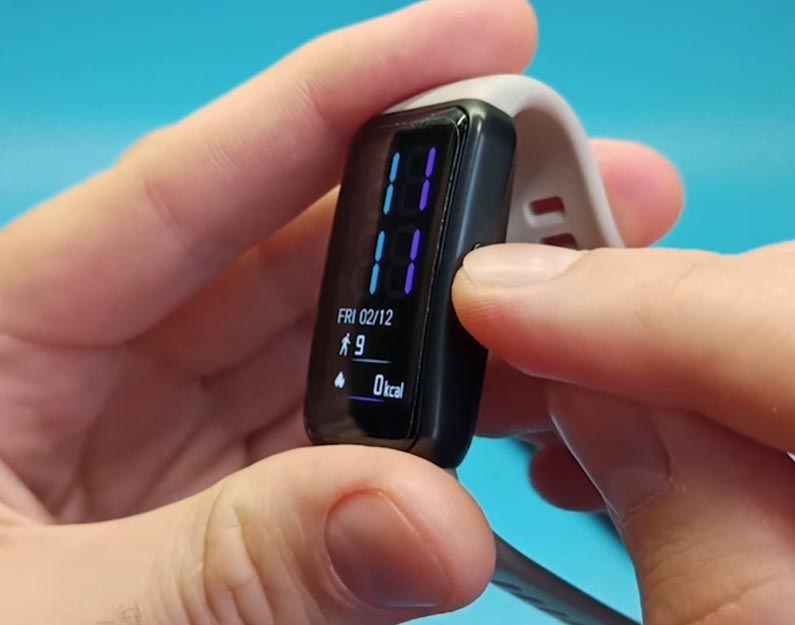 Для выключения Honor Band 6 удерживайте кнопку на корпусе сбоку в течение трех секунд. После этого откроется меню, в котором остается выбрать команду «Выключить». Она же доступна и через раздел «Настройки» и подраздел «Система».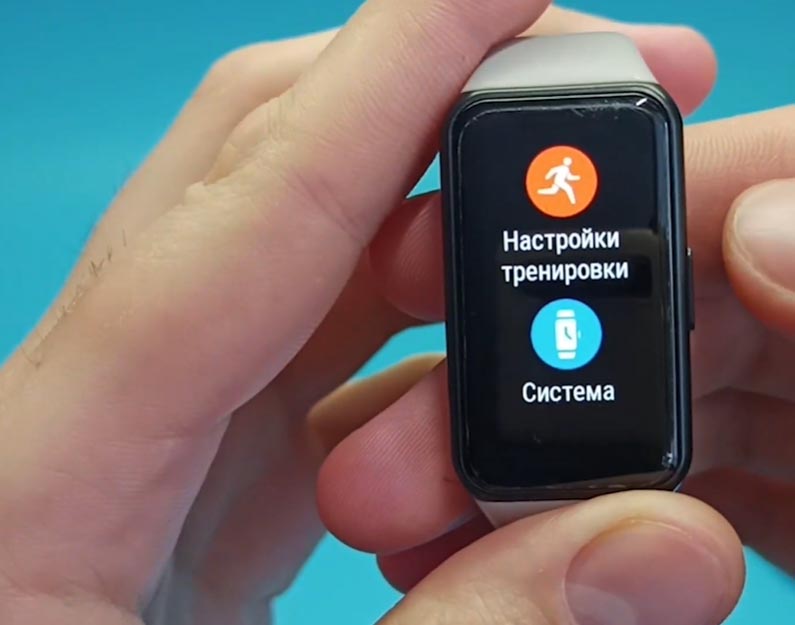
Перезагрузка, отвязка телефона, сброс в Honor Band 6
Перезагрузка смарт-браслета
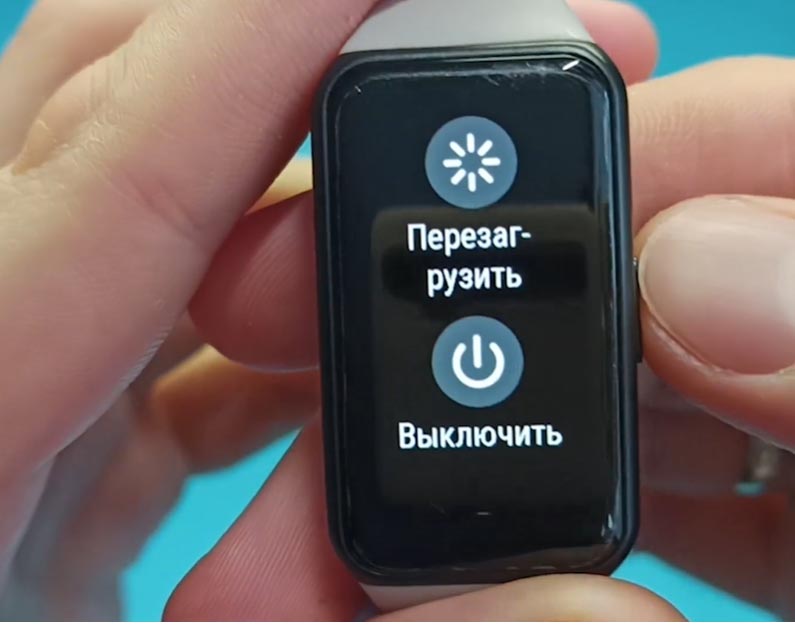
Если фитнес-браслет стал плохо работать, подтормаживать или неправильно отображать экран, перезагрузите его. Команда перезагрузки находится в разделе «Настройки» и подразделе «Система». Как и в предыдущем случае, вы можете попасть в это же меню и нажатием и удержанием в течение трех секунд боковой кнопки умных часов.
Как сбросить Honor Band 6 и подключить повторно
Некоторые сбои в работе гаджета не уходят после перезагрузки. Например, если на него не приходят уведомления, которые успешно приходили до этого. В этом случае может помочь процедура сброса. Однако у нее есть значительный минус: при сбросе с фитнес-браслета удалятся все ваши данные (установленные циферблаты, будильники, статистика по тренировкам и прочее), а сам гаджет придется заново привязывать к телефону (как вы это делали в первый раз после покупки). Поэтому перед активацией процедуры просмотрите, что именно и как вы меняли в настройках умного браслета. Заметим, что с удалением данных не все так плохо. Они исчезнут только с Honor Band 6, а в приложении «Здоровье» останутся. Для выполнения сброса зайдите в раздел «Система» любым способом, описанным выше, и нажмите кнопку «Сброс».Сбросить браслет можно и через приложение Huawei Health («Здоровье») с основного меню фитнес-браслета (вкладка «Устройства», строка Honor Band 6) в разделе «Сброс настроек». Выберите эту строку и нажмите кнопку «Сброс».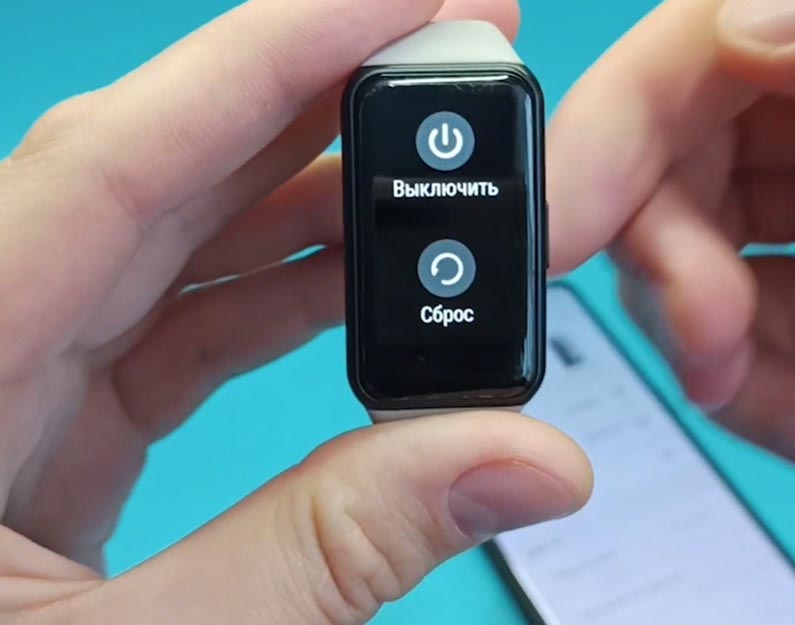 После этого вы окажетесь на начальной стадии настройки браслета, то есть телефон предложит вам добавить устройство. На самом фитнес-браслете выберите нужный вам язык и кликните по кнопке «Добавить». Выберите в списке свой браслет, нажмите «Сопрячь» и подтвердите сопряжение нажатием галочки на фитнес-браслете. Если вы испытываете затруднения на этих шагах, почитайте подробности в инструкции по подключению.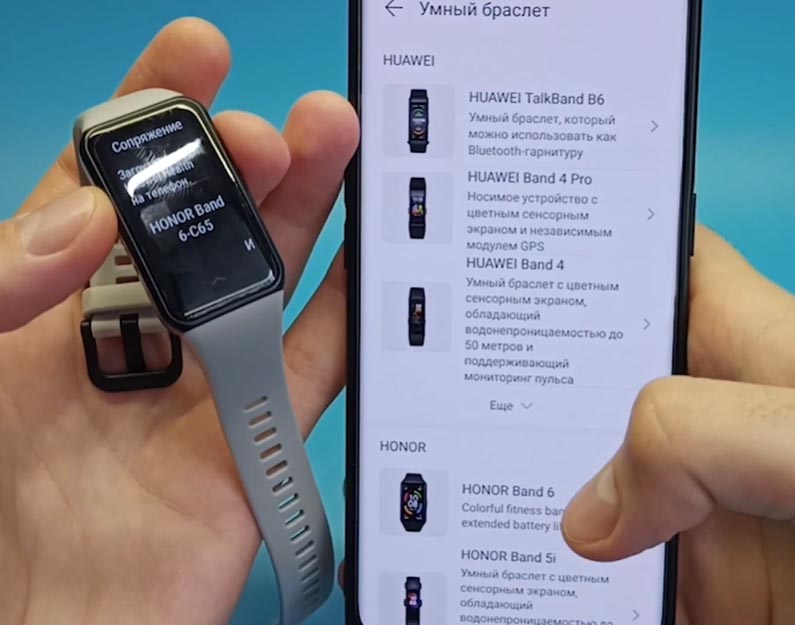
Отвязка фитнес-браслета от телефона
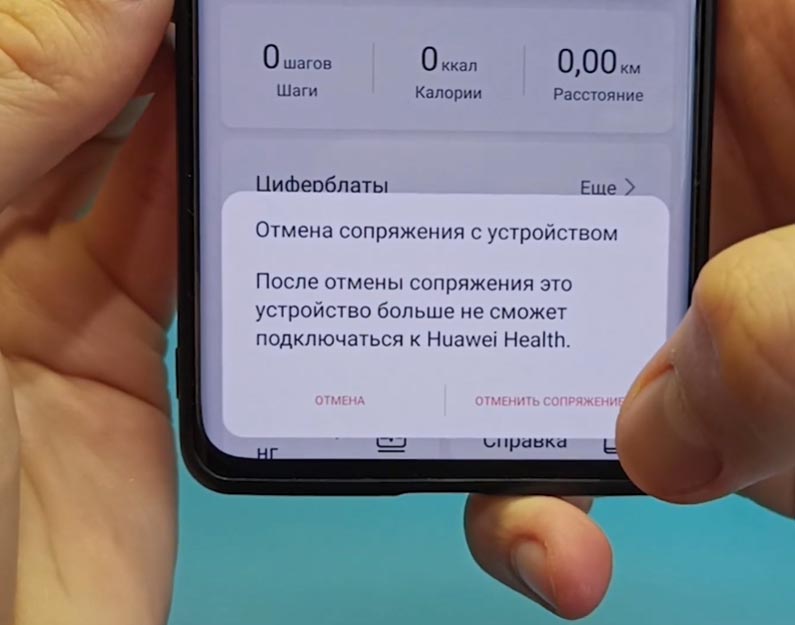
Если вам потребовалось подключить фитнес-браслет к другому телефону, вам нужно выполнить его отвязку от предыдущего телефона. Для этого зайдите в главное меню Honor Band 6 приложения «Здоровье», нажмите значок списка в правом верхнем углу и кликните по опции «Отмена сопряжения с устройством» и затем «Отменить сопряжение». Если вы вдруг захотите снова привязать браслет к этому же телефону, то опять добавьте устройство и проведите сопряжение. Функцию отвязки стоит выполнить и в том случае, если вы продаете свой фитнес-браслет или меняете его на другой по гарантии.
Обновление ПО Honor Band 6 и Huawei Health
Обновление прошивки фитнес-браслета
Если на вашем фитнес-браслете нет русского языка, некоторых заявленных функций или наблюдается некорректная работа, по возможности выполните обновление прошивки самого браслета и приложения Huawei Health («Здоровье»). Нередко многие из названных проблем решаются именно после обновления.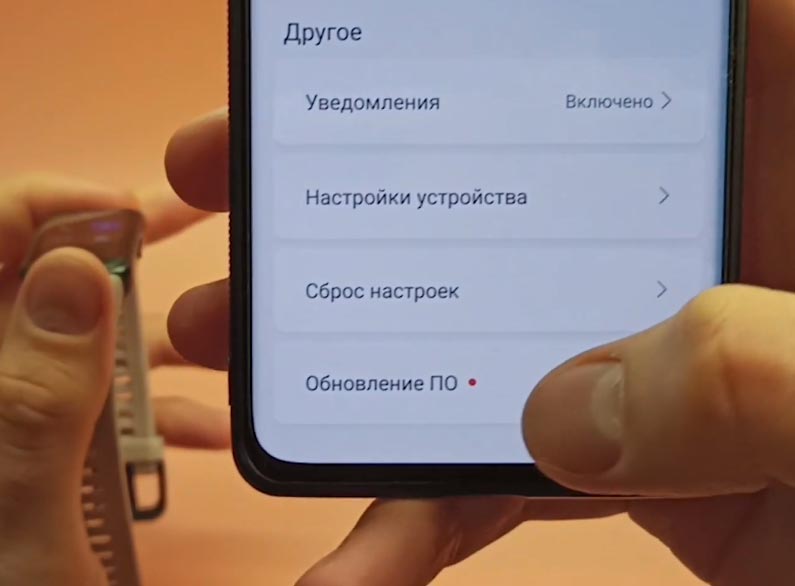 Перед обновлением зарядите фитнес-браслет и телефон, чтобы не возникло сбоев в процессе энергоемкой процедуры. Убедитесь, что устройства сопряжены друг с другом, а на телефоне активированы Bluetooth и Wi-Fi. Теперь зайдите в приложение «Здоровье», на вкладке «Устройства» выберите Honor Band 6 и пролистайте экран вниз. Выберите строку «Обновление ПО» (если доступно обновление, тогда в этой строке появится красная точка). Затем ознакомьтесь с тем, что изменится после обновления, и примечанием (в нем написаны условия обновления). Нажмите кнопку «Обновить». До завершения процедуры держите фитнес-браслет рядом с телефоном и не используйте сам телефон. После обновления полистайте экраны браслета и посмотрите, что там изменилось.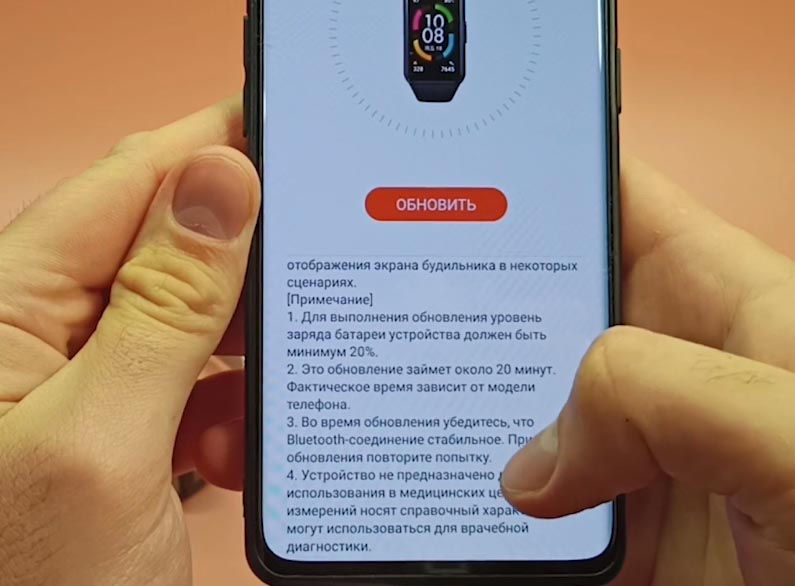
Обновление приложения «Здоровье»
Не менее важно своевременно обновлять прошивку управляющего приложения Huawei Health, так как иначе доступны не все его функции, а какие-то могут работать некорректно. При обновлении приложения имейте в виду некоторые вещи. Во-первых, после обновления вам придется заново входить в аккаунт. Многие не помнят не только пароль к нему, но и почтовый ящик, на который регистрировали аккаунт. Поэтому перед обновлением зайдите в раздел «Я» и найдите необходимую информацию. Во-вторых, некоторые обновления кардинально меняют внешний вид приложения и его функционал. Поэтому будьте готовы к тому, чтобы потратить время на изучение новой версии приложения «Здоровье». Также перед обновлением убедитесь в том, что ваш телефон заряжен.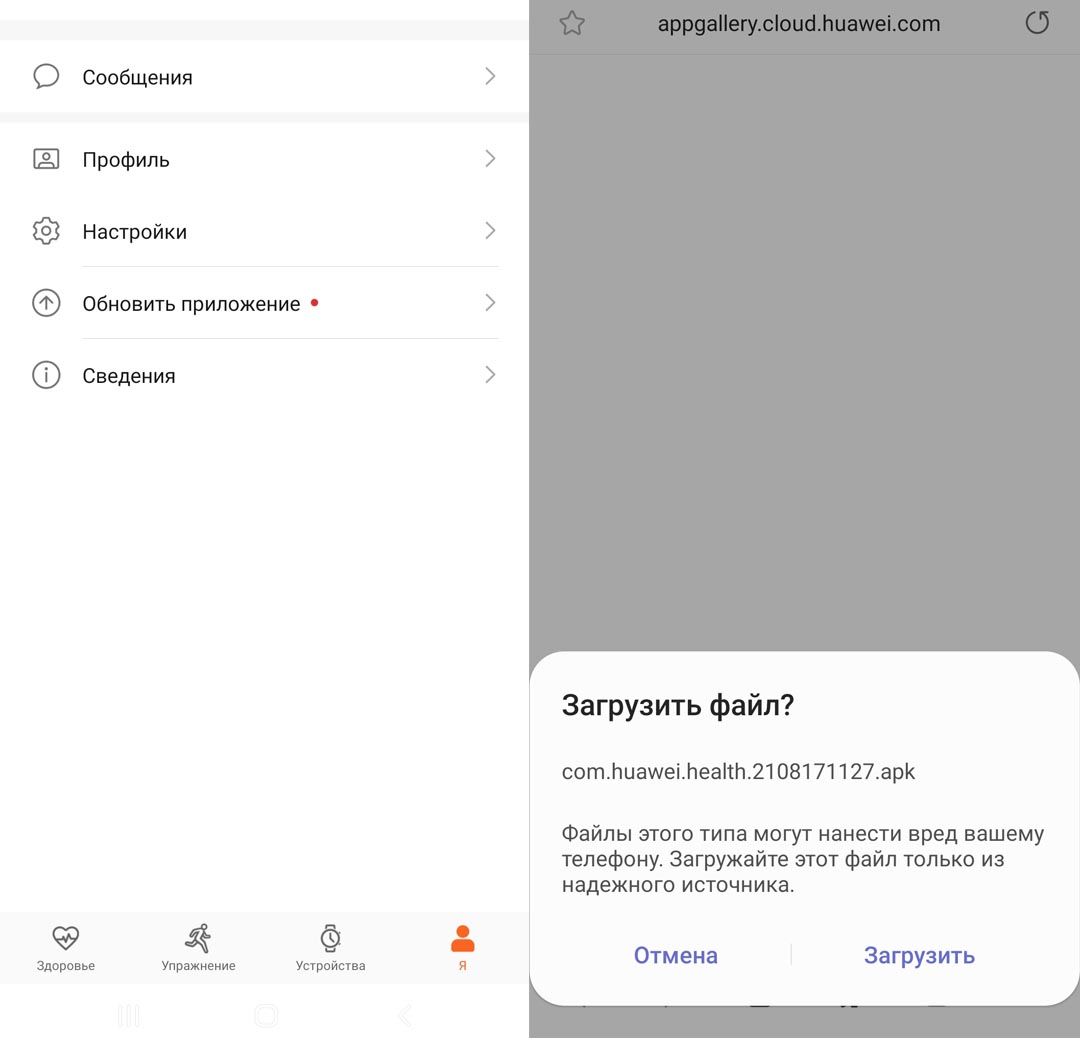 Для примера рассмотрим процедуру обновления приложения «Здоровье» с версии 10.1.1.312 до версии 11.0.10.518. Перейдите на вкладку «Я» и найдите строку «Обновить приложение». При их наличии рядом со строкой горит красная точка. Кликните по строке и нажмите «Загрузить» при предложении загрузить установочный файл. Далее приложение предложит установить обновление (жмем «Установить»). Если ваш телефон будет блокировать установку, тогда придется посетить раздел настроек. Дождитесь окончания установки и нажмите «Открыть». Остается войти в свой аккаунт и заново выдать все разрешения. Сравнив новую версию приложения со старой, вы найдете ряд различий не только в оформлении разделов, но и в функционале.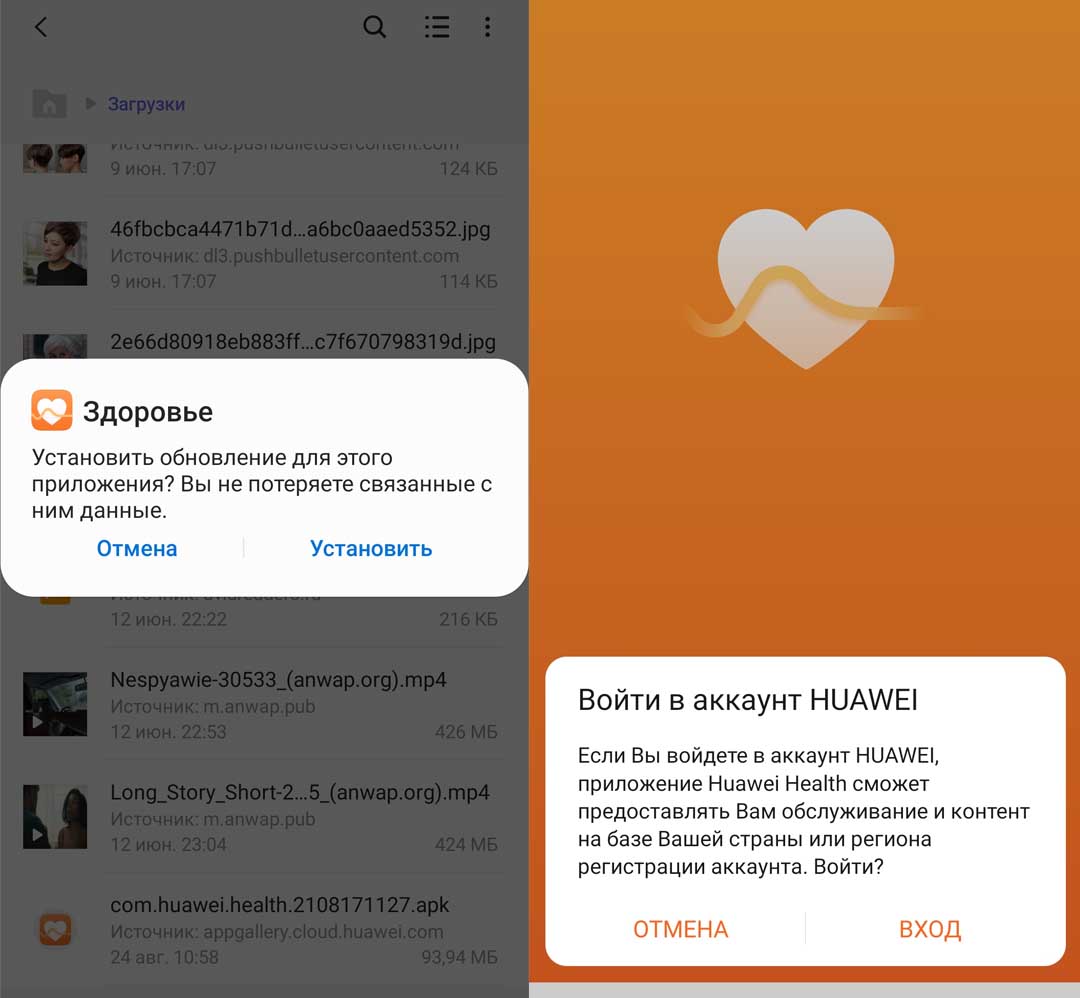
Уведомления в Honor Band 6
Как настроить уведомления в Honor Band 6
Фитнес-браслет умеет принимать уведомления, которые поступают на телефон из самых разных источников. Это могут быть сообщения из популярных мессенджеров, от служб, самого приложения «Здоровье» и других программ, а также сообщения и звонки на телефон. Настраиваются они в приложении «Здоровье» в разделе «Уведомления» (вкладка «Устройства», раздел Honor Band 6). Вначале нужно активировать саму опцию уведомлений, а затем выбрать из списка приложения, от которых они должны поступать. Приходить они будут параллельно с теми, что поступят на телефон.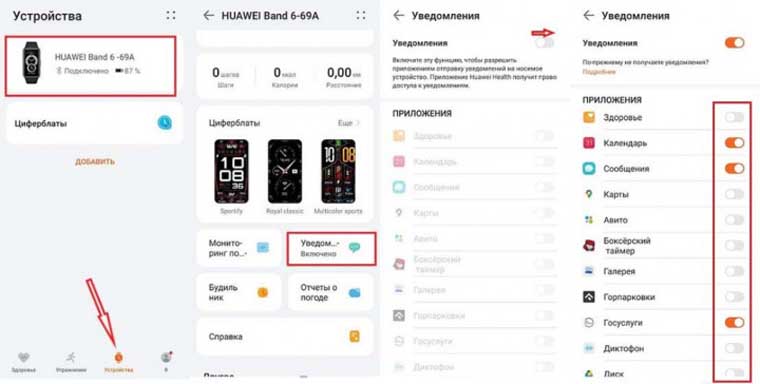 По приходу сообщения оно отобразиться на экране браслета, а сам браслет завибрирует. Для прочтения пришедших сообщений вам достаточно провести по экрану снизу вверх. Хотя сообщение хорошо читается, порой вам все же придется доставать смартфон, чтобы познакомиться с ним в оригинале. Это связано с тем, что на браслете не отображаются графические элементы вроде смайлов и не всегда полностью отображается длинное сообщение. По приходу сообщения на экране появится кроме самого текста еще иконка отправившего его приложения и имя абонента.
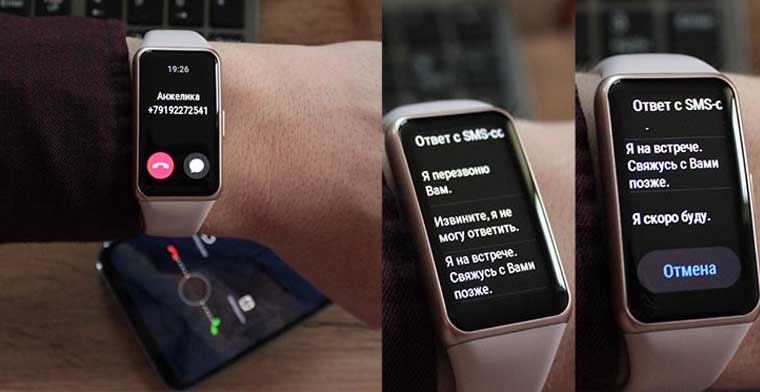
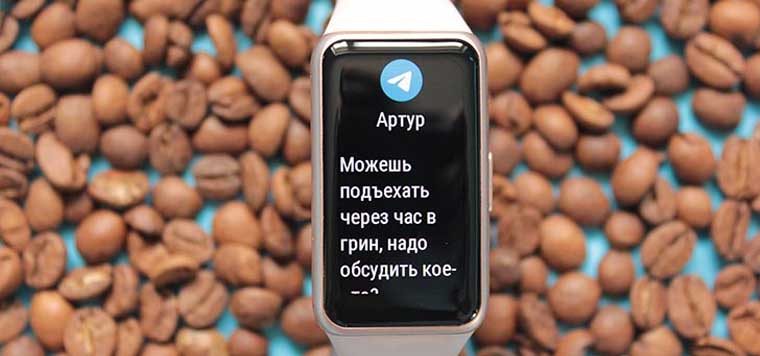 Если на телефон поступит звонок, фитнес-браслет также начнет вибрировать и предложит сбросить звонок или ответить на него сообщением-шаблоном. Причем последняя опция доступна не на всех телефонах. Отвечать на звонок или отправлять произвольные сообщения умный браслет пока не научили.
 Еще одни вид уведомлений настраивается все в том же главном меню приложения «Здоровье» в разделе «Управление уведомлениями». Эти сообщения уже касаются самого приложения. Оно сможет известить вас о достижении поставленной на день цели, присылать отчеты о вашем сне, давать советы по поддержанию здоровья, напоминать о важных мероприятиях и другое.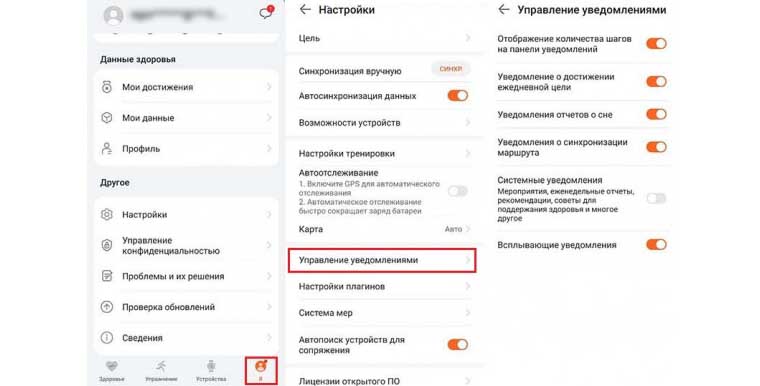
Если уведомления не приходят на Honor Band 6
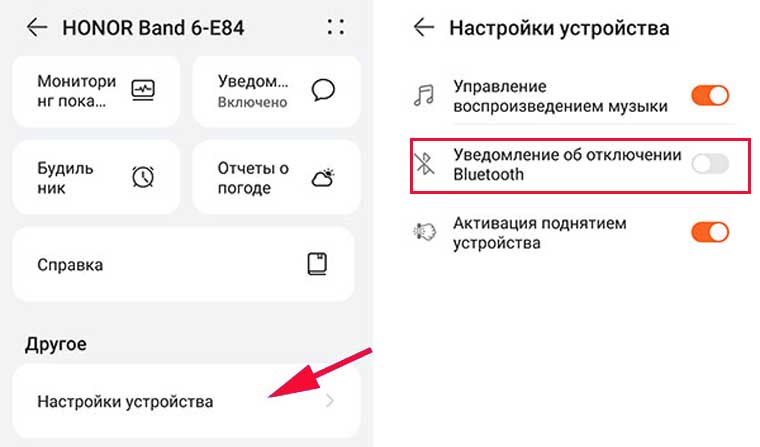
Нередко частой причиной того, что сообщения не приходят на фитнес-браслет, является отключение на телефоне Bluetooth или выход из его зоны действия. Чтобы эта проблема не возникала, вы можете включить функцию уведомления вас об отключении Bluetooth. Для ее активации пролистайте основное меню Honor Band 6 в приложении «Здоровье» и найдите одноименную функцию.
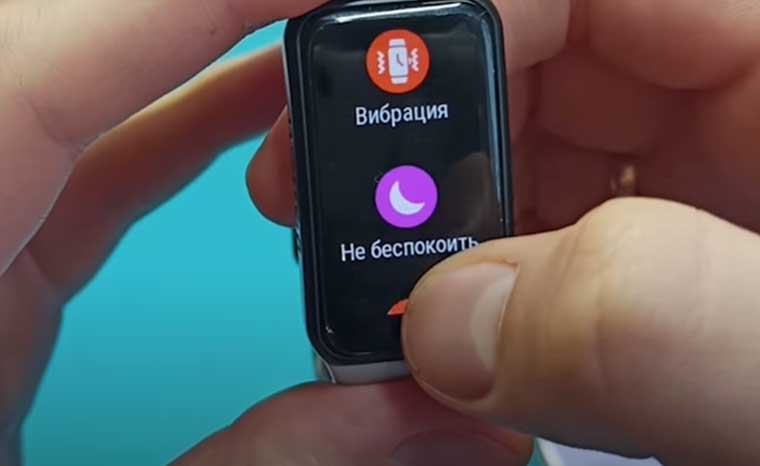
Другой частой причиной является запуск определенного режима на браслете или телефоне. Это популярный режим «Не беспокоить», при активации которого браслет не будет получать уведомления из приложений или обычные сообщения. То же самое происходит и в случае запуска на телефоне энергосберегающего режима, в котором приложения закрываются и не могут присылать сообщения.
Порой после обновления операционной системы телефона происходит сброс ранее настроенных функций отправки уведомлений. В таком случае вам нужно заново просмотреть разделы, отвечающие за такую настройку в приложении «Здоровье» (см. выше), а также и в самом телефоне.
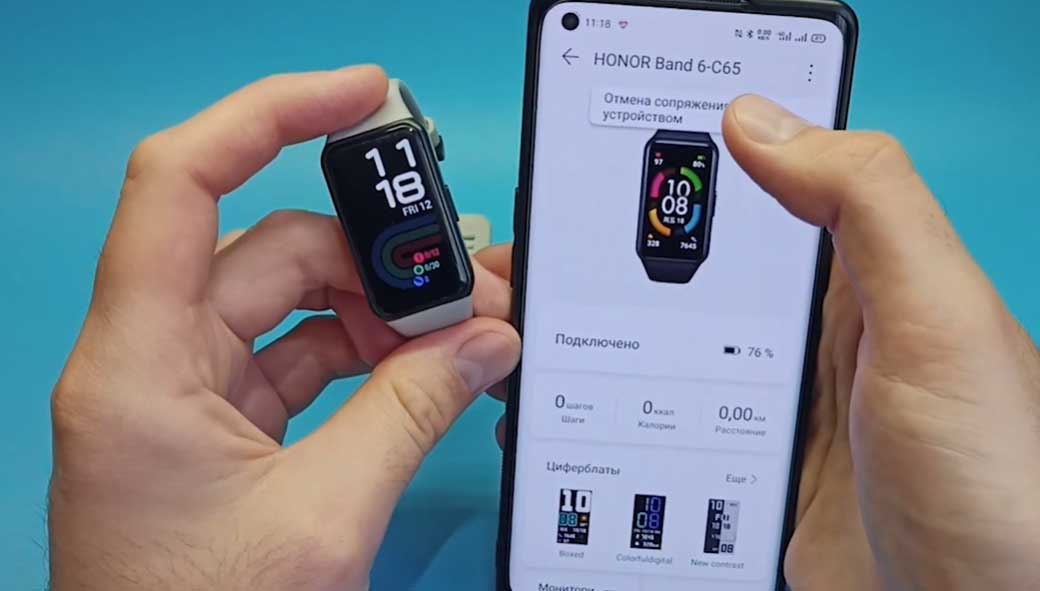
Изредка причиной проблем с уведомлениями, которые до этого отправлялись, бывает и программный сбой в смарт-браслете или на телефоне. Тогда вначале перезагрузите браслет (см. раздел о перезагрузке) и телефон. Если не помогло, тогда сделайте сброс настроек браслета следующим образом. Отмените сопряжение браслета с телефоном: в главном меню Honor Band 6 приложения «Здоровье», кликните по кнопке в правом верхнем углу и выберите «Отмена сопряжения с устройством». Отключите на несколько минут геопозицию и Bluetooth на телефоне. Сделайте сброс браслета через разделы «Настройка», «Система» и «Сброс». Еще раз напомним, что при сбросе с браслета удалится вся собранная им и переданная на него информация. После перезагрузки фитнес-браслета проведите его повторное сопряжение с телефоном.Мы рассмотрели, как устранять сбои в работе Honor Band 6 при помощи перезагрузки, сброса, отвязки, обновления и другие вопросы. Умение быстро находить эти функции и запускать их для решения нужных задач поможет вам быстро вернуть в строй ваш умный гаджет. На нашем сайте также есть ряд других статей по этой модели фитнес-браслета, которые помогут вам более широко задействовать весь его функционал.