Сочетания клавиш в iTunes на ПК

В iTunes на ПК можно быстро выполнять многие действия, используя сочетания клавиш. Сочетания клавиш указаны ниже, а также в различных меню iTunes в строке меню.
Многие элементы в окне iTunes (например, песни и заголовки столбцов) также имеют меню сочетаний клавиш, ускоряющие выполнение различных задач. Чтобы увидеть контекстное меню, нажмите объект правой кнопкой мыши.
Некоторые приложения чтения экрана переопределяют сочетания клавиш, установленные в iTunes. За инструкциями по настройке сочетаний клавиш обратитесь к документации приложения чтения экрана.
Воспроизведение музыки, видео и других медиаматериалов
Начать или остановить воспроизведение выделенной песни
Как выйти из айтюнса
1. Если вы находитесь в окне iTunes, щелкните на кнопку «Управление» в левом верхнем углу экрана.
2. В открывшемся меню выберите «Выйти».
3. Альтернативно, если вы находитесь на Mac, вы также можете использовать горячие клавиши «Command + Q» для выхода из iTunes. На Windows можно использовать горячие клавиши «Ctrl + Q».
После выполнения этих действий iTunes должен закрыться, и вы выйдете из приложения.

Похожие записи:
- Как посмотреть сколько разговаривал по телефону
- Отключенные надстройки приложений
- Как выйти из apple store на айфоне
- Как на макбуке вернуть назад
Как выйти с айтюнс
Чтобы выйти из iTunes на компьютере (Mac или PC), выполните следующие шаги:
1. На компьютере откройте программу iTunes.
2. Перейдите в меню сверху (на Mac) или в верхнем левом углу (на PC) и выберите «iTunes».
3. В выпадающем меню выберите «Выйти» или «Quit».
iTunes будет закрыт, и вы выйдете из приложения.
Если вам нужно выйти из iTunes на мобильном устройстве (iPhone, iPad или iPod Touch), выполните следующие действия:
1. На вашем устройстве найдите и откройте приложение iTunes.
2. В нижней части экрана нажмите на вкладку «Моя музыка» или «Список воспроизведения».
3. Прокрутите экран вверх, чтобы добраться до верхней части интерфейса iTunes.
4. Коснитесь и удерживайте значок в виде трех точек (…) в правом верхнем углу экрана.
5. В раскрывающемся меню выберите «Выйти» или «Sign Out».
iTunes будет закрыт, и вы выйдете из приложения.
Похожие записи:
- Яндекс безопасный поиск
- Чтобы продолжить войдите в аккаунт google который был синхронизирован с ним что это значит
- Перевернутая галочка символ
- Где снимали ранетки
Авторизация и деавторизация компьютера для работы с покупками, совершенными в iTunes Store
Узнайте, как авторизовать компьютер для воспроизведения покупок в iTunes Store, деавторизовать компьютер, чтобы заблокировать доступ к вашим покупкам в iTunes Store и проверить количество авторизованных компьютеров.
- Что нужно знать об авторизации компьютера
- Как авторизовать или деавторизовать компьютер Mac
- Как авторизовать или деавторизовать компьютер с Windows
Что нужно знать об авторизации компьютера
- Для воспроизведения покупок в iTunes Store можно одновременно авторизовать до пяти компьютеров.
- Каждый авторизованный компьютер считается одной авторизацией, даже если вы авторизуете один и тот же компьютер несколько раз.
- Если у вас есть пять авторизованных компьютеров и вы хотите авторизовать новый компьютер, необходимо деавторизовать один из уже авторизованных.
- Авторизовать можно только тот компьютер, к которому у вас есть доступ. Компьютер нельзя авторизовать с помощью другого компьютера, iPhone, iPad или iPod touch.
- Авторизовать компьютер Mac можно в приложении Apple Music, Apple TV или Apple Books. После авторизации компьютера Mac в одном из этих приложений вы получите доступ ко всем своим покупкам в iTunes Store.
Как авторизовать или деавторизовать компьютер Mac
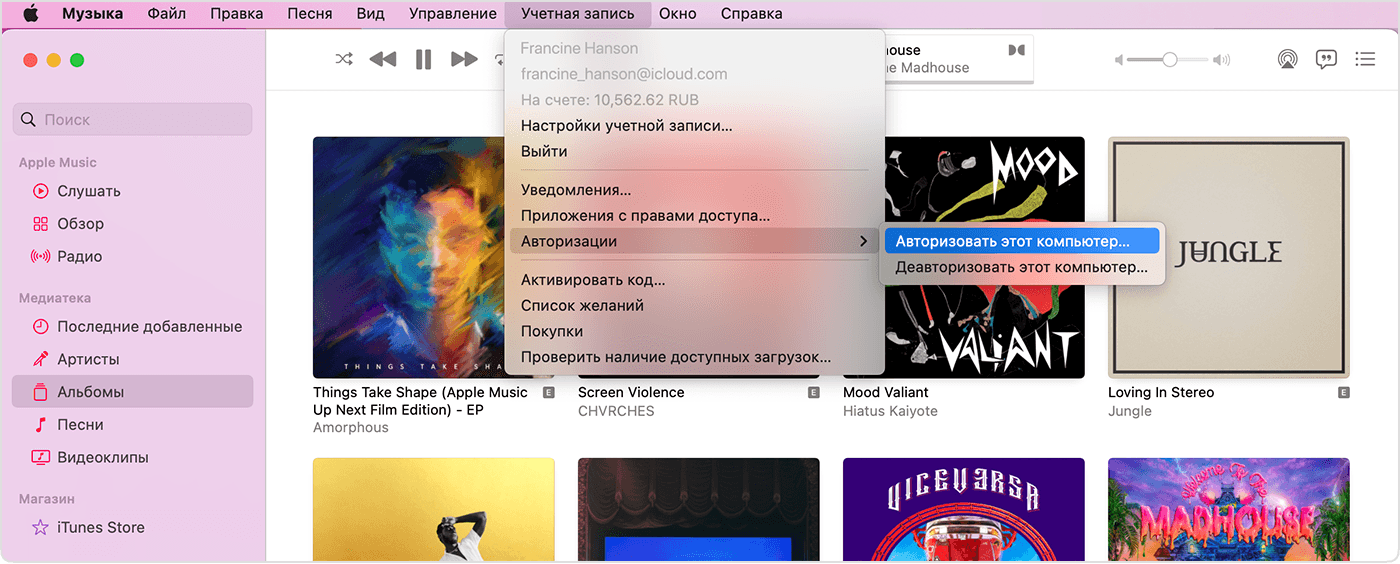
- Откройте приложение Apple Music или Apple TV. В строке меню выберите «Учетная запись» и убедитесь, что вы вошли в систему с использованием своего идентификатора Apple ID.
- Выберите команды «Учетная запись» > «Авторизации», затем выберите «Авторизовать этот компьютер» или «Деавторизовать этот компьютер».
- Войдите в систему, используя свой идентификатор Apple ID и пароль. Узнайте, что делать, если вы забыли свой идентификатор Apple ID.
- Нажмите «Авторизовать» или «Деавторизовать».
Просмотр количества авторизованных компьютеров

- Откройте приложение Apple Music или Apple TV.
- Выберите команды «Учетная запись» > «Настройки учетной записи».
- Войдите в систему, используя свой идентификатор Apple ID и пароль. Узнайте, что делать, если вы забыли свой идентификатор Apple ID.
- Количество авторизованных компьютеров указано в верхней части страницы «Информация об учетной записи» рядом с пунктом «Авторизация компьютеров».
Если необходимо деавторизовать компьютер, к которому у вас нет доступа
Чтобы деавторизовать компьютер, к которому у вас нет доступа, необходимо деавторизовать все свои компьютеры. Затем повторно авторизуйте все доступные компьютеры. Деавторизовать все компьютеры можно только один раз в год.
- Откройте приложение Apple Music или Apple TV.
- Выберите команды «Учетная запись» > «Настройки учетной записи».
- Войдите в систему, используя свой идентификатор Apple ID и пароль. Узнайте, что делать, если вы забыли свой идентификатор Apple ID.
- В верхней части страницы «Информация об учетной записи» перейдите в раздел «Обзор Apple ID».
- Рядом с пунктом «Авторизация компьютеров» нажмите «Деавторизовать все».
- Авторизуйте каждый компьютер, который вы собираетесь использовать в дальнейшем.
Как авторизовать или деавторизовать компьютер с Windows
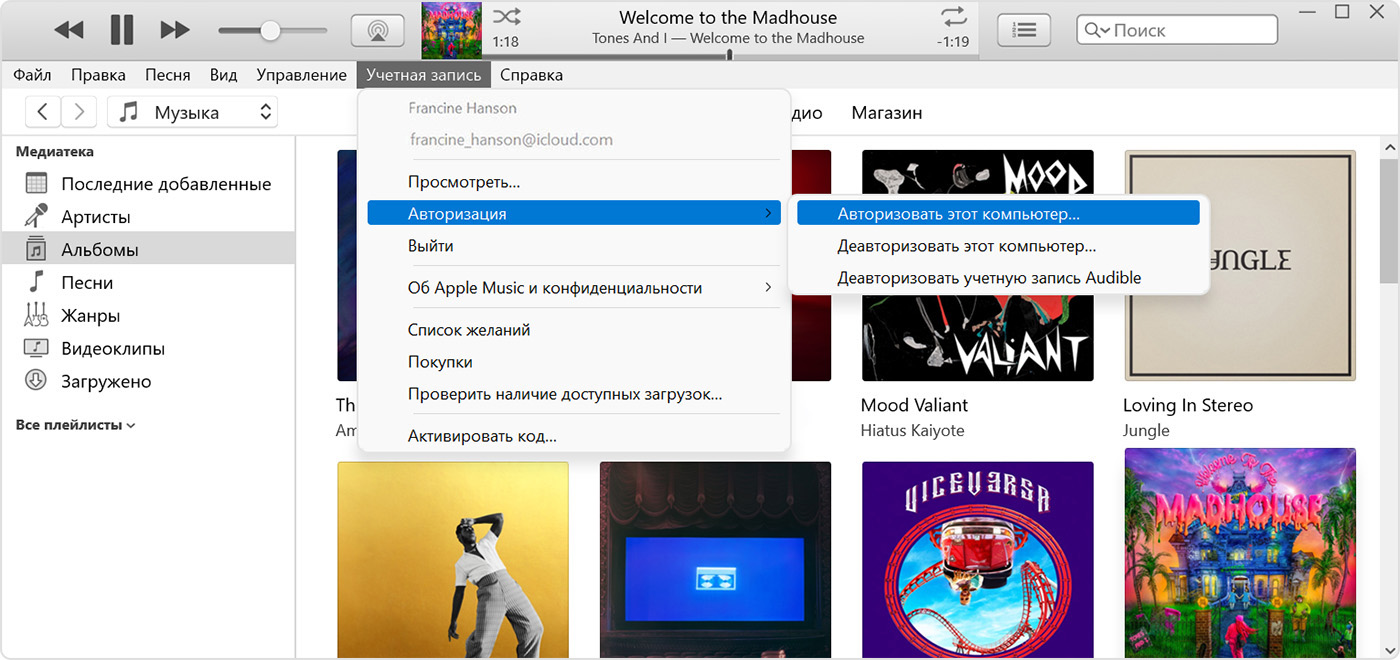
- Откройте приложение iTunes. В верхней части окна iTunes выберите «Учетная запись» и убедитесь, что вы вошли в систему с использованием своего идентификатора Apple ID.
- Выберите команды «Учетная запись» > «Авторизации», затем выберите «Авторизовать этот компьютер» или «Деавторизовать этот компьютер».
- Войдите в систему, используя свой идентификатор Apple ID и пароль. Узнайте, что делать, если вы забыли свой идентификатор Apple ID.
- Нажмите «Авторизовать» или «Деавторизовать».
Просмотр количества авторизованных компьютеров
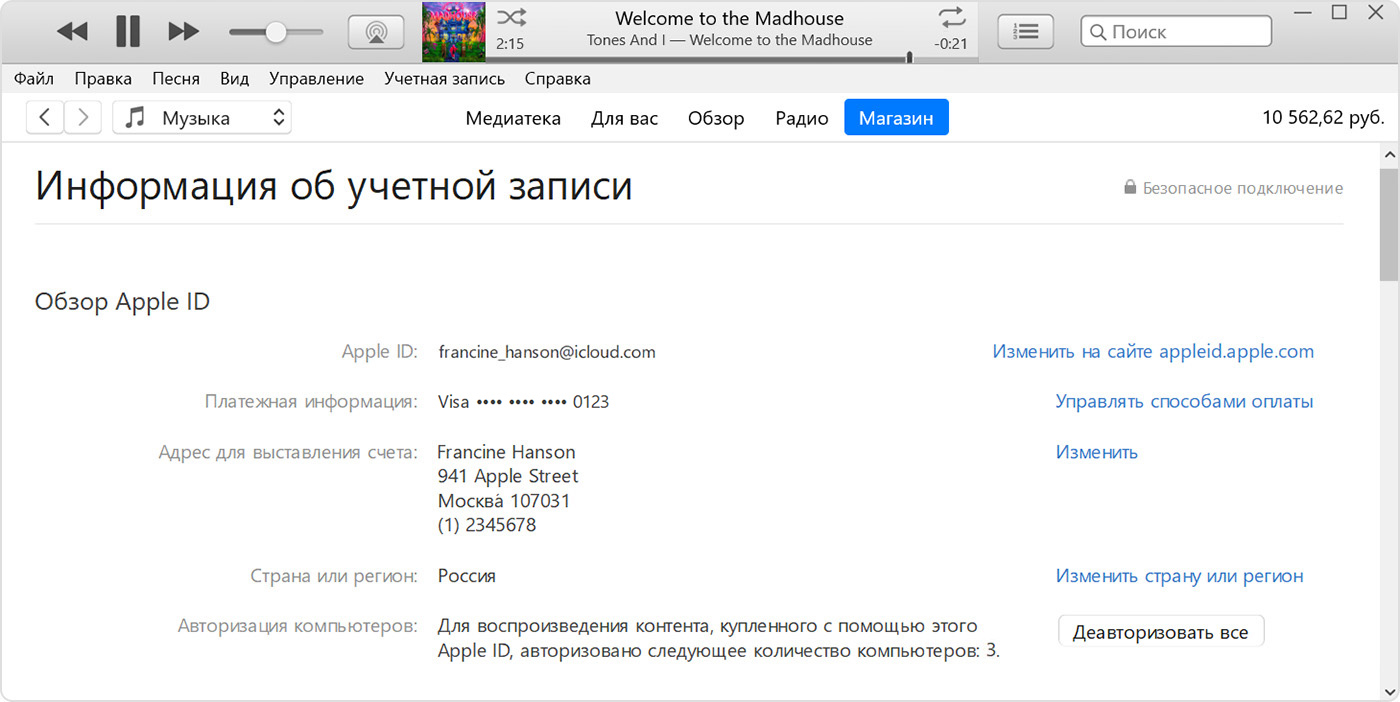
- Откройте приложение iTunes.
- Выберите «Учетная запись» > «Просмотреть».
- Войдите в систему, используя свой идентификатор Apple ID и пароль. Узнайте, что делать, если вы забыли свой идентификатор Apple ID.
- Количество авторизованных компьютеров указано в верхней части страницы «Информация об учетной записи» рядом с пунктом «Авторизация компьютеров».
Если необходимо деавторизовать компьютер, к которому у вас нет доступа
Чтобы деавторизовать компьютер, к которому у вас нет доступа, необходимо деавторизовать все свои компьютеры. Затем повторно авторизуйте все доступные компьютеры. Деавторизовать все компьютеры можно только один раз в год.
- Откройте приложение iTunes.
- Выберите «Учетная запись» > «Просмотреть».
- Войдите в систему, используя свой идентификатор Apple ID и пароль. Узнайте, что делать, если вы забыли свой идентификатор Apple ID.
- В верхней части страницы «Информация об учетной записи» перейдите в раздел «Обзор Apple ID».
- Рядом с пунктом «Авторизация компьютеров» нажмите «Деавторизовать все».
- Авторизуйте каждый компьютер, который вы собираетесь использовать в дальнейшем.
Доступность и функции магазина могут отличаться в зависимости от страны или региона.
Информация о продуктах, произведенных не компанией Apple, или о независимых веб-сайтах, неподконтрольных и не тестируемых компанией Apple, не носит рекомендательного или одобрительного характера. Компания Apple не несет никакой ответственности за выбор, функциональность и использование веб-сайтов или продукции сторонних производителей. Компания Apple также не несет ответственности за точность или достоверность данных, размещенных на веб-сайтах сторонних производителей. Обратитесь к поставщику за дополнительной информацией.