Создание и изменение гиперссылок — Office
Word для Microsoft 365 Outlook для Microsoft 365 Классический клиент Project Online Word 2021 Outlook 2021 Project профессиональный 2021 Project стандартный 2021 Word 2019 Outlook 2019 Project профессиональный 2019 Project стандартный 2019 Word 2016 Outlook 2016 Project профессиональный 2016 Project стандартный 2016 Office 2016 Word 2013 Outlook 2013 Project профессиональный 2013 Project стандартный 2013 Office 2013 Word 2010 Outlook 2010 Office 2010 Word 2007 Outlook 2007 Office 2007 InfoPath 2013 InfoPath Edit Mode 2010 InfoPath Filler 2013 Word Starter 2010 Еще. Меньше
Самый быстрый способ создать базовую гиперссылку в документе Microsoft 365 — нажать клавишу ВВОД или ПРОБЕЛ после ввода адреса существующей веб-страницы, например http://www.contoso.com . Microsoft 365 автоматически преобразует адрес в ссылку.
Помимо веб-страниц, можно создавать ссылки на существующие или новые файлы на компьютере, адреса электронной почты, а также определенные места в документе. Кроме того, вы можете изменить адрес, отображаемый текст и начертание или цвет шрифта гиперссылки.
- Если вы хотите удалить ссылки или остановить автоматическое добавление гиперссылок в Microsoft 365, см. статью Удаление или отключение гиперссылок.
- Эта статья относится к классическим версиям Word, Excel, Outlook и PowerPoint. Упрощенный набор функций гиперссылок доступен в Microsoft 365 Online. Если у вас установлена классическая версия Microsoft 365, вы можете изменить документ там для более сложных функций гиперссылок или попробоватькупить последнюю версию Microsoft 365.
Создание гиперссылки на веб-страницу

- Выделите текст или рисунок, который должен представлять гиперссылку.
- На ленте на вкладке Сообщение выберите Ссылку. Вы также можете щелкнуть правой кнопкой мыши текст или рисунок и выбрать в контекстном меню пункт Ссылка .
- В окне Вставка гиперссылки введите или вставьте ссылку в поле Адрес.
Примечание: Если вы не видите поле Адрес, убедитесь, что в разделе Связать с выбрано файлом, веб-страницей.
Вы также можете ввести другой текст для ссылки в поле Текст.

Примечание: Если вы не знаете адрес гиперссылки, нажмите кнопку Интернет и скопируйте URL-адрес страницы.
Необязательно: Чтобы изменить подсказку, которая появляется при наведении указателя на гиперссылку, нажмите кнопку Подсказка в правом верхнем углу диалогового окна Вставка гиперссылки и введите текст.
Создание гиперссылки на файл на компьютере
Вы можете добавить гиперссылку на существующий файл или на файл, который вы хотите создать.
- Выделите текст или рисунок, который должен представлять гиперссылку.
- На ленте на вкладке Сообщение выберите Ссылку.
- В разделе Связать с выполните одно из указанных ниже действий.
- Чтобы связать ссылку с существующим файлом, в разделе Связать с нажмите кнопку файлом, веб-страницей, а затем найдите нужный файл в раскрывающемся списке Искать в или списке Текущая папка.
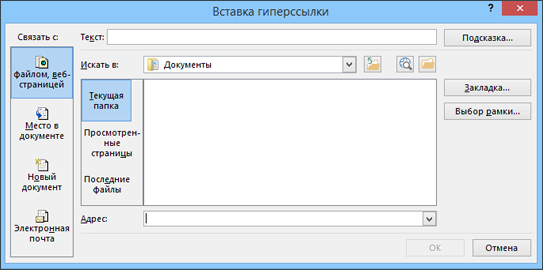
- Чтобы создать новый файл и добавить ссылку на него, в разделе Связать с выберите Новый документ, введите имя нового файла в поле и используйте указанный путь или перейдите к другой папке, нажав кнопку Изменить. Вы также можете внести правку в новый документ позже или сейчас.
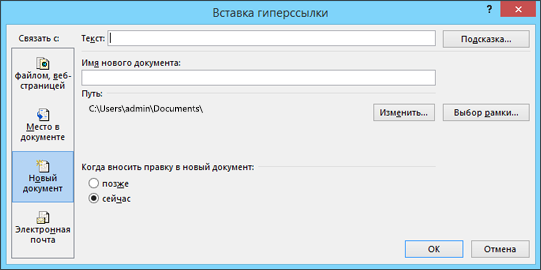
- Чтобы связать ссылку с существующим файлом, в разделе Связать с нажмите кнопку файлом, веб-страницей, а затем найдите нужный файл в раскрывающемся списке Искать в или списке Текущая папка.
Необязательно: Чтобы изменить подсказку, которая появляется при наведении указателя на гиперссылку, нажмите кнопку Подсказка в правом верхнем углу диалогового окна Вставка гиперссылки и введите текст.
Создание гиперссылки на новое сообщение электронной почты
- Выделите текст или рисунок, который должен представлять гиперссылку.
- На ленте на вкладке Сообщение выберите Ссылку. Вы также можете щелкнуть правой кнопкой мыши текст или рисунок и выбрать в контекстном меню пункт Ссылка .
- В разделе Связать с щелкните элемент электронной почтой.
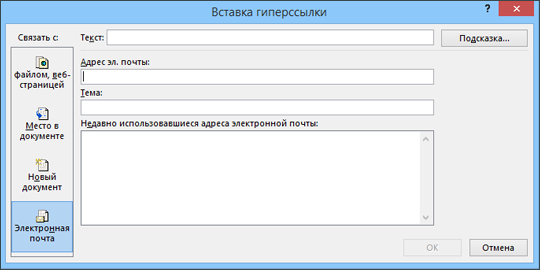
- Введите нужный адрес электронной почты в поле Адрес эл. почты или выберите его из списка Недавно использовавшиеся адреса электронной почты.
- В поле Тема введите тему сообщения.
Примечание: Некоторые веб-браузеры и почтовые программы не распознают строку темы.
Необязательно: Чтобы изменить подсказку, которая появляется при наведении указателя на гиперссылку, нажмите кнопку Подсказка в правом верхнем углу диалогового окна Вставка гиперссылки и введите текст.
Можно также создать ссылку на пустое сообщение электронной почты, просто введя адрес в документе. Например, введите someone@example.com, и Microsoft 365 создаст гиперссылку (если вы не отключили автоматическое форматирование гиперссылок).
Создание гиперссылки на место в текущем или другом документе
Вы можете создавать гиперссылки для перехода в документ Word или письмо Outlook, которое содержит стили заголовков или закладки. Также можно добавлять ссылки на слайды и произвольные показы в презентациях PowerPoint и отдельные ячейки и листы Excel.
- См. статью Добавление и удаление закладок в документе Word или сообщении Outlook.
- Чтобы добавить стиль заголовка, выделите его текст, откройте вкладку Главная в Word или Формат текста в Outlook и выберите нужный вариант в группе Стили.
Создание гиперссылки на другое место в текущем документе
- Выделите текст или рисунок, который должен представлять гиперссылку.
- На ленте на вкладке Сообщение выберите Ссылку. Вы также можете щелкнуть правой кнопкой мыши текст или рисунок и выбрать в контекстном меню пункт Ссылка .
- В разделе Связать с выберите параметр Место в документе.
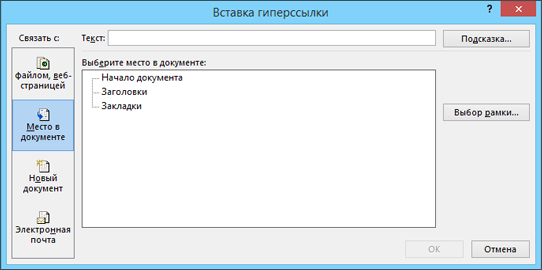
- В списке выберите заголовок (только текущий документ), закладку, слайд, пользовательское шоу или ссылку на ячейку, на которую вы хотите связать ссылку.
Необязательно: Чтобы изменить подсказку, которая появляется при наведении указателя на гиперссылку, нажмите кнопку Подсказка в правом верхнем углу диалогового окна Вставка гиперссылки и введите текст.
Создание гиперссылки на место в другом документе
- Выделите текст или рисунок, который должен представлять гиперссылку.
- На ленте на вкладке Сообщение выберите Ссылку. Вы также можете щелкнуть правой кнопкой мыши текст или рисунок и выбрать в контекстном меню пункт Ссылка .
- В группе Связать с щелкните элемент файлом, веб- страницей.
- В поле Искать в щелкните стрелку вниз, а затем найдите и выберите файл, на который должна указывать ссылка.
- Щелкните Ссылка, выберите заголовок, закладку, слайд, произвольный показ или ссылку на ячейку, а затем нажмите кнопку ОК.
Необязательно: Чтобы изменить подсказку, которая появляется при наведении указателя на гиперссылку, нажмите кнопку Подсказка в правом верхнем углу диалогового окна Вставка гиперссылки и введите текст.
Изменение вида гиперссылки
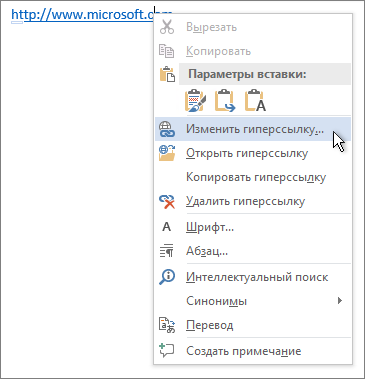
- Чтобы изменить адрес или отображаемый текст добавленной гиперссылки, щелкните ее правой кнопкой мыши и выберите Изменить гиперссылку.
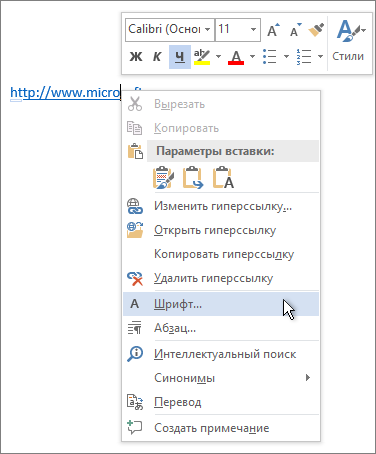
- Чтобы изменить внешний вид гиперссылки, например начертание, размер или цвет шрифта, щелкните ее правой кнопкой мыши и выберите Шрифт в контекстном меню или щелкните вариант стиля на появившейся мини-панели инструментов.
- Чтобы изменить подсказку, которая появляется при наведении указателя на гиперссылку, щелкните ссылку правой кнопкой мыши, выберите Изменить гиперссылку, нажмите кнопку Подсказка в правом верхнем углу диалогового окна и введите текст.
Вставка гиперссылки в Outlook с помощью средства чтения с экрана
Outlook для Microsoft 365 Outlook для Microsoft 365 для Mac Outlook 2021 Outlook 2021 для Mac Outlook 2019 Outlook 2019 для Mac Outlook 2016 Outlook 2016 для Mac Почта для Windows 10 Новое приложение Outlook для Windows Еще. Меньше
Эта статья предназначена для людей с нарушениями зрения или когнитивных функций, использующих программы чтения с экрана, такие как WindowsЭкранный диктор, JAWS или NVDA, с продуктами Microsoft 365. Эта статья входит в набор содержимого поддержки средства чтения с экрана Microsoft 365, где содержатся дополнительные сведения о специальных возможностях в наших приложениях. Чтобы получить справку общего характера, посетите службу поддержки Майкрософт.
Используйте новыеOutlook с клавиатурой и средством чтения с экрана, чтобы связать сообщение электронной почты с веб-страницей. Мы проверили эту функцию с использованием экранного диктора, JAWS и NVDA, но она может работать и с другими средствами чтения с экрана, если они соответствуют общепринятым стандартам и методам для специальных возможностей.

Нужны инструкции по созданию или изменению гиперссылок в Outlook, но не с помощью средства чтения с экрана? См. раздел Создание или изменение гиперссылки.
- Новые возможности Microsoft 365 становятся доступны подписчикам Microsoft 365 по мере выхода, поэтому в вашем приложении эти возможности пока могут отсутствовать. Чтобы узнать о том, как можно быстрее получать новые возможности, станьте участником программы предварительной оценки Office.
- Дополнительные сведения о средствах чтения с экрана см. в статье О работе средств чтения с экрана в Microsoft 365.
В этом разделе
- Создание автоматической гиперссылки
- Ссылка на веб-страницу
- Удаление гиперссылки
Создание автоматической гиперссылки
Outlook может автоматически превратить веб-адрес в гиперссылку.
- При создании сообщения электронной почты введите веб-адрес (URL-адрес), например www.contoso.com , или адрес электронной почты, например someone@example.com , а затем нажмите клавишу ПРОБЕЛ или ВВОД. Outlook изменяет текст на гиперссылку.
Ссылка на веб-страницу
Создайте гиперссылку на веб-страницу и присвойте ссылке описательное имя.
- При создании сообщения электронной почты установите курсор туда, куда вы хотите вставить ссылку.
- Нажимайте клавишу F6, чтобы переместить фокус на вкладки ленты, а затем нажимайте клавишу СТРЕЛКА ВПРАВО или СТРЕЛКА ВЛЕВО, пока не услышите фразу «Вставка вкладки».
- Нажимайте клавишу TAB один раз, а затем нажимайте клавишу СТРЕЛКА ВПРАВО, пока не услышите сообщение «Ссылка, кнопка».
- Нажмите клавишу ВВОД, чтобы открыть диалоговое окно Вставка ссылки . Фокус находится в текстовом поле Веб-адрес (URL- адрес).
- Введите адрес веб-страницы или просто нажмите клавиши CTRL+V, чтобы вставить его, если адрес скопирован в буфер обмена.
- Нажмите клавиши SHIFT+TAB один раз. Прозвучит фраза «Показать как». Введите текст, который будет использоваться для ссылки. По умолчанию это поле заполняется введенным адресом.
Совет: Рекомендуется использовать название веб-страницы в качестве текста ссылки. Когда пользователи щелкают ссылку и переходят на страницу, средство чтения с экрана прежде всего зачитывает название.
Удаление гиперссылки
- При создании сообщения электронной почты выделите текст ссылки, а затем удалите текст.
См. также
Используйте Outlook с клавиатурой и средством чтения с экрана, чтобы связать сообщение электронной почты с веб-страницей, файлом на общем диске или закладкой в том же сообщении. Мы протестировали его с помощью экранного диктора в Microsoft Edge и JAWS и NVDA в Chrome, но он может работать с другими средствами чтения с экрана, если они соответствуют общим стандартам и методам специальных возможностей.
Нужны инструкции по созданию или изменению гиперссылок в Outlook, но не с помощью средства чтения с экрана? См. статью Создание или изменение гиперссылки.
- Новые возможности Microsoft 365 становятся доступны подписчикам Microsoft 365 по мере выхода, поэтому в вашем приложении эти возможности пока могут отсутствовать. Чтобы узнать о том, как можно быстрее получать новые возможности, станьте участником программы предварительной оценки Office.
- Дополнительные сведения о средствах чтения с экрана см. в статье О работе средств чтения с экрана в Microsoft 365.
В этом разделе
- Создание автоматической гиперссылки
- Создание ссылки на файл или веб-страницу
- Создание ссылки на другое место в том же сообщении
- Удаление гиперссылки
Создание автоматической гиперссылки
Outlook может автоматически превратить веб-адрес в гиперссылку.
Введите веб-адрес (URL-адрес), например www.contoso.com, или адрес электронной почты, например proverka@example.com, а затем нажмите клавишу ПРОБЕЛ или ВВОД. Outlook изменяет текст на гиперссылку.
Создание ссылки на файл или веб-страницу
Вы можете создать гиперссылку на файл или веб-страницу и присвоить ей описательное имя.
Создание ссылки на файл
Совет: Чтобы быстро создать ссылку на один из последних файлов, нажмите клавиши ALT+ N, I. Откроется список последних файлов. Нажимайте клавишу СТРЕЛКА ВНИЗ, пока не услышите название нужного файла, а затем нажмите клавишу ВВОД.
- При создании сообщения электронной почты установите курсор туда, куда вы хотите вставить ссылку.
- Нажмите клавиши ALT+N, I, I. Откроется диалоговое окно Вставка гиперссылки .
- Чтобы создать ссылку на файл в текущей папке, нажмите клавиши ALT+X.
- Нажимайте клавишу TAB, пока не услышите фразу «Смотреть», а затем нажимайте клавишу TAB, пока не услышите фразу «Текущая папка, дерево». По умолчанию используется папка Документы.
- Чтобы изменить папку, нажмите клавиши ALT+L. Вы услышите имя выбранной папки. Нажимайте клавишу СТРЕЛКА ВНИЗ или СТРЕЛКА ВВЕРХ, пока не услышите нужное расположение, а затем нажмите клавишу ВВОД.
- Нажимайте клавишу TAB, пока не услышите «Текущая папка, дерево», а затем нажимайте клавишу СТРЕЛКА ВВЕРХ или СТРЕЛКА ВНИЗ, чтобы найти файл.
- Нажмите клавиши ALT+T. При этом вы услышите «Отображаемый текст». Введите текст, который будет использоваться для ссылки.
- Чтобы вставить ссылку на файл, нажмите клавишу ВВОД.
Создание ссылки на просмотренную страницу
- При создании сообщения электронной почты установите курсор туда, куда вы хотите вставить ссылку.
- Нажмите клавиши ALT+N, I, I. Откроется диалоговое окно Вставка гиперссылки .
- Чтобы создать ссылку на просмотренную страницу, нажмите клавиши ALT+X, а затем ALT+B. Будет выбран параметр Просмотренные страницы.
- Нажимайте клавишу TAB, пока не услышите первую страницу в списке просмотренных.
- Нажимайте клавишу СТРЕЛКА ВНИЗ, пока не услышите нужную страницу.
- Нажмите клавиши ALT+T. При этом вы услышите «Отображаемый текст». Введите текст, который будет использоваться для ссылки.
- Чтобы вставить ссылку на файл, нажмите клавишу ВВОД.
Ссылка на веб-страницу
- При создании сообщения электронной почты установите курсор туда, куда вы хотите вставить ссылку.
- Нажмите клавиши ALT+N, I, I. Откроется диалоговое окно Вставка гиперссылки . Фокус будет установлен в текстовое поле Адрес.
- Введите адрес веб-страницы.
- Нажмите клавиши ALT+T. При этом вы услышите «Отображаемый текст». Введите текст, который будет использоваться для ссылки.
Совет: Рекомендуется использовать название веб-страницы в качестве текста ссылки. Когда пользователи щелкают ссылку и переходят на страницу, средство чтения с экрана прежде всего зачитывает название.
Создание ссылки на другое место в том же сообщении
Вы можете создавать внутренние ссылки на текст со стандартными стилями, например заголовки и закладки. Инструкции по созданию заголовков в Outlook см. в разделе «Добавление заголовков» статьи Использование средства чтения с экрана для форматирования текста в сообщении электронной почты в Outlook.
Создание закладки
- Переместите курсор к нужному объекту. Это может быть заголовок, фрагмент текста или изображение.
- Нажмите клавиши ALT+N, K. Откроется диалоговое окно Закладка , и фокус переместится в текстовое поле Имя закладки .
- Введите имя закладки.
Примечание: Имена закладок должны начинаться с буквы. Они могут содержать буквы, цифры и символ подчеркивания, например Dev_Report_2.
Вставка ссылки на закладку
- При создании сообщения электронной почты установите курсор туда, куда вы хотите вставить ссылку.
- Нажмите клавиши ALT+N, I, I. Откроется диалоговое окно Вставка гиперссылки .
- Нажмите ALT+A. Будет выбрано значение Место в документе, а фокус переместится в дерево закладок.
- Нажимайте клавишу СТРЕЛКА ВНИЗ, пока не услышите нужную закладку, а затем нажмите клавишу ВВОД. В сообщение будет вставлена ссылка на закладку с ее названием.
Удаление гиперссылки
- В сообщении выделите текст ссылки или изображение с гиперссылкой.
- Нажмите клавиши SHIFT+F10, а затем нажмите клавишу R. Гиперссылка удалена.
См. также
Используйте Outlook для Mac с помощью клавиатуры и voiceOver, встроенного в macOS средства чтения с экрана, чтобы связать сообщение электронной почты с веб-страницей или файлом на общем диске.
Нужны инструкции по созданию или изменению гиперссылок в Outlook, но не с помощью средства чтения с экрана? Создание или удаление гиперссылки в сообщении в Outlook для Mac.
- Новые возможности Microsoft 365 становятся доступны подписчикам Microsoft 365 по мере выхода, поэтому в вашем приложении эти возможности пока могут отсутствовать. Чтобы узнать о том, как можно быстрее получать новые возможности, станьте участником программы предварительной оценки Office.
- В этой статье предполагается, что вы используете VoiceOver — средство чтения с экрана, встроенное в macOS. Дополнительные сведения об использовании VoiceOver см. в кратком руководстве по началу работы с VoiceOver.
В этом разделе
- Создание автоматической гиперссылки
- Создание ссылки на файл или веб-страницу
- Удаление гиперссылки
Создание автоматической гиперссылки
Outlook может автоматически превратить веб-адрес в гиперссылку.
При создании сообщения электронной почты в тексте сообщения введите веб-адрес (URL-адрес), например www.contoso.com, или адрес электронной почты, например someone@example.com, а затем нажмите клавишу ПРОБЕЛ или ВОЗВРАТ. Outlook изменяет текст на гиперссылку.
Создание ссылки на файл или веб-страницу
Вы можете создать гиперссылку на файл или веб-страницу и присвоить ей описательное имя.
Вставка гиперссылки на файл
- При создании сообщения электронной почты установите курсор туда, куда вы хотите вставить ссылку.
- Нажмите клавиши COMMAND+K. Откроется диалоговое окно Вставка гиперссылки .
- Чтобы создать ссылку на файл, нажимайте клавишу TAB, пока не услышите имя текущей вкладки.
- Нажимайте клавиши CONTROL+OPTION+СТРЕЛКА ВПРАВО или СТРЕЛКА ВЛЕВО, пока не услышите фразу «Веб-страница или файл, вкладка», а затем нажмите клавиши CONTROL+OPTION+ПРОБЕЛ для выбора.
- Нажимайте клавишу TAB, пока не услышите «Выбрать, кнопка», а затем нажмите клавиши CONTROL+OPTION+ПРОБЕЛ, чтобы выбрать. При этом вы услышите «Выберите файл, на который должна указывать ссылка».
- Нажимайте клавишу TAB, чтобы перейти к нужному месту, а затем с помощью клавиш со стрелками найдите файл. Для перехода между папками и вложенными папками используйте клавиши СТРЕЛКА ВПРАВО и СТРЕЛКА ВЛЕВО.
- В правильном файле нажимайте клавишу TAB, пока не услышите фразу «Открыть, кнопка», а затем нажмите клавиши CONTROL+OPTION+ПРОБЕЛ. Выбран файл, и фокус возвращается в диалоговое окно Вставка гиперссылки .
- Чтобы добавить текст, который отображается в сообщении электронной почты вместо адреса файла, нажимайте клавишу TAB, пока не услышите адрес файла, а затем фразу «Текст для отображения, изменения текста», а затем введите текст.
- Чтобы вставить ссылку, нажмите клавишу ВВОД. Диалоговое окно закрывается, и гиперссылка вставляется.
Вставка гиперссылки на веб-страницу
- При создании сообщения электронной почты установите курсор туда, куда вы хотите вставить ссылку.
- Нажмите клавиши COMMAND+K. Откроется диалоговое окно Вставка гиперссылки .
- Чтобы создать ссылку на веб-страницу, нажимайте клавишу TAB, пока не услышите имя текущей вкладки.
- Нажимайте клавиши CONTROL+OPTION+СТРЕЛКА ВПРАВО или СТРЕЛКА ВЛЕВО, пока не услышите фразу «Веб-страница или файл, вкладка», а затем нажмите клавиши CONTROL+OPTION+ПРОБЕЛ для выбора.
- Нажимайте клавишу TAB, пока не услышите фразу «Адрес, изменить текст», а затем введите или вставьте веб-адрес веб-страницы.
- Чтобы добавить текст, который отображается в сообщении электронной почты вместо веб-адреса, нажимайте клавишу TAB, пока не услышите веб-адрес, а затем «Текст для отображения, изменения текста», а затем введите текст ссылки.
Совет: Рекомендуется использовать название веб-страницы в качестве текста ссылки. Когда пользователи щелкают ссылку и переходят на страницу, средство чтения с экрана прежде всего зачитывает название.
Удаление гиперссылки
- В сообщении электронной почты, который вы создаете, поместите курсор в текст ссылки или на изображение с гиперссылкой.
- Нажимайте клавиши COMMAND+K, нажимайте клавишу TAB, пока не услышите фразу «Удалить ссылку, кнопка», и нажмите клавишу ПРОБЕЛ. Диалоговое окно Вставка гиперссылки закроется, а гиперссылка будет удалена из текста. Текст и изображение остаются нетронутыми.
См. также
Используйте Outlook для iOS с VoiceOver, встроенным средством чтения с экрана iOS, чтобы связать сообщение электронной почты с веб-страницей или файлом на общем диске.
- Новые возможности Microsoft 365 становятся доступны подписчикам Microsoft 365 по мере выхода, поэтому в вашем приложении эти возможности пока могут отсутствовать. Чтобы узнать о том, как можно быстрее получать новые возможности, станьте участником программы предварительной оценки Office.
- В этой статье предполагается, что вы используете VoiceOver — средство чтения с экрана, встроенное в iOS. Дополнительные сведения об использовании VoiceOver см. на странице Универсальный доступ в продуктах Apple.
Создание ссылки
- При создании сообщения электронной почты поместите курсор туда, куда нужно вставить ссылку.
- Чтобы открыть контекстное меню, дважды коснитесь экрана и удерживайте палец. Вы услышите сообщение «Добавить ссылку».
- Дважды коснитесь экрана. Откроется диалоговое окно Добавление ссылки . Фокус находится на поле Текст для отображения текста.
- Введите текст ссылки с помощью экранной клавиатуры. По завершении коснитесь верхней части экрана четырьмя пальцами.
- Проводите пальцем вправо, пока не услышите сообщение «URL-адрес», и дважды коснитесь экрана.
- Вставьте или введите URL-адрес веб-страницы с помощью экранной клавиатуры. По завершении коснитесь верхней части экрана четырьмя пальцами.
- Проводите пальцем вправо, пока не услышите сообщение «Готово, кнопка», и дважды коснитесь экрана. Ссылка вставляется в текст сообщения электронной почты.
Дополнительные сведения
Используйте Outlook для Android с TalkBack, встроенным средством чтения с экрана Android, чтобы связать сообщение электронной почты с веб-страницей или файлом на общем диске.
- Новые возможности Microsoft 365 становятся доступны подписчикам Microsoft 365 по мере выхода, поэтому в вашем приложении эти возможности пока могут отсутствовать. Чтобы узнать о том, как можно быстрее получать новые возможности, станьте участником программы предварительной оценки Office.
- В этой статье предполагается, что вы используете TalkBack — средство чтения с экрана, встроенное в Android. Дополнительные сведения об использовании TalkBack см. на странице Специальные возможности в Android.
Создание ссылки
- При создании сообщения электронной почты поместите курсор туда, куда нужно вставить ссылку.
- Чтобы открыть контекстное меню, дважды коснитесь экрана и удерживайте палец.
- Проводите пальцем вправо, пока не услышите фразу «Добавить ссылку», а затем дважды коснитесь экрана. Откроется диалоговое окно Изменение ссылки с фокусом на поле Текст для отображения текста.
- Введите текст ссылки с помощью экранной клавиатуры. Когда все будет готово, проведите пальцем вниз, а затем влево, чтобы закрыть экранную клавиатуру.
- Чтобы добавить адрес страницы или файла, с которым вы хотите связать ссылку, проводите пальцем вправо, пока не услышите фразу «Ссылка, окно редактирования», а затем дважды коснитесь экрана.
- Вставьте или введите адрес с помощью экранной клавиатуры. Когда все будет готово, проведите пальцем вниз, а затем влево, чтобы закрыть экранную клавиатуру.
- Проводите пальцем вправо, пока не услышите сообщение «Сохранить, кнопка». После этого дважды коснитесь экрана. Ссылка вставляется в текст сообщения электронной почты.
Дополнительные сведения
Техническая поддержка пользователей с ограниченными возможностями
Корпорация Майкрософт стремится к тому, чтобы все наши клиенты получали наилучшие продукты и обслуживание. Если у вас ограниченные возможности или вас интересуют вопросы, связанные со специальными возможностями, обратитесь в службу Microsoft Disability Answer Desk для получения технической поддержки. Специалисты Microsoft Disability Answer Desk знакомы со многими популярными специальными возможностями и могут оказывать поддержку на английском, испанском, французском языках, а также на американском жестовом языке. Перейдите на сайт Microsoft Disability Answer Desk, чтобы узнать контактные сведения для вашего региона.
Если вы представитель государственного учреждения или коммерческой организации, обратитесь в службу Disability Answer Desk для предприятий.
Добавление ссылки на файл или папку в письмо Outlook
Когда Вам необходимо вставить ссылку на файл, расположенный в общем доступе, в письмо Outlook, вы можете воспользоваться инструкцией по копированию пути файла, или же просто, перетащить правой кнопкой мыши файл или папку в область письма и в открывшемся меню выбрать «Создать гиперссылку» (Рис. 1).
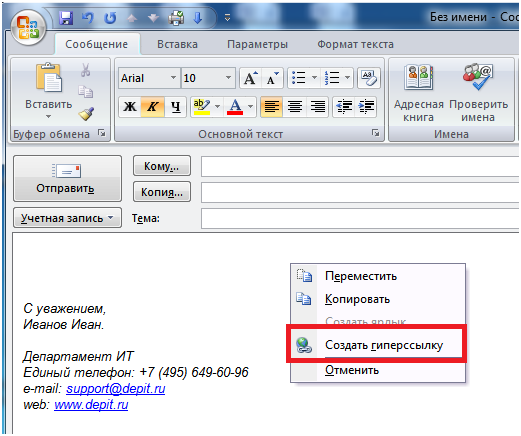
Рис. 1
Прочтите также:
- Настройка подписей электронной почты в Outlook 2003
- Добавление электронных визиток в подпись Outlook
- Мгновенная вставка снимка экрана в письмо в Outlook 2010
- Добавление напоминания к сообщению электронной почты Outlook
Добавление ссылок с помощью Microsoft Outlook
При установке настольного приложения устанавливается надстройка для Microsoft Outlook, которая позволяет встраивать в сообщения электронной почты ссылки на синхронизированные документы, папки и диалоги.
- Убедитесь, что приложение запущено. Для этого откройте панель задач и проверьте наличие значка .
- Запустите Microsoft Outlook и создайте сообщение.
- Нажмите Вставить ссылку на вкладке «Сообщения» на ленте.
- Выберите Документ , Папка или Диалог в зависимости от типа ссылки, которую нужно вставить.
- Чтобы добавить ссылку на документ или папку, перейдите к элементу в синхронизированной папке для вставки ссылки. Выберите Ссылка участника или Общедоступная ссылка в нижней части экрана. При добавлении общедоступной ссылки можно нажать кнопку Параметры ссылки и изменить разрешения для этой ссылки, ее имя, дату окончания срока действия или код доступа.
- Если необходимо добавить ссылку на диалог, выберите его в списке недавних диалогов.
- Нажмите Вставить . Имя диалога, документа или папки добавляется в сообщение в виде ссылки.