Convert text to a table or a table to text

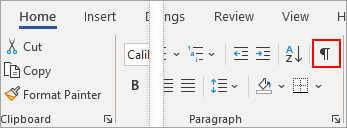
To convert text to a table or a table to text, start by clicking the Show/Hide paragraph mark on the Home tab. This lets you see how text is separated in your document.
Convert text to a table
- Insert separator characters—such as commas or tabs—to indicate where to divide the text into table columns.
Note: If you have commas in your text, use tabs for your separator characters.

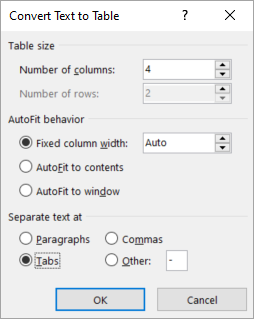 Under Table size, make sure the numbers match the numbers of columns and rows you want. Under AutoFit behavior, choose how you want your table to look. Word automatically chooses a width for the table columns. If you want a different column width, choose one of these options:
| To do this | Choose this option |
| Specify a width for all the columns | In the Fixed column width box, type or select a value. |
| Resize the columns to fit the width of the text in each column | AutoFit to contents |
| Resize the table automatically in case the width of the available space changes (for example, web layout or landscape orientation) | AutoFit to window |
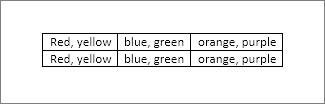
Under Separate text at, choose the separator character you used in the text.
Convert a table to text
- Select the rows or table you want to convert to text.
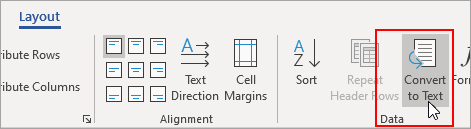
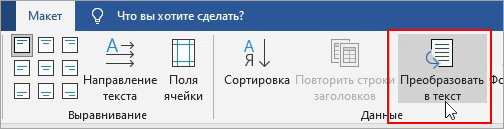
- On the Layout tab, in the Data section, click Convert to Text.
- In the Convert to Text box, under Separate text with, click the separator character you want to use in place of the column boundaries. Rows will be separated by paragraph marks.
- Click OK.
Добавление ячейки, строки или столбца в таблицу в Word
Примечание: Word не вставляет новый столбец. В результате количество ячеек в строке может оказаться больше, чем в других строках.
Добавление строки сверху или снизу
- Щелкните ячейку, сверху или снизу которой нужно добавить строку.
- На вкладке Макет выполните одно из следующих действий.
- Чтобы добавить строку над выделенной ячейкой, в группе Строки и столбцы нажмите кнопку Вставить сверху.
- Чтобы добавить строку под выделенной ячейкой, в группе Строки и столбцы нажмите кнопку Вставить снизу.
Совет: Чтобы вставить несколько строк (или столбцов) одновременно, выберите столько строк или столбцов, сколько нужно добавить, прежде чем щелкнуть элемент управления insert. Например, чтобы вставить две строки над строкой, сначала выделите две строки в таблице и нажмите кнопку Вставить выше.
Добавление столбца слева или справа
- Щелкните ячейку, слева или справа от которой нужно добавить столбец.
- На вкладке Макет выполните одно из следующих действий.
- Чтобы добавить столбец слева от выделенной ячейки, в группе Строки и столбцы нажмите кнопку Вставить слева.
- Чтобы добавить столбец справа от выделенной ячейки, в группе Строки и столбцы нажмите кнопку Вставить справа.
Сведения о контекстных вкладках «Конструктор таблиц» и «Макет»
При работе с макетом и структурой таблицы необходимо знать, где находятся контекстные вкладки «Макет таблицы» и «Макет«. Вкладки Конструктор таблиц и Макет отображаются только после щелчка внутри таблицы и отображаются в верхней части экрана на ленте.
Преобразование текста в таблицу или таблицы в текст

Чтобы преобразовать текст в таблицу или таблицу в текст, начните с щелчка Показать и скрыть абзац на вкладке Главная . Это позволяет увидеть, как текст разделяется в документе.

Преобразование текста в таблицу
- Чтобы отметить границы столбцов, в которых вы хотите расположить текст, вставьте знаки разделения, например запятые или знаки табуляции.
Примечание: Если в тексте есть запятые, в качестве разделителей используйте знаки табуляции.
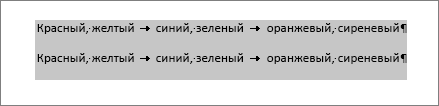
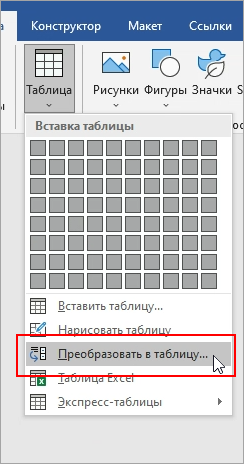
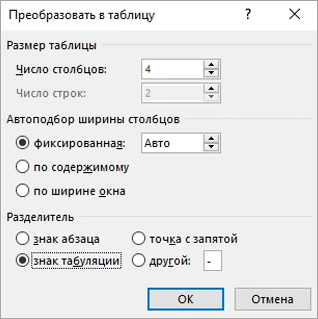 В разделе Размер таблицы убедитесь в том, что указанные числа соответствуют требуемому количеству столбцов и строк. В разделе Автоподбор ширины столбцов выберите вид таблицы. Word автоматически подбирает ширину столбцов таблицы. Если вам нужны столбцы другой ширины, выполните одно из перечисленных ниже действий.
| Действие | Параметр |
| Задать ширину всех столбцов | В поле Фиксированная ширина столбца введите или выберите необходимое значение. |
| Изменить размер столбцов в соответствии с шириной текста в каждом столбце | Автоподбор по содержимому |
| Автоматически менять размер таблицы при изменении ширины доступного пространства (например, режим веб-документа или альбомная ориентация) | Автоподбор по ширине окна |
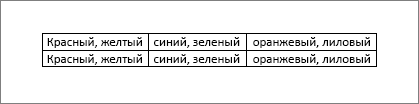
В разделе Разделитель текста выберите использованный в тексте знак разделителя.
Преобразование таблицы в текст
- Выделите строки или таблицу для преобразования в текст.
- На вкладке Макет в разделе Данные выберите Преобразовать в текст.
- В окне Таблицу в текст в разделе Разделитель выберите знак разделения, который будет использоваться вместо границ столбцов. Строки будут разделены знаками абзаца.
- Нажмите кнопку ОК.
У вас большие запросы!
Точнее, от вашего браузера их поступает слишком много, и сервер VK забил тревогу.
Эта страница была загружена по HTTP, вместо безопасного HTTPS, а значит телепортации обратно не будет.
Обратитесь в поддержку сервиса.
Вы отключили сохранение Cookies, а они нужны, чтобы решить проблему.
Почему-то страница не получила всех данных, а без них она не работает.
Обратитесь в поддержку сервиса.
Вы вернётесь на предыдущую страницу через 5 секунд.
Вернуться назад