У вас большие запросы!
Точнее, от вашего браузера их поступает слишком много, и сервер VK забил тревогу.
Эта страница была загружена по HTTP, вместо безопасного HTTPS, а значит телепортации обратно не будет.
Обратитесь в поддержку сервиса.
Вы отключили сохранение Cookies, а они нужны, чтобы решить проблему.
Почему-то страница не получила всех данных, а без них она не работает.
Обратитесь в поддержку сервиса.
Вы вернётесь на предыдущую страницу через 5 секунд.
Вернуться назад
У вас большие запросы!
Точнее, от вашего браузера их поступает слишком много, и сервер VK забил тревогу.
Эта страница была загружена по HTTP, вместо безопасного HTTPS, а значит телепортации обратно не будет.
Обратитесь в поддержку сервиса.
Вы отключили сохранение Cookies, а они нужны, чтобы решить проблему.
Почему-то страница не получила всех данных, а без них она не работает.
Обратитесь в поддержку сервиса.
Вы вернётесь на предыдущую страницу через 5 секунд.
Вернуться назад
У вас большие запросы!
Точнее, от вашего браузера их поступает слишком много, и сервер VK забил тревогу.
Эта страница была загружена по HTTP, вместо безопасного HTTPS, а значит телепортации обратно не будет.
Обратитесь в поддержку сервиса.
Вы отключили сохранение Cookies, а они нужны, чтобы решить проблему.
Почему-то страница не получила всех данных, а без них она не работает.
Обратитесь в поддержку сервиса.
Вы вернётесь на предыдущую страницу через 5 секунд.
Вернуться назад
покупка
Как сдвинуть ячейки вниз и вставить скопированные значения в Excel?

В Excel функция копирования и вставки обычно может использоваться в повседневной работе, как и операция вставки пустых строк. Но если вы хотите скопировать и вставить ячейки выше определенного диапазона, как показано на скриншоте ниже, вам может потребоваться сначала вставить пустые строки, а затем скопировать и вставить ячейки в целом, что может быть немного проблематичным. В этой статье я расскажу вам, как быстро сдвинуть ячейки вниз и напрямую вставить значение.
Сдвинуть ячейки вниз и скопировать
Вот функция под названием Insert Скопированные ячейки в Excel, который может быстро вставить скопированные значения над выбранной ячейкой.

1. Выберите значения ячеек, которые вы хотите скопировать и вставить над другими ячейками, и нажмите Ctrl + C скопировать это. Смотрите скриншот:
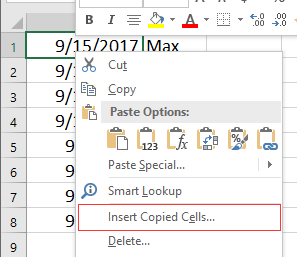
2. Затем перейдите к первой ячейке диапазона, в который вы хотите вставить скопированные значения выше, щелкните правой кнопкой мыши, чтобы отобразить контекстное меню, и выберите «Вставить». Скопированные ячейки. Смотрите скриншот:

3. Затем проверьте Сдвинуть ячейки вниз вариант в Вставить Вставить диалоговое окно (Если вы хотите вставить скопированные значения в левую часть диапазона, отметьте Сдвинуть ячейки вправо вариант) и щелкните OK. Смотрите скриншот:
Теперь скопированные значения вставлены.