Wi-Fi роутер Билайн — как начать пользоваться
Известные операторы сотовой связи также занимаются производством Wi-Fi маршрутизаторов, предназначенных для использования в домашних условиях. По качеству сборки и функциональным возможностям такие устройства не уступают даже распространённым маркам роутеров, которые зарекомендовали себя с положительной стороны. В данной статье речь пойдёт об особенностях вай-фай роутера «Билайн».
Что такое Wi-Fi роутер «Билайн»
Данное оборудование представляет собой компактный аппарат, который позволяет выходить в Глобальную сеть сразу с нескольких устройств. При этом скорость передачи данных по сети практически не падает.
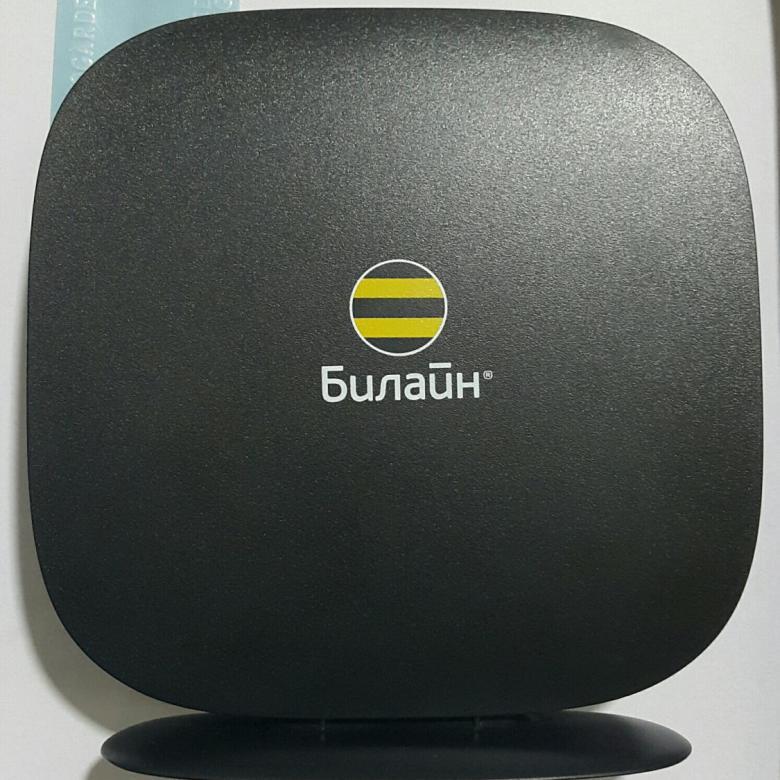
Внешний вид маршрутизатора Beeline
Wi-Fi Beeline имеет несколько отличительных особенностей, благодаря которым становится популярным среди многих пользователей Интернета:
- наличие интерфейсов WAN и LAN. При этом на некоторых моделях внешний и внутренний интерфейсы не являются проводными;
- корректность работы устройства гарантирована только с официальной прошивкой, которую предоставляет производитель. Данное обстоятельство означает, что router Beeline не будет функционировать на прошивке, скачанной со стороннего сайта в Интернете;
- расширенный функционал. При покупке такого аппарата появляется возможность активации сразу нескольких функций, которые могут быть полезны в той или иной ситуации. Например, пользователь сможет целенаправленно понижать текущую скорость передачи информации, чтобы трафик тратился медленнее;
- возможность беспроводной работы. Многие модели Wi-Fi маршрутизаторов «Билайн» оснащены встроенным аккумулятором на 5000 mAh. Данного показателя хватит на несколько часов беспрерывной работы передатчика. Однако router Beeline также можно подключить к ПК посредством использования проводов, идущих в комплекте.
Обратите внимание! Стоимость вай-фай роутеров «Билайн» ниже, чем у аналогов. Цены от 3200 руб.*
Распространённые Wi-Fi маршрутизаторы Beeline
Опытные специалисты рекомендуют к приобретению несколько моделей маршрутизаторов «Билайн»:
- Smart Box Pro. Самый популярный роутер для Интернета Beeline. По умолчанию на этой модели выставлен диапазон частот от 2,4 до 5 ГГц, а также стандарт сети 802.11n. Однако данные параметры можно без проблем изменить в настройках устройства;
- Smart Box One. Данный router может работать только на частоте 2,4 ГГц. Однако в параметрах аппарата есть несколько типов стандартов сети. От выбранного значения будет зависеть показатель скорости передачи информации. Поэтому после подключения передатчика к ПК необходимо произвести его первоначальную настройку для корректного функционирования;
- Smart Box GIGA. На корпусе этого маршрутизатора есть один разъём USB 3.0, в который пользователь сможет подключить внешние устройства, например, флешку. К тому же роутер поддерживает скорость до 300 Мб/сек. В панели управления аппарата есть режим быстрой настройки, который позволяет подкорректировать необходимые параметры в минимально короткие сроки.
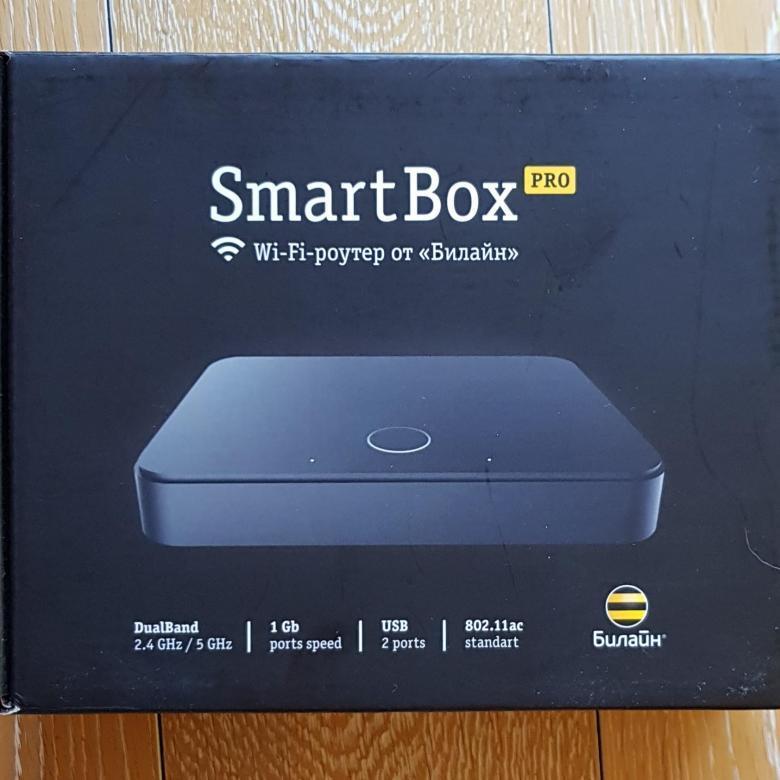
Маршрутизатор «Билайн» Smart Box Pro
Важно! При выборе любого маршрутизатора Beeline в первую очередь необходимо обращать внимание на его технические характеристики. Основные из них это мощность, диапазон поддерживаемых частот, а также стандарты сети.
Подключение и настройка Wi-Fi роутера «Билайн»
Процесс подключения маршрутизатора к персональному компьютеру во многом схож с другими моделями передатчиков вай-фай. Выполняется в следующей последовательности:
- Распаковать аппарат и убедиться, что все необходимые компоненты присутствуют в коробке. Речь идёт о проводе LAN, шнуре питания, а также инструкции, которая должна поставляться в комплекте. В этой книжке представлены основные технические характеристики модели, а также порядок действий по её настройке.
- Подключить роутер к розетке, воспользовавшись шнуром питания.
- После выполнения предыдущего действия на передней панели маршрутизатора должны загореться все LED-индикаторы, которые свидетельствуют о работоспособности устройства. Крайняя лампочка загорается первой.
- Один конец провода LAN воткнуть в разъём WAN на материнской плате компьютера, а второй в один из портов LAN на обратной стороне роутера. Обычно разъёмов LAN на роутере несколько, и они выделены другим цветом, чтобы пользователь не перепутал их с основным портом WAN.
- Кабель, который идёт от провайдера Интернета, необходимо воткнуть в разъём WAN на задней панели роутера. На маршрутизаторах Beeline этот порт подписан как «Internet».
- Удостовериться, что ПК увидел подключенное устройство.
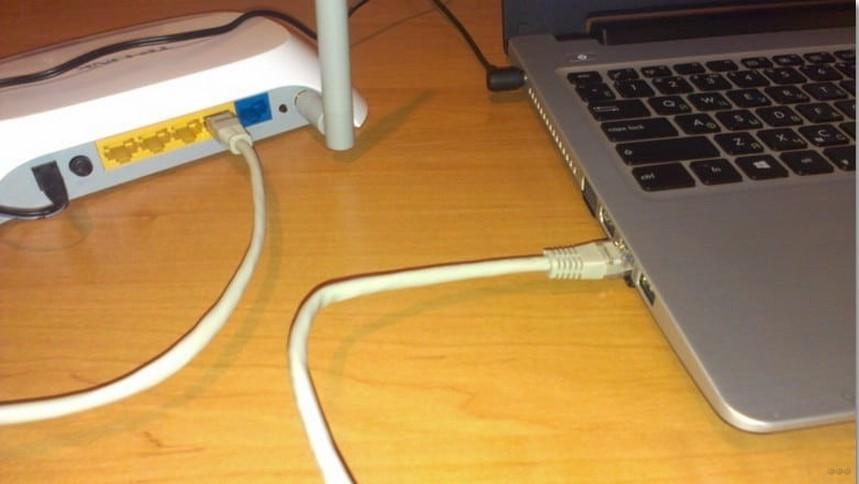
Подключение передатчика Wi-Fi к ПК
К сведению! После подключения Beeline Wi-Fi роутер на экране компьютера появится соответствующее уведомление об обнаружении нового устройства. Проверить это также можно, если кликнуть по значку «Мой компьютер» на рабочем столе и тапнуть по вкладке «Сеть».
После синхронизации устройств роутер придётся настроить. Для выполнения поставленной задачи необходимо:
- Войти в личный кабинет аппарата, введя данные для входа, которые указаны на его обратной стороне.
- Открыть пункт «Основные настройки».
- Кликнуть по строке «WAN».
- Заполнить оставшиеся параметры. Пользователю потребуется указать логин и пароль для своей точки доступа в соответствующих полях.
- В строке «Тип адреса» прописать «Динамический».
- В строчке «MTU» написать «1460».
- Активировать параметр «Автоматически получать DNS» и сохранить изменения.
- Кликнуть по графе «Настройка Wi-Fi».
- В поле «Частота» выбрать «2,4 ГГц».
- В строке «Номер канала» необходимо указать «AUTO» и сохранить изменения.
- Перейти в окно «Безопасность».
- В строке «Тип шифрования» указать «WPA2-AES».
После выполнения вышеуказанных действий первоначальную настройку роутера «Билайн» можно считать завершённой. Мобильный Интернет также будет работать.
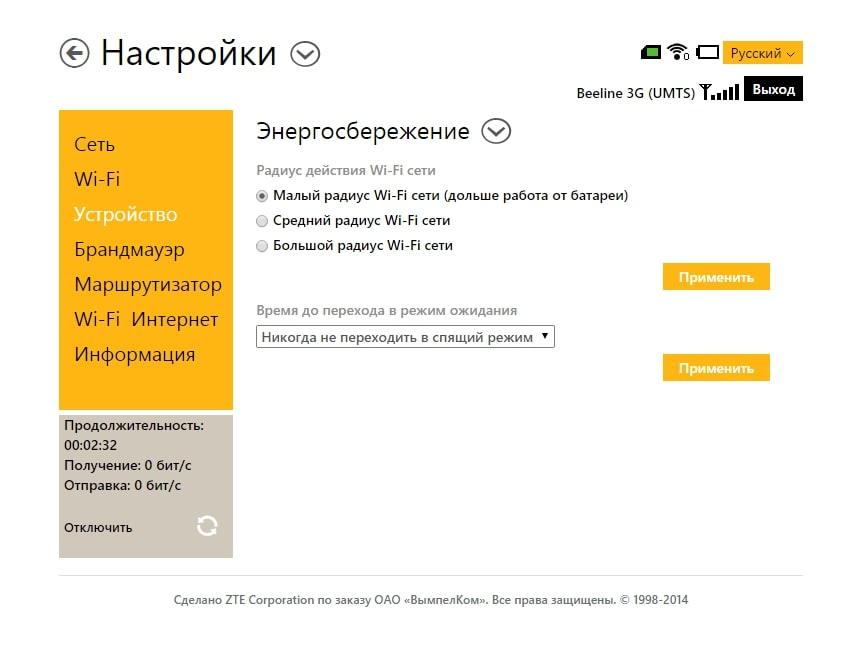
Окно настроек роутера Beeline
Возможности Wi-Fi роутера «Билайн»
В данном вопросе многое зависит от конкретной модели маршрутизатора вай-фай. Однако у всех аппаратов Beeline есть общие возможности:
- подключение нескольких устройств одновременно с минимальной потерей общей скорости Интернета;
- возможность удалённого управления с другого ПК или посредством использования смартфона, на котором будет установлен специализированный софт;
- присутствует сотовая связь;
- возможность получать SMS-сообщения.
Обратите внимание! Перед настройкой роутеров Beeline пользователю понадобится вставить SIM-карту этого же оператора в соответствующий слот на устройстве и впоследствии активировать её через окно параметров. Можно использовать безлимитный Интернет.
Какие роутеры от сторонних производителей можно использовать для Интернета «Билайн»
Опытные специалисты выделяют несколько моделей маршрутизаторов, которые совместимы с Интернетом Beeline:
- Asus WL-500gp. Этот аппарат без проблем может работать со многими операторами сотовой связи в том числе и с Beeline. Он имеет высокий уровень безопасности, поддержку межсетевого экрана, а также NAT и SPI. Передатчик поддерживает стандарты сети 802.11b и 802.11n;
- TP-Link TL-R402M. Одна из самых распространённых моделей роутеров для домашнего использования. Данный аппарат также совместим с Интернетом «Билайн». Маршрутизатор поддерживает технологию NAT и VPN Pass Through;
- Keenetic 4G. Этот прибор также можно рассматривать как вариант для Интернета Beeline. Он имеет беспроводной интерфейс подключения и две внешние антенны для усиления сигнала сети.
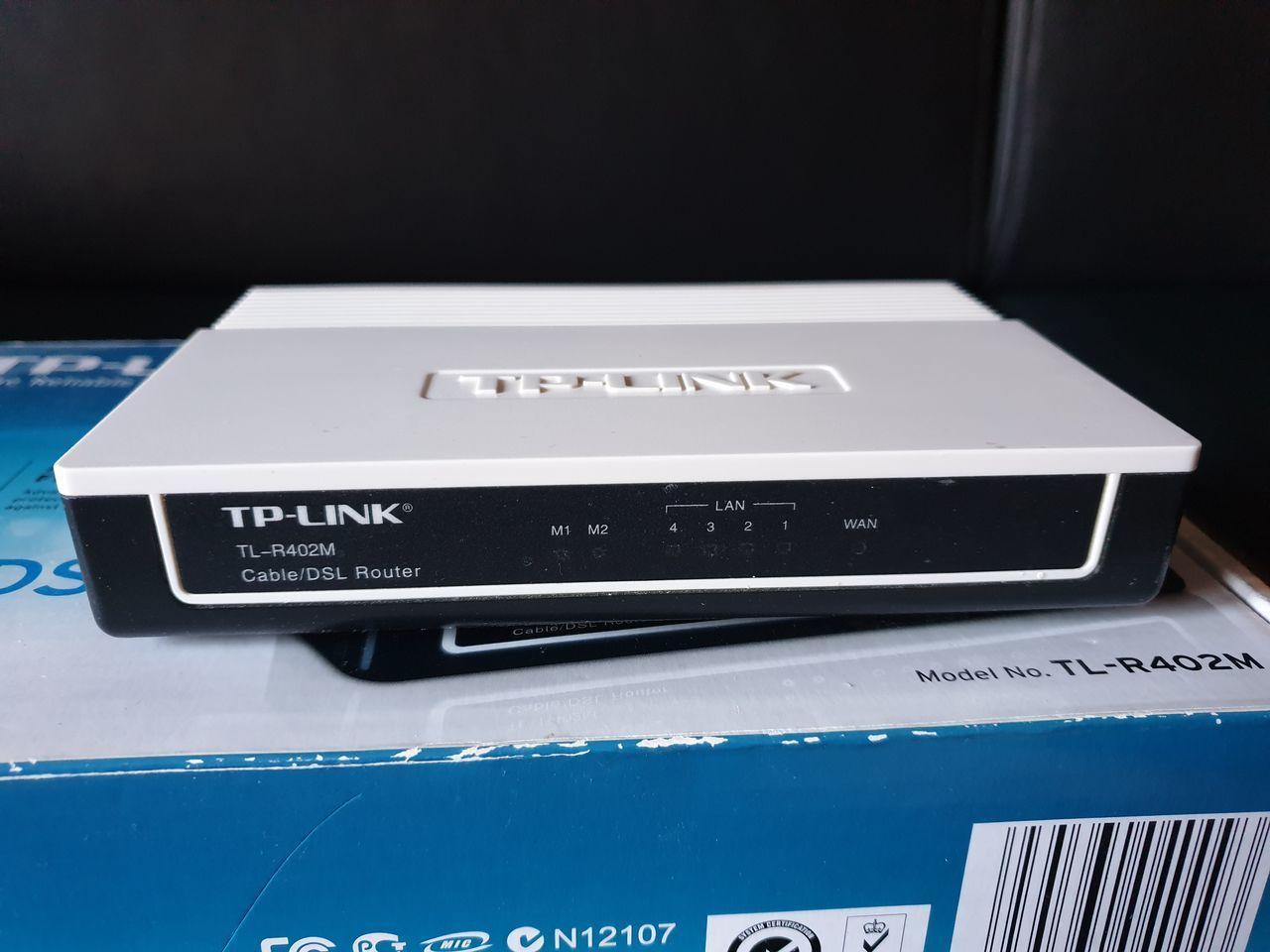
Маршрутизатор TP-Link TL-R402M
Таким образом, маршрутизатор «Билайн» — это отличное решения для повседневного использования в домашних условиях. Информация, представленная выше, позволит разобраться, что такое вай-фай роутер с сим-картой «Билайн» и как его настроить.
*Цены в статье указаны на май 2020 г.
Настройка Роутера На Интернет от Билайн (Подключение Через L2TP) — TP-Link, Asus, D-Link, Zyxel Keenetic
Сотовый оператор Билайн в свое время приобрел бизнес одного из крупных игроков на рынке провайдеров L2TP интернета. В результате, сегодня его абонентами в сфере предоставления высокоскоростного подключения являются миллионы пользователей. Поэтому я решил написать данную пошаговую статью по настройке роутера на интернет от Билайн, которая описывает подключение по протоколу L2TP и может быть использована для любой модели независимо от производителя — Asus, D-Link, TP-Link, Zyxel Keenetic, Tenda, Mercusys и так далее. Отличия могут быть лишь в компоновке функций настроек и заголовках меню в админке устройства.
Не забудьте написать свое мнение в комментариях и поделиться данной инструкцией с друзьями!
В статье пойдет речь именно про «роутер». Некоторые путают данное устройство с USB модемом для мобильного интернета Beeline. Инструкция про это устройство также имеется на wifika.ru
Подключение роутера Билайн к компьютеру
Находим на роутере порт WAN синего цвета или какого-либо другого, отличающегося от остальных

В него вставляем кабель от интернет-провайдера Билайн, который до этого был подключен напрямую к компьютеру.

Далее находим там же один или несколько желтых портов LAN. В один из них вставляем сетевой кабель из коробки роутера. Другим концом вставляем в сетевую плату на компьютере.

Параметры Windows для подключения к Beeline
Включаем этот ПК или ноутбук и заходим в раздел: Пуск > Панель Управления > Сеть и Интернет > Центр управления сетями и общим доступом > Управление сетевыми подключениями > Изменения параметров адаптера.
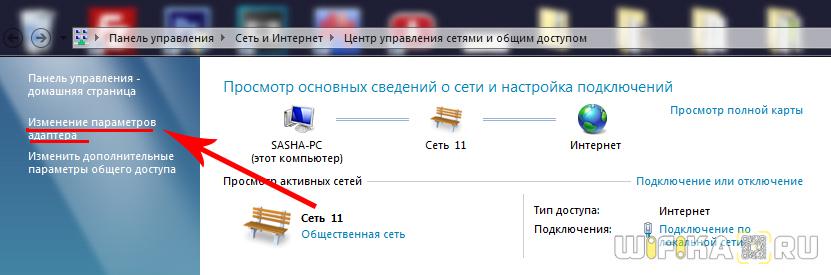
Здесь будет одна или несколько иконок подключений к сетям, нам из них нужно «Подключение по локальной сети». Вызываем меню его настроек кликом правой кнопки мыши и заходим в «Свойства»
Тут есть такой раздел, как «Протокол Интернета версии 4» -ставим флажки на получение IP и DNS сервера «на автомате».
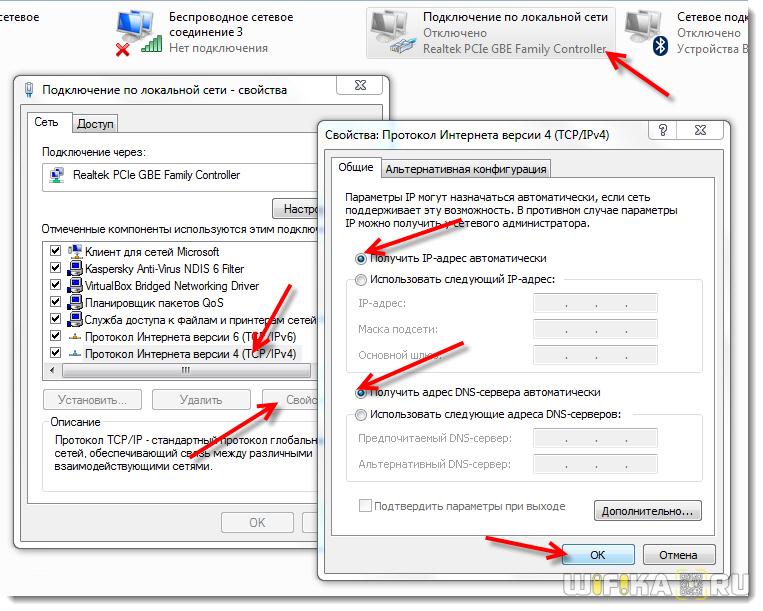
Сохраняем изменения кнопкой.
Настройка роутера на L2TP интернет от Билайн
Далее берем роутер Билайн и смотрим на его днище — там должна быть информация для входа в админку, а именно:

Asus, TP-Link, D-Link, Keenetic (Zyxel)
Возвращаемся за компьютер, и в адресной строке браузера набираем IP адрес с этикетки. Для роутеров TP-Link и D-Link он чаще всего выглядит как 192.168.0.1. У Asus, Zyxel и Keenetic — 192.168.1.1
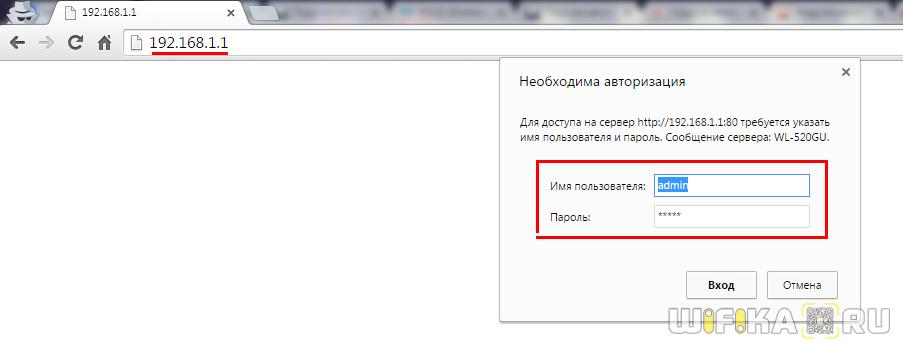
Находим в меню роутера раздел, отвечающей за подключение к интернету Билайн — он может называться Интернет или WAN. Вот как он выглядит на Asus
Настройка роутера Билайн: инструкция

Настройка роутера Билайн — комплекс шагов, направленных на подключение к Сети, ввод необходимых параметров и соединение с маршрутизатором других устройств. Ниже приведем пошаговую инструкцию, позволяющую сделать работу своими силами и без привлечения специалистов.
Поддерживаемые модели
Перед тем как настроить роутер для Билайн, убедитесь в его соответствии требованиям провайдера.
На сегодня поддерживаются следующие модели:
- Билайн Smart Box Pro, Smart Box, Smart Box One, Smart Box Turbo+, Smart Box GIGA,
- Zyxel Keenetic Ultra, N150L, D150L и другие.
- D-Link DIR-815/S, DIR-825 IPoE, IR-300NRU (ревизии B1-B3, B5, B6, C1).
- Asus — RT-AC51U, RT-N65U, RT-N66U, RT-AC58U, RT-AC66U, RT-N14U, RT-N16, RT-AC88U, RT-N11P, RT-N12, RT-AC3200, RT-AC5300, RT-AC68U, RT-AC87U.
Также поддерживается ряд моделей TP-Link, Netgear и других разработчиков. Подробные сведения можно найти на официальном сайте Beeline. Сразу отметим, что данные для разных городов могут отличаться. Ниже приведен пример настроек для пользователей из Москвы. Здесь мы расскажем как происходит подключение к домашнему интернету.
Как настроить: инструкция
Если устройство поддерживается провайдером, можно переходить к настройке домашнего Интернета Билайн на роутере. Для примера рассмотрим WiFi роутер Beeline, но для остальных моделей инструкция мало отличается.
Подключение и авторизация
Для начала необходимо подключить оборудование и ввести настройки. Сделайте такие шаги:
- Убедитесь, что маршрутизатор включен в сеть 220 В. Если это не так, включите блок питания в розетку.
- Вставьте разъем провода, который подвели монтажники в квартиру, в один из LAN-портов маршрутизатора. Как вариант, можно сделать настройку Билайн Интернета дома по WiFi, но на начальном этапе лучше использовать кабель.
- Войдите в любой веб-проводник. Это может быть Опера, Сафари, Фаерфокс, Гугл Хром, Интернет Эксплорер или любой другой.
- Введите в URL строку данные для входа. Чтобы зайти в настройки роутера Билайн, введите в ней IP адрес 192.168.10.1 (www не указывается), а после жмите Ввод.
- В появившемся окне укажите логин и пароль. Если эти сведения не менялись, требуется ввести два раза admin. После этого жмите на кнопку ОК.

Если все сделано правильно, вам удалось войти в веб-интерфейс маршрутизатора. Здесь можно настроить Интернет Билайн для дома.
Ввод первичных данных
Сделайте следующие шаги:
- Жмите по пункт WAN. Именно здесь выполняются главные настройки роутера.
- Задайте тип подключения — L2TP.
- Пропишите IP адрес/Имя сервера — tp.internet.beeline.ru.
- Укажите имя и пароль — введите свои данные.
- Выберите тип адреса — укажите динамический.
- Задайте MTU — введите 1460.
- Поставьте отметку в пункте «Получить DNS автоматически».
- Сохраните изменения.
Чтобы настройки роутера для домашнего Интернета Билайн вступили в силу, необходимо дождаться сохранения данных. В среднем на это идет до двух минут. Если работа сделана правильно, появляется надпись об успехе завершения работы. Через несколько секунд маршрутизатор должен подключиться к Интернету.

Здесь расскажем как подключить интернет и тв за 2дня.
Настройка Вай-Фай
На следующем этапе выполняется настройка WiFi подключения домашнего Интернета Билайн. Сделайте следующие шаги:
- Перейдите в раздел настройки WiFi.
- Войдите в раздел Базовые.
- Установите стандарт 2,4 ГГц (B+G).
- Выберите режим AP.
- Укажите имя беспроводной сети (может быть любым).
- Установите номер канала. Рекомендуется ставить Auto. В этом случае при подключении роутер будет сам выбирать лучший вариант (с позиции загрузки канала).
- Кликните на кнопку сохранения изменений.
 Предварительная настройка роутера для подключения Билайн Интернета по Вай Фай завершена. После сохранения подождите некоторое время пока маршрутизатор сохранит данные.
Безопасность
Для защиты беспроводной сети необходимо выставить параметры безопасности. Это позволит защитить сеть от злоумышленников и недобросовестных соседей. Чтобы настроить Интернет роутер Билайн, войдите в том же разделе (Настройка WiFi) в категорию Безопасность.
Там задайте следующие параметры:
- аутентификация — WPA2 mixed;
- шифрование WPA — TKIP;
- шифрование WPA2 — AES;
- формат ключа — пароль.
Теперь установите ключ безопасности, который придется вводить при подключении. Перед тем как настроить этот параметр домашнего Интернета Билайн, придумайте пароль. В нем могут быть следующие символы:
- латинские буквы;
- цифры;
- специальные знаки.

Количество символов должно быть от восьми и более. После указания этих данных сохраните параметры. Если вы планируете подключаться через кабель, в пароле WiFi нет необходимости.
Обновление
Для корректной настройки роутера Билайн может потребоваться обновление маршрутизатора. Прошивка оборудования проходит через кабель от компьютера при подключении в любой из портов LAN. При обновлении необходимо помнить о риске выхода устройства из строя. В таком случае может потребоваться помощь help internet beeline ru по настройке роутера или обращение в сервисный центр.
Для обновления прошивки сделайте следующее:
- Загрузите актуальную версию ПО для своего маршрутизатора.
- Войдите в интерфейс роутера путем ввода 192.168.10.1 и авторизации (два раза admin).
- Зайдите в раздел Инструменты.
- Жмите на кнопку Обновление прошивки.
- На необходимой странице жмите на кнопку Browse.
- Выберите файл с необходимой программой.
- Кликните на кнопку Обновить.
Помните, что при выполнении этой работы доставать роутер из розетки или выполнять иные действия запрещено. Дождитесь, пока устройство полностью не обновит программное обеспечение. На перезагрузку уходит в среднем три-четыре минуты. О том, как отключить услугу Книги вы узнаете далее.
Сброс настроек
Если настройка роутера по router beeline ru не дала результата, или возникли сбои в работе оборудования, используйте аппаратный сброс. Это специальная функция, позволяющая обнулить введенные данные и сделать работу заново. Такой метод также подойдет в случае, когда вы забыли пароль для входа в интерфейс и не можете изменить данные.
Учтите, что при выполнении этой работы настройки сбрасываются до заводских показателей. В дальнейшем придется вводить информацию для роутера Билайн заново по инструкции, которая приведена выше.
Для сброса сделайте следующие шаги:
- Включите питание маршрутизатора.
- Дождитесь запуска устройства.
- Кликните на кнопку Сброса. Она находится в углублении, поэтому для выполнения работы потребуется тонкий предмет, к примеру, скрепка.
- Сработайте и удерживайте клавишу в течение 30-40 секунд.
- Отпустите клавишу.
- Дождитесь перезапуска маршрутизатора Билайн.

После выполнения этих действий на устройстве будут только заводские настройки. Для подключения оборудования к Интернету все данные придется вводить заново.
Итоги
Вне зависимости от модели настройка роутера Билайн проходит по одному принципу. Сначала необходимо подключить оборудование и войти веб-интерфейс через браузер. После этого указываются настройки подключения, и задаются параметры Вай-Фай для соединения по беспроводной сети. После сохранения данных к маршрутизатору можно подключаться другим оборудованием. Если возникают трудности в работе, рекомендуется сделать сброс или обратиться в службу поддержки Билайн за помощью.
Прошивка Роутера Билайн под Всех Операторов — Настройка Smart Box One
Смена интернет провайдера — дело не частое, но иногда очень необходимое. Особенно в последнее время это касается абонентов Beeline. Набрав в свое время большую базу клиентов, постепенно качество услуг стало падать по сравнению с развивающимися конкурентами. Однако при смене оператора встаёт одна проблема. Дело в том, что Билайн вместе с тарифным пакетом распространял повсеместно свои весьма неплохие по тем временам брендовые роутеры Smart Box One, которые настроены на использование интернета только в их сети. Однако есть способ сэкономить деньги — прошить роутер Билайн Смарт Бокс под всех операторов. Как? Сейчас расскажу!
Не забудьте написать свое мнение в комментариях и поделиться данной инструкцией с друзьями!
Настройка маршрутизатора Beeline Smart Box One под всех операторов
Сегодня можно встретить кучу объявлений на Авито по продаже Смарт Бокс — по смешным ценам и в отличном состоянии с полным комплектом и коробкой. Дело в том, что мало кто знает, что роутер Билайн легко настроить на работу с любым провайдером. Тут даже не требуется сложная для новичков прошивка.

Секрет в том, что когда мы входим в панель управления под учётной записью администратора по умолчанию с логином и паролем admin/admin, которые указаны на наклейке, то настройка порта WAN, которая как раз отвечает за выбор типа подключения к интернету, заблокирована на L2TP для Билайн.

Чтобы разлочить его достаточно просто войти в маршрутизатор из-под супер-юзера.