Как вставить изделие в еплан
В отличие от добавления изделий проекта при помощи этого пункта меню присвойте текущему устройству одно (или несколько) другое(ие) изделие (я).
Вы открыли проект.
- Выберите следующие команды: Вкладка Устройства > группа команд Устройства > Спецификация .
- В диалоговом окне Спецификация — выделите устройства , которым необходимо присвоить другие изделия.
- Выберите пункт всплывающего меню Добавить изделие .
- В диалоговом окне Выбор изделия выберите добавляемые изделия. Возможен многократный выбор.
- Щелкните по кнопке [OK] .

Новые изделия присваиваются устройствам.

Замечание:
Могут быть использованы все функции Выбор изделия , причем учитываются предварительные настройки , специфические для базы данных изделий .
Как вставить изделие в еплан
Изделиями проекта являются изделия, которые не присвоены специальному устройству, как, напр., комплектующие детали.
Вы открыли проект.
- Выберите следующие команды: Вкладка Устройства > группа команд Устройства > Спецификация .
- В диалоговом окне Спецификация — выберите пункт всплывающего меню Добавить покупные изделия .
- В диалоговом окне Выбор изделия выберите добавляемые изделия. Возможен многократный выбор.
- Щелкните по кнопке [OK] .
Новые покупные изделия вводятся в дереве с сортировкой по алфавиту.
Замечание:
Могут быть использованы все функции диалогового окна Выбор изделия , при этом учитываются предварительные настройки , специфические для базы данных изделий .
Как вставить изделие в еплан
Копируя и вставляя изделия, можно быстро создавать новые изделия с помощью существующих данных.
- Вы открыли диалоговое окно База данных изделий (вкладка Основные данные > группа команд Изделия > Управление ).
- Вы выделили и скопировали в дереве изделие или один или несколько вариантов.

EPLAN генерирует новое изделие с номером (1) на текущем уровне иерархии.
Если перед копированием выделен уровень иерархии изделия, в новом изделии будут отображаться все варианты скопированного изделия. Если выделен один или несколько вариантов изделия, новое изделие будет сгенерировано именно с этими вариантами.
Номер ERP изделия не копируется при копировании во избежание дублирования номеров ERP.
Отредактируйте скопированные данные в правой части базы данных изделий на вкладках или введите новые данные.
Если группа продуктов выбранной целевого изделия не совпадает с группой продуктов исходного изделия, можно также перенести данные свойств, которые обычно не отображаются для группы продуктов целевого изделия.
Вставить данные
После копирования изделия или варианта можно перенести его данные (технические данные, шаблоны функций , определенные пользователем свойства и т. д.) в другие изделия или варианты.
- Вы открыли диалоговое окно База данных изделий (вкладка Основные данные > группа команд Изделия > Управление ).
- Вы скопировали изделие или вариант в буфер обмена с помощью пункта всплывающего меню Копировать .
Если группа продуктов выбранного целевого изделия не совпадает с группой продуктов исходного изделия, отобразится запрос. Если подтвердить этот запрос нажатием [Да] , скопированные данные будут вставлены в любом случае. В этом случае могут быть скопированы и данные свойств, которые обычно не отображаются для группы продуктов. Нажмите [Нет] , тогда данные не будут скопированы и действие будет завершено.
Установите в следующем диалоговом окне Вставить данные флажки для данных, которые необходимо вставить.
Если данные для определенной области (например, параметры безопасности, модули и т. д.) отсутствуют, соответствующий им флажок будет выделен серым цветом.
Эти данные записываются в соответствующие свойства изделий / вариантов, причем уже существующие данные перед этим удаляются.
Как вставить изделие в еплан
При выделении уровня иерархии «Отдельная часть» или находящейся под ней группы продуктов EPLAN генерирует новое изделие с номером Создать() .
Замечание:
Если для главной группы продуктов (например, Fluid) в дереве отсутствует уровень иерархии «Отдельная часть», создайте отдельную часть с помощью пунктов всплывающего меню Создать > Отдельная часть .
Создать варианты
- Вы открыли диалоговое окно База данных изделий (вкладка Основные данные > группа команд Изделия > Управление ).
- Вы создали изделие.
- Выделите в дереве или списке нужное изделие.
- Выберите пункт всплывающего меню Создать вариант .
- Введите в следующем диалоговом окне обозначение для нового варианта текущего изделия. Доступно не более 3 символов.
Замечание:
Номер изделия и обозначение варианта должны быть уникальными. Если случайно введено обозначение, которое уже существует, EPLAN укажет на это при нажатии кнопок [Применить] или [Закрыть] . Запись данных будет сохранена только после того, как будет указан новый номер изделия.
Как вставить изделие в еплан
Хочу рассказать о личном опыте внедрения в процесс сборки, автоматизацию на основе готового проекта EPLAN Electric P8, а конкретнее, выполненного в ProPanel. Уверен, что большинство читающих эту статью уже сталкивались с этим, но каких-то отчетов не видели.
Думаю, тема будет интересна новичкам. Да и вообще, на некоторые нюансы на которые проектировщик не обратил внимания, смогут существенно сэкономить монтажнику время, и нервы). Это мой первый проект в EPLAN ProPanel с использованием его на практике, поэтому с радостью приму всю критику.
Итак, было известно, что сборка шкафов (4 шт.) будет проходить в очень авральном режиме. При чем, независимо от сроков проектирования (сроки поставки оборудования шкафа почти совпадали с датой отгрузки щита)). Конечно, встал вопрос об оптимизации всего, что только можно при монтаже и сборке. Основной упор делался на то, чтобы у монтажников было минимум вопросов по схеме, а в идеале, чтобы схема не принимала участия в сборке шкафа. Учитывая все это, был спроектирован и отрисован в 3D шкафчик управления вентилятором.
Получилось вот такое дело:
Сделаны отчеты, значительно облегчившие жизнь.
1. Отчет размещения отверстий
Из моментов, хотелось бы выделить, лучше использовать «инкрементальное указание размеров» ибо мелочь, а время экономит. То есть, рулетку растянул и отмечаешь карандашиком точно, как на чертеже указано. А с обычными размерами (расстояние между кнопками), приходится голову задействовать (приплюсовывать), что тоже отнимает драгоценное время.
2. Отчет Монтажная панель
Из ошибок, опять же, нужно использовать «инкрементальные размеры», а также указывать расстояние между аппаратами на рейке. Ибо при монтаже «на глаз» возникли некоторые неудобства. Как видите, сразу это учтено не было и отчет практически пустой).
3. Отчет таблица соединений
Это вид, который вкладывается в документацию. Для монтажников шрифт был увеличен для удобства чтения.
- Ссылка источник/цель — при возникновении каких-либо вопросов, монтажник с легкостью найдет соединение на схеме.
- Сечение, цвет, длина — тут, надеюсь, все понятно.
- Обозначение источника/цели — тут, для проектировщика, важно понимать, каким образом Eplan вычисляет где источник, а где цель. У меня, поначалу, из-за бездумного использования тройников, выходило так, что вместо раздачи массы от лампы к лампе на двери, шло 8 проводов от одной клеммы). Также сюда важно заносить не только обозначение аппарата, но и клеммник вместе с обозначением вывода.
- Направление вывода — как по мне, важная составляющая отчета (подробнее ниже). Собственно, из названия ясно, что это направление вывода проводника из устройства.
- Трасса маршрутизации — показывает, по каким кабельным каналам проходит проводник по пути от источника к цели. В данном проекте это не было сильно востребовано из-за небольших размеров шкафа (трасса маршрутизации угадывалась на глаз).
Итак, как же выглядит процесс сборки на данном этапе развития как моего, так и нашей компании:) На такой шкаф, двое монтажников предостаточно. Трое будут большую часть времени толкаться и мешать друг другу. Хотя, если есть лишние, то почему нет?)
1. Слесарные работы
Первый монтажник — размечает, сверлит отверстия, устанавливает аппараты на дверь. Размечает и сверлит фланцевую плату, устанавливает кабельные вводы (гермовводы).
Второй монтажник — нарезает все короба (кабельные каналы) и рейки. Размечает, сверлит и закрепляет их на монтажной панели. Клеит короб на дверь
Расширение функционала EPLAN. Создание простого Add-Ina на C#

EPLAN – это платформа для сквозного проектирования, охватывающая следующие отрасли: электротехника, КИПиА, гидравлика/пневматика и механика (проектирование шкафов и жгутов). Благодаря открытой архитектуре и стандартным интеграционным модулям EPLAN может быть экономически эффективно интегрирован с большим спектром сторонних решений: системами механического проектирования, ERP и PDM системами, системами проектирования зданий, промышленных производств и кораблей.
Применение EPLAN
• Автомобилестроение
• Машиностроение
• Металлургия
• Химическая и фармацевтическая промышленность
• Пищевая промышленность
• Добыча нефти и газа
• Трубопроводный транспорт
• Нефте- и газо-переработка
• Производство тепла и электроэнергии
• Передача и распределение электроэнергии
• Железнодорожный транспорт
• Водоснабжение и водоотведение
• Станкостроение
• Легкая промышленность
• Автоматизация зданий
Основные модули платформы
• EPLAN Electric P8 — Модульное и масштабируемое решение для электротехнического проектирования, автоматического создания проектной и рабочей документации.
• EPLAN Fluid — Программное обеспечение для проектирования пневмо/гидроавтоматики, систем смазки и охлаждения и автоматического создания соответствующей проектной и рабочей документации
• EPLAN ProPanel — 3D проектирование электротехнических шкафов с передачей данных в производство. Виртуальное трехмерное моделирование, создание двух- и трех- мерных чертежей, трехмерное изображение проводных и маршрутных схем, наличие шаблонов для работы сверлильного оборудования и интеграция со станками ЧПУ
• EPLAN PrePlanning — программное обеспечение для предварительного (эскизного) проектирования объектов и генерации проектной документации.
• EPLAN Engineering Center — Решение для функционального проектирования. В данном модуле пользователь задет граничные параметры проекта, а само проектирование осуществляется системой автоматически по определенным правилам.
Про расширение функционала
EPLAN – гибкая платформа, позволяющая расширять функционал с помощью скриптов и Add-Inов. Рассмотрим только Add-Inы, поскольку скрипты (сценарии) дают гораздо меньшую свободу действий.
Add-In – это надстройка, дополняющая и расширяющая базовый функционал, предлагаемый EPLAN. Add-In создается при помощи API EPLAN, который, в свою очередь, использует dotNET и поддерживает 3 языка программирования: Visual Basic, C++ и C#. Порядок создания Add-Inов одинаков для всех вышеуказанных языков. Информация по API EPLAN находится в справочнике EPLAN API-Support (в формате *.chm), поставляемом вместе с документацией.
Процесс создания Add-Ina
Рассмотрим непосредственно процесс создания Add-Inов.
1. Для начала, так как используется среда dotNET, создаем проект Class Library в MS Visual Studio.
2. Далее подключаем к проекту библиотеки EPLAN API.
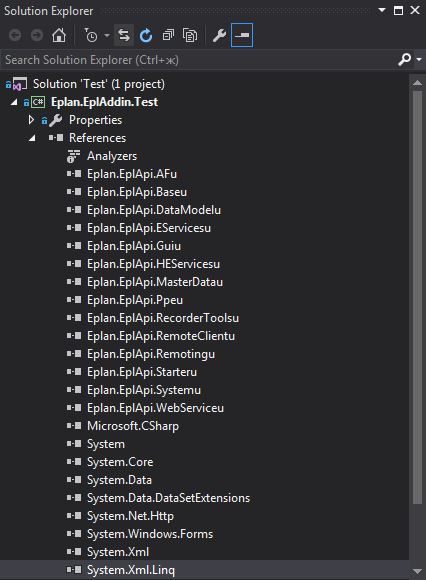
3. Пишем код инициализации Add-Inа
Для регистрации и инициализации Add-Ina, наш класс должен наследовать интерфейс IEplAddIn (подробнее в EPLAN API-Support). Создадим пункт меню в Главном Меню EPLAN и добавим в него одно действие (Action).
Методы OnRegister и OnUnregister вызываются по одному разу, при первом подключении и удалении Add-Ina соответственно.
Метод OnExit вызывается при закрытии EPLANa.
Метод OnInit вызывается при загрузке EPLANa для инициализации Add-Ina.
Метод OnInitGui вызывается при загрузке EPLANa для инициализации Add-Ina и пользовательского интерфейса.
4. Пишем код действия (Action), который будет в нашем меню. Действие (Action) должно наследовать интерфейс IEplAction (подробнее в EPLAN API-Support).
Метод OnRegister регистрирует наш Action под указанным именем.
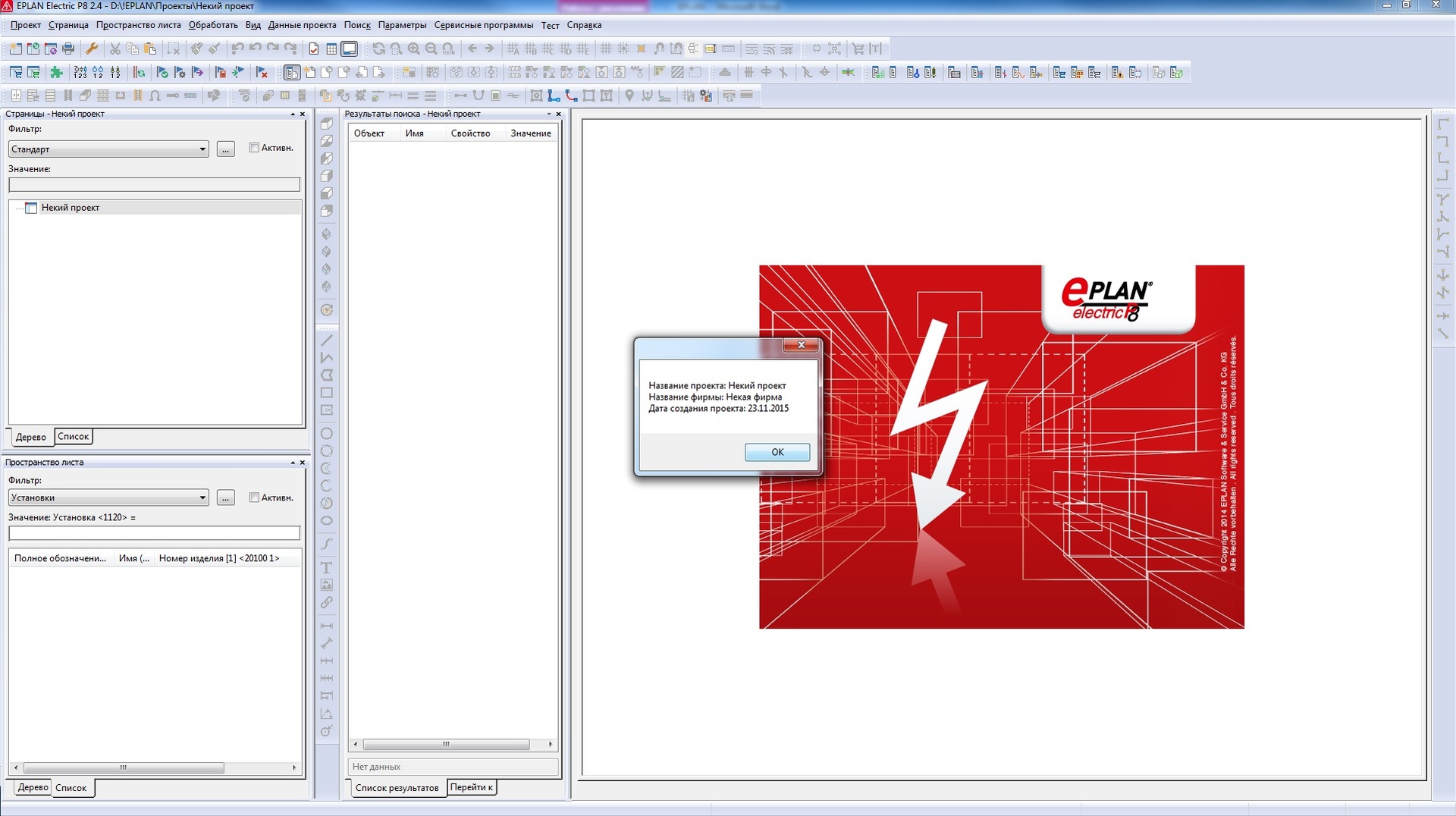
Метод Execute выполняются при вызове Actiona из платформы EPLAN. В данном случае метод Execute выбирает текущий проект, считывает из него три поля, а именно, название проекта, название фирмы и дату создания, и затем выводит их в MessageBox.
Метод GetActionProperties возвращает описание нашего Actiona (только для документирования).
5. Имя скомпилированной DLL-библиотеки должно соответствовать следующему правилу:
Eplan.EplAddIn.XXXX.dll
где XXXX – это имя вашего Add-Ina
Подключение Add-Ina
К платформе Add-In подключается следующим образом:
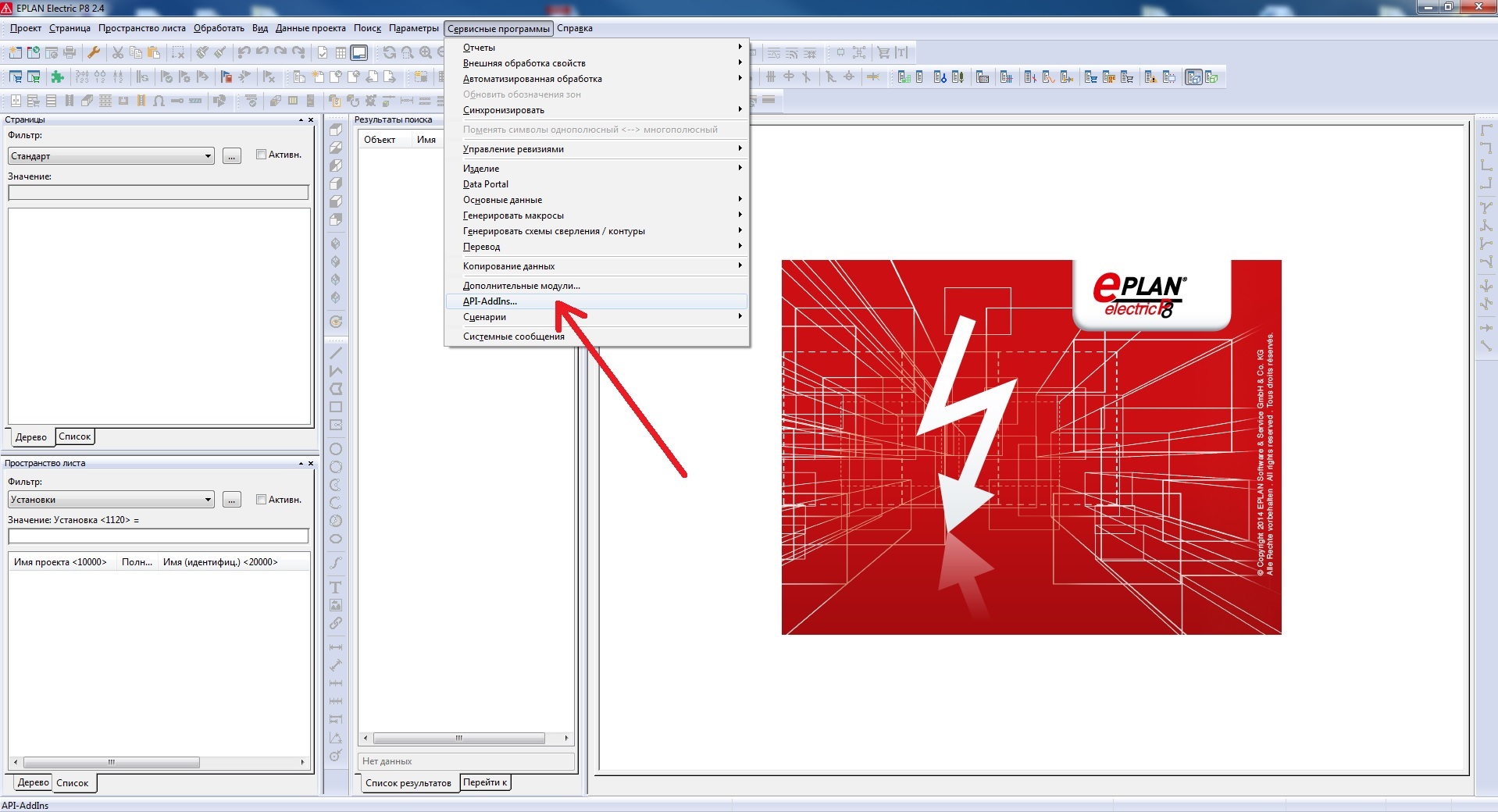
1. Выполняем «Сервисные программы»
– «API-AddIns…»
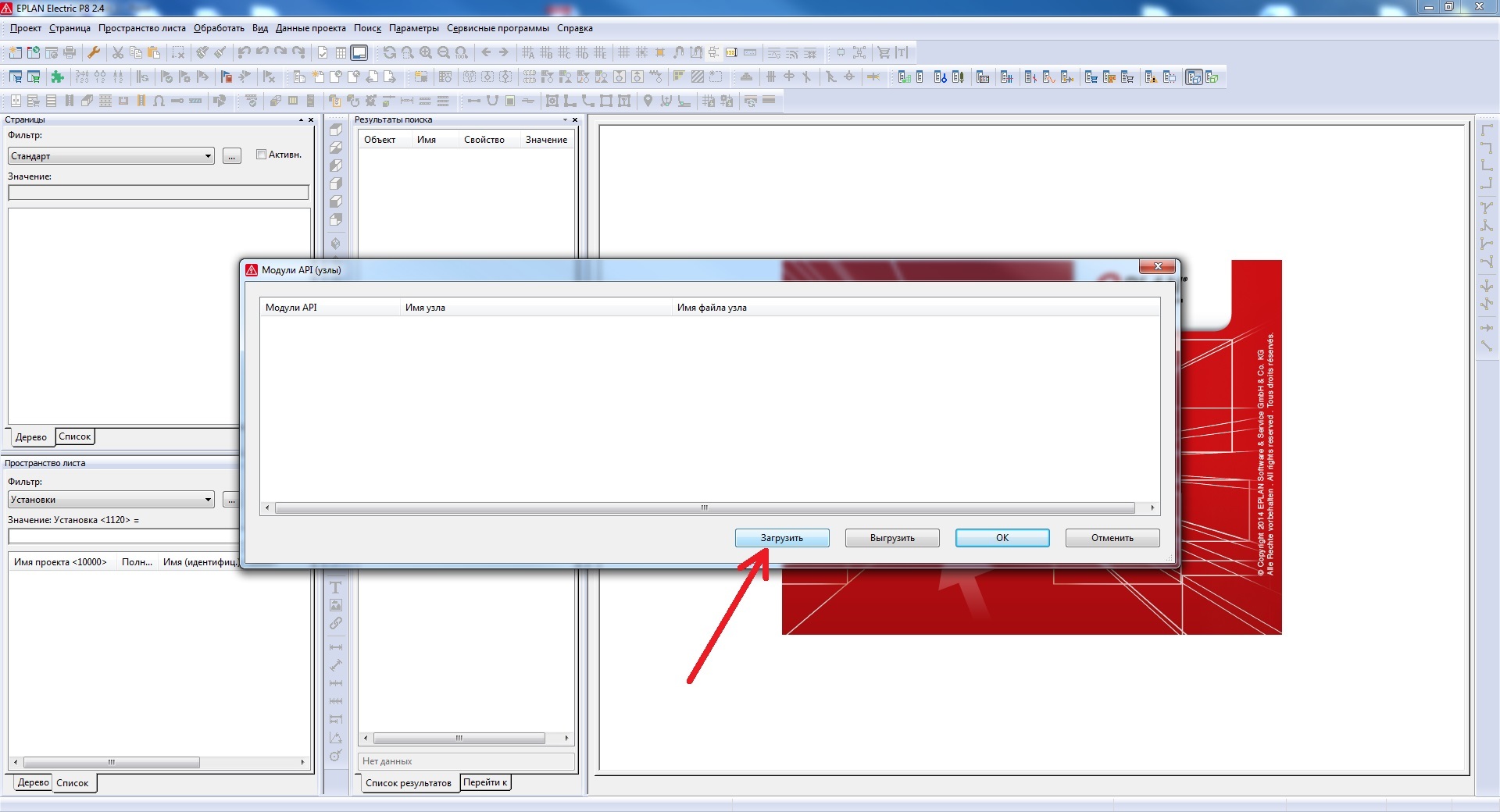
2. Жмем на кнопку «Загрузить»
3. В открывшемся окне выбираем Add-In и нажимаем «Открыть»
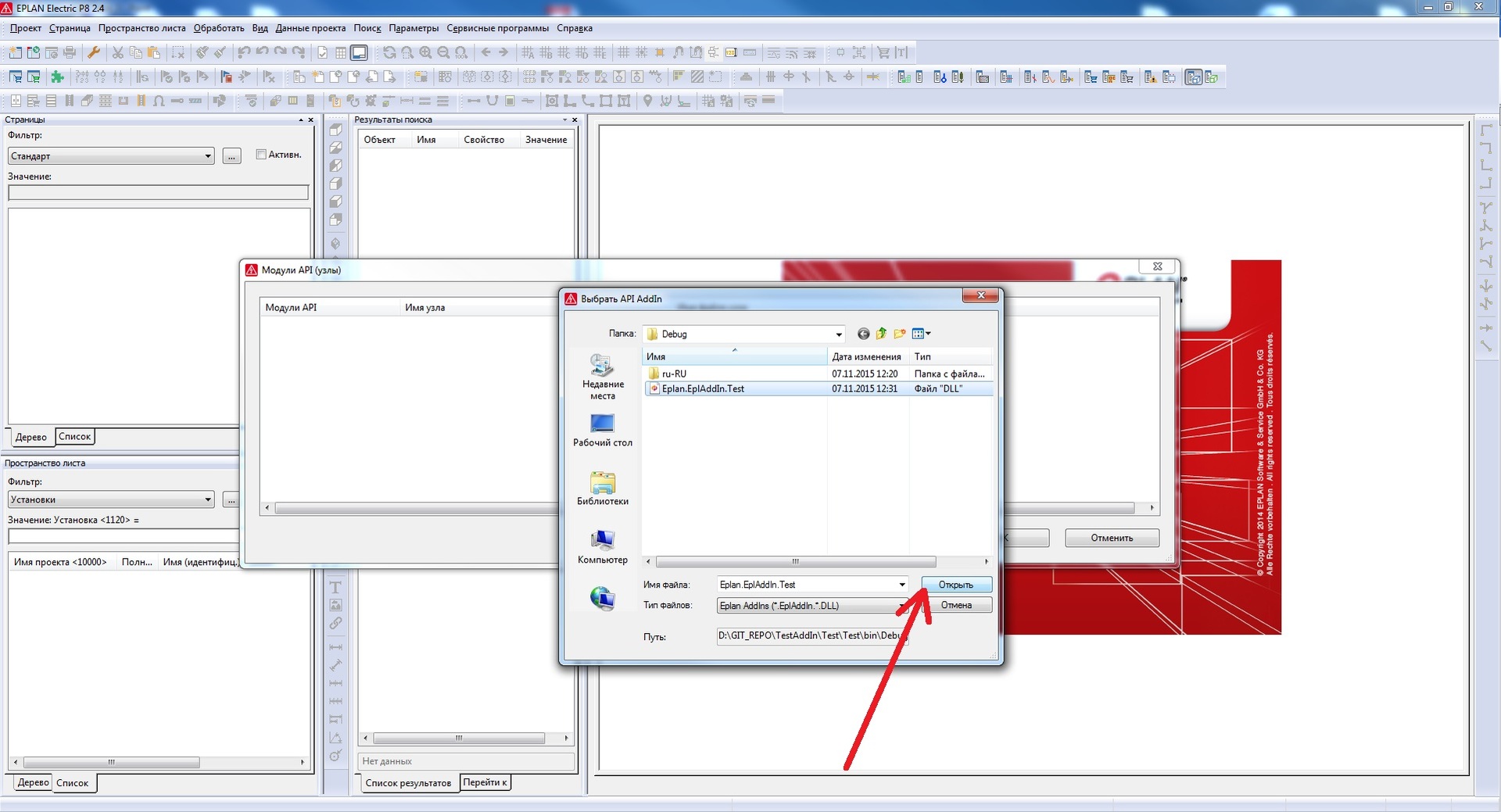
4. Кликаем на кнопку «ОК». Add-In загружен и готов к работе.

При загрузке Add-In инициализируется пункт меню «Тест», раскрыв который мы видим наше действие (Action), описанное в Action_Test.
Посмотрим на результат работы Add-Ina:
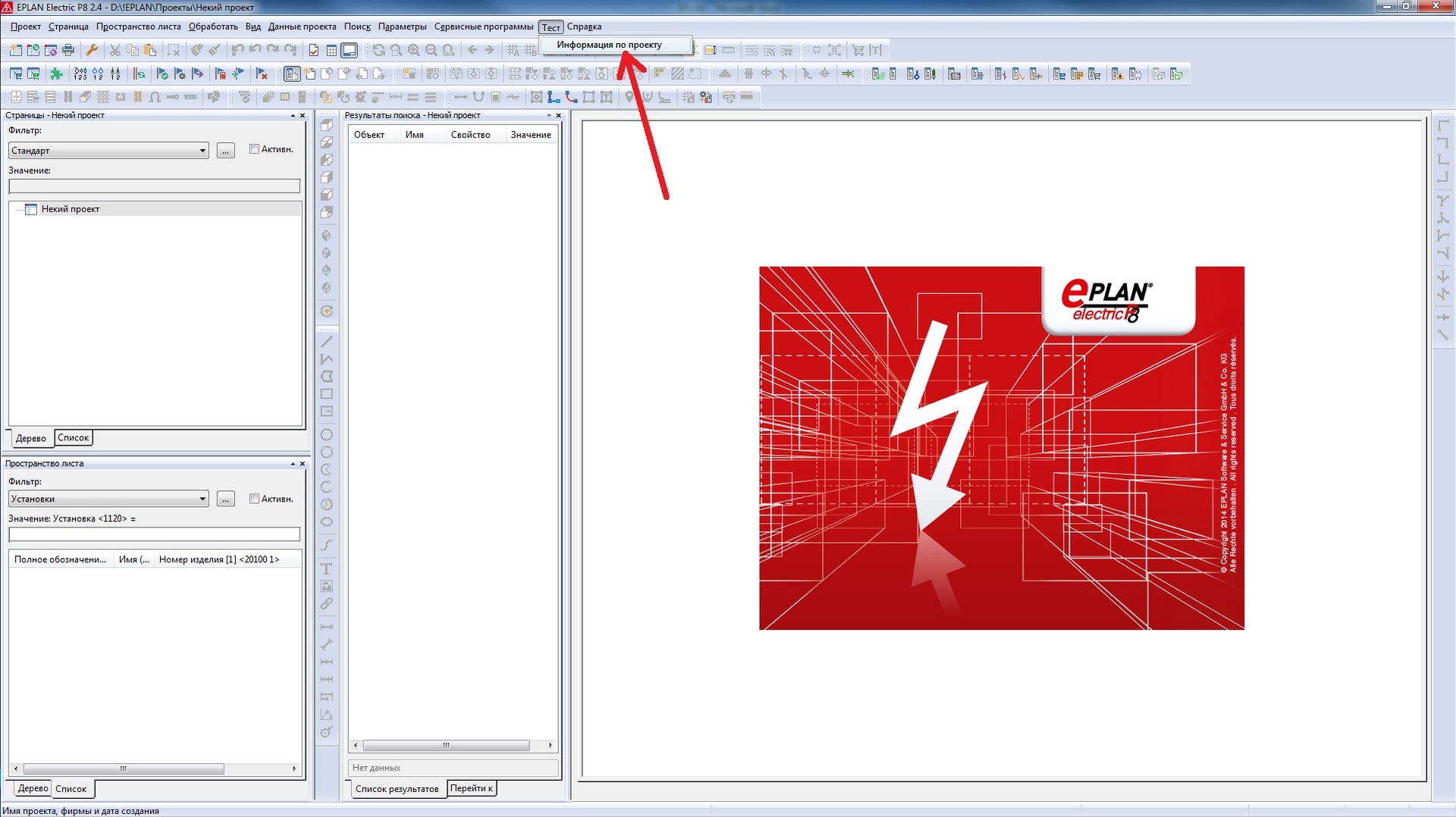
Нажимаем на пункт меню «Тест» – «Информация по проекту»
Платформа EPLAN предоставляет большой базовый функционал. Однако иногда требуются действия, не входящие в него. В простейших случаях можно создавать и подключать скрипты (сценарии), но если требуется глубокий доступ к данным, необходимо воспользоваться API, создавать и использовать Add-Inы.
Eplan Electric P8. Автоматическая вставка подписей в штамп чертежа
На чертежах, оформленных по ГОСТу, в правом нижнем углу помещается основная надпись чертежа, или «штамп», как его ещё называют. В основной надписи записываются необходимые сведения такие как: обозначение чертежа, наименование чертежа, информация о предприятии, разработавшем чертёж, вес изделия, масштаб отображаемой детали, стадию разработки, номер листа, дату выпуска чертежа, а так же информацию о лицах ответственных за данный документ. Чертёж без основной надписи не рассматривается как стандартный элемент документации и не может быть передан в производство.
В штампе также предусмотрены места для подписей в соответствии с должностными обязанностями. Все экземпляры разрабатываемой технической документации должны быть оформлены подлинными подписями лиц, выполнивших, проверивших её и ответственных за её выпуск. Однако, если мы говорим о документах в электронном формате, то применение копии подписей разработчиков и ответственных лиц считается допустимым.

Теперь же давайте разберёмся как заставить Eplan автоматически подставлять подпись разработчика в соответствующую графу в зависимости от его фамилии. Это может сэкономить немало времени при подписании целого пакета документов.
Первым делом составим изменяемый список фамилий, подписи которых мы будем использовать в штампе. Для этого на вкладке «Свойства проекта» добавим свойство блока «Текст замены» . Мы можем создать до 10 различных списков замен.

Теперь отредактируем этот список, занеся в столбец «Исходный текст» фамилии, а ячейкам в столбце «Текст вывода» присвоим имена, которые будем использовать для связки текста и графики. (Для примера я обозначил их как Surname 01, Surname 02 и так далее).

Следующим шагом создаем новую библиотеку символов, в которой будут храниться подписи. В ней создаем символы, которые и будут содержать графику. Имена для символов лучше не привязывать к конкретным фамилиям — это позволит в будущем редактировать список подписей, если возникнет такая необходимость.
В ГОСТовском штампе место для подписи ограничено размерами 15х5мм. В этом окошке и следует разместить подпись. Рамке для подписи можно задать свойство «невидимый», тогда она не будет мешать при выводе символа на печать. Саму подпись можно нарисовать прямо в Eplan, а можно экспортировать графику из AutoCad. Лучше всего размещать подписи в специально созданном для этого слое — это позволит в будущем менять настройки графики (например, цвет и толщину линий) сразу для всего набора подписей.

Мы в своём шаблоне проекта используем свойства проекта для заполнения титульного листа, паспорта изделия, и в том числе, штампов на чертеже. Для подписей мы выделили дополнительные поля «Разработал» , «Проверил» , «Техн.контроль» и «Утвердил» через «Параметры → Настройки → Проекты → Имя проекта → Управление → Дополнительные поля → Проект (вкладка)». В Вашем шаблоне проекта Вы можете использовать другие свойства (например, «Автор: имя 1» , «Автор: имя 2» , «Автор: имя 3» ) .

После того, как они заданы, мы в свойствах проекта можем указать фамилии из нашего списка.

Дополнительно нам понадобится организовать блочные свойства для этих полей. Для этого будем использовать «Свойство блока: Формат (страница) [12]» , «Свойство блока: Формат (страница) [13]» , «Свойство блока: Формат (страница) [14]» и «Свойство блока: Формат (страница) [15]» . Разумеется, Вы можете использовать блочные свойства и с другой нумерацией — это будет зависеть от того, как организован Ваш проект.

Есть небольшая хитрость: после того, как мы выбрав элемент формата «Проект (Пользователь, доп.поле 12)» его необходимо отредактировать.

Меняем в свойстве «Текст замены» значение на «Использовать таблицу 1». Этим самым мы создаём ссылку на «Свойство блока: Текст замены [1]» , в котором определяли список используемых фамилий.

Аналогичным образом редактируем «Свойство блока: Формат (страница) [13]» , «Свойство блока: Формат (страница) [14]» и «Свойство блока: Формат (страница) [15]» .
Далее открываем рамку со штампом для редактирования «Сервисные программы → Основные данные → Рамка → Открыть». В поля для фамилий через команду «Вставить → Спец.текст → Свойства проекта» добавляем соответствующие свойства проекта в штамп.

Аналогично в графу для подписей через команду «Вставить → Спец.текст → Свойства рамки» добавим «Присвоение свойства/значения графике [1]» , «Присвоение свойства/значения графике [2]» , «Присвоение свойства/значения графике [3]» и «Присвоение свойства/значения графике [4]» .

Пока всё просто. Теперь для того, чтобы эти элементы работали и добавляли в штамп подписи нам нужно в свойства рамки добавить их и задать им формат. Добавляем «Присвоение свойства/значения графике [1]» , «Присвоение свойства/значения графике [2]» , «Присвоение свойства/значения графике [3]» и «Присвоение свойства/значения графике [4]» .

Следующим шагом нам необходимо задать присвоение свойства/значения графике. В поле «Имя символа» выбираем первый символ, содержащий подпись (в нашем случае это «Signature 01»). В поле «Категория/свойство» выбираем первое доступное значение — например, «Автор» .

Аналогичным образом добавляем строки присвоения, меняя только «Имя символа» в каждой строке. В поле «Значение» вносим список из текста замены — Surname 01, Surname 02 и так далее.

Закрываем окно присвоения свойств. Теперь нам нужно отредактировать вручную значение свойства «Присвоение свойства/значения графике [1]» .

Значение свойства «Присвоение свойства/значения графике [1]» имеет следующий вид:
11020;0;Surname 01;signature;1;0|11020;0;Surname 02;signature;0;0|11020;0;Surname 03;signature;2;0|11020;0;Surname 04;signature;3;0|11020;0;Surname 05;signature;4;0|11020;0;Surname 06;signature;5;0|11020;0;Surname 07;signature;6;0|11020;0;Surname 08;signature;7;0|11020;0;Surname 09;signature;8;0|11020;0;Surname 10;signature;9;0
Вместо значений следует прописать ссылку на блочное свойство :
11090;12;Surname 01;signature;1;0|11090;12;Surname 02;signature;0;0|11090;12;Surname 03;signature;2;0|11090;12;Surname 04;signature;3;0|11090;12;Surname 05;signature;4;0|11090;12;Surname 06;signature;5;0|11090;12;Surname 07;signature;6;0|11090;12;Surname 08;signature;7;0|11090;12;Surname 09;signature;8;0|11090;12;Surname 10;signature;9;0
Аналогично меняем в значениях свойств «Присвоение свойства/значения графике [2]» , «Присвоение свойства/значения графике [3]» и «Присвоение свойства/значения графике [4]» свойства на , и в соответствующих строках.

Теперь нам осталось закрыть окно редактора рамки и обновить данные проекта.

И вот результат — мы получили рамку с активным окном подписей разработчиков.

И на будущее: в случае когда будет необходимо изменить список фамилий, мы можем внести коррективы только в свойства проекта (или шаблона проекта) и в символьную базу подписей. При этом нам не придётся редактировать сами рамки.
Разумеется, число разработчиков может быть разным — и пять, и десять, и двадцать пять, и сто (я проверил — список замены даже сотней не ограничивается). Кроме того можно использовать разные списки замены для разных групп подписантов (всего доступно 10 списков). А кроме того, можно задать и разные списки для разных разделов проекта (например, для гидравликов, механиков и электриков), но в таком случае придётся создавать также отдельные рамки для разных отделов. В общем, некий простор для творчества присутствует.
Уроки Eplan P8 Как быстро добавить устройство
Александр, подскажите пожалуйста, возможно ли настроить Eplan чтобы при вынесении устройства на лист оу было идетефицирующее без структуры проекта?
Кирилл Лубинец
А как сделать чтобы номера контактов отображались под линией контакта? у меня по умолчанию над ней.
Serhii Hor
где можно скачать программу для обучения дома? Чтоб не тупить когда устроюсь на работу.
Евгений Платов
Добрый день. Спасибо за подробное объяснение, очень понятный урок. Заметил у вас, что все элементы разбиты по папкам. У вас идет Finder, а дальше все элементы. Хочу себе сделать так же, но не могу разобраться. Подскажите, пожалуйста.
Виктор Манохин
Спасибо! Я новичок в Еплане и здесь я нашёл ответы на простые вопросы, которые многие знатоки просто не догадываются осветить. Просто надо было посмотреть, как это делается.
Инструкция по установке баз оборудования ДКС в САПР Eplan

1. Запускаем «САПР EPLAN» и выбираем: Сервисное меню – Изделие – Управление

2. Далее надо выбрать: Дополнительно – Импортировать

3. В открывшемся окне в меню «Тип файлов» надо выбрать: Формат обмена данными EPLAN Portal, а в меню «Имя файла» указать путь к необходимым для импорта файлам, после чего в меню «Присвоение полей» указать: Стандартное указание EPLAN.
Проектные настройки в Eplan

В этой статье мы поговорим о проектных настройках Eplan. Я буду объяснять каждый параметр или настройку, и рассказывать какие я использую, а какие нет и почему. так, у нас создан первый проект и первым делом мы заходим во вкладку “Параметры” и далее выбираем “Настройки”. В Eplan различают следующие категории настроек: «Проект», «Пользователь», «Рабочая станция» и «Фирма».
С помощью проектных настроек можно указать все свойства проекта. Проектные настройки разделяются по электротехническим функциям. Для проектных настроек в программе заданы стандартные значения, которые можно изменить и сохранить вместе с проектом. Программа загружает эти проектные настройки, когда вы или другой пользователь открывает проект. При этом неважно, на какой рабочей станции работает соответствующий пользователь.
Настройки проекта в Eplan Electric P8 — последовательность действий
Заходим в “Проекты” → “Графическая обработка”.
В раскрывающемся списке выбираем “Виды шрифтов”. В этом диалоговом окне указываются виды шрифтов, которые используются при работе в EPLAN. При этом заданные в настройках проекта виды шрифтов имеют преимущество перед видами шрифтов, заданными в фирменных настройках. Если вид шрифта занесен в настройки проекта, которые отсутствуют на компьютере, соответствующий вид шрифта берется из фирменных настроек. В списке “Вид шрифта 1” выбираем нужный шрифт. Я использую шрифт “Gost Type B Eplan” как наиболее удобный. Его можно Вы можете скачать у нас с сайта и затем инсталлировать у себя на рабочей станции. После инсталляции он сразу же появится в списке. “Вид шрифта 2-10” оставляем без изменений. Там везде оставляем шрифт “Из фирменных настроек”. Так как для всех задач нам вполне хватит одного шрифта. А если Вам не хватает, то назначайте другие виды шрифтов, а затем применяйте их в конкретной задаче.
В квадратике “Отобразить увеличенные тексты” рекомендую ставить флажок. Но это совсем не обязательно. Эта опция существует только в настройках проекта. Если этот флажок установлен, тексты увеличиваются, как в предыдущих версиях EPLAN прибл. на 20 %. Рекомендуется устанавливать этот флажок только в том случае, если необходимо точно сохранить формат проектов, созданных с помощью предыдущих версий eplan electric p8. Если этот флажок не установлен, отображение и распечатка текстов выполняются соответственно масштабу.
Выходим из меню “Виды шрифтов” и заходим в меню “Общее”.
Здесь мы видим элемент “Отображать ответвления соединений”. В этом групповом поле указывается, каким образом в схеме соединений будут представлены символы соединений:
- Ориентация. на цель: символы соединений, например тройники, перекрестные соединения и т. д., всегда отображаются как целевой электрический монтаж. На экран выводятся «обычные» символы соединений, по которым видна последовательность целей соединений.
- Как точка: символы соединений, например тройники, перекрестные соединения и т. д., всегда отображаются как точечная разводка. Ответвления или перекрестные соединения обозначаются точкой.
- Как начерчено: ответвления соединений отображаются так, как было настроено для соответствующего символа соединения при вставке.
Я выбираю “Как начерчено”. И по умолчанию рисую символы соединений с ориентацией на цель.
“Отображать обозначения выводов устройства в повернутом виде” — При создании символов можно создать два набора обозначений вывода устройства: один с обычными обозначениями выводов устройства, а другой с обозначениями, повернутыми на 90 градусов. например, они используются для обработки согласно стандарту DIN. По умолчанию этот флажок снят и используются не повернутые обозначения вывода устройства. Установите этот флажок, чтобы использовать в проекте повернутые обозначения вывода устройства. В своих проектах я еще ни разу не использовал это свойство. Думаю оно не пригодится и Вам.
“Вставить также рамки макросов” — вы можете этот флажок, если при вставке макроса окна, настроенного с помощью рамок макросов, также должна учитываться рамка макроса, которая будет вставляться на определенном слое (EPLAN308 = Графика символа .Рамка макроса). Рамки макросов содержат информацию о вставленных макросах, например, имя макроса и исходный проект. Их можно убрать при сжатии проекта. Если этот флажок не установлен, вставляются только отдельные составные части макроса.Стоит отметить, что эта настройка выполняется только для проекта схемы соединений, но не для проекта макросов. Этой опцией я никогда не пользовался. Поэтому оставляем ее неактивной.
“Инвертировать последовательность поиска для выводов устройства ПЛК” — в случае выводов устройства ПЛК и выводов устройств поиск функциональных текстов путей сначала выполняется против направления вывода устройства, а затем (если в этом направлении ничего не было найдено) поиск производится в направлении вывода устройства. Установите этот флажок, чтобы инвертировать последовательность поиска (т. е. поиск должен начинаться в направлении вывода устройства). Эту опцию для своих проектов я не использовал еще. Поэтому оставляем ее неактивной.
“Использовать альтернативный порядок свойств” — в символах по ГОСТу (государственному стандарту Российской Федерации) обозначение устройства должно размещаться справа или справа вверху от графики символа.
Многочисленные символы библиотеки символов SPECIAL, позволяющие отобразить ОУ, отличаются соответствующими порядками свойств. Чтобы при работе с этими специальными символами переключаться между различными порядками свойств (например ‘Станд. знач. по умолч.’ (слева вверху, снаружи, 0°) -> ‘Станд. знач. по умолч.’ (справа вверху, снаружи, 0°, (альтернативно))), предусмотрен данный флажок:
Если он установлен, то для вставленных специальных символов проекта на вкладке Отображение параметру Порядок свойств по стандарту ГОСТ присвоено значение «Станд. знач. по умолч. (альтернативно)». Для тех символов из библиотеки, которые не имеют соответствующего порядка свойств, установка проходит без изменений — они сохраняют исходный стандартный порядок свойств.
Скажу честно, я стараюсь уходить от старых и неактульных ГОСТов настолько насколько это возможно и использую стандарты МЭК, который, в частности, устанавливает обозначение устройства слева (слева вверху). Да и впринципе это и правильно и логично. Ведь ток в конце концов течет по схеме слева на право и снизу вверх, а не наоборот и поэтому не получится никогда графического пересечения проводов и обозначения. Но это мое мнение. Приглашаю Вас принимать участие в форуме и доказывать свою точку зрения.
“Настроить толщину линии при вставке макроса согласно масштабу страницы”. Если этот флажок установлен, толщина линии масштабируется при вставке макроса; при этом действуют следующие правила:
- Если толщина линии при перерасчете больше, чем 2 мм , она закругляется или округляется с шагом 0,5 мм. Пример, пересчет толщины линии приводит к значению 2,7 мм. Толщина линии округляется до 2,5 мм.
- Если толщина линии при перерасчете меньше, чем 0,13 мм, она уменьшается до двух (четырех) знаков максимум после запятой. Пример, пересчет толщины линии приводит к значению 0,016 мм. Толщина линии округляется до 0,02 мм.
Если после перерасчета толщина линии лежит между одним из значений 0,13 мм, 0,18 мм, 0,25 мм, 0,35 мм, 0,5 мм, 0,7 мм, 1,0 мм и 2,0 мм, ее параметр округляется до ближайшего значения. Пример, пересчет толщины линии приводит к значению 0,31 мм. Оно округляется до следующей подходящей толщины линии, 0,35 мм.
Далее выходим из вкладки “Общие” и переходим во вкладку “Указание размеров”. В этом диалоговом окне можно указать, как будут отображаться числовые меры и линии с размерами и какая единица будет использоваться для указания размеров.
“Вид шрифта” — в раскрывающемся списке представлены виды шрифтов, которые были определены в проектных или фирменных настройках. Можно выбрать требуемый вид шрифта. Виды шрифтов выводятся в списке в той последовательности, в которой они были присвоены видам шрифтов от 1 до 10 в проектных или фирменных настройках. Если изменить вид шрифта в проектных или фирменных настройках, то он автоматически обновляется и в списке. У меня стоит вид шрифта “GOST type B EPLAN”.
Похожие публикации:
- Как запаять дырку в медной трубке
- Как работает биполярный транзистор
- Почему лучше дарить подарочный сертификат
- Что такое рабочая изоляция