Как добавить фото к аудио MP3? Как вставить картинку в MP3?
“Как можно быстро добавить фото к аудио? Я составляю плейлист для друзей и хочу добавить фотографии обложек для каждого саундтрека. Это возможно? Если да, то какой метод лучше всего подходит для того, чтобы добавить изображение в MP3?”
Многим непонятно, как изменить изображение альбома в файле MP3. Это довольно просто, но есть те, которые просто не знают, как это сделать. Поэтому в этом посте мы рассмотрим основные способы, с помощью которых можно добавить фото к аудио.
В этой статье
Часть 1. Можно ли в VLC добавить фотографию в аудио с песней?
VLC Media Player – это замечательная программа, независимо от того, пользуются ей на Windows или macOS, потому что она воспроизводит практически все типы контента. С ее помощью можно быстро добавлять обложку к MP3-файлу. Вот как это можно сделать:
Шаг 1: Открываем аудиофайл в VLC Player.
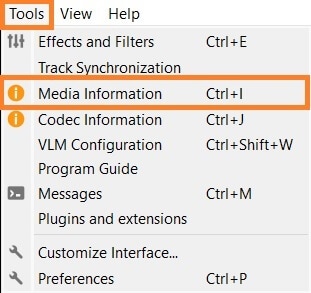
Шаг 2: Нажимаем на кнопку Инструменты и выбираем в выпадающем меню пункт Информация о носителях.
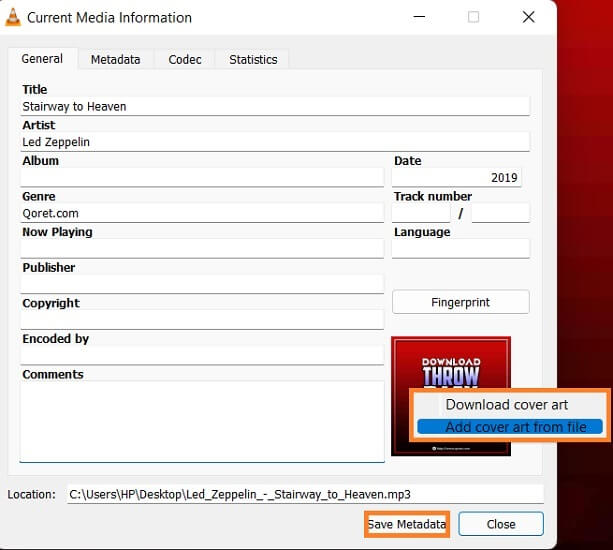
Шаг 3: В новом окне, щелкаем правой кнопкой мыши на значке изображения/логотипе VLC в правом нижнем углу.
Шаг 4: Выбираем «Скачать обложку», чтобы сохранить фотографию, или нажимаем «Добавить обложку из файла», чтобы загрузить изображение с компьютера.
Шаг 5: Нажимаем кнопку Сохранить метаданные, чтобы завершить настройки.
Часть 2. [Рекомендуем] Как можно быстро добавить изображение в MP3 на Windows/Mac?
VLC не дает возможности полностью управлять метаданными мультимедиа. Если нужен комплексный инструмент, чтобы добавить файл изображения в MP3, то мы рекомендуем дать шанс Wondershare UniConverter. Эта программа конвертирует с 90-кратной скоростью, поддерживает более 1000 форматов файлов и совместима с Windows и macOS.
Помимо обложки для MP3, в UniConverter можно добавить картинку к звуковой дорожке в выходной файл MP4. Вот как можно с помощью UniConverter настроить метаданные изображения и добавить фотографию в MP4.
1. Добавить изображение в MP3-файл
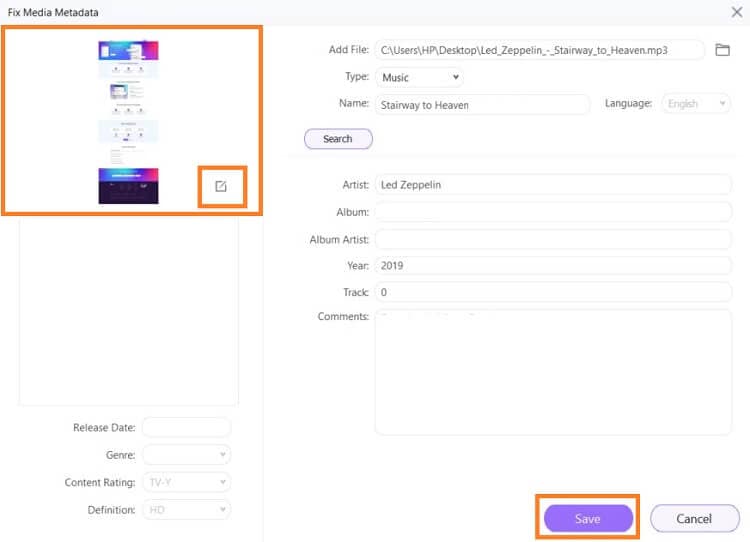
Можно воспользоваться функцией «Исправить метаданные медиа», чтобы добавить новое изображение в MP3. Программа тоже дает возможность добавить описание файла, переименовать его и выбрать его тип.
Вот что еще предлагает UniConverter:

Wondershare UniConverter — универсальный видеоинструмент для Windows и Mac.

Безопасность проверена. 3 591 664 человек скачали ее.
Конвертирует видео/изображения в 1000+ форматов со скоростью в 90 раз выше, чем у других инструментов.
Пакетно сжимает видео быстро и без потери качества.
Простой в использовании редактор видео может использовать кто угодно, без каких-либо затруднений.
Конвертирует аудио в любой нужный формат.
Функция Плеер может воспроизводить все аудиодорожки.
С помощью функции Загрузчик можно быстро сохранять аудиопесни онлайн на компьютер.
Вот как можно добавить изображение в MP3-файл:
Шаг 1 Открыть Исправление метаданных
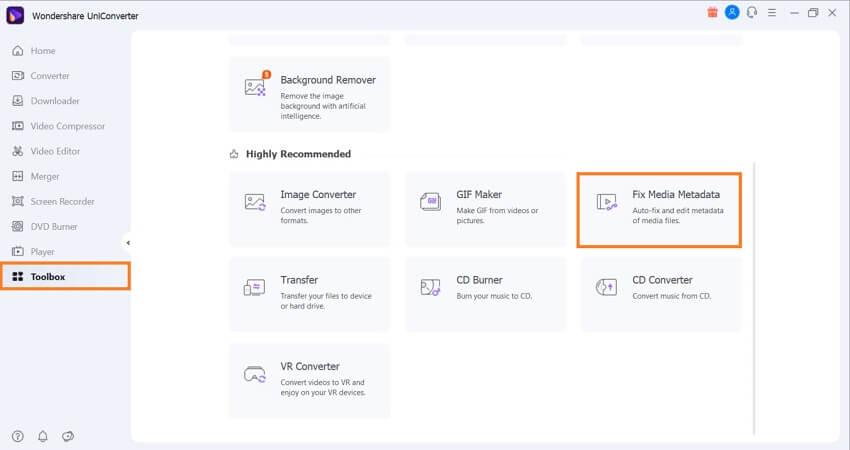
Запускаем программу и нажимаем на Набор инструментов. Выбираем Исправить метаданные медиа.
Шаг 2 Добавить MP3
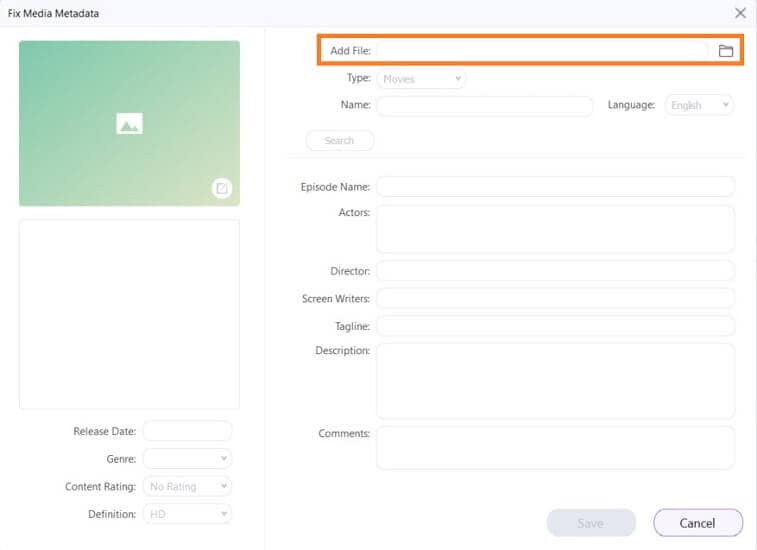
В окне Исправить метаданные медиа нажимаем на вкладку Добавить файл, чтобы импортировать MP3.
Шаг 3 Загрузить изображение
Нажимаем на значок изображения и выбираем фотографию, которую хотим добавить в качестве обложки для MP3. Нажимаем кнопку Сохранить, чтобы завершить процесс.
2. Добавить изображение к аудио в преобразованный MP4 (конвертировать аудио в MP4 с обложкой изображения)
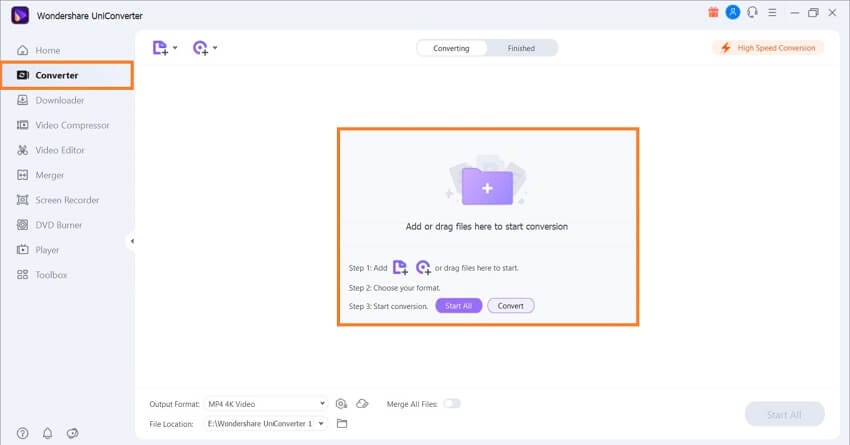
Не нужны никакие технические навыки, чтобы добавить изображение к аудиофайлу и экспортировать его в формат MP4 в Wondershare UniConverter. Вот как это можно сделать:
Шаг 1 Добавить аудио
После запуска программы, нажимаем на Конвертер и на значок Добавить, чтобы загрузить звуковую дорожку.
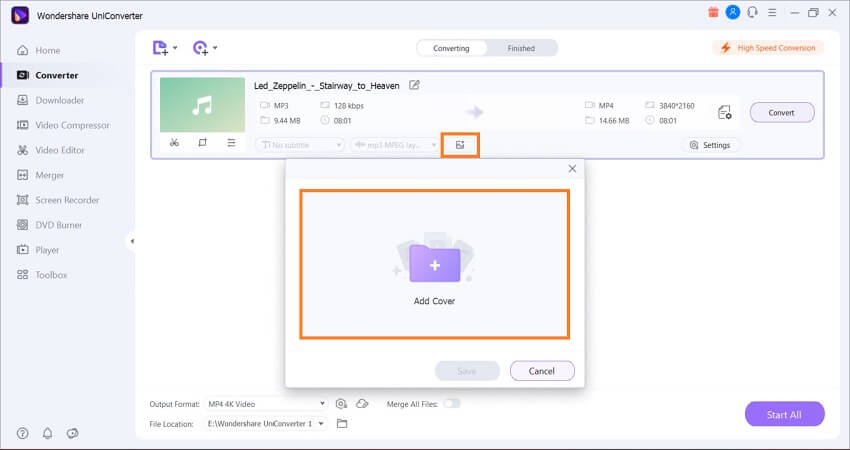
Шаг 2 Добавить обложку к аудиозаписи
Прежде чем нажать кнопку Сохранить, нажимаем на значок изображения под загруженным видео, чтобы добавить обложку для саундтрека.
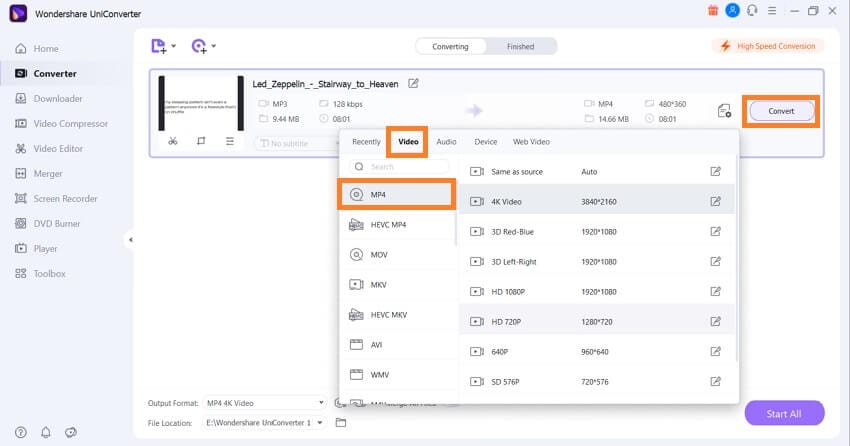
Шаг 3 Конвертировать в MP4
Переходим на вкладку Настройки, чтобы выбрать новый формат файла. На вкладке Видео выбираем MP4 и нажимаем Конвертировать, чтобы преобразовать файл.
Часть 3. [2 бесплатных способа] Как можно легко добавить изображение в MP3-файл онлайн?
Онлайн-инструменты тоже дают пользователям возможность быстро настроить обложку для своих MP3-файлов. Вот 2 бесплатных сервиса:
1. TapMP3
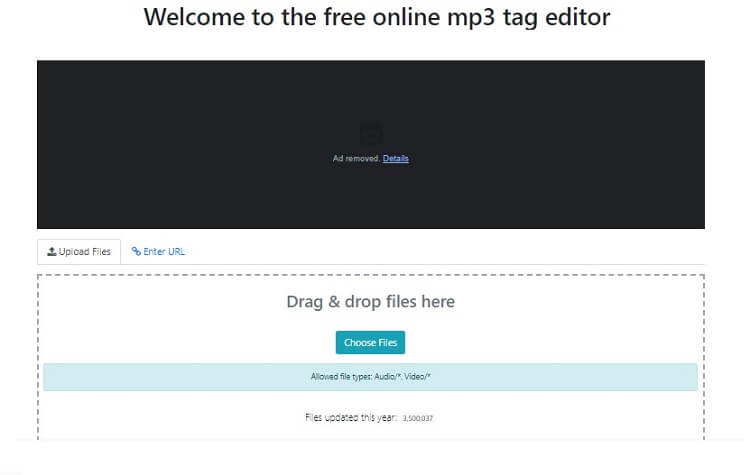
Предположим, что нам нужен онлайн-редактор MP3 или нужно быстро изменить информацию в аудиофайле. В таком случае TagMP3 может помочь. Он дает возможность импортировать медиафайлы прямо с устройства или URL-адреса источника. В целом, платформа работает быстро и надежно.
- В онлайн-инструменте нажимаем на Выбрать файлы, чтобы добавить MP3.
- Нажимаем на Обзор в разделе «Выбрать новую обложку/картинку альбома», чтобы загрузить изображение.
- Нажимаем Готово, чтобы загрузить аудиозапись с новой обложкой.
Преимущества
Поддерживает все аудиоформаты
Как легко добавить любую обложку изображения к песням в формате MP3 [всего 3 шага]
Привет, я преобразовал большую часть моей музыки iTunes в .mp3, как я могу добавить обложку альбома в файл? Я хочу поставить песни на свою PS3 на Рождество, но я хочу увидеть обложки альбомов. Спасибо!
Большинство людей хотели бы знать, как выполнить эту простую задачу: добавить новое изображение в файл MP3 или изменить существующее изображение альбома. Если это вы, вот как добавить изображение в песню MP3 самым простым способом. Инструмент, который вам понадобится, — это профессиональное и простое в использовании приложение, такое как FilmoraИнструмент. С его помощью вы можете применить понравившееся изображение к одному файлу MP3 или прикрепить одно и то же изображение ко всем трекам альбома. Ознакомьтесь с новыми функциями FilmoraTool ниже. Загрузите FilmoraTool прямо сейчас, чтобы попробовать!

1. Импортируйте ваши файлы

Нажмите «Импорт», чтобы загрузить файлы MP3, скопированные с компакт-диска или веб-музыки, а также коллекцию изображений в формате JPG, GIF, BMP, PNG, TIFF и т. д. Импортированные файлы будут отображаться в виде эскизов на панели элементов. Когда вы импортируете все файлы, вы можете дважды щелкнуть аудио в формате MP3, чтобы прослушать его, или просмотреть изображение в правом окне предварительного просмотра.
2 Добавьте изображение в файл MP3, перетащив его

Во-первых, перетащите файл MP3, для которого вы хотите добавить обложку изображения, на временную шкалу. Если вы хотите объединить несколько файлов MP3 вместе, вы можете сначала перетащить их все сразу и настроить порядок их воспроизведения. (Советы: вы можете увеличивать/уменьшать масштаб временной шкалы, чтобы точно определить положение.)
Затем перетащите изображения, которые вы хотите добавить, на другую временную шкалу. Чтобы синхронизировать файл изображения со звуковой дорожкой, просто наведите курсор на конец изображения. Когда появится значок «I», перетащите его, чтобы он соответствовал длине вашего файла MP3.
Если вы хотите добавить несколько изображений в файл MP3, просто выполните те же действия, что и выше. Стоит отметить, что вы можете добиться большего, организовав изображения творчески. Тогда эффекты Ken-Burn помогут вам создать любой стиль, как на скриншоте ниже.
3 Сохраните свое творение
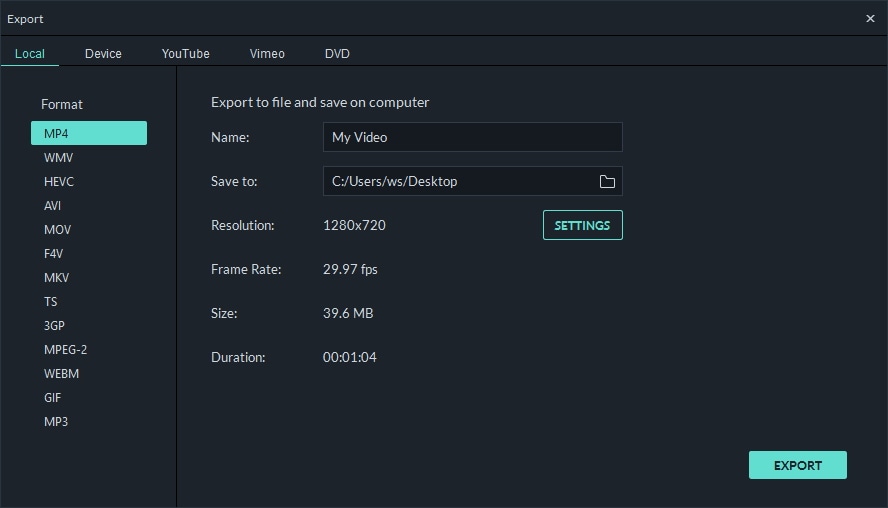
Нажмите «Воспроизвести», чтобы просмотреть эффект в реальном времени. Когда вы удовлетворены, просто нажмите ЭКСПОРТ чтобы сохранить его в формате MP4, или возьмите портативные устройства, такие как iPod, для сохранения на рабочий стол. Кроме того, вы можете загрузить его непосредственно на YouTube. Если вы планируете записать их на диск D5 или D9, просто перейдите к опции DVD и мгновенно создайте потрясающий DVD-видео.
Заключение
Вы также можете добавлять аудиоэффекты и видеоэффекты к своему видео. FilmoraTool предлагает более 150 бесплатных фильтров, поэтому загрузите его, чтобы начать добавлять изображения в MP3.
Лучшие 10 лучшие музыкальные редакторы тегов для Windows, Mac, iOS и Android
Вы можете обнаружить, что в ваших музыкальных коллекциях есть много похожих тегов. Если вы хотите быстро редактировать метаданные песни, вы можете обратиться за помощью к редактору музыкальных тегов. Существует множество бесплатных и платных программ тегирования MP3. Если вы не знаете, какой из них выбрать, вы можете продолжить чтение и получить лучший редактор тегов MP3.

- Рекомендуется: Лучший редактор тегов MP3 — AnyMP4 Video Converter Ultimate
- Топ 1: MusicBrainz Picard
- Топ 2: MP3Tag
- Топ 3: TigoTago
- Топ 4: TagScanner
- Топ 5: Метатоггер
- Топ 6: foobar2000
- 7: редактор музыкальных тегов ID3
- Топ 8: Kid3
- Топ 9: теги и переименование
- 10: редактор музыкальных тегов Star Music
- Часто задаваемые вопросы о редакторе музыкальных тегов MP3
Рекомендуется: Лучший редактор тегов MP3 — AnyMP4 Video Converter Ultimate
Лучший редактор тегов MP3 на компьютере — AnyMP4 Video Converter Ultimate. Почему выбирают его как лучший?
Так как AnyMP4 Video Converter Ultimate — это универсальный конвертер и редактор музыки и видео, который поддерживает преобразование HD-видео 8K / 5K / 4K / 1080p в более чем 500 форматов мультимедиа со скоростью в 70 раз быстрее. Кроме того, он позволяет вращать, обрезать, фильтровать, объединять, обрезать, добавлять водяные знаки, редактировать субтитры и звуковую дорожку для видео.
- ● Редактировать музыкальный тег, например, обложку, год, жанр, исполнителя и другую информацию.
- ● Извлечение аудио файлов из видео и DVD для прослушивания музыки.
- ● Сокращайте длину звука, объединяйте клипы и настраивайте аудиоэффекты в щелчках.
- ● Сжатие размера видеофайла и создание GIF-файлов из видео.
Бесплатная загрузка Для Windows
Бесплатная загрузка Для macOS
Давайте проверим, как использовать этот музыкальный редактор тегов ID3 на вашем компьютере.
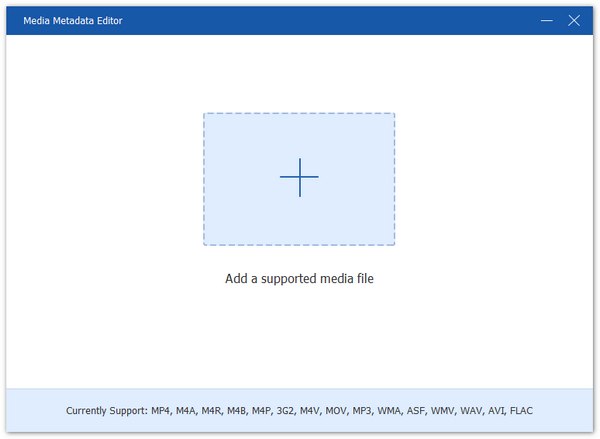
Шаг 1. Бесплатно загрузите и запустите это программное обеспечение на своем компьютере. Нажмите на Ящик для инструментов И выберите Редактор медиа-метаданных .
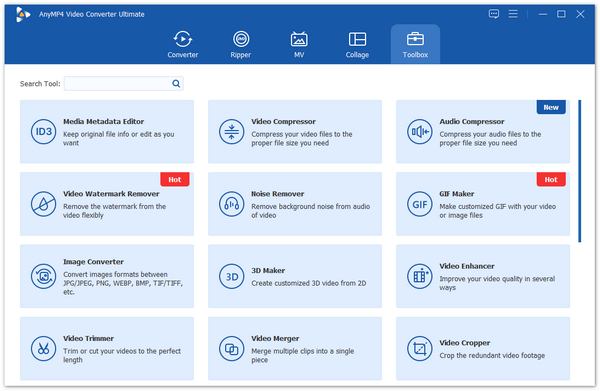
Шаг 2. Нажмите на значок большого плюса, чтобы добавить музыкальные файлы MP4, M4A, M4R, M4P и т. Д. В этот инструмент.
Шаг 3. Отредактируйте музыкальный тег, такой как обложка альбома, название, исполнитель, альбом, композитор, жанр, трек и комментарии. Затем нажмите Save. .
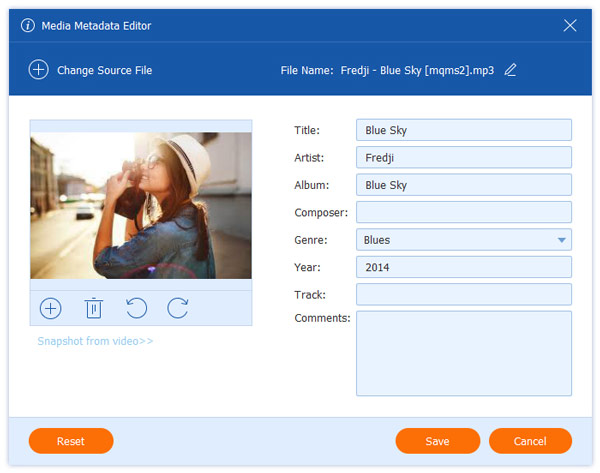
Затем вы сделали редактирование музыкального тега ID3.
Топ 1: MusicBrainz Picard
Поддерживаемые ОС: Windows, Linux, Mac
URL для загрузки: https://picard.musicbrainz.org/
MusicBrainz Picard это редактор музыкальных тегов с открытым исходным кодом с поддержкой нескольких платформ. Вы можете сгруппировать аудиофайлы в альбомы с помощью программного обеспечения MusicBrainz Picard. Ну, вы также можете редактировать аудио трек бесплатно здесь. Вообще говоря, вы можете легко редактировать музыкальные теги и метаданные в одном альбоме.
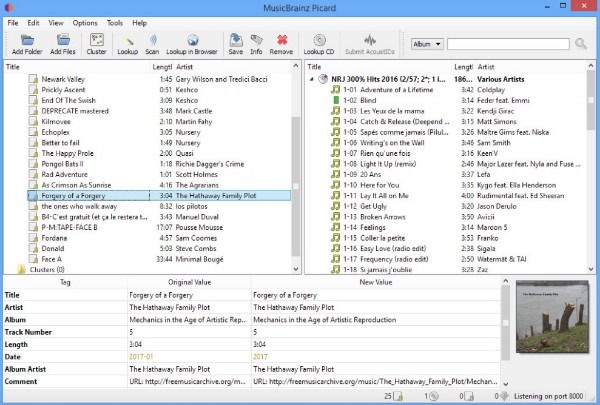
- 1. Быть идентифицированным по фактической музыке без метаданных по аудио-отпечаткам пальцев AcoustID.
- 2. Помечайте и переименовывайте музыкальные файлы в альбомах бесплатно.
- 3. Загрузите доступные плагины Picard для определенных функций.
- 4. Редактор музыкальных тегов поддерживает множество популярных аудиоформатов, включая MP3, FLAC, OGG, M4A, WMA, WAV и т. Д.
Топ 2: MP3Tag
Поддерживаемые ОС: Windows
URL для загрузки: https://www.mp3tag.de/en/
MP3Tag это бесплатный редактор тегов MP3 для Windows XP и более поздних пользователей. Он поддерживает широкий спектр форматов тегов, таких как ID3v1, ID3v2.3, ID3v2.4, iTunes MP4, WMA и другие. Более того, редактор MP3Tag совместим с TTA, MPC, OFR и другими редкими аудиоформатами. Вы можете использовать MP3Tag для легкого редактирования метаданных MP3 на ПК.
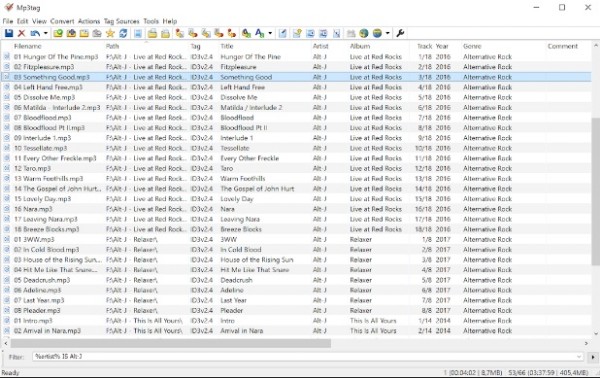
- 1. Введите и импортируйте теги из Discogs, freedb, MusicBrainz и других онлайн-баз данных.
- 2. Создавайте и управляйте списками воспроизведения при автоматическом редактировании.
- 3. Редактор тегов MP3 работает со многими продвинутыми аудиоформатами.
- 4. Поддержка пакетного редактирования тегов во многих форматах одновременно.
Топ 3: TigoTago
Поддерживаемые ОС: Windows
URL для загрузки: http://tigotago.com/
TigoTago это редактор музыкальных тегов, который может помочь вам отредактировать выбранные метаданные музыки. Вы также можете получить файл рекордер, поиск, замена и другие функции из редактора тегов TigoTago. Кроме того, вы можете получить полный контроль над TigoTago перед экспортом. Нет необходимости вводить аудио тег вручную. Потому что вы можете импортировать теги из freedb или Digcogs напрямую.
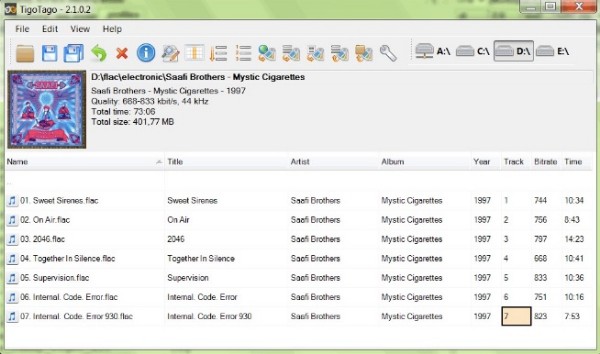
- 1. Установите и измените теги с большим количеством файлов.
- 2. Заполните теги, импортированные из онлайн-баз данных автоматически.
- 3. Предложите множество организационных инструментов для массового редактирования.
- 4. Поддержка мультимедийных файлов, включая MP3, FLAC, M4A, AVI, WAV и другие.
Топ 4: TagScanner
Поддерживаемые ОС: Windows
Скачать URL: https://www.xdlab.ru/en/
TagScanner — редактор музыкальных тегов для Windows. Вы можете бесплатно систематизировать и помечать аудиофайлы на ПК. Встроенный музыкальный проигрыватель позволяет пользователям предварительно слушать музыку напрямую. Его функции автозаполнения и автоматического переименования также полезны для людей с большими музыкальными коллекциями.
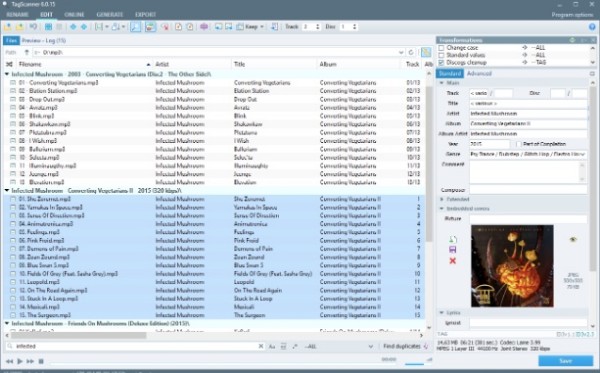
- 1. Переименуйте файлы в соответствии с тегом и информацией о файле.
- 2. Импортируйте информацию об альбомах и обложки из Discogs, MusicBrainz и других онлайн-баз данных без ввода.
- 3. Умно генерируйте теги из имен файлов или папок.
- 4. Экспорт информации в виде HTML, XML, CSV и других форматов.
Топ 5: Метатоггер
Поддерживаемые ОС: Windows
URL для загрузки: https://www.luminescence-software.org/en/metatogger.html
Метатоггер свечения бесплатный редактор тегов MP3, работающий со многими форматами. Вы можете переименовывать, маркировать и сортировать файлы MP3, а также FLAC, Ogg Vorbis, WMA и M4A. На самом деле, большинство аудиофайлов содержат неверные или противоречивые данные. Иногда вы не можете определить песню на основе ее названия. Но не беспокойся об этом. Вы можете редактировать теги бесплатно на ПК легко здесь.
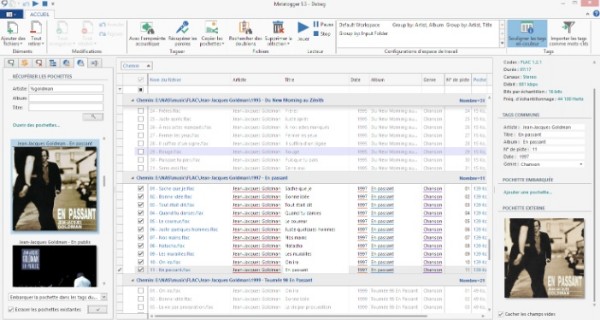
- 1. Редактируйте, извлекайте и переименовывайте теги, чтобы завершить теги аудио файлов.
- 2. Найти и управлять дубликатами аудио файлов.
- 3. Поиск и интеграция текстов песен с помощью онлайн-поиска.
- 4. Уберите ненужные теги быстро.
Топ 6: foobar2000
Поддерживаемые ОС: Windows, iOS, Android
URL для загрузки: https://www.foobar2000.org/
Foobar 2000 редактор музыкальных тегов для Android, iOS и Windows. Вы можете получить расширенные возможности тегов. Например, вы можете одновременно редактировать теги нескольких треков. Если в вашем аудиофайле есть пустые или неправильные теги, вы можете использовать функцию «Автоматическое заполнение значений», чтобы за короткое время передать правильную информацию.
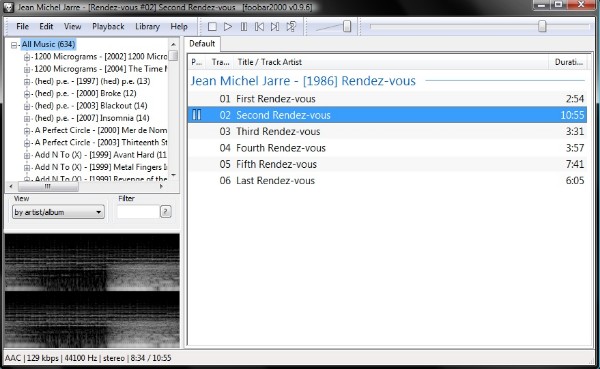
- 1. Отметьте музыкальную коллекцию с помощью продвинутого tagger.
- 2. Поддержка MP3, AAC, CD Audio, WavPack и нескольких аудиоформатов с дополнительными компонентами.
- 3. Воспроизведение без пауз.
- 4. Модифицируйте музыкальные теги, основываясь на правильных исполнителях, названиях и другой информации.
7: редактор музыкальных тегов ID3
Поддерживаемые ОС: Windows
URL для загрузки: https://www.wideanglesoftware.com/musictag/help/id3-tag-editor.php
ID3 Редактор музыкальных тегов может помочь вам редактировать музыкальные теги с мощными функциями вручную. Вы можете свободно редактировать название, исполнителя, альбом, жанр, номер дорожки и теги любой песни. Также поддерживается загрузка отсутствующих тегов с помощью этого программного обеспечения для редактирования музыкальных тегов.
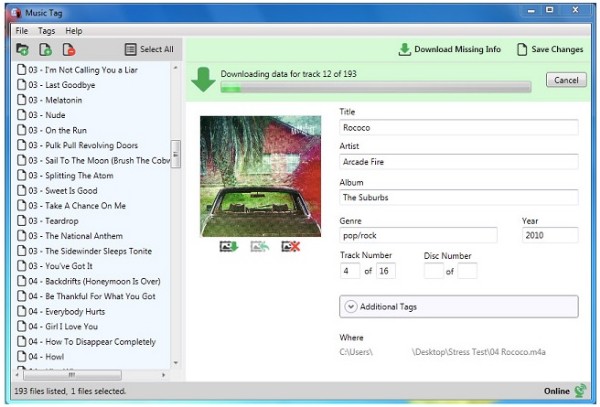
- 1. Загрузите недостающие данные или измените информацию тега из ваших музыкальных файлов.
- 2. Добавить и удалить файлы из списка музыкальных тегов.
- 3. Получить информацию о музыке из библиотеки iTunes.
- 4. Получить обложку из существующих файлов, содержащих данные тегов.
После редактирования тега MP3 вы можете получить дополнительную информацию о том, как переносить музыку с iPhone на компьютер.
Топ 8: Kid3
Поддерживаемые ОС: Windows, Linux, Mac, Android
URL для загрузки: https://kid3.sourceforge.io/
Kid3 аудио тегер, доступный для нескольких файлов MP3, FLAC, MPC, MP2, AIFF и многих других. Нет необходимости вводить одну и ту же музыкальную информацию снова и снова. Вы можете использовать редактор музыкальных тегов для Mac и других ОС, чтобы грамотно генерировать теги из имен файлов, полей содержимого тегов и другой информации.
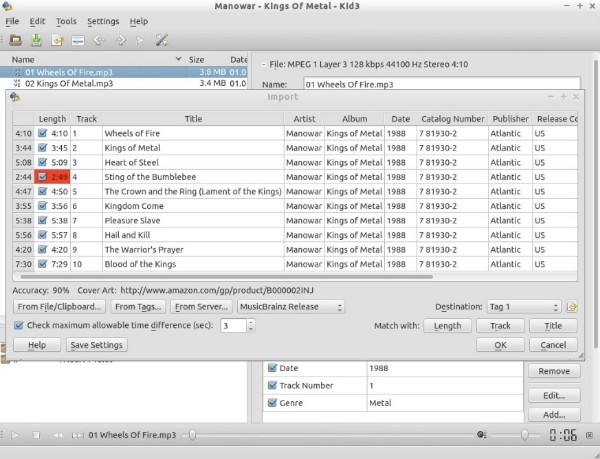
- 1. Редактируйте и конвертируйте теги ID3v1.1, ID3v2.3, ID3v2.4.
- 2. Преобразование верхнего и нижнего регистра и замена строк автоматически.
- 3. Импортируйте данные альбома из gnudb.org, TrackType.org, MusicBrainz, Discogs, Amazon и других онлайн-источников.
- 4. Экспортируйте аудио теги как CSV, HTML, списки воспроизведения, Kover XML и многие другие форматы.
Топ 9: теги и переименование
Поддерживаемые ОС: Windows
URL для загрузки: http://www.softpointer.com/tr.htm
Отметить и переименовать это редактор музыкальных тегов для Windows с полной поддержкой форматов тегов. Вы можете управлять всеми популярными музыкальными форматами из Windows Media, Apple iTunes и других кодеков без потерь. Кроме того, редактор тегов Tag & Rename предлагает множество дополнительных полей тегов, включая композитора, дирижера, исполнителя альбома и т. Д. Вы также можете добавить URL-адрес файла к своей песне.
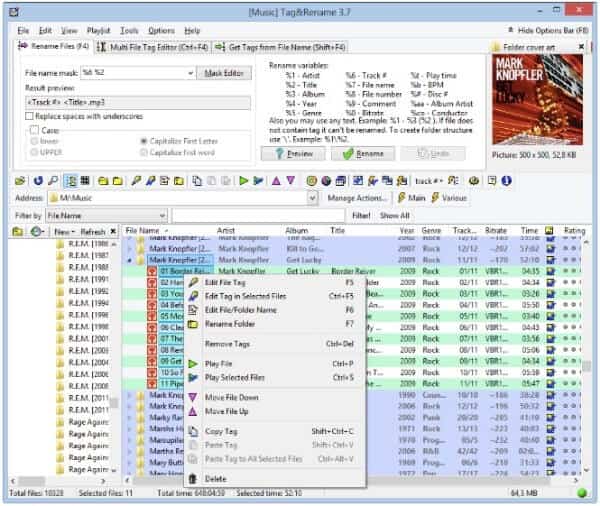
- 1. Получить ручной и пакетный редактор тегов ID3.
- 2. Используйте онлайн базу данных freedb для автоматического исправления и заполнения тегов файлов.
- 3. Загружайте музыкальные названия и обложки из Amazon и Discogs.
- 4. Импорт музыкальных тегов из XLS.
10: редактор музыкальных тегов Star Music
Цена: содержит покупки в приложении
Поддерживаемые ОС: Android
URL для загрузки: https://play.google.com/store/apps/details?id=com.music.star.startag&hl=en.
Редактор тегов Star Music это apk редактор музыкальных тегов для Android 3.0 и более поздних версий. Вы можете редактировать название песни, исполнителя, альбом и многие другие теги вручную. Также поддерживается загрузка собственного изображения в качестве обложки альбома. Ну, вы можете установить, чтобы удалить поле обложки, если это необходимо.
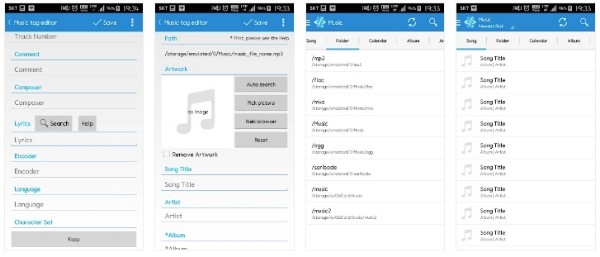
- 1. Изменить текст песни, обложку альбома, номер дорожки, композитора, кодировщик и многое другое.
- 2. Поиск текстов из интернет-источников.
- 3. Получить песню, папку, календарь альбом и список исполнителей.
- 4. Поддержка SD-карты на леденец.
Часто задаваемые вопросы о редакторе музыкальных тегов MP3
Что такое редактор музыкальных тегов?
Редактор музыкальных тегов обычно используется для редактирования информации о песне, такой как название, имя исполнителя и жанр.
Какой лучший онлайн-редактор тегов MP3?
Tagmp3.net — это бесплатный онлайн-сервис, который позволяет вам легко добавлять или изменять информацию метаданных ваших аудиофайлов MP3.
Могу ли я редактировать метаданные песен в формате MP3 на Mac?
AnyMP4 Video Converter Ultimate — один из лучших редакторов тегов MP3 для Mac, так как он работает как на Mac, так и на ПК с Windows. Он может эффективно редактировать теги для ваших MP3, WMA, OGG, FLAC и других аудиофайлов.
Заключение
Это все, что касается лучших приложений для редактирования музыкальных тегов на разных платформах. Таким образом, вы можете легко управлять тегами и редактировать метаданные своей музыкальной коллекции. Если у вас есть какой-либо другой хороший редактор тегов MP3, вы можете поделиться им в комментариях ниже.
Что вы думаете об этом посте.
Рейтинг: 4.9 / 5 (на основе рейтингов 449)
Обновлено Райли Митчелл в Редактировать видео
Редактировать обложку альбома: 7 умных способов добавить альбом в MP3
Чаще всего, когда мы загружаем аудиофайлы через Интернет, особенно файлы MP3, мы можем столкнуться с безжизненной загрузкой музыки. Другими словами, трудно определить аудиофайл без метаданных, даже обложку альбома. Тем не менее, изображение можно изменить с помощью различных приложений.
Если вы хотите учиться как добавить альбом или обложку в файлы MP3, вы должны закончить чтение этого поста. Помимо представления некоторых приложений для Windows, Mac, iOS и Android, которые вы можете использовать для изменения обложки альбома, мы также предоставим шаги, которые вы можете выполнить, чтобы выполнить это. Итак, без дальнейших дискуссий, давайте начнем!
- Часть 1. Что такое обложка альбома MP3
- Часть 2. Как редактировать обложку альбома на Windows и Mac
- Часть 3. Как добавить альбом в MP3 онлайн
- Часть 4. Как добавить обложку альбома в MP3 на iPhone и Android
- Часть 5. Часто задаваемые вопросы об обложке альбома
Часть 1. Что такое обложка альбома MP3
Увидев обложку во время прослушивания музыки, слушатель почувствует себя более связанным с песней. Обложка альбома MP3 – это изображение, отображаемое на фоне воспроизводимого альбома или музыки. Во многих случаях разработчики музыки обычно выбирают изображения для обложек альбомов. И обложка альбома — одна из информация метаданных.
Многие артисты приложили немало усилий для своего кавера, что мы видим в основном в цифровых музыкальных сервисах. Большинство этих каверов так или иначе связаны с музыкой альбома; это имеет смысл для музыки значимым образом.
Часть 2. Как редактировать обложку альбома на Windows и Mac
Способ 1. Добавьте обложку альбома в файл MP3 в AnyMP4 Video Converter Ultimate.
AnyMP4 Video Converter Ultimate — это универсальная настольная программа с множеством мощных функций и функций, включая редактор медиа-метаданных. С ним вы можете добавить обложку альбома в MP3 . Кроме того, вы также можете добавлять или редактировать некоторую необходимую информацию о метаданных, такую как название, исполнитель, альбом, композитор, жанр и т. д. Он поддерживает различные форматы аудио- и видеофайлов, такие как MP3, MP4, MOV, MKV, AVI и другие. . Проще говоря, работает не только в аудиофайле, но и в видеофайле.
Кроме того, AnyMP4 Video Converter Ultimate работает по-разному. Вы также можете использовать его для обрезки, разделения, объединения и т. д. вашего аудиофайла. Кроме того, также возможно преобразование ваших аудиофайлов в другой формат. Другими словами, эта невероятная программа просто необходима для редактирования медиафайлов.
1. В зависимости от операционной системы вашего компьютера нажмите кнопку Бесплатная загрузка Кнопка ниже. Скачав программу, установите ее в своей операционной системе и запустите позже.
Бесплатная загрузка Для Windows
Бесплатная загрузка Для macOS
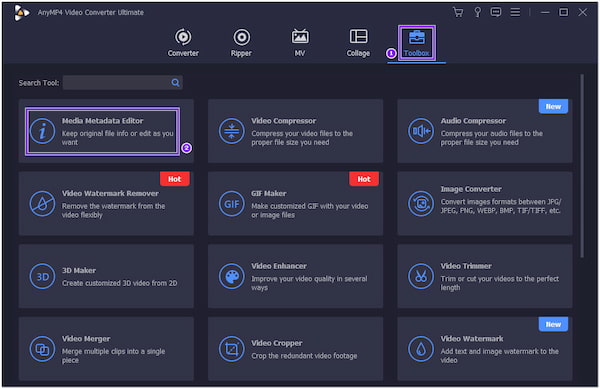
2. Наведите курсор на папку программы Ящик для инструментов вкладка; вы найдете множество функций, предлагаемых AnyMP4 Video Converter Ultimate. Среди всех доступных функций выберите Редактор медиа-метаданных .
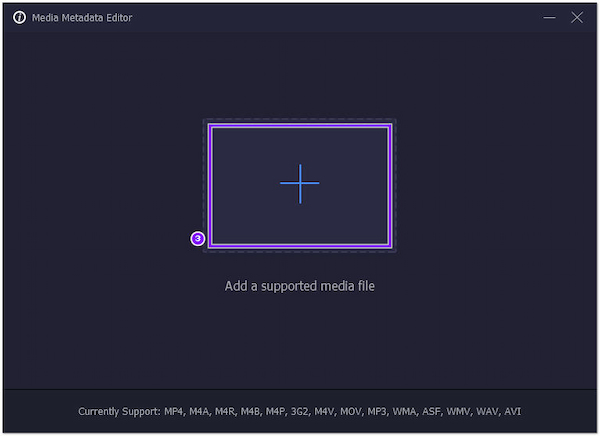
3. Затем на экране появится новое диалоговое окно, позволяющее добавить аудиофайл. Нажмите кнопку знака +, чтобы ввести аудиофайл в редактор метаданных. Выберите целевой аудиофайл из локальной папки, которая появится на вашем экране.
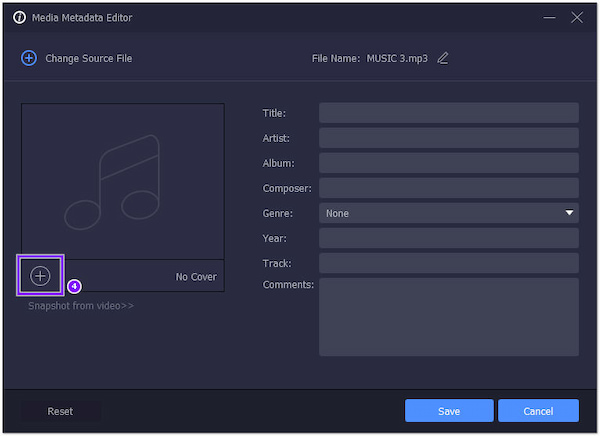
4. Вы можете добавить или изменить обложку альбома слева. Нажмите на + кнопку подписи и выберите нужную обложку из локальной папки.
5. После добавления/изменения обложки альбома и изменения метаданных нажмите кнопку Save. кнопку, чтобы завершить изменения.
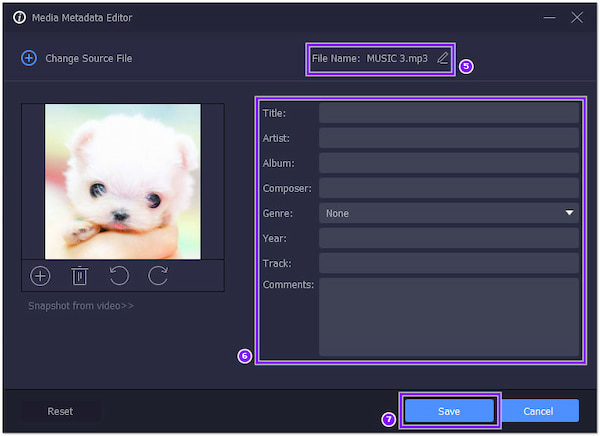
Помимо добавления или изменения обложки альбома ваших файлов MP3, AnyMP4 Video Converter Ultimate позволяет вам добавлять или редактировать информацию о метаданных вашего аудиофайла. Вы можете добавлять/редактировать имя файла, название, исполнителя, альбом, композитора, жанр, год, трек и комментарии. Введите нужную информацию в текстовое поле, щелкнув ее.
Кроме того, вы можете использовать его для работы в качестве редактор метаданных видео изменить миниатюру видео, изменить дату видео и т. д.
Способ 2. Добавьте обложку альбома в MP3 в iTunes.
У каждой песни или альбома, которые вы покупаете в iTunes Store, есть художественная обложка. iTunes позволяет добавлять обложки по вашему выбору к любой песне или альбому в вашей медиатеке. Вы можете добавлять различные типы неподвижных изображений, такие как JPEG, GIF, PNG, TIFF и Photoshop. Однако вам необходимо преобразовать формат файла WAV в другой формат, прежде чем добавлять обложку к песне или альбому.
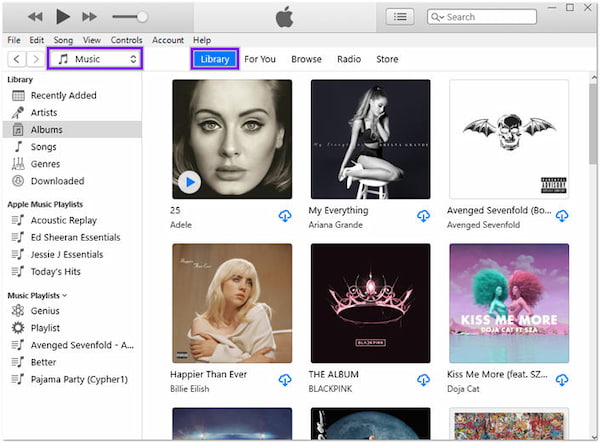
1. Перейдите в приложение iTunes, выберите Музыка во всплывающем меню и нажмите кнопку Библиотека .
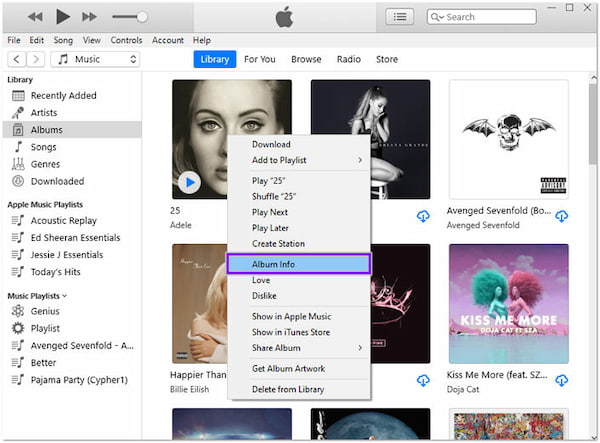
2. Выберите элемент в медиатеке iTunes, выберите Редактировать последующей Информация о альбоме , затем нажмите Произведение .
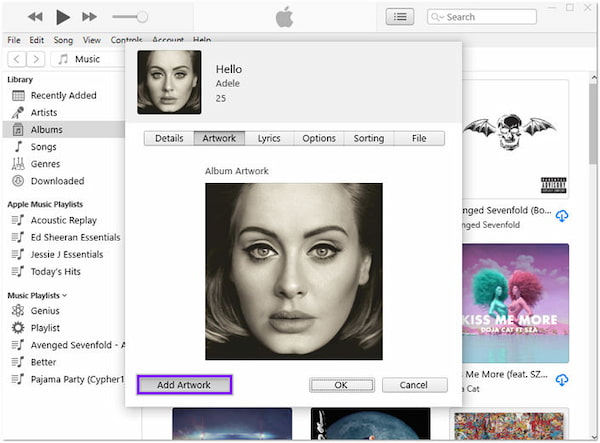
3. Далее нажмите Добавить произведение , выберите файл изображения и нажмите Откройте . В противном случае перетащите файл изображения в указанную область изображения.
Предположим, вы хотите получить обложку альбома из iTunes Store для всей библиотеки. Выбирать Файл , затем выберите Библиотека , то Получить обложку альбома .
Для получения дополнительной информации о редактирование музыки в формате MP3 в iTunesВы можете сослаться на этот пост.
Способ 3. Добавьте обложку альбома в MP3 через проигрыватель Windows Media.
Windows Media Player является музыкальным и видеоплеером Windows по умолчанию. Со временем было добавлено много новых возможностей, среди которых довольно удобна функция добавления обложек альбомов в MP3. Вы можете выполнить следующие шаги, чтобы добавить обложку альбома в свой MP3:
1. Скопируйте изображение, которое вы хотите использовать в качестве обложки альбома. Чтобы упростить поиск изображения, вы можете сохранить его прямо на рабочий стол.
2. Запустите проигрыватель Windows Media. Если вы находитесь в Сейчас играет режим, нажмите Переключиться на библиотеку для просмотра вашей музыкальной библиотеки. Если нет, нажмите Библиотека , то Музыка , следующий Альбом список. Затем найдите файл MP3, в который вы хотите добавить обложку.
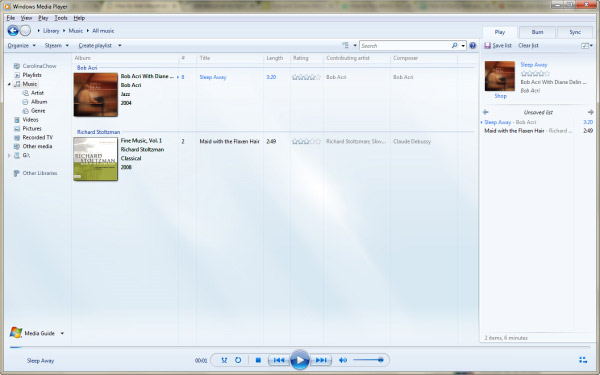
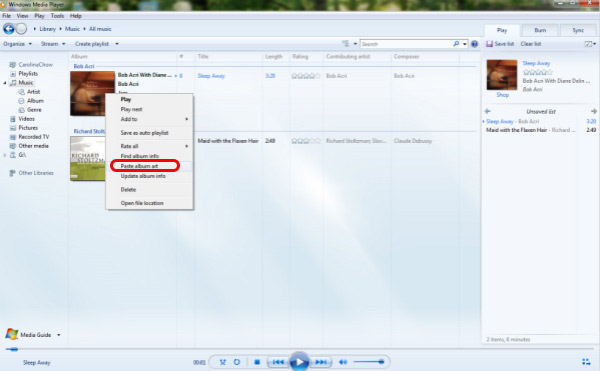
3. Щелкните альбом правой кнопкой мыши и выберите Вставить обложку альбома , Тогда вы получите MP3 с обложками альбомов.
Часть 3. Как добавить альбом в MP3 онлайн
Способ 4. Добавить альбом в MP3 онлайн с помощью TagMP3.net
ТегMP3.net это веб-программа, позволяющая пользователям настраивать метаданные файлов MP3 через веб-страницу. В частности, он может изменить обложку альбома ваших файлов MP3. Однако эта веб-программа поддерживает ограниченное количество форматов аудиофайлов, поэтому вы должны сначала проверить тип файла, прежде чем загружать его в программу.
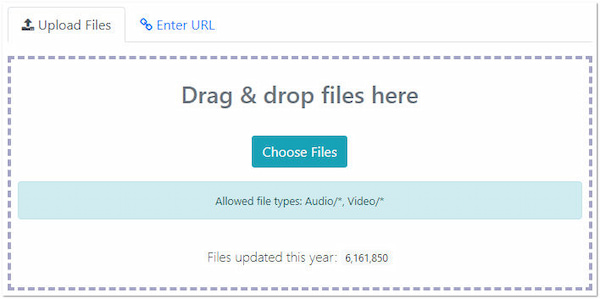
1. Зайдите на официальный сайт программы в любом браузере. Затем откройте локальную папку на своем компьютере и перетащите файл MP3 в указанную область загрузки.
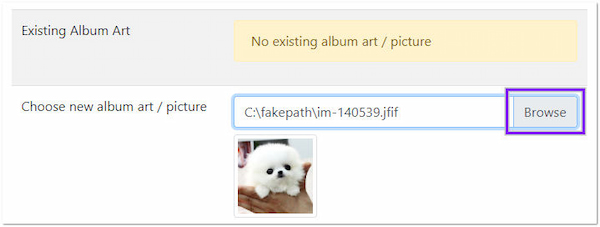
2. После загрузки файла MP3 нажмите кнопку ЛИСТАТЬ СПИСКИ и выберите нужную обложку альбома из локальной папки.
3. Далее нажмите Готово! Создать Новые файлы кнопку ниже, чтобы завершить процесс.

Способ 5. Добавить альбом в MP3 онлайн с помощью GetAlbumArt.net
Еще одна онлайн-программа для добавления обложек альбомов. GetAlbumArt.net . Он работает на любом устройстве, включая ваш iPhone или телефон Android. Однако большую часть времени вы можете столкнуться с программными сбоями.
1. В браузере перейдите на GetAlbumArt.net Официальный веб-сайт. Чтобы добавить обложку альбома, просмотрите изображение или используйте функцию перетаскивания.
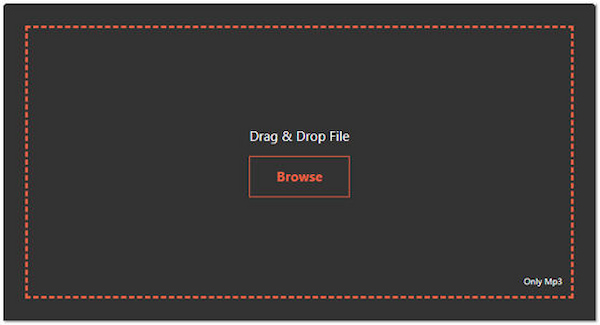
2. Загрузите изображение в указанную область загрузки.
3. После этого страница перенаправит вас на страницу загрузки. Ударь Скачать вариант для завершения.
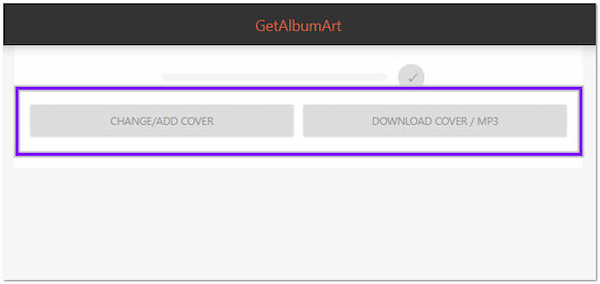
Помимо добавления и изменения обложки альбома в MP3, вы также можете извлечь обложку альбома из MP3 в этой программе.
Часть 4. Как добавить обложку альбома в MP3 на iPhone и Android
Метод 6. Как добавить обложку альбома в файлы MP3 на Android
Альбом Art Grabber — это приложение для Android, которое можно использовать для загрузки обложек альбомов из Интернета. Загрузив обложку альбома, вы можете прикрепить ее к песням, сохраненным на вашем устройстве Android.
1. Скачать Альбом Art Grabber из магазина Google Play и установите его.
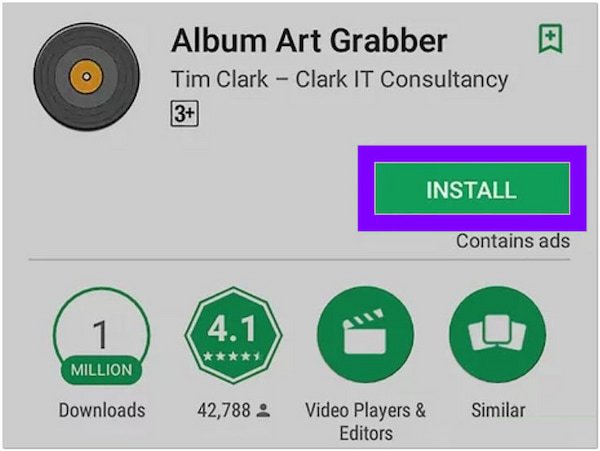
2. Откройте приложение и коснитесь альбома или песни. Выбрать изображение из окно появится на вашем экране. Выберите источник обложки альбома. Затем появится новое окно с результатами сопоставления.
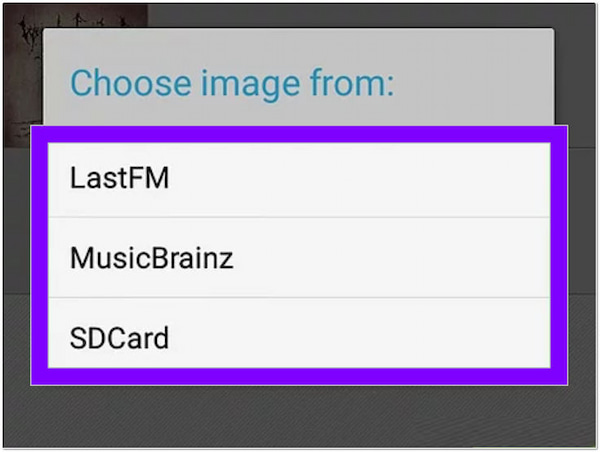
3. Коснитесь нужной обложки альбома, затем коснитесь параметра «Установить» в окне подтверждения.
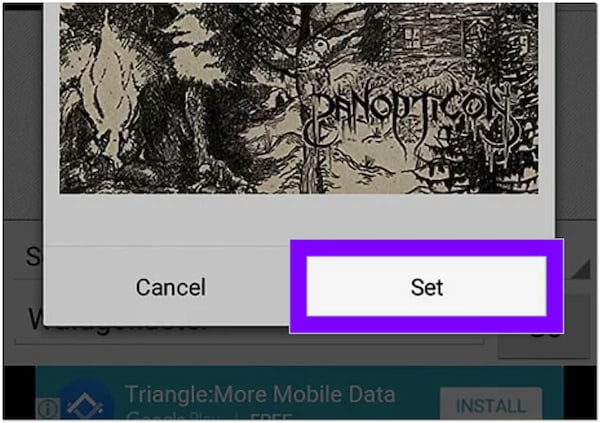
После выбора опции «Установить» обложка альбома будет подключена к выбранному альбому или песне.
Метод 7. Как добавить художественную обложку в файлы MP3 на iPhone
Добавить художественную обложку к файлу MP3 с помощью iPhone не так просто, как с помощью устройств Android. Перед внесением изменений необходимо запустить приложение iTunes на рабочем столе.
1. Подключите iPhone через USB и нажмите кнопку Устройство значок в приложении iTunes. После этого пройти Настройки , а затем выберите Музыка .
2. Выберите Синхронизация музыки и Вся музыкальная библиотека .
3. Затем нажмите Применить чтобы завершить процесс.
Помните, чтобы сделать это успешно, вы должны сначала добавить обложку в приложение iTunes. Вы можете выполнить шаги, которые были представлены ранее в методе 2.
Часть 5. Часто задаваемые вопросы об обложке альбома
Почему я не могу добавить обложку альбома в MP3 с помощью Audacity?
Вы не можете добавлять обложки альбомов в MP3, поскольку Audacity не поддерживает встроенные обложки обложек. Кроме того, когда вы вводите файл MP3 в программу с обложкой, Audacity удалит обложку после экспорта файла MP3.
Почему я не могу загрузить аудиофайл своего iPhone на GetAlbumArt.net?
GetAlbumArt.net не поддерживает формат AAC, который является поддерживаемым аудиоформатом iPhone. Веб-программа поддерживает только файлы MP3. Итак, если вы хотите добавить в программу формат AAC, вы должны сначала преобразовать его в формат MP3 с помощью AnyMP4 Video Converter Ultimate.
Какой идеальный формат изображения для обложки альбома?
Форматы JPEG и PNG являются лучшими форматами изображений, поддерживаемыми всеми обложками альбомов. Изображения должны быть в соотношении 1:1 с максимальным размером файла 4098×4098 пикселей и минимальным размером изображения 1400×1400 (300 точек на дюйм).
Заключение
Добавление обложки альбома в файлы MP3 стало возможным на устройствах Windows, Mac, iOS и Android. В зависимости от вашего устройства шаги могут различаться, но вы все равно можете выполнять их, как мы предоставили основные шаги ранее. Как проще всего добавить обложку альбома к файлам MP3? Какой метод вы предпочитаете больше всего? Дайте нам знать, оставив его в разделе комментариев ниже.
Что вы думаете об этом посте.
Рейтинг: 4.9 / 5 (на основе рейтингов 496)
Размещено от Анжелика Ливанаг в редактор