Как сохранить стикеры из WhatsApp на iPhone, Android или компьютер
Хотя наклейка — новая функция в наиболее часто используемом приложении для обмена мгновенными сообщениями WhatsApp, она привлекла множество пользователей. Вы можете не только отправлять и получать стикеры в WhatsApp, но и создавать свои собственные стикеры. Это руководство расскажет вам, как легко сохранять стикеры в WhatsApp.
- Часть 1: Как сохранить стикеры в WhatsApp
- Часть 2: Самый простой способ быстро сохранить стикеры WhatsApp
- Часть 3: Часто задаваемые вопросы по сохранению стикеров WhatsApp
Часть 1: Как сохранить стикеры в WhatsApp
Вообще говоря, есть два условия, при которых вы хотите сохранять стикеры из WhatsApp: стикеры, которые вы получаете от других, и новые пакеты стикеров, которые вы хотите отправить своим друзьям. Мы используем устройство Android, чтобы показать вам рабочий процесс. Пользователи iPhone также могут следовать инструкциям.
Как сохранить стикеры WhatsApp, отправленные другими
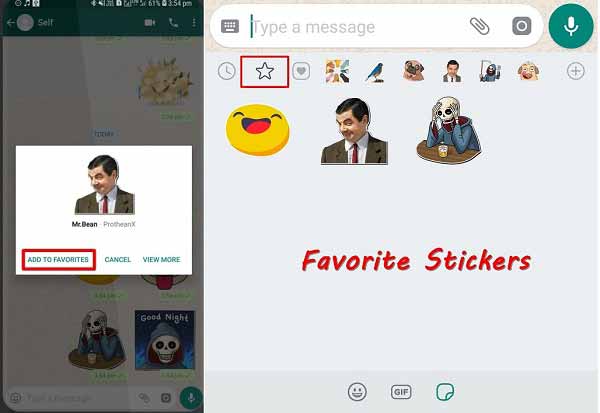
Откройте WhatsApp на главном экране и найдите чат, содержащий нужную наклейку.
Сильно коснитесь стикера, чтобы вызвать всплывающее меню, и коснитесь Добавить в избранное чтобы сохранить стикер в WhatsApp.
Чтобы использовать сохраненный стикер при отправке сообщения, коснитесь окна сообщения, коснитесь Emoji и нажмите кнопку с наклейками. нажмите Звезда значок, а затем вы найдете все стикеры, сохраненные в WhatsApp.
Внимание: В дополнение к касанию Добавить в избранное, вы также можете нажать Звезда значок в верхней части экрана после длительного нажатия на наклейку, чтобы сохранить ее. Однако этот способ позволяет сохранять наклейки только по одной.
Как сохранить новые стикеры в WhatsApp
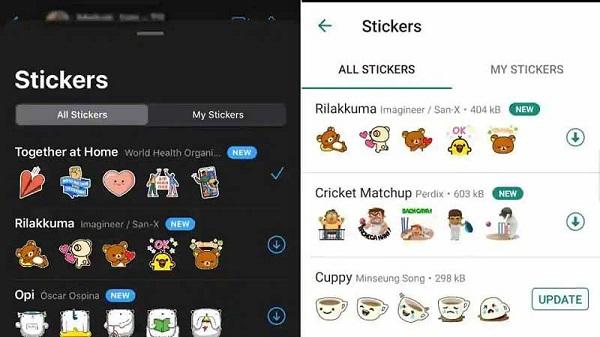
Если вы хотите сохранить новые стикеры в WhatsApp, войдите в окно чата в WhatsApp.
Нажмите Emoji значок на панели сообщений. Это откроет Недавно использованные смайлы раздел по умолчанию.
Хит наклейка внизу, а затем нажмите на Дополнительная в правом углу, чтобы открыть раздел «Набор стикеров». Теперь вы можете сохранить набор стикеров в WhatsApp, нажав на значок Скачать кнопку.
Внимание: Пакет наклеек занимает в среднем от 200 до 300 КБ. Убедитесь, что на вашем iPhone или телефоне Android достаточно места.
Часть 2: Самый простой способ быстро сохранить стикеры WhatsApp
Если вы сохраните много стикеров в WhatsApp, они могут занять много места. Однако освободившееся место приведет к удалению наклеек. Альтернативное решение — сохранить стикеры WhatsApp на свой компьютер.

- Сохраняйте стикеры WhatsApp партиями с мобильного на компьютер.
- Сохраняйте наклейки в первоначальном состоянии.
- Оставьте все наклейки на мобильном устройстве, не повредив.
- Восстановите стикеры на свой смартфон в любое время.
Как сохранить стикеры WhatsApp на ПК
Подключите iPhone к компьютеру
Установите программу резервного копирования стикеров WhatsApp на свой компьютер. Затем подключите iPhone к компьютеру с помощью кабеля USB. Инструмент совместим со всеми iPhone и iPad. Запустите программу и выберите WhatsApp Transfer для iOSи подождите несколько секунд, чтобы отсканировать все данные на вашем мобильном устройстве. Вам лучше использовать USB-кабель, поставляемый с вашим устройством; в противном случае ваши данные и оборудование могут быть повреждены. Далее выберите Восстановление для входа в основной интерфейс.
Функции: Если вы используете iPhone под управлением iOS 13 или более поздней версии, вам необходимо ввести пароль, чтобы разрешить соединение. Кроме того, ваш смартфон должен оставаться включенным во время сканирования данных.

Сохраняйте стикеры в WhatsApp
После сканирования данных будут обнаружены все ваши данные в WhatsApp, такие как стикеры, сообщения, видео и т. Д. Чтобы сохранить стикеры в WhatsApp на свой компьютер, убедитесь, что ваш iPhone отображается в Источник панель. Затем найдите правую панель, нажмите значок папки и установите правильное место для сохранения стикеров WhatsApp. Когда вы будете готовы, нажмите кнопку «Начать резервное копирование», чтобы начать сохранять стикеры из WhatsApp на свой компьютер.

Часть 3: Часто задаваемые вопросы по сохранению стикеров WhatsApp
Как использовать стикеры WhatsApp?
Чтобы получить доступ к стикерам в WhatsApp, откройте групповой или индивидуальный чат, перейдите к текстовому полю, коснитесь его и выберите значок стикера в правой части текстового поля. Теперь вы можете отправлять друзьям нужные стикеры.
Можно ли использовать стикеры в WhatsApp бесплатно?
Вообще говоря, большинство стикеров можно использовать в WhatsApp бесплатно. Вы можете скачать новые стикеры или сохранить любимые стикеры, присланные друзьями. Однако некоторые наборы наклеек требуют оплаты. Поэтому перед их загрузкой следует проверить правило.
Как создать свой стикер в WhatsApp?
Шаг 1: Установите приложение для создания стикеров на свое мобильное устройство, например Sticker Maker, которое доступно в App Store и Play Store.
Шаг 2: Затем создайте новый набор стикеров и добавьте несколько фотографий, которые хотите использовать в качестве стикеров.
Шаг 3: Далее нажмите Добавить в WhatsApp или аналогичную кнопку, чтобы добавить пользовательские стикеры в ваш WhatsApp.
Заключение
В этом руководстве показано, как сохранить стикеры из WhatsApp на iPhone, Android или компьютер. Во-первых, как WhatsApp на iPhone, так и на Android позволяет добавлять одну наклейку в избранную папку. Если у вас много наклеек, вам лучше сделать их резервную копию на свой компьютер, чтобы освободить место. Aiseesoft WhatsApp Transfer для iOS не только прост в использовании, но и позволяет легко сохранять стикеры на компьютер. Кроме того, вы можете использовать его для экспорт чатов WhatsApp, сохранять медиафайлы в WhatsApp и т. д. Больше вопросов? Запишите их ниже.
Что вы думаете об этом посте.
Рейтинг: 4.8 / 5 (на основе голосов 114) Подпишитесь на нас в
Более Чтение

Оставьте свой комментарий и присоединяйтесь к нашему обсуждению

WhatsApp Transfer для iOS
WhatsApp Transfer для iOS — это профессиональное приложение для передачи и резервного копирования данных WhatsApp на ПК и iPhone, а также восстановления резервных копий с ПК на ПК и iPhone.
Советы по восстановлению стикеров WhatsApp на Android/iPhone
Как восстановить стикеры в Ватсапе? Недавно мне пришлось удалить WhatsApp и установить его заново, но перед этим я создал локальную резервную копию, но после попытки восстановить чаты я не обнаружил ни одного из моих любимых стикеров, хотя все папки резервной копии у меня остались. Что мне делать?»
Благодаря функции «Стикеры» в WhatsApp пользователи могут общаться со своими друзьями и близкими в веселой форме. Несомненно, эта функция нравится людям, поскольку с ее помощью удобно выражать эмоции и передавать тон в чатах. Но что делать, если вы случайно удалили сохраненные стикеры? Есть ли способ их вернуть? Хорошая новость заключается в том, что их можно восстановить после удаления, независимо от того, была ли создана резервная копия или нет. В этой статье мы приведем несколько способов, чтобы вы больше никогда не задавались вопросом, как восстановить стикеры в WhatsApp!
- Часть 1: Как восстановить стикеры WhatsApp из резервной копии
- Как восстановить резервную копию стикеров WhatsApp на Android
- Как восстановить стикеры WhatsApp на iPhone из резервной копии iCloud
Часть 1: Как восстановить стикеры WhatsApp из резервной копии
В этом разделе мы расскажем, как восстановить стикеры в Ватсапе, если вы сделали резервную копию данных WhatsApp на Android или iPhone. Ниже мы привели все возможные варианты, которые можно применить.
Как восстановить резервную копию стикеров WhatsApp на Android
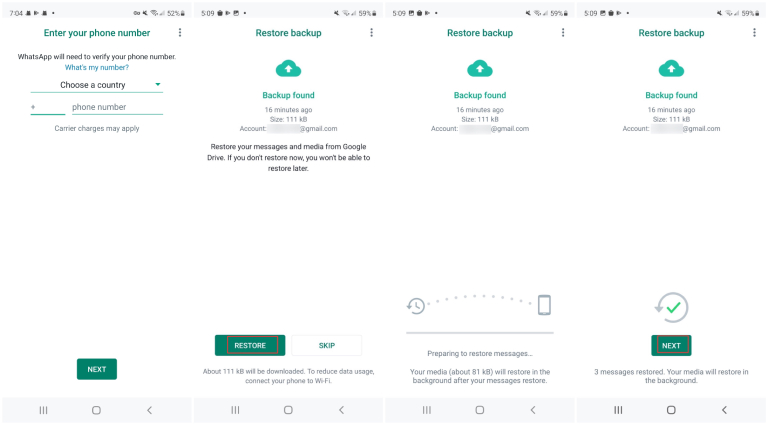
WhatsApp позволяет пользователям Android вручную или автоматически создавать резервные копии истории чатов, включая сообщения, изображения и стикеры, на Google Диск или в локальное хранилище на Android. В зависимости от того, где были созданы резервные копии данных WhatsApp, метод восстановления может быть различным. Вариант 1: Восстановление стикеров WhatsApp с Google Диска Если вы заранее выбрали Google Диск в качестве решения для резервного копирования, вот шаги, которые можно выполнить для быстрого восстановления стикеров WhatsApp с Google Диска.
- Удалите приложение WhatsApp и заново установите его из магазина Google Play.
- После установки WhatsApp запустите его и введите номер своего мобильного телефона для проверки.
- После проверки учетной записи появится кнопка «Восстановить», нажмите на нее.
- Дождитесь восстановления всех резервных данных WhatsApp, включая стикеры, на телефоне Android. После завершения процесса восстановления нажмите «Далее», и вы увидите отправленные стикеры WhatsApp.
Вариант 2: Восстановление стикеров WhatsApp из локальной резервной копии Android
Второй вариант — восстановление стикеров WhatsApp из локальной резервной копии Android. Поскольку WhatsApp автоматически создает локальные резервные копии каждый день в 2:00 ночи и сохраняет их в виде зашифрованного файла в локальном хранилище телефона, если не включена функция «Резервное копирование на Google Диск», можно воспользоваться этой функцией резервного копирования, чтобы вернуть стикеры. Вот как вернуть стикеры в локальное хранилище WhatsApp.
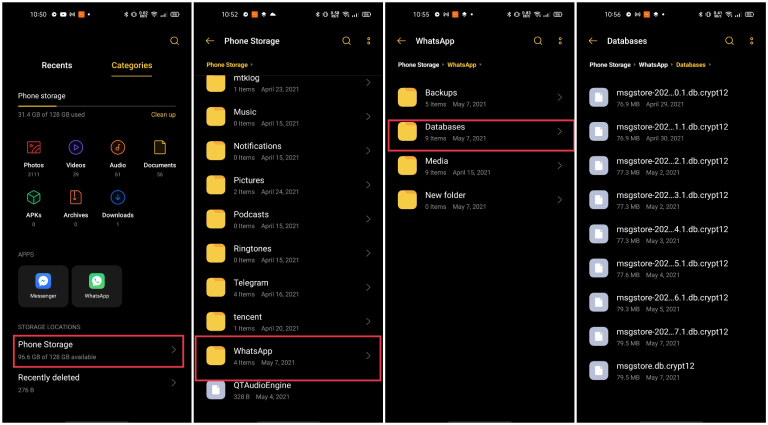
- Откройте приложение «Файловый менеджер», поставляемое с телефоном.
- Перейдите в раздел Внутреннее хранилище > WhatsApp > Базы данных, где сохранены все локальные файлы резервных копий.
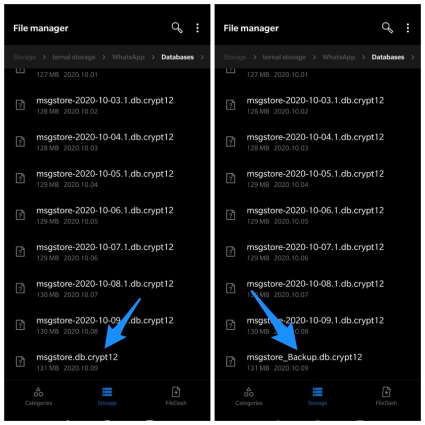
Найдите самый последний файл резервной копии «msgstore.db.crypt12» и переименуйте его в «msgstore_Backup.db.crytp12».
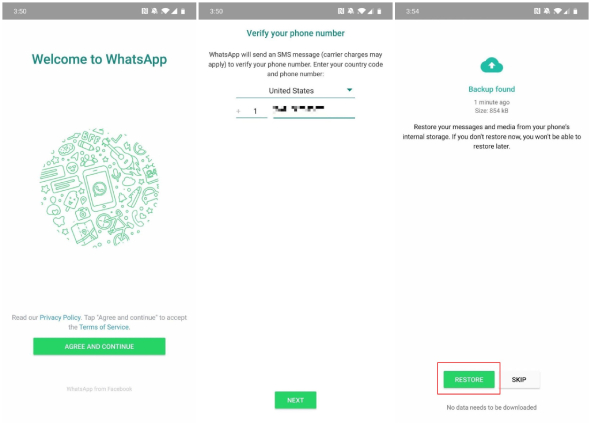
- Теперь удалите WhatsApp на телефоне и заново загрузите его из магазина Google Play.
- После установки WhatsApp откройте его и завершите процесс входа в систему. Появится опция восстановления данных из внутренней памяти телефона, нажмите на нее.
Вот и все! Вы наконец-то восстановили удаленные данные, включая стикеры WhatsApp, из локальной резервной копии WhatsApp на Android.
Как восстановить стикеры WhatsApp на iPhone из резервной копии iCloud
Если у вас есть iPhone и вы хотите восстановить стикеры WhatsApp, выполните следующие действия, чтобы узнать, как восстановить стикеры WhatsApp на iPhone.
Как и в случае с Android, резервное копирование и восстановление WhatsApp на iPhone также возможно. WhatsApp предоставляет пользователям iOS возможность загружать резервные копии WhatsApp в iCloud компании Apple, поэтому можно восстановить удаленные стикеры WhatsApp из резервной копии iCloud. Этот метод аналогичен восстановлению стикеров из резервной копии Google Drive на Android. Вот как восстановить стикеры WhatsApp из резервной копии iCloud.
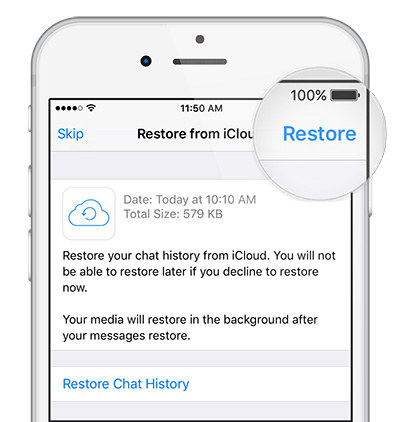
- Сначала удалите WhatsApp с главного экрана. После этого перейдите в App Store и установите его заново.
- Введите номер мобильного телефона для проверки и нажмите на опцию «Восстановить историю чатов».
Часть 2: Как восстановить стикеры WhatsApp без резервной копии [Android и iPhone]
Если у вас нет резервных копий, не волнуйтесь! Вы все равно можете восстановить удаленные стикеры WhatsApp, причем эта функция работает как на iPhone, так и на Android. Для этого вам не понадобятся файлы резервных копий, достаточно загрузить программу для восстановления данных WhatsApp, например Tenorshare UltData WhatsApp Recovery которая не требует резервного копирования и обеспечивает восстановление удаленных данных WhatsApp в течение нескольких секунд. Кроме того, она совместима со всеми новейшими устройствами iPhone и Android и на 100% безопасна. Итак, если вы хотите вернуть удаленные стикеры WhatsApp, вот как восстановить удаленные стикеры WhatsApp с помощью UltData WhatsApp Recovery. Для примера возьмем Android.
-
Запустите программу на компьютере и подключите к ней устройство Android, на котором необходимо восстановить стикеры WhatsApp.

Оказавшись на главном экране, выберите пункт «Устройство» для восстановления данных WhatsApp.
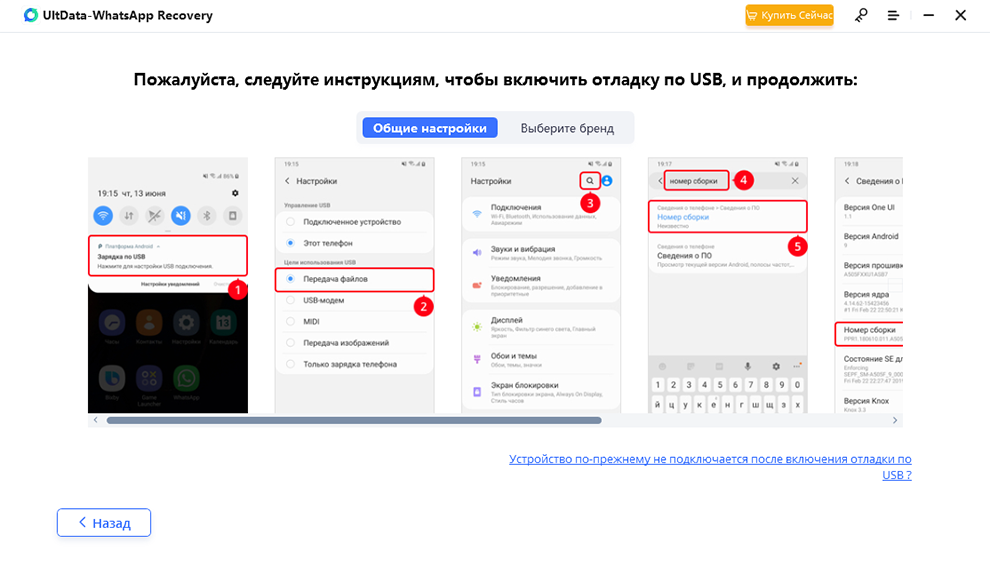
Убедитесь, что на устройстве Android включена отладка USB. Чтобы включить отладку по USB, можно следовать инструкциям на экране.
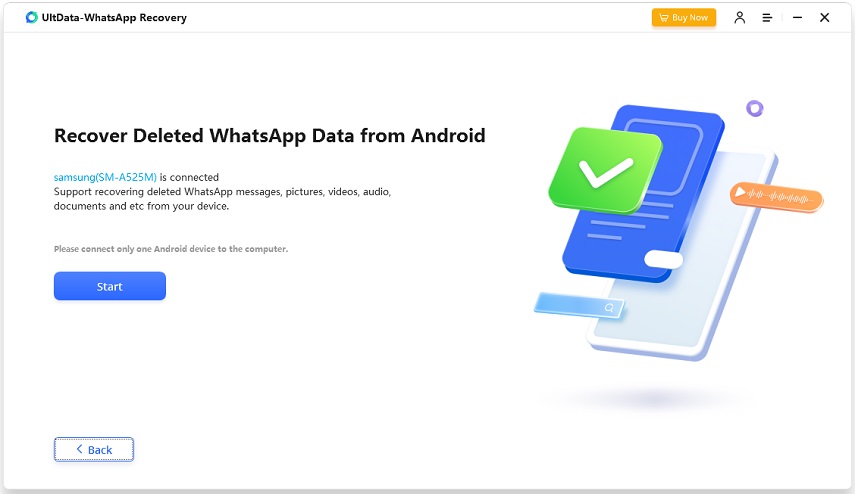
Как только программа обнаружит устройство Android, она начнет его сканирование. Итак, нажмите кнопку «Начать», чтобы проверить удаленные файлы на устройстве Android.
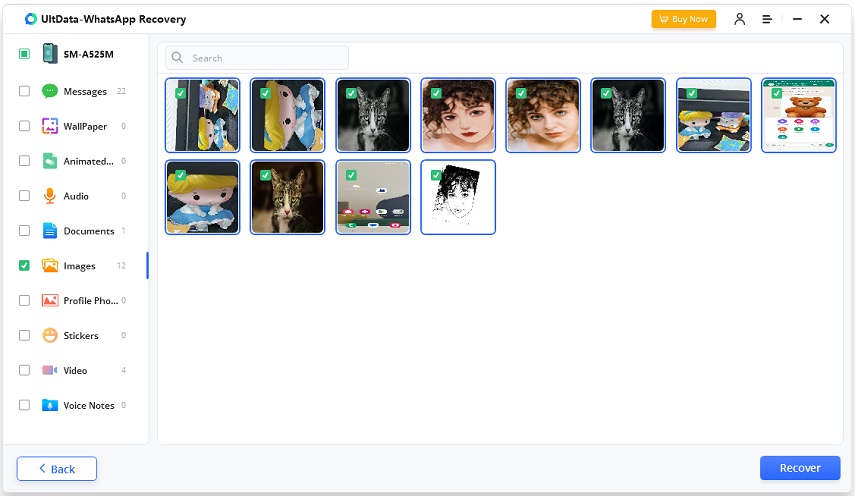
Подождите, пока программа завершит сканирование данных WhatsApp на устройстве. После этого на экране появятся все восстанавливаемые данные, включая стикеры, изображения, документы и т.д. Вы можете просмотреть файлы и выбрать данные, которые необходимо восстановить.
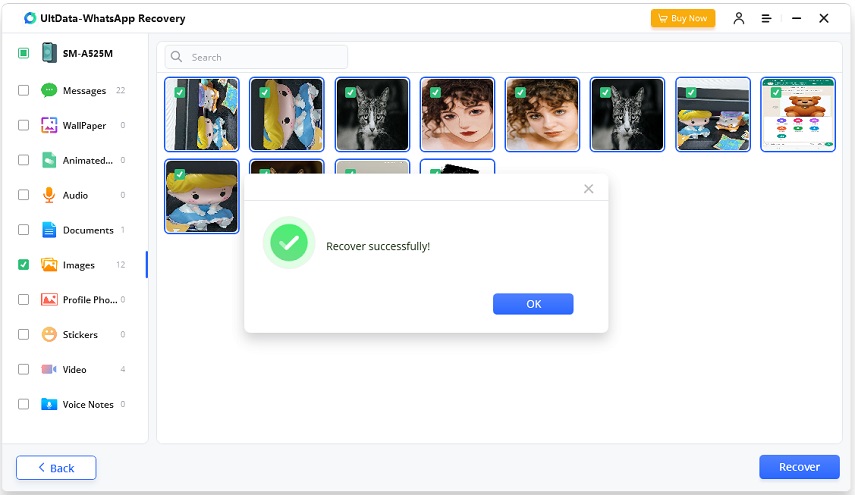
Нажмите кнопку «Восстановить», и вы окончательно восстановите стикеры WhatsApp на своем устройстве Android.
Вот и все! Вы успешно восстановили стикеры WhatsApp, выполнив описанные выше действия, и теперь можете легко использовать их на своем устройстве Android.
Часто задаваемые вопросы о стикерах WhatsApp
В1: Можно ли создать резервную копию стикеров WhatsApp?
Да, хотя WhatsApp не предлагает специального встроенного способа резервного копирования и восстановления только стикеров WhatsApp, вы можете отправить все свои стикеры себе, а затем создать их резервную копию на Google Диске или iCloud, перейдя в меню Настройки WhatsApp > Чаты > Резервное копирование чатов > РЕЗЕРВНОЕ КОПИРОВАНИЕ НА Google Диске или iCloud.
В2: Где хранятся стикеры WhatsApp?
На Android стикеры WhatsApp можно найти в медиафайлах WhatsApp, которые находятся во внутренней памяти смартфона.
В3: Как экспортировать стикеры WhatsApp?
Процесс экспорта стикеров WhatsApp прост. Зайдите в чат и выберите понравившийся стикер. После этого нажмите кнопку «Загрузить».
Заключение
Несомненно, стикеры WhatsApp отлично подходят для выражения своих эмоций. Именно поэтому люди без ума от них и используют их в каждом разговоре. Но иногда они случайно удаляются, что не может не расстраивать. Поэтому, если вы хотите сэкономить время и ищете лучшие способы восстановления стикеров WhatsApp, мы рекомендуем воспользоваться приведенными выше методами. Все эти методы просты и позволят восстановить стикеры WhatsApp в кратчайшие сроки. Кроме того, вы можете скачать Tenorshare UltData WhatsApp Recovery, которая позволит восстановить данные WhatsApp без резервной копии.
Ваше надежное ПО для восстановления данных WhatsApp
- Восстановить удаленные сообщения WhatsApp с устройств Android;
- Восстановить удаленные данных WhatsApp прямо с устройств iOS;
- Поддержка сканирования и чтения зашифрованных файлов резервных копий iTunes;
- Поддержка 7+ типов файлов (контакты, фото, чаты, голосовые сообщения и т. д.);
- Совместимость с последними версиями iOS 16 и Android 12/13.
Обновление 2023-07-31 / Обновление для WhatsApp
100% полезно! Как перенести стикеры из Telegram в WhatsApp
Telegram содержит удивительные стикеры, которые вы можете использовать в своих чатах. Но главный вопрос заключается в том, как перенести наклейки Telegram на WhatsApp? В этом посте мы объясним вам, как перенести стикеры в WhatsApp из Telegram.
- Часть 1: Могу ли я перекинуть стикеры с телеграмм в ватсап?
- Часть 2: Как стикеры из телеграмма перенести в ватсап
- Бонусный совет: как перенести наклейки / фотографии WhatsApp с Android на iPhone
Часть 1: Могу ли я перенести стикеры из телеграмма в ватсап?
Да, вы можете передавать стикеры Telegram в WhatsApp как на устройствах iPhone, так и на Устройствах Android. Процесс прост и не требует много требований.
Для этого вы должны выполнить некоторые необходимые шаги. Ниже мы упомянули все важные детали, которые помогут вам переместить стикеры Telegram в WhatsApp.
Часть 2: Как стикеры из телеграмма перенести в ватсап
Не знаете, как лучше всего передавать наклейки Telegram? Не волнуйтесь, давайте посмотрим, как перенести стикеры из Telegram в WhatsApp.
Шаг 1: Скопируйте ссылку на наклейки Telegram
айфон:
Если вы хотите узнать, как перенести стикеры из Telegram в WhatsApp на iOS, выполните следующие действия.
-
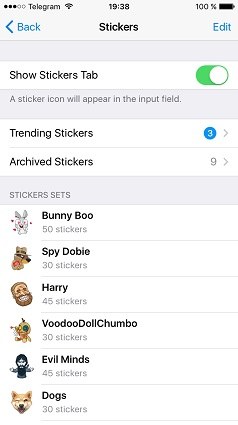
Откройте приложение Telegram и перейдите в меню. Оттуда нажмите «Настройки» и нажмите «Наклейки».
андроид:
Для Android вы должны выполнить те же действия, что и для iPhone.
- Откройте приложение Telegram и нажмите на опцию «Настройки».
- Теперь откройте «Настройки чата» и нажмите на опцию «Наклейки и маски».
- Вы увидите три точки рядом с пакетом стикеров, поэтому нажмите на нее и скопируйте ссылку.
Шаг 2. Открыть бот для загрузки стикеров
После того, как вы скопировали ссылки как на Android, так и на iPhone, вы можете выполнить следующие действия, чтобы переместить наклейки Telegram в WhatsApp.
-
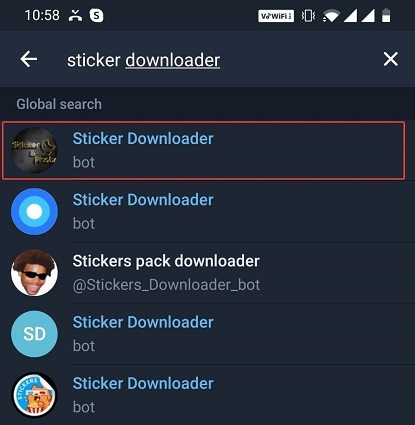
Откройте приложение и выполните поиск по опции бота «Sticker Download». Вам будет предложено начать разговор с ним.
Шаг 3. Извлеките ZIP-файл и импортируйте стикеры в WhatsApp
Это последний шаг, который вы можете попробовать перенести стикеры Telegram в WhatsApp. Как только вы получите файл .zip, вам будет предложено извлечь его, и для этого вы можете выполнить следующие действия.
андроид:
- На устройстве Android вам не нужно выполнять сложные шаги. Просто распакуйте папку в картинках, и все готово.
iPhone:
- Для iPhone вам сначала нужно открыть файловый менеджер и щелкнуть .zip файл. Таким образом, наклейки будут распакованы.
- Теперь откройте папку и выберите все файлы. Нажмите кнопку «Поделиться» и выберите опцию «Сохранить X Images».
- В течение нескольких секунд наклейки будут скопированы. Теперь вы можете использовать эти наклейки в приложении WhatsApp.
Это полная процедура, которую вы можете использовать для передачи стикеров из Telegram в WhatsApp. После того, как наклейки перемещены, вы можете легко использовать их в WhatsApp и создавать новые наклейки.
В случае, если вы хотите использовать стороннее приложение для перемещения данных, мы упомянули все детали ниже.
Бонусный совет: Как перенести стикеры / фотографии WhatsApp с Android на iPhone
Перенос стикеров WhatsApp не так сложен, как кажется. Все, что вам нужно сделать, это скачать стороннее приложение — iCareFone Transfer, которое является удивительным приложением для переноса стикеров WhatsApp с Android на iPhone.
Это программное обеспечение замечательно и помогает передавать наклейки, фотографии и другие данные WhatsApp в кратчайшие сроки. Хорошей новостью является то, что он совместим со всеми устройствами. Вот как вы можете использовать iCareFone Transfer для отправки изображений и наклеек с Android на iPhone.

- Скачайте iCareFone Transfer, установите его на свой ПК и запустите приложение. Убедитесь, что устройства подключены к компьютеру. После этого нажмите на опцию «Перенести».

На следующем шаге вам будет предложено создать резервную копию ваших данных WhatsApp. Вы можете следовать инструкциям на экране, чтобы создать резервную копию данных. После завершения этой процедуры нажмите кнопку «Продолжить».
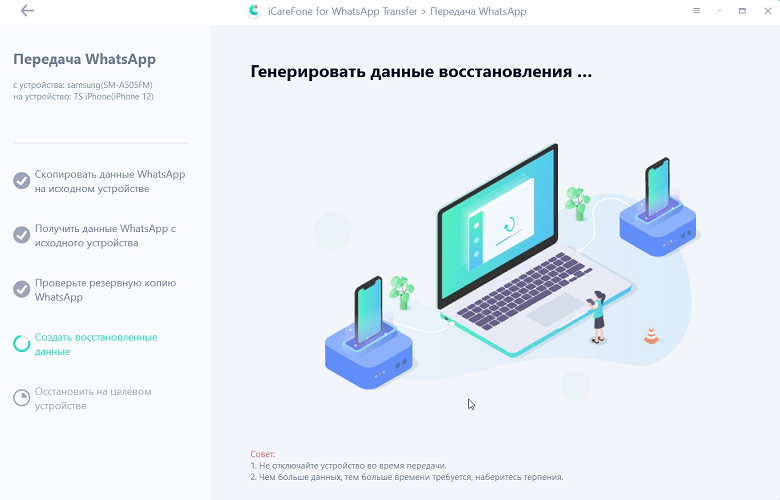
На следующем шаге вам будет предложено создать резервную копию ваших данных WhatsApp. Вы можете следовать инструкциям на экране, чтобы создать резервную копию данных. После завершения этой процедуры нажмите кнопку «Продолжить».
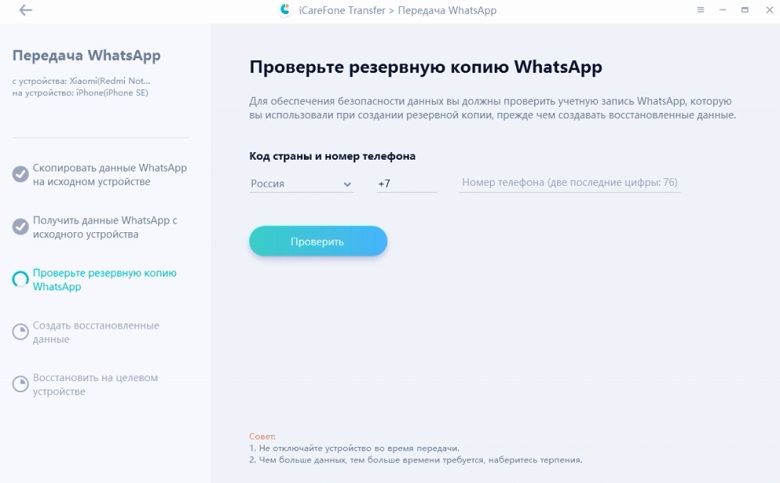
Теперь проверьте приложение WhatsApp для Android, и для этого вам нужно ввести код страны и номер телефона.
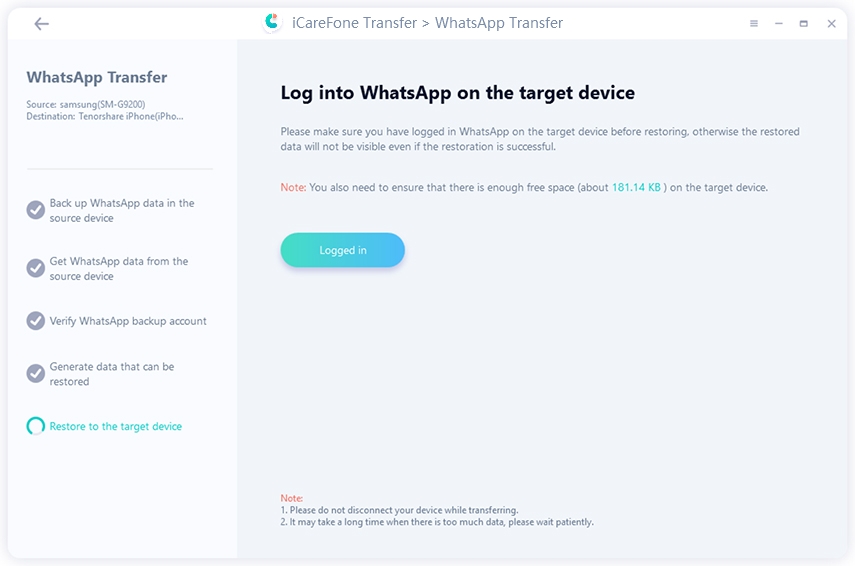
После проверки WhatsApp устройство начнет генерировать, которое будет восстановлено на целевом устройстве. И вам нужно убедиться, что вы вошли в WhatsApp на своем целевом устройстве.
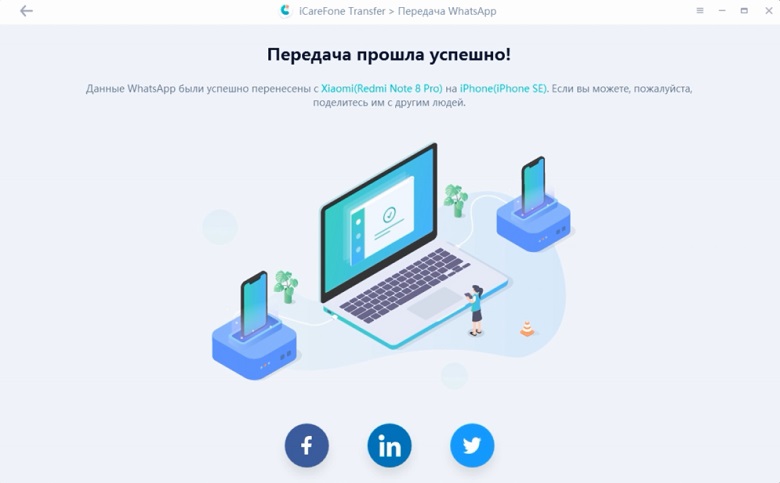
Во время процесса отключения «Найти iPhone» вы можете сделать это, следуя инструкциям на экране. Как только все шаги будут выполнены, приложение начнет переносить фотографии и наклейки на новое устройство.
Заключение
Как переместить стикеры из Telegram в WhatsApp? Вы можете сделать это легко, выполнив описанные выше действия.
Переместить наклейки из одного приложения в другое не сложно; вы также можете использовать iCareFone Transfer. Это приложение простое в использовании и работает на 100%. В течение нескольких минут вы можете создать резервную копию и восстановить WhatsApp на новом устройстве.
Обновление 2022-04-20 / Обновление для WhatsApp
6 простых способов перенести наклейки WhatsApp на новый телефон [2023 Самое простое руководство]
Привет. Я только что купил новый телефон, и в настоящее время я переношу все свои старые телефонные данные на новый. Мне было интересно, есть ли способ перенести наклейки WhatsApp на новый телефон, не теряя их? Ваша помощь будет оценена по достоинству! ТИА».
У некоторых людей есть тонны драгоценных наклеек в их библиотеке WhatsApp. Они не хотят терять все наклейки, которые они собрали в течение нескольких месяцев.
Но перенос наклеек со старого телефона на новый — не самый простой процесс. Это связано с тем, что обычный метод резервного копирования / восстановления Google Диска не передает ваши сохраненные наклейки.
Итак, как правильно переносить наклейки? Ну, продолжайте читать, чтобы узнать!
- 1. Перенос наклеек WhatsApp на новый телефон на компьютере [2 способа]
- 2. Перенос наклеек WhatsApp на новый телефон без компьютера [ 4 способа]
- 3. Где хранятся мои наклейки WhatsApp?
- 4. Могу ли я экспортировать стикеры из WhatsApp?
1. Перенесите наклейки WhatsApp на новый телефон на компьютере [2 способа] top
Вот 6 методов работы для выполнения переноса наклеек WhatsApp на новый телефон.
Способ 1: Самый простой способ перенести наклейки WhatsApp на новый телефон
Лучший способ перенести наклейки WhatsApp на новый iPhone — это Tenorshare iCareFone Transfer.
С помощью этого инструмента вы можете легко переместить все свои данные WhatsApp с одного телефона на другой за считанные минуты! Кроме того, он имеет кроссплатформенную совместимость, что означает, что вы можете передавать данные с Android на iPhone и iPhone на Android.
Тем не менее, самое лучшее в iCareFone Transfer заключается в том, что он фактически передает ваши сохраненные наклейки на новый телефон. Видите ли, когда вы используете Google Диск для восстановления резервной копии WhatsApp, вы можете восстановить свои наклейки только в виде медиафайлов. Но с iCareFone ваши наклейки будут фактически перемещаться со старого телефона на новый, как если бы вы сохранили их на новом телефоне.
Тем не менее, вот как использовать iCareFone для этой задачи.
Примечание: Этот метод можно использовать для передачи между iPhone на iPhone, Android на Android, Android на iPhone и iPhone на Android. Процесс тот же. Но, в этом руководстве мы будем специально говорить о переходе с Android на iPhone.
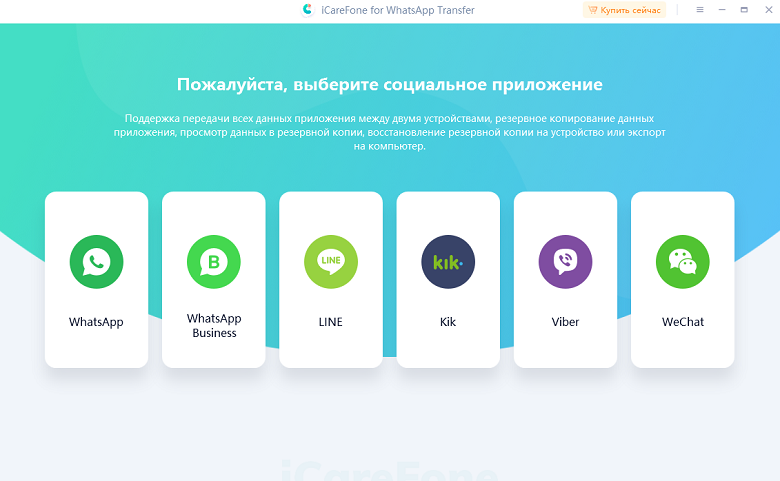
- Загрузите и установите iCareFone Transfer на свой компьютер. Подключите оба устройства, то есть ваш старый Android-смартфон и новый iPhone к компьютеру.
Нажмите кнопку «Трансфер» внизу и нажмите «Да» для подтверждения.
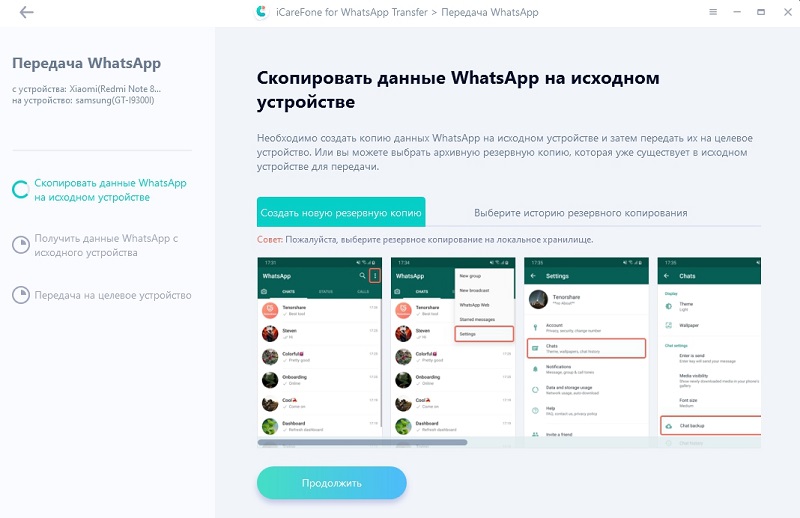
Откройте приложение WhatsApp на своем старом устройстве Android, перейдите в Настройки > Чаты > Резервное копирование чата — и создайте новую резервную копию.
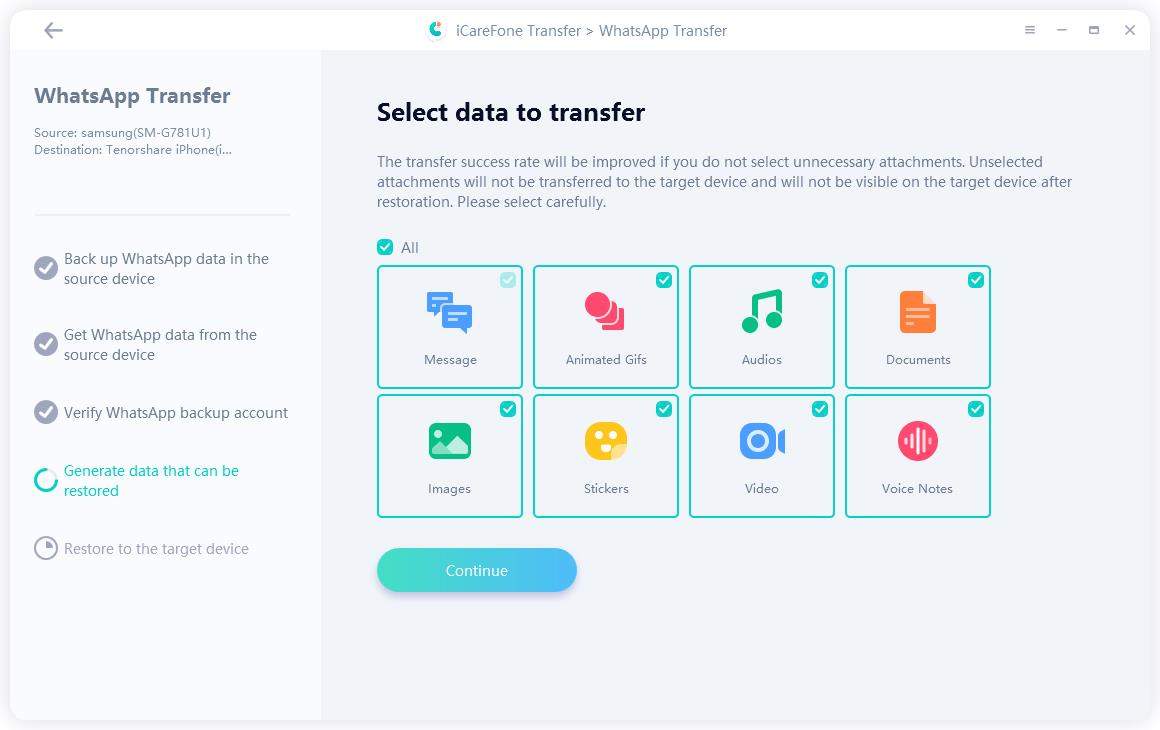
Now select the media type to be transferred.
Теперь ваши данные WhatsApp, включая ваши наклейки, будут автоматически перенесены на ваш новый iPhone.
Способ 2: Используйте проводник Windows для передачи стикеров WhatsApp
Еще один способ перенести наклейки WhatsApp на новый телефон Android — через проводник.
Но, следует отметить, что этот метод также передает только медиафайлы стикеров. Вот как это сделать.
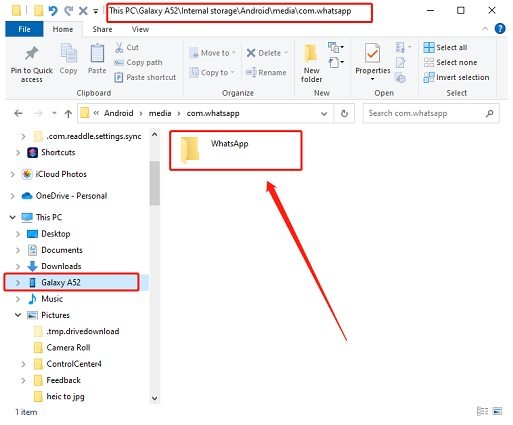
- Подключите оба телефона к компьютеру с помощью USB-кабелей.
- Откройте проводник и войдите во внутреннюю память старого телефона.
- Перейдите в WhatsApp > Media > WhatsApp Stickers и скопируйте папку.
2. Перенесите наклейки WhatsApp на новый телефон без компьютера [ 4 способа]
Способ 1: Резервное копирование и восстановление стикеров WhatsApp на новый телефон
По умолчанию перенос стикеров используется метод резервного копирования/восстановления.
Обратите внимание, что этот метод работает только в том случае, если вы переходите с iPhone на iPhone или Android на Android. Для этого выполните следующие действия.
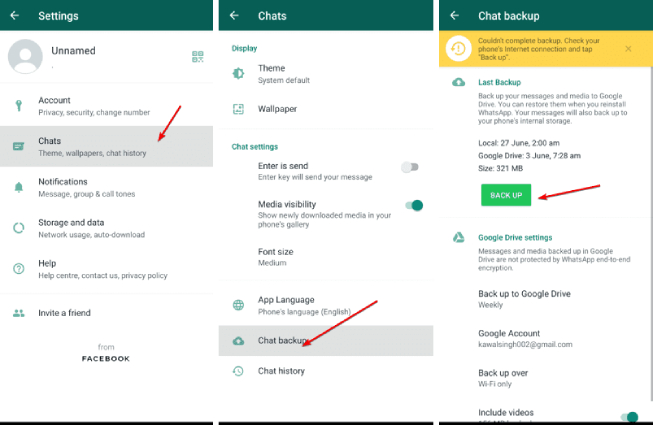
- Откройте WhatsApp на своем старом телефоне.
- Перейдите в Настройки.
- Перейдите в раздел Чаты > Резервное копирование чата.
- Нажмите «Создать резервную копию сейчас», чтобы создать новую резервную копию.
- Скачайте WhatsApp на свой новый телефон и откройте его.
- Подключитесь к той же учетной записи WhatsApp.
- При появлении запроса на загрузку резервной копии сделайте это!
Способ 2: Перенос стикеров WhatsApp на новый телефон с помощью приложения
Для передачи стикеров в WhatsApp вы также можете использовать мобильное приложение Tenorshare под названием iCareFone Transfer на iPhone.
Вот как это работает.
-
Скачайте приложение «iCareFone Transfer to iPhone» на свой Телефон Android из Google Play Store и откройте его.
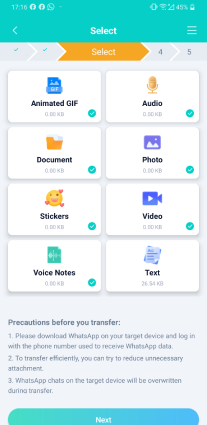
- Выберите Android для iOS, затем подключите оба устройства с помощью USB-кабеля.
- Подтвердите свою учетную запись, введя данные своей учетной записи.
- Дождитесь подтверждения приложения.
- Затем выберите данные, которые требуется переместить. Обязательно проверьте наклейки.
Способ 3: Используйте Move to iOS для переноса стикеров WhatsApp на новый телефон
Вы можете использовать приложение Move to iOS для передачи стикеров WhatsApp. Тем не менее, загвоздка в том, что вам придется сбросить новый iPhone, чтобы использовать его.
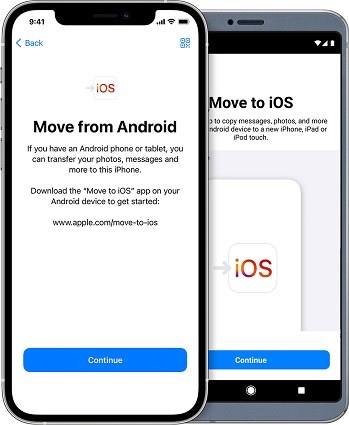
Вот как это сделать.
- Установите приложение Move to iOS на свой старый телефон из Play Маркета.
- Сбросьте настройки iPhone. В процессе установки выберите восстановление данных с Android.
- Подключите оба телефона, следуя инструкциям на экране, приведенным в приложении Move to iOS.
- Обязательно выберите WhatsApp из выбора.
- Дождитесь завершения процесса.
Способ 4: Перенесите стикеры WhatsApp на новый телефон через отправку друзьям
Наконец, вы можете отправить все свои важные наклейки другу и сохранить их в чате.
Позже вы можете выбрать каждую наклейку, которую вы отправили другу, и восстановить ее в своей библиотеке. Следуйте инструкциям.
- Отправьте все наклейки другу.
- После восстановления резервной копии на новом телефоне перейдите в чат этого друга.
- Выберите каждую наклейку и сохраните ее в избранное.
3. Где хранятся мои наклейки WhatsApp?
На Android ваши наклейки помещаются в следующую папку:
Внутренняя память > WhatsApp > WhatsApp Media > стиками WhatsApp.
4. Могу ли я экспортировать стикеры из WhatsApp?
Вы можете экспортировать медиафайлы стикеров WhatsApp, скопировав папку WhatsApp Stickers в другое место. Однако вы не можете восстановить эти изображения обратно в приложение WhatsApp.
Подводя черту
И вот как переместить наклейку в WhatsApp на новый телефон.
Помните, что лучший способ справиться с ситуацией — это Tenorshare iCareFone Transfer, потому что он фактически восстанавливает ваши наклейки в приложении WhatsApp вашего нового телефона.
Обновление 2023-03-20 / Обновление для WhatsApp